

PDFelement—Мощный и простой PDF-редактор
Начните работать с самыми простыми способами управления PDF-файлами с помощью PDFelement!
JPG популярен как формат для обмена изображениями. Его компактный размер делает его идеальным для загрузки картинок в интернет. Однако, в JPG трудно вносить изменения в текст. Аналогично, PDF не поддерживает масштабное редактирование. Проще конвертировать файл в Word, чтобы извлечь текст из JPG или PDF.
Существует множество инструментов для конвертации JPG и PDF в Word. В этой статье представлены и сравниваются популярные инструменты, которые вы можете выбрать, такие как iLovePDF, HiPDF и PDFelement. Также предоставлены подробные шаги использования каждого инструмента. У каждого инструмента есть свои плюсы и минусы.
Как конвертировать PDF в Word с помощью iLovePDF
iLovePDF — это PDF-инструмент, предоставляющий онлайн-сервисы, а также программы для компьютера и мобильных устройств. С помощью iLovePDF можно конвертировать PDF/JPG в Word. Вот шаги по преобразованию PDF в редактируемый Word-файл с использованием iLovePDF.
Шаг 1Выберите PDF
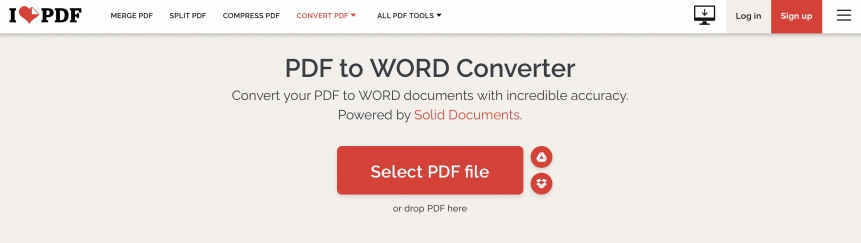
Перейдите на сайт iLovePDF, нажмите "Выбрать PDF-файл" для выбора PDF на вашем компьютере или перетащите файл на интерфейс. Также можно выбрать PDF из Google Drive или Dropbox.
Шаг 2Преобразование PDF в Word
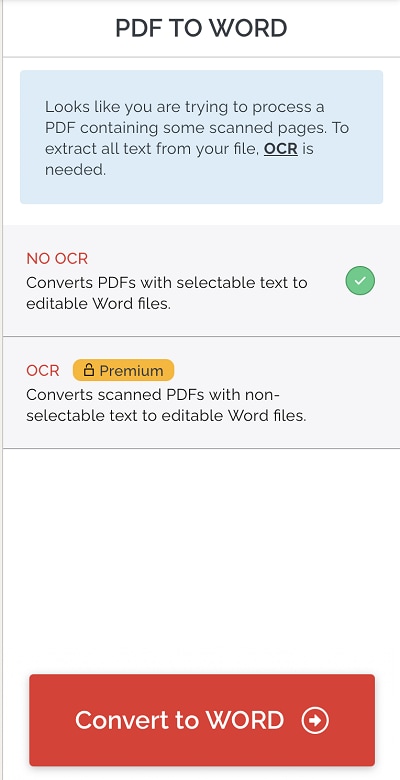
Вы можете нажать "Преобразовать в WORD", чтобы конвертировать файлы PDF с выделяемым текстом в редактируемый текст.

Шаг 3Скачайте Word-файл
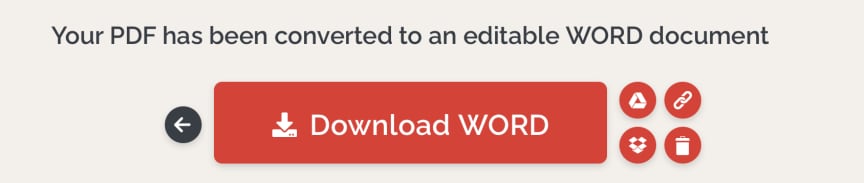
По завершении конвертации кликните "Скачать WORD", чтобы открыть и сохранить файл.
Примечание:
- Если вы загружаете сканированный PDF, интерфейс предупредит вас о том, что обрабатываются отсканированные страницы. В этом случае необходимо использовать PDF в Word OCR-конвертер iLovePDF для извлечения текста из файла. Обратите внимание, что OCR — это премиум-функция.
- Можно обновить текущий тариф и нажать OCR для преобразования PDF в редактируемый Word-файл. В противном случае PDF будет экспортирован как изображение.
Плюсы и минусы iLovePDF
Плюсы
Простота использования: онлайн-платформа iLovePDF JPG и PDF в doc удобна для пользователя, а интерфейс понятен.
Поддержка множества языков: поддерживает популярные языки, включая английский, китайский, французский и другие.
Высокая эффективность: iLovePDF может быстро конвертировать несколько файлов. Легко редактировать, скачивать и экспортировать файлы различных форматов. Также хорошо работает при разбиении и объединении PDF.
Минусы
Бесплатная версия iLovePDF не поддерживает OCR и предоставляет только ограниченные сервисы. Для извлечения текста из сканированного PDF необходимо оформить подписку iLovePDF Premium, которая стоит $7 в месяц или $60 в год. Премиум-план также разблокирует больше продвинутых функций, таких как доступ ко всем инструментам, OCR, неограниченная обработка, отсутствие рекламы и доступ с мобильных, веб- и настольных устройств.
Отсутствие некоторых полезных инструментов: iLovePDF не поддерживает некоторые популярные функции преобразования, такие как PDF в EPUB, PDF в RTF, PDF в TXT и обратно.
Онлайн-конвертация файлов с бесплатными альтернативами iLovePDF
HiPDF — популярная бесплатная альтернатива iLovePDF. HiPDF — это быстрый онлайн-конвертер PDF, не требующий установки. Он доступен в основных браузерах, таких как Chrome, Firefox, Safari и Edge. Большинство функций HiPDF бесплатны.
Вот некоторые основные возможности HiPDF:
- Интерфейс HiPDF содержит меньше рекламы. Вы получаете плавный пользовательский опыт и понятную инструкцию по инструментам.
- HiPDF обеспечивает высокую точность при конвертации PDF-файлов.
- HiPDF может быстро обрабатывать большие файлы с множеством страниц.
- HiPDF предоставляет API для интеграции конвертера PDF с другими продуктами.
- HiPDF гарантирует безопасность загружаемых и скачиваемых вами документов.
Вот как можно конвертировать PDF в Word через интуитивный интерфейс HiPDF:
Шаг 1Начните новую задачу и выберите файл
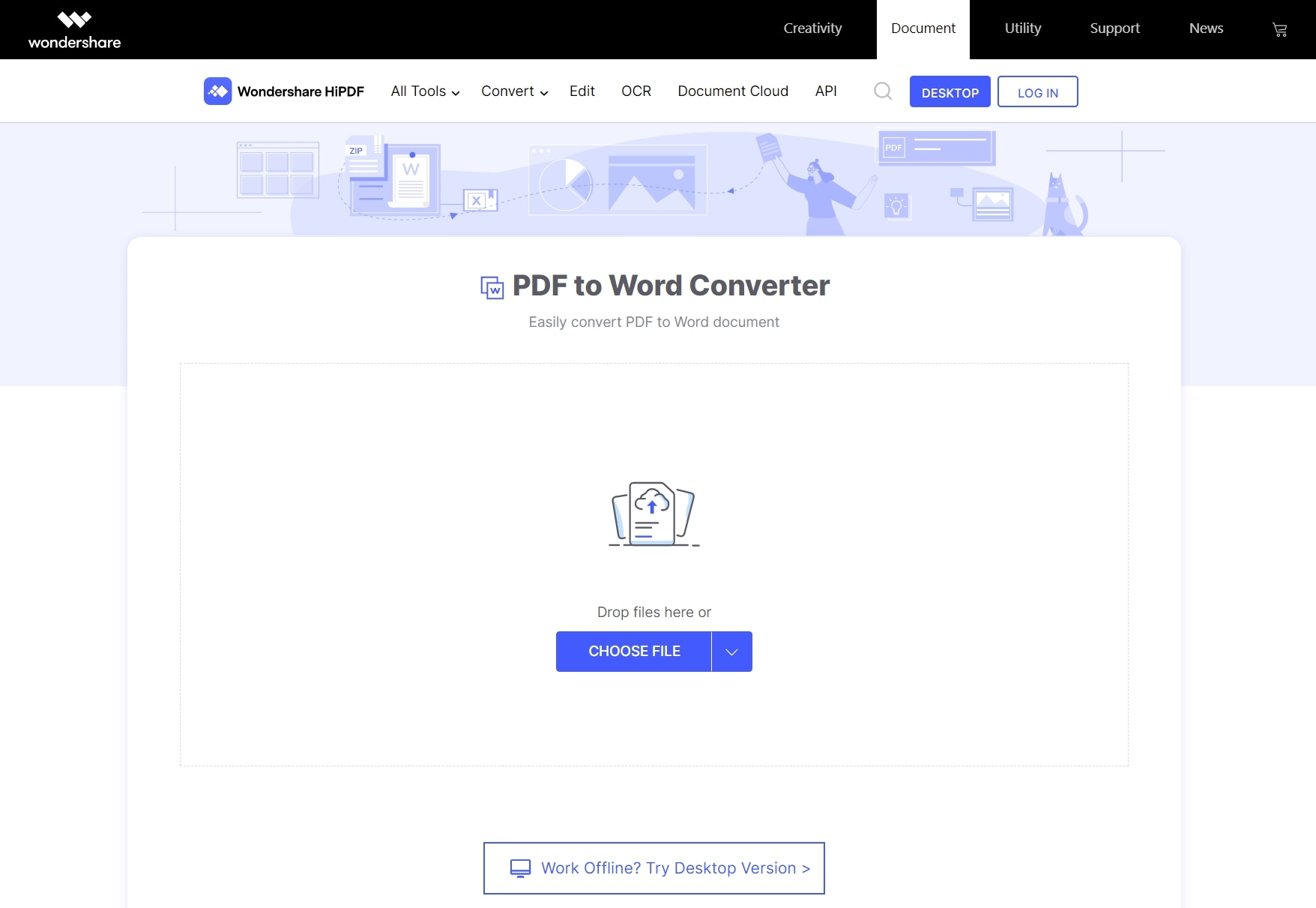
Откройте браузер и зайдите на главную страницу HiPDF. Затем запустите приложение. Выберите PDF в Word для начала новой задачи. После этого нажмите "ВЫБРАТЬ ФАЙЛ" или перетащите файл в указанную область.
Шаг 2Конвертируйте документ
После загрузки файла нажмите "КОНВЕРТИРОВАТЬ", чтобы начать преобразование.
Шаг 3Скачайте документ
После конвертации нажмите "СКАЧАТЬ", чтобы сохранить документ.
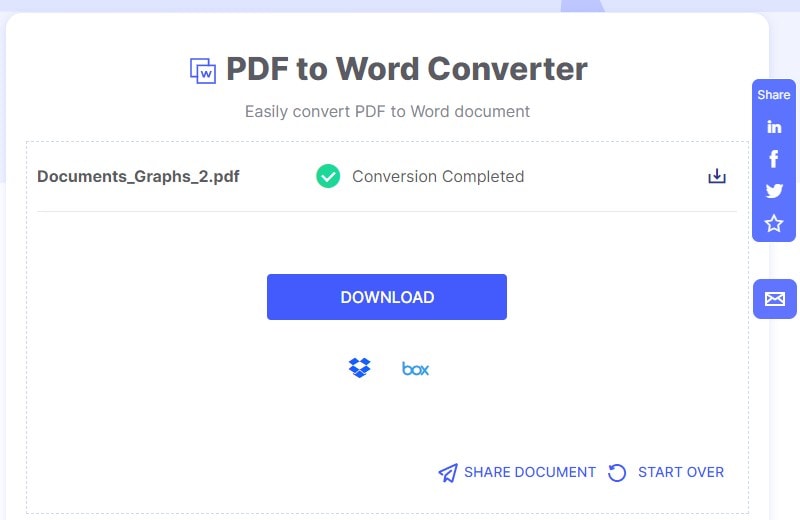
Примечание:
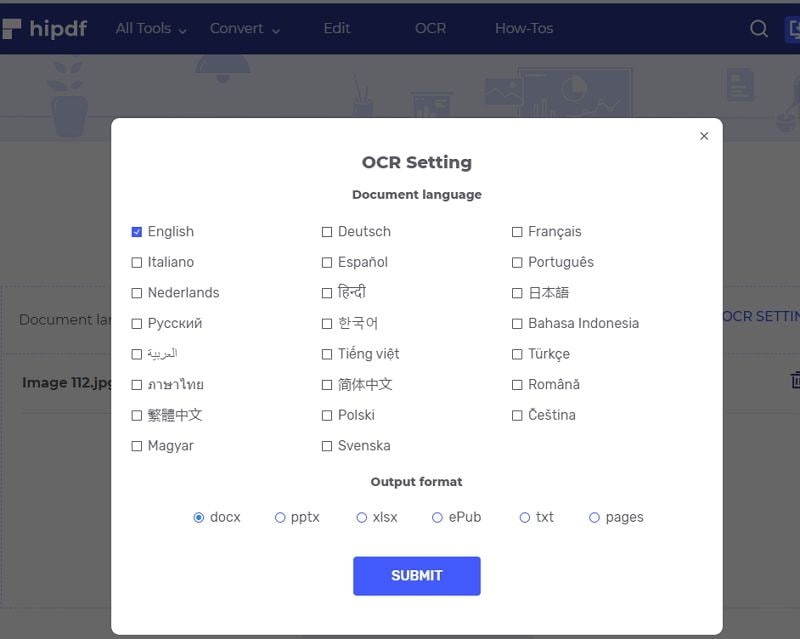
- Если вы конвертируете сканированные PDF или изображения в Word, для точного результата потребуется OCR. В HiPDF есть два тарифа на выбор.
- Вы можете нажать "ПОДПИСАТЬСЯ", чтобы перейти на HiPDF Pro. Премиум-версия HiPDF стоит всего $5.99 в месяц или $39.99 в год. Оба тарифа доступны в веб-версии и на рабочем столе, поддерживают Windows и macOS. Обновившись до HiPDF Pro, вы сможете разблокировать офлайн-обработку, выборочный диапазон обработки, пакетную обработку, а также получить доступ ко всем PDF- и графическим инструментам.
- В качестве альтернативы можно нажать "Скачать PDFelement", чтобы бесплатно воспользоваться базовыми функциями OCR.
Лучшая альтернатива для работы с PDF-файлами
Wondershare PDFelement - Редактор PDF-файлов — это универсальный PDF-редактор, доступный на компьютерах и мобильных телефонах. С помощью PDFelement можно быстро конвертировать PDF и JPG в Word и получать качественный результат. Также вы можете создавать, редактировать, конвертировать и подписывать PDF-документы на разных платформах.
 100% безопасно |
 Работает на основе ИИ
Выполните следующие шаги для извлечения текста из PDF-файла с помощью PDFelement:
Шаг 1Начать задачу по конвертации PDF
Запустите PDFelement. Если у вас еще нет PDFelement на компьютере, скачайте его сначала. На главной странице PDFelement выберите "Конвертировать PDF". Затем выберите файл, который хотите обработать, на своем компьютере.

Шаг 2Укажите путь для сохранения и начните конвертацию
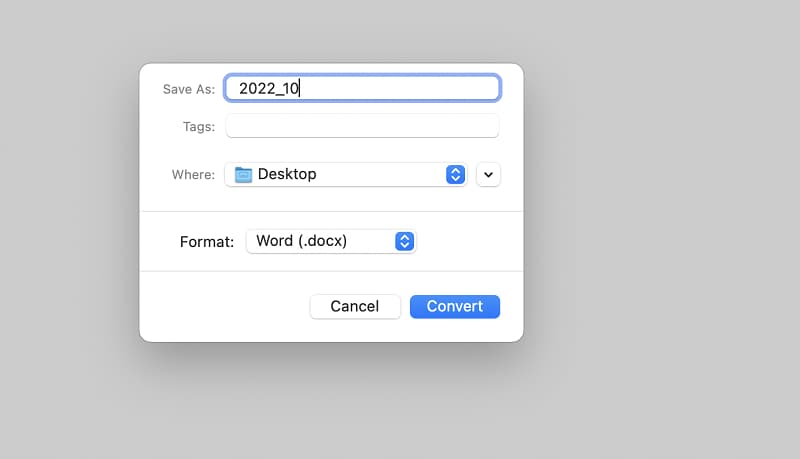
Укажите место для сохранения документа. Затем нажмите "Конвертировать", чтобы начать обработку. Когда файл будет готов, он сохранится в выбранной вами папке.
Совет:
- Если хотите конвертировать несколько файлов, выберите "Пакетный PDF". Так можно быстро обработать несколько PDF-файлов одновременно.
- PDFelement — это мощный инструмент PDF с функциями, превосходящими любой онлайн-сервис. Как настольная программа, не требует постоянного подключения к интернету. Даже при нестабильном Wi-Fi вы не потеряете прогресс и не потратите время на повторение одних и тех же шагов.
Что еще можно сделать с PDF-файлами
PDFelement — это не только PDF-конвертер. Программа предоставляет широкий набор инструментов для работы с PDF. Вы можете использовать функции на верхней панели для редактирования файлов по своему вкусу. К примеру, можно измерять фигуры инструментом измерения, штамповать содержимое, прикреплять файлы в виде комментариев с помощью инструмента вложений и многое другое.

С помощью мощных функций PDFelement вы сможете редактировать PDF любого размера и быстро получать результат даже при обработке нескольких файлов.
Сравнение iLovePDF, HiPDF и PDFelement
И HiPDF, и iLovePDF — это онлайн-инструменты, позволяющие конвертировать PDF-файлы. По сравнению с iLovePDF, HiPDF имеет более понятный интерфейс, что облегчает процесс конвертации документов. HiPDF и iLovePDF требуют премиум-доступа для разблокировки OCR и расширенных возможностей. Однако HiPDF предлагает лучшие функции по более выгодной цене.
В отличие от HiPDF и iLovePDF, PDFelement — это настольное приложение с более широкими возможностями. Вы можете использовать PDFelement для конвертации PDF или JPG в Word на Windows или macOS. Кроме этого, вы сможете редактировать документы, установить пароль, подписывать и переводить файлы.
PDFelement также предлагает PDFelement Cloud, где можно сохранять ваши файлы в разных форматах. Так вы не потеряете важные документы.
Заключение
Преобразование PDF и JPG в редактируемый Word-файл важно, если вы хотите изменить документ. Хорошо продуманный инструмент поможет повысить эффективность работы и сэкономить время. Среди популярных онлайн-сервисов, таких как iLovePDF и HiPDF, PDFelement — отличное приложение, так как предоставляет мощные PDF-решения для любых задач.
 Загрузите свой файл