



Защита PDF-файлов паролем — хорошая и полезная практика. Это гарантирует, что посторонние лица не смогут получить доступ к содержимому файла. Но что делать, если вы случайна заблокировали не тот PDF-файл? Со временем содержимое PDF-файла может становиться менее конфиденциальным. В этих случаях вам, возможно, придется удалить пароль, поскольку вводить его каждый раз при открытии PDF-файла бывает неудобно. Данная статья поможет вам в этом.
Здесь мы представим три самых эффективных инструмента ИИ для удаления паролей из PDF. Эти инструменты могут очень легко расшифровывать PDF-файлы.
Часть 1. 3 лучших ИИ-инструмента для удаления паролей из PDF
Это инструменты для удаления паролей из PDF-файлов, использующие возможности искусственного интеллекта для эффективной разблокировки PDF-файлов.
1. Wondershare PDFelement
Wondershare PDFelement — это редактор и средство просмотра PDF-файлов, который также является великолепным средством удаления паролей из PDF-файлов с помощью ИИ. С его помощью можно устанавливать и удалять пароли. Боковая панель ИИ позволяет легко активировать эту функцию. Просто спросите у искусственного интеллекта Lumi, как удалить пароли из файла, и он напишет вам руководство. Помощник Lumi также предоставит вам кнопку, которая активирует функцию удаления пароля.
 100% безопасно |
 Работает на основе ИИ
Как удалить пароли из PDF с помощью ИИ-инструмента Wondershare PDFelement
- Откройте защищенный паролем PDF-файл в приложении Wondershare PDFelement. Введите пароль файла.
- Нажмите Боковая панель ИИ > Выберите опцию Чат с ИИ.
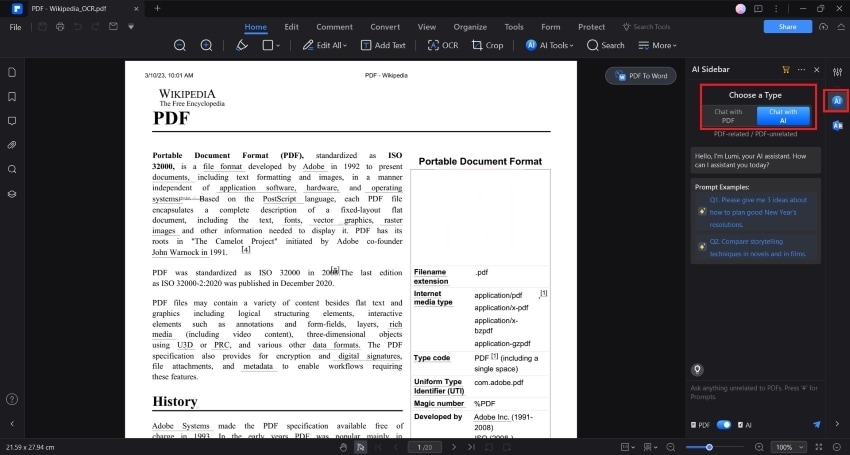
- Спросите ИИ, как удалить пароль из PDF-файла.
100% безопасно | Работает на основе ИИ
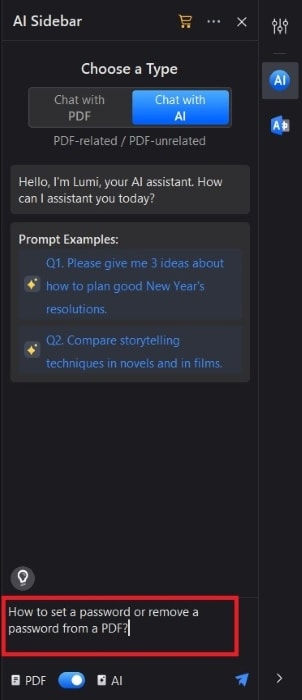
- Помощник Lumi сгенерирует руководство и кнопку, которую вы можете нажать, чтобы активировать функцию Шифрование.
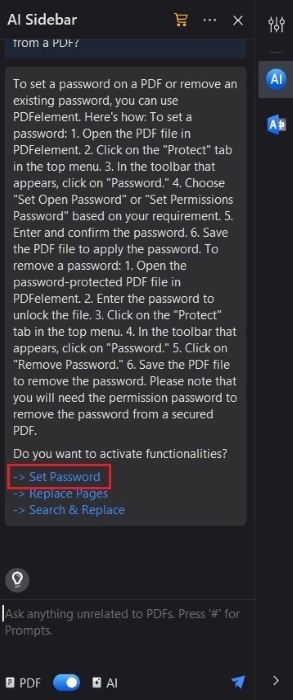
- Снимите галочку Открыть пароль. Если установлен Пароль доступа, удалите и его.
100% безопасно | Работает на основе ИИ
2. TinyWow
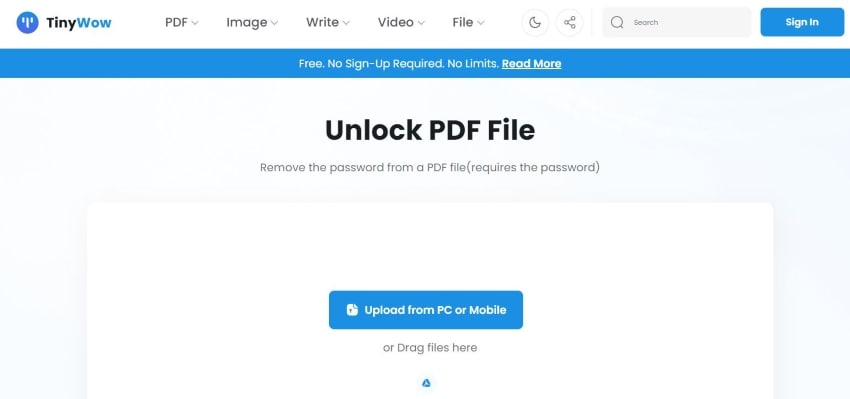
TinyWow — король онлайн-инструментов с ИИ для удаления паролей из PDF-файлов. Он предлагает очень простой процесс удаления пароля. Вам достаточно загрузить PDF-файл, ввести пароль, а затем скачать результат. Вы можете использовать этот инструмент легко и бесплатно. Файлы автоматически удаляются через час. Это полезно для обеспечения конфиденциальности данных.
3. PDFgear
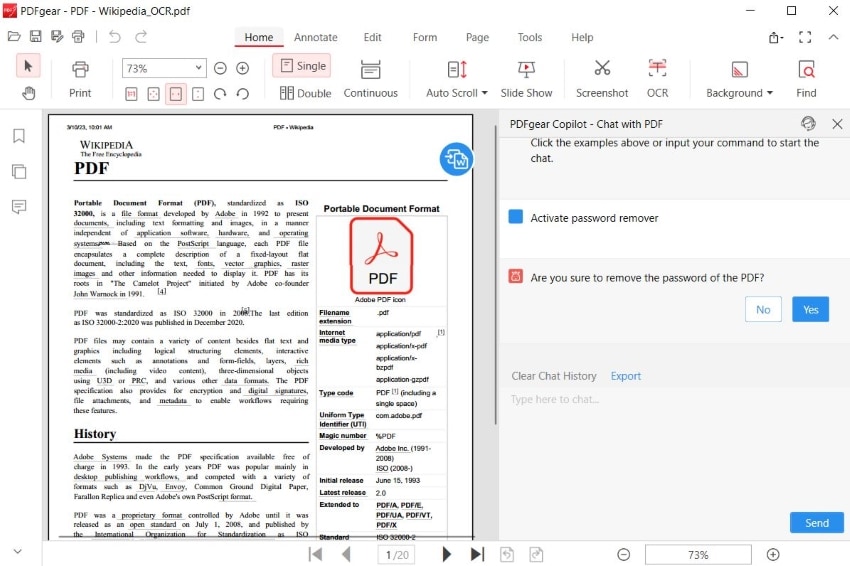
PDFgear — это бесплатное решение для работы с PDF-файлами на ПК, единственное, которое также предлагает бесплатные ИИ-инструменты. Чтобы использовать его в качестве ИИ-инструмента для удаления пароля из PDF-файла, попросите ИИ-помощника Copilot удалить пароль из PDF-файла. Приложение автоматически активирует необходимую функцию. Поскольку PDFgear не является онлайн-инструментом, этот инструмент более безопасен, чем веб-приложение.
Часть 2. 3 инструмента, которые можно использовать для разблокировки PDF-файлов традиционным способом
Вы можете разблокировать PDF-файлы с помощью искусственного интеллекта. Передовая технология помогает быстрее выполнить эту задачу. Однако интеграция ИИ вовсе не является обязательной. Использование программ для удаления паролей PDF, не имеющих функций ИИ, вполне допустимо. Никакой разницы в результатах нет. Здесь мы перечислили 3 инструмента, которые вы можете использовать для расшифровки PDF-файла.
1. PDF Converter
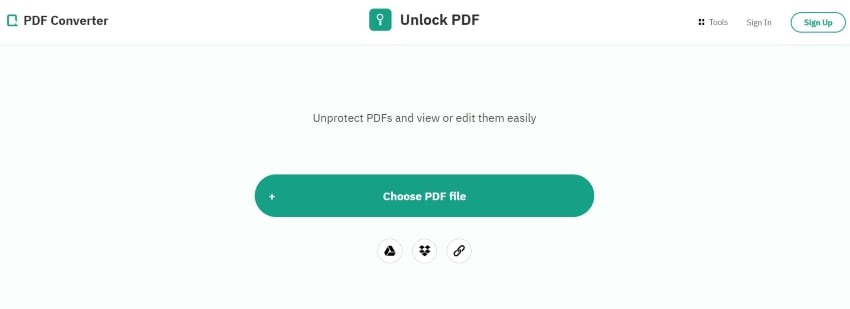
Ваш защищенный PDF-файл находится на вашем Google Диске или Dropbox? Кто-то прислал вам ссылку на него? Если это так, попробуйте PDF Converter. Этот инструмент позволяет импортировать PDF-файлы с вашего компьютера, Google Диска, Dropbox или с помощью ссылки.
2. Lossmypass
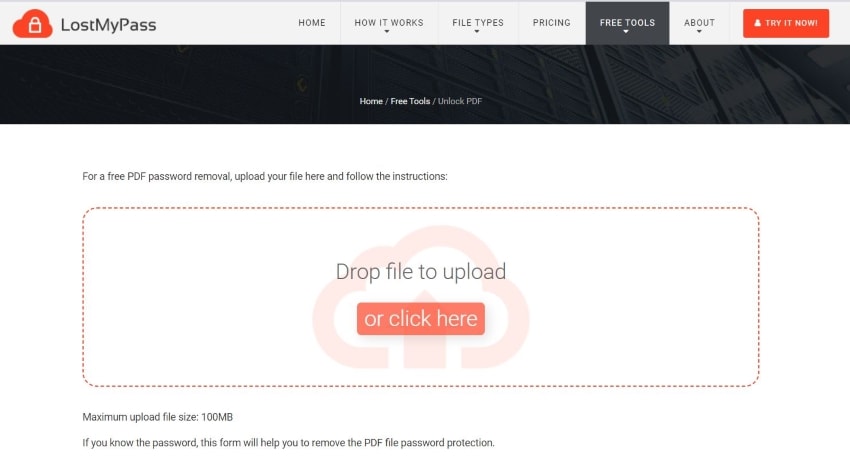
Приложение Lossmypass может быстро удалить пароли из защищенных PDF-файлов. Однако учтите, что это можно сделать только в том случае, если размер PDF-файла не превышает 100 МБ. Вы можете использовать этот онлайн-инструмент для удаления паролей из PDF-файлов только для расшифровки небольших документов.
3. UnlockAnyPDF
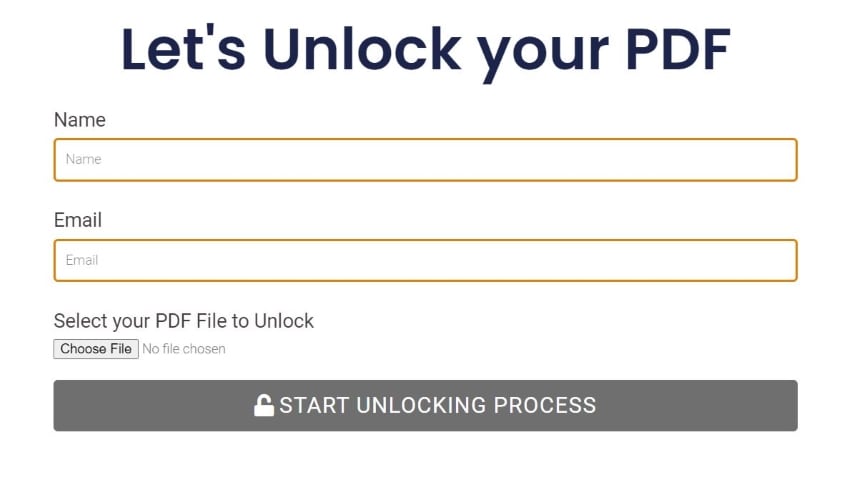
UnlockAnyPDF — это еще один онлайн-инструмент для разблокировки PDF-файлов. Этот вариант отличается от других и может работать даже лучше, чем ИИ-инструменты для удаления паролей PDF. UnlockAnyPDF не требует заранее знать пароль. На самом деле, UnlockAnyPDF может определить это за вас. Вы можете загрузить содержащий пароль текстовый файл, чтобы иметь возможность разблокировать его самостоятельно. Также вы можете загрузить PDF-файл со снятым паролем.
Часть 3. Таблица сравнения инструментов с ИИ и без ИИ для удаления паролей из PDF
Ниже приведено сравнение шести перечисленных выше средств удаления паролей PDF-файлов.
| Название инструмента | Есть ли интеграция с ИИ? | Цены | Вердикт |
| Wondershare PDFelement | Да |
Годовой - 79,99 $ Бессрочный - 129,99 $ |
Wondershare PDFelement — лучший инструмент для удаления паролей на базе ИИ. Для вашего удобства ИИ может активировать эту функцию за вас. Вы также можете использовать приложение PDFelement для добавления паролей. |
| TinyWow | Да |
Ежемесячно - 5,99 $ Годовой - 49,99 $ |
Если вам нужен простой способ для удаления паролей PDF-файлов, используйте TinyWow. Просто загрузите нужный файл и сразу же получите результат. |
| PDFgear | Да | Бесплатно | PDFgear — лучший бесплатный инструмент для удаления паролей из PDF-файлов на базе ИИ. Это настольный ИИ-инструмент, поэтому он безопаснее, чем его онлайн-альтернативы. |
| PDF Converter | Нет |
Ежемесячно - 6 $ Годовой - 49 $ Lifetime - 99 $ |
PDF Converter не имеет интеграции с ИИ, но имеет интеграцию с облачными сервисами. Это обеспечивает почти такие же эффективность и удобство. |
| Lossmypass | Нет |
Восстановление надежного пароля — $29,00 Bruteforce - индивидуальная расценка |
Lossmypass — это онлайн-инструмент, который отлично подходит для удаления паролей из не очень PDF-файлов. Если размер вашего PDF-файла не превышает 100 МБ, это достаточно хороший выбор. |
| UnlockAnyPDF | Нет | Бесплатно | UnlockAnyPDF — это бесплатный инструмент, который следует использовать, если вы не знаете пароль. Он не требует этого и даже может сообщить его вам. Поэтому иногда его предпочитают инструментам на основе ИИ для удаления паролей из PDF-файлов. |
Часть 4. Что можно и чего нельзя делать при удалении паролей из PDF-файлов
Вот некоторые вещи, которые следует иметь в виду при снятии пароля PDF-файлов. Они важны независимо от того, используете ли вы ИИ-инструмент для удаления паролей PDF или нет.
1. Убедитесь, что данные внутри файлов не нуждаются в защите
Прежде чем разблокировать PDF-файл с помощью ИИ, убедитесь, что содержащиеся в нем данные больше не являются конфиденциальными. Вас не должно волновать, что кто-то откроет PDF-файл и прочтет его содержимое. Если это совсем не так, защитите файл паролем.
2. Используйте надежный и легко запоминающийся пароль
Иногда нужно удалить пароль, чтобы иметь возможность заменить его. Проблема в том, что если вы часто меняете пароль, отследить изменения может быть сложно. Поэтому в следующий раз, когда вы будете менять пароль, выберите надежный и хорошо запоминающийся вариант. Таким образом, вам не придется часто менять его.
3. Не удаляйте пароли из PDF-файлов, которые не принадлежат вам
Пожалуйста, используйте ИИ-инструменты для удаления паролей из PDF-файлов только в том случае, если PDF-файл принадлежит вам или у вас есть на это разрешение. Не разблокируйте PDF-файлы, принадлежащие другим лицам, ведь они защищены паролем не просто так. Если кто-то узнает, что вы это сделали, они могут подать на вас в суд.
4. Не используйте инструменты, которые не безопасны
Если вы хотите заменить пароль в PDF-файле, не используйте ненадежные или сомнительные инструменты для удаления пароля. По возможности используйте компьютерные инструменты, которые не требуют загрузки PDF-файла в Интернет. Так ваши данные гарантированно останутся защищенными даже после кратковременной разблокировки. Самый безопасный выбор — это ИИ-инструменты для удаления паролей из PDF-файлов, такие как Wondershare PDFelement.
100% безопасно | Работает на основе ИИ
Заключение
ИИ-инструменты для удаления паролей из PDF помогут вам успешно разблокировать PDF-файлы. По общему признанию, они мало отличаются от других средств удаления паролей. Однако интеграция с ИИ обеспечивает больше удобства, что вы наверняка оцените.
Wondershare PDFelement — самый лучший выбор. Это PDF-решение для компьютеров, и поэтому оно стабильно и безопасно. Более того, Wondershare PDFelement также может шифровать PDF-файлы. Поэтому не нужно искать другую программу, чтобы добавить пароль к вашим PDF-файлам. ИИ-помощник поможет вам активировать эту функцию и даже научит вас ею пользоваться.

 Загрузите свой файл