100% Безопасно | Без рекламы |
 Работает на основе ИИ
Электронная почта и PDF-файлы широко используются в современном мире. Электронные письма и PDF популярны благодаря своей надежности, доступности, безопасности и многим другим причинам. Знаете ли вы, что можете конвертировать, сохранять и распечатывать важное письмо в формате PDF?PDFelement для iOS — это мощный редактор PDF, который позволяет вам распечатать PDF из электронной почты на iPhone после установки приложения на ваше устройство. PDFelement упростил процесс печати электронной почты в PDF на iPhone. Если у вас есть важное письмо, которое вы хотели бы распечатать в формате PDF, используя свой iPhone, эта статья будет для вас полезна, поскольку здесь даётся инструкция, как распечатать письмо в PDF с помощью iPhone PDFelement.




Часть 1. Печать электронной почты в PDF на iPhone с помощью PDFelement для iOS
PDFelement — это универсальное офлайн-приложение для редактирования PDF для всех ваших задач с PDF. PDFelement для iOS позволяет распечатывать PDF из электронной почты на iPhone, выделять и комментировать PDF-файлы, создавать и конвертировать PDF, объединять и разделять PDF-файлы, защищать и подписывать PDF-документы. Читайте далее, чтобы узнать, как использовать PDFelement для iOS для печати PDF из электронной почты на iPhone.
Шаг 1. Сохраните письмо как PDF
Откройте письмо, которое хотите распечатать. Нажмите на кнопку «Поделиться» вверху, и появится окно поделиться. Сохраните PDF на устройстве, нажав на это окно.
Шаг 2. Откройте PDF
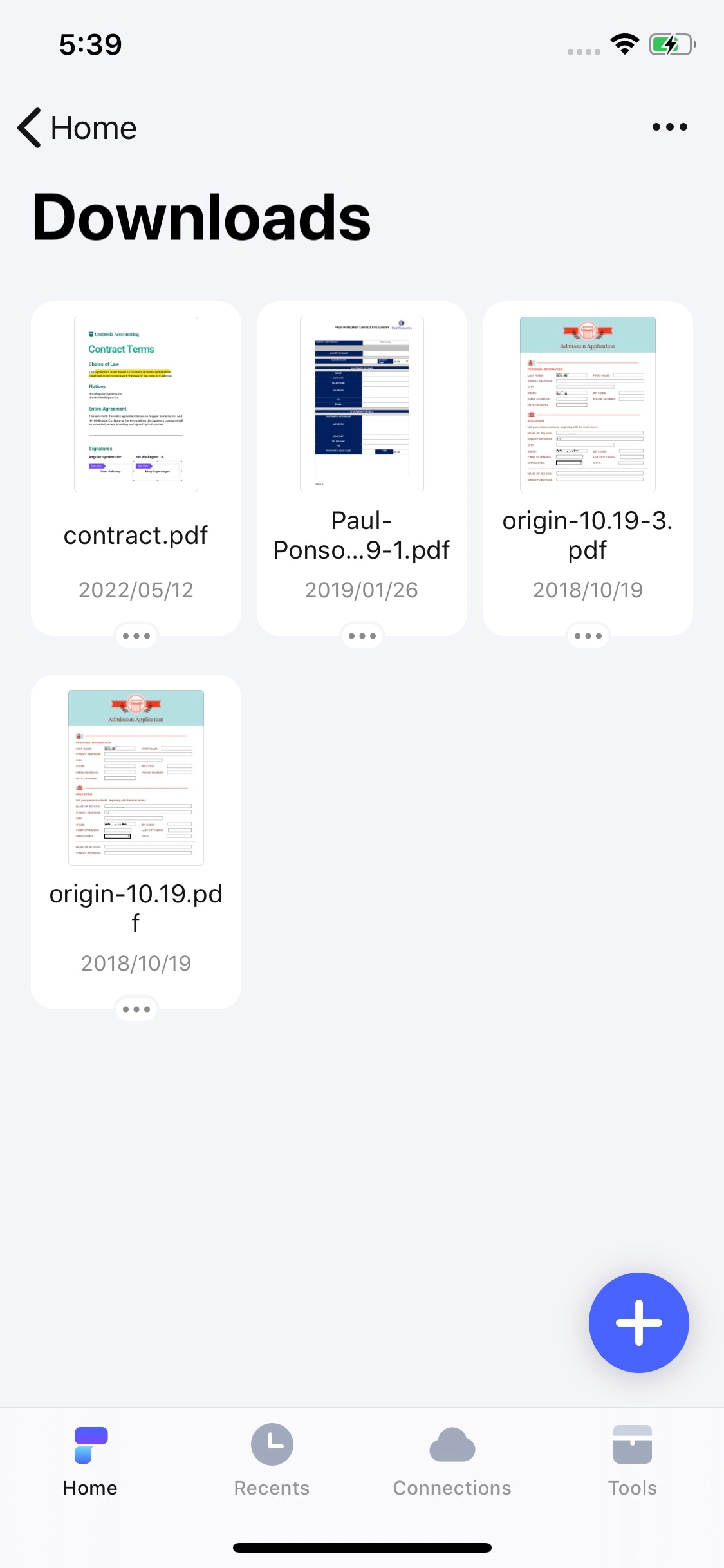
Чтобы распечатать письмо, запустите PDFelement для iOS на вашем устройстве и импортируйте сохранённое письмо в PDF в интерфейс PDFelement.
Шаг 3. Печать в PDF
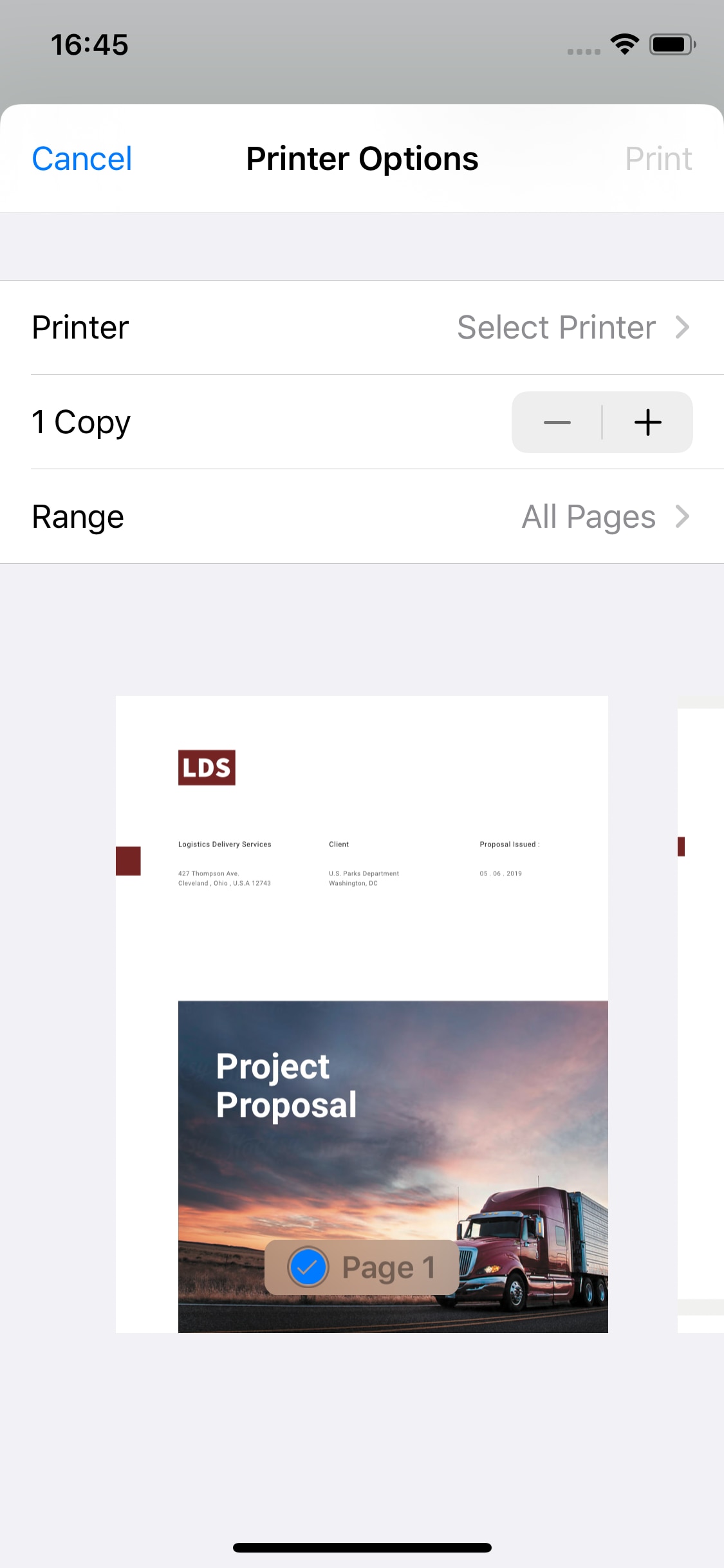
После импорта PDF-файла в интерфейс PDFelement перейдите в меню «Файл» и нажмите «Печать». Появится окно настроек печати с различными параметрами. Выберите размер бумаги и количество копий для печати.