

При просмотре документа в Microsoft Word вы можете использовать различные функциональные возможности, чтобы указать на ошибки. Большинство пользователей предпочитают использовать функцию комментариев, чтобы четко указать, какие изменения они хотят внести в документ. Однако вы также можете использовать функцию зачеркивания текста в MS Word, чтобы выделить ошибки или указать, что данная конкретная информация больше не действительна.
Вы можете использовать эту функцию зачеркивания текста при чтении документа Word на любом из ваших устройств. В этой статье вы узнаете, как сделать зачеркивание текста в Word с использованием различных операционных систем.
В этой статье
Часть 1. Как зачеркнуть текст в Word на ПК?
Редакторы контента могут воспользоваться функцией зачеркивания, чтобы выделить контент, который они хотят удалить из документа. При просмотре документа на ПК вы можете просто открыть диалоговое окно «Шрифт», чтобы включить функцию зачеркивания текста в Microsoft Word.
При помощи этого диалогового окна вы также можете настроить внешний вид текста и линии зачеркивания. Кроме того, пользователи могут использовать двойное зачеркивание текста, оптимизируя настройки в диалоговом окне «Шрифт». Следующие шаги помогут вам научиться зачеркивать текст в Word при чтении файла на ПК:
Шаг 1
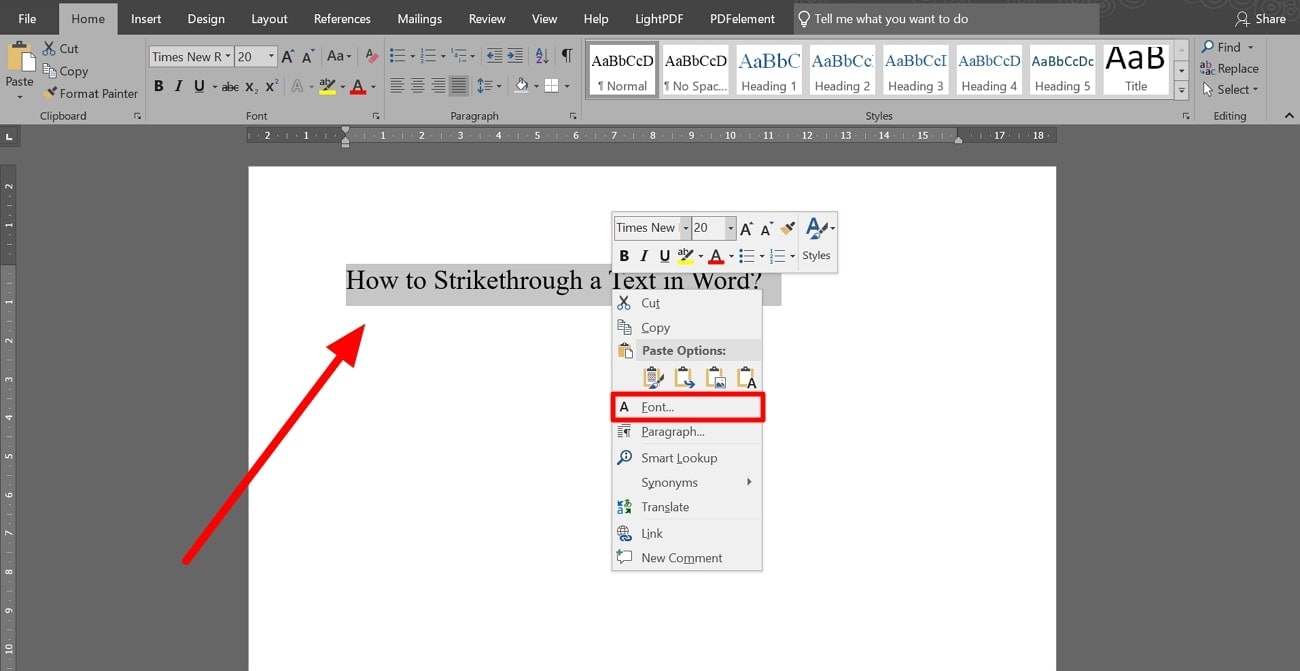
Откройте документ в Word, просмотрите его содержимое на предмет ошибок. Теперь выделите текст, к которому вам необходимо применить зачеркивание, а затем щелкните правой кнопкой мыши, чтобы открыть новое раскрывающееся меню. Здесь нажмите на кнопку «Шрифт», чтобы открыть новое диалоговое окно для настройки параметров.
Шаг 2
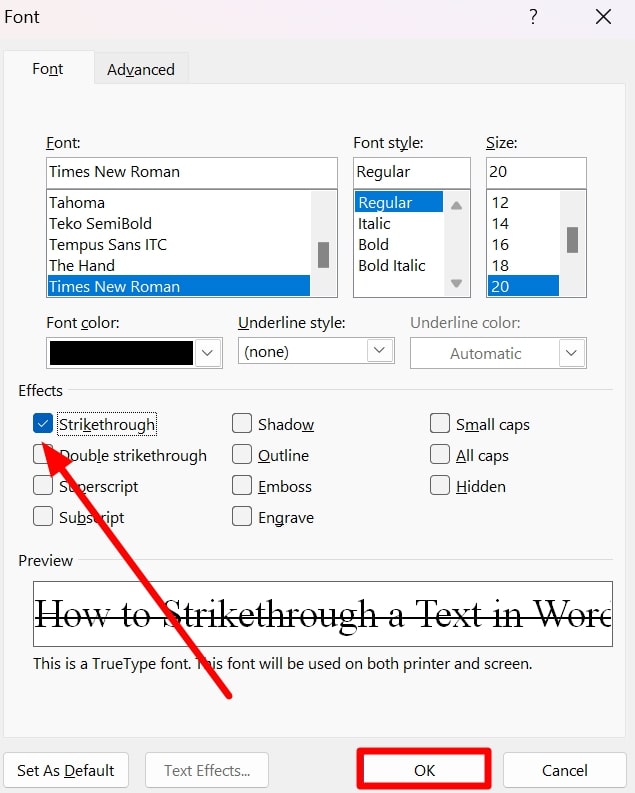
Перейдите в диалоговое окно «Шрифт», установите флажок рядом с опцией «Зачеркнутый» в разделе «Эффекты». Далее нажмите на кнопку «ОК», чтобы применить эффект зачеркивания к выделенному тексту.
Шаг 3
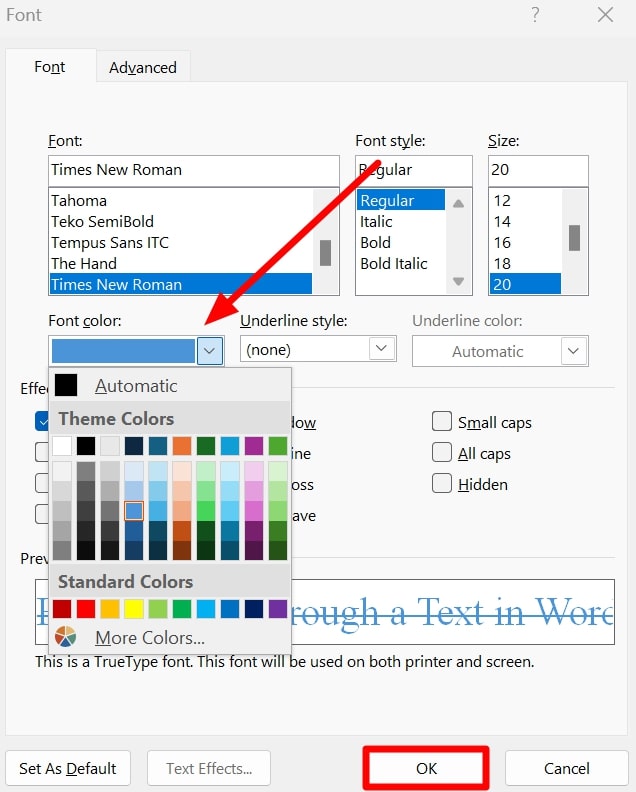
Пользователи могут дополнительно изменить внешний вид зачеркнутого текста, используя это же диалоговое окно. Для этого откройте раскрывающееся меню «Цвет текста», расположенное над разделом «Эффекты».
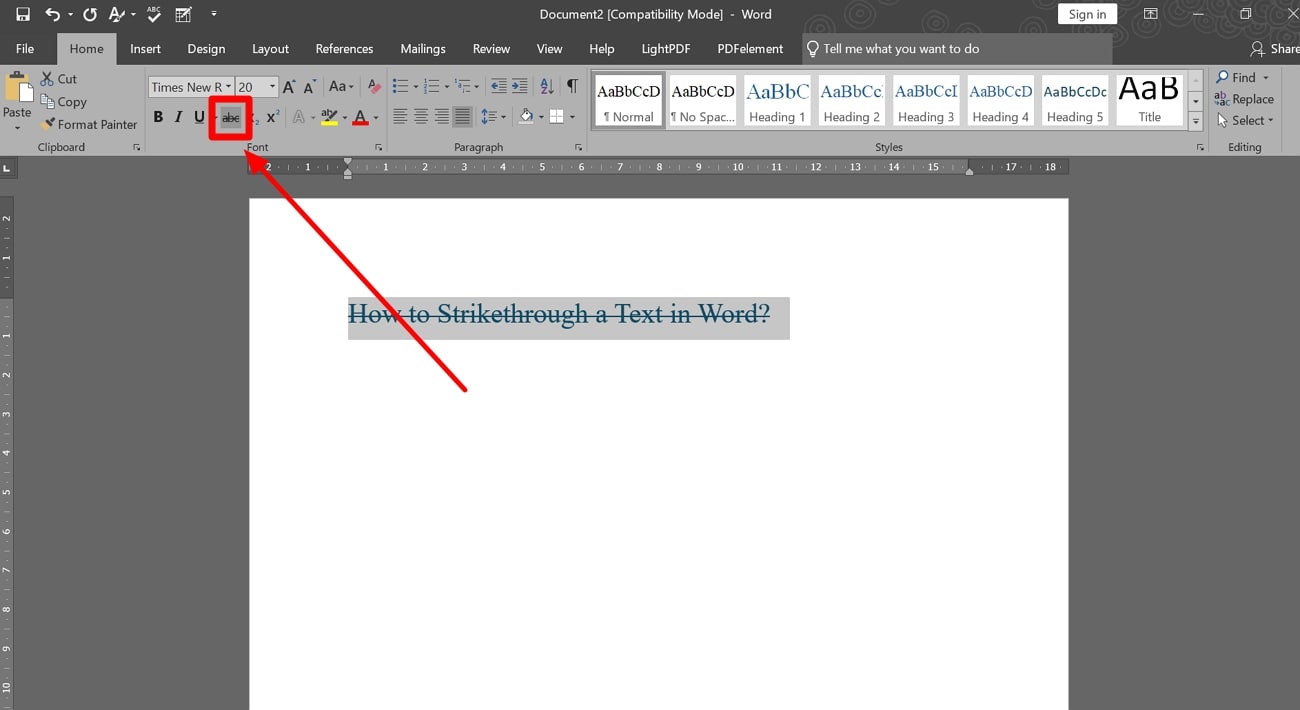
Выберите нужный цвет шрифта и линии зачеркивания, прежде чем нажать на кнопку «ОК». Один из самых простых способов зачеркнуть текст — это нажать на его значок в разделе «Шрифт» на вкладке «Главная».
Часть 2. Горячая клавиша для зачеркивания текста в Word
Если у вас мало времени, Microsoft Word позволяет использовать сочетания клавиш для быстрого зачеркивания текста. Если вы ищете горячую клавишу для зачеркивания текста в Word, вы обратились по адресу. Следующие сочетания клавиш помогут вам выполнить задачу зачеркивания текста с минимальными усилиями:
Шаг 1
После выбора текста, который вы хотите зачеркнуть с помощью Word, нажмите клавиши «Ctrl + D», чтобы открыть на экране диалоговое окно «Шрифт».
Шаг 2
При входе в это диалоговое окно нажмите комбинацию клавиш «Alt + K» и нажмите на клавишу «Enter», чтобы применить к тексту функцию зачеркивания MS Word.
Часть 3. Как удалить зачеркивание текста в Word?
После завершения просмотра файла вы также можете восстановить исходное состояние документа Word, удалив линию зачеркивания из текста. Это поможет вам предоставить общий обзор содержимого документа после исправления всех ошибок, выделенных с помощью зачеркивания. Воспользуйтесь приведенными ниже инструкциями, чтобы узнать, как удалить зачеркивание текста в Word:
Шаг 1
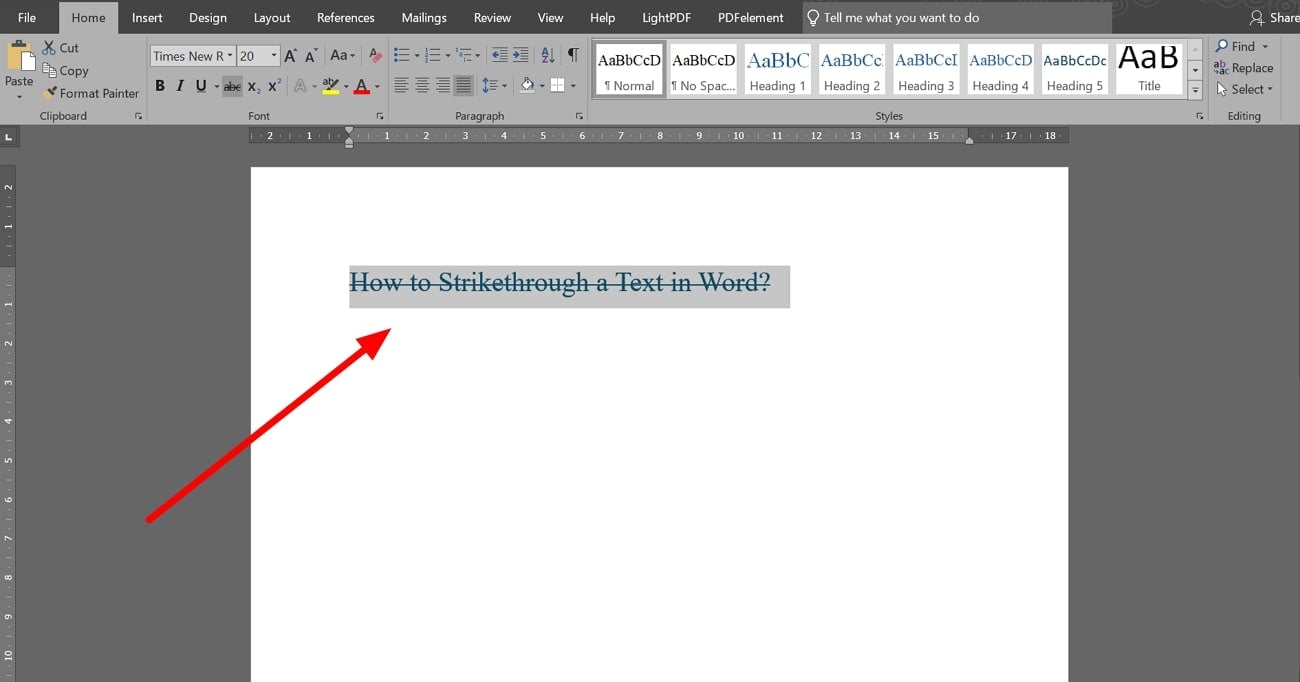
Начните процесс с открытия документа, к которому вы ранее применяли функцию зачеркивания текста в Microsoft Word. Выделите текст, из которого вы хотите удалить зачеркнутую линию.
Шаг 2
Выделив текст, перейдите на вкладку «Главная», и в разделе «Шрифт» вы увидите опцию «Зачеркнутый» активной. Теперь нажмите на этот значок «Зачеркнутый», чтобы успешно удалить линию, проходящую через центр выбранного содержимого.
Часть 4. Как зачеркнуть текст в Word на Mac?
Менеджеры или руководители групп, использующие устройства Mac для просмотра файлов, могут также использовать функцию зачеркивания текста в Word. Для этого можно просто включить опцию «Зачеркнутый» в разделе «Шрифт» или через настройки «Шрифт», как мы это сделали на ПК с Windows. Чтобы научиться зачеркивать текст в Word на Mac, выполните эти простые инструкции:
Шаг 1
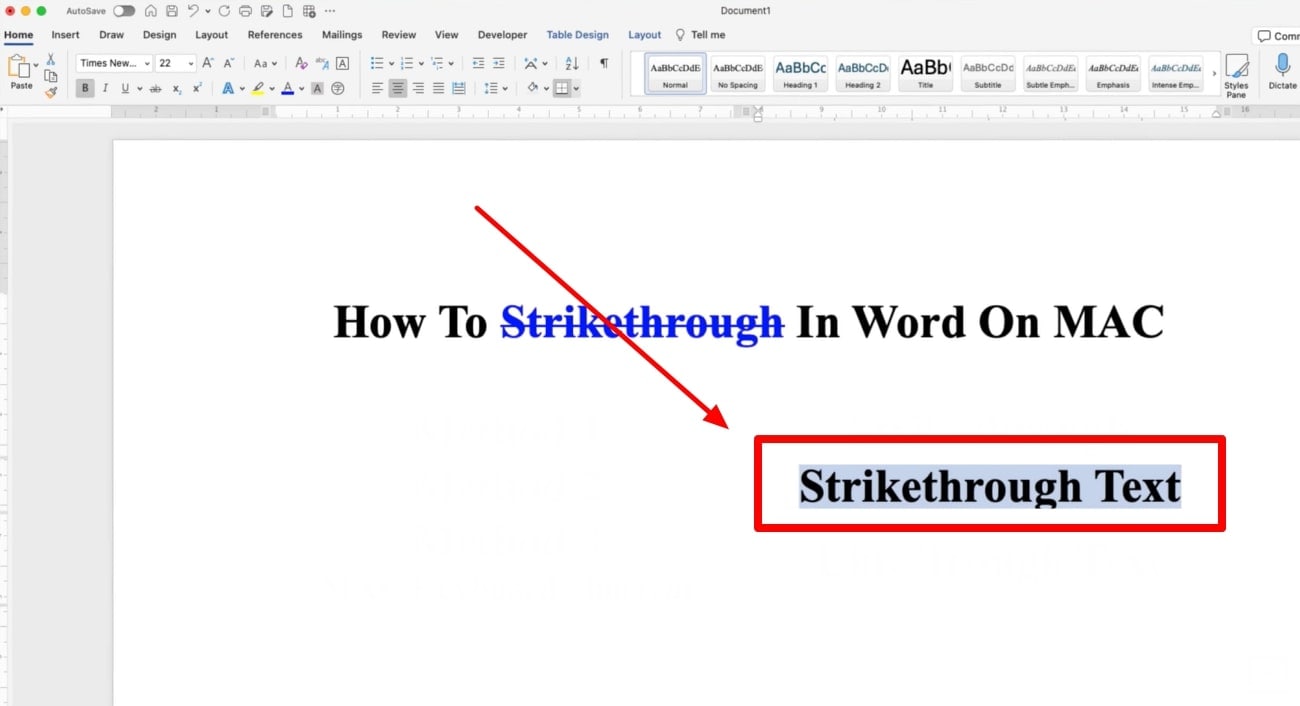
Для начала вам необходимо открыть документ, который вы хотите просмотреть, в Word на вашем устройстве Mac. Далее выделите текст, который вы хотите зачеркнуть, чтобы выделить любую ошибку или неточную информацию.
Шаг 2
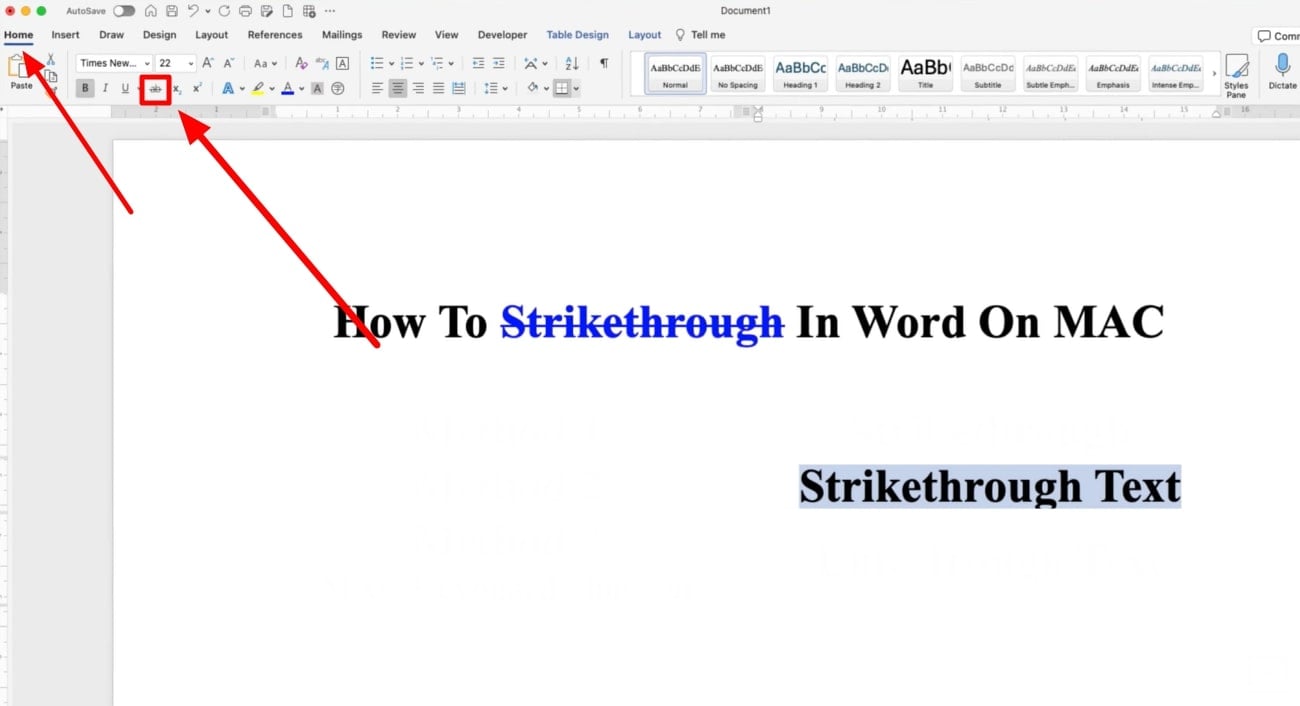
Как только текст будет выделен, перейдите на вкладку «Главная», чтобы открыть несколько вариантов оптимизации контента. И наконец, нажмите на значок «Зачеркнутый» в разделе «Шрифт», чтобы зачеркнуть к выделенное содержимое.
Часть 5. Как зачеркнуть текст в Word на мобильных устройствах?
Пользователи могут использовать этот инструмент редактирования документов на своих устройствах iOS или Android для просмотра файлов, когда они находятся вне своего рабочего места. Более того, в мобильном приложении реализована функция зачеркивания текста MS Word, которая поможет вам выделить ошибки в документе. Если вы не знаете, где находится функция зачеркивания текста в мобильном приложении Word, выполните следующие действия:
Шаг 1
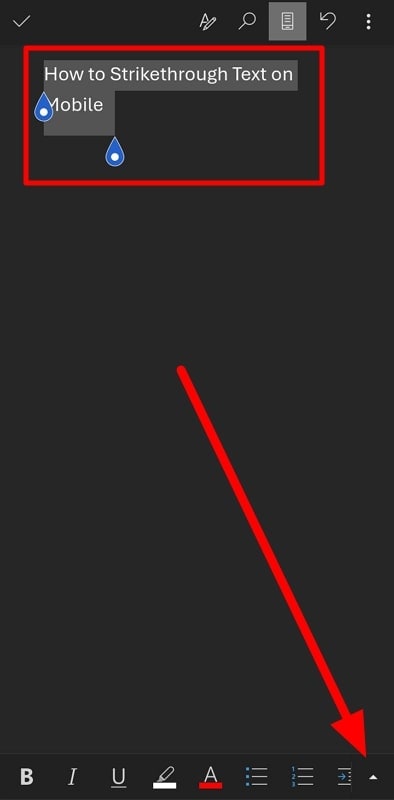
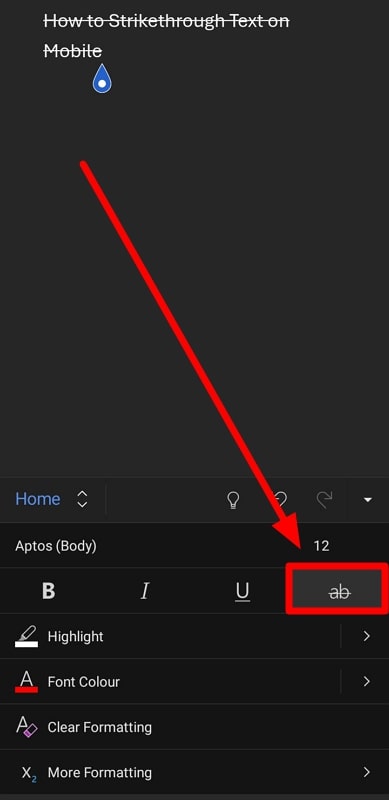
Откройте нужный вам файл в мобильном приложении Word. Теперь выделите текст, который вы хотите аннотировать с помощью функции зачеркивания текста. Далее нажмите на значок «Выпадающий список» в правом нижнем углу экрана, чтобы получить доступ к различным функциям редактирования контента.
Шаг 2
В нем вы увидите множество опций, включая зачеркнутый текст, курсив и выделение жирным шрифтом для аннотирования текста. В этих параметрах нажмите на кнопку «Зачеркнутый», чтобы применить зачеркивание текста в Word.
Часть 6. Как зачеркнуть текст в PDF?
Узнав, как зачеркнуть текст в Word, давайте перейдем к обсуждению применения этой функции аннотирования при просмотре PDF-файлов. Wondershare PDFelement окажется оптимальным инструментом для выполнения этой конкретной задачи. Благодаря наличию разнообразных инструментов разметки вы можете использовать этот PDF-редактор для просмотра файлов без каких-либо ограничений.
 100% безопасно |
 Работает на основе ИИ

Используя функцию зачеркивания текста, пользователи также могут изменить внешний вид добавляемой строки. Также PDFelement позволяет настраивать прозрачность добавленной зачеркнутой линии, чтобы можно было прочитать выделенный текст. Кроме того, благодаря этому инструменту разметки PDF-файлов вы сможете изменить толщину и рисунок добавляемой линии.
Вот пошаговое руководство по добавлению зачеркнутых линий с помощью PDFelement
Теперь вы знакомы со всеми возможностями функции зачеркивания текста этого инструмента для редактирования PDF-файлов. Давайте обсудим, как применить функцию зачеркивания текста к вашим PDF-файлам.
Шаг 1Запустите инструмент разметки PDFelement и импортируйте PDF-файл
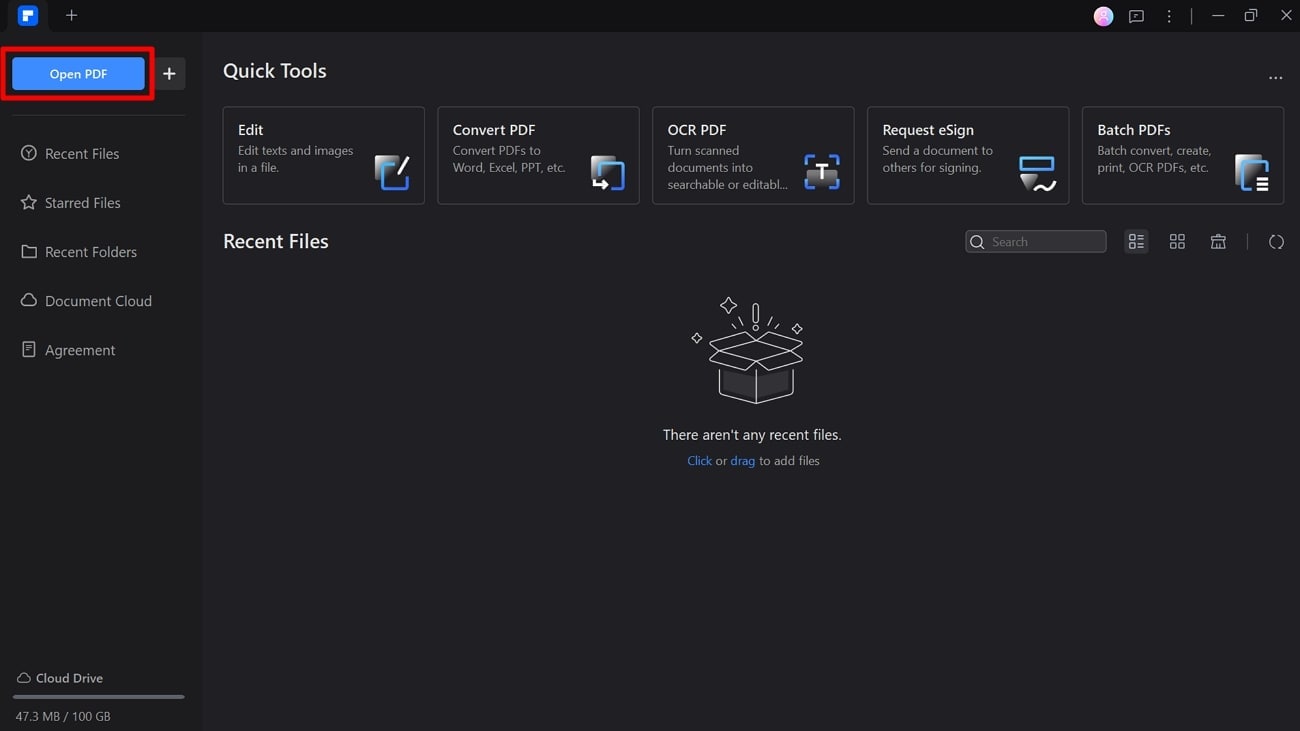
Для начала загрузите PDFelement и запустите его на своем устройстве, чтобы получить доступ к различным инструментам аннотации. Теперь нажмите на кнопку «Открыть файл» в главном интерфейсе, чтобы импортировать файл, в котором вы хотите зачеркнуть текст.
100% безопасно | Работает на основе ИИ
Шаг 2Откройте функцию зачеркивания текста на вкладке «Комментарии»
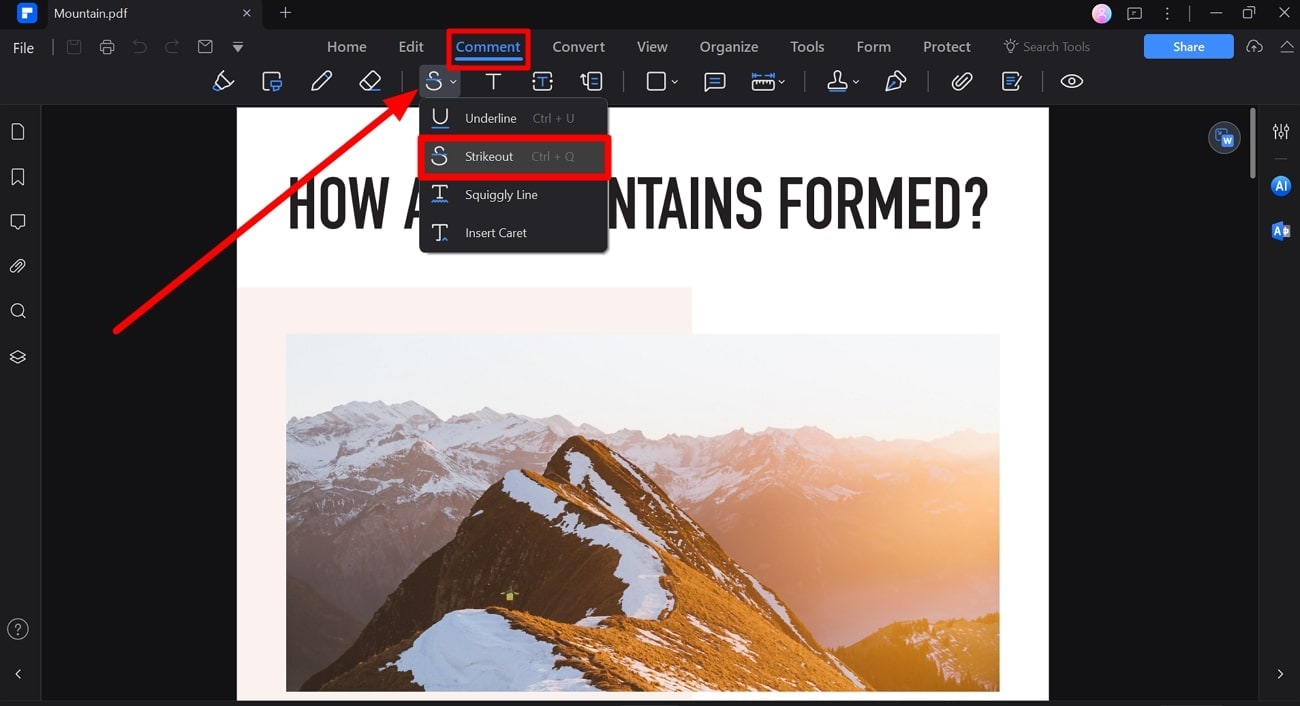
Открыв файл на экране, выберите вкладку «Комментарии», чтобы увидеть несколько функций редактирования. Далее откройте меню «Разметка текста» и выберите опцию «Зачеркнутый». Также вы можете использовать сочетание клавиш «Ctrl + Q» для доступа к этой функции, не теряя времени.
100% безопасно | Работает на основе ИИ
Шаг 3Выделите текст и настройте параметры зачеркивания
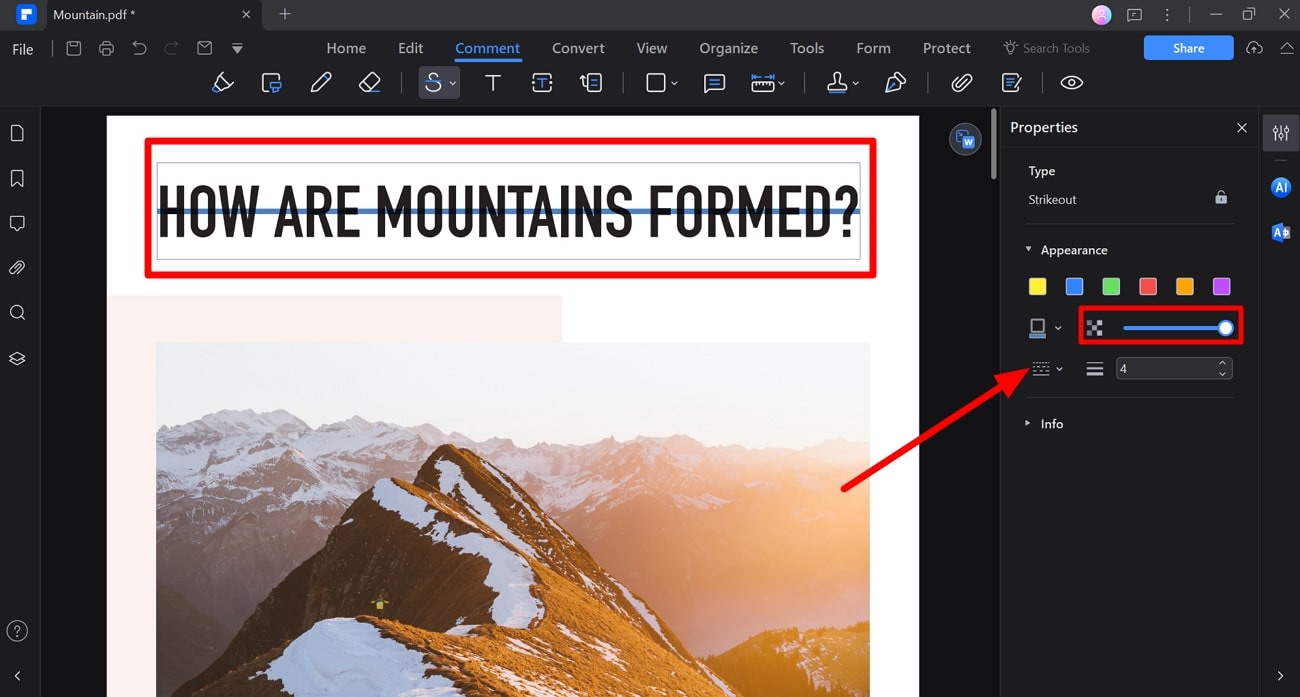
После включения функции зачеркивания текста выделите необходимый фрагмент, к которому вы хотите применить эту функцию. После этого вы получите доступ к боковому окну «Свойства», в котором вы сможете настроить внешний вид линии.
Далее, перетащите ползунок «Прозрачность», чтобы настроить читаемость аннотированного текста. И наконец, выберите нужный узор линии из соответствующего раскрывающегося меню, чтобы улучшить внешний вид зачеркнутой линии.
100% безопасно | Работает на основе ИИ
Заключение
В целом, вы можете использовать функцию зачеркивания текста MS Word на любом устройстве по вашему выбору. Благодаря простым в применении способам любой желающий может указать на ошибки при просмотре документов в Word. Однако пользователям, желающим сделать обзор документа, рекомендуем воспользоваться Wondershare PDFelement, поскольку он предоставляет пользователям настраиваемую функцию зачеркивания текста.
100% безопасно | Работает на основе ИИ

 Загрузите свой файл