
Как сжать PDF на Mac
Как уменьшить размер PDF на Mac? Эта статья предлагает вам лучшее решение и самый простой способ уменьшить размер PDF-файла на Mac.
 100% Безопасность |
 Работает на основе ИИ
 Главная > Статьи PDFelement для Mac > Как сжать PDF на Mac
Если вы ищете руководство по тому, как уменьшить PDF на Mac, вы пришли по адресу. В этой статье мы расскажем, как уменьшить размер PDF-файла на Mac с помощью простых шагов. Хотя существует несколько онлайн-инструментов для сжатия PDF на Mac, не рекомендуется сжимать конфиденциальные или чувствительные файлы с помощью бесплатных онлайн-инструментов, а лучше использовать офлайн-программы, такие как Wondershare PDFelement - Редактор PDF-файлов. Ознакомьтесь с пошаговым руководством по сжатию PDF на Mac ниже.



Как уменьшить размер PDF-файла на Mac
Чтобы уменьшить размер PDF-файла на Mac, прочитайте приведенное ниже пошаговое руководство.
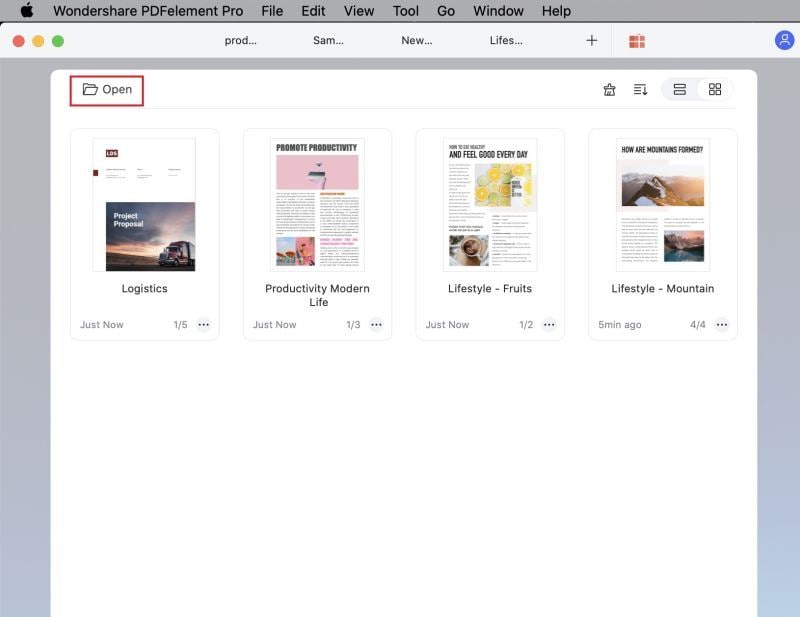
Шаг 1. Откройте PDF для сжатия на Mac
Сначала запустите PDFelement с помощью лаунчера Mac или кликнув по его значку. После запуска нажмите «Открыть файл» или «Файл» > «Открыть», чтобы найти и открыть PDF-файл на вашем Mac, который вы хотите сжать. Убедитесь, что выбрали правильный файл, чтобы не испортить другой документ.
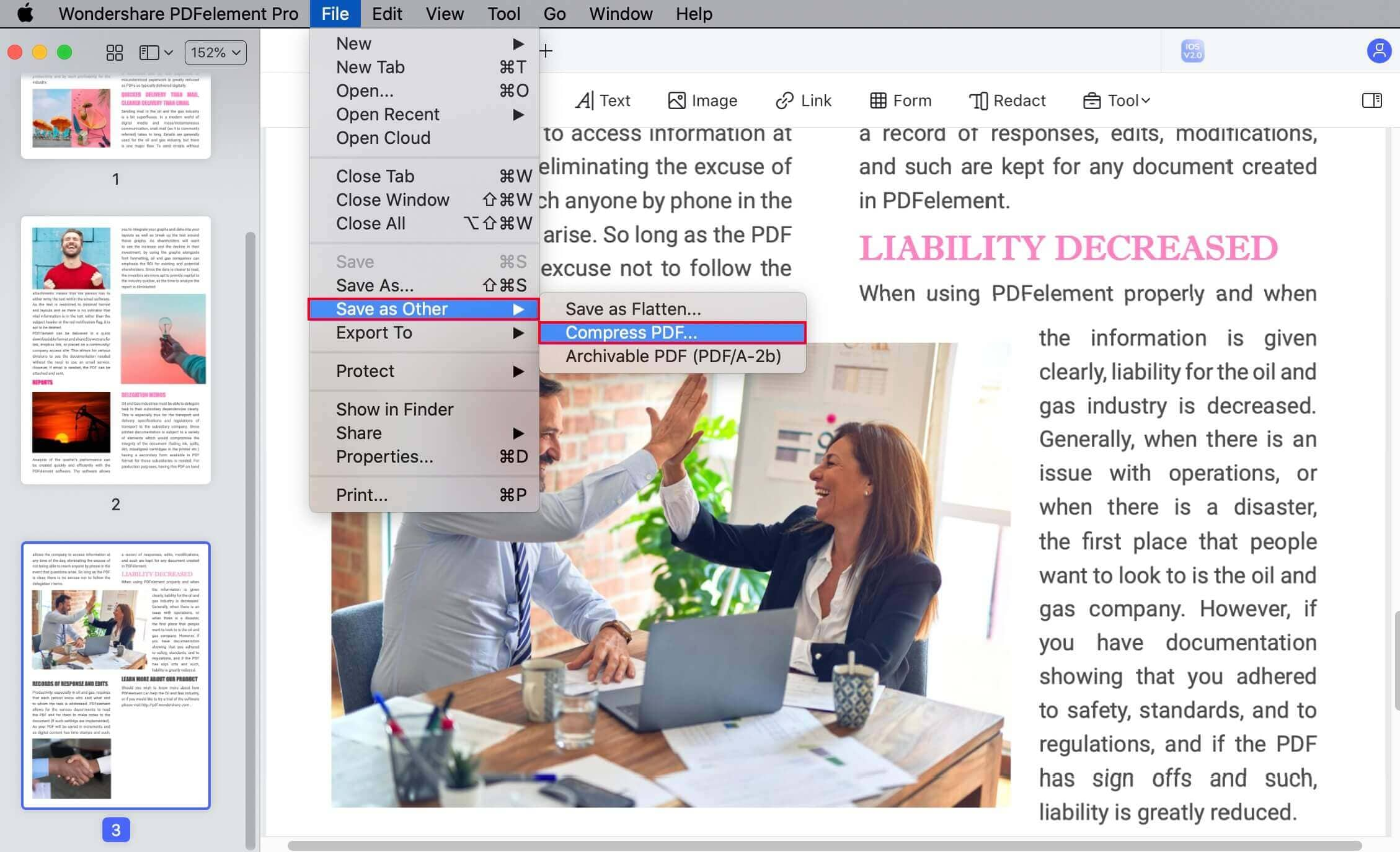
Шаг 2. Сжатие PDF на Mac
После открытия PDF-файла выберите в меню «Файл» > «Сохранить как другое» > «Оптимизированный PDF». После выбора «Оптимизированный PDF» появится окно сообщений «Оптимизатор PDF», в котором можно применить соответствующие параметры.
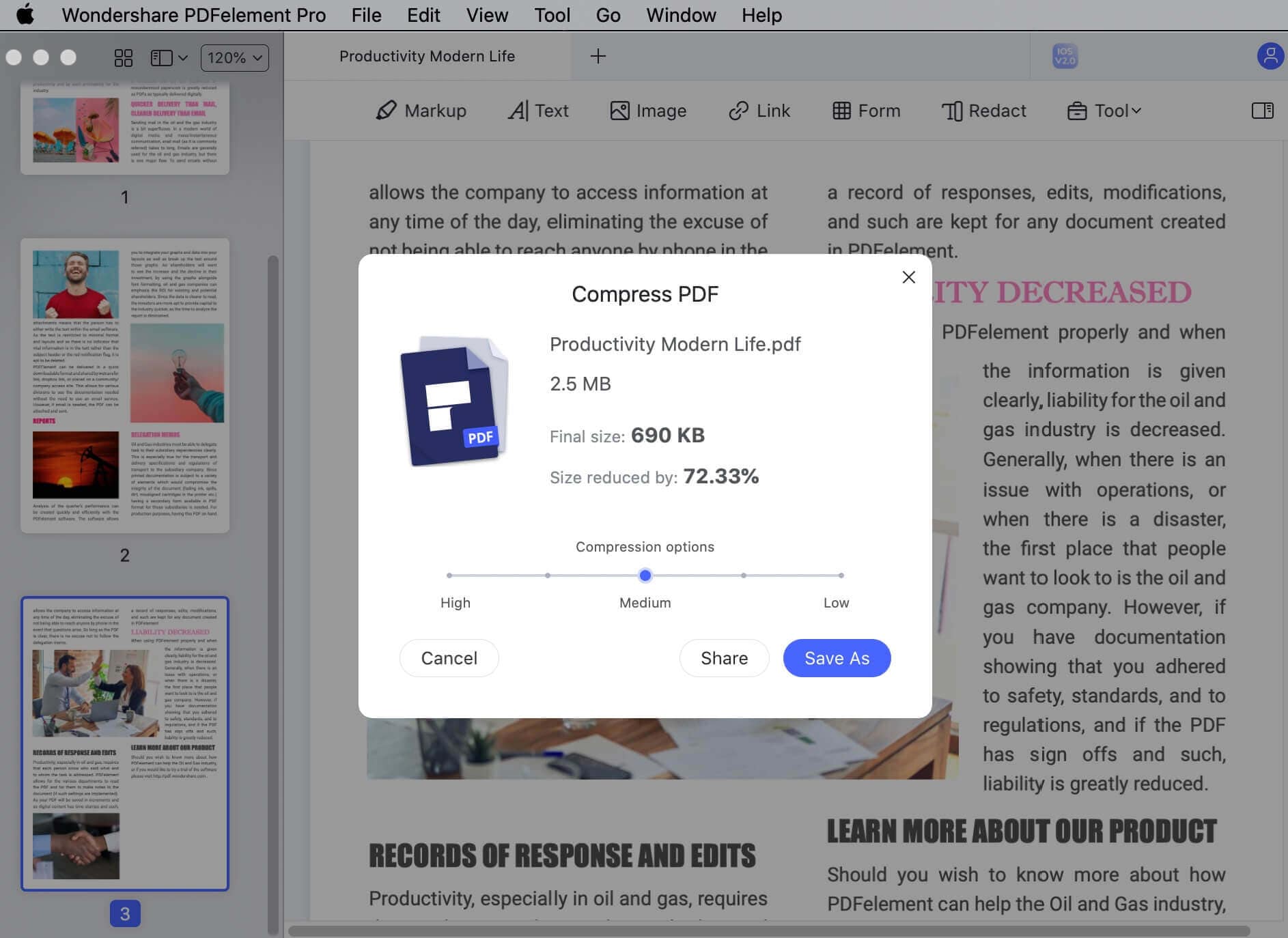
Шаг 3. Настройки для сжатия PDF на Mac
В оптимизаторе PDF выберите качество выходного файла после сжатия и кликните на кнопку «Сохранить как». Доступны три варианта качества: Высокое, Среднее и Низкое. Можно выбрать «Среднее», так как это обеспечивает лучшие результаты и минимальный размер. Затем выберите папку назначения и нажмите кнопку «Сохранить», чтобы сохранить сжатый PDF на вашем Mac. Также можно сразу поделиться этим файлом, нажав кнопку «Поделиться».
Вот так вы можете сжать PDF на Mac. Интересуетесь, что такое PDFelement? Это мощный инструмент для работы с PDF, оснащенный множеством отличных функций. Вот некоторые из самых удивительных возможностей.
- Конвертация отсканированных PDF-файлов в редактируемый формат и возможность сохранить их в любом нужном формате.
- Создание PDF-файлов вручную либо открытие файлов других форматов с автоматическим преобразованием в PDF.
- Редактирование PDF-файла с добавлением, удалением, перемещением, вращением и изменением размера любых объектов и изображений в вашем файле.
- Защита PDF-файлов паролями и разрешениями.
- Создание заполняемых форм одним кликом и редактирование существующих форм.
- Преобразование PDF-файлов в более чем 300 различных форматов и обратно в PDF.
- Добавление изображений, нумерации, колонтитулов, аннотаций, комментариев и многое другое в PDF-файлы.
- Добавление цифровых подписей, рукописных подписей и напечатанных подписей в формы и документы.
- Уменьшение или сжатие размера PDF-файла до 80%.
- Сбор данных с помощью заполняемых форм.
- Совместим с macOS X 10.14, 10.15 Catalina и 11 Big Sur
И это еще не всё — есть десятки других функций, которые делают PDFelement самым мощным и универсальным инструментом для работы с PDF. Это незаменимый инструмент для бизнесменов, офисных сотрудников, студентов, преподавателей и практически для всех.
С помощью этого программного обеспечения вы сможете полностью отказаться от бумаги, так как оно позволяет проверять и подписывать файлы прямо на ПК или Mac без необходимости скачивать и распечатывать их.
Если вы ищете PDF-инструмент, который справится с большинством офисных задач, PDFelement — это идеальный выбор, и вам не потребуется никаких других инструментов.
Скачать бесплатно или Купить PDFelement прямо сейчас!
Скачать бесплатно или Купить PDFelement прямо сейчас!
Купить PDFelement прямо сейчас!
Купить PDFelement прямо сейчас!

