

Возможно, у вас есть PDF-документ, которым вы хотите поделиться с коллегами или преподавателями, но вы обнаружили, что в нем есть ненужные страницы или пустые страницы. Решить эту проблему довольно просто — удалить страницы из PDF онлайн с помощью таких удаляющих страницы инструментов, как HiPDF — онлайн-инструмент для работы с PDF. В этой статье мы расскажем, как удалить страницы из PDF онлайн и офлайн.
Если вам нужно не только удалить ненужные страницы из PDF, но и изменить их порядок, добавить новые страницы или разделить PDF, вам понадобится многофункциональный редактор PDF, такой как Wondershare PDFelement - Редактор PDF-файлов, который позволяет без ограничений организовывать страницы PDF-файлов.
 100% безопасно |
 Работает на основе ИИ
- Часть 1: Как бесплатно удалить страницы из PDF онлайн
- Часть 2: Использование iLovePDF для удаления страниц из PDF онлайн
- Часть 3: Бесплатное удаление страниц из PDF с помощью SmallPDF
- Часть 4: Удалить пустые страницы в PDF онлайн с помощью Sejda
- Часть 5: Бесплатное удаление страниц из PDF офлайн (без ограничений)
- Часть 6: Часто задаваемые вопросы об онлайн-удалении страниц PDF
Как удалить страницы из PDF онлайн
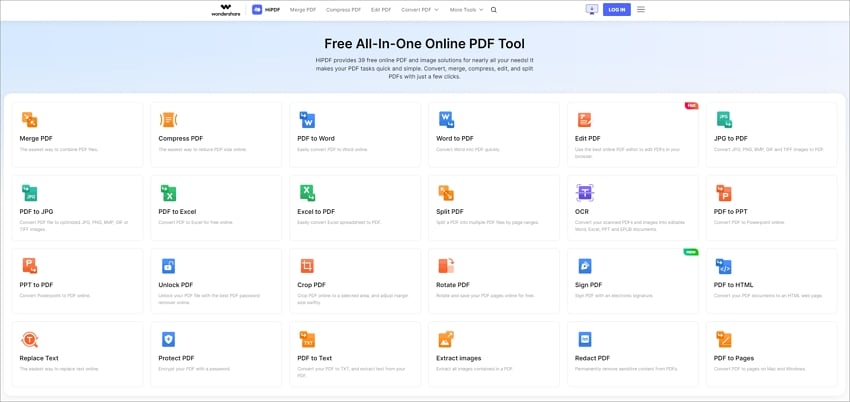
Одним из лучших бесплатных инструментов для удаления страниц из PDF онлайн является HiPDF. HiPDF — это безопасная онлайн-платформа, которая позволяет работать с PDF-файлами, предлагая более 30 бесплатных PDF и графических решений. Вы можете редактировать PDF, конвертировать PDF, удалять страницы, разделять PDF и распознавать текст (OCR) за пару кликов. Вы можете использовать HiPDF для бесплатного удаления страниц из PDF, например, удалять пустые страницы из PDF онлайн. Эта интуитивно понятная платформа позволяет загружать PDF-файлы из локального хранилища, Dropbox, One Drive и Box. Давайте рассмотрим, как удалить страницы из PDF онлайн бесплатно с помощью HiPDF.
Шаг 1. Откройте браузер и перейдите на HiPDF Удаление страниц.
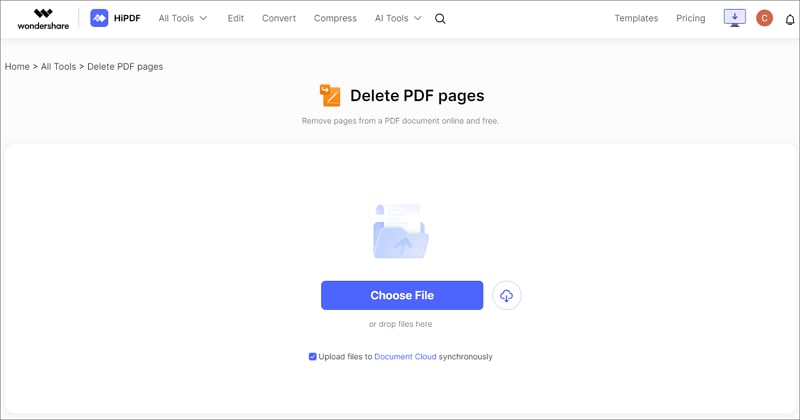
Шаг 2. Далее загрузите PDF, из которого хотите удалить страницы в этот онлайн-инструмент. Нажмите "Выбрать файл" и выберите нужный PDF из любого доступного хранилища и загрузите его.
Шаг 3. Затем выберите страницы, которые хотите удалить. Чтобы удалить одну страницу из PDF онлайн, просто кликните и выберите нужную страницу. Чтобы удалить несколько страниц, можно вручную ввести номера страниц или выбрать четные либо нечетные страницы.
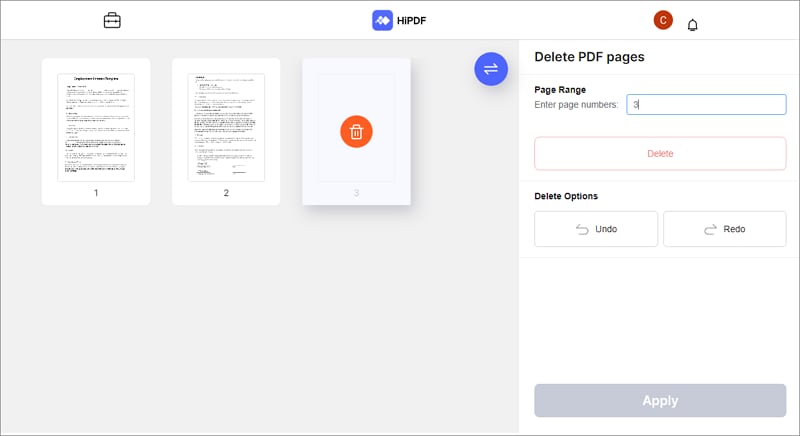
Шаг 4. После выбора страниц для удаления нажмите на значок "Удалить", и выбранные страницы будут удалены.
Шаг 5. Далее нажмите "Подтвердить" внизу страницы для применения изменений. HiPDF обработает изменения, и итоговый документ будет доступен для скачивания. Нажмите "Скачать", чтобы сохранить документ.
Кроме HiPDF, вы также можете воспользоваться другими удобными инструментами для удаления страниц из PDF, перечисленными ниже, чтобы удалить страницы онлайн бесплатно.
iLovePDF для удаления страниц из PDF онлайн
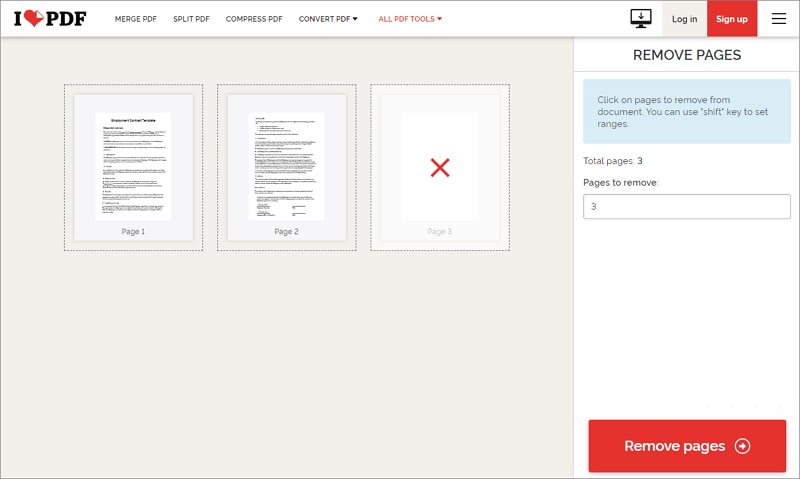
Еще один бесплатный онлайн-инструмент для удаления страниц PDF — iLovePDF. Эта платформа интуитивно понятная и позволяет легко удалять ненужные страницы. При переходе на страницу удаления вы будете приглашены загрузить PDF-файл с локального устройства, Dropbox или Google Drive. Можно также просто перетащить PDF-файл на платформу. После добавления файла в программу выберите, какие страницы нужно удалить. Преимуществом платформы является ее бесплатность. Кроме того, платформа многоязычная и поддерживает до 22 языков. iLovePDF также позволяет конвертировать, сжимать, разделять и объединять PDF эффективно.

Как удалить страницы из PDF онлайн с помощью iLovePDF
Шаг 1 Откройте iLovePDF Удаление страниц и загрузите PDF-файл.
Шаг 2 Выберите пустые или другие страницы, которые хотите удалить, и нажмите "Удалить страницы".
Шаг 3 После удаления страниц из PDF вы сможете скачать файл.
Бесплатное удаление страниц из PDF с помощью SmallPDF
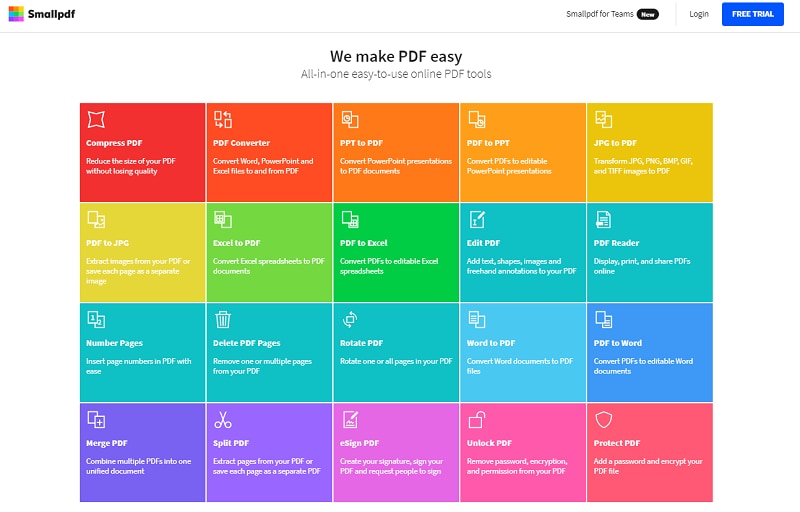
Smallpdf Удаление страниц — это бесплатный онлайн-инструмент для удаления страниц из PDF, позволяющий удалить страницы в несколько шагов. Для удаления страниц в Smallpdf не требует регистрации, и вы можете пользоваться этим инструментом с любого устройства и платформы. Более того, нет ограничений на количество удаляемых страниц. Также Smallpdf позволяет загружать PDF-файлы с вашего устройства, Google Drive и Dropbox. После завершения процесса ваши документы удаляются с платформы, поэтому не беспокойтесь о безопасности данных. Smallpdf предоставляет бесплатную инструкцию по удалению страниц. Дополнительные функции Smallpdf — возможность подписывать, редактировать, объединять, сжимать, конвертировать, создавать и просматривать PDF-файлы.
Как удалить страницы из PDF онлайн с помощью SmallPDF
Шаг 1 Откройте Онлайн-удаление страниц в SmallPDF.
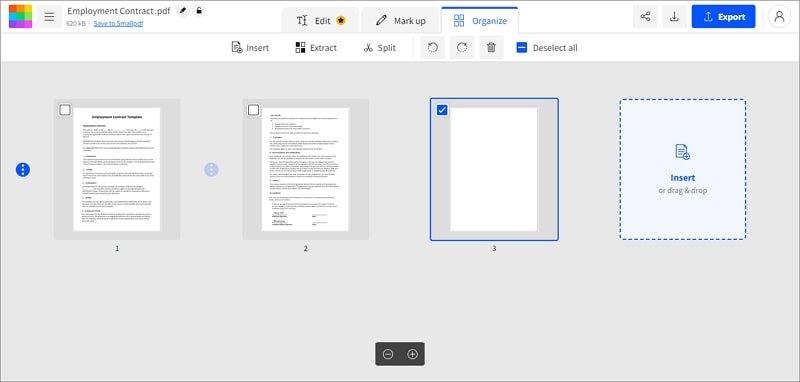
Шаг 2 Нажмите "Выбрать файлы" для загрузки PDF. Выберите страницы, которые хотите удалить, и нажмите значок корзины.
Шаг 3 Затем скачайте PDF-файл после удаления страниц.
Удалить пустые страницы в PDF онлайн с помощью Sejda
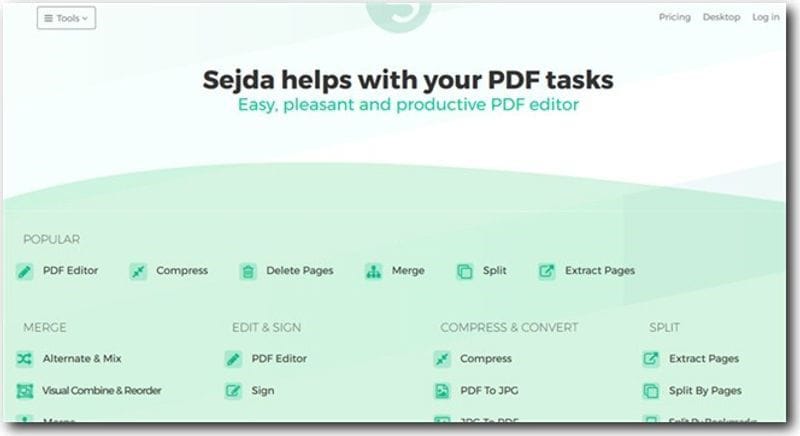
Третий инструмент для удаления страниц из PDF онлайн — Sejda. Сервис позволяет загружать PDF-файлы по ссылке, а также из OneDrive, Google Drive и Dropbox. Процесс удаления страниц на этом сайте так же прост, как у iLovePDF и Smallpdf. Платформа также многоязычная, безопасная и доступна с любого устройства и браузера. В Sejda ваши файлы удаляются через два часа после завершения работы. Кроме того, бесплатный сервис доступен для документов до 200 страниц или 50 МБ и максимум три задачи в час. Другие опции Sejda: сжатие, подписание, заполнение форм PDF, объединение, обрезка и подписание PDF.
Как удалить страницы из PDF онлайн с помощью Sejda
Шаг 1 Откройте Бесплатный онлайн-удалитель страниц.
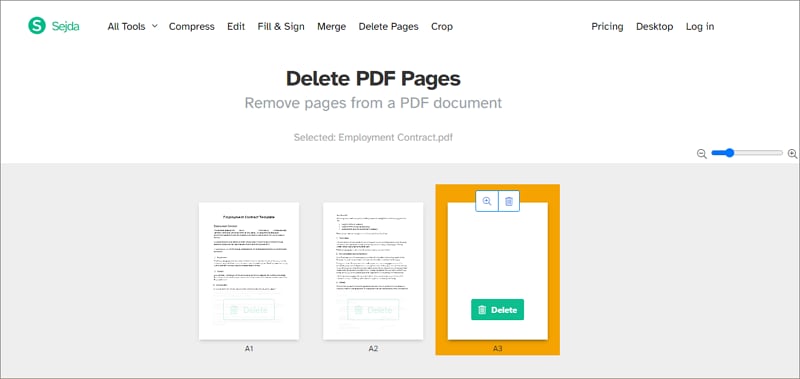
Шаг 2 Нажмите "Загрузить PDF файлы", чтобы добавить файл. Выберите ненужные страницы и нажмите "Удалить".
Шаг 3 После этого скачайте отредактированный PDF.
Бесплатное удаление страниц из PDF офлайн
Помимо онлайн-инструментов, вы также можете использовать программы для удаления страниц PDF на компьютере, так как у них нет ограничений. Одним из лучших решений для удаления страниц является Wondershare PDFelement - Редактор PDF-файлов. Эта программа позволяет за один клик указать, какие страницы вы хотите удалить. Более того, PDFelement интегрирован с другими полезными функциями для редактирования, конвертации, создания, обмена, оптимизации, OCR и комментирования PDF-файлов.
100% безопасно | Работает на основе ИИ
Вот пошаговая инструкция по удалению страниц из PDF в PDFelement.
Шаг 1. Добавьте PDF-файл
После установки PDFelement откройте программу. В появившемся окне нажмите "Открыть файл", чтобы загрузить PDF. Далее выберите PDF с вашего компьютера, из которого хотите удалить страницы, и откройте его в PDFelement.

Шаг 2. Удалите страницы из PDF
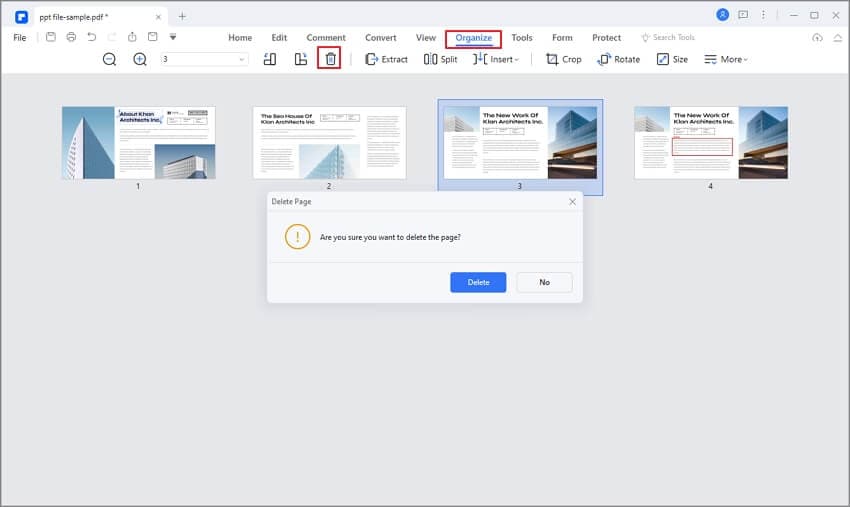
Файл PDF откроется в PDFelement. Перейдите в главное меню и выберите "Страницы". Откроется меню форматирования. Здесь выберите последний пункт справа — "Удалить страницы".
Появится окно "Удалить страницы". Введите диапазон страниц, которые хотите удалить. Можно указать страницы вручную либо выбрать четные или нечетные страницы. После выбора нужных страниц нажмите "ОК".
Шаг 3. Сохраните PDF
Для завершения процесса удаления страниц сохраните изменения. Перейдите в главное меню и нажмите на значок сохранения. PDFelement сохранит PDF без удаленных страниц навсегда.

Будучи универсальным PDF-решением, PDFelement позволяет вам редактировать и комментировать PDF как документ Word, конвертировать файлы между PDF и разными форматами или переводить PDF без открытия других переводчиков.
100% безопасно | Работает на основе ИИ
Вопросы и ответы по онлайн-удалению страниц PDF
Как удалить номера страниц из PDF онлайн?
Нет онлайн-инструмента для удаления номеров страниц в PDF. Чтобы удалить номера страниц, используйте редактор PDF, например PDFelement, который может удалять текст, номера страниц, водяные знаки, лишние страницы и т. д. Подробнее читайте в статье Как изменить номера страниц в PDF.
Как удалить и заменить страницы PDF онлайн?
Большинство онлайн-инструментов позволяют только удалять страницы, но не заменять их. Для удаления и замены страниц используйте настольный редактор PDF, такой как PDFelement. Это программа позволяет выбирать и удалять ненужные страницы и заменять их новыми. Вы можете удалять, добавлять, переставлять, поворачивать и заменять страницы в PDF без ограничений. Подробнее читайте в статье Как заменить страницы в PDF
Можно ли удалить пустую страницу в Word онлайн с помощью iLovePDF?
iLovePDF Удаление страниц не поддерживает документы Word. Поэтому вы не сможете загрузить файл Word и удалить в нем пустую страницу через iLovePDF. Чтобы быстро удалить пустые страницы в Word, откройте вкладку "Вид" > "Область навигации". В "Области навигации" выберите все пустые страницы и нажмите "Удалить".









