

Объединение PDF-файлов необходимо многим — для работы, учёбы или личного использования. Вместо установки тяжёлого программного обеспечения вы можете воспользоваться iLovePDF Merge, чтобы быстро объединить PDF онлайн всего за пару кликов. Инструмент iLovePDF для слияния PDF прост, быстр и работает прямо в браузере. В этом руководстве мы пошагово покажем вам, как им пользоваться, а также расскажем о лучшей альтернативе на случай, если вы столкнётесь с ограничениями бесплатной версии.
Как объединить PDF с помощью iLovePDF
На рынке представлено множество PDF-редакторов для работы с файлами. Хотя офлайн-платформы доступны достаточно просто, многие пользователи предпочитают онлайн-редакторы PDF, чтобы избежать лишних загрузок. В этой статье представлен эффективный онлайн-редактор PDF, который отлично подходит для слияния файлов. iLovePDF — один из самых популярных онлайн-редакторов на рынке. Здесь вы найдёте подробное руководство по объединению PDF в iLovePDF: ознакомьтесь с пошаговой инструкцией, чтобы лучше понять процесс.
Шаг 1. Загрузите PDF в iLovePDF
Перейдите на сайт iLovePDF и выберите инструмент «Объединить PDF» на главной странице. Затем нажмите кнопку «Выбрать PDF-файлы», чтобы выбрать документы, которые хотите объединить. Можно выбрать файлы с компьютера, Google Диска или Dropbox.

Шаг 2. Установите порядок и объедините PDF
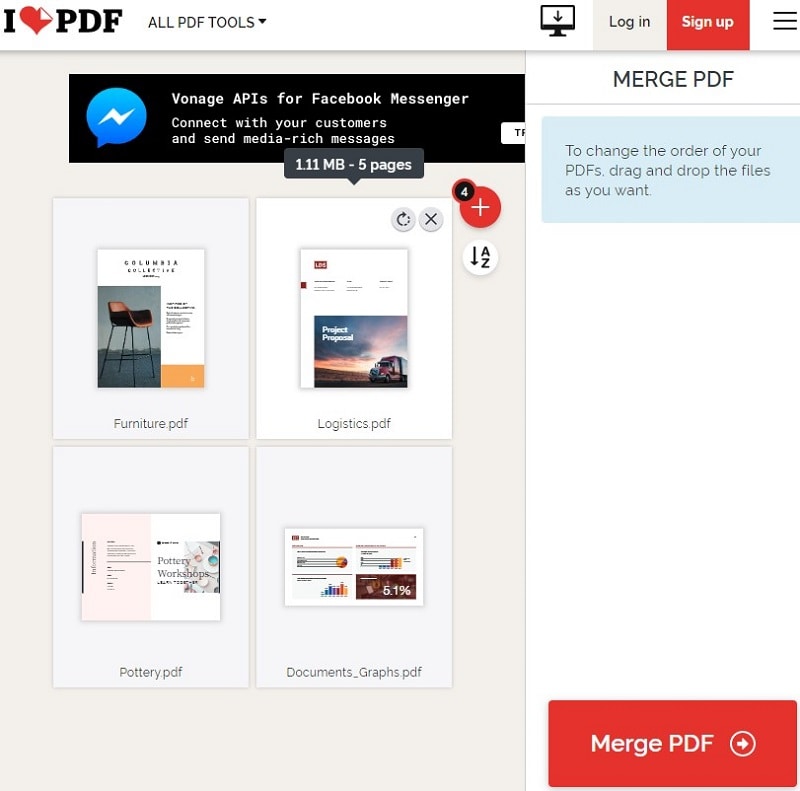
После загрузки файлов на платформу вы можете перетащить их для изменения порядка либо воспользоваться кнопкой «AZ» справа на экране. Нажмите кнопку «Объединить PDF», чтобы начать процесс.
Шаг 3. Скачайте или поделитесь объединённым PDF
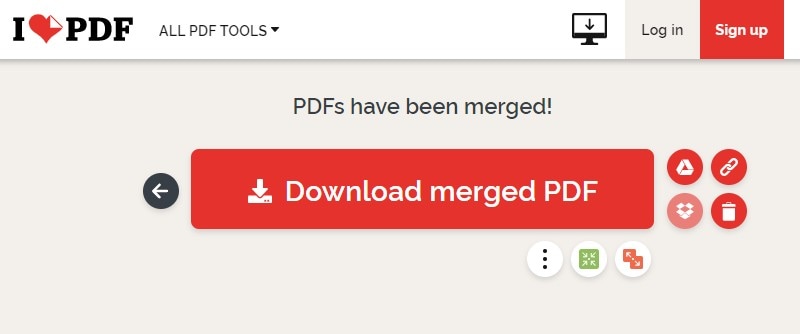
После завершения объединения нажмите кнопку «Скачать объединённый PDF», чтобы сохранить файл на компьютер, либо воспользуйтесь опциями справа, чтобы сохранить файл на Dropbox или Google Диск.
Как объединить PDF с альтернативой iLovePDF
Объединение iLovePDF — отличный вариант, но если вы хотите соединить больше PDF, чем позволяет бесплатная версия, воспользуйтесь альтернативой — онлайн-редактором PDF PDFelement. Онлайн-слияние PDF через PDFelement позволяет объединять PDF-файлы так же просто, как и в iLovePDF. В сервисе есть и другие инструменты: конвертер, объединитель и компрессор PDF.
To объединять PDF бесплатно с PDFelement: просто загрузите все PDF-файлы, которые хотите объединить, затем перетащите миниатюры для выставления нужного порядка. В конце — нажмите «Объединить» и скачайте итоговый файл.

Лучшая офлайн-альтернатива iLovePDF — PDFelement
При выборе платформы для работы с PDF-файлами на ум могут прийти разные редакторы. В этой статье выделяется одно из лучших офлайн-решений — Wondershare PDFelement PDF Editor. Благодаря расширенным функциям PDFelement позволяет легко редактировать PDF и конвертировать их в форматы Office без потери верстки.
Помимо редактирования, PDFelement предлагает полный набор инструментов для работы с PDF. Вы можете добавлять аннотации, вставлять цифровые подписи, просматривать или комментировать файлы без изменения формата. Кроме того, в программе реализована сильная защита с помощью паролей и функции скрытия данных, чтобы ваши документы были защищены от несанкционированного доступа. Для тех, кто ищет надёжный офлайн-редактор PDF, PDFelement — отличный выбор.
Как объединить PDF офлайн с помощью PDFelement
Возможно, вы уже сталкивались с эффективными способами объединения PDF онлайн, используя различные сервисы, такие как iLovePDF. Однако у подобных онлайн-инструментов есть и свои недостатки. В таких случаях офлайн-инструменты для работы с PDF оказываются очень удобны. PDFelement предоставляет отличную среду для работы с PDF и выполнения различных задач, например, объединения нескольких PDF-файлов. Чтобы понять, как просто объединять PDF офлайн с помощью PDFelement, следуйте приведённой ниже инструкции.
 100% безопасно |
 Работает на основе ИИ
Шаг 1. Загрузите PDF-файлы в PDFelement
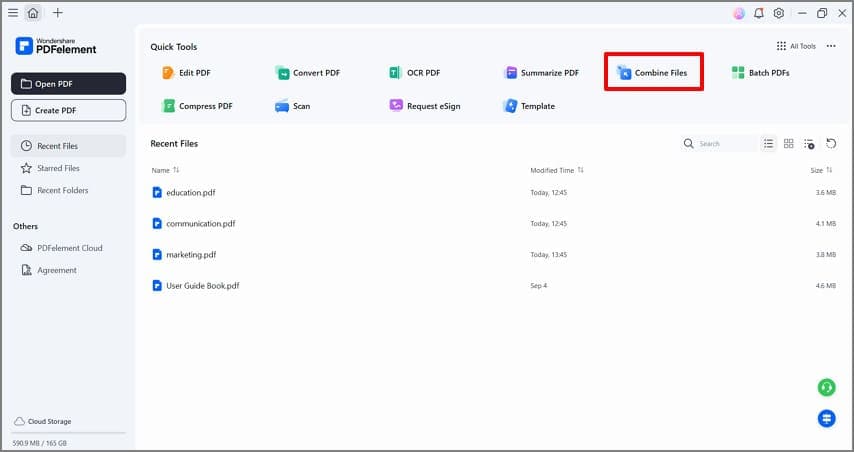
Запустите PDFelement на компьютере и выберите кнопку «Объединить PDF». Затем нажмите «Выбрать файл», чтобы загрузить документы в эту программу.
Шаг 2. Объедините PDF-файлы
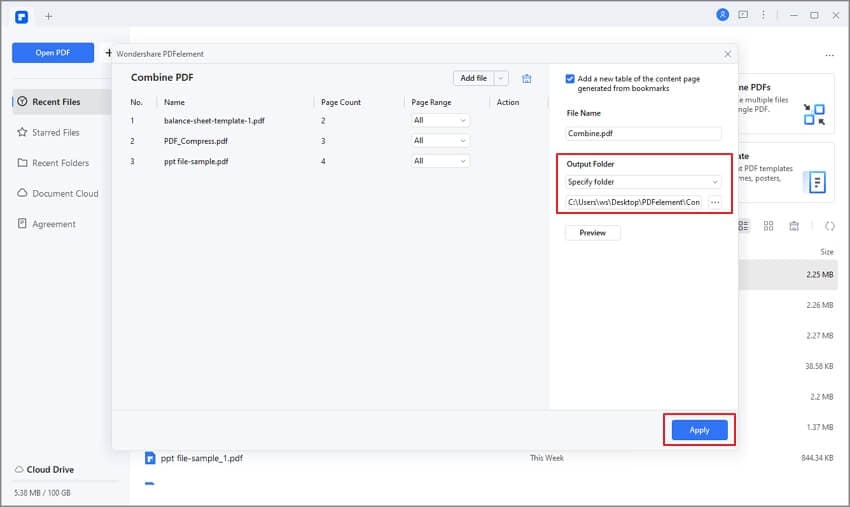
После выбора файлов укажите папку для сохранения результата внизу окна. Затем нажмите «Применить», чтобы начать объединение.
Шаг 3. Сохраните объединённый файл
После объединения итоговый файл автоматически откроется в PDFelement, после чего нажмите «Файл» > «Сохранить как», чтобы сохранить его.

Часто задаваемые вопросы об объединении PDF через iLovePDF
1. Безопасен ли iLovePDF для объединения PDF?
iLovePDF широко используется. Но для работы с конфиденциальными файлами рекомендуем офлайн-объединение в PDFelement без загрузки в интернет.
2. Какое ограничение по размеру файла для слияния в iLovePDF?
В бесплатной версии есть ограничения. В PDFelement можно объединять большие файлы офлайн, без лимитов на загрузку.
3. Можно ли объединять PDF на Windows/Mac без интернета?
Да — используйте PDFelement на компьютере: Объединить PDF → Применить → Сохранить.









