Поиск подходящего онлайн-конвертера BMP в PDF может быть непростой задачей, особенно если вы новичок. Конвертация BMP в PDF имеет множество преимуществ, однако это невозможно без соответствующего конвертера. Поэтому многие люди ищут лучшие онлайн-инструменты BMP в PDF. Если вы среди них, то считайте себя удачливым, ведь эта статья проливает свет на некоторые из лучших вариантов.Онлайн-конвертер BMP в PDF.
 100% безопасно |
 Работает на основе ИИ
Пять лучших онлайн-конвертеров BMP в PDF
1. HiPDF
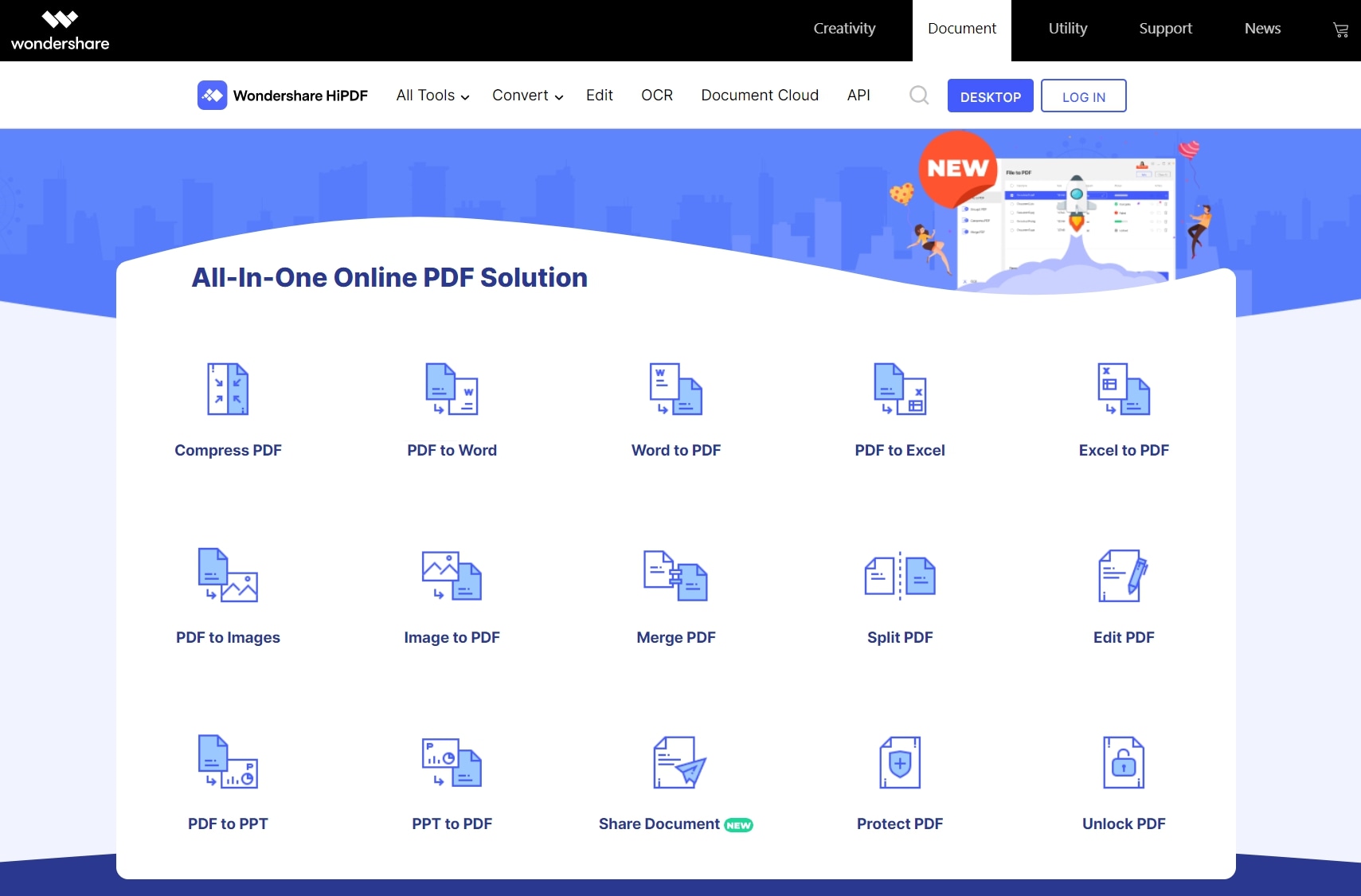
HiPDF — лучший онлайн-конвертер BMP в PDF, которым вы можете уверенно пользоваться для своих задач. Программа имеет простой интерфейс, что делает её идеальной для всех категорий пользователей. Будь вы новичком или экспертом, навигация не составит труда. Конвертируйте BMP в PDF с помощью простых кликов и скачайте готовый файл. Не требуется регистрация или установка. Так как инструмент основан на браузере, он работает на всех операционных системах: MacOS, Windows, Linux и других. Всё, что нужно — запустить его в браузере; процесс конвертации завершится за считанные секунды. Программа также поддерживает множество других популярных форматов файлов.
Плюсы
- Гарантируется 100% конфиденциальность — все загруженные файлы удаляются с серверов через час.
- Работает на всех операционных системах и устройствах.
- Имеет функцию OCR.
Минусы
- Для работы требуется стабильное интернет-соединение.
- Версия для ПК богаче функциями, чем онлайн-платформа.
2. Online2PDF
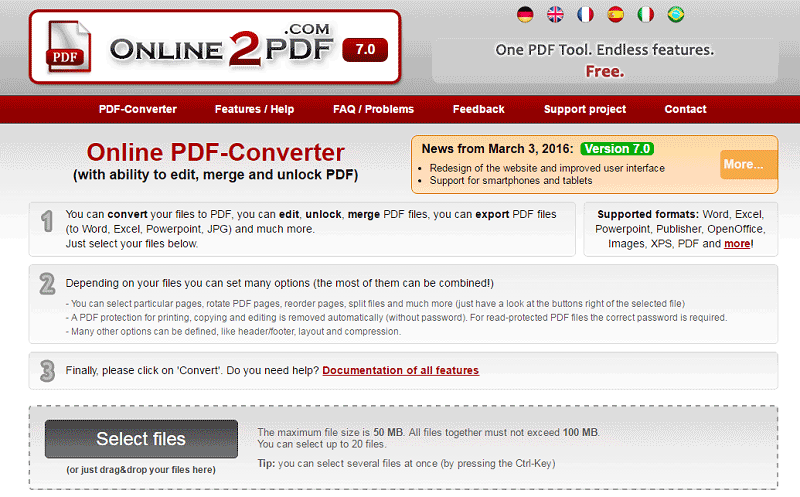
Online2PDF — бесплатный онлайн-конвертер BMP в PDF, который стоит попробовать. Платформа предлагает один из самых простых и быстрых процессов конвертации. Также поддерживаются другие форматы файлов, помимо BMP и PDF. Помимо конвертации, вы можете воспользоваться функциями редактирования, объединения и разблокировки файлов для получения индивидуального результата.
Плюсы
- Процесс конвертации прост и понятен.
- Поддерживает такие функции, как редактирование, объединение, сжатие и разблокировку файлов.
- Все данные удаляются после завершения конвертации, что обеспечивает высокий уровень конфиденциальности.
Минусы
- Пользователь может загружать файлы только до 100 МБ.
- Ограничен расширенными функциями.
3. Zamzar
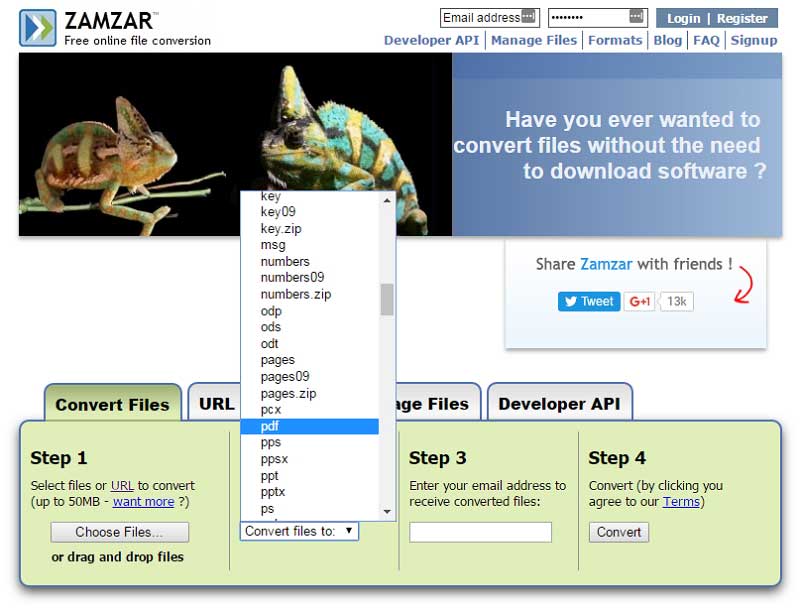
Zamzar — популярный онлайн-конвертер, который также подходит для преобразования BMP в PDF. Программе доверяют множество пользователей благодаря её простоте и надёжности. Хотя она не обладает некоторыми продвинутыми функциями, этот конвертер BMP в PDF заслуживает упоминания. Zamzar также поддерживает другие форматы файлов, такие как Word, Excel, PPT, JPG и др. Для конвертации загрузите файл BMP и выберите PDF как целевой формат. Нажмите «Конвертировать», чтобы начать процесс, и дождитесь завершения.
Плюсы
- Интерфейс дружелюбный, а процесс конвертации прост.
- Поддерживает различные способы загрузки — перетаскивание, загрузка по ссылке или с локального компьютера.
- Поддерживает конвертацию множества других форматов файлов.
Минусы
- Конвертированный файл доступен на сервере в течение одних суток. Это вызывает вопросы о приватности.
- Пользователь может загружать только файлы до 100 МБ.
4. PDFcandy
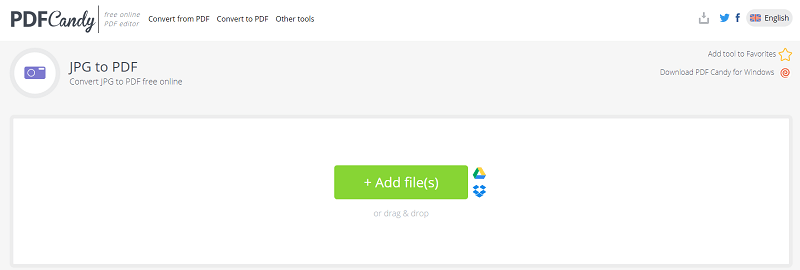
PDFcandy — простой, но полезный инструмент для конвертации BMP в PDF онлайн. Интерфейс очень простой и понятный, благодаря чему пользоваться им могут все категории пользователей вне зависимости от опыта. Просто перетащите или добавьте файл со своего компьютера и нажмите кнопку конвертации. После создания PDF из BMP сохраните его.
Плюсы
- Есть инструмент поиска, который облегчает поиск нужных функций.
- Также поддерживает другие форматы файлов помимо PDF и BMP.
- Пользователи могут редактировать и сжимать свои файлы.
Минусы
- Есть ограничение на размер файла.
- Онлайн-версия ограничена по функциональности.
5. SmallPDF
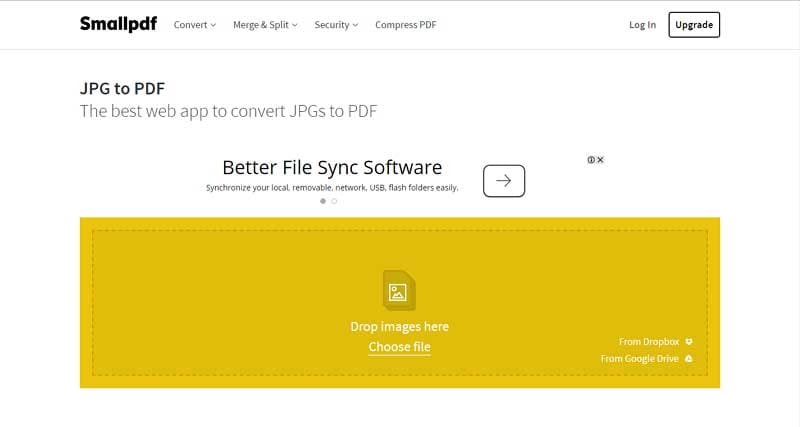
Smallpdf занимает достойное место среди лучших конвертеров BMP в PDF. Он действительно предлагает одну из самых быстрых и удобных платформ для конвертации. Используйте различные настройки для индивидуализации PDF файла согласно вашим потребностям. Программа использует технологию шифрования SSL, чтобы никто не мог получить доступ к вашим файлам во время передачи. Также обработанный файл автоматически удаляется с серверов через час. Вы можете легко конвертировать другие форматы, такие как GIF, TIFF и PNG, на этой платформе. Поскольку это браузерный инструмент, он не зависит от операционной системы вашего устройства.
Плюсы
- Поддерживает облачную конвертацию.
- Поддерживает конвертацию других изображений в PDF.
- Обеспечивает отличную защиту файлов.
Минусы
- Пользователи отмечают трудности с загрузкой больших файлов.
- Нет мобильного приложения для этой функции.
Как бесплатно конвертировать BMP в PDF онлайн
Шаг 1. Выберите BMP в PDF
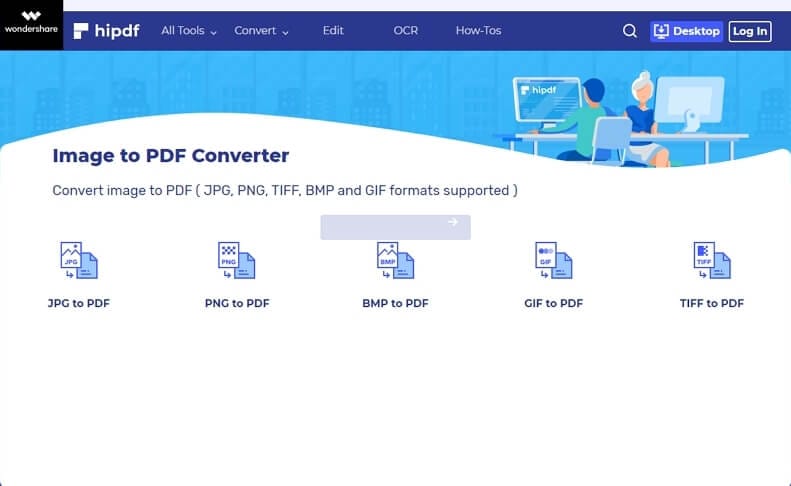
Откройте хайPDF в нужном вам браузере. В основном окне нажмите кнопку “Конвертировать” и выберите опцию “больше инструментов”. Найдите в списке “BMP в PDF”. Также можете воспользоваться поиском — введите “BMP в PDF” в строку поиска для доступа к нужной опции. Откроется окно BMP в PDF.
Шаг 2. Конвертируйте BMP в PDF
Нажмите кнопку “ВЫБРАТЬ ФАЙЛ” и найдите BMP файл для конвертации. Когда найдёте, выберите его и нажмите “Открыть”, чтобы загрузить в программу. Также можно перетащить BMP файл в интерфейс инструмента из места его сохранения. После успешной загрузки нажмите кнопку “Конвертировать”, чтобы начать процесс. После завершения конвертации нажмите “Скачать”, чтобы сохранить файл на ваше устройство.
Лучший BMP в PDF конвертер для пользователей ПК — PDFelement
Wondershare PDFelement - Редактор PDF-файлов — это мощный инструмент, который позволяет создавать, редактировать, сжимать, конвертировать, защищать и комментировать PDF-файлы. Программа предлагает широкий спектр отличных функций, преобразующих взаимодействие с PDF. Это обеспечивается наличием как базовых, так и расширенных функций, таких как OCR и цифровые подписи.
100% безопасно | Работает на основе ИИ
Шаг 1. Запустите PDFelement
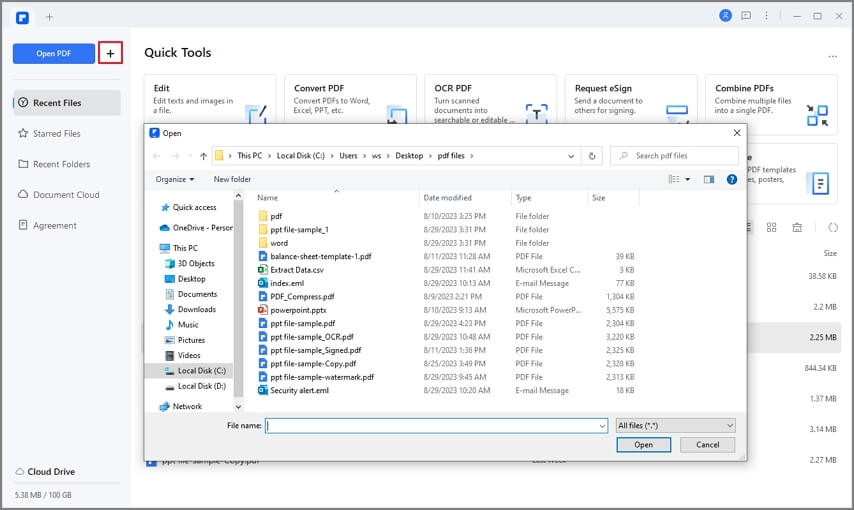
Запустите PDFelement на вашем устройстве и нажмите ссылку “Открыть файл” в левом нижнем углу главного окна. Найдите BMP файл, который хотите преобразовать в PDF, и нажмите “Открыть” для загрузки.
Шаг 2. Конвертируйте BMP в PDF
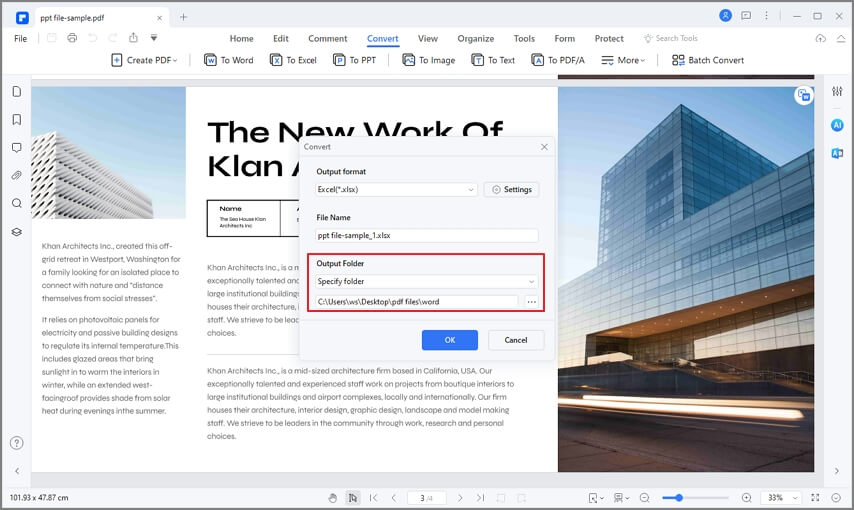
После загрузки файла нажмите вкладку “Конвертировать” и выберите подходящий вариант вывода. В последующем окне “Сохранить как” нажмите выпадающую кнопку “Сохранить как тип” и выберите “PDF файлы” как формат вывода. Вы можете изменить имя файла и место сохранения по желанию. Как только всё будет готово, нажмите кнопку “Сохранить”, чтобы программа конвертировала ваш BMP в PDF.
Ещё один BMP в PDF конвертер для пользователей ПК
Wondershare PDF Converter Pro — это простой, но эффективный инструмент для конвертации PDF, которому доверяют миллионы пользователей по всему миру. Он включает множество функций, позволяющих конвертировать файлы, шифровать, сжимать и объединять несколько PDF.
Шаг 1. Загрузите BMP файлы
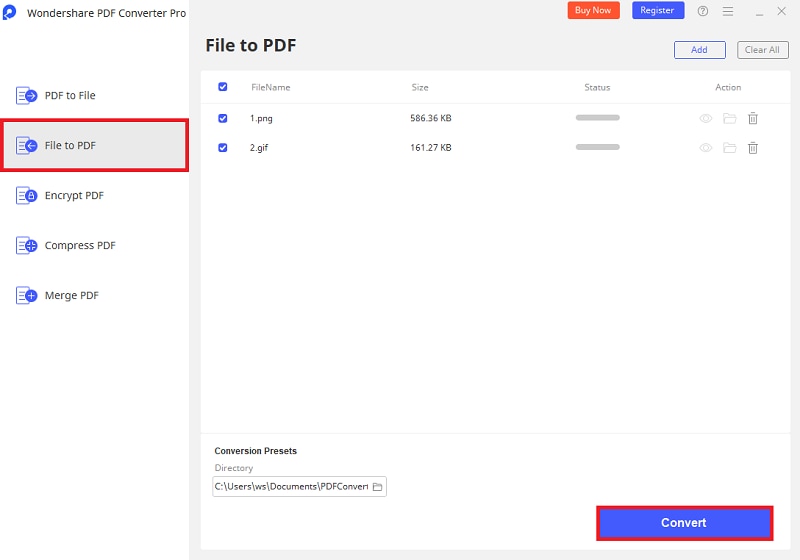
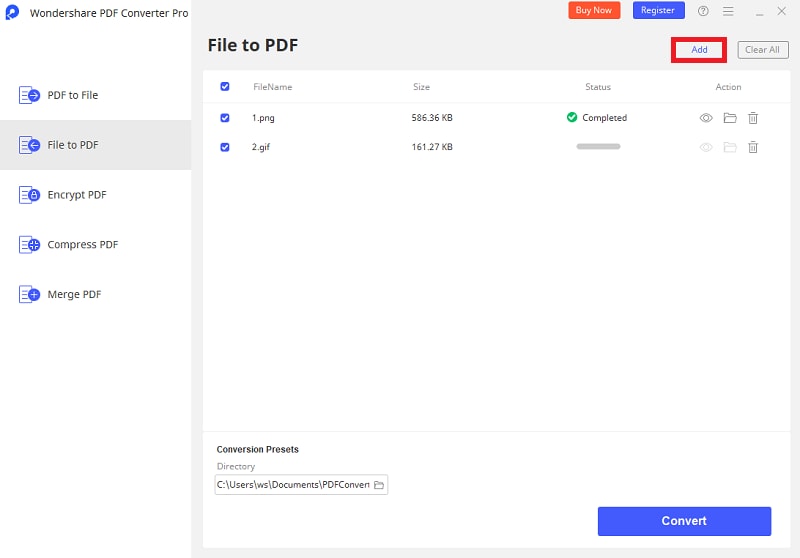
Запустите Wondershare PDF Converter Pro на вашем компьютере, чтобы открыть основной интерфейс. Нажмите кнопку “Добавить” для поиска BMP файла. Также можно перетащить BMP файл на рабочую область программы.
Шаг 2. Выберите формат вывода и конвертируйте
После загрузки файла нажмите вкладку “Файл в PDF” в левом окне и выберите формат “PDF” под выпадающим значком “Тип”. Убедитесь, что раздел “Формат” также указан как PDF. Выберите желаемое место сохранения файла с помощью раздела “Каталог”. Когда будете довольны настройками, нажмите кнопку “Конвертировать” для запуска процесса. Как только конвертация завершится, перейдите в папку назначения и найдите созданный PDF-файл.