



Наклейки для печати — это фантастический способ проявить творческий подход, будь то оформление ежедневника, персонализация альбома для вырезок или добавление изюминки в ваш дневник. Стикеры могут привнести цвет и жизнь в любой проект, сделав каждую страницу уникальной. Но как легко получить эти стикеры в готовом для печати формате? Вот тут-то и понадобиться Wondershare PDFelement. PDFelement — это удобный инструмент, который поможет вам легко обрабатывать PDF-файлы. Он идеально подходит для печати ваших стикеров в формате PDF именно такими, какими вы хотите их видеть.
 100% безопасно |
 Работает на основе ИИ
Далее давайте рассмотрим, как распечатать бесплатные стикеры в формате PDF.
В этой статье
Часть 1. Как распечатать бесплатные стикеры в формате PDF?
Печать бесплатных стикеров в формате PDF с помощью PDFelement проста и может превратить любой цифровой дизайн в осязаемый декоративный элемент для ваших проектов. Вот как вы можете начать печатать бесплатные стикеры с помощью PDFelement:
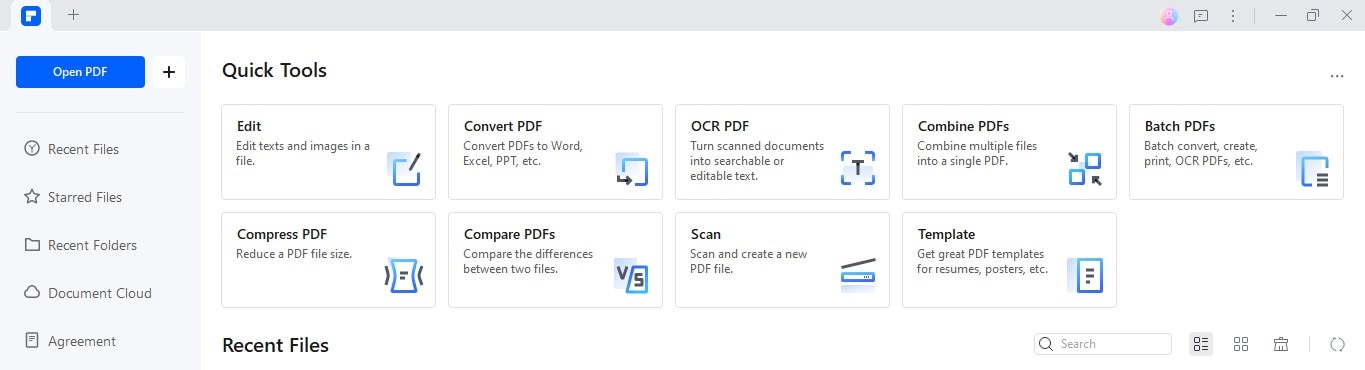
Шаг 1
Откройте приложение PDFelement на своем компьютере.
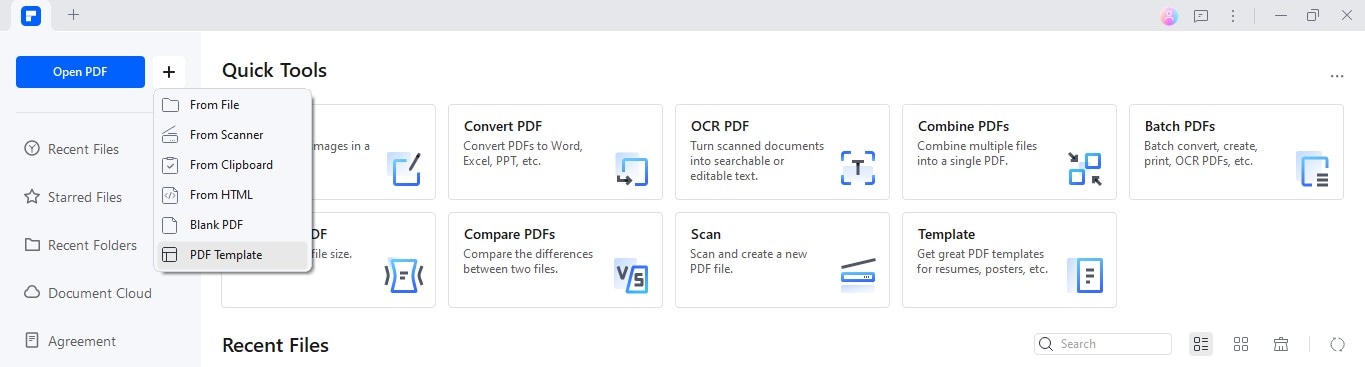
Шаг 2
Найдите «плюс» на главном экране и нажмите на него. Затем выберите «Шаблон PDF» из предоставленных вариантов.
100% безопасно | Работает на основе ИИ
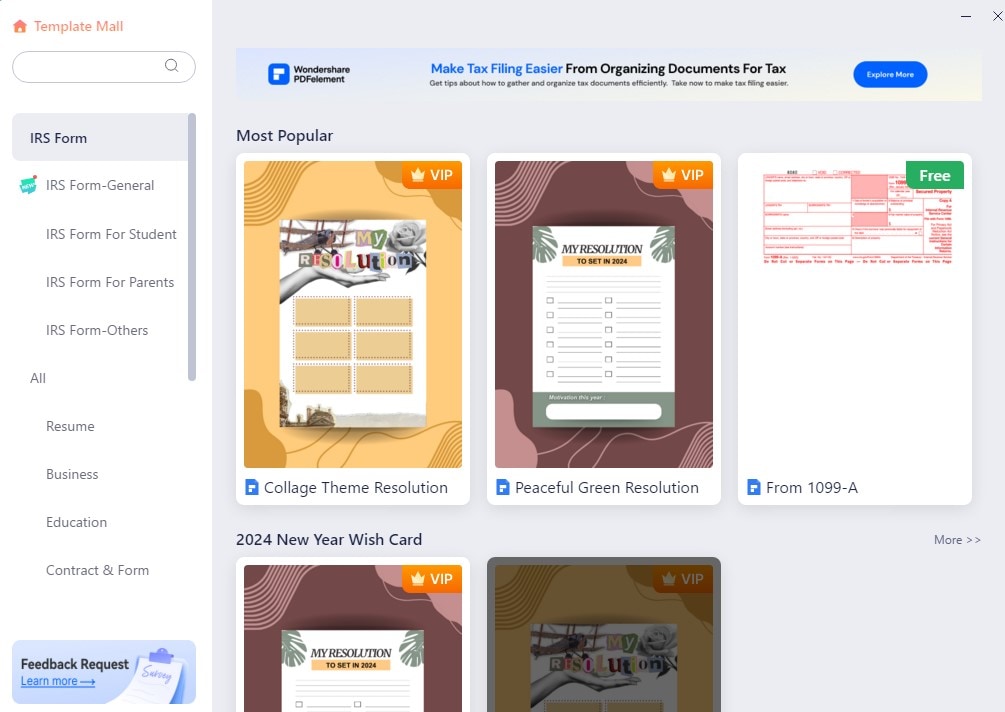
Шаг 3
Когда вы окажетесь в магазине шаблонов, введите «стикер» в поле поиска. Появятся различные шаблоны стикеров.
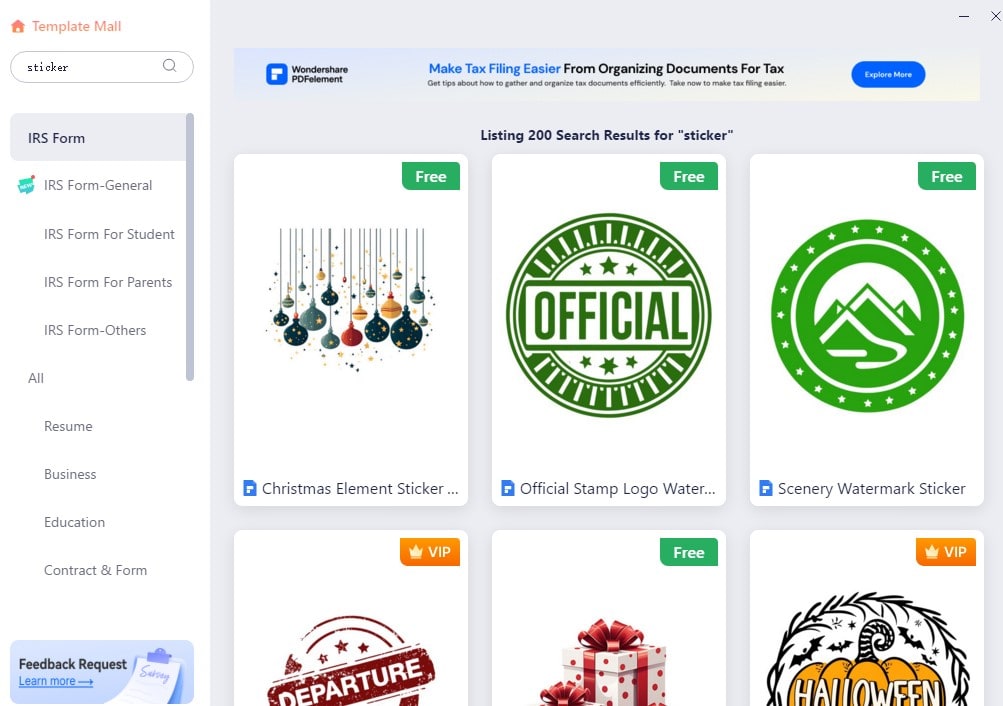
Шаг 4
Просмотрите результаты и выберите понравившийся дизайн стикера.
Шаг 5
Выбрав шаблон, нажмите «ИзменитьСейчас», чтобы настроить свои стикеры.
100% безопасно | Работает на основе ИИ
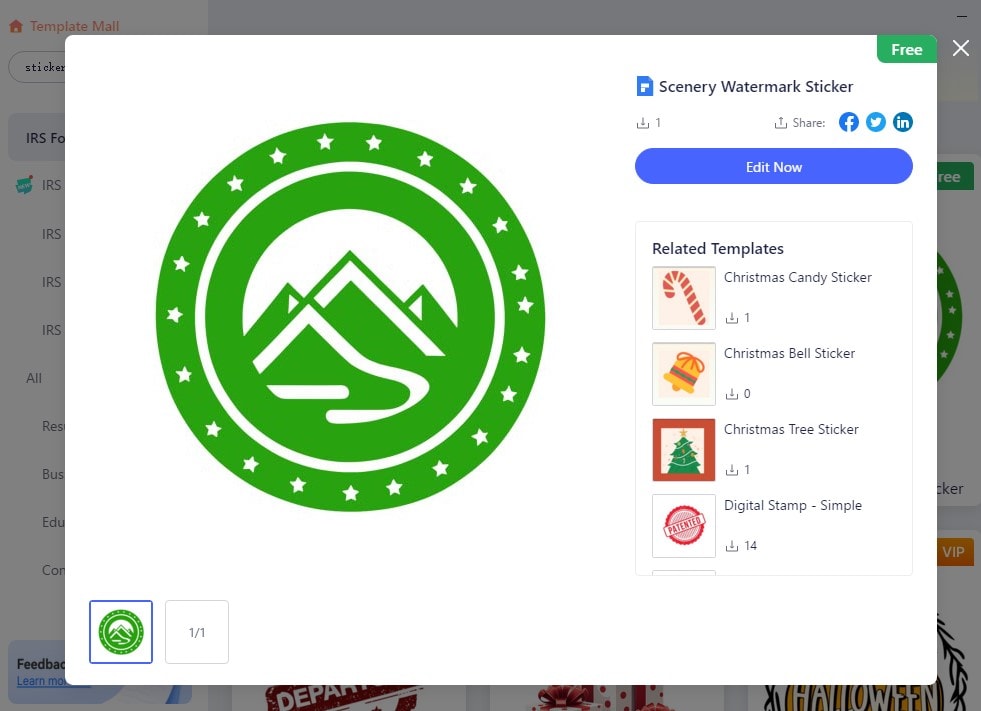
Шаг 6
Как только вы будете довольны макетом, отправьте дизайн на принтер и запустите печать.
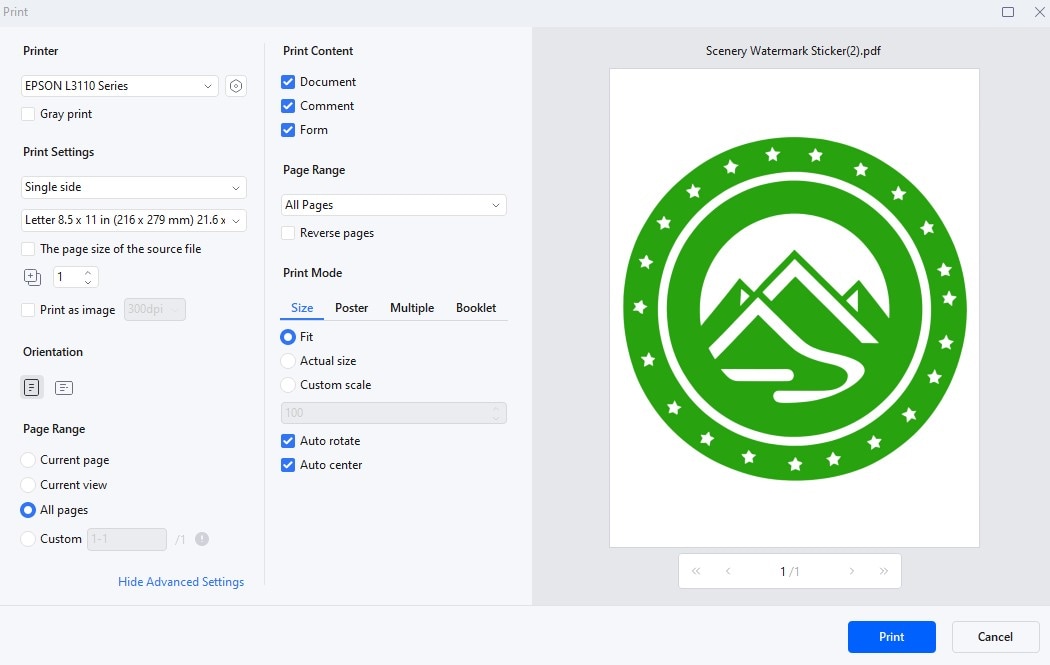
Использование PDFelement для печати стикеров имеет ряд преимуществ:
- Удобный интерфейс: PDFelement разработан для удобства использования. Его понятный интерфейс позволяет легко и быстро найти то, что вам нужно.
- Комплексные варианты шаблонов: Если вам нужны стикеры для журнала, планировщика или альбома для вырезок, в Магазине шаблонов от PDFelement есть множество дизайнов.
- Инструменты для настройки: Программа позволяет настраивать цвета, добавлять текст или изменять элементы наклеек.
- Высокое качество вывода: PDFelement гарантирует, что качество печати ваших стикеров останется высоким, и они будут выглядеть профессионально и четко.
- Экономичность: Печать стикеров в домашних условиях позволяет сэкономить деньги, а использование PDFelement означает, что вам не нужно покупать обычные стикеры в магазине.
Выполнив эти действия, вы сможете легко использовать PDFelement для печати красивых стикеров по индивидуальному заказу для всех ваших нужд в организации и оформлении.
Часть 2. Как добавить персонализированные стикеры в существующий PDF-файл?
Добавление индивидуальных стикеров к существующему PDF-файлу может превратить его из простого в визуально привлекательный и персонализированный. PDFelement делает этот процесс простым и увлекательным. Вот как можно добавить стикеры в PDF-файл с помощью PDFelement:
Шаг 1
Сначала убедитесь, что стикеры, которые вы хотите использовать, сохранены на вашем компьютере в совместимом формате. Затем откройте программу PDFelement.
Шаг 2
Выберите «Файл», а затем «Открыть», чтобы указать PDF-файл, который вы хотите украсить стикерами.
100% безопасно | Работает на основе ИИ
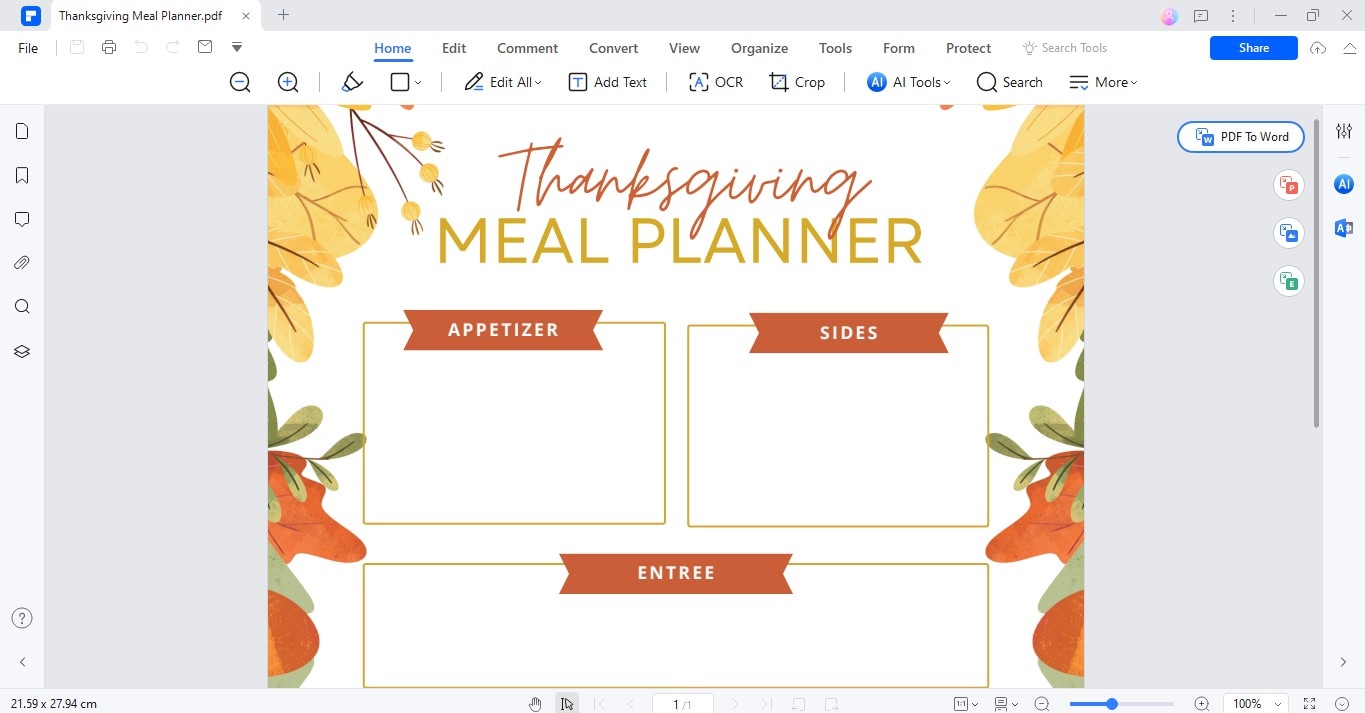
Шаг 3
Откройте меню «Комментарии». Выберите «Штамп»> «Создать штампы»> «Создать пользовательский штамп». Эта функция позволяет преобразовывать стикеры в штампы, которые можно применять к PDF-файлам.
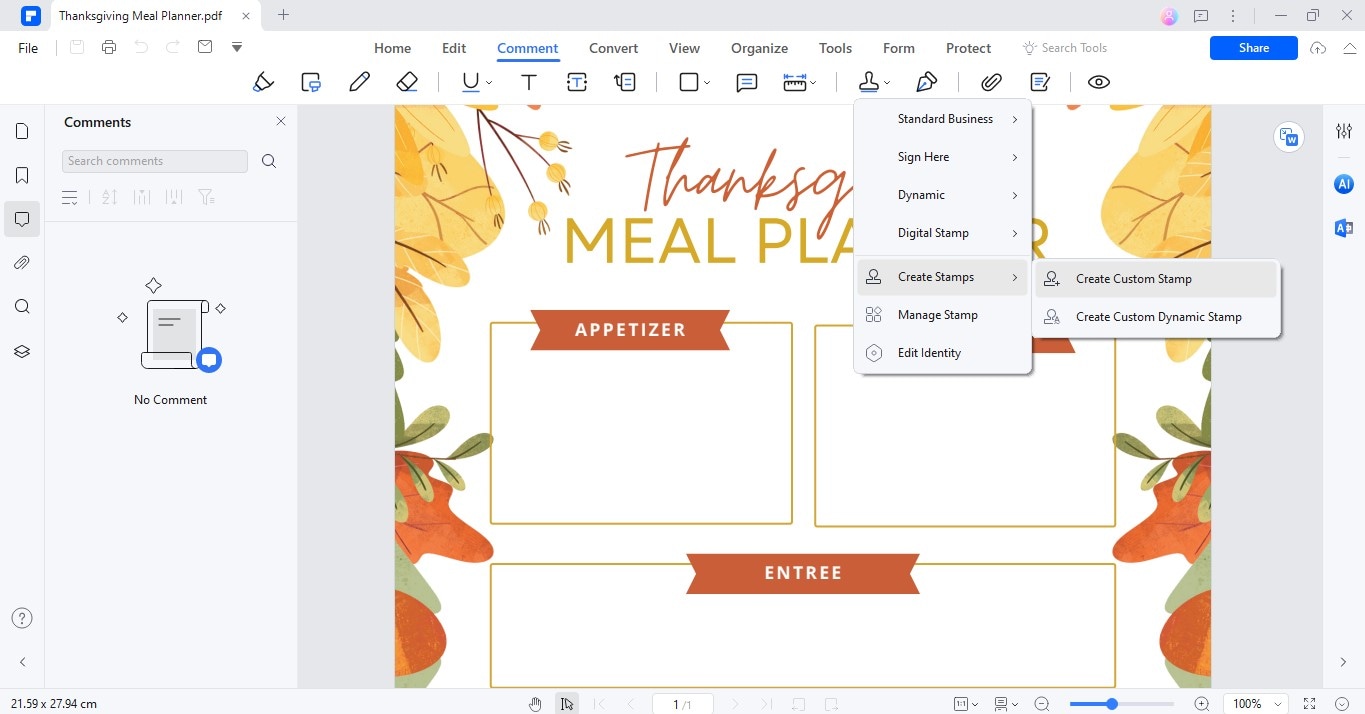
Шаг 4
В появившемся диалоговом окне загрузите файл своего стикера. Вы можете отнести свой стикер к какой-либо категории и дать ей название для дальнейшего использования.
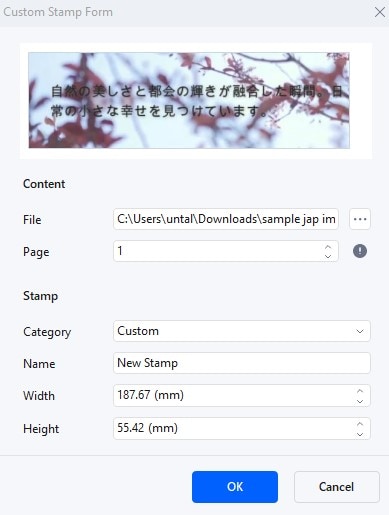
Шаг 5
После создания собственного штампа вернитесь в «Комментарий»,> «Штамп»> «Пользовательский». Выберите из списка только что созданный вами стикер-штамп. Перетащите его в необходимое место и добавьте в PDF-файл. По желанию отрегулируйте размер и ориентацию.
100% безопасно | Работает на основе ИИ
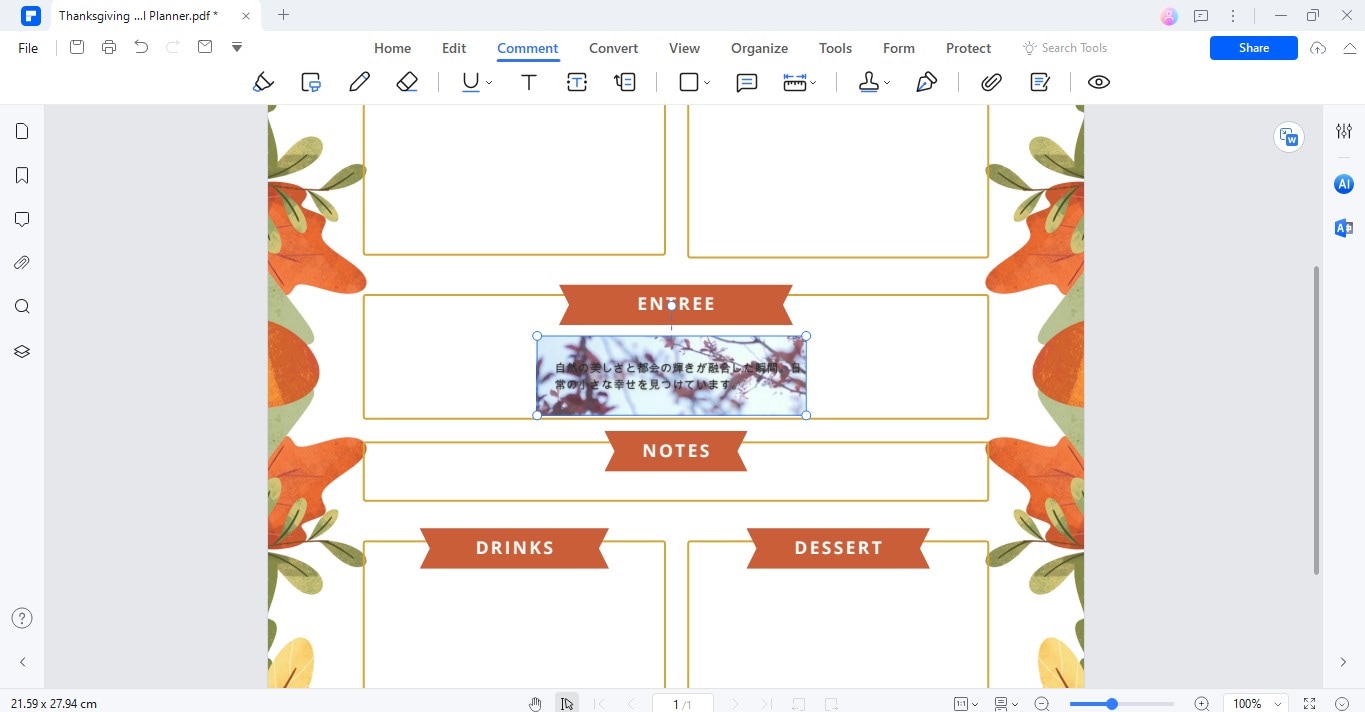
Шаг 6
Как только вы будете удовлетворены размещением стикеров, сохраните документ, чтобы сохранить изменения.
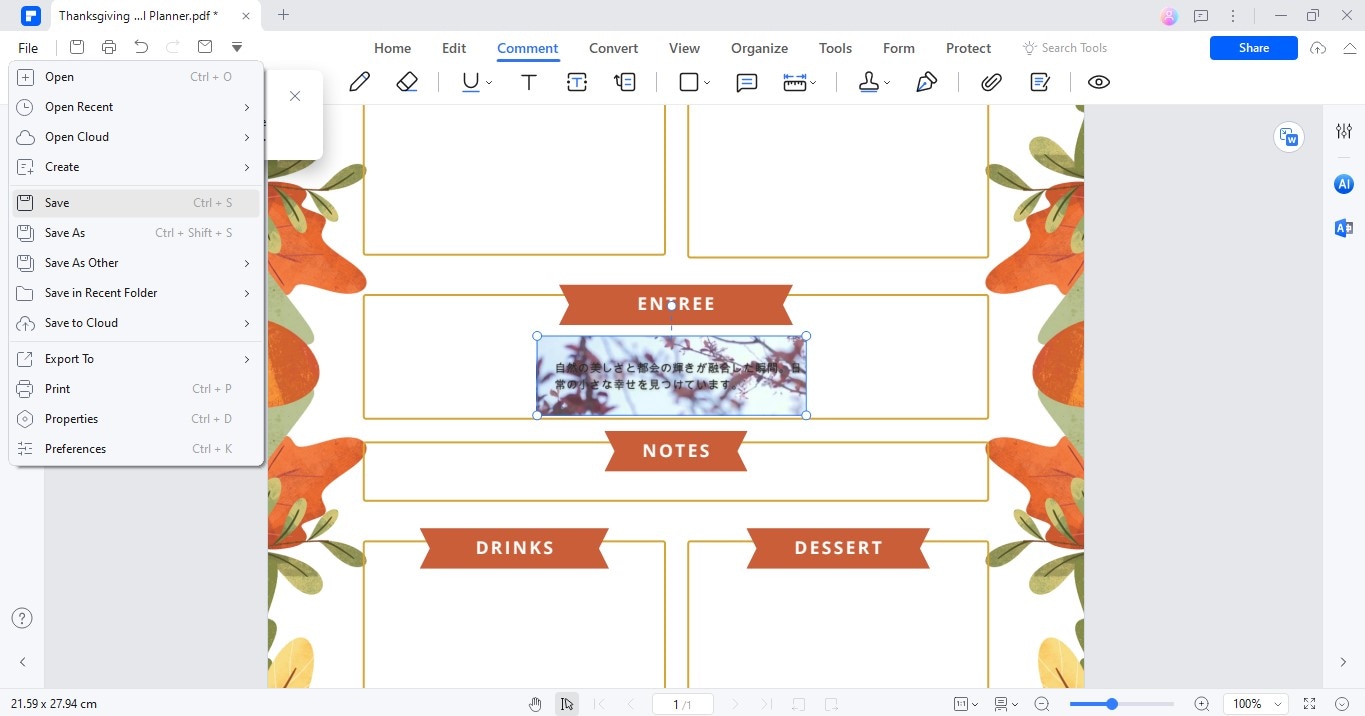
Использование PDFelement для добавления стикеров в файлы PDF имеет ряд преимуществ:
- Простота использования: Интуитивно понятный интерфейс позволяет легко ориентироваться и быстро выполнять задачи.
- Настройка: Вы полностью контролируете внешний вид своих стикеров и место их размещения.
- Поддержка качества: PDFelement сохраняет качество ваших стикеров, гарантируя, что они будут выглядеть в PDF-файле так же хорошо, как и на экране.
- Универсальность: Вы можете добавлять стикеры в любую часть вашего PDF-файла, чтобы использовать их для комментариев, выделения информации или просто для развлечения.
- Эффективность: Этот способ быстро персонализирует несколько документов без необходимости распечатывать или вручную наклеивать физические стикеры.
С помощью этих простых действий PDFelement позволит вам придать вашим PDF-документам индивидуальный стиль или профессиональный фирменный стиль, сделав их более привлекательными и эффективными.
Часть 3. Дополнительные функции PDFelement
PDFelement предназначен не только для добавления стикеров в PDF-файлы. Он предлагает множество функций, которые удовлетворяют различным потребностям в редактировании PDF-файлов и управлении ими. Вот некоторые из основных функций, которые делают PDFelement универсальным инструментом как для личного, так и для профессионального использования:
- Редактирование PDF: Вы можете редактировать текст, изменять шрифты, настраивать изображения и менять порядок страниц в PDF-файле. Это позволяет вам легко изменять документы без преобразования их в другой формат.
- Составление и заполнение форм: PDFelement позволяет создавать заполняемые формы в PDF или заполнять уже существующие формы. Это полезно для подачи заявлений, регистрации и других административных задач.
- Конвертирование документа: Конвертируйте PDF-документы в файлы других форматов, таких как Word, Excel, PowerPoint и другие. Эта функция необходима для тех, кто работает с несколькими форматами документов.
- Технология оптического распознавания символов: Технология распознавания текста (OCR): Технология оптического распознавания символов (OCR) преобразует отсканированные документы в PDF-файлы, доступные для редактирования и поиска. Это особенно полезно для оцифровки печатных материалов.
- Объединение и разделение документов: Объедините несколько PDF-файлов в один или, наоборот, разделите большой PDF-файл на несколько файлов меньшего размера. Это помогает более эффективно упорядочивать и управлять документами.
- Защита документов: Повышайте безопасность своих PDF-файлов, добавляя пароли, разрешения или скрывая конфиденциальную информацию. Это гарантирует сохранность ваших документов и их конфиденциальный доступ к ним.
- Аннотации и комментарии: Легко добавляйте заметки, комментарии и основные моменты в PDF-файлы. Это прекрасно подходит для процессов повторения или изучения.
- Возможности ИИ: PDFelement теперь включает функции искусственного интеллекта, которые могут обобщать документы и предоставлять функцию интерактивного чата. Это позволяет пользователям быстро разбираться в содержании документа и взаимодействовать с информацией в режиме диалога.
Эти функции демонстрируют комплексный подход PDFelement к управлению и редактированию PDF-файлов, что делает его надежным инструментом для решения множества задач, выходящих за рамки настройки наклеек.
Заключение
Готовы ли вы внести в свои проекты нотку креативности? Милые, функциональные или винтажные стикеры, которые можно распечатать, могут преобразить ваши журналы, ежедневники и альбомы для вырезок. С помощью таких инструментов, как PDFelement, добавить эти очаровательные элементы не составит труда, придав вашим документам индивидуальность. Независимо от того, печатаете ли вы новые дизайны или вставляете стикеры в существующие PDF-файлы, этот процесс прост и увлекателен. Окунитесь в мир бесплатных цифровых стикеров и сделайте каждую страницу для себя уникальной. С удовольствием создавайте и настраивайте свои новые красочные страницы!

 Загрузите свой файл