



Более 80% документов публикуются в интернете, и возможность безопасно подписывать и отправлять документы сейчас важна как никогда. Для пользователей Mac существует простой способ сделать это. Вы можете добавить свою подпись в PDF-файл при помощи Preview на Mac. Наша инструкция покажет вам, как это сделать.
Мы рассмотрим основные действия по добавлению подписей в PDF-файлы с помощью Preview. Мы также обсудим некоторые альтернативные способы, которые можно использовать для более безопасной подписи PDF-файлов.
В этой статье
Часть 1. Добавление подписи в PDF с помощью Preview на Mac
Preview — это удобный инструмент для Mac, который позволяет вам делать больше, чем просто просматривать PDF-файлы. Вы также можете редактировать их. Он также позволяет вам добавить свою подпись к любому PDF-документу. Благодаря этому Preview удобен как для личных, так и для профессиональных задач.
Если вам нужно подписать документ, вам не нужно его повторно распечатывать, подписывать и сканировать. С помощью функции Preview вы можете вставить свою подпись непосредственно в PDF-документ. Это экономит время и помогает вам сохранять организованность. Это также полезно для окружающей среды, поскольку сокращает расход бумаги.
Детальный пошаговый процесс
Давайте рассмотрим, как добавить подпись в PDF-файл с помощью Preview на Mac.
Шаг 1Загрузите PDF-файл
Сначала загрузите PDF-файл, который вам необходимо подписать. Вы найдете его в папке «Загрузки» на своем Mac. Простое открытие PDF-файла автоматически запустит его в приложении «Preview».
Шаг 2Найдите инструмент для разметки
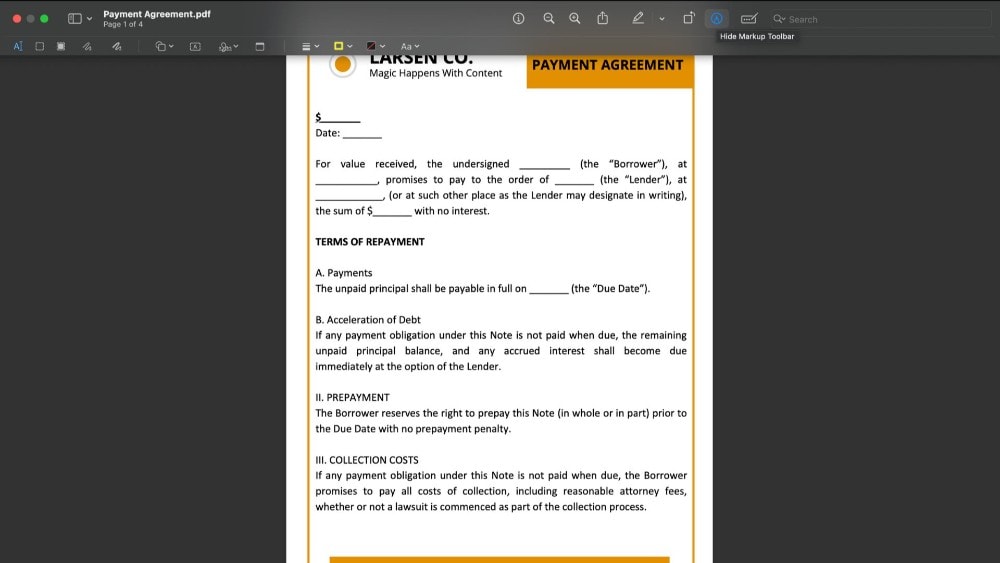
Найдите инструмент для разметки. Этот инструмент расположен на верхней панели инструментов приложения. Нажмите на кнопку, чтобы продолжить.
Шаг 3Создание цифровой подписи
Теперь нажмите на появившуюся опцию цифровой подписи. Нажав на ссылку, вы получите три способа создания цифровой подписи в Preview.
Создание с помощью трекпада
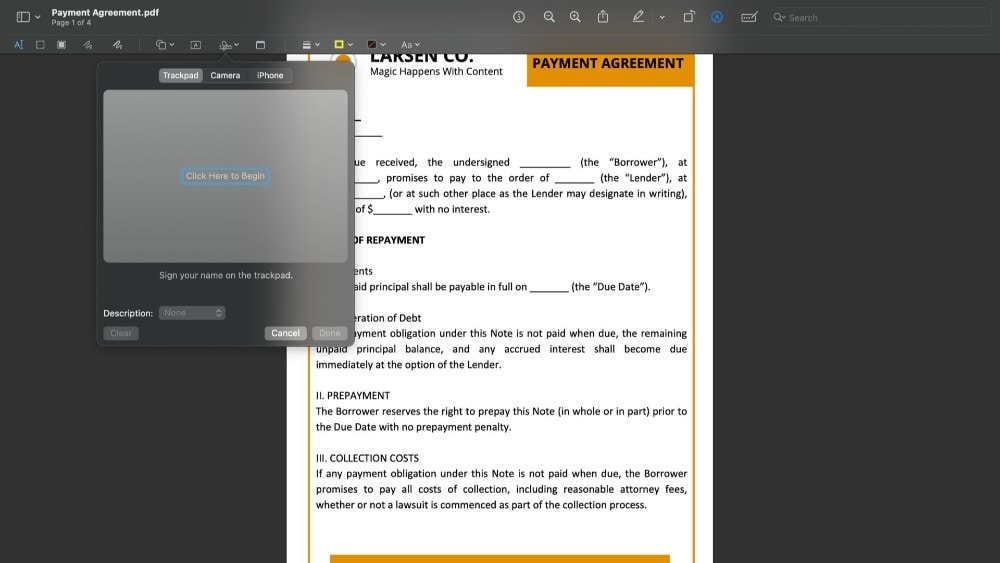
Если вас устраивает простая подпись, воспользуйтесь трекпадом. Вы можете поставить свою подпись прямо на трекпаде вашего Mac. Когда закончите, нажмите любую клавишу. Если подпись вам понравилась, нажмите «Готово». Если нет, вы можете удалить ее и повторить попытку.
Используйте камеру
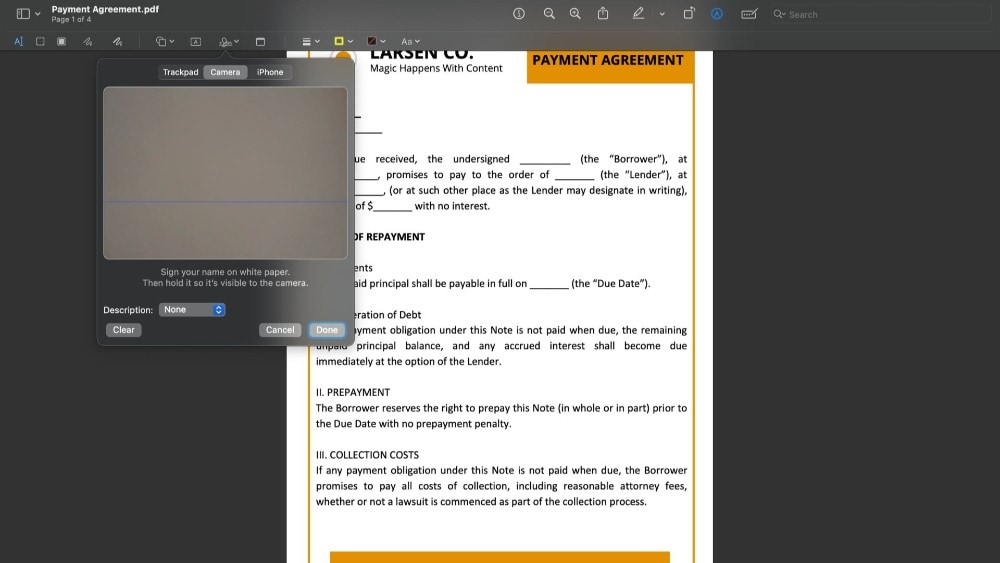
Вы можете сфотографировать свою подпись. Распишитесь на белом листе бумаги и поднесите его к камере MacBook. Preview создаст цифровую версию вашей подписи. Когда вы будете довольны тем, как она выглядит, нажмите «Готово».
Используйте свой iPhone/iPad
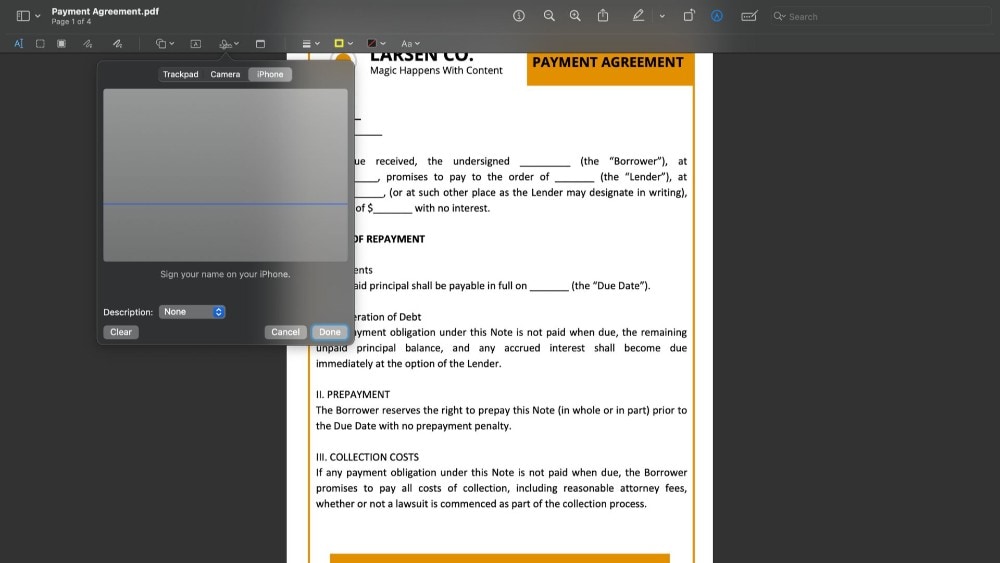
При желании вы также можете создать свою подпись при помощи iPhone/iPad. При выборе опции подписи в iPhone на подключенном iPhone/iPad появится белый экран. Здесь вы можете нарисовать свою подпись Apple Pencil или пальцем.
Эта подпись затем будет отображаться в окне Preview на вашем Mac. Нажмите «Готово», чтобы завершить создание электронной подписи в режиме Preview.
Шаг 4Вставка вашей подписи в Preview
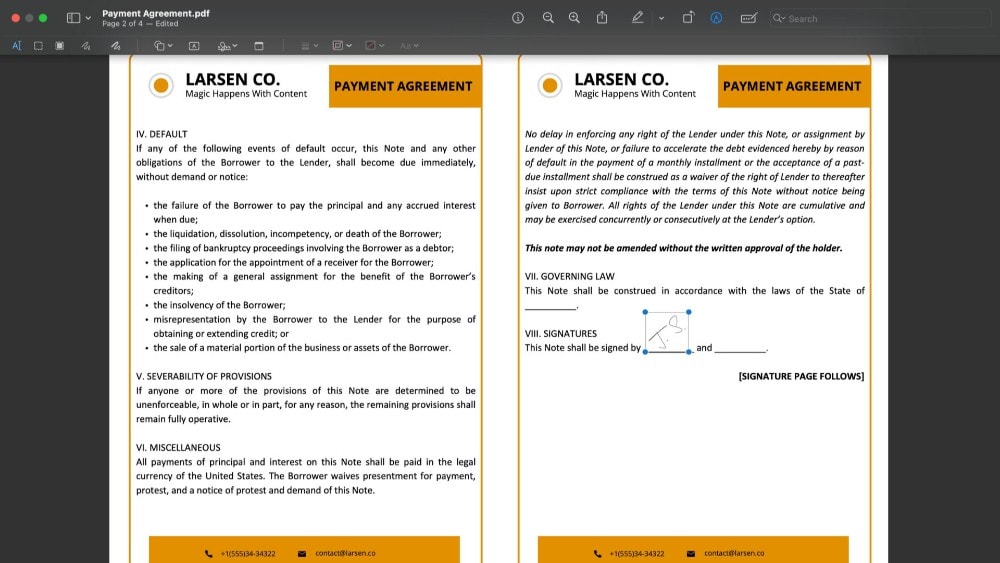
После создания подписи ее легко вставить в ваш документ. Просто нажмите на сделанную вами подпись. Как и обычное изображение, подпись можно перемещать и изменять ее размер, чтобы она идеально подходила для вашего документа.
Сохранение подписи
Независимо от того, какой способ подписи вы используете, Preview автоматически сохраняет ее для вас. Это означает, что вам не придется делать это снова при следующем подписании документа. Ваша подпись уже создана и готова к использованию.
Если вам когда-нибудь понадобится удалить подпись из Preview, это просто:
- Нажмите на кнопку «Подписать», чтобы просмотреть сохраненные подписи.
- Выбрав подпись, которую хотите удалить, наведите на нее указатель мыши.
- Справа от подписи появится символ «X». Нажмите на этот «X», и подпись будет удалена из Preview.
Часть 2. Добавление подписи в PDF через PDFelement на Mac
PDFelement — это комплексное программное обеспечение, которое упрощает обработку документов на вашем Mac, особенно когда вам нужно добавлять подписи. При помощи этого инструмента вы можете легко подписывать документы или добавлять поля для электронных подписей с помощью мыши или трекпада. Понятный пользовательский интерфейс делает добавление подписей к документам простым и эффективным.
Вот основные возможности PDFelement, связанные с подписанием документов.
 100% безопасно |
 Работает на основе ИИ
- Простое создание электронных подписей: Быстро подписывайте документы или добавляйте поля для электронных подписей, экономя ваше время.
- Добавьте изображение с подписью: Разместите изображение своей подписи на документах, чтобы упростить рабочий процесс.
- Отслеживание документов: Отслеживайте статус подписанных вами документов в реальном времени с любого устройства.
- Защита документов: Защитите свои PDF-файлы и личную информацию при помощи расширенных функций безопасности.
- Защита паролем: Добавляйте пароли к своим PDF-файлам для дополнительной защиты от несанкционированного доступа.
- Удалите конфиденциальную информацию: Удалите конфиденциальную информацию из своих PDF-файлов, чтобы защитить свою конфиденциальность.
Детальный пошаговый процесс
Ниже приведена инструкция по созданию и добавлению подписи в PDF-файл с помощью PDFelement на Mac.
Шаг 1Откройте необходимый PDF-файл
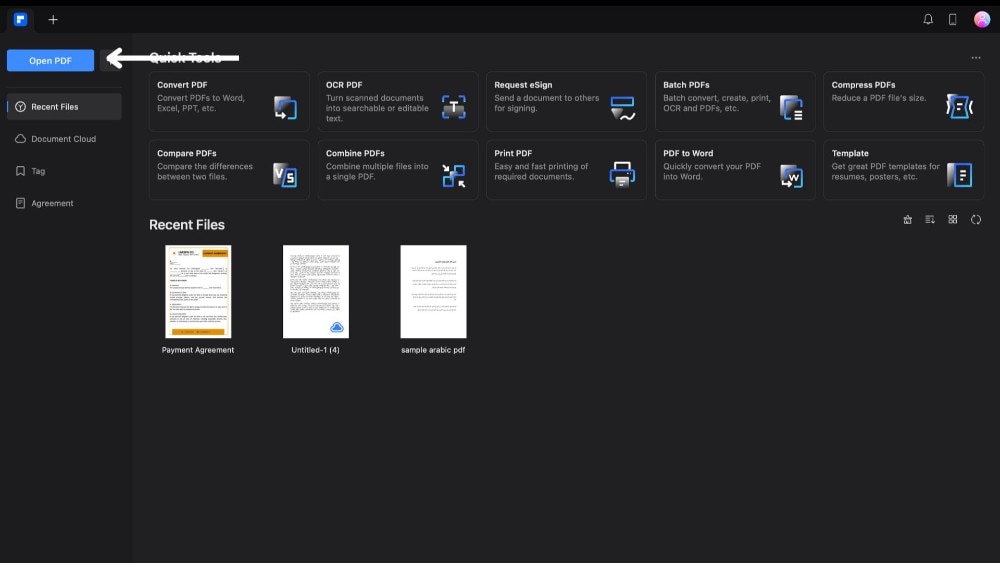
Сначала откройте PDFelement на своем MacBook. Нажмите «Открыть PDF-файл» и выберите PDF-файл, который вам необходимо подписать. Он откроется в новом окне.
Шаг 2Найдите инструмент для подписи
100% безопасно | Работает на основе ИИ
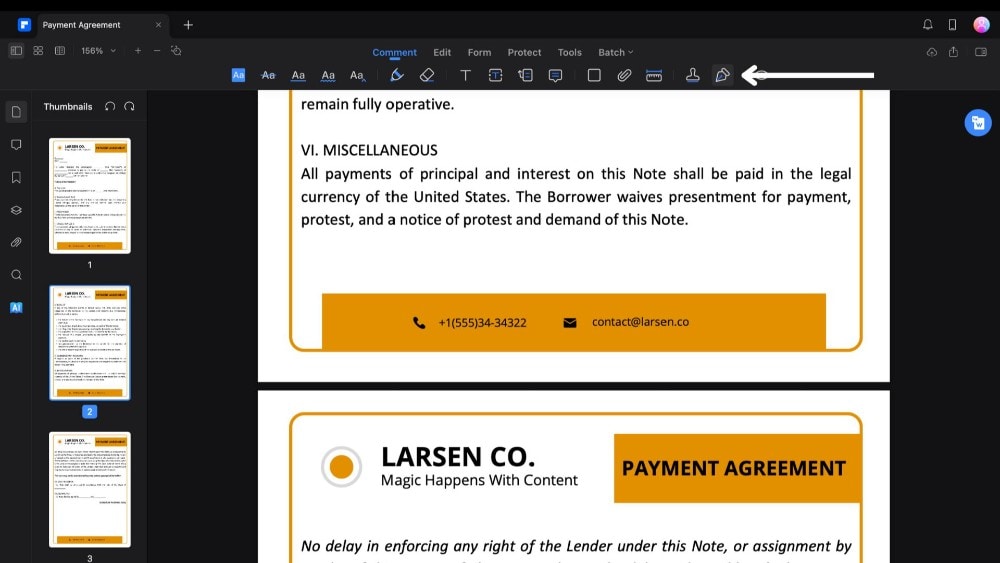
Затем перейдите на верхнюю панель инструментов и нажмите «Комментировать». Найдите значок пера, который предназначен для подписей, и щелкните по нему.
Шаг 3Создайте подпись
Откроется боковое меню. Нажмите «Создать подпись», чтобы увидеть варианты создания подписи в PDFelement.
Использование фотографии
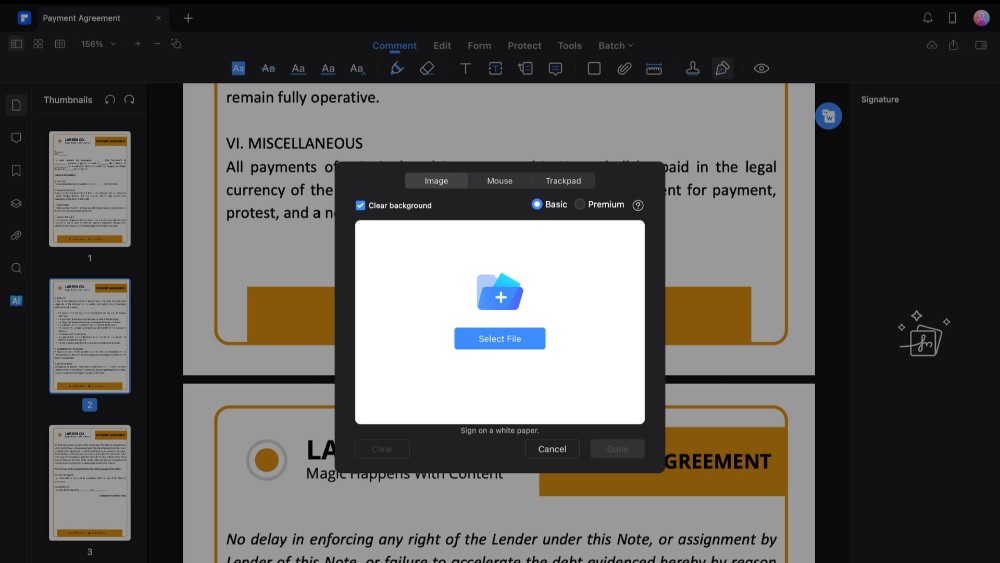
Используйте эту функцию, если на вашем MacBook уже есть фотография вашей подписи. Нажмите «Выбрать файл», выберите файл с подписью на своем MacBook и загрузите его. Лучше всего подписывать на белой бумаге, чтобы обеспечить точность подписи. Но знайте, что PDFelement может удалить любой фон с вашего изображения.
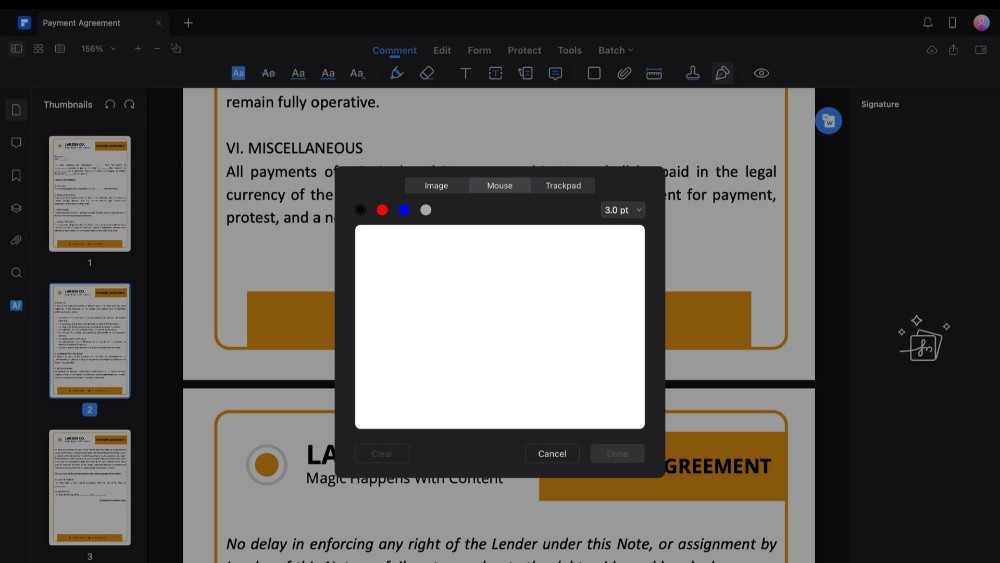
Подпись с помощью мыши
100% безопасно | Работает на основе ИИ
Вы также можете воспользоваться мышью для подписи непосредственно в приложении. Вы можете выбрать один из четырех цветов и настроить яркость своей подписи. Когда результат вас удовлетворит, нажмите «Готово».
Подпись с помощью трекпада
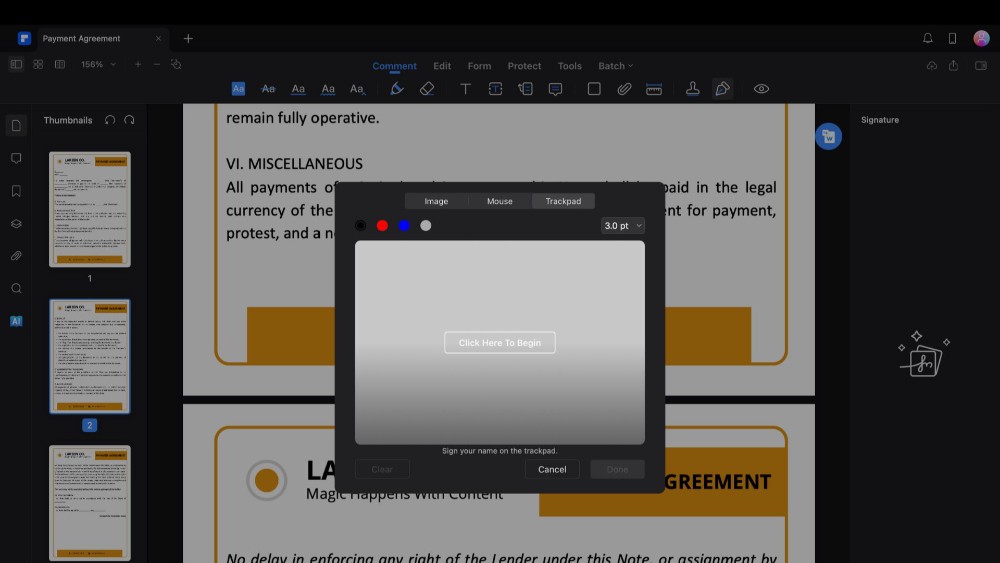
Самый простой способ — использовать трекпад на вашем Mac. Выберите «Нажмите здесь, чтобы начать» и распишитесь на трекпаде. Выберите любую клавишу на клавиатуре, чтобы сохранить подпись.
Шаг 4Вставка вашей подписи
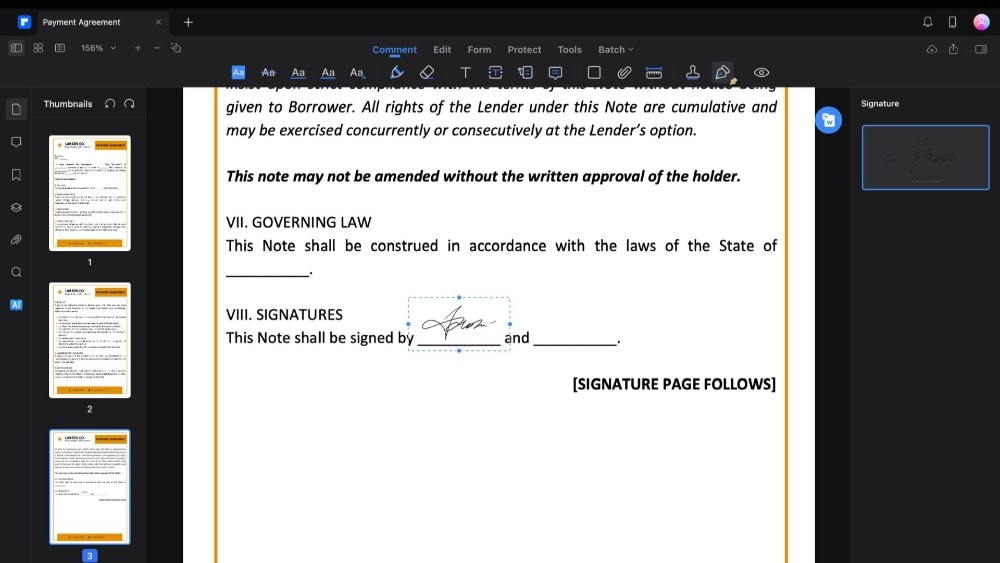
Чтобы добавить свою подпись в PDF-файл, нажмите на созданную вами подпись. Далее перейдите на страницу PDF-файла, на которую вы хотите добавить свою подпись. Нажмите на нее, и ваша подпись будет вставлена автоматически. Вы можете перемещать подпись и изменять ее размер, как и любое другое изображение, чтобы она идеально вписывалась в ваш документ.
Часть 3. Сравнение Preview и PDFelement с точки зрения добавления подписей на Mac
У вас есть два варианта добавления подписей в PDF-документы на Mac: Preview и PDFelement. Оба варианта имеют уникальные возможности, но удовлетворяют разные потребности и предпочтения.
Вот краткое сравнение двух инструментов для подписания PDF-файлов.
| Особенности | Preview | PDFelement |
| Удобство использования | Очень прост в использовании благодаря простому интерфейсу. | Удобен в использовании, но имеет больше возможностей для изучения. |
| Создание подписи | Позволяет подписывать при помощи трекпада, камеры или изображения. | Добавляет юридические электронные подписи в дополнение к способам с Preview. |
| Редактирование документов | Основные инструменты редактирования и аннотирования. | Универсальное редактирование, включая текст, изображения и аннотации. |
| Безопасность | Базовая система безопасности с защитой паролем. | Повышенная безопасность, включая защиту паролем, редактирование и надежные электронные подписи. |
| Совместимость с файлами | Основное внимание уделяется PDF-файлам, возможности экспорта ограничены. | Поддерживает широкий спектр форматов файлов и для импорта, и для экспорта. |
100% безопасно | Работает на основе ИИ
Preview — это лучший выбор для простых подписей, он идеально подходит для быстрого и понятного использования. PDFelement, с другой стороны, предлагает более широкий спектр функций для тех, кто ожидает большего от своего программного обеспечения для работы с PDF-файлами, таких как повышение безопасности и юридическая электронная подпись. Давайте изучим это более подробно.
Простота использования
Preview: Он встроен в macOS и предлагает простой и интуитивно понятный интерфейс для добавления подписей. Вы можете добавлять подписи быстро и всего за несколько шагов, что делает этот инструмент идеальным для тех, кто ценит удобство.
PDFelement: Несмотря на то, что PDFelement предлагает более расширенный набор функций, он по-прежнему сохраняет удобный интерфейс. Однако для освоения дополнительных функций может потребоваться немного больше времени по сравнению с Preview.
Способы создания подписи
Preview: Позволяет пользователям создавать подписи при помощи трекпада, камеры или путем загрузки изображения. Это отличное решение для быстрого добавления подписей.
PDFelement: Предлагает аналогичные способы создания подписей, но также позволяет создавать юридические электронные подписи. Это подходит для документов, которые должны иметь юридическую силу.
Редактирование документов и управление ими
Preview: Предоставляет базовые инструменты для редактирования, подходящие для быстрого редактирования и аннотирования. Однако его возможности ограничены по сравнению со специальными редакторами PDF.
PDFelement: Включает в себя надежный набор инструментов для редактирования, включая редактирование текста, вставку изображений и расширенные функции аннотирования. Он предназначен для более универсального управления документами.
Функции безопасности
Preview: Предлагает простые функции безопасности, такие как возможность защитить PDF-файл паролем. Несмотря на свою полезность, он не предлагает расширенных функций защиты.
PDFelement: Включает расширенные функции безопасности, такие как защита паролем, редактирование конфиденциальной информации и создание защищенных, имеющих юридическую силу электронных подписей. Эти возможности имеют решающее значение для пользователей, работающих с конфиденциальными или конфиденциальными документами.
Совместимость файлов и настройки экспорта
Preview: Инструмент Preview, ориентированный в первую очередь на PDF-файлы, хорошо справляется с просмотром и базовым редактированием, но предлагает ограниченные возможности экспорта в другие форматы.
PDFelement: Поддерживает очень широкий спектр форматов файлов для импорта и экспорта, что делает его более универсальным инструментом для пользователей с различными типами документов.
Лучшие сценарии использования
Preview: Хорошо подходит для обычных пользователей, которым нужен быстрый способ подписывать PDF-файлы без дополнительных функций.
PDFelement: Идеально подходит для настоящих профессионалов, например, бизнесменов или юристов, которым нужен полный набор инструментов для работы с PDF-файлами, включая более безопасные варианты подписи.
Часть 4. Советы по идеальному подписанию документов на платформе Mac
Когда вы подписываете документы на Mac, вам придется приложить немного усилий, чтобы они выглядели превосходно. Вот как обеспечить идеальную цифровую подпись, независимо от того, используете ли вы Preview, PDFelement или любую другую программу на своем Mac.
Используйте хорошее освещение при работе с камерой
При съемке подписи на камеру Mac убедитесь, что вы находитесь в хорошо освещенном месте. Хорошее освещение поможет камере запечатлеть четкое и контрастное изображение вашей подписи, которое будет выглядеть профессионально на ваших документах.
Сначала потренируйтесь на бумаге
Прежде чем использовать трекпад или цифровую ручку, попробуйте попрактиковаться в подписи на обычной бумаге. Это даст вам представление о том, как будет выглядеть ваша подпись, и позволит скорректировать ее стиль перед добавлением в цифровом виде.
Не усложняйте процесс
Простая подпись часто лучше переводится в цифровую форму. При использовании трекпада или мыши сложные подписи могут получиться не такими, как вы ожидаете.
Настройте параметры своего трекпада
Если вы используете для подписи трекпад, настройте его чувствительность в системных настройках на вашем Mac. Это может сделать процесс подписания более естественным.
Если это возможно, используйте стилус.
Использование стилуса обеспечивает больше контроля, если ваше приложение его поддерживает. Это тем более актуально, если вы подписываете документ непосредственно на iPad или iPhone, подключенном к вашему Mac.
Проверьте подпись перед сохранением
Перед сохранением всегда проверяйте, как выглядит ваша подпись. Это даст вам шанс выявить любые проблемы и переделать подпись, если она выглядит неправильно.
Учитывайте размер и расположение
После добавления подписи в документ хорошо продумайте ее размер и расположение. Убедитесь, что она хорошо вписывается в отведенное ему пространство и выглядит аккуратно. В Preview и PDFelement есть возможность изменить и переместить размер подписи после ее добавления.
Сохраните несколько версий
Хорошей идеей будет иметь несколько версий своей подписи. Возможно, в каком-то случае вам захочется выбрать один более формальный вариант, а другой — повседневный. Разные размеры также могут быть удобны, предоставляя вам выбор для разных типов документов.
Выводы
Добавить подпись в PDF-файлы на Mac с помощью Preview — это просто и эффективно. Если вам нужен более продвинутый, но удобный инструмент, PDFelement — хороший выбор. Оба варианта предлагают удобный способ добавления подписи при помощи таких опций, как трекпад, камера или файлы изображений. Не забудьте попрактиковаться в написании подписи и проверить ее расположение для достижения наилучших результатов. С помощью этих инструментов цифровая подпись документов станет неотъемлемой частью вашего рабочего процесса.
100% безопасно | Работает на основе ИИ

 Загрузите свой файл