

PDFelement — мощный и простой редактор PDF
Начните работать с PDF-файлами самым простым способом вместе с PDFelement!
Формат PDF — это популярный формат документов, используемый многими людьми и организациями по всему миру. Он надёжен и чрезвычайно удобен для обмена документами между различными платформами. При работе с большими PDF-файлами зачастую требуется только часть или отдельная страница всего файла. В таком случае лучшим решением будет их разделение.
Основная задача — найти подходящий инструмент для разрезания страниц PDF. К счастью, HiPDF предоставляет первоклассную платформу для разделения PDF-файлов. Этот бесплатный инструмент обеспечивает лучший опыт разделения PDF онлайн без необходимости установки дополнительных программ на ваши устройства. В этой статье мы познакомим вас с этим мощным инструментом и подробно расскажем, как им пользоваться.

HiPDF — отличный онлайн-инструмент для разрезания PDF
HiPDF — это полезный бесплатный онлайн-инструмент для разрезания страниц PDF и выполнения иных задач с PDF. Этот инструмент доступен онлайн на всех платформах, включая Windows, Mac, Linux, iOS и Android. Как только у вас есть подключение к интернету, вы можете выполнять практически любые действия с PDF-документами из любой точки и с любого устройства.
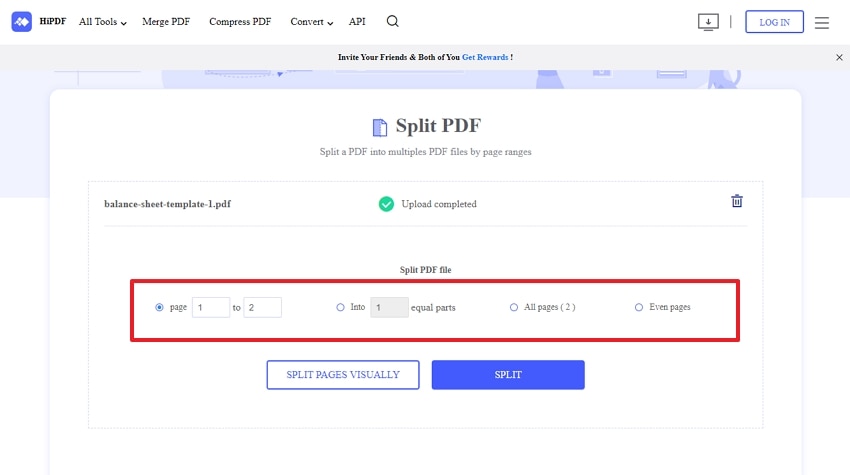
Благодаря мощной функции разделения файлов PDF, HiPDF позволяет разрезать страницы по диапазону, по всем, либо только по чётным страницам. Таким образом, вы легко получите именно ту часть PDF-документа, которая вам необходима.
Кроме того, в HiPDF интегрированы облачные сервисы, такие как DropBox и Box. Вы можете загружать файлы в HiPDF из облака, сохранять полученные файлы туда же и быстро делиться ими с другими.
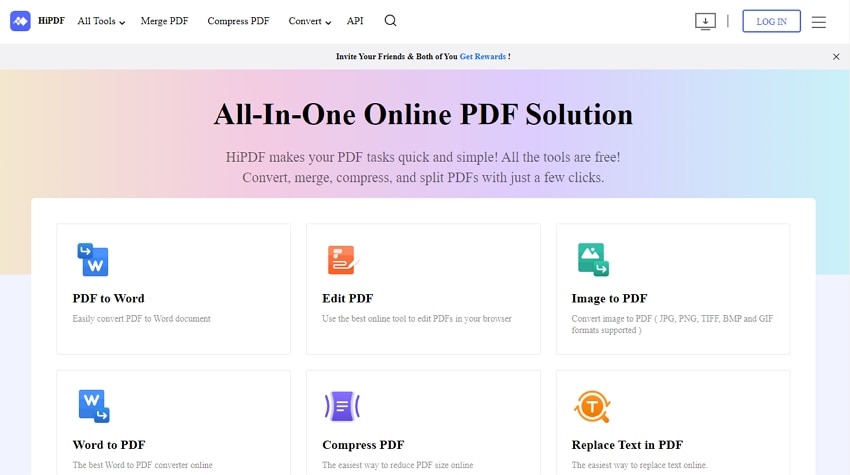
Как разрезать страницы PDF онлайн с помощью HiPDF
Разрезание страниц PDF с помощью онлайн-инструмента HiPDF происходит очень просто. Мы предоставим вам подробное руководство и познакомим с этапами работы.
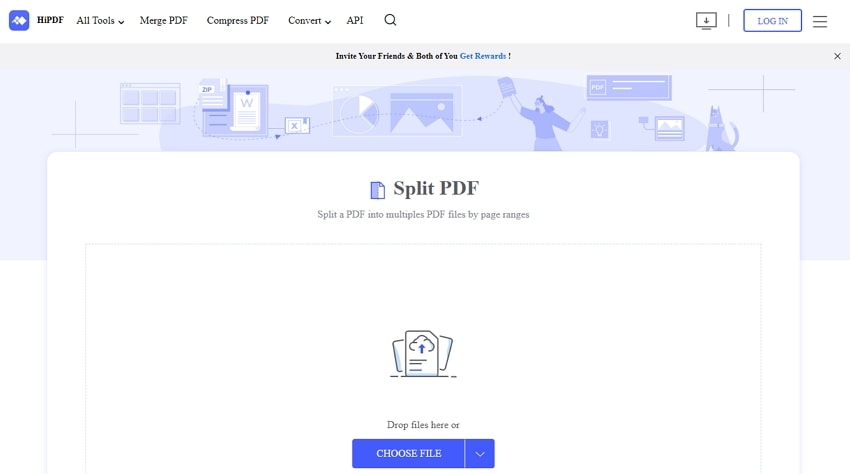
Шаг 1. Загрузите PDF-файл в HiPDF.
Перейдите на сайт HiPDF и нажмите на вкладку "Разделить страницы". Выберите PDF-файл на вашем устройстве или в облаке и импортируйте его в HiPDF.
Шаг 2. Задайте правила разрезания страниц.
HiPDF позволяет разрезать PDF-файл по диапазону страниц. Также можно разделить файл на одинаковые части или только по чётным страницам. Затем нажмите "РАЗДЕЛИТЬ", чтобы начать процесс.
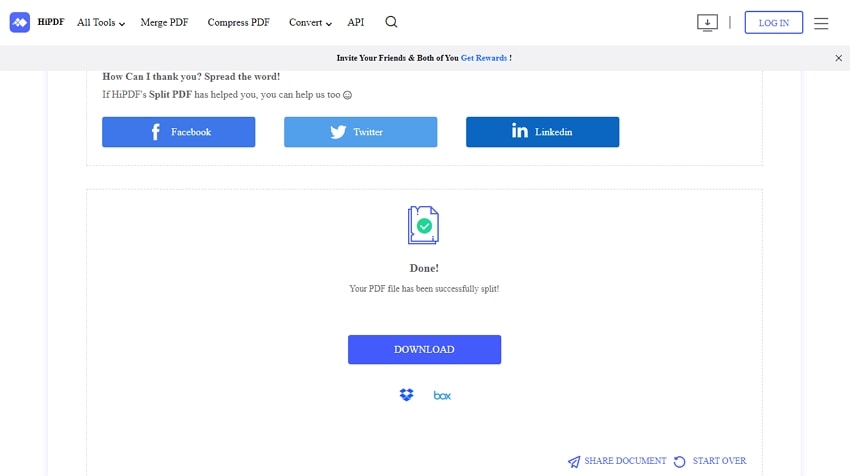
Шаг 3. Скачайте полученные файлы.
Когда HiPDF завершит процесс, вы получите сообщение, что "Ваш PDF-файл был успешно разделён". После этого скачайте полученные документы, нажав кнопку "СКАЧАТЬ".
[Бонус] Wondershare PDFelement — альтернативный инструмент разрезания PDF-страниц
Использовать онлайн-инструмент для работы с PDF — это действительно отличный способ управления PDF-документами. Однако существует важное условие — наличие подключения к интернету. Если у вас нет доступа в сеть или нужно обрабатывать конфиденциальные документы, которые нельзя загружать в интернет, онлайн-инструменты вам не подойдут.
К счастью, есть автономные PDF-инструменты, которые работают без подключения к сети и решают эту задачу. На рынке представлено много таких программ, но лишь немногие из них действительно эффективны. К счастью, Wondershare PDFelement - Редактор PDF-файлов идеально отвечает этим требованиям, и поэтому миллионы людей пользуются им.
 100% безопасно |
 Работает на основе ИИ
Эта программа поднимет ваш опыт работы с PDF на новый уровень благодаря богатому набору функций. С её помощью вы сможете разрезать PDF-страницы и гибко настраивать параметры для своих нужд.
Лучший инструмент для разрезания, редактирования и конвертации PDF теперь доступен для всех. Кликните по ссылке ниже и упростите редактирование PDF навсегда.
Как разрезать страницы PDF с помощью Wondershare PDFelement
С Wondershare PDFelement вы сможете разрезать страницы PDF по количеству страниц или по структуре закладок. Также можно разрезать выбранные страницы на отдельные документы. Разделить PDF на несколько файлов очень просто, выполните следующие шаги:
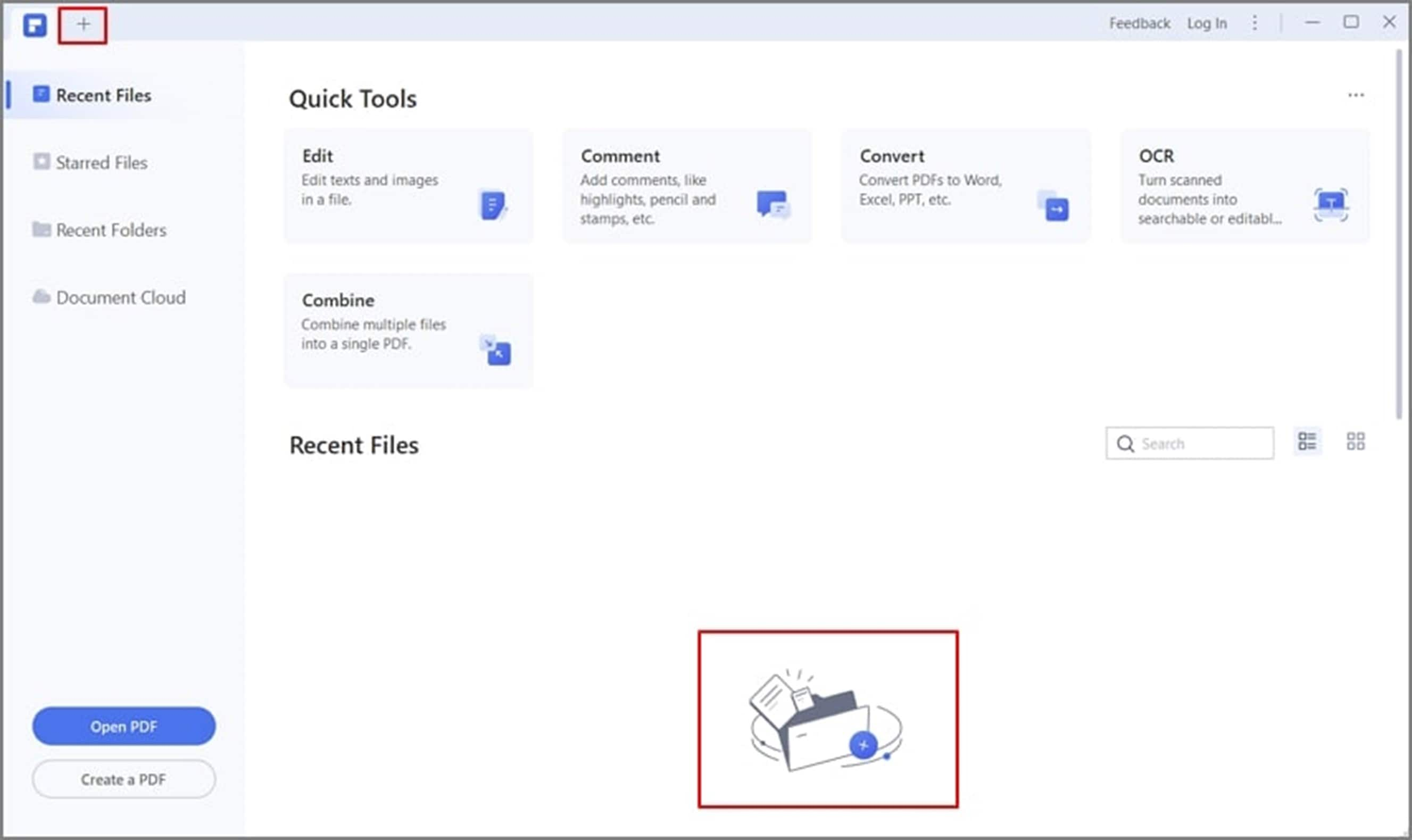
Шаг 1 Откройте Wondershare PDFelement на компьютере, чтобы перейти к основному окну. Нажмите кнопку "Открыть файл" и загрузите нужный PDF-документ.
100% безопасно | Работает на основе ИИ
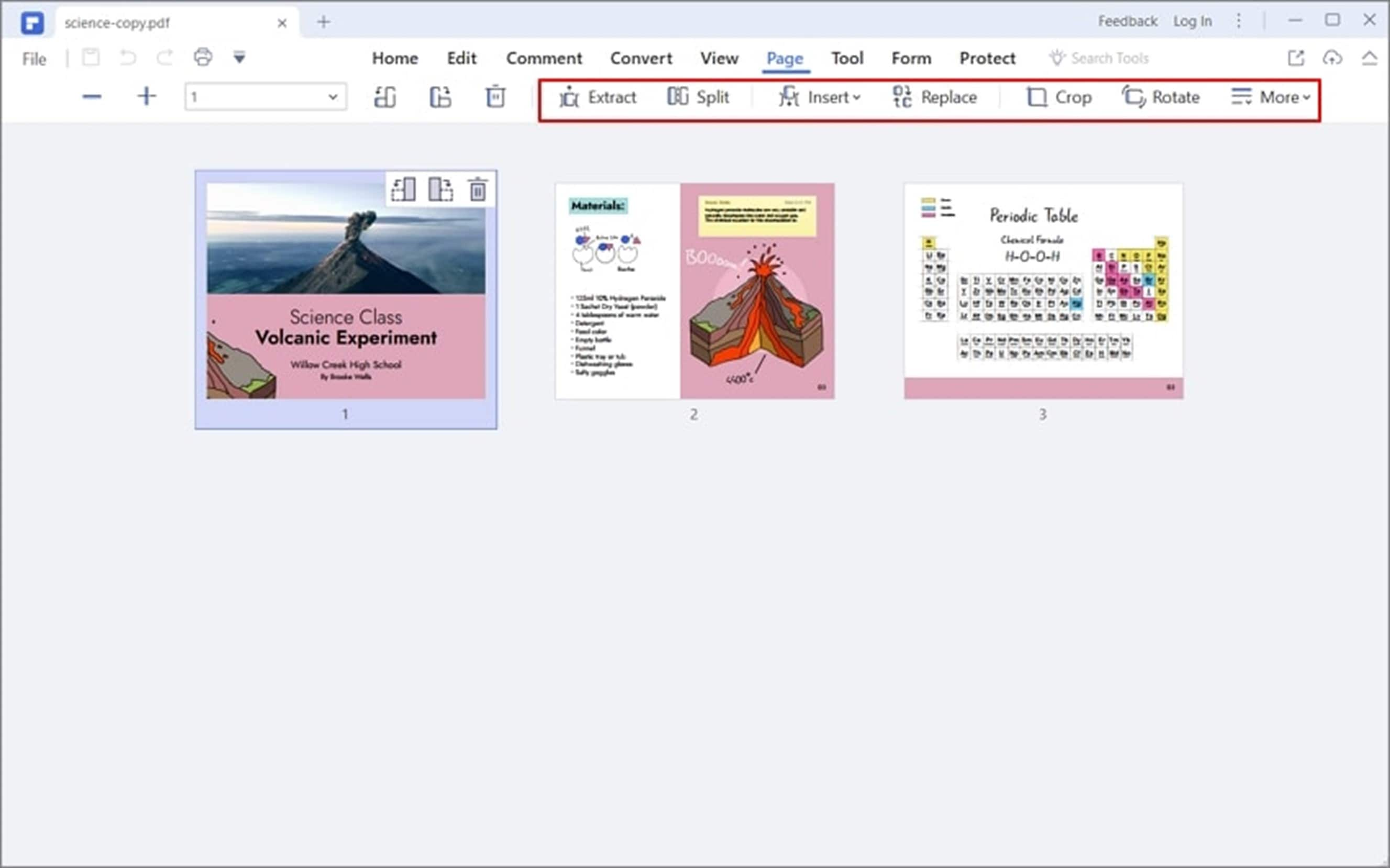
Шаг 2 После загрузки файла перейдите на вкладку "Страницы" и выберите иконку "Разделить" во втором меню.
Шаг 3 В появившемся окне выберите опцию "Разделять по количеству страниц" и укажите нужное число страниц. Также можно разделять по закладкам.
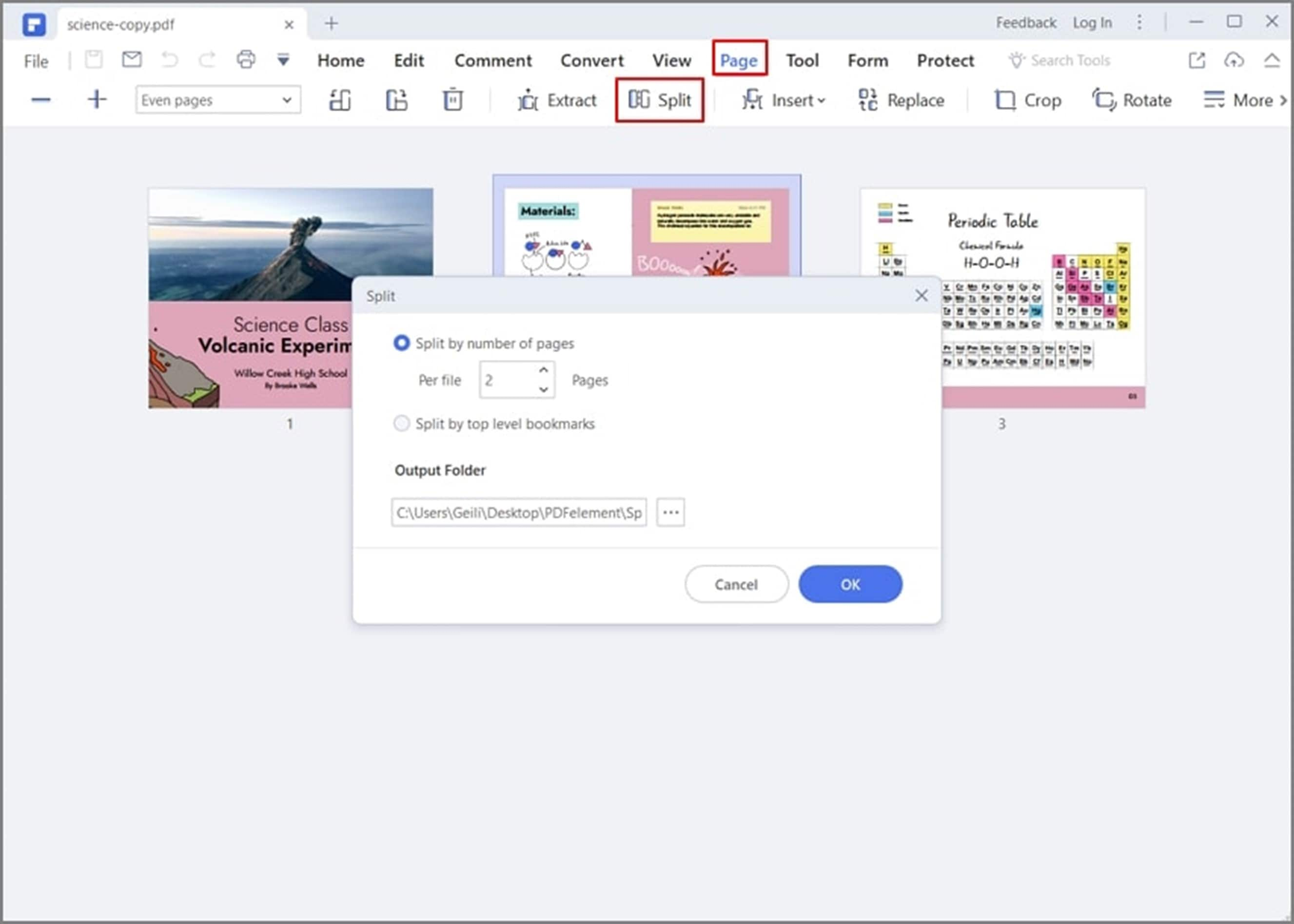
Шаг 4 Как только вы убедились, что всё выбрано правильно, нажмите кнопку "OK" для запуска процесса. После его завершения снова нажмите "OK".
Советы и примечания
Вы можете разрезать PDF по закладкам. Это удобно для отделения разных глав файла.
Если нужно вырезать определённую страницу из PDF, воспользуйтесь функцией "Удалить" во вкладке "Страницы".
Wondershare PDFelement – универсальный PDF-инструмент
Wondershare PDFelement — отличный оффлайн-инструмент для разрезания PDF-страниц. Но возможности этой программы не ограничиваются только этим. Она позволяет редактировать, конвертировать, создавать, аннотировать, структурировать, защищать, делиться, сжимать, объединять PDF и выполнять OCR распознавание.
100% безопасно | Работает на основе ИИ
Кроме того, вы сможете создавать, редактировать, экспортировать и импортировать формы. Большое преимущество Wondershare PDFelement — это быстрый, прост в использовании, доступен по цене и поддерживает практически все распространённые форматы файлов, включая Word, Excel, PPT и изображения.
Главное преимущество программы — поддержка пакетной обработки множества PDF-файлов одновременно. Это экономит ваше время и силы. Не имеет значение размер или тип вашего PDF-документа: обычный или сканированный — Wondershare PDFelement предоставит все необходимые инструменты для комфортной работы. Вы можете скачать бесплатную пробную версию или приобрести платную для расширенных возможностей.
Часто задаваемые вопросы
Хотя разрезание PDF-страниц онлайн и оффлайн кажется простой задачей, у многих пользователей возникают вопросы. Чтобы облегчить вам работу, мы собрали самые популярные вопросы и ответы на них.
Вопрос 1. Можно ли разрезать PDF?
Да. Вы можете вырезать, копировать и вставлять текст, изображения или другие элементы в редактируемом PDF-документе, а также между разными форматами файлов с помощью редактора PDF, например Wondershare PDFelement. После вырезания элемент временно сохраняется в буфере обмена вашего компьютера.
Некоторые PDF-файлы не удаётся разрезать из-за защиты паролем или если это изображение без текста. Для вырезания из сканированного или графического PDF-файла используйте распознавание (OCR) в Wondershare PDFelement для преобразования его в редактируемый PDF.
Вопрос 2. Как вырезать часть из PDF?
Вырезание части из PDF несложная задача. Всё, что вам нужно — инструмент для редактирования PDF. Wondershare PDFelement — редактор PDF, предоставляет удобную платформу для вырезания фрагмента из PDF. Вот инструкция:
Шаг 1 Откройте PDF-файл в PDFelement.
Шаг 2 Выделите нужный раздел (текст, изображение или ссылку) и нажмите "Ctrl + X" для вырезания. Затем вставьте его в новый файл с помощью "Ctrl + V".
Вопрос 3. Как обрезать PDF?
Wondershare PDFelement предлагает простой интуитивный интерфейс для обрезки страницы PDF. Вот пошаговое руководство:
100% безопасно | Работает на основе ИИ
Шаг 1 Запустите Wondershare PDFelement на компьютере. В открытом окне нажмите "Открыть файл" и загрузите нужный PDF.
Шаг 2 После загрузки файла найдите нужную страницу, прокрутив документ. Перейдите на вкладку "Главная", затем выберите иконку "Обрезать" во втором меню. Альтернативно можете воспользоваться инструментом "Обрезать" на вкладке "Страницы".
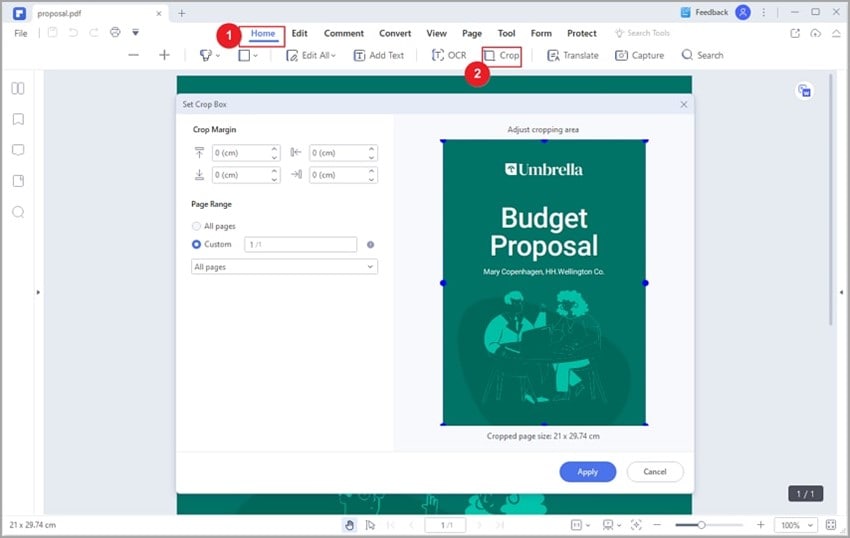
Шаг 3 Откроется окно "Установить область обрезки". Перетащите края страницы для желаемого размера и формы либо задайте параметры обрезки и диапазон страниц слева.
Шаг 4 После всех настроек нажмите кнопку "Применить", чтобы обрезать выбранную страницу PDF.
Заключение
В этой статье описан способ онлайн-обработки разрезания PDF-файлов с помощью эффективного инструмента HiPDF. Такой онлайн-метод не требует установки программ и отлично подходит для неконфиденциальных задач.
Если у вас низкая скорость интернета или вы работаете с конфиденциальными документами, вам подойдёт оффлайн-инструмент — Wondershare PDFelement. Эта программа предлагает несколько способов разрезания PDF-страниц для любых нужд. Кроме того, она справляется с любым типом и размером файлов и не подведёт.
 Загрузите свой файл