

В поисках лучшего онлайн-конструктора PDF? Ваши поиски окончены, так как наши эксперты собрали шесть лучших вариантов, которые стоит попробовать. Существует множество причин, по которым вам может потребоваться создать PDF-файл. Возможно, вам нужно поделиться документом с кем-то или вы хотите создать цифровую версию бумажного документа. Или, может быть, вы хотите, чтобы ваш файл был в формате, который легко открыть на любом устройстве.
PDF-файлы можно легко просматривать и распечатывать, при этом они сохраняют исходное форматирование документа. Формат PDF безопаснее других, так как его нельзя редактировать или изменять, как другие редактируемые документы.
Какова бы ни была ваша причина, существует множество онлайн-конструкторов PDF, которые помогут вам выполнить задачу. Здесь мы собрали список лучших сервисов, а также универсальное решение, способное удовлетворить все ваши PDF-потребности в одном месте. Изучите их внимательно и выберите тот вариант, который подходит именно вам.
В этой статье
Часть 1. Создание PDF онлайн из различных форматов файлов
Хотите создавать PDF онлайн из множества форматов файлов? Ниже представлен краткий обзор лучших онлайн-инструментов, которые помогут вам быстро завершить процесс.
1. HiPDF – Инструменты преобразования в PDF
Откроем список онлайн-конструкторов PDF с помощью HiPDF. Этот сервис в браузере предлагает несколько онлайн-конвертеров для создания PDF-файла из офисных файлов, таких как Word, PPT, Excel, а также JPG, TXT и других.
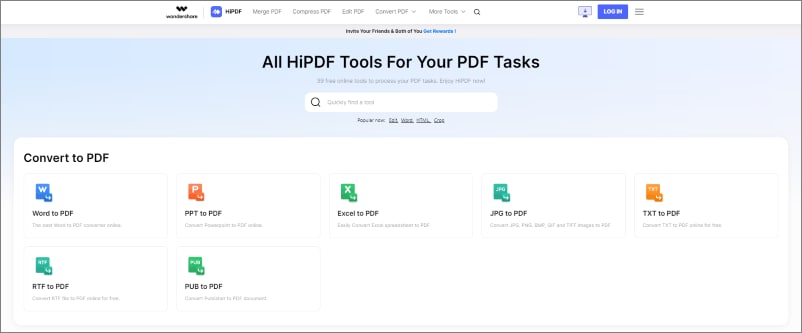
Давайте рассмотрим пример инструмента "Word в PDF". Он обеспечивает превосходные результаты с гарантией безопасности и конфиденциальности ваших файлов. Лучшая часть – вам не надо регистрироваться или создавать учетную запись для начала работы. Просто выполните эти шаги и конвертируйте Word в PDF онлайн.
- Загрузите свой документ Word.
- Инструмент мгновенно начнет преобразование файлов Word после загрузки.
- После завершения процесса нажмите "Скачать", чтобы сохранить ваш PDF-файл.
Ключевые особенности:
- Это отличное онлайн-решение, которое создает идеально отформатированные PDF-документы.
- Бесплатное использование без ограничений на количество конвертируемых файлов.
- Инструмент позволяет выполнять другие действия с PDF: редактировать, извлекать, удалять, добавлять комментарии и многое другое.
Преимущества
Регистрация не требуется
Простота использования
Быстрые и точные результаты
Пакетная обработка
Поддержка OCR
Недостатки
Некоторые расширенные функции доступны только в платной версии.
2. Online2PDF
Следующий онлайн-конструктор PDF, который позволяет создавать PDF из различных форматов, это Online2PDF. В отличие от других инструментов, этот сервис имеет простой и понятный интерфейс – никаких лишних кнопок и графики, поэтому вы сразу разберетесь, как им пользоваться. Однако перед использованием помните о лимите размера файлов: максимальный размер одного файла — 100 МБ, а суммарно всех файлов — не более 150 МБ.
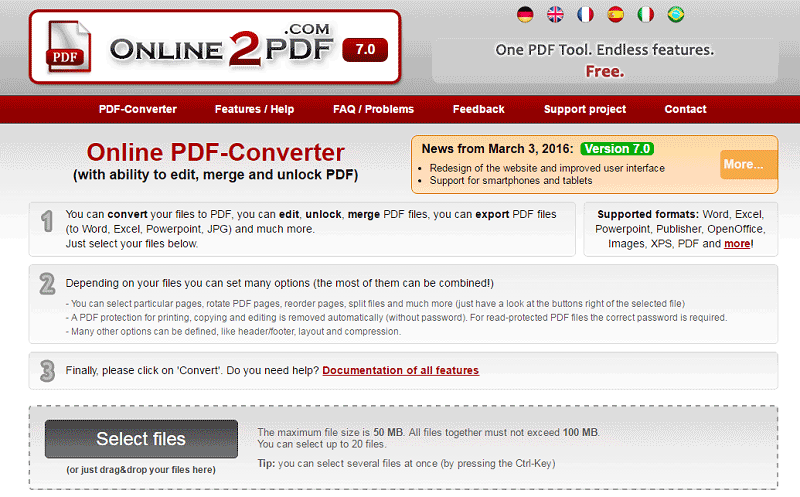
Ключевые особенности:
- Этот инструмент поддерживает все стандартные форматы файлов, которые можно конвертировать в PDF.
- Позволяет добавлять несколько файлов одновременно, экономя ваше время и усилия.
- Все преобразования происходят в их облаке, поэтому не требуется никаких установок или регистрации.
- Помимо создания файлов из разных форматов, позволяет выполнять и другие операции с PDF: объединять файлы, извлекать и поворачивать страницы, настраивать макет PDF, защищать ваши документы и др.
Преимущества
Простой интерфейс
Пакетная обработка
Поддержка различных форматов
Может преобразовывать сканированные документы в PDF с возможностью поиска
Недостатки
Можно выбрать до 20 файлов одновременно, есть ограничение по размеру файлов.
Нет некоторых продвинутых инструментов работы с PDF.
Часть 2. Создавайте поисковые PDF из сканированных документов онлайн
Есть несколько преимуществ преобразования ваших сканов в PDF с поддержкой поиска. Во-первых, это сэкономит много времени: вы можете просто ввести искомый текст, и документ покажет все случаи его упоминания.
Вы ищете онлайн-конструктора PDF, который может создавать PDF с поиском из сканированных документов? Мы собрали лучшие инструменты для этой задачи.
3. HiPDF – Онлайн-инструмент OCR
HiPDF – одно из ведущих онлайн-приложений для удобной работы с PDF-документами. В его состав входит 39 PDF- и графических инструментов для работы с файлами. Среди них – онлайн-OCR. Их сервис распознавания текста совместим с большинством устройств и платформ, отлично работает на Windows, Linux и macOS.
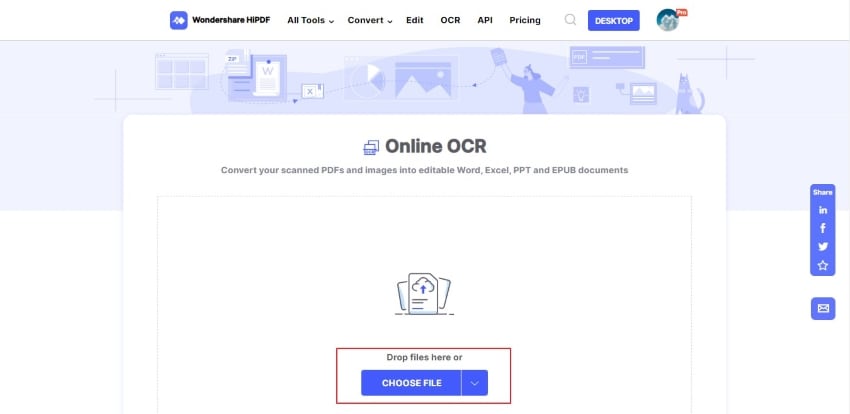
Вот как это сделать:
- Загрузите сканированный PDF и проверьте настройки OCR.
- Выберите язык документа и формат выхода.
- Нажмите кнопку "Преобразовать", чтобы извлечь данные из сканированного файла.
- После завершения процесса скачайте ваш PDF-файл с результатом распознавания.
Ключевые особенности:
- Онлайн-OCR извлекает текст из различных сканированных документов и преобразует их в итоговый PDF с возможностью поиска.
- Инструмент обеспечивает высококачественное SSL-шифрование и гарантирует автоматическое удаление ваших файлов через несколько минут после преобразования.
Преимущества
Работает во всех современных браузерах и на всех платформах.
Установка не требуется.
Доступ к облаку
Недостатки
Доступно только для PRO-подписчиков.
4. OCR2EDIT
Следующий инструмент для создания PDF с возможностью поиска из сканированных документов – OCR2EDIT. Он в первую очередь предназначен для извлечения текста из изображений, сканированных документов и др. Имеет ряд инструментов для продвинутого распознавания текста.
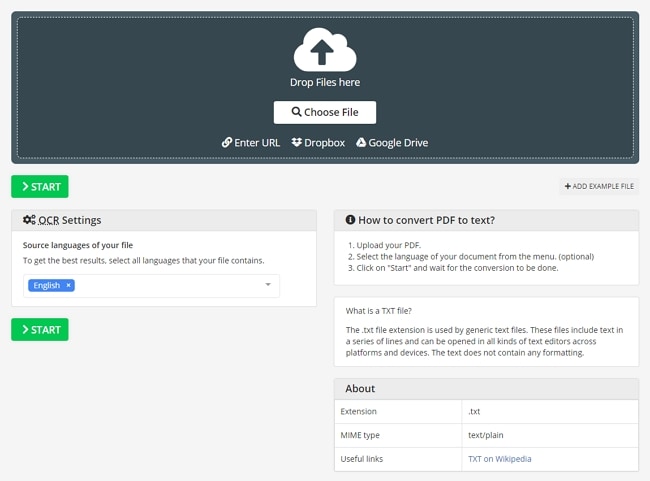
Так вы можете создавать PDF с поиском через OCR2EDIT:
- Загрузите отсканированный файл — документ или изображение.
- Укажите язык вашего PDF.
- Нажмите "Старт", и через несколько секунд получаете готовый документ.
Ключевые особенности
- Можно выполнять поиск по содержимому сканов, PDF и документов по имени, ключевым словам, числам и другим параметрам.
- Все загруженные вами файлы удаляются автоматически через 24 часа или после 10 скачиваний.
Преимущества
Очень просто в использовании.
Можно создавать PDF с поиском как из документов, так и из изображений.
Недостатки
Доступно ограниченное количество опций PDF.
Часть 3. Объединяйте несколько PDF в один PDF
Еще один удобный способ создать PDF онлайн — это объединить несколько PDF в один документ. Совмещение множества файлов удобно для организации и упрощает совместное использование.
Сейчас есть несколько инструментов для этого, но мы выделим два лучших, заслуживающих внимания.
5. HiPDF – Инструмент объединения PDF
Если вы ищете самый простой способ объединить PDF-файлы в один, обратите внимание на HiPDF Merge PDF инструмент. Это бесплатный объединитель PDF, который позволяет объединять различные PDF-файлы в один без необходимости регистрации.
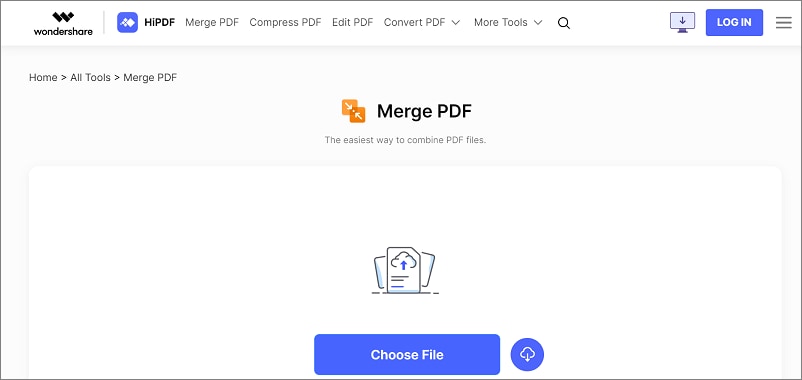
Следуйте инструкциям, чтобы использовать инструмент слияния PDF.
- Выберите PDF-файлы, которые вы хотите объединить.
- Нажмите кнопку «Объединить PDF».
- После завершения нажмите кнопку «Скачать», чтобы сохранить результат на своем устройстве.
Ключевые особенности
- С помощью этого инструмента вы можете мгновенно объединять несколько PDF-документов в несколько кликов.
- Инструмент совместим со всеми системами и платформами.
- Гарантирует безопасность вашего документа.
Преимущества
Для использования инструмента не требуется электронная почта или личная информация.
Бесплатно для использования.
Недостатки
Ограниченные функции доступны в бесплатной версии.
6. Adobe Acrobat Online
Пора завершать список лучших PDF-создателей с Adobe Acrobat Online. Это универсальное решение для всех ваших потребностей в работе с PDF и позволяет выполнять все функции PDF в одном месте.

Чтобы объединить ваш документ с помощью Adobe Acrobat,
- Откройте инструмент слияния PDF и выберите PDF-файлы, которые хотите объединить.
- При необходимости измените порядок файлов и нажмите кнопку «Объединить файлы».
- Сохраните итоговый файл на своем устройстве.
Ключевые особенности
- С помощью инструмента слияния PDF от Adobe Acrobat вы можете изменить порядок файлов перед объединением, чтобы получить идеально организованный PDF-документ.
- Также позволяет напрямую делиться объединенным документом с другими.
Преимущества
Удобный интерфейс
Создает высококачественные результаты
Недостатки
Вам необходимо войти в систему, чтобы делиться объединенными документами.
Часть 4. Как насчет универсального PDF-создателя офлайн?
Хотя эти онлайн-решения быстрые, они не могут удовлетворить все ваши потребности в работе с PDF-документами. Чтобы удовлетворить различные потребности, вам может потребоваться использовать множество онлайн-инструментов. Почему бы не попробовать офлайн-универсальное решение - Wondershare PDFelement - Редактор PDF-файлов? Это универсальный инструмент для управления всеми вашими PDF-задачами: создание нового PDF, объединение, сканирование, извлечение, разделение и многое другое.
 100% безопасно |
 Работает на основе ИИ
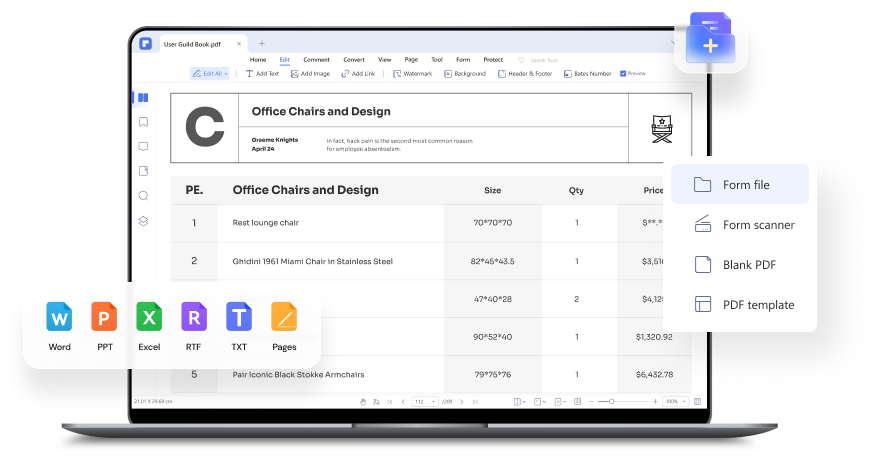
Этот инструмент имеет простой и интуитивно понятный интерфейс, чтобы вы могли легко понять его функционал и эффективно им пользоваться без лишних усилий. Он обеспечивает быструю и высококачественную обработку файлов, экономя ваше время и усилия.
Wondershare PDFelement поддерживает пакетную обработку, что позволяет создавать несколько PDF-файлов одновременно. Этот мощный PDF-создатель соответствует всем отраслевым стандартам при создании файлов, так что вы можете доверять этому настольному инструменту без колебаний.
Если вы впервые пользуетесь Wondershare PDFelement и не знаете, как создать PDF-файл с помощью этого приложения для ПК, продолжайте прокручивать страницу и вы найдете различные сценарии выполнения этой задачи. Скачайте и установите инструмент на свой компьютер, используйте вкладку «Создать PDF» и создайте новый PDF-файл, используя разные варианты.
1. Создание PDF из любого файла Microsoft Office.
Хотите создать PDF из офисного файла? Вот как это сделать.
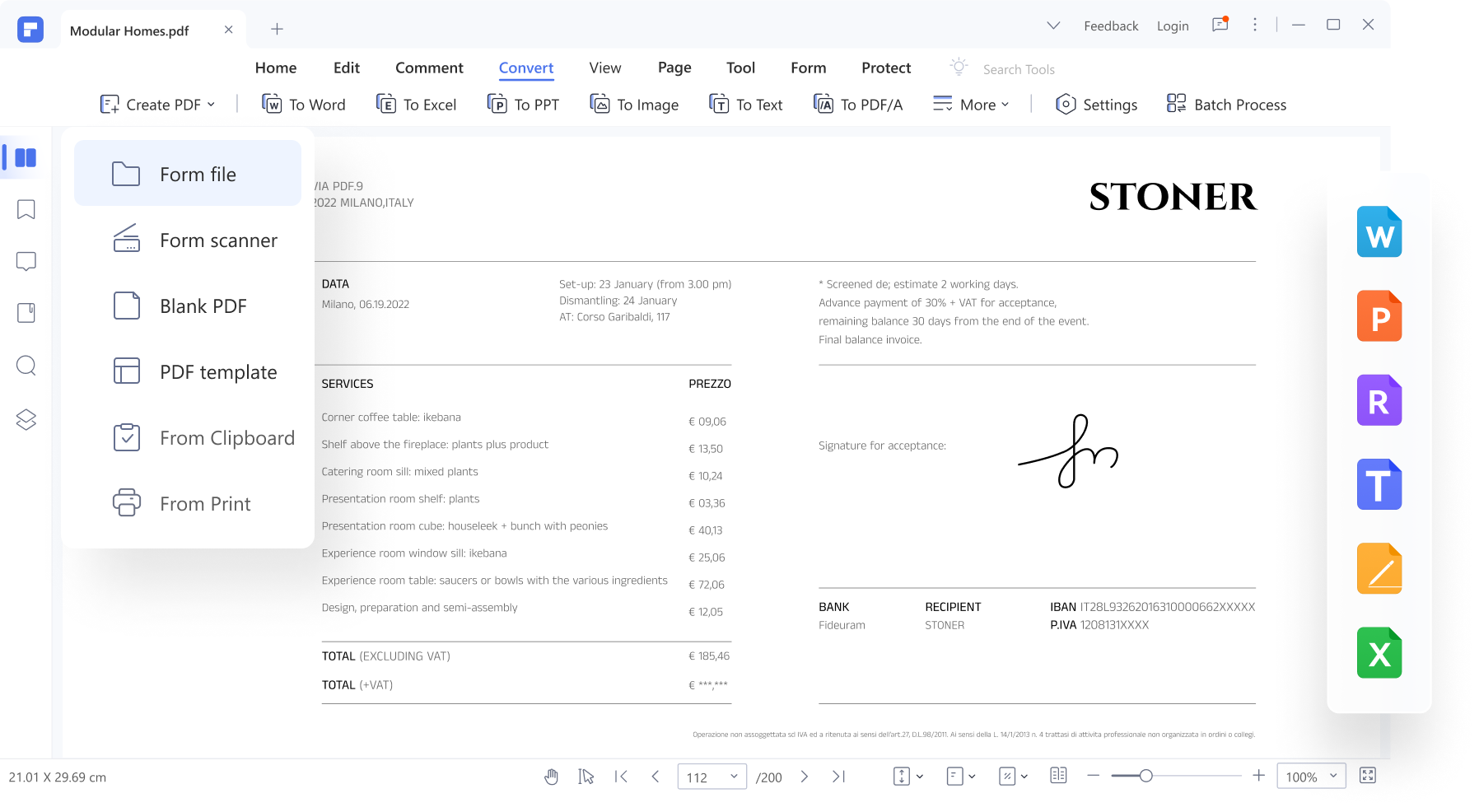
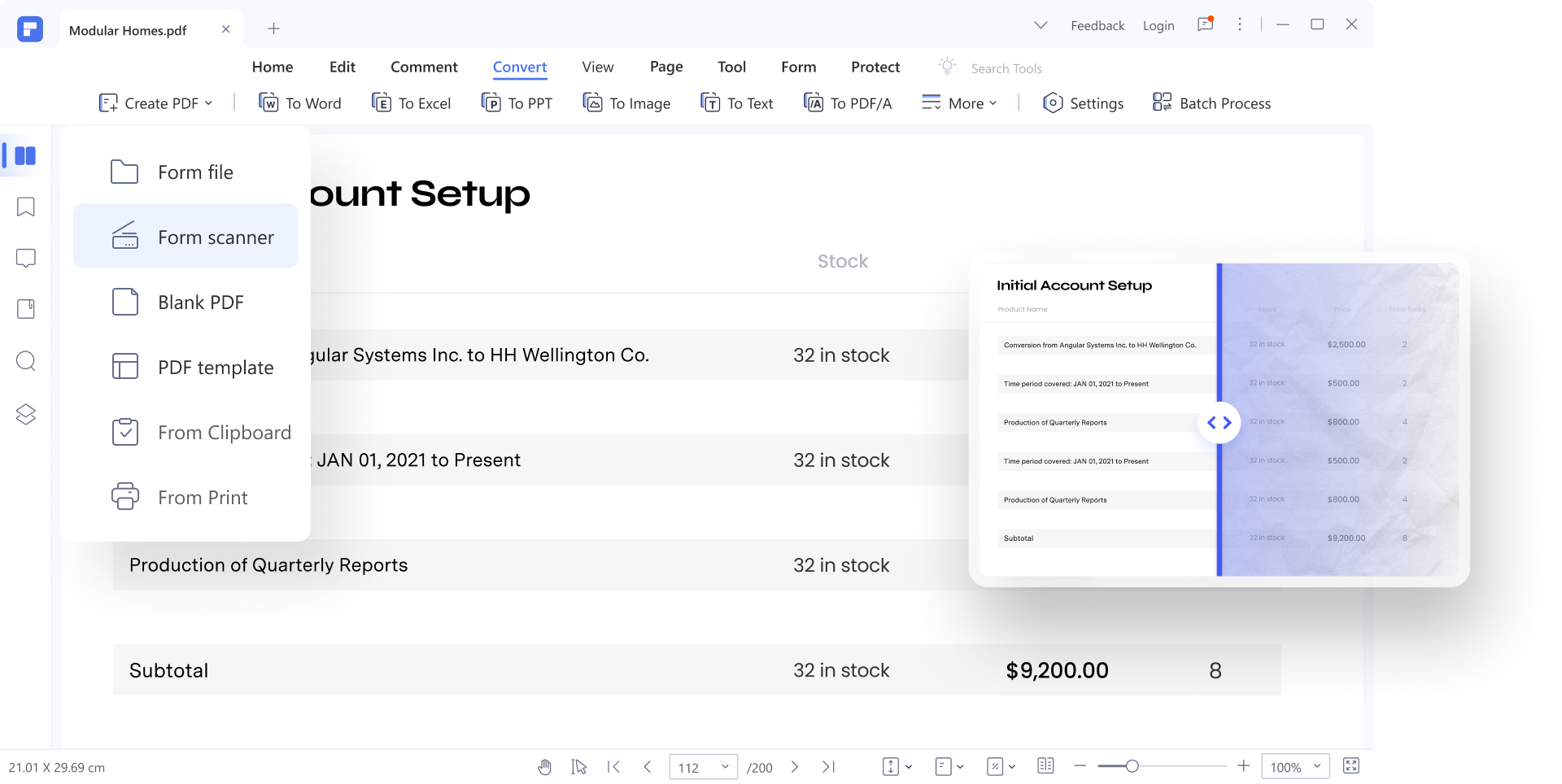
- Запустите инструмент на компьютере и нажмите кнопку «Создать PDF» в левой панели.
- На экране появится подменю с четырьмя опциями: Из файла, Со сканера, Пустой PDF и Шаблон PDF. Нажмите «Из файла», чтобы загрузить любой файл Microsoft Office, который можно преобразовать в PDF без препятствий – и готово.
100% безопасно | Работает на основе ИИ
2. Создание PDF из буфера обмена.
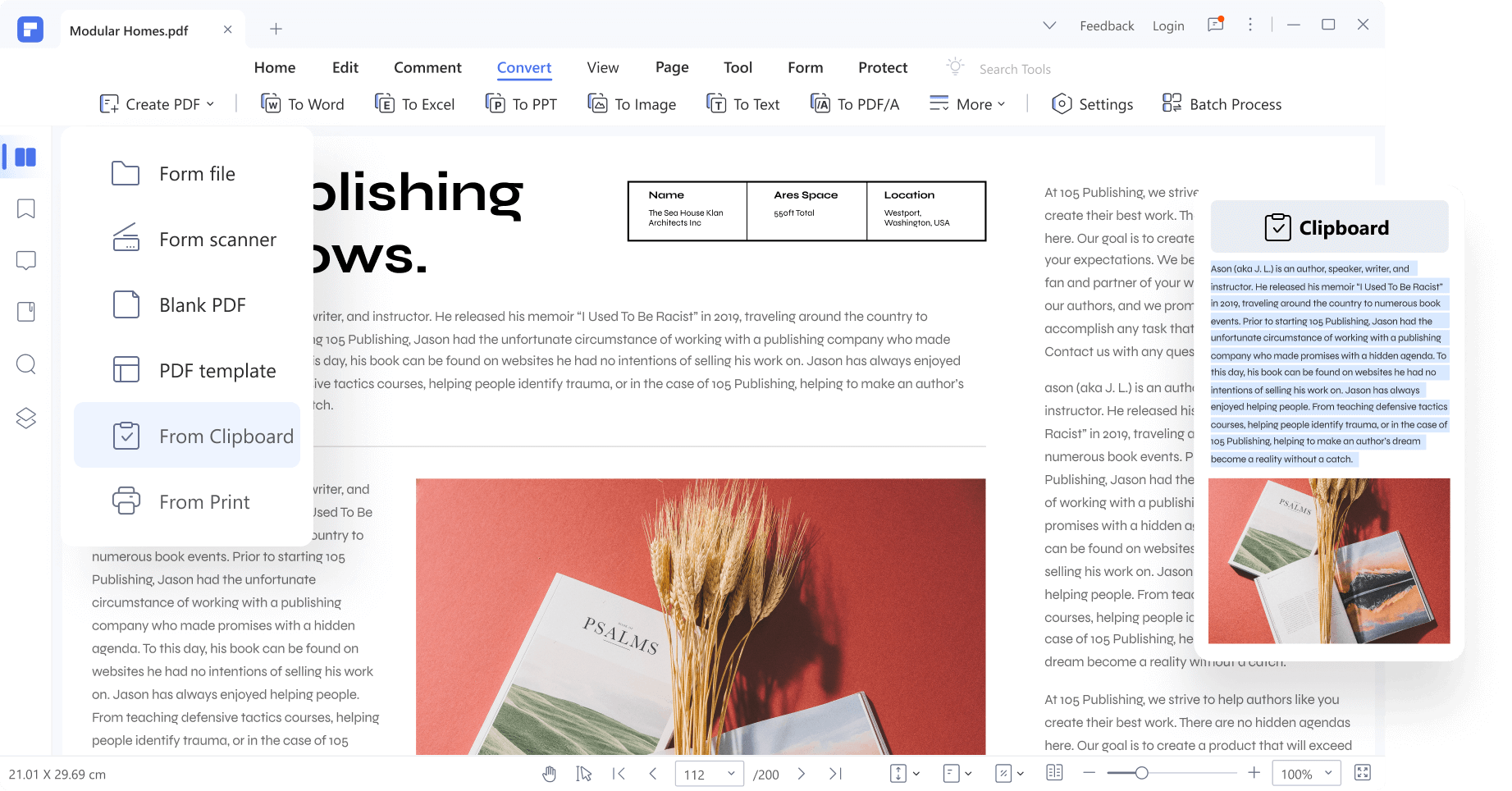
Формат PDF — лучший способ сохранить содержимое буфера обмена. Следуйте простым шагам ниже, чтобы создать PDF-файл из буфера обмена с помощью Wondershare PDFelement.
- Запустите инструмент и выберите опцию «Создать PDF».
- В подменю выберите пункт «Из буфера обмена» — и ваш PDF готов.
3. Создание PDF из изображений.
Wondershare PDFelement также позволяет конвертировать изображения в PDF-файл за несколько кликов. Вот как это сделать.
- Запустите инструмент и разверните меню «Создать PDF».
- Выберите опцию «Со сканера», чтобы оптимизировать отсканированный документ или файл изображения.
- После этого преобразуйте его в PDF с возможностью поиска — и всё готово.
4. Создание PDF с помощью функции печати.
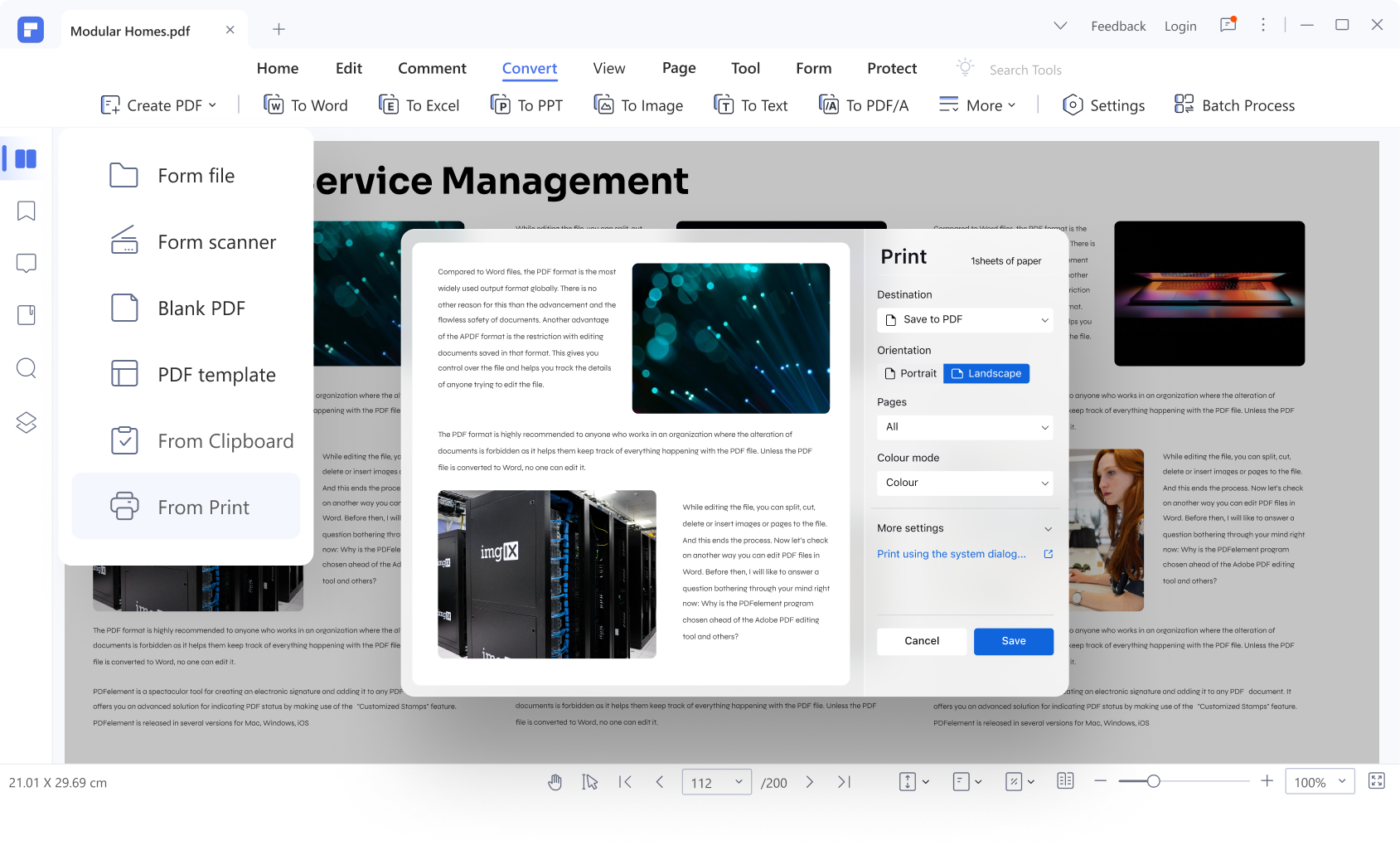
И, наконец, это приложение для ПК также позволяет создавать PDF-файлы с помощью функции печати. Хотя процесс прост, следуйте инструкциям, чтобы всё прошло правильно.
- Откройте инструмент и перейдите на вкладку «Создать PDF».
- Выберите опцию «Из печати» и задайте Wondershare PDFelement в качестве принтера для завершения задачи.
Есть несколько онлайн-конструктор PDF доступных опций, каждая со своими преимуществами и недостатками. Здесь мы выделили 6 лучших PDF-создателей и дали обзор того, что каждый из них может предложить. Мы также включили универсальное решение для работы с PDF — Wondershare PDFelement, который поможет создавать, редактировать, конвертировать и защищать PDF паролем. Какой бы вариант вы ни выбрали, надеемся, вы найдете идеальный инструмент для ваших нужд.
 Загрузите свой файл