
Как конвертировать PPT в PDF малого размера на Mac
Как решить проблему преобразования PPT в PDF на Mac, включая macOS 11, приводящую к большому размеру файла? В этой статье вы найдете лучшие решения.
 100% Безопасность |
 Работает на основе ИИ
 Главная > Статьи PDFelement для Mac > Как конвертировать PPT в PDF малого размера на Mac
Microsoft PowerPoint, вероятно, самое популярное программное обеспечение для создания презентаций. Иногда файл PowerPoint сохраняется в большом размере из-за изображений и графики высокого качества. Поэтому при конвертации и сохранении его в формате PDF его размер увеличивается. Если вы ищете руководство, чтобы сохранить PowerPoint как меньший PDF на Mac, эта статья содержит пошаговое руководство по сохранению PPT как меньшего PDF на Mac, включая macOS 11. Давайте узнаем, как это сделать.
Как сохранить PowerPoint как меньший PDF на Mac
Ниже приведено пошаговое руководство по сохранению PowerPoint как меньшего PDF на Mac с помощью PDFelement.



Шаг 1. Откройте PDF
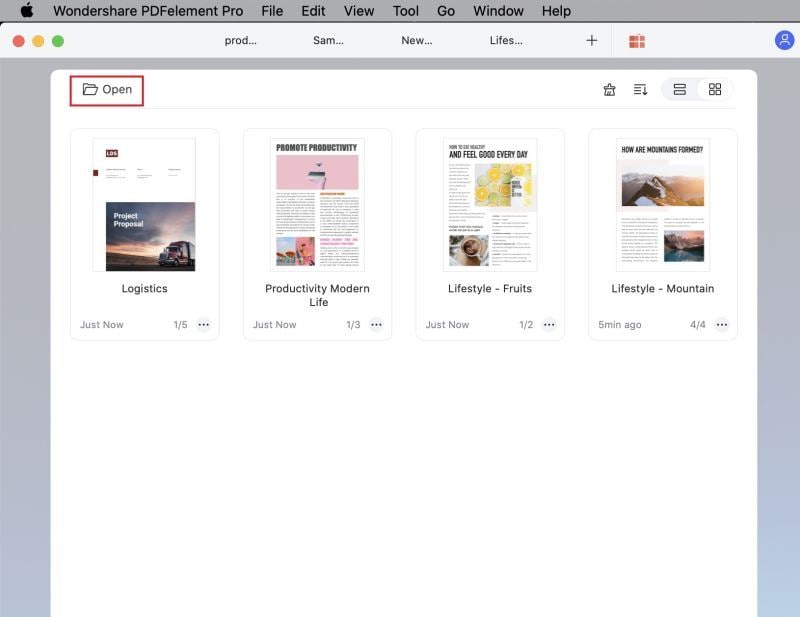
Откройте PDF-файл в PDFelement, который был сохранён из PowerPoint в формате PDF и который вы хотите сохранить как меньший PDF. Запустите PDFelement и нажмите на опцию "Открыть файл" на панели управления. Также вы можете открыть PDF, нажав на "Файл" > "Открыть" и выбрав файл на вашем Mac.
Шаг 2. Оптимизация PDF на Mac
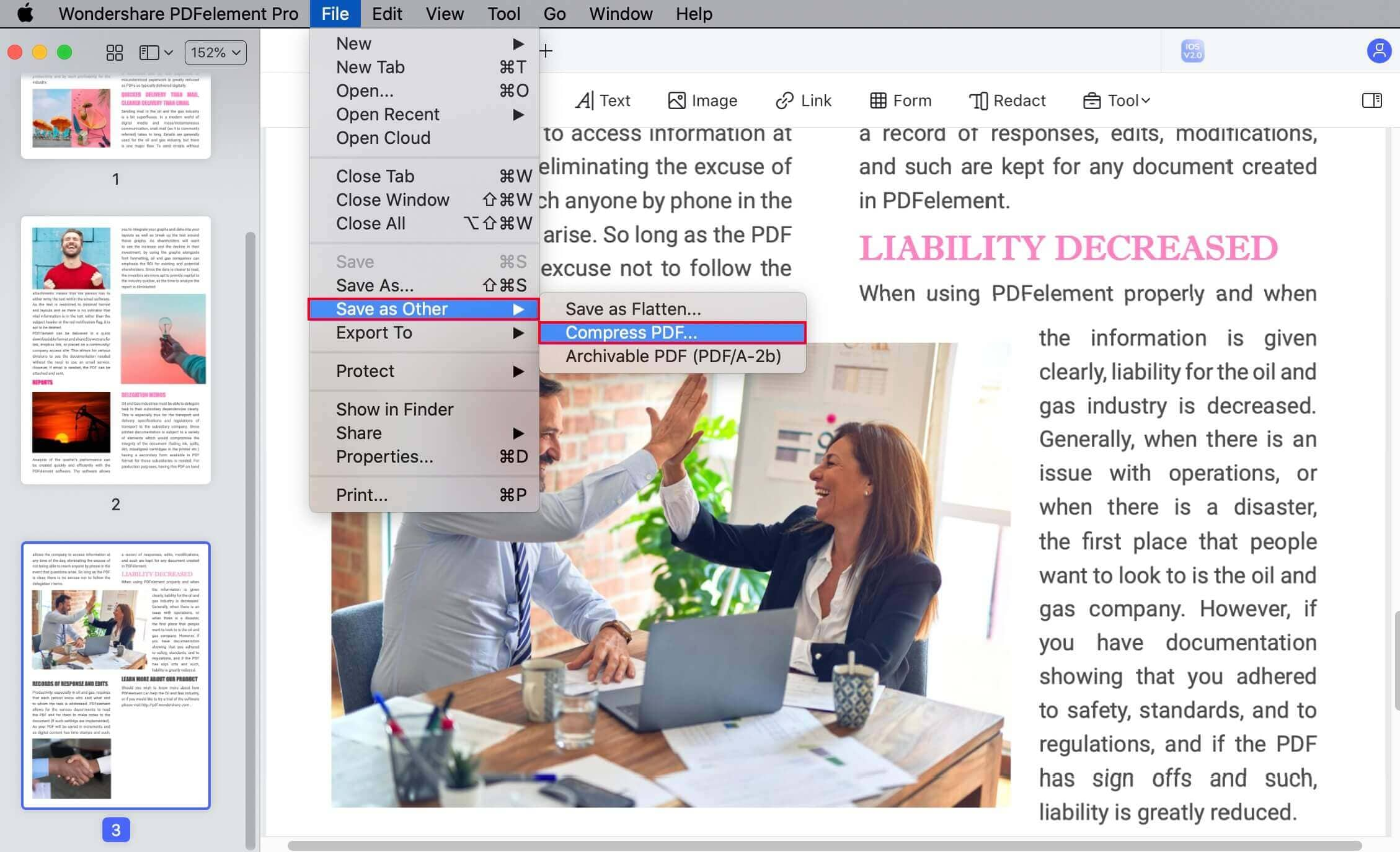
Теперь нажмите "Файл" в главном меню, затем "Сохранить как другое" > "Оптимизированный PDF".
Шаг 3. Настройки оптимизации размера PDF на Mac
На третьем, заключительном шаге откроется небольшое диалоговое окно "Оптимизация PDF". Здесь выберите нужное качество: Высокое, Среднее или Низкое, затем нажмите кнопку "Сохранить как", чтобы сохранить файл на ваш Mac.
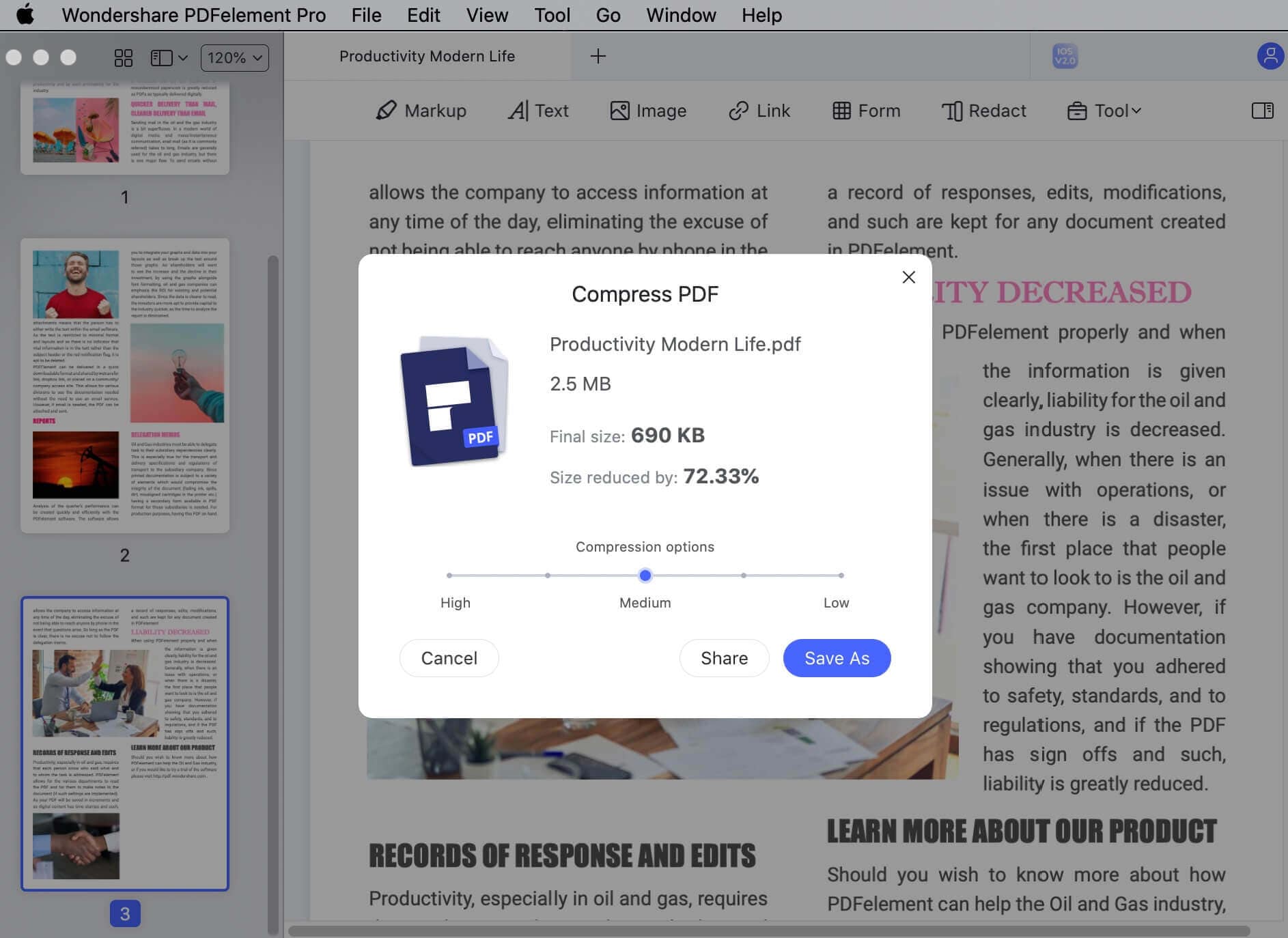
Профессиональный совет: Рекомендуется выбирать среднее качество, поскольку оно не портит изначальную привлекательность вашего PDF-файла.
Ещё один профессиональный совет: Вы можете сразу отправить этот файл небольшого размера, нажав кнопку "Поделиться".
Вот так можно сохранить PowerPoint как меньший PDF на Mac, включая macOS 11. Хотите узнать, что ещё умеет PDFelement? У нас есть краткое знакомство с этим классическим PDF-инструментом. Давайте прочитаем подробности ниже.
Это продвинутая программа, содержащая сотни мощных функций. С её помощью вы можете творить чудеса: создавать, редактировать, просматривать и управлять своими PDF-файлами с легкостью. Звучит интересно? Давайте быстро рассмотрим некоторые расширенные возможности.
- Сбор данных:
С помощью OCR вы можете преобразовать отсканированные PDF-документы в редактируемую форму и извлекать из них данные. Также возможно собирать данные через заполняемые формы, которые можно отправлять клиентам или студентам, а они потом возвращают их вам. - Работа с PDF-файлами:
Мощный редактор позволяет вам создавать PDF-файлы, а также полностью редактировать уже имеющиеся PDF. Вы можете переместить любой объект в PDF туда, куда захотите. Весь процесс редактирования и создания PDF прост, как буквы алфавита. - Преобразование форматов файлов:
Возможности конвертации форматов файлов просто выдающиеся. С этим инструментом вы можете конвертировать PDF в более чем 300 различных форматов всего за пару кликов. Аналогично, вы можете преобразовать любые из 300+ форматов файлов в PDF тем же способом. - Оформление PDF-файла:
В программе множество инструментов оформления, позволяющих менять шрифты и их размер, добавлять фоны, изображения, верхние и нижние колонтитулы, комментарии, аннотации и многое другое. - Одно нажатие — создание заполняемой формы:
Используя этот инструмент, вы можете создавать формы для сбора данных, а также любые другие формы всего за одно нажатие. Кроме того, в библиотеке есть несколько шаблонов, которые можно просто импортировать и использовать. - Подписи:
Самое удобное — вы можете добавить разные типы подписей в свои PDF-файлы: печатные подписи, рукописные и, самое главное, электронные цифровые подписи. - Защита файлов и безопасность:
В плане защиты файлов и безопасности пользователей PDFelement — лучший выбор. Вы можете настраивать разрешения для ваших файлов, чтобы только выбранные пользователи имели доступ к вашим PDF.
Это только часть лучших функций PDFelement, на самом деле их ещё больше.
PDF, созданный из PPT на Mac, слишком большой? Исправьте проблему огромного файла после конвертации PPT в PDF на Mac
Обычно, когда вы конвертируете небольшой файл PowerPoint в PDF, его размер может увеличиться в 6-7 раз, и интересно, что эта проблема возникает только на Mac. Скорее всего, причина кроется во внедрённых шрифтах.
Чтобы избежать этой проблемы, нужно выполнить одно действие перед конвертацией PPT в PDF. В меню PowerPoint выберите "PowerPoint" в главном меню. Затем нажмите "Настройки" > "Общие" > "Качество печати (бумага/PDF)".
После перехода в настройки "Качество печати (бумага/PDF)" измените желаемое качество на "Среднее". Таким образом, после конвертации PowerPoint в PDF размер файла PDF не сильно увеличится. Если вы хотите ещё больше уменьшить размер, PDFelement вам поможет.
Скачать бесплатно или Купить PDFelement прямо сейчас!
Скачать бесплатно или Купить PDFelement прямо сейчас!
Купить PDFelement прямо сейчас!
Купить PDFelement прямо сейчас!

