

Если вы когда-либо готовили длинный академический отчет или бизнес-документ, вы, возможно, сталкивались с ситуацией, когда необходимо добавить страницу. Будь то пустая страница или страница с содержимым, с PDF-файлами это бывает сложно. Хотя большинство людей привыкли работать на настольных платформах, также возможно вставить страницу в PDF онлайн. Однако это возможно только с помощью хорошего онлайн-редактора PDF. Эта статья рассказывает, как вставить страницу в PDF онлайн.
 100% безопасно |
 Работает на основе ИИ
Как вставить страницу в PDF онлайн
CutePDF Editor — это бесплатный и простой в использовании облачный инструмент для работы с PDF. С помощью этого инструмента вы можете легко вставлять страницы в PDF онлайн. Тем не менее, данный инструмент позволяет пользователям добавлять только пустые страницы. Другие функции CutePDF Editor включают обрезку, удаление, изменение размера, объединение PDF и добавление колонтитулов. Хотя он не обладает широким функционалом, предоставленных функций достаточно для выполнения простых задач с PDF. Следующие шаги показывают, как вставить страницу в PDF онлайн с помощью CutePDF Editor.
Шаг 1. Перейдите на сайт Cute PDF Editor через ваш браузер.
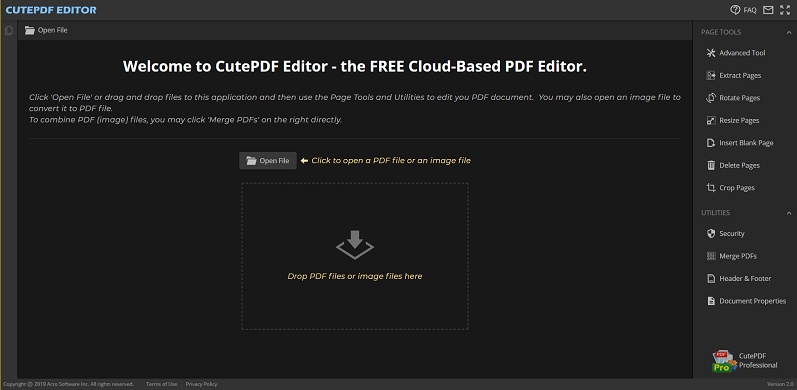
Шаг 2. Нажмите кнопку «Открыть файл», а затем следуйте инструкциям на экране, чтобы загрузить PDF-файл, в который вы хотите добавить страницы.
Шаг 3. После загрузки PDF-файла нажмите на вкладку «Вставить пустую страницу» в правой части окна. Программа откроет окно «Вставить пустую страницу». Выберите нужный размер, расположение и единицы измерения. Нажмите «ОК», чтобы подтвердить ваш выбор.
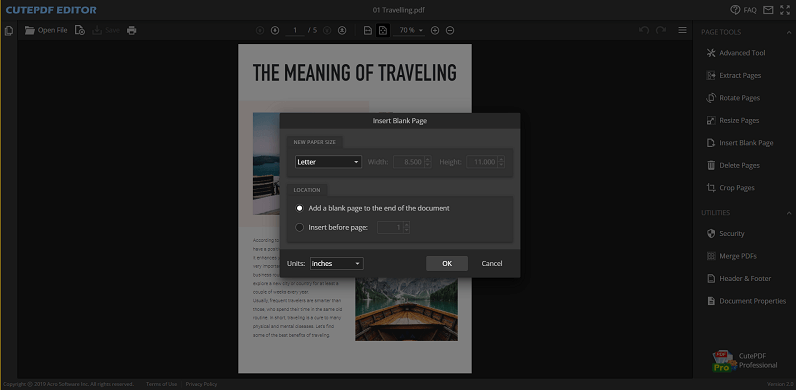
Шаг 4. После добавления страницы нажмите кнопку «Сохранить», и файл будет загружен и сохранён на вашем устройстве.
Как вставить страницы PDF на компьютере
Шаг 1. Откройте PDF-файл
После установки PDFelement на ваше устройство, нажмите на его значок для запуска программы. В нижнем левом углу основного окна нажмите кнопку «Открыть файл». После этого вы перейдёте в файловый каталог, чтобы выбрать PDF-файл для вставки страницы. Просто выберите нужный PDF-файл и нажмите «Открыть» для его загрузки.

100% безопасно | Работает на основе ИИ
Шаг 2. Организация страницы
Когда PDF-файл загрузится, перейдите на панель инструментов и нажмите вкладку «Страница».
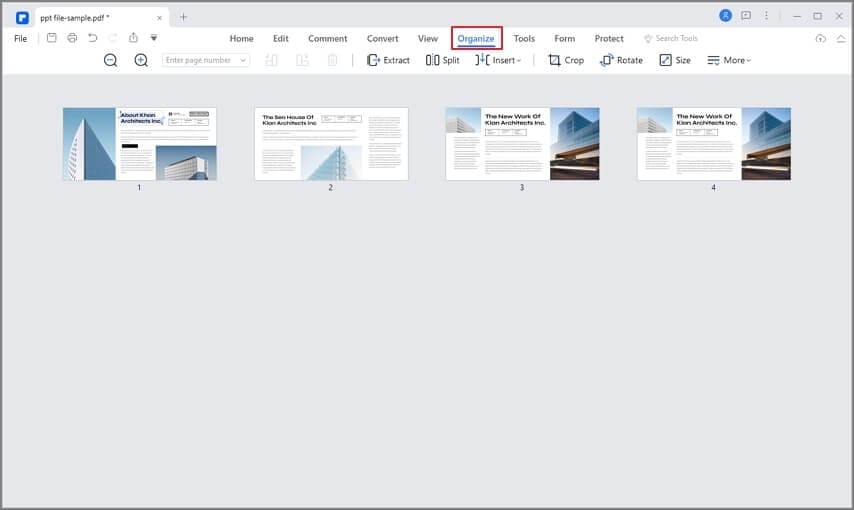
Шаг 3. Вставка страницы в PDF
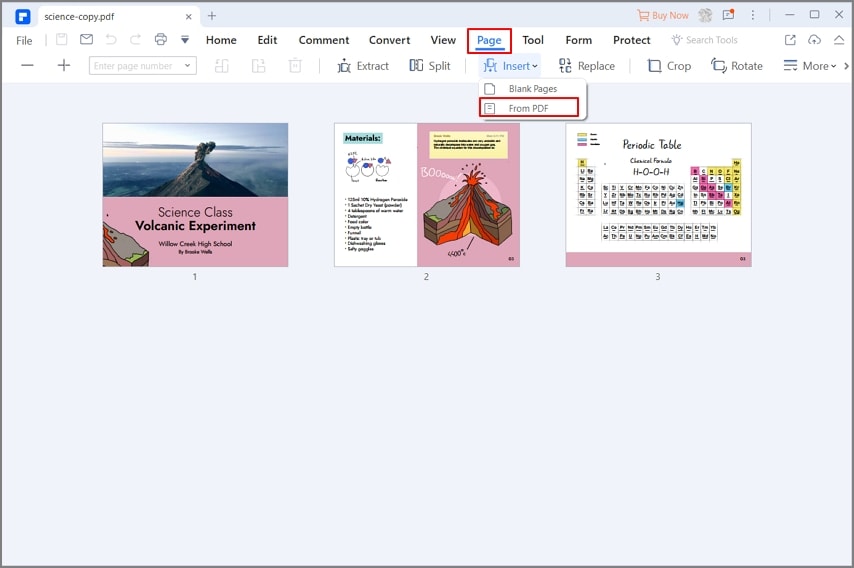
В выпадающем меню «Страница» нажмите кнопку «Вставить». Программа предложит выбрать: вставить «Пустую страницу» или «Из PDF». Выберите опцию «Из PDF», чтобы вставить страницу из другого PDF-файла.
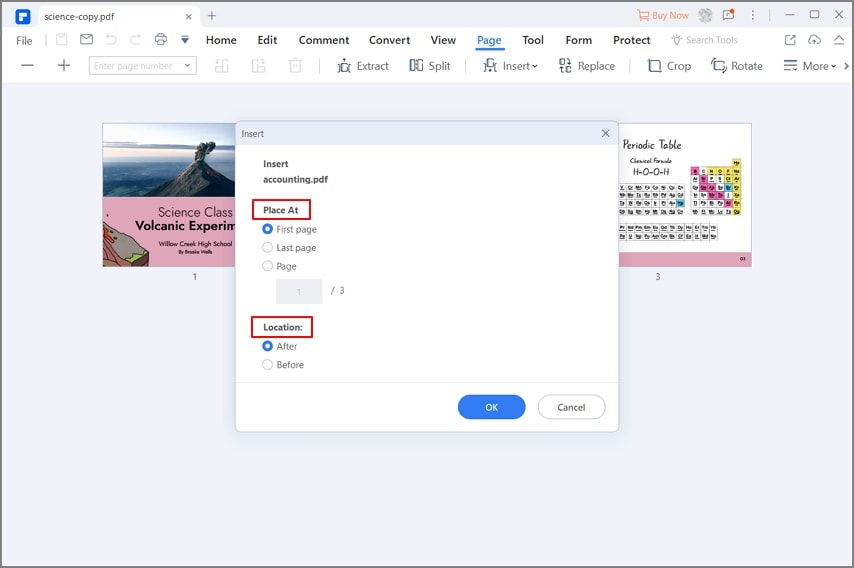
PDFelement откроет диалоговое окно «Вставить». В этом окне нажмите кнопку «Обзор» и загрузите PDF-файл, из которого хотите извлечь нужную страницу. После успешной загрузки PDF-файла перейдите в раздел «Диапазон страниц» и выберите диапазон страниц, который хотите извлечь из исходного PDF-файла. Затем перейдите в раздел «Место вставки» и выберите, куда хотите вставить извлеченную страницу в целевом PDF-файле. После завершения выбора нажмите «ОК».
100% безопасно | Работает на основе ИИ
Шаг 4. Сохраните PDF-файл
После завершения вставки страниц ваш PDF-файл откроется в главном окне автоматически. Найдите и нажмите кнопку «Сохранить» в правом верхнем углу окна, чтобы сохранить изменения в вашем PDF-файле.










