



Вы когда-нибудь получали файл с расширением FDF и не знали, как интерпретировать содержащиеся в нем данные? Не переживайте, в этом вы не одиноки. Файлы формата FDF или Формат данных форм содержат экспортированные записи из PDF-форм, но представляют эту информацию в виде необработанных данных без какой-либо компоновки или визуального контекста.
Чтобы по-настоящему понять данные формы и работать с ними, вам необходимо преобразовать файл FDF в стандартный документ PDF, который отображает эти значения с отформатированным шаблоном. Wondershare PDFelement предоставляет надежный и удобный способ легкого преобразования FDF в PDF. Давайте рассмотрим, что такое файлы FDF и как можно конвертировать их содержимое в файлы PDF.
 100% безопасно |
 Работает на основе ИИ
В этой статье
Что такое FDF-файл?
Файлы FDF, или формат данных форм, представляют собой простые текстовые файлы, используемые для сохранения и извлечения данных, которые были введены в интерактивные формы PDF. В этих файлах данные хранятся в виде пар ключ/значение, объединяя каждое поле формы вместе с соответствующим ответом пользователя. Эти пары структурированы в файле FDF, разделяя имя поля (ключ) и введенные пользователем данные (значение). Таким образом, формат FDF обеспечивает бесперебойный обмен данными и их хранение, гарантируя целостность информации в интерактивных формах PDF. Наглядный пример этой структуры показан ниже:
javascript
Скопировать код
/FDF<<
/Fields[
<<
/T(Field1)/V(Entry 1)
>>
]
>>
В этом фрагменте показано поле формы с именем «Field1» и значением «Entry 1».
Файлы FDF разработаны таким образом, что в них могут храниться данные полей формы, которые были экспортированы из PDF-файлов. На самом деле в этом и заключается основное различие между ними, поскольку CSV содержит только необработанные данные и не отражает фактический макет, форматирование или структуру PDF-файла. Это облегчает перенос записей в формах между документами PDF, в которых одинаковые поля отображаются в одних и тех же местах.
Это была первая спецификация Adobe для формата FDF, опубликованная в 1990-х годах как часть программного обеспечения Acrobat. Сегодня он по-прежнему полезен для таких целей, как преобразование электронных форм из PDF в веб-формы и обратно, заполнение полей пакетного файла данными из электронных таблиц или баз данных и предварительное заполнение полей формы.
PDF-файлы представляют собой обширную базу данных, которую человек не может прочитать или самостоятельно интерпретировать. Однако программные средства PDFelement могут преобразовать эти необработанные данные в PDF-документ, который человек может интерпретировать.
Способы конвертации FDF в формат PDF
Файлы FDF могут быть напрямую преобразованы в документы PDF с помощью ряда специализированных программных средств. В результате становится более удобным просмотр, редактирование и совместное использование конвертированных документов. Здесь мы проанализируем три подхода, и для иллюстрации того, как это работает, будет использован инструмент PDFelement — мощный инструмент Wondershare.
FDF не содержат исходных данных, содержащихся в указанной PDF-форме; следовательно, для успешного сопоставления и преобразования указанных данных в удобочитаемый формат PDF вам, как правило, потребуется доступ к исходному PDF-файлу.
Способ 1: Конвертировать FDF в PDF через PDFelement
Принимая во внимание все преимущества PDFelement, программное обеспечение, предоставляемое Wondershare, позволяет легко конвертировать файлы FDF в документы PDF, которые полностью отформатированы и имеют высокое визуальное качество. Ниже приведены основные шаги при использовании PDFelement: Вот простые шаги при использовании PDFelement:
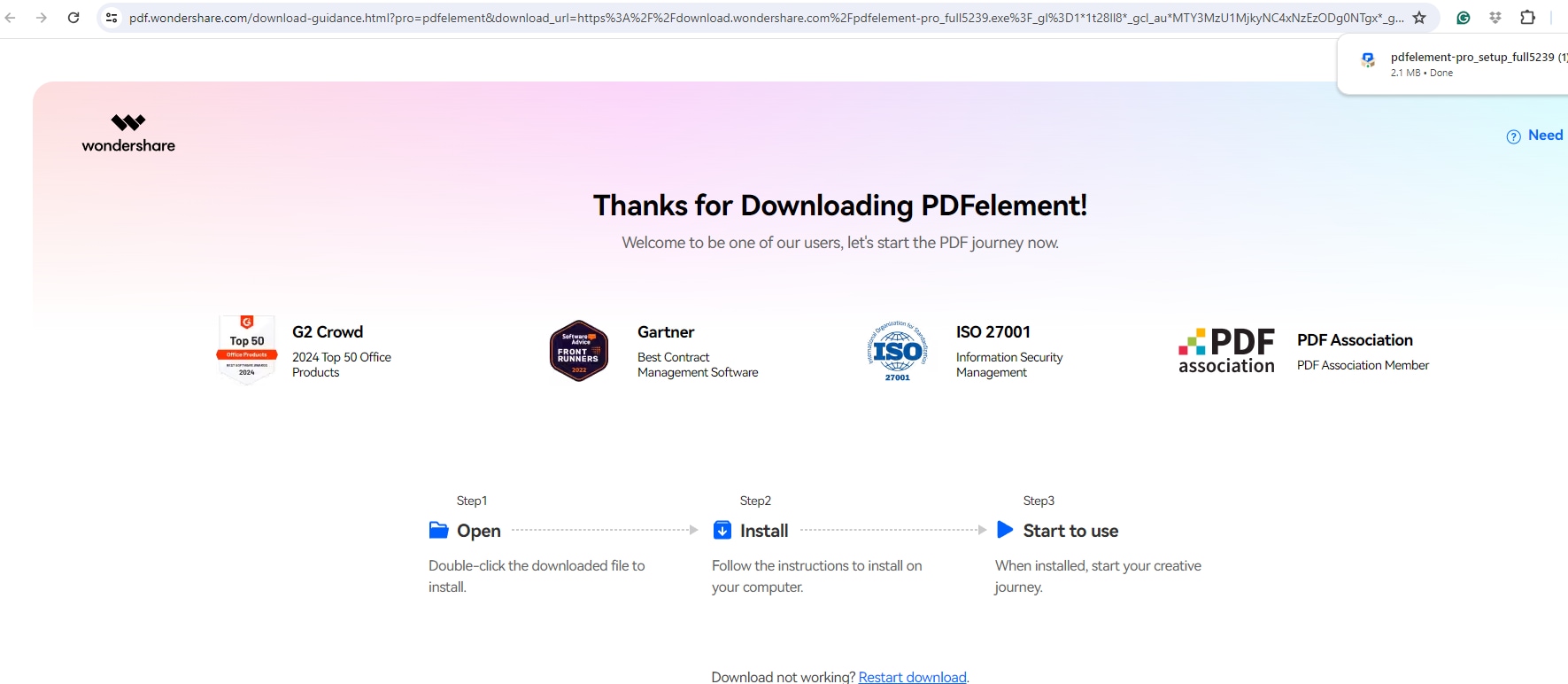
- Загрузите и установите PDFelement на свой ПК с Windows или Mac.
100% безопасно | Работает на основе ИИ
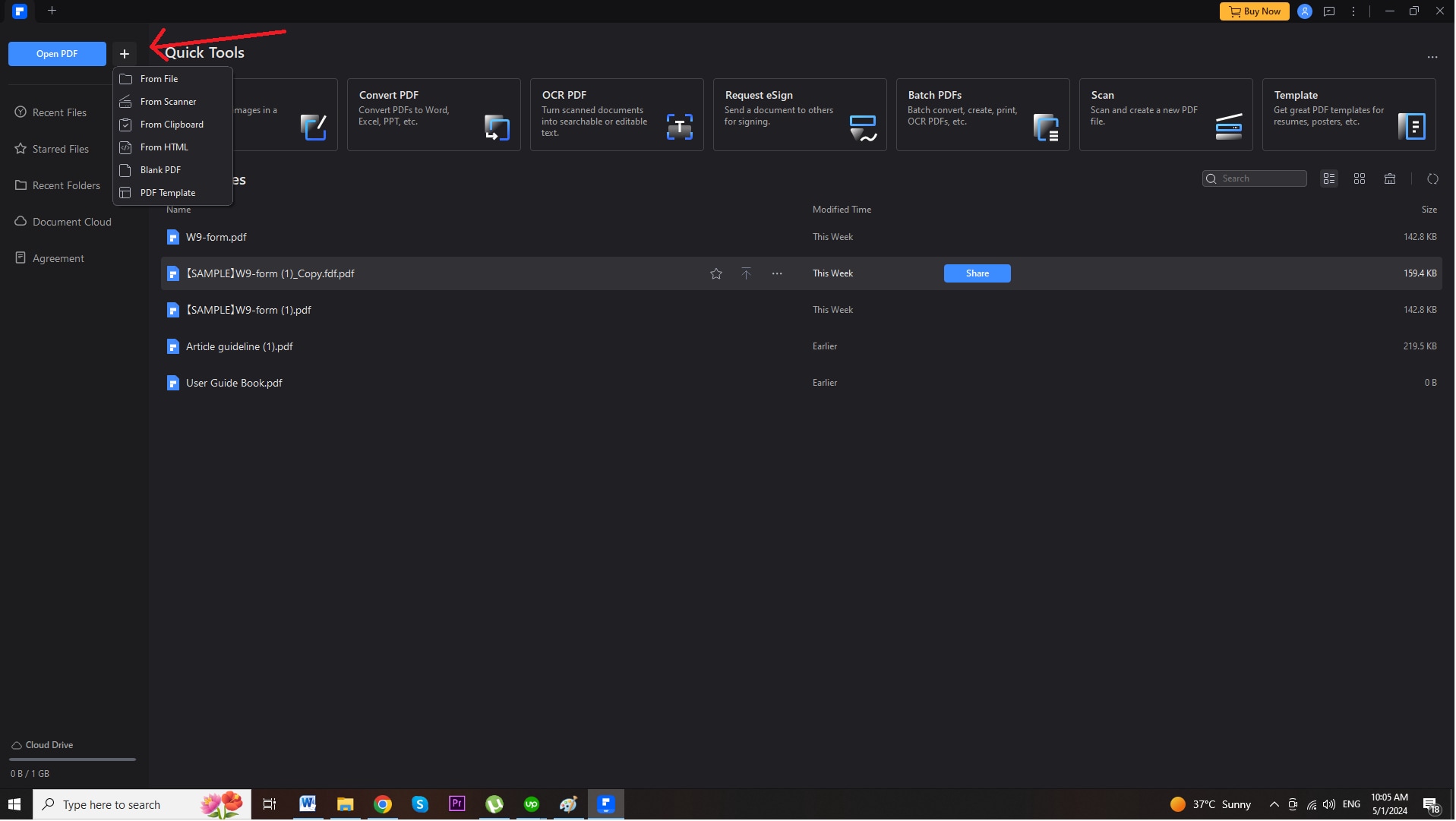
- Легко запустите процесс, перетащив файл FDF в интерфейс или нажав кнопку «Открыть PDF», или нажмите значок «+» справа, чтобы открыть раскрывающееся меню.
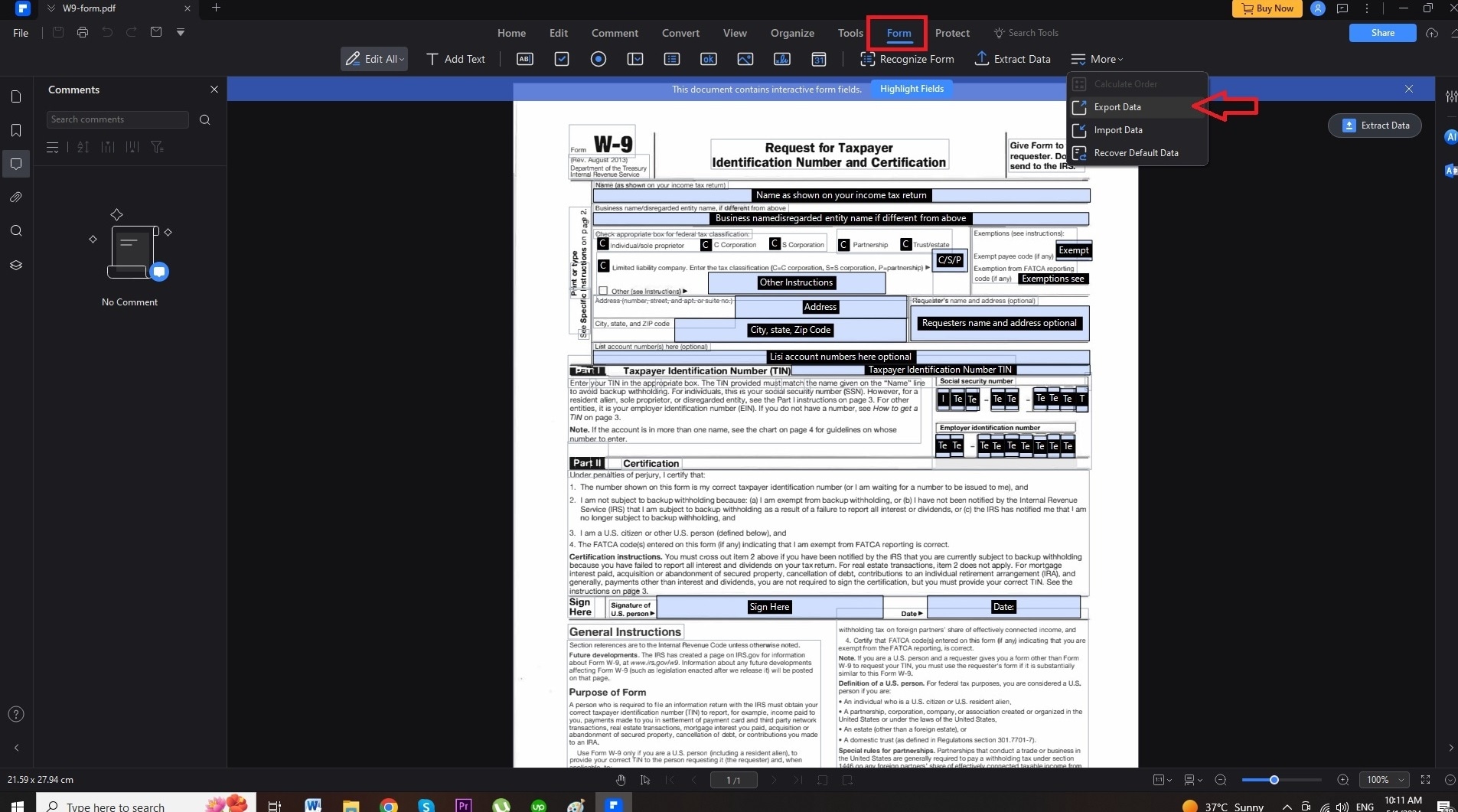
- Теперь найдите исходный PDF-файл и откройте его с помощью опции «Из файла». Откройте раздел «Форма», а затем раздел «Еще». Нажмите «Извлечь данные».
100% безопасно | Работает на основе ИИ
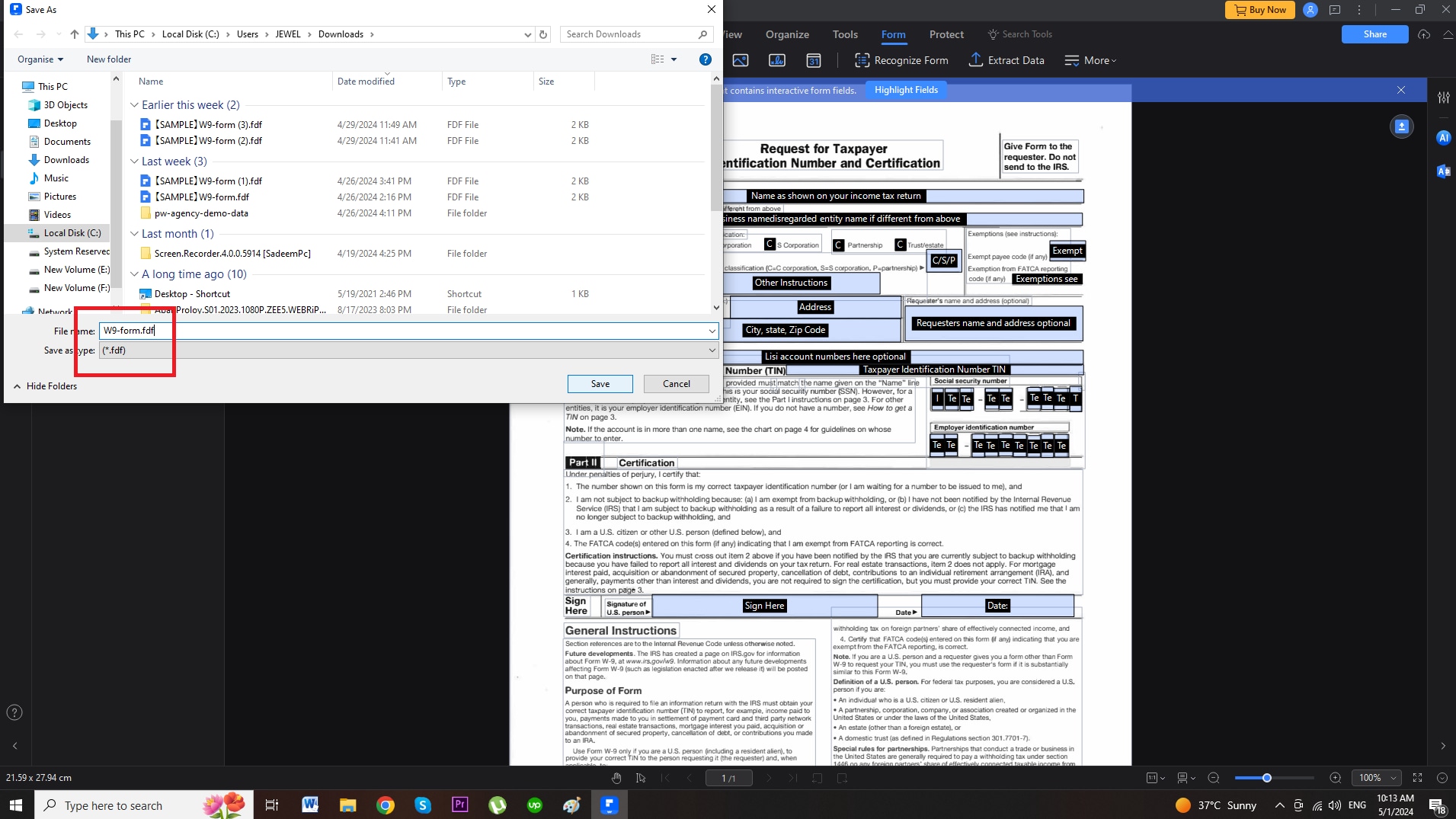
- Теперь просто сохраните файл FDF на своем ПК.
- Снова перейдите на домашнюю страницу PDFelement и откройте файл FDF, который вы только что сохранили.
100% безопасно | Работает на основе ИИ
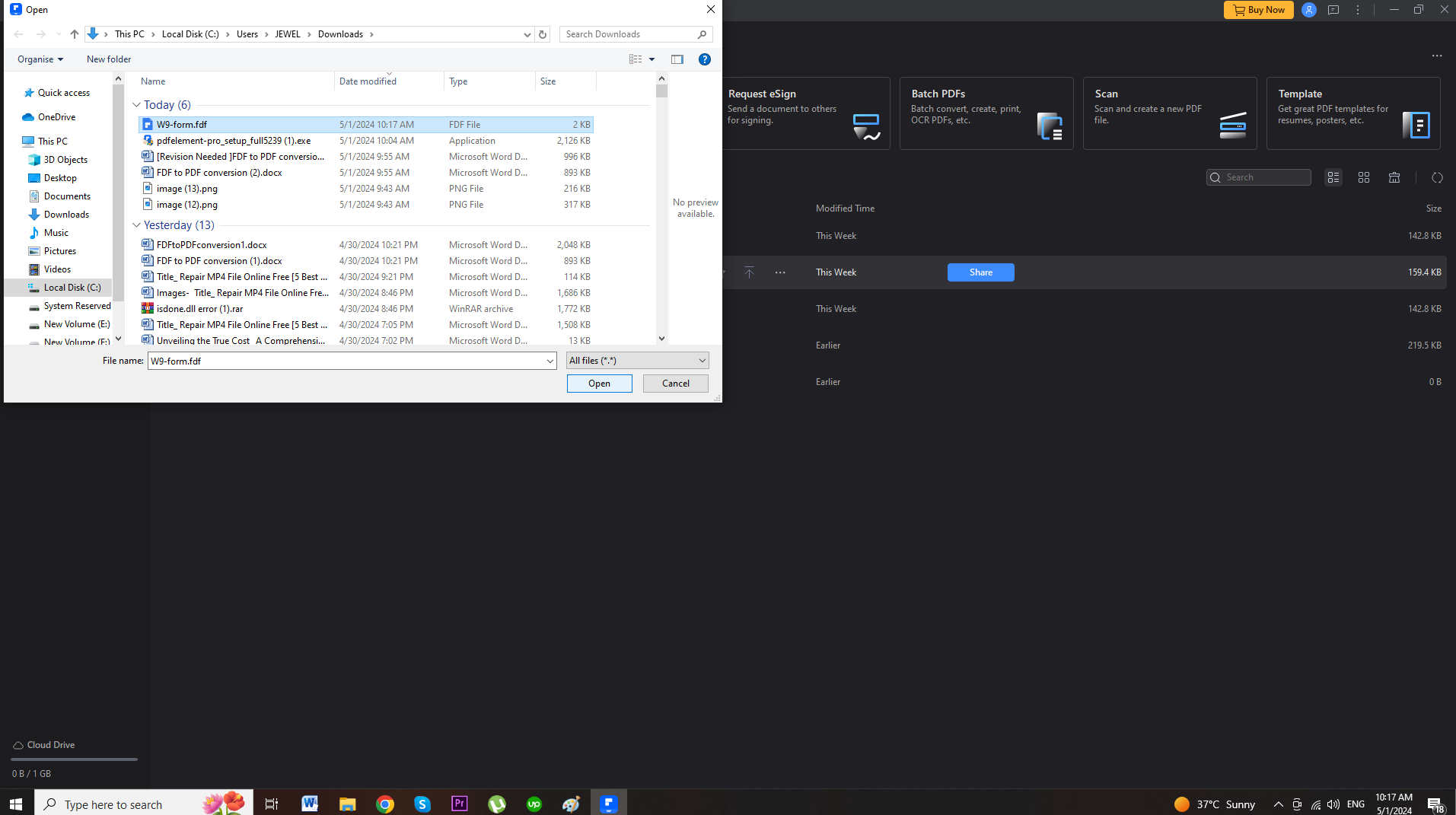
Программа распознает встроенное форматирование FDF и выполнит автоматическую адаптацию, развернув необработанные данные и сопоставив значения формы со стандартизированным шаблоном PDF.
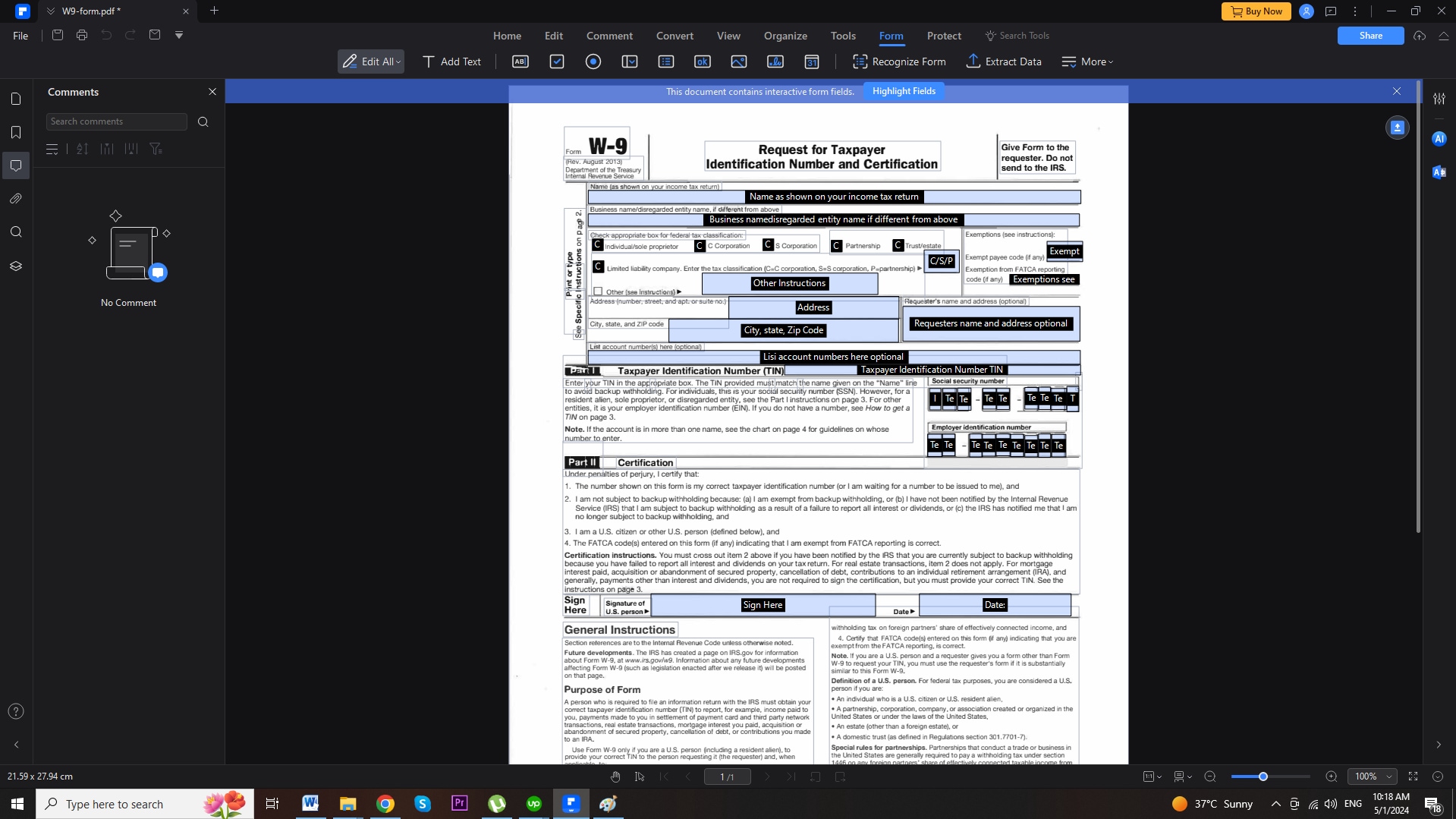
- Просмотрите данные формы, которые вы только что ввели, аккуратно упорядоченные и отображаемые на хорошо отформатированной странице PDF.
- Внесите необходимые изменения или аннотации, используя все инструменты редактирования PDFelement.
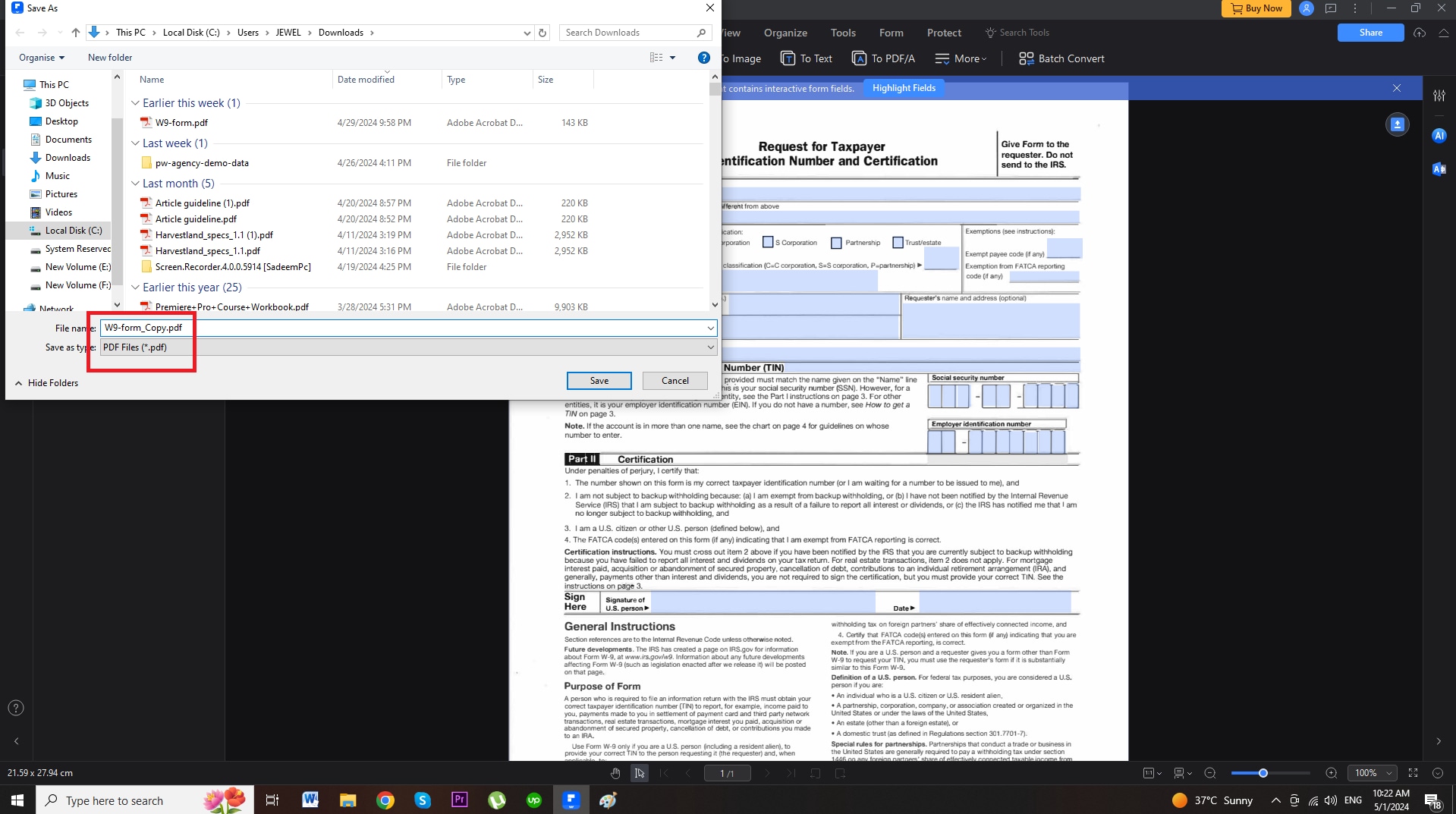
- Сохраните документ, нажав на «Файл», а затем выберите опцию «Сохранить как».
После сохранения файла вы увидите, что файл FDF был конвертирован в файл PDF, и вы можете сохранить его как PDF.
100% безопасно | Работает на основе ИИ
Помимо функций преобразования FDF в PDF, PDFelement обладает широким спектром инструментов, которые включают в себя создание, изменение, защиту, подписание и совместную работу с файлами и формами PDF.
Основные возможности PDFelement:
- Преобразовывайте PDF-файлы в другие файлы, такие как Word, Excel, PowerPoint и изображения
- Расширенный редактор PDF для изменения текста, изображений, ссылок и содержимого страницы - Создавайте и заполняйте PDF-формы с помощью полей формы и импорта /экспорта данных формы
- Лучшая в отрасли технология OCR позволяет сделать отсканированные PDF-файлы доступными для выбора и поиска
- Добавляйте в PDF-файлы комментарии, заметки, фигуры и штампы - Защищайте PDF-файлы с помощью шифрования, настроек пароля и инструментов редактирования
- Возможности цифровой подписи для подписания и запроса подписей - Надежное управление данными форм для извлечения, объединения и обобщения ответов - Оптимизация размеров и разрешений файлов PDF для лучшего обмена
- Автоматизируйте многоступенчатые процессы обработки PDF-файлов с помощью пакетной обработки - Удобный интерфейс с обучающими турами и настраиваемыми инструментами
PDFelement предлагает удобный и простой способ работы с формами FDF и PDF, что делает его идеальным для индивидуальных пользователей и компаний, которым требуется эффективное управление PDF-файлами.
Способ 2: Конвертируйте FDF в PDF через PDFfiller
PDFfiller — это онлайн-редактор PDF-файлов и сервис для заполнения форм, включающий возможность конвертировать файлы FDF в формат PDF. Вот краткое руководство по использованию:
- Откройте сайт PDFfiller и зарегистрируйте учетную запись.
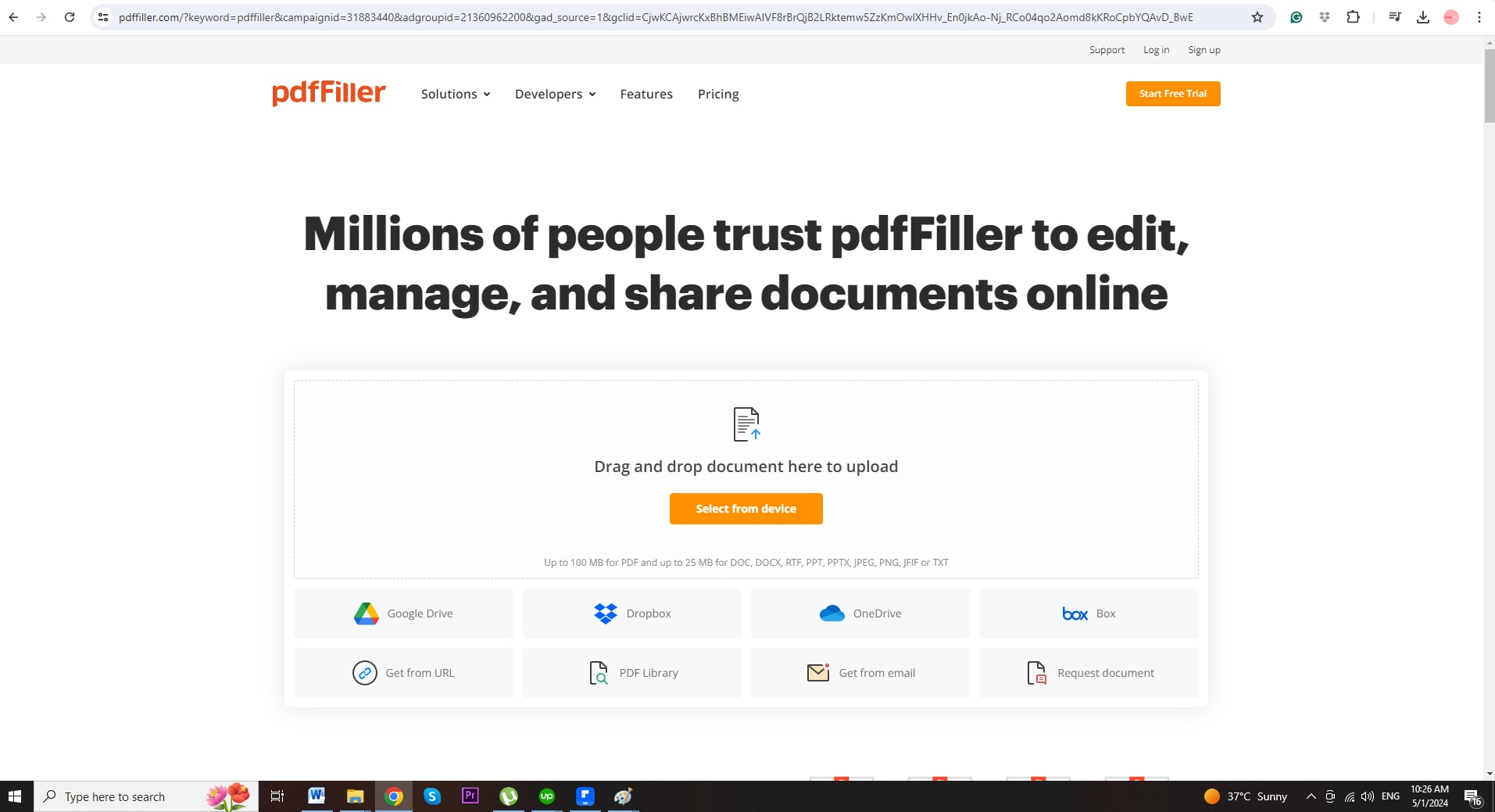
- Нажмите «Открыть PDF» и выберите файл для загрузки FDF.
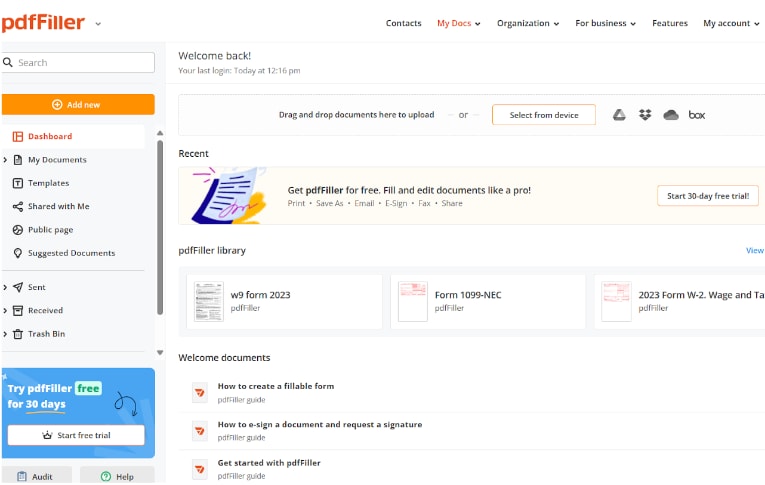
- PDFfiller распознает данные формы и мгновенно соотнесет их с шаблоном PDF.
- Просмотрите и измените текст в формате PDF с помощью инструментов Pdffiller
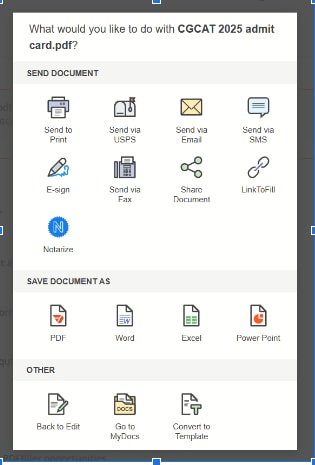
- Скачайте, распечатайте или предоставьте общий доступ к готовому PDF-файлу
Однако PDFfiller ограничен только базовым преобразованием FDF в PDF, и не идеален, как инструмент для ПК PDFelement. Нет более сложного процесса редактирования PDF-файлов или обработки форм, чем простое заполнение форм, которое выполняется в браузере вашего ПК. Цена профессиональной версии составляет 8$ в месяц.
Способ 3: Конвертируйте FDF в PDF через DocHub
Другим онлайн-сервисом для конвертации файлов в формат FDF является DocHub, бесплатный сервис для конвертации файлов, который включает в себя инструмент, предназначенный специально для преобразования FDF в PDF. Основные шаги таковы:
- Откройте сайт DocHub и найдите их инструмент конвертации «FDF в PDF».
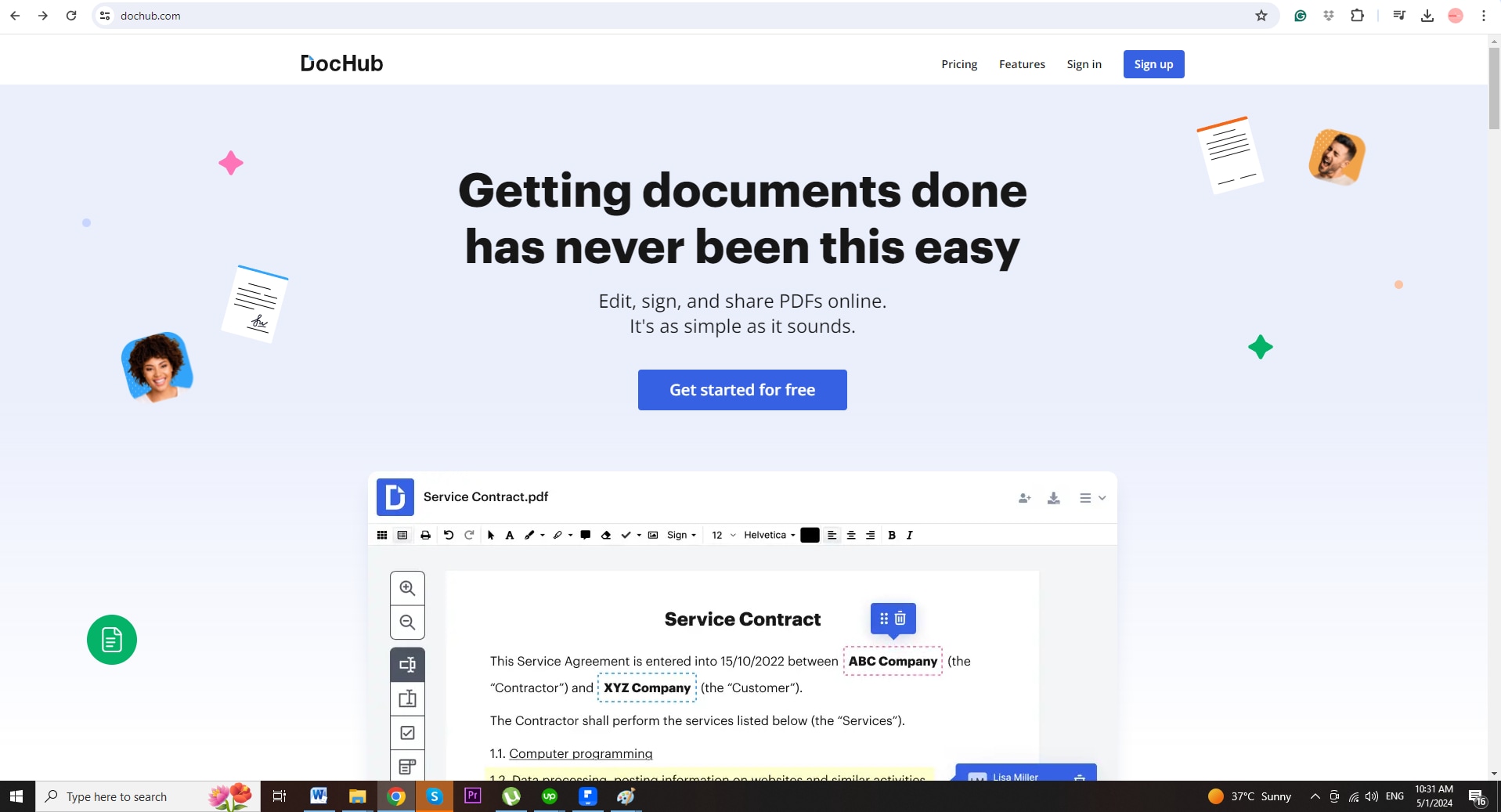
- Загрузите или перетащите ваш FDF-файл в веб-интерфейс.
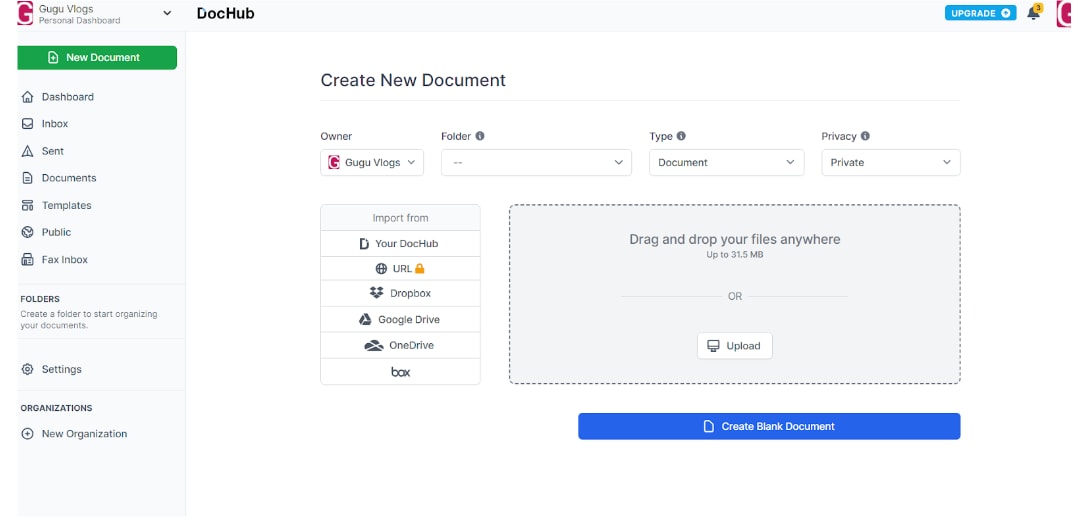
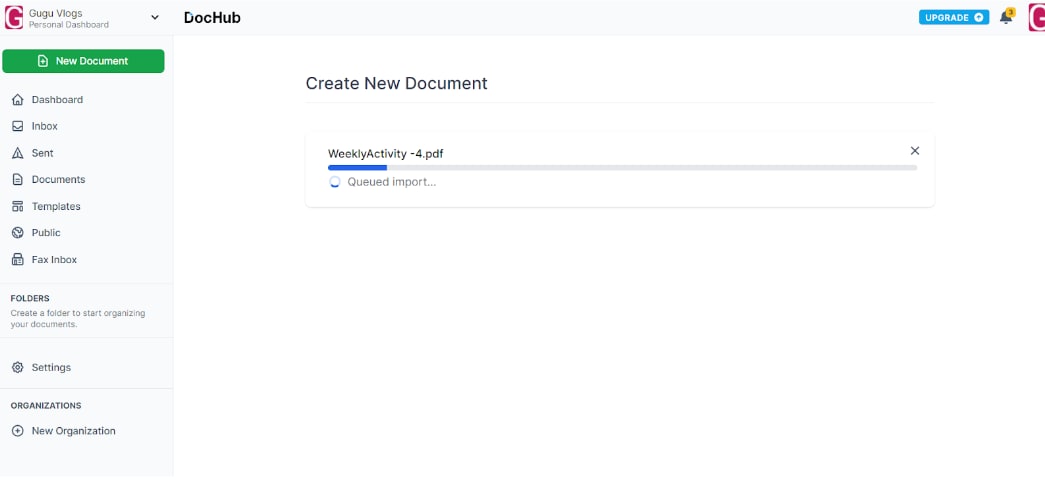
- Подождите, пока DocHub выполнит преобразование с формата FDF на стандартный формат PDF.
- Сохраните полученный PDF-файл на свой компьютер.
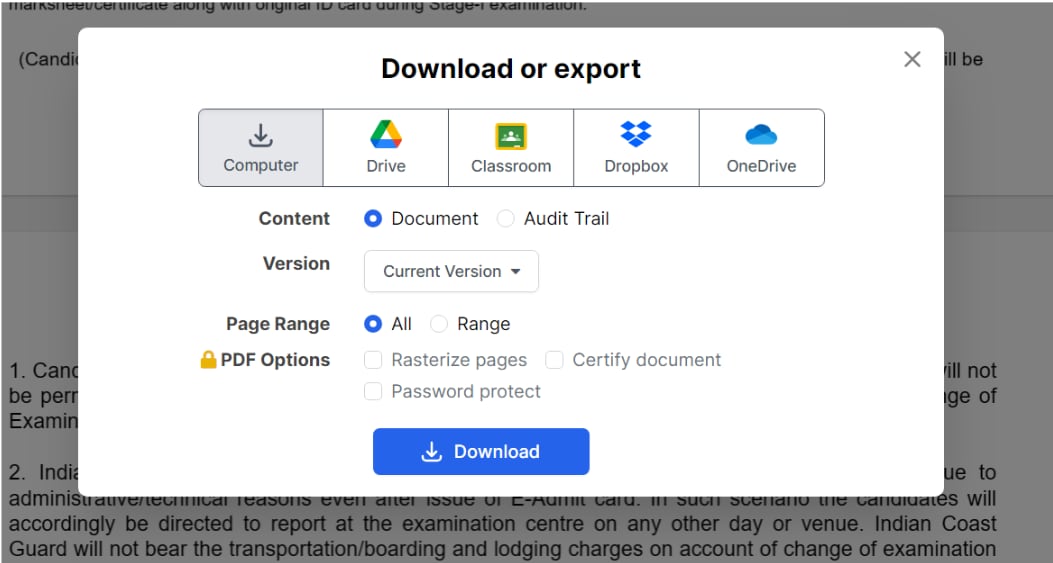
Вот и все — простой и бесплатный способ преобразования ваших FDF-файлов в PDF-файлы в онлайн-режиме. Однако DocHub не предоставляет никаких других инструментов для редактирования PDF-файлов, заполнения форм или других операций с документами, помимо простого изменения файла.
Заключение
Обработка форм данных, экспортированных в файл FDF, не обязательно является сложной задачей. С помощью Wondershare PDFelement можно легко конвертировать необработанные файлы FDF в отформатированные PDF-документы. Прошли те времена, когда пользователи боролись за доступность PDF-документов; PDFelement упрощает преобразование PDF в FDF, помещая данные FDF в новые шаблоны и упорядочивая отображение значений всех полей.
Эта программа выполняет конвертацию практически бесшумно, гарантируя, что ваши преобразованные документы сохранят четкость и структуру. Кроме того, PDFelement предлагает множество функций, которые позволяют пользователям легко изменять, редактировать, защищать и работать с различными типами PDF-форм и документов.
Раскройте весь потенциал данных вашей формы и повысьте эффективность работы с PDF-файлами с помощью PDFelement уже сегодня.

 Загрузите свой файл