

PDF известен высоким уровнем безопасности, позволяя пользователям добавлять водяные знаки, подписи и пароли. Но что делать, если вы хотите их снять? В таком случае выберите лучший Онлайн-сервис для удаления пароля PDF и удалите все пароли всего за несколько секунд.
Существует множество причин, по которым вы можете захотеть разблокировать PDF. Возможно, у вас есть PDF с защитой паролем, который нужно отредактировать или распечатать, но у вас нет пароля. Или вы хотите отправить конфиденциальный PDF кому-то, но не хотите, чтобы он мог редактировать или печатать этот файл. В любом случае есть несколько способов это сделать.
Разблокировка PDF с помощью инструмента для удаления пароля проста и не доставляет хлопот. Эти инструменты обычно могут расшифровать PDF всего в несколько кликов, и не требуют никаких специальных навыков или знаний. Ниже представлен подробный обзор лучших онлайн-сервисов для удаления пароля, которые стоит попробовать. Кроме того, в обзоре также представлен мощный офлайн-инструмент для обхода защиты PDF.
Часть 1. 5 отличных онлайн-сервисов для удаления пароля с PDF
Здесь вы найдете краткий обзор лучших и самых популярных онлайн-инструментов для удаления пароля с PDF. Изучите их возможности, достоинства и недостатки, и выберите вариант, который подходит именно вам.
1. HiPDF
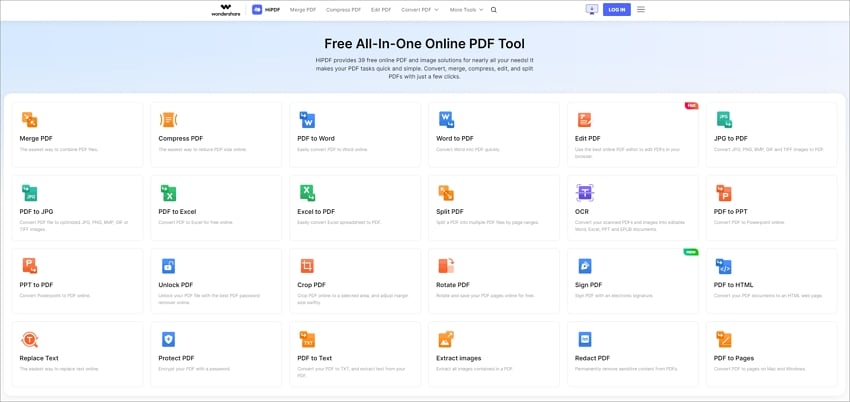
Если вы ищете лучший онлайн-сервис для удаления пароля с PDF, HiPDF это отличный вариант для проверки. На этой платформе доступно 39 различных инструментов для работы с PDF и изображениями, позволяющих легко выполнять ваши задачи.
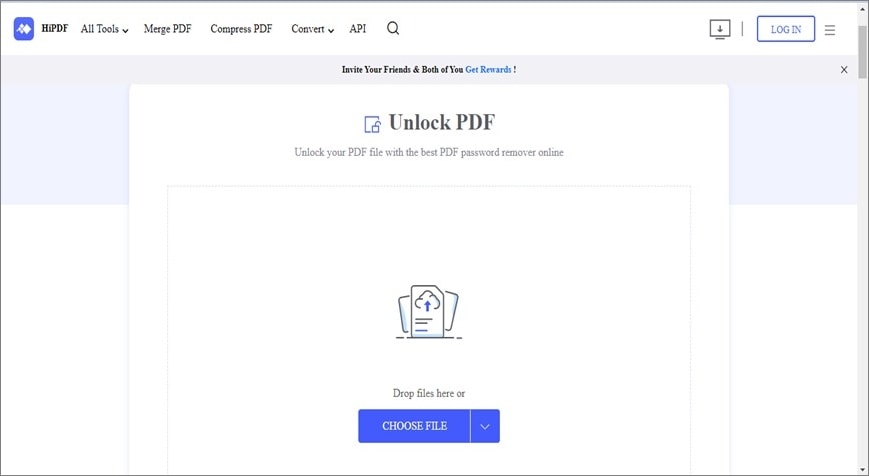
Один из таких инструментов, который стоит попробовать — "Разблокировать PDF". Это онлайн-сервис, где вы можете безопасно загрузить ваш PDF. После этого введите пароль, и HiPDF разблокирует файл за считанные секунды. Сохраните разблокированный файл на свой компьютер — и все готово. Инструмент "Разблокировать PDF" бесплатный и экономит ваше время, расшифровывая файл очень быстро.
Возможности
- Одно из лучших преимуществ HiPDF — это бесплатное использование. Вам не нужно скачивать программы или регистрироваться.
- Кроме того, HiPDF не добавляет водяные знаки на ваши PDF-файлы.
- Также сервис удаляет загруженные файлы в течение 60 минут после обработки, гарантируя максимальную безопасность вашего файла.
Плюсы
Быстро и просто
Бесплатный сервис
Множество инструментов для управления PDF
Поддержка всех браузеров и платформ
Минусы
Некоторые дополнительные функции доступны только платным пользователям.
2. FoxyUtils
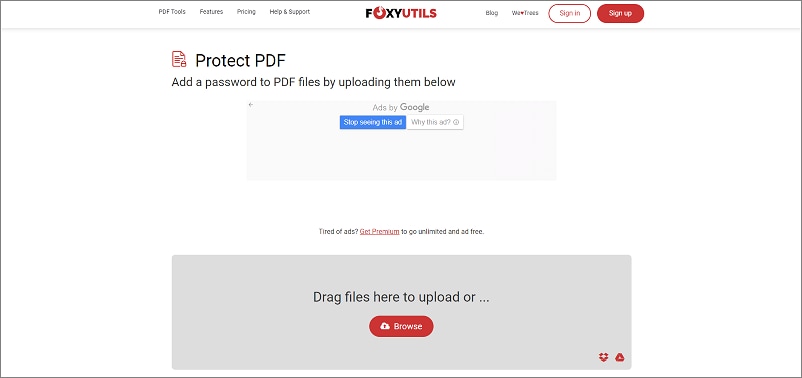
FoxyUtils — еще один высоко рекомендуемыйинтернет-инструмент для снятия защиты с PDF. У него удобный интерфейс и широкий набор функций для обработки PDF. Процесс разблокировки PDF с FoxyUtils очень простой: просто загрузите файл, введите пароль и нажмите кнопку "Разблокировать".
Возможности
- Это простой и мощный инструмент для разблокировки PDF, поддерживающий пакетную обработку.
- Работает через веб-браузер и на всех основных платформах.
- FoxyUtils гарантирует, что все файлы передаются через защищенное, зашифрованное соединение, чтобы максимизировать безопасность ваших данных.
Плюсы
Не требует установки или регистрации.
Файлы будут удалены с серверов в течение 1 часа
Легкость в использовании
Высококачественный и надежный PDF Suite
Включает функцию OCR
Минусы
Интерфейс с рекламой
3. Smallpdf
Простой онлайн-инструмент для удаления паролей из PDF, Smallpdf мгновенно снимает защиту с вашего файла, если он не сильно зашифрован. При загрузке файла используется безопасное соединение, и файл удаляется через час после обработки.
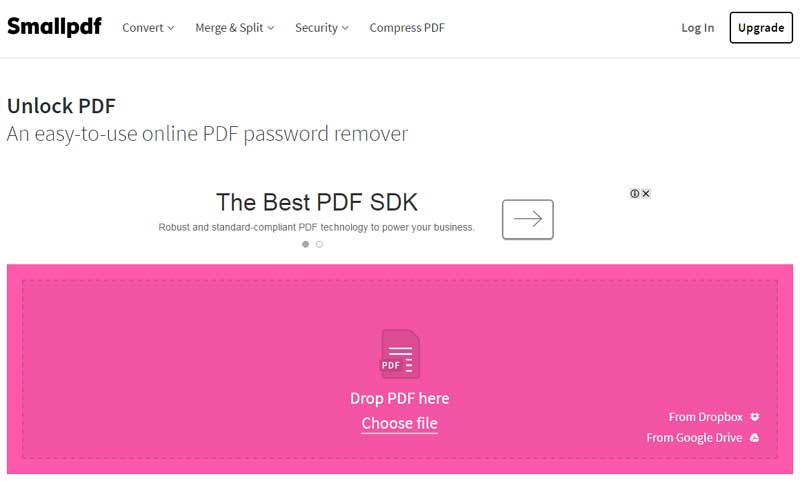
Так как это браузерное приложение, просто зайдите на сайт, откройте инструмент для разблокировки PDF, загрузите свой файл, подтвердите, что вы имеете на него права, нажмите кнопку "Разблокировать PDF" — и готово.
Возможности
- Все файлы обрабатываются на облачных серверах, поэтому вам не нужно скачивать или устанавливать программное обеспечение.
- Инструмент также выполняет множество других функций, таких как редактирование, объединение, раздельное сохранение, конвертация, извлечение, сканирование PDF и многое другое.
- Кроме того, интерфейс очень удобен для пользователя и легко освоить.
Плюсы
Бесплатный сервис
Работает на всех платформах
Гарантирует безопасность файла
Может снять защиту с большинства файлов, имеющих пароль владельца.
Минусы
Ограниченная функциональность
Может испытывать трудности с сложными файлами
4. FreeMyPDF
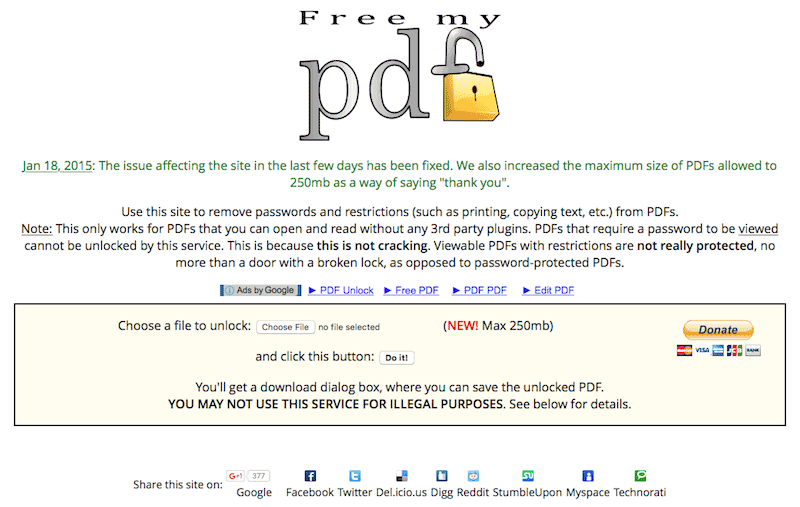
Еще один лучшийонлайн-инструмент для снятия ограничений с PDF, который нельзя упустить — FreeMyPDF. Как видно из названия, этот инструмент обработает и разблокирует PDF всего за несколько секунд. Это простой интерфейс, позволяющий загрузить зашифрованный файл и расшифровать его за несколько кликов. Сайт использует 128-битное AES-шифрование, максимальный размер файла для расшифровки — 400 MB.
Возможности
- Это бесплатный сервис для снятия ограничений с доступных PDF.
- Инструмент поддерживает большие PDF-файлы, что делает его идеальным вариантом для тех, кто хочет расшифровать объемные файлы.
Плюсы
У него простой интерфейс.
Инструмент очень легок в использовании.
Бесплатные услуги.
Минусы
Не позволяет разблокировать те PDF, которые требуют пароль только для просмотра.
5. iLovePDF
Последний, но не менее важный вариант для разблокировки PDF — iLovePDF. Это универсальная платформа для всех задач с PDF. Помимо веб-приложения, данное программное обеспечение доступно и на десктопах, и на мобильных устройствах. Это SSL-зашифрованное PDF-приложение, эффективно работающие со всеми цифровыми документами, обеспечивая их безопасность и конфиденциальность.

Возможности
- С помощью iLovePDF вы можете легко редактировать, объединять, извлекать, конвертировать, шифровать, разблокировать и разделять PDF-файлы.
- Этот онлайн-инструмент для удаления пароля с PDF прост в использовании, надежен и не вызывает сложностей.
Плюсы
Он имеет понятный макет и отличный интерфейс.
Работает на всех браузерах и платформах
Доступен на разных языках.
Минусы
Некоторые расширенные функции доступны за плату.
Часть 2. Недостатки использования онлайн-инструментов для снятия ограничений с PDF
Существуют некоторые потенциальные недостатки использованияонлайн-сервисов для удаления пароля с PDF. Ниже мы отметили основные минусы разблокировки PDF через онлайн-инструменты. Ознакомьтесь и принимайте решение самостоятельно.
- Утечка данных и безопасность
Во-первых, всегда существует риск того, что ваш PDF может быть взломан или скомпрометирован при загрузке на онлайн-сервис. При выборе онлайн-инструмента для удаления пароля важно учитывать безопасность сервиса.
Многие онлайн-сервисы требуют загрузки вашего PDF на их серверы для обработки. Это значит, что ваш файл может оказаться в зоне риска, если к нему получат доступ несанкционированные лица. Обязательно выбирайте сервис, использующий надежное шифрование для защиты ваших данных.
- Размер файла
Второй существенный недостаток при использовании бесплатныхонлайн-инструментов для снятия ограничений с PDF— это ограничение на размер файла. Большинство онлайн-сервисов допускают загрузку только определенного размера файлов, и превышать лимит нельзя. Это может быть настоящей проблемой, если у вас большие PDF-файлы. Перед использованием обязательно проверьте ограничения по размеру файла.
- Стабильность соединения
Еще один существенный минус — для работы таких сервисов требуются стабильный интернет и устойчивое соединение. Это создает сложности для пользователей с нестабильной сетью или временно плохим соединением.
- Ограничения бесплатной версии
Существует много онлайн-инструментов для удаления пароля с PDF, но не все они бесплатные, за использование некоторых придется платить. Хотя зачастую доступны бесплатные пробные версии, они ограничены, и пользователю приходится платить за полный функционал.
Часть 3. Как снять пароль с PDF с помощью офлайн-программы?
Часто рекомендуется использовать офлайн-инструмент для снятия пароля, особенно если вас волнует безопасность данных. Хотя вариантов много, мы советуем выбратьWondershare PDFelement - Редактор PDF-файлов.
Это универсальный инструмент для работы с PDF, умеющий практически всё: снимать пароли с PDF, редактировать файлы, объединять несколько PDF в один, создавать PDF с возможностью поиска из сканированных документов, добавлять пароли, аннотировать и многое другое. Офлайн-инструмент защищает файлы от несанкционированного доступа и позволяет выполнять все операции с PDF в одном месте.
Кроме того, PDFelement имеет простой интерфейс, поэтому им легко могут пользоваться как начинающие пользователи, так и профессионалы без дополнительного обучения. Самое приятное: эта программа стоит очень недорого, не нагружая ваш бюджет.
 100% безопасно |
 Работает на основе ИИ
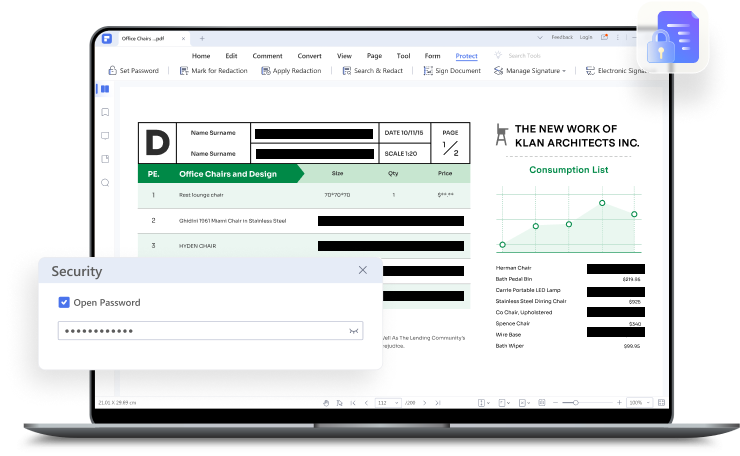
Вот как разблокировать PDF с помощью Wondershare PDFelement:
Шаг 1Загрузите заблокированный PDF
- Сначала запустите инструмент на вашем компьютере, выберите опцию 'Открыть PDF' в левой панели. Выберите PDF с защитой паролем через проводник файлов или просто перетащите заблокированный файл для быстрого доступа.

Шаг 2Разблокировать PDF-файл
- После того как вы импортировали заблокированный PDF-файл в интерфейс, появится всплывающее окно, и вам будет предложено ввести пароль для доступа к файлу.
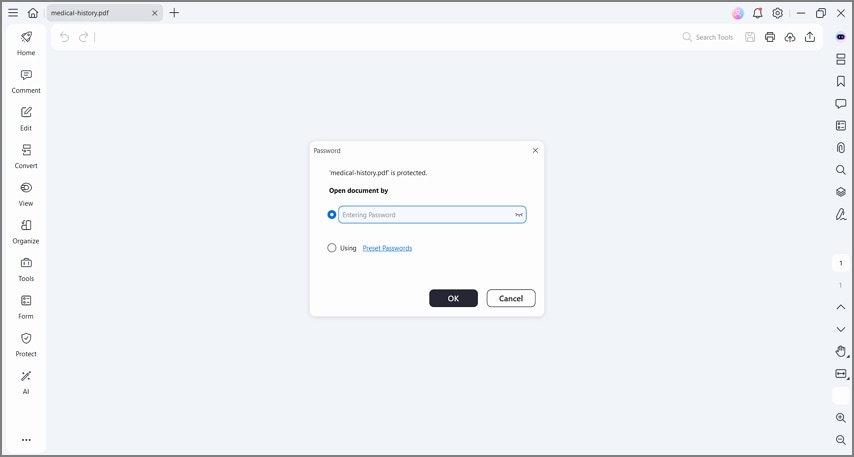
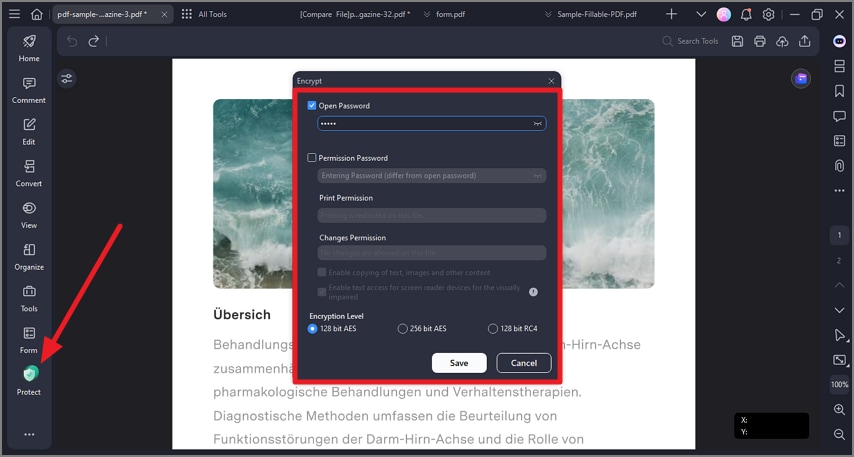
- После открытия PDF-файла вы можете перейти на вкладку «Защита» на панели инструментов и выбрать опцию «установить пароль» в подменю, чтобы снять ограничение с файла, защищённого паролем.
- Затем вы сможете перейти в раздел настроек «Безопасность», где легко отменить все пароли на открытие и разрешения для разблокировки PDF-файла. Нажмите кнопку сохранения и переходите к следующему шагу.
Шаг 3Сохранить разблокированный PDF
- Как только вы удалите пароль, пора сохранить изменения. Откройте меню «Файл» и выберите «Сохранить» или «Сохранить как», чтобы экспортировать разблокированный PDF-файл в нужную папку. Также можно использовать сочетание клавиш Ctrl + S, чтобы сохранить файл.
100% безопасно | Работает на основе ИИ
Если вам когда-либо потребуется удалить пароль из PDF-файла, эти пять онлайн-инструментов окажутся очень полезными. Каждый Онлайн-сервис удаления пароля PDF обладает своими особенностями и преимуществами, поэтому попробуйте несколько вариантов, чтобы выбрать наиболее подходящий для вас. Кроме того, вы можете воспользоваться офлайн-решением — Wondershare PDFelement, чтобы разблокировать свой файл, обеспечив его сохранность и безопасность.
 Загрузите свой файл