

Давайте признаем – обмен сканированными изображениями в формате TIFF может быть неудачным решением в некоторых ситуациях. Как известно, не все устройства способны корректно работать с изображениями TIFF высокого качества.
Если вы хотите поделиться изображениями в формате TIFF, возможно, вам потребуется преобразовать их в формат PDF, чтобы их было легче открыть на различных устройствах. К счастью, существует множество инструментов для онлайн-конвертации TIFF в PDF, и в этой статье мы познакомим вас с лучшими из них, на которые можно положиться в любое время. Также мы расскажем пошагово, как конвертировать TIFF в PDF онлайн.
Часть 1: Форматы TIFF и PDF. Сравнение преимуществ и недостатков
Формат изображения TIFF популярен среди дизайнеров и фотографов, которым нужен гибкий, высококачественный и практически универсальный формат для хранения изображений.
Однако то, что файлы сохраняются в высоком качестве, является и минусом, ведь это ограничивает возможности обмена файлами по электронной почте или через другие каналы. Но это еще не все; вот список плюсов и минусов формата TIFF:
Преимущества использования формата TIFF
TIFF – это без потерь, что означает, что оригинальное качество (детали изображения и глубина цвета) останется неизменным.
Высокое качество означает, что изображения прекрасно сканируются и могут быть напечатаны с большим количеством деталей.
Практически все основные операционные системы поддерживают формат TIFF, и не требуется дополнительное ПО для просмотра таких файлов.
Недостатки использования формата TIFF
Большой размер TIFF-файлов приводит к тому, что они занимают много места на жестком диске.
Большой размер файлов также затрудняет их отправку через интернет-сервисы, такие как электронная почта и др.
Нельзя использовать изображения высокого качества на сайтах и в социальных сетях, так как они будут долго загружаться и пользователь может расстроиться из-за этого.
В то же время PDF становится отличной альтернативой, так как файлы этого формата обычно занимают меньше места, чем TIFF, и их проще передавать. Вот преимущества PDF по сравнению с TIFF:
Преимущества использования PDF по сравнению с TIFF:
● PDF-файлы за счет меньшего размера проще хранить и отправлять онлайн.
● PDF-файлы можно защитить паролем и обеспечить сохранность содержимого.
● PDF-файлы сложнее редактировать по сравнению с TIFF (которые можно изменить в приложениях для фото на Android и iOS).
● Другие подвиды PDF, такие как PDF/A, не позволяют редактировать содержимое файла.
Если вы читаете это, вероятно, вы ищете лучший конвертер TIFF в PDF. Тем не менее, важно выбрать хороший инструмент, иначе качество файла пострадает.
Часть 2: Топ-5 онлайн-конвертеров TIFF в PDF
Существует тысячи онлайн-инструментов для конвертации TIFF в PDF. Тем не менее, многие из них ненадежны: некоторые портят содержимое файла или могут угрожать конфиденциальности. Поэтому мы выбрали только те, которые качественно справляются с задачей и гарантируют вашу безопасность и приватность.
#1. HiPDF – TIFF в PDF конвертер
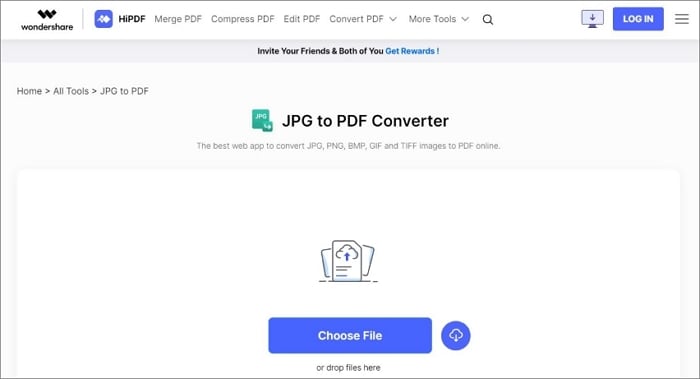
HiPDF – продукт известной компании Wondershare, прославившейся многофункциональным PDFelement. HiPDF не уступает: если вы ищете лучшие онлайн-инструменты для конвертации TIFF в PDF, HiPDF заслуженно входит в этот список. И вот почему: HiPDF не только преобразует TIFF в PDF, но работает и с JPG, PNG, BMP, GIF и многими другими форматами.
HiPDF поддерживает конвертацию более чем 39 форматов в PDF. К тому же, есть дополнительные функции, такие как сжатие, снятие блокировки, защита паролем и многое другое. Помимо этого, HiPDF гарантирует вашу конфиденциальность и безопасность. Вам не о чем беспокоиться!
Вот как конвертировать TIFF в PDF с помощью HiPDF:
Шаг 1 Откройте сайт HiPDF для JPG в PDF и нажмите "Выбрать файл", чтобы загрузить ваш TIFF.
Шаг 2 После загрузки TIFF нажмите "Конвертировать" в правом нижнем углу для начала процесса преобразования в PDF.
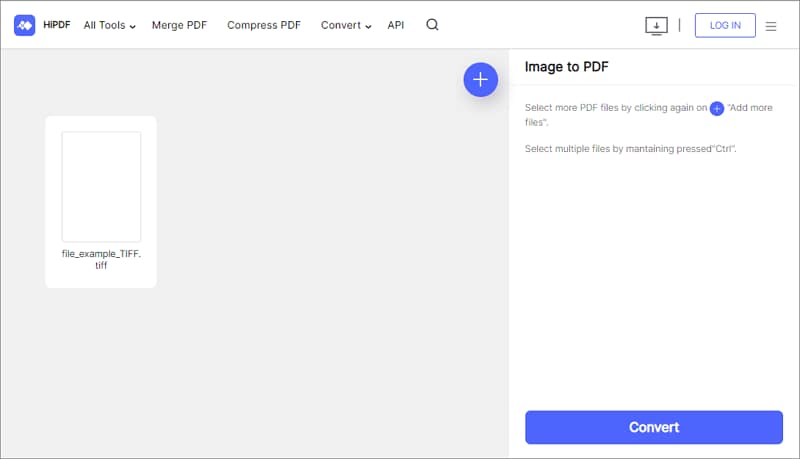
Шаг 3 Инструмент автоматически скачает PDF, как только конвертация завершится.
#2. TIFF2PDF.com
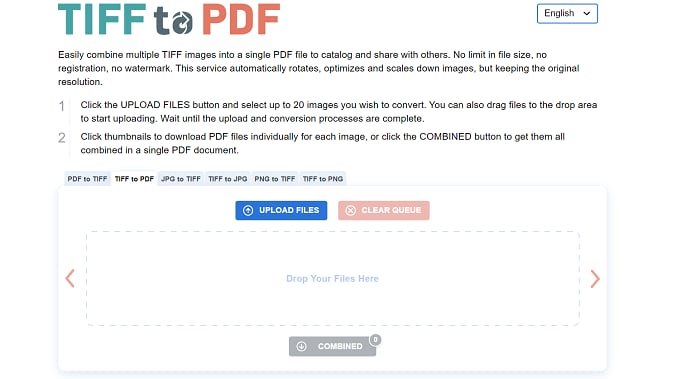
TIFF2PDF.com – это еще один бесплатный онлайн-сервис, который позволяет преобразовать изображения TIFF в PDF за считанные минуты. Не требуется регистрация или создание аккаунта. Можно загрузить до 30 файлов одновременно и получить PDF в течение нескольких минут. Все файлы хранятся на сервере TIFF2PDF, но удаляются в течение 60 минут после загрузки. Итоговые файлы предоставляются в ZIP-архиве.
Финансирование TIFF2PDF.com осуществляется за счет рекламы, поэтому если вас не пугает навязчивая реклама, сайт отлично подойдет для быстрого решения задачи. Единственный минус – все файлы выдаются в ZIP-архиве, который необходимо распаковать самостоятельно.
Как использовать TIFF2PDF.com:
Шаг 1 Откройте сайт TIFF2PDF.com в браузере.
Шаг 2 Нажмите "Загрузить файлы", чтобы добавить файлы TIFF.
Шаг 3 Инструмент автоматически начнет конвертацию. Дождитесь завершения процесса и скачайте итоговый файл.
#3. Online2PDF.com
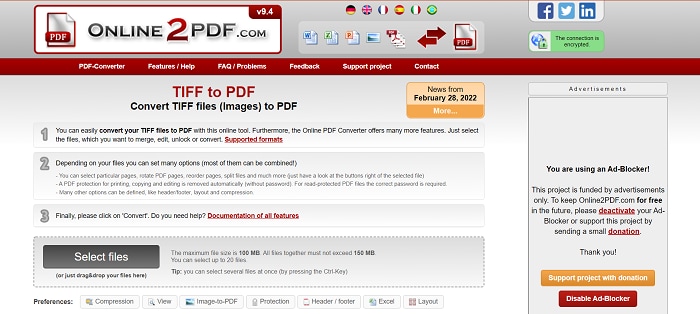
Online2PDF также предоставляет онлайн-сервис для конвертации TIFF в PDF по аналогии с TIFF2PDF.com. Можно выбрать до 20 файлов за раз, при этом максимальный размер каждого – до 100 МБ. Если ваши файлы соответствуют этим параметрам, выбирайте Online2PDF.com для работы.
Онлайн2PDF также требует загрузки файлов на сервер, обещая удалить их через час после скачивания. Еще один недостаток – итоговые PDF-файлы окажутся в ZIP-архиве, который необходимо будет распаковать для доступа к PDF.
Пошагово работа с Online2PDF:
Шаг 1 Откройте сайт Online2PDF.com.
Шаг 2 Нажмите "Выбрать файлы" и загрузите нужные TIFF-файлы.
Шаг 3 Нажмите "Конвертировать" и дождитесь окончания процесса. Готовый файл автоматически скачается!
#4. ZamZar TIFF в PDF
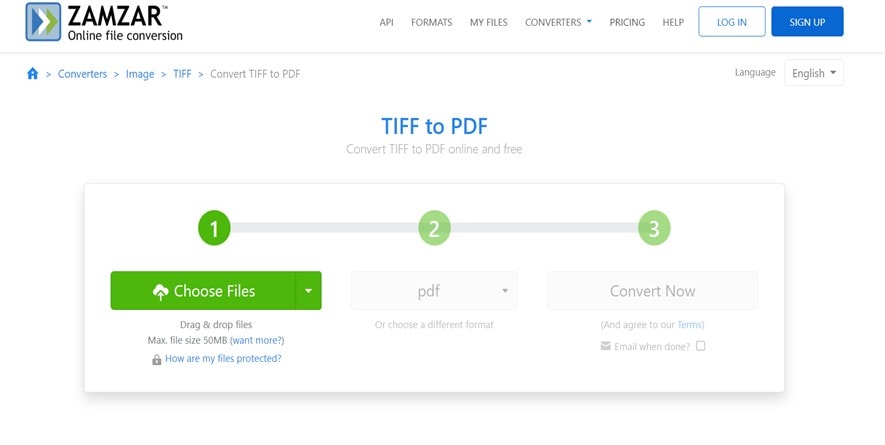
Онлайн-конвертер ZamZar TIFF в PDF позволяет бесплатно преобразовать до 25 файлов в сутки, не требуя регистрации. Для конвертации более 25 файлов понадобится другое устройство, так как ZamZar использует cookies и отслеживает IP-адреса. Максимальный размер файла – 50 МБ. Бесплатная версия не поддерживает большие файлы, для этого нужна подписка. На платных тарифах можно конвертировать до 400 файлов в день размером до 2ГБ каждый.
В целом, ZamZar – это продвинутый инструмент, которым пользуются профессионалы, например, сотрудники The New York Times, Wired и других изданий. Если вам нужна быстрая и эффективная конвертация, ZamZar – лучшее решение. Также сервис поддерживает преобразование других форматов, таких как Excel в PDF, Word в PDF и др., и предлагает различные тарифы для всех пользователей.
Как использовать ZamZar для конвертации TIFF в PDF:
Шаг 1 Откройте сайт ZamZar для конвертации TIFF в PDF и нажмите "Выбрать файл" для загрузки TIFF.
Шаг 2 Нажмите "Конвертировать сейчас".
Шаг 3 Ваш файл будет преобразован за несколько минут.
#5. Cloudconvert TIFF в PDF
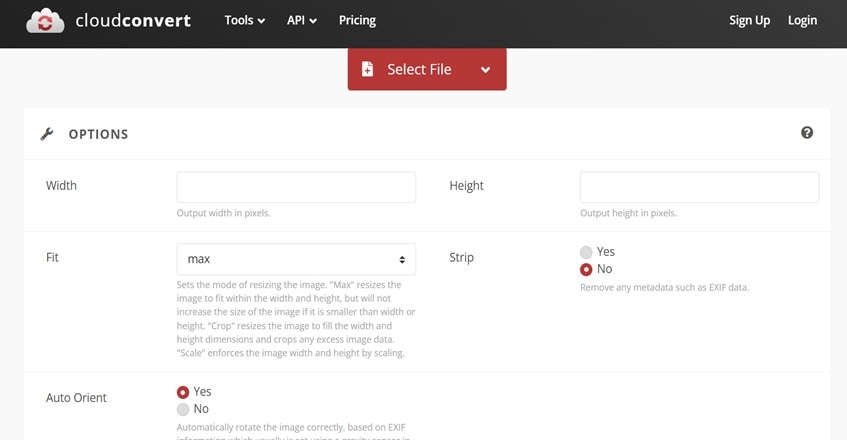
CloudConvert – это универсальный сервис, который поддерживает свыше 200 форматов файлов и легкую конвертацию TIFF в PDF. Кроме того, сервис позволяет менять ориентацию TIFF для соответствия PDF-странице, а также изменять высоту, ширину и другие параметры. Бесплатная версия не требует регистрации и позволяет преобразовать до 25 файлов размером до 100 МБ каждый.
Для большего числа файлов сервис предлагает оплату – до 8 долларов за конвертацию 500 файлов TIFF в PDF. CloudConvert – один из самых быстрых и удобных бесплатных сервисов для конвертации TIFF в PDF.
Как пользоваться CloudConvert для TIFF в PDF:
Шаг 1 Перейдите на сайт CloudConvert TIFF в PDF.
Шаг 2 Нажмите "Выбрать файл" и загрузите ваш TIFF.
Шаг 3 Нажмите кнопку "Конвертировать" для начала процесса.
Часть 3: Конвертируйте файлы, такие как TIFF, в PDF и обратно с высоким качеством
Хотя все вышеуказанные конвертеры TIFF в PDF – онлайн-сервисы и успешно справляются со своей задачей, стоит рассмотреть и офлайн-инструменты. Основное преимущество офлайн-конвертера – ваши данные остаются на вашем компьютере, что обеспечивает конфиденциальность и быструю работу без необходимости загружать и скачивать большие файлы. Одним из самых эффективных и простых в использовании инструментов являетсяWondershare PDFelement - Редактор PDF-файлов.
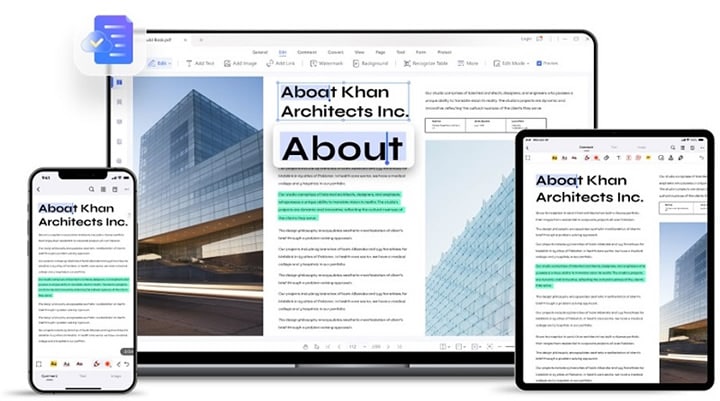
PDFelement – универсальное решение для всех задач с PDF. Он позволяет конвертировать TIFF в PDF, а также более 200 форматов с помощью одного клика. Программа поддерживает создание, редактирование и подписание PDF. Если потребуется отредактировать полученный документ, PDFelement также справится с этим.
 100% безопасно |
 Работает на основе ИИ
Основные возможности:
● Конвертация TIFF и других форматов в PDF и обратно. Поддержка пакетной обработки без потери исходного качества.
● Редактирование PDF: добавление изображений, текста, фигур. Можно изменять форму, цвет, добавлять водяные знаки.
● Сжатие PDF для уменьшения размера без потери качества.
● Аннотирование PDF: добавление заметок, комментариев, выделение и т.д.
● Установка пароля для защиты PDF.
● Доступен для всех популярных ОС: iOS, macOS, Windows и Android.
Как использовать PDFelement для легкой конвертации TIFF в PDF?
Одна из сильных сторон PDFelement – это удобный и интуитивно понятный интерфейс. Благодаря простоте с ним справится даже новичок – создать, редактировать, конвертировать и подписывать PDF можно за минуты.
Как использовать PDFelement для конвертации TIFF в PDF:
100% безопасно | Работает на основе ИИ
Шаг 1Загрузите TIFF файл в PDFelement
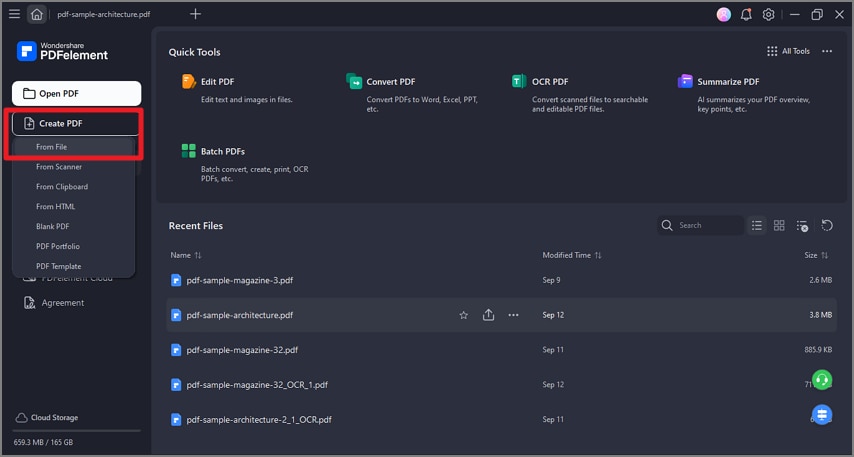
Скачайте и установите PDFelement на компьютер. Запустите программу. На главной странице выберите "Создать PDF". Загрузите изображение TIFF через Проводник или просто перетащите файл.
Примечание: Можно загрузить несколько файлов TIFF одновременно. Каждый будет конвертироваться в отдельный PDF-файл.
Шаг 2Конвертация TIFF в PDF
После загрузки изображения TIFF в программу оно будет конвертировано в PDF. Затем выберите "Файл" > "Сохранить как", чтобы сохранить PDF на компьютер.

Шаг 3Редактирование PDF при необходимости
Можно отредактировать PDF с помощью встроенных инструментов: например, добавить текст – выберите вкладку "Редактировать" в верхнем меню, нажмите "Добавить текст" и используйте текстовое поле для ввода нужной информации.
Имя изображения: pdfelement-tiff-to-pdf-edit.jpg
Вот и всё – преобразовать TIFF в PDF с помощью PDFelement действительно просто.
Заключение
Наша команда экспертов тщательно ознакомилась со всеми онлайн-сервисами для конвертации TIFF в PDF, перечисленными выше, чтобы вы могли всегда на них положиться. Все они предлагают бесплатную конвертацию, не требуют регистрации и создания аккаунта. Однако некоторые, например ZamZar или Online2PDF.com, накладывают лимиты на размер или количество, что может ограничить работу с большими файлами.
Помните, что онлайн-инструменты могут размещать ваши данные в сети. Чтобы избежать проблем и получить качественный результат, мы рекомендуем воспользоваться программой PDFelement. Она выполнит задачу быстро и качественно. А дополнительные возможности, такие как редактирование, создание или подписание PDF, помогут решить все ваши задачи с PDF.
 Загрузите свой файл