
 100% Безопасно | Без рекламы |
 Работает на основе ИИ
PDFelement — мощный и простой PDF-редактор
Начните управлять PDF-файлами самым простым способом с помощью PDFelement!
PDF-файлы бывают разных размеров, и в зависимости от ваших потребностей может возникнуть необходимость их разделять или объединять. С меньшими файлами проще работать и делиться ими. Однако организация множества отдельных файлов может оказаться утомительной и трудоемкой. В зависимости от ситуации, возможно, вам придется разделять и объединять PDF-файлы.
Существует множество способов разделения и объединения PDF-файлов. Бесплатные онлайн-инструменты — один из лучших вариантов. В этой статье приведено полное руководство о том, как разделить и объединить PDF онлайн бесплатно с помощью 4 отличных инструментов.
Топ 4 инструмента для бесплатного онлайн-разделения и объединения PDF
Несколько онлайн-инструментов предлагают отличную платформу для бесплатного разделения и объединения PDF. Однако не каждый онлайн-инструмент обеспечивает удовлетворительный опыт. Мы выделили 3 лучших варианта для облегчения вашей работы.
1. Онлайн-разделитель PDFelement
Если вы ищете простой и эффективный способ разделения PDF онлайн,PDFelement Online Разделить PDF — один из самых удобных вариантов. Он работает в любом современном браузере без установки, что идеально подходит для пользователей, предпочитающих быстрые и безопасные онлайн-решения.
Попробуйте онлайн-разделитель PDF — установка не требуется
Вот как это сделать:
- Шаг 1: Перейдите конлайн-инструменту разделения
- Шаг 2: Загрузите ваш файл прямо в браузере
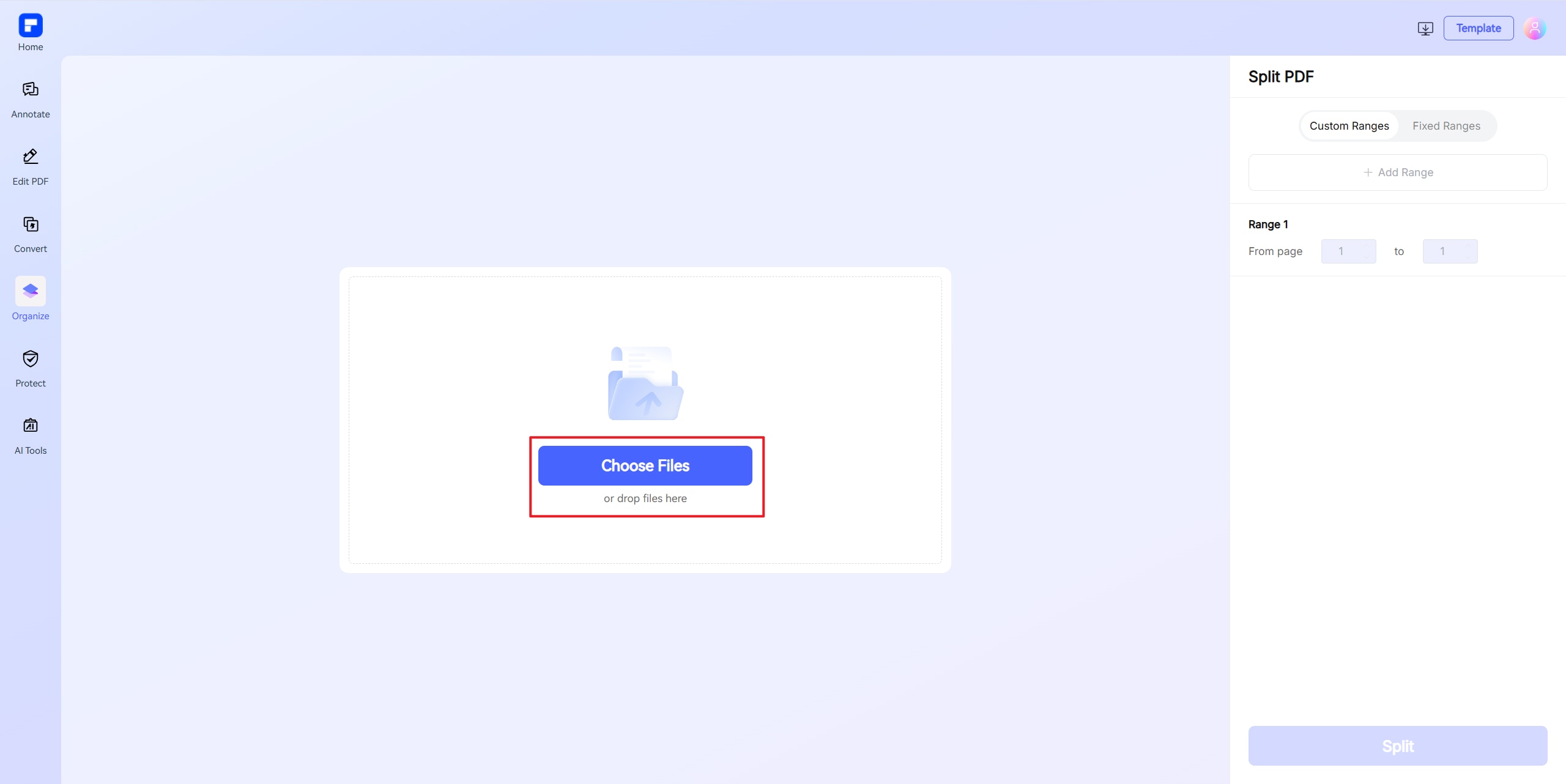
- Шаг 3: Выберите предпочитаемый способ разделения
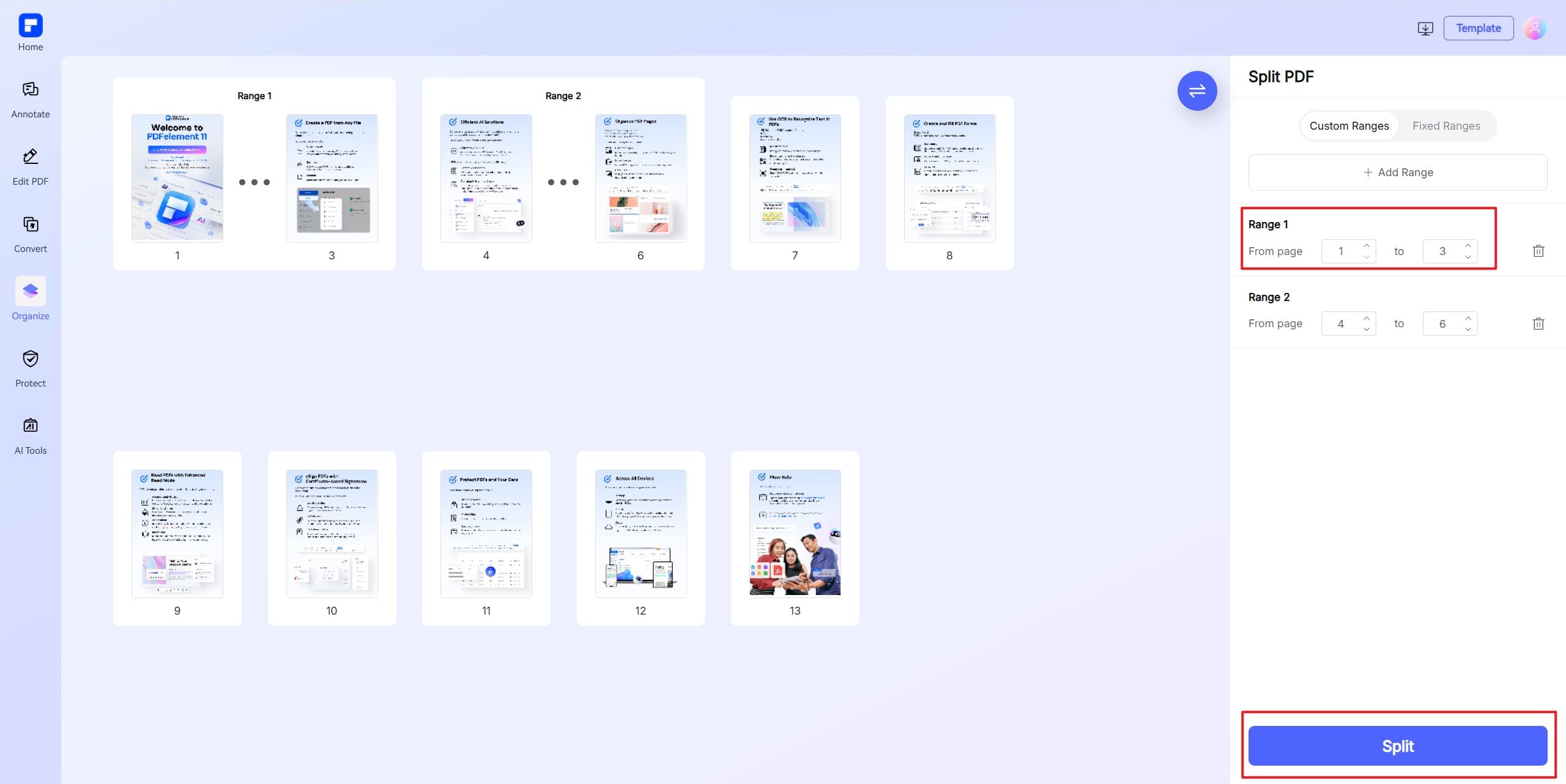
- Шаг 4: Нажмите «Разделить» и подождите несколько секунд
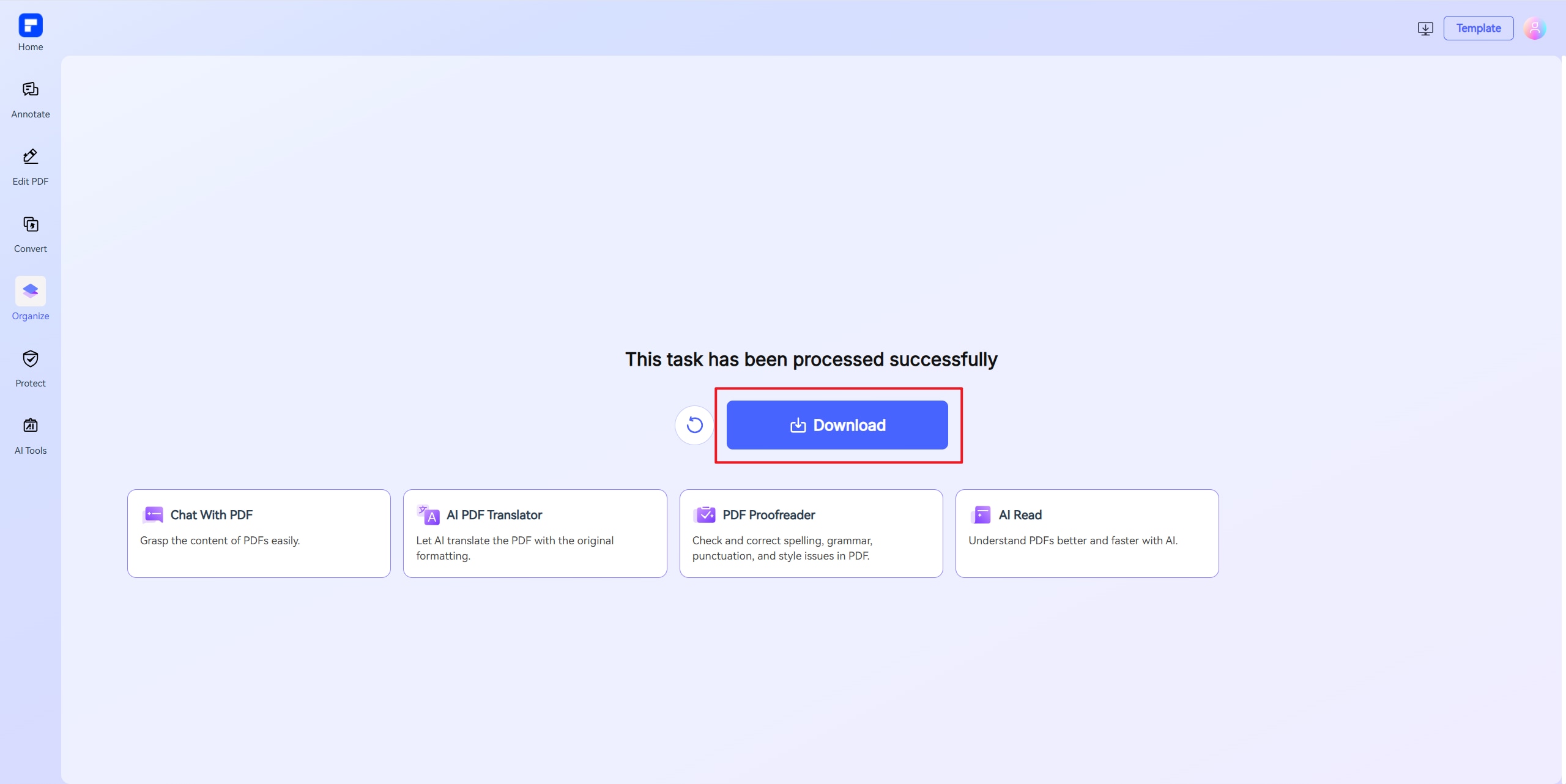
- Шаг 5: Скачайте ваши файлы мгновенно
2. HiPDF
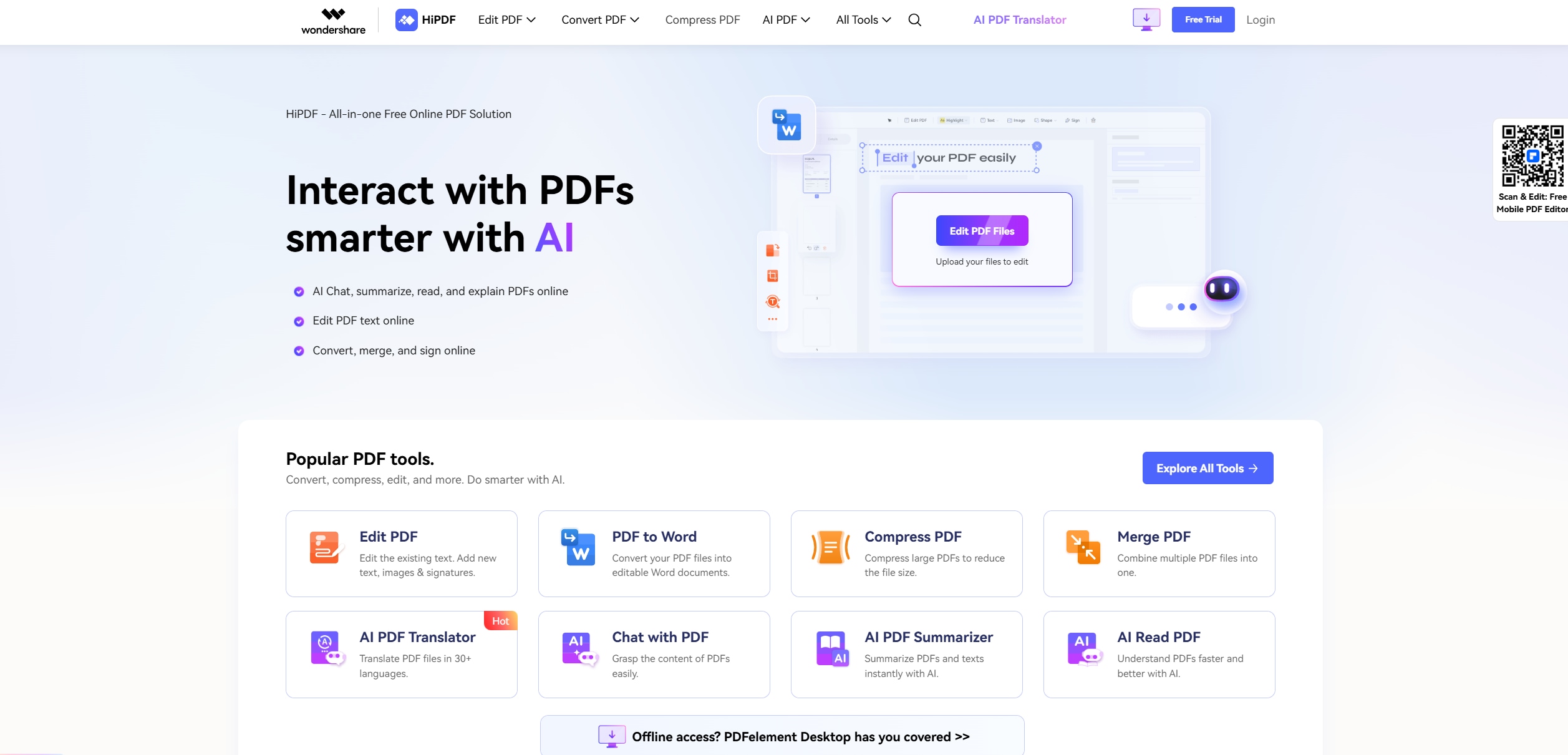
HiPDF заслуженно входит в наш топ бесплатных онлайн-инструментов для разделения и объединения PDF. Этот инструмент обладает рядом отличных функций, позволяющих изменить способ работы с PDF-файлами. Пользователи могут загружать PDF-файлы с ПК, Dropbox, One Drive и Box.
У этой программы простой интерфейс, в котором легко ориентироваться независимо от вашего уровня опыта. С HiPDF вы можете разделить PDF-файл на несколько страниц по критериям, таким как четные страницы, равные части и все страницы. Программа имеет бесплатную и премиум-версию с улучшенными функциями. Премиум доступен за $5.99 в месяц.
Плюсы
Простота использования.
Работает на различных ОС и веб-сервисах.
Есть бесплатная версия.
Предоставляет множество функций для редактирования PDF.
Минусы
Медленнее работает с большими файлами.
Как пользоваться HiPDF для бесплатного онлайн-разделения и объединения PDF
Следующие шаги показывают, как разделить и объединить PDF-файл онлайн с помощью HiPDF.
Объединение PDF-файлов
Шаг 1С помощью браузера откройте страницу объединения PDF HiPDF. Нажмите кнопку «ВЫБРАТЬ ФАЙЛ» и загрузите необходимые PDF-файлы.
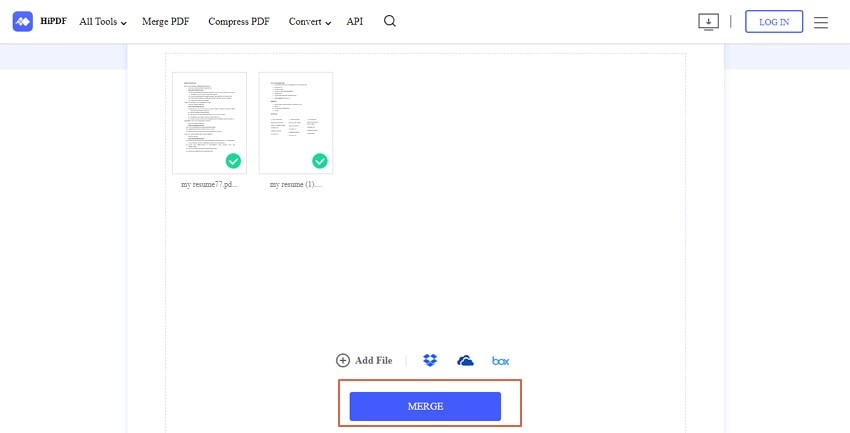
Шаг 2После загрузки нажмите кнопку «Объединить», и программа начнет процесс автоматически.
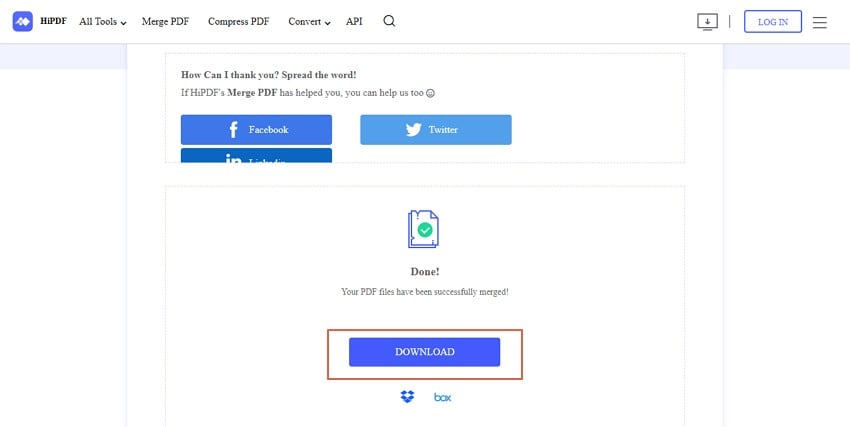
Шаг 3Когда процесс завершится, нажмите «Скачать», чтобы получить объединенный PDF-файл.
Разделение PDF-файлов
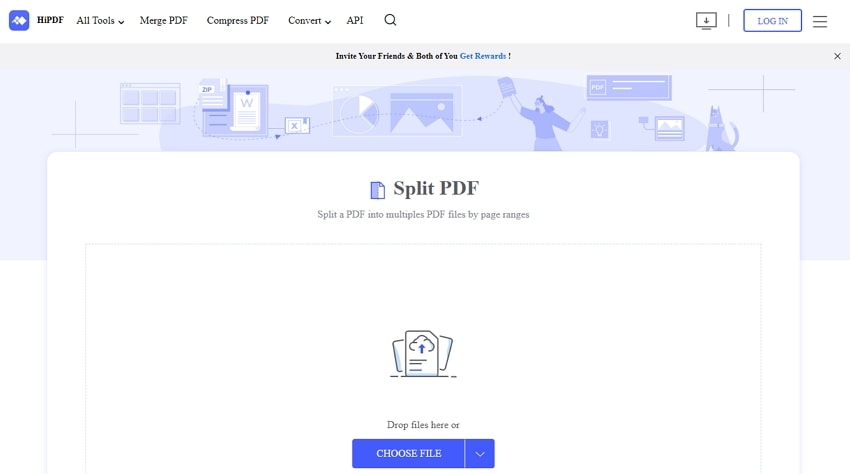
Шаг 1С помощью браузера откройте страницу HiPDF Split PDF. Перетащите нужный PDF-файл в интерфейс или нажмите «ВЫБРАТЬ ФАЙЛ» и выполните инструкции для загрузки.
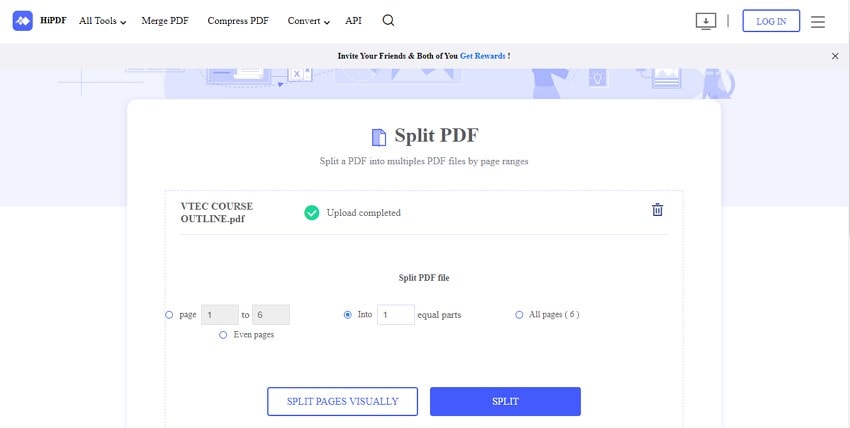
Шаг 2После загрузки перейдите к разделу «Разделить PDF», выберите нужные критерии разделения. Как только будете довольны, нажмите «РАЗДЕЛИТЬ», и программа сразу начнет процесс.
Шаг 3После завершения нажмите «Скачать», чтобы получить разделенные PDF-файлы.
2. PDF2Go
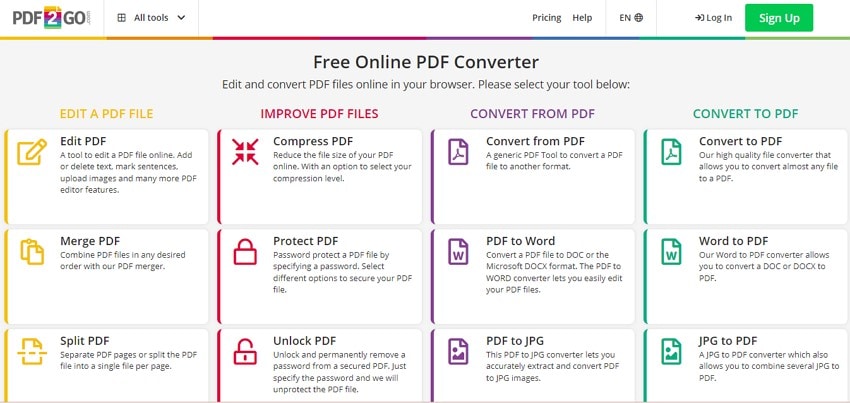
PDF2Go — еще один хороший инструмент для онлайн-разделения и объединения PDF. Он позволяет пользователям разделять PDF любой длины и размера на любой платформе, включая мобильные устройства, ПК, планшеты, Linux и любой браузер. Интерфейс прост и понятен, файлы можно загружать как с компьютера, так и по URL, с Google Drive или Dropbox.
Бесплатная версия включает базовые функции, премиум — дополнительные. Премиум доступен за $5 в неделю.
Плюсы
Интерфейс очень простой и удобен для навигации.
Позволяет сбросить процесс разделения.
Впечатляюще большой набор функций.
Интеграция с облачными сервисами, такими как Google Диск и Dropbox.
Минусы
Бесплатная версия содержит рекламу.
Медленно работает с объемными файлами.
Как использовать PDF2Go для бесплатного онлайн-разделения и объединения PDF
Далее приведены шаги для объединения и разделения PDF в PDF2Go.
Разделить PDF
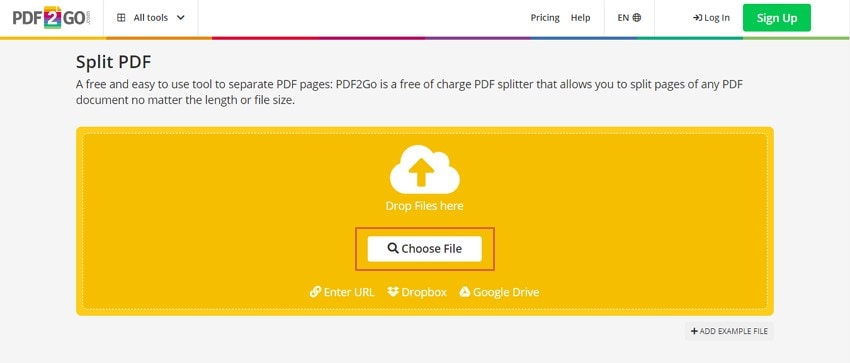
Шаг 1С помощью браузера перейдите на страницу разделения PDF PDF2Go. Нажмите кнопку «Выбрать файл» и загрузите нужный PDF.
Шаг 2После загрузки нажмите иконку «Разделить» возле каждого сегмента или опцию «Разделить все» внизу. Также вы можете нажать стрелку выпадающего списка «Сохранить как» и выбрать нужные критерии разделения PDF.
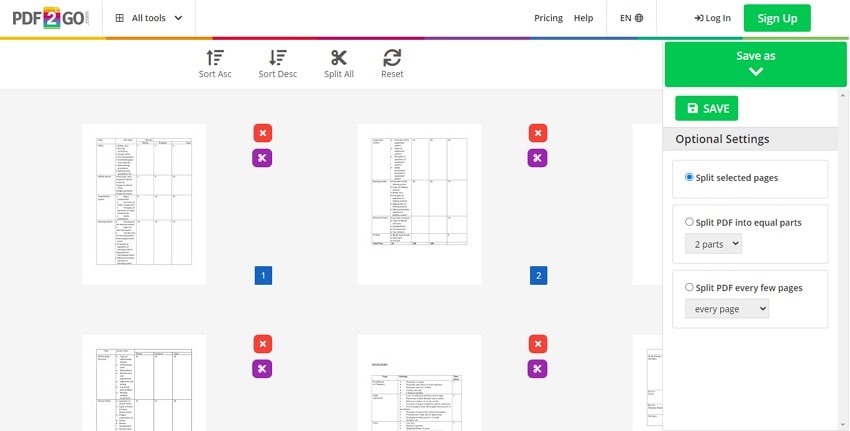
Шаг 3Затем нажмите кнопку «Сохранить», чтобы запустить процесс.
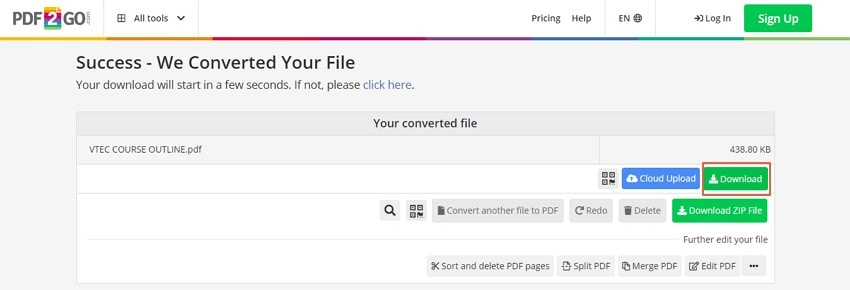
Шаг 4После завершения процесса нажмите «Скачать» возле каждого файла или «Скачать ZIP-файл», чтобы получить все PDF сразу.
Объединить PDF
Шаг 1Перейдите на страницу объединения PDF PDF2Go. Нажмите кнопку «Выбрать файл» и выполните инструкции для загрузки нужных PDF.
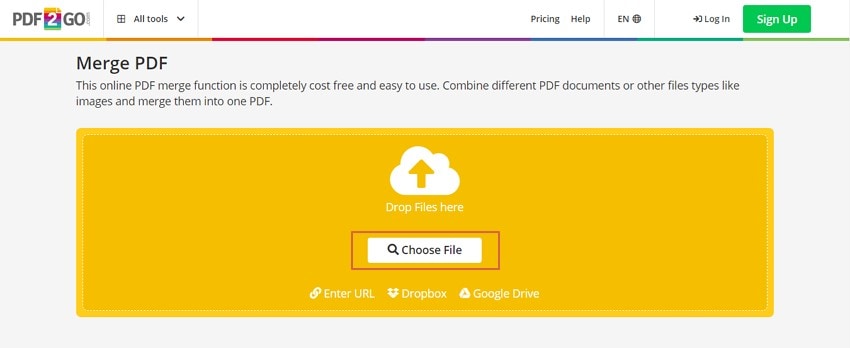
Шаг 2Когда файлы загружены, нажмите стрелку выпадающего списка «Сохранить как» и выберите нужные параметры. Нажмите «Сохранить», чтобы начать процесс объединения.
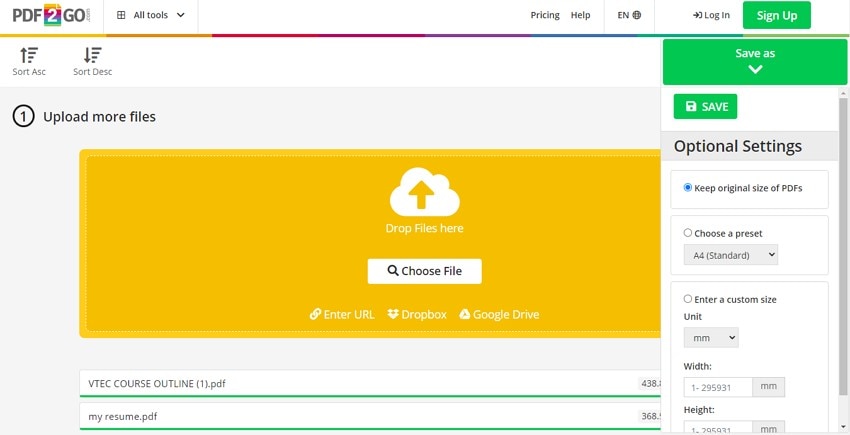
Шаг 3После завершения процесса объединения нажмите кнопку «Скачать», чтобы получить объединенный PDF-файл.
3. Sejda PDF
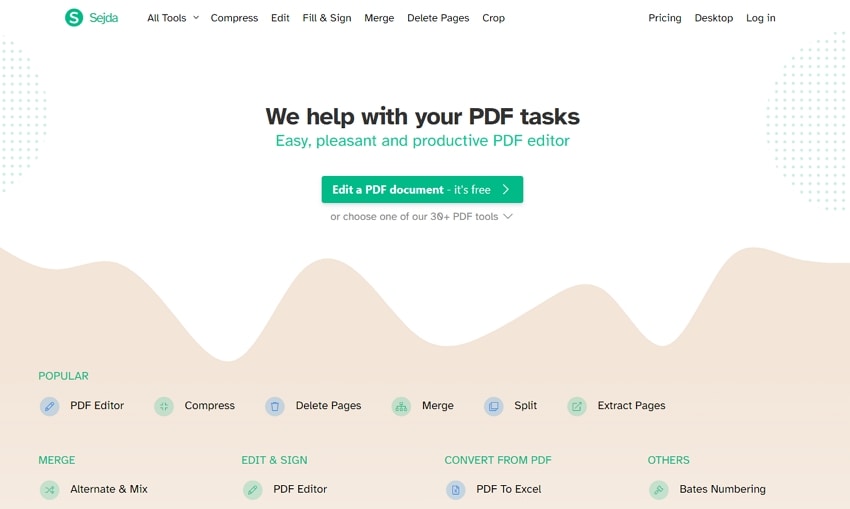
Sejda PDF — это бесплатная онлайн-программа, позволяющая разделять и объединять PDF. Интерфейс программы простой, пользоваться ей легко. Можно загружать PDF-файлы с Dropbox, компьютера, OneDrive и по ссылке.
Этот инструмент позволяет настраивать способ разделения и извлечения страниц PDF. Преимущество заключается в том, что он сохраняет формат и свойства исходного документа. Остаются неизменными макет, структура и ориентация ваших PDF файлов. Бесплатная и премиум-версия доступны. Pro-версия с дополнительными функциями стоит $7.5 в месяц.
Плюсы
Совместим с несколькими платформами.
Бесплатная пробная версия не требует личной информации.
Есть дополнительные функции помимо разделения и объединения PDF.
Минусы
Бесплатная версия позволяет только 3 задачи в час.
Как пользоваться Sejda для бесплатного онлайн-разделения и объединения PDF
Sejda предоставляет простой интерфейс для разделения и объединения PDF. Вот шаги для работы с PDF в Sejda.
Разделить PDF
Шаг 1В вашем браузере откройте страницу Sejda Split PDF by Pages. Нажмите «Загрузить PDF», выберите нужный файл для разделения.
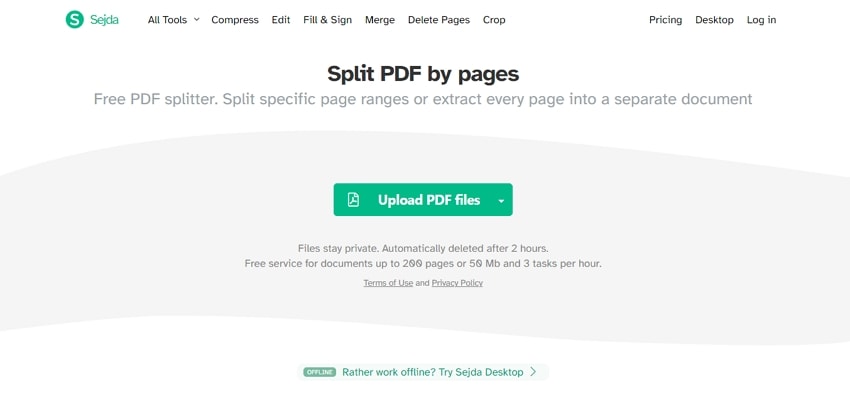
Шаг 2Когда файл загружен, выберите метод разделения на следующей странице: можно разделить каждые X страниц, все четные страницы или извлечь каждую страницу в отдельный файл.
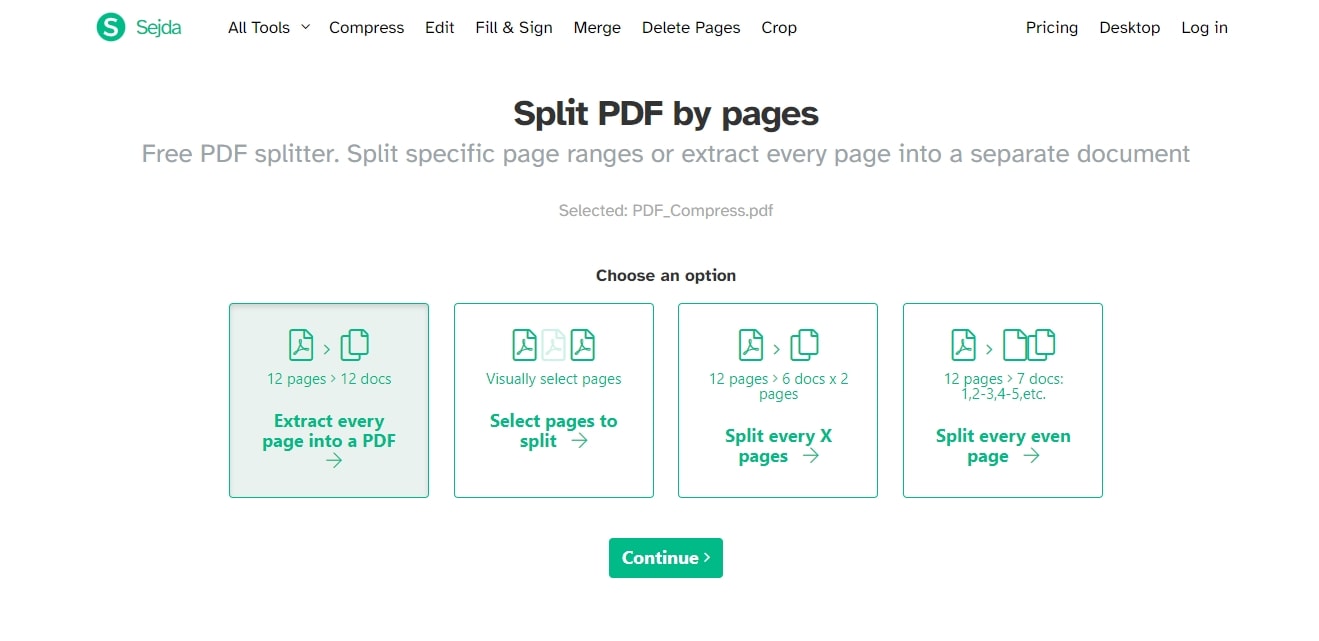
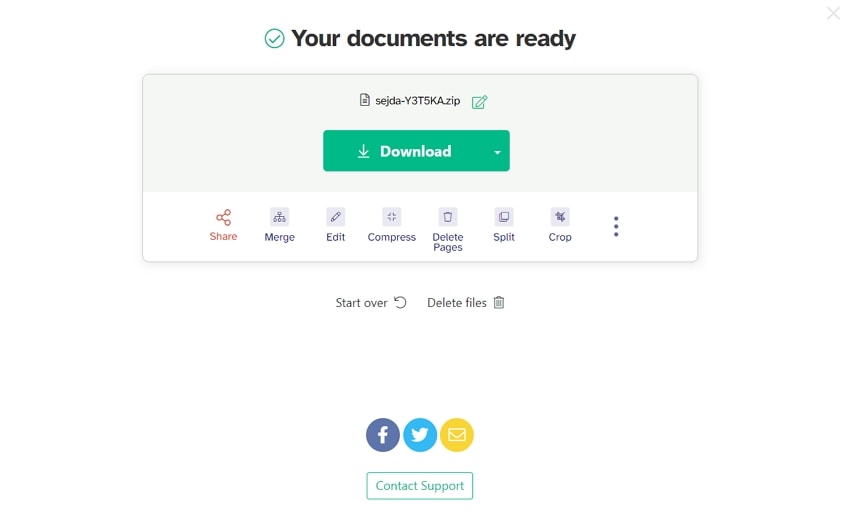
Шаг 3Следите за процессом и нажмите «Скачать», чтобы получить ваш PDF.
Объединить PDF
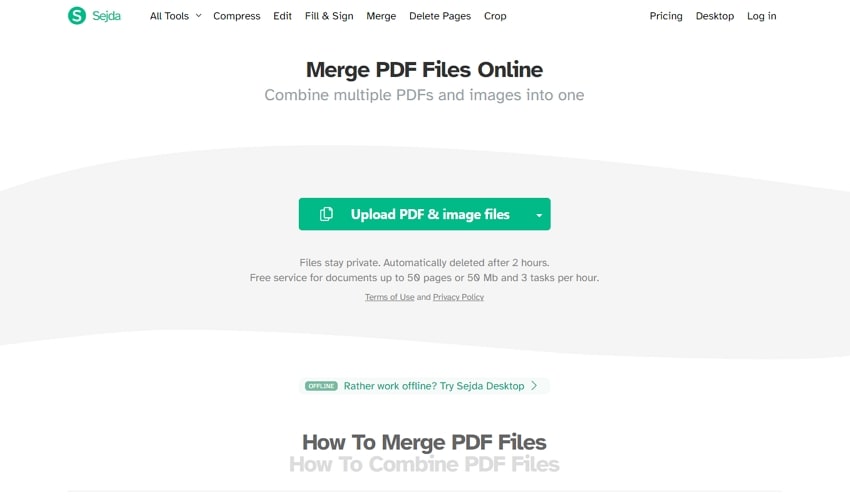
Шаг 1Используя браузер, перейдите на страницу объединения PDF Sejda и нажмите «Загрузить PDF и изображения». Следуйте инструкциям для выбора PDF для объединения.
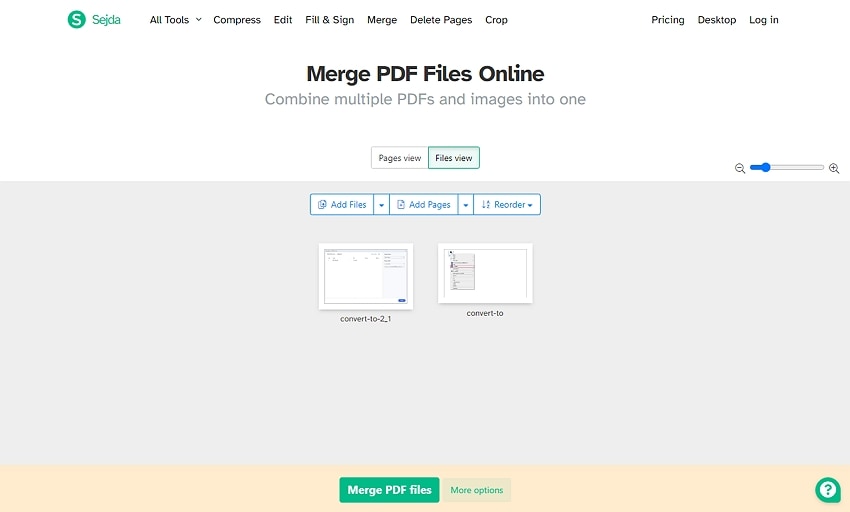
Шаг 2После загрузки нажмите кнопку «Объединить PDF» и дождитесь завершения процесса.
Шаг 3Нажмите «Скачать», чтобы получить объединенный файл.
Преимущества и недостатки онлайн-разделения и объединения PDF
Онлайн-разделение и объединение PDF имеет несколько преимуществ. Однако есть и минусы, делающие такие методы не универсальными во всех случаях. Давайте рассмотрим плюсы и минусы онлайн-разделения и объединения PDF-файлов.
Преимущества
Часто бесплатны или дешевле.
Нет необходимости скачивать или устанавливать программу.
Вы можете получить доступ к ним из любой точки при наличии Интернета.
Недостатки
Онлайн-платформы не могут работать без подключения к интернету.
У нее меньше функций.
Они более уязвимы к угрозам конфиденциальности и безопасности, потому что вы загружаете файлы в интернет.
[Альтернатива] Офлайн-разделение и объединение PDF
Онлайн-объединение и разделение PDF-файлов имеет значительные ограничения, и во многих случаях вам придется искать альтернативы. К счастью, офлайн-методы устраняют эти недостатки и предоставляют платформу для объединения и разделения PDF-файлов без необходимости подключения к интернету.
Wondershare PDFelement - Редактор PDF-файлов — одно из таких мощных решений. Эта программа позволяет пользователям легко и быстро разделять и объединять PDF-файлы в соответствии с их потребностями. Она совместима практически со всеми устройствами и операционными системами, такими как Mac, Windows, iOS и Android. Вы можете легко настроить параметры вывода и разделять любые типы PDF-файлов.

PDFelement теперь позволяет легко разделять и объединять PDF-файлы. Нажмите на ссылку ниже, чтобы узнать больше.
Как разделять и объединять PDF офлайн с помощью Wondershare PDFelement
Следующие шаги показывают, как разделять и объединять PDF-файлы с помощью Wondershare PDFelement.
Разделить PDF
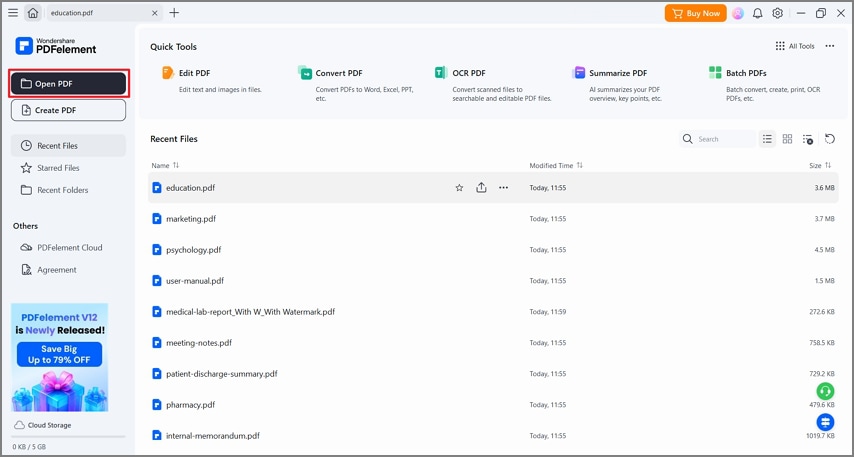
Шаг 1Откройте Wondershare PDFelement на вашем компьютере и нажмите кнопку «Открыть файл». Выберите нужный PDF-файл и загрузите его в интерфейс.
Шаг 2Перейдите на вкладку «Упорядочить» и выберите значок «Разделить» из появившихся ниже опций.
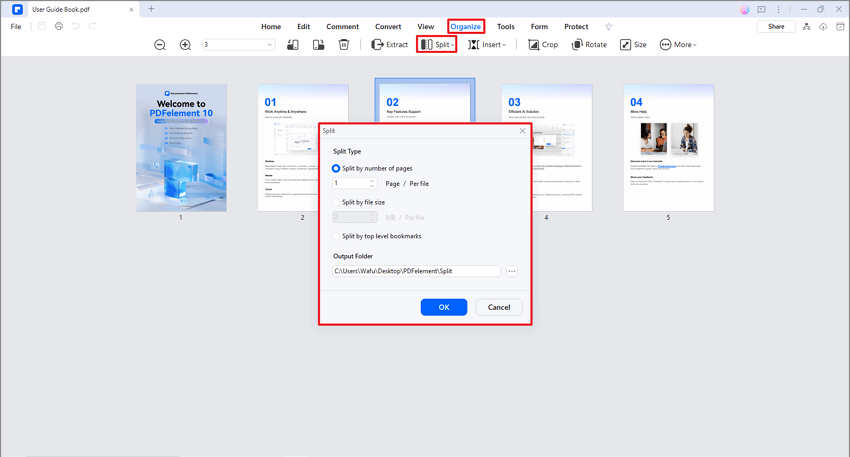
Шаг 3Выберите критерии для разделения страниц во всплывающем окне и нажмите «ОК», чтобы подтвердить свой выбор. Также вы можете выбрать подходящую папку для вывода в разделе «Папка для вывода».
Объединить PDF
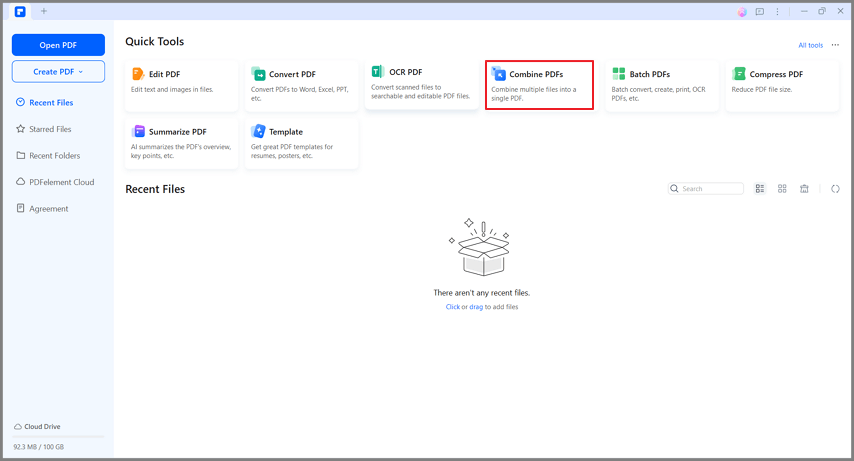
Шаг 1Запустите Wondershare PDFelement на вашем компьютере и нажмите вкладку «Объединить».
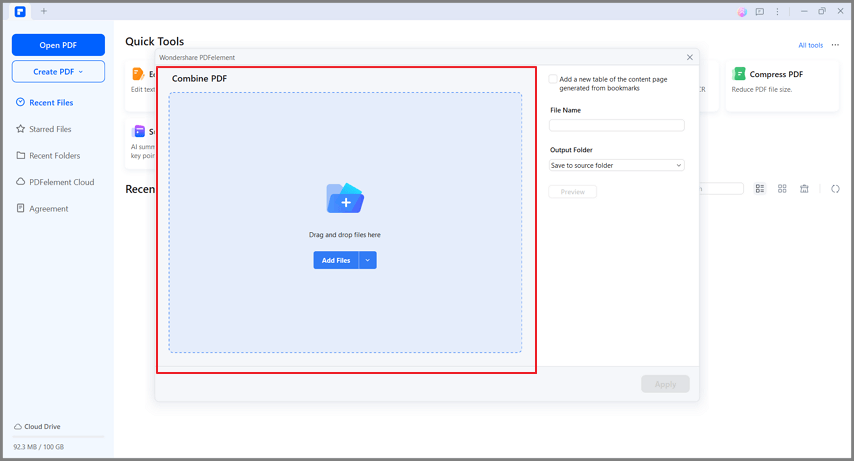
Шаг 2В новом окне «Объединить PDF» нажмите кнопку «Добавить файлы» и выберите необходимые PDF-файлы в окне проводника. Нажмите «Открыть», чтобы загрузить их.
В качестве альтернативы перейдите в «Инструменты» > «Объединить», затем добавьте нужные PDF-файлы.
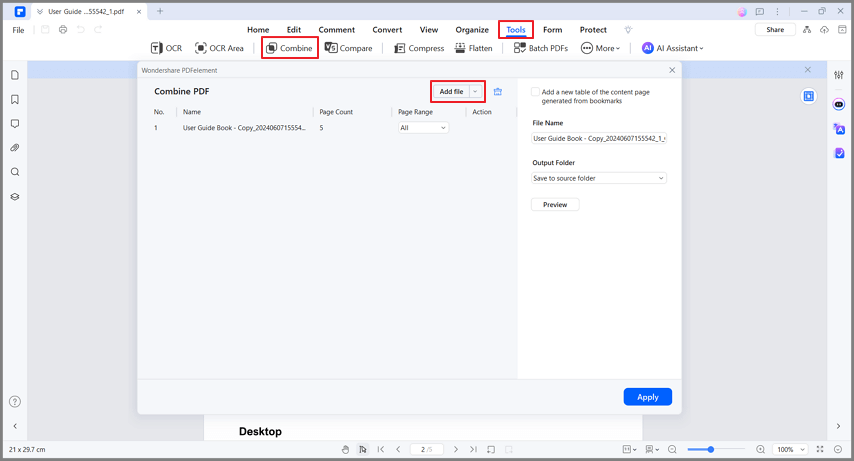
Шаг 3Выберите желаемые параметры вывода, включая нужную папку, затем нажмите кнопку «Применить», чтобы начать процесс объединения PDF.
Заключение
В этой статье мы порекомендовали 3 инструмента, которые помогут вам разделять и объединять PDF-файлы. Онлайн-инструменты быстрые и бесплатные, но имеют ограничения. Если вам нужен надежный способ без подключения к интернету, вы можете попробовать офлайн-инструменты. Мы выделили лучший офлайн-инструмент — Wondershare PDFelement. Скачайте Wondershare PDFelement и измените способ разделения и объединения PDF-файлов.
 Загрузите свой файл