
Как вставить изображение в PDF на Mac
Как вставить изображение в PDF на Mac? В этой статье будут подробно описаны шаги по вставке изображения в PDF на Mac, включая macOS 11.
 100% Безопасность |
 Работает на основе ИИ
 Главная > Статьи PDFelement для Mac > Как вставить изображение в PDF на Mac
Вопрос о том, как вставить изображение в PDF на Mac становится легко решаемым, когда у вас есть подходящий инструмент. PDFelement делает процесс вставки изображения в PDF на Mac, включая macOS 11, максимально простым, а также позволяет выполнять множество других задач с PDF-файлами. В этой статье показано, как вставить фото в PDF на Mac, а также рассказывается о ключевых функциях PDFelement, которые сделают вашу работу более эффективной и продуктивной.



Как вставить изображение в PDF на Mac
Вы можете легко вставить изображение в PDF на Mac, следуя инструкциям ниже. Сначала скачайте и установите PDFelement на ваш компьютер или ноутбук с macOS. После этого выполните следующие действия:
Шаг 1. Откройте PDF-файл
После запуска программы выберите на главной странице опцию «Открыть файл…», чтобы импортировать PDF в приложение.
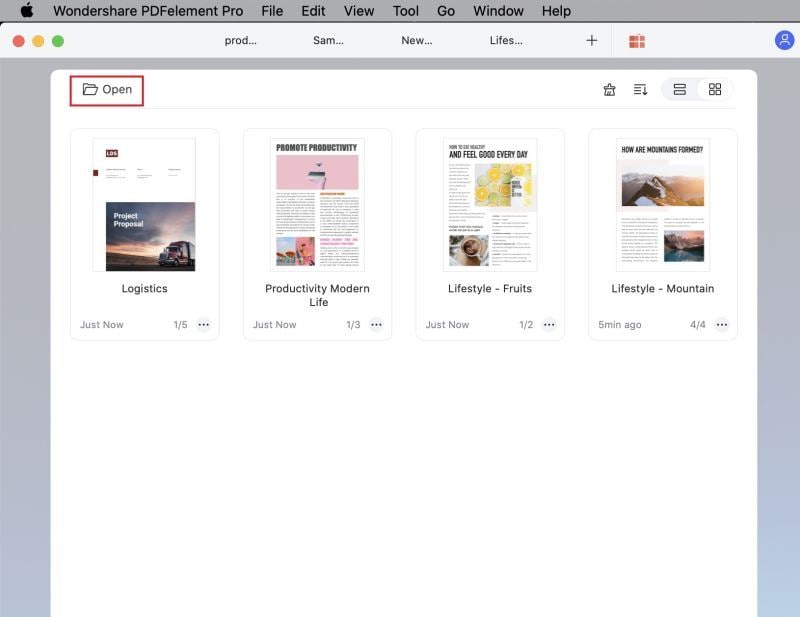
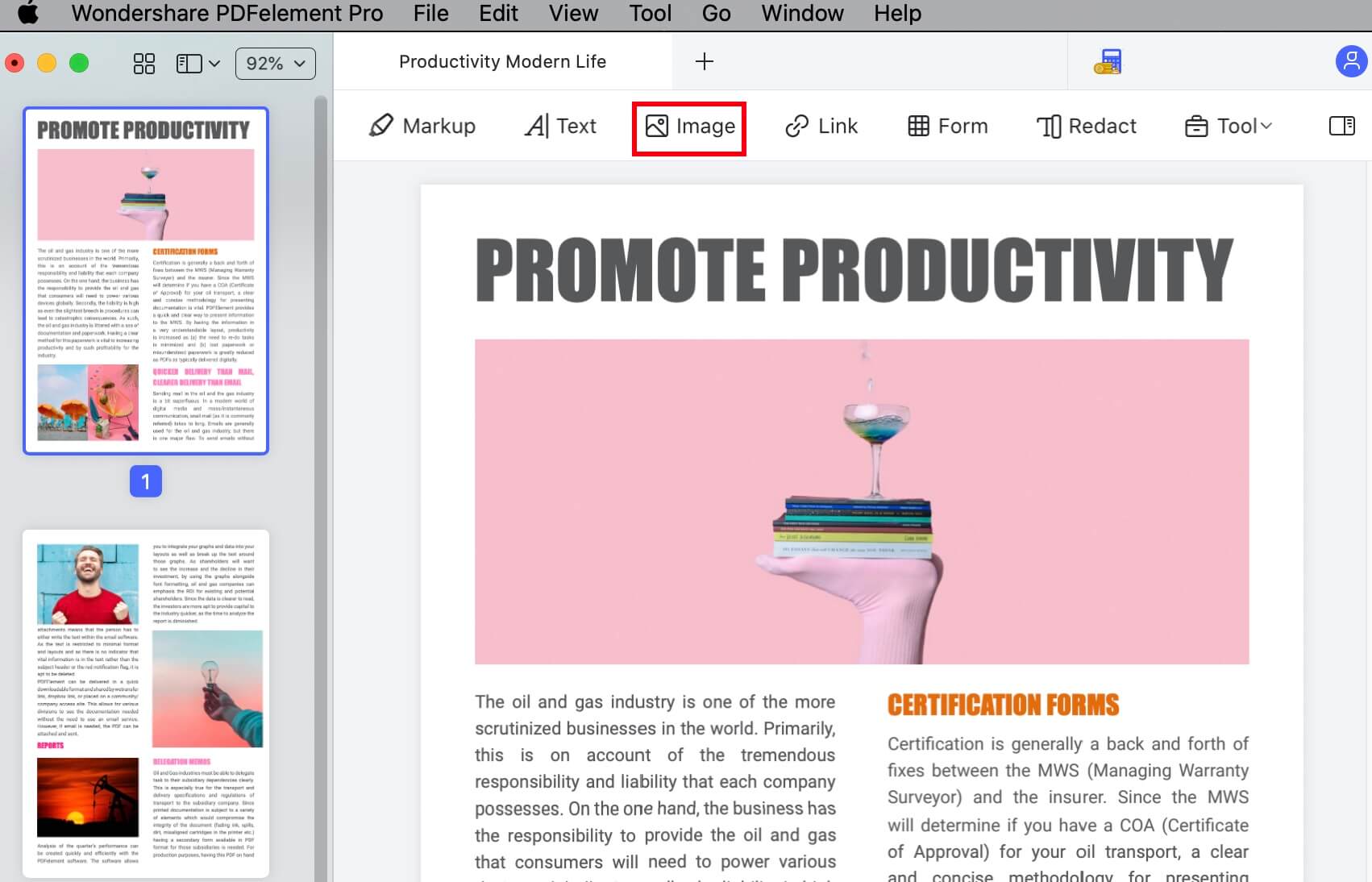
Шаг 2. Кликните «Изображение» на левой панели инструментов
На левой панели инструментов выберите пункт меню «Изображение», чтобы перейти в режим редактирования изображений.
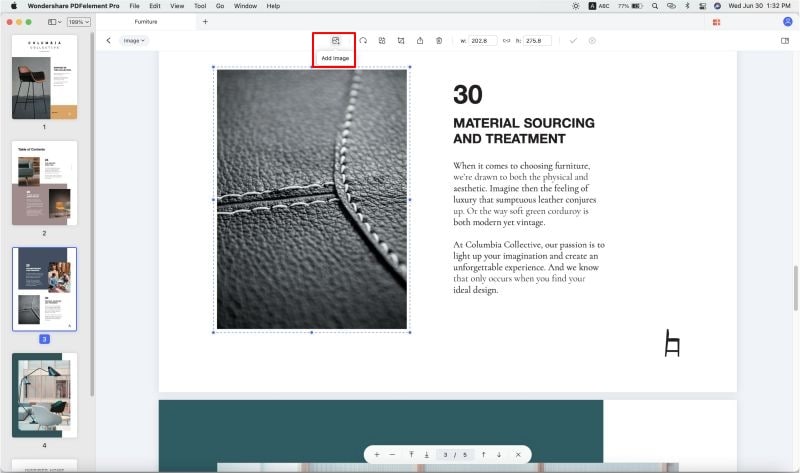
Шаг 3. Нажмите на иконку добавления изображения
В ленте инструментов кликните по иконке «Добавить изображение», чтобы открыть окно выбора файла (Finder).
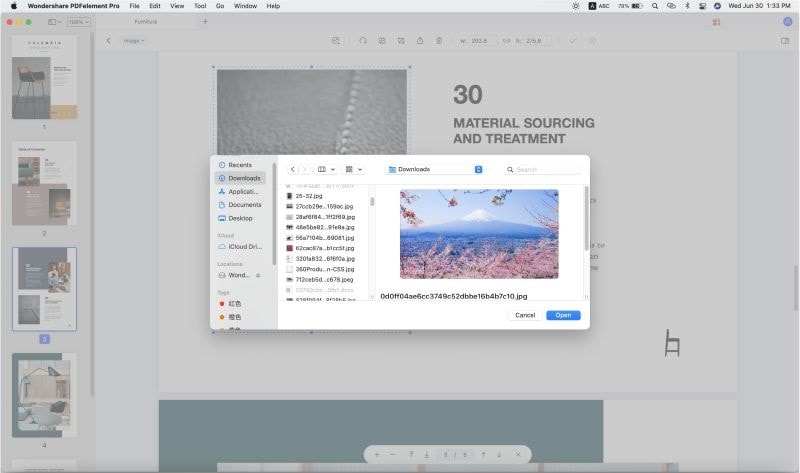
Шаг 4. Вставьте изображение в PDF на Mac
Выберите нужное изображение и нажмите кнопку «Открыть» в нижнем правом углу окна Finder.
Вот и все! Всего за минуту вы сможете вставить изображение в PDF на Mac. Вы также можете выполнять и другие задачи с PDF, такие как конвертация, редактирование, аннотирование, управление формами, обеспечение безопасности, оптимизация и прочие. Некоторые ключевые возможности PDFelement приведены ниже:
- Редактирование, аннотирование и комментирование: Любой контент в PDF-файле можно отредактировать просто кликнув на него. Вы также можете добавлять комментарии и аннотации с помощью широкого набора инструментов. Комментарии можно настроить так, как вам нужно. Это также облегчает совместную работу — вы всегда увидите, кто и какие пометки сделал, что повышает прозрачность процесса сотрудничества.
- Безопасность PDF: Добавляйте пароли для ограничения доступа и защиты файлов от несанкционированных изменений. Защитите ваши PDF-файлы с помощью редактирования содержимого, а также водяных знаков — как изображений, так и текста.
- Управление формами: Формы легко создавать или конвертировать. Вы также можете извлекать данные из форм, использовать автоматическое распознавание полей формы и другие расширенные функции. Благодаря подсветке полей формы заполнять их очень просто, а также можно добавлять юридически значимую электронную подпись в ваши формы и другие PDF-документы.
- Конвертация PDF: Как при преобразовании в PDF, так и из PDF — процесс настолько же прост, как несколько кликов мышкой. Макеты и структура содержимого будут сохранены, и все будет выглядеть как в оригинале.
- Выполнение OCR: Оптическое распознавание символов (OCR) реализовано максимально просто и поддерживает более 20 языков. Точность распознавания высокая, а в случаях, когда оригинальный текст нечеткий либо трудноразличим, потребуется минимум корректировок.
- Пакетная обработка: Несколько задач можно выполнять сразу для группы файлов, включая OCR, добавление водяных знаков, шифрование документов и многое другое. Эти пакетные операции выполняются быстро и точно, что повышает вашу продуктивность.
PDFelement предлагает комплексное решение для всех ваших задач с PDF. При этом его цена существенно ниже по сравнению с другими популярными PDF-редакторами, такими как Adobe Acrobat DC, покупка которых обойдется в сотни долларов за лицензию. Кроме того, PDFelement отличается одним из самых дружественных и интуитивных интерфейсов среди PDF-редакторов, а также полным набором функций от базовых до самых продвинутых. Это отличный выбор как для малого бизнеса, так и для крупных компаний.
Скачать бесплатно или Купить PDFelement прямо сейчас!
Скачать бесплатно или Купить PDFelement прямо сейчас!
Купить PDFelement прямо сейчас!
Купить PDFelement прямо сейчас!

