Многие люди любят создавать отчеты в Excel. Это связано с тем, что Excel предоставляет лучший способ показать взаимосвязь между числами, анализировать и профессионально представлять данные. Однако не все используют Microsoft Office на своем компьютере. Это означает, что вам потребуется преобразовать Excel в PDF, чтобы поделиться отчетом с тем, кто не использует Microsoft Office. Существует несколько способов сделать это. В этой статье мы покажем три лучших метода, с помощью которых вы можете преобразовать Excel в PDF.
 100% безопасно |
 Работает на основе ИИ
Как преобразовать Excel в PDF
Самый простой способ преобразовать Excel в PDF — использовать Microsoft Excel. Это прямой процесс, поскольку вам не нужна новая программа для преобразования файлов Excel в PDF. Вместо этого вы используете ту же программу, которую использовали для создания файла Excel. Чтобы использовать Microsoft Office для преобразования XLS в PDF, выполните следующие шаги:
Шаг 1. Откройте файл Excel
Чтобы преобразовать XLS в PDF, сначала нужно открыть файл на вашем компьютере. Для этого просто найдите файл и дважды щелкните по нему, чтобы открыть с помощью Microsoft Excel.
Шаг 2. Преобразуйте Excel в PDF
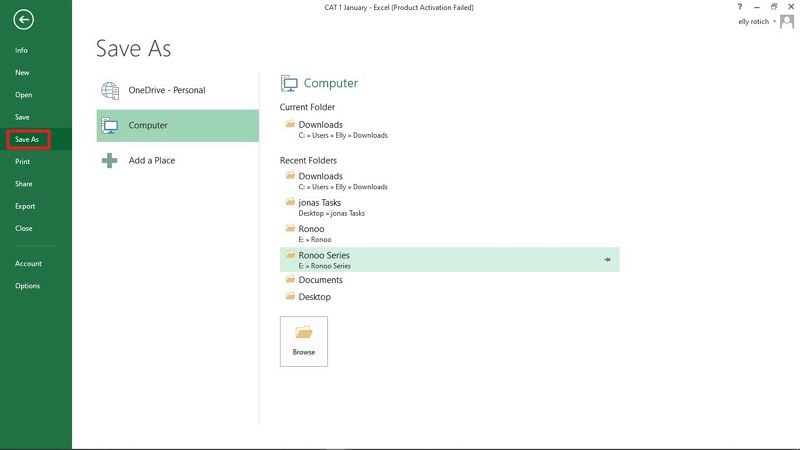
Чтобы преобразовать Excel в PDF, нажмите на значок «Файл» в открытом файле Excel, затем в выпадающем меню выберите «Сохранить как». Теперь добавьте необходимые параметры вывода по своему желанию, затем нажмите «Сохранить». Таким образом, вы успешно преобразуете файл Excel в PDF.
Как преобразовать Excel в PDF с помощьюWondershare PDFelement - Редактор PDF-файлов
Если вы хотите преобразовать свой Excel в PDF, чтобы, например, сжать его для удобной отправки по интернету из-за большого размера или отредактировать другим способом, вам потребуется профессиональный инструмент PDF для выполнения задачи. В этом случае использованиеWondershare PDFelement - Редактор PDF-файлов — это лучший вариант. PDFelement — это специализированный инструмент работы с PDF, который поможет не только преобразовать ваш файл Excel в PDF, но также сжать PDF-файл, отредактировать его, защитить паролем или даже конвертировать PDF в другие форматы файлов. Чтобы использовать PDFelement для преобразования Excel в PDF, выполните следующие шаги:
100% безопасно | Работает на основе ИИ
Шаг 1. Установка PDFelement
Скачайте PDFelement, установите его на свой компьютер и запустите. Перейдите к окну Home и нажмите «Создать PDF». Во всплывающем окне найдите на локальном диске вашего компьютера файл Excel и загрузите его в программу.

Шаг 2. Преобразуйте XLSX в PDF
После загрузки файла он автоматически преобразуется в PDF. Чтобы сохранить его на компьютере, просто нажмите вкладку «Файл» на верхней панели инструментов и выберите «Сохранить как» в выпадающем меню.
Как преобразовать XLS в PDF с помощью Wondershare PDF Converter Pro
Еще одна отличная альтернатива, которую вы можете использовать для преобразования Excel в PDF —Wondershare PDF Converter Pro. Как видно из названия, это специальный инструмент для создания PDF-файлов из различных форматов, а также для преобразования PDF в другие форматы. Он мощный и при этом достаточно доступный по цене для всех задач, для которых он предназначен. Чтобы использовать Wondershare PDF Converter Pro для преобразования файла Excel в PDF, выполните следующие шаги:
Шаг 1. Откройте Excel в Wondershare PDF Converter Pro
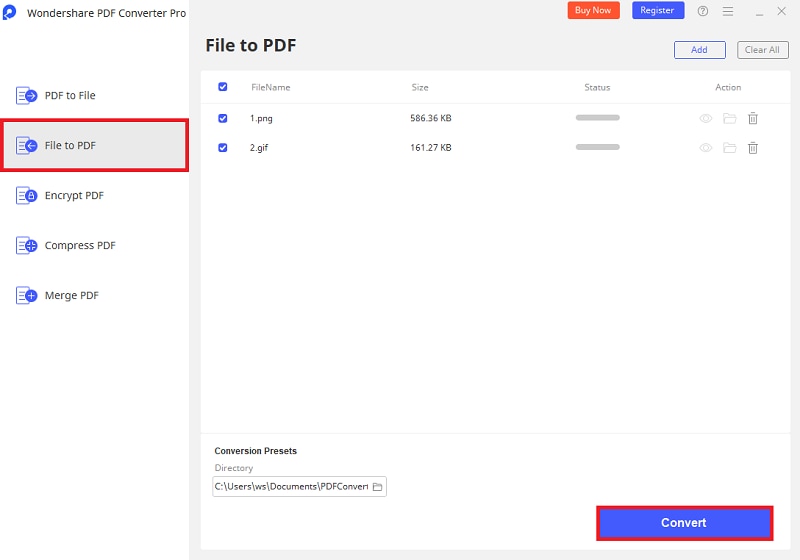
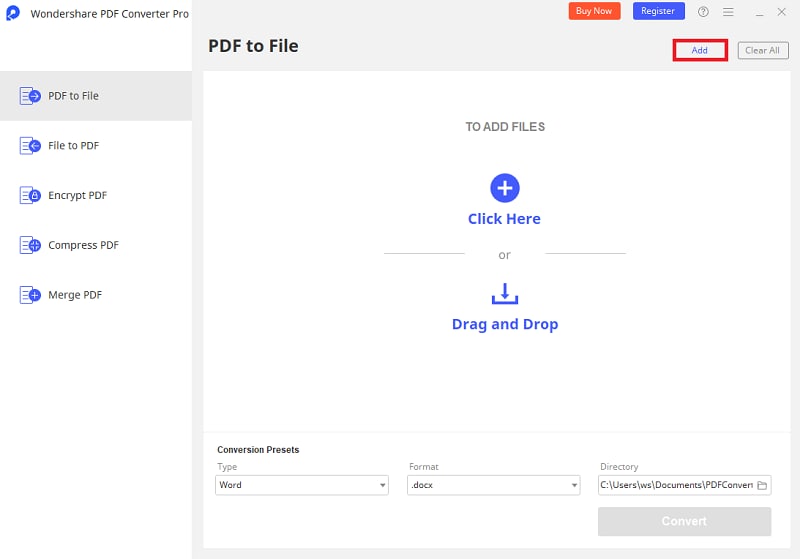
Запустите Wondershare PDF Converter Pro. Просто перейдите к его основному экрану и нажмите «Файл в PDF». Затем добавьте файл Excel, который хотите преобразовать в PDF, нажав кнопку «Добавить». Во всплывающем окне найдите и загрузите свой файл Excel.
Шаг 2. Преобразуйте Excel в PDF
Далее выберите папку, в которой будет сохранён преобразованный PDF-файл, затем нажмите кнопку «Преобразовать». После завершения процесса найдите созданный PDF-файл в выбранной папке.