

Хотите понять как распознать текст на изображении? Необходимо воспользоваться технологией оптического распознавания символов. Wondershare PDFelement - Редактор PDF-файлов- это одна из лучших и наиболее продвинутых программ, которая поддерживает функции для обнаружения текста на изображении с помощью распознавания текста. Программа поддерживает самые последние разработки в области OCR. В статье мы разберем два метода точного распознания текста на изображениях.
 100% безопасно |
 Работает на основе ИИ
Обнаружение текста на изображении с помощью PDFelement
Шаг 1. Импорт изображения
Нажмите кнопку "Создать PDF" в главном интерфейсе, чтобы выбрать изображение для импорта.

Шаг 2. Распознавание текста
Нажмите кнопку "Выполнить распознавание текста", в новом всплывающем окне выберите "Редактируемый текст" и нажмите кнопку "Язык", чтобы выбрать подходящий язык содержания, после чего вы можете запустить распознавания текста.

Шаг 3. Конвертируйте изображение в текст
После распознавания текст в открытом PDF-файле документ будет доступен для редактирования в программе. Например, вы можете использовать копирование, вставку или вносить другие изменения в текст напрямую в PDFelement. Ознакомьтесь со статьей с инструкциями о том, как редактировать текст в формате PDF.
100% безопасно | Работает на основе ИИ
Хотите получить текстовый файл? Используйте PDFelement для конвертации вашего документа. После распознавания текста перейдите на вкладку "Конвертировать", затем щелкните на значок "Word" или "Text", чтобы конвертировать файл в формат word или текстовый файл.

Найдите слова на изображении с помощью PDFelement
Шаг 1. Импортируйте изображение
Нажмите кнопку "Создать PDF" в главном интерфейсе, чтобы выбрать изображение для импорта.
Шаг 2. Найдите слова на изображении
Нажмите "Форма" > "Извлечение данных" > "Извлечь данные из выбранного PDF-файла", чтобы запустить обнаружение данных в PDF-файла вручную. С помощью мыши вы также можете указать поля файла, из которых требуется извлечь данные.
100% безопасно | Работает на основе ИИ
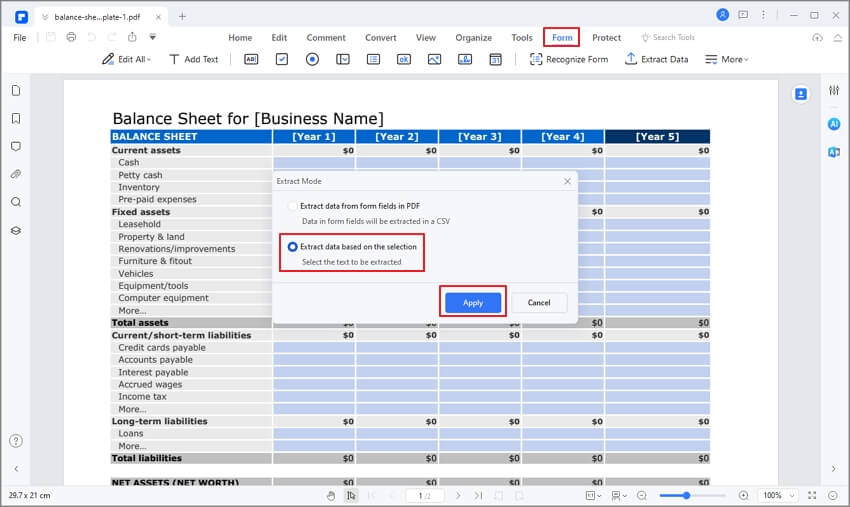
Шаг 3. Извлеките текст из изображения
Нажмите кнопку "Далее" в интерфейсе, чтобы начать обнаружение. После нажмите на кнопку "Да" на синей панели уведомлений, чтобы завершить процесс, и назовите файл с обнаруженными данными. Нажмите "Пуск" во всплывающем окне. Вы получите текст в формате .csv в выходной папке.
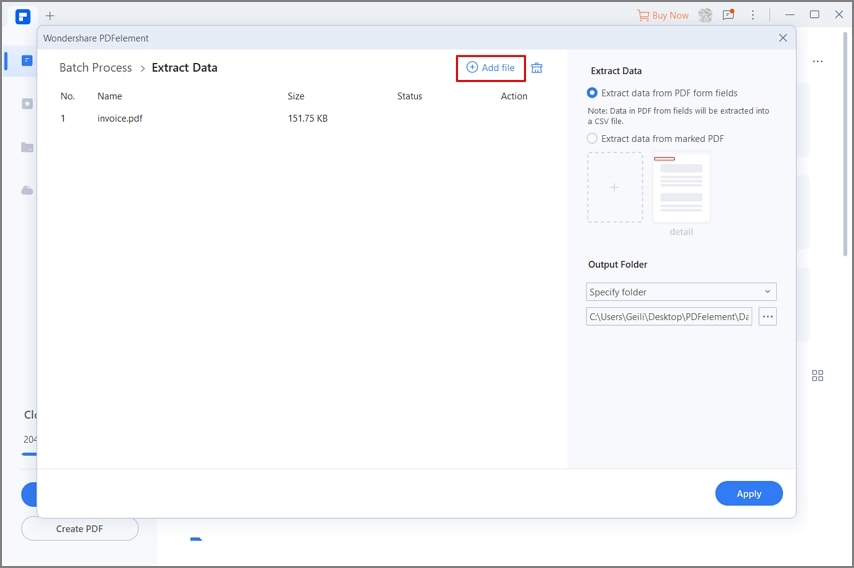
Лучшее программное обеспечение для распознавания текста на изображениях
PDFelement - это один из лучших инструментов с автоматическим обнаружением и распознаванием текста в изображениях. ПО поддерживает один из самых простых и качественных инструментов, поэтому многие пользователи высоко оценивают многофункциональный редактор. В отличие от онлайн-инструментов, PDFelement исключает утечку данных при обнаружении текста. Используйте PDFelement для более комфортной работы с документами. Программа подойдет пользователям по всему миру.
100% безопасно | Работает на основе ИИ
PDFelement - одна из лучших программ, которая позволяет выполнить любую задачу в PDF. С легкостью создавайте профессиональные документы за пару щелчков мыши!
Редактирование PDF-файлов в безопасных условиях.
С помощью программы также можно редактировать изображения, водяные знаки, ссылки, страницы, фон и заголовки. ПО представляет один из лучших наборов функций для обеспечения высокого уровня безопасности. PDFelement был разработан для редактирования файлов, изображений. ПО также позволяет точно и аккуратно кадрировать изображения в формате PDF. Пользователи также могут за пару секунд отредактировать любой текст из файла.
Аннотация в формате PDF
Аннотация PDF - это новая функция, которая была добавлена в PDFelement. Инструмент позволяет с легкостью аннотировать PDF-файлы. Помимо аннотаций, PDFelement также можно использовать для добавления заметок, текстовых полей и штампов в PDF-файлы. Используйте персонализированные инструменты, чтобы создать идеальный файл.
Конвертация и создание PDF-файлов
С помощью PDFelement вы можете выполнять конвертацию PDF в другие форматы. Программа упрощает конвертацию файлов. В PDFelement доступен мощный инструмент для создания PDF-файлов, а конвертер позволяет за пару секунд перевести документ в другой формат. PDFelement также можно использовать для извлечения данных.
Защита PDF
С помощью PDFelement вы можете добавить повышенный уровень безопасности PDF-файлам. Например, программа поддерживает расширенные функции печати. ПО поддерживает несколько функций для защиты ваших PDF-файлов. Более того, программу можно использовать для добавления цифровой подписи.
Другие возможности PDFelement
- Программа также поддерживает современные функции для распознания текста в изображениях. ПО гарантирует точное распознание символов.
- С помощью PDFelement вы можете аккуратно добавлять, удалять, изменять размер и поворачивать графические элементы в PDF-файле.
- PDFelement можно использовать для утверждения и цифровой подписи документов.









