



PDF — один из самых распространенных форматов файлов. Эти файлы используются для множества настроек или полей. Предприятия, школы и даже писатели очень часто используют PDF-файлы для своих документов. К сожалению, это означает, что PDF-файлы являются отличным инструментом для распространения компьютерных вирусов и вредоносных программ. Поэтому не загружайте и не открывайте PDF-файлы бездумно, поскольку существует угроза заражения PDF-файла вирусом.
В этой статье вы узнаете, какие инструменты можно использовать для обнаружения вирусов в PDF-файлах. Вы также узнаете о лучших способах обеспечения безопасности, например, об использовании безопасных инструментов, таких как Wondershare PDFelement, для открытия PDF-файлов.
 100% безопасно |
 Работает на основе ИИ
Часть 1. Может ли в PDF-файле содержаться вирус?
Да, в PDF-файлах могут содержаться вирусы. Вы можете встраивать коды и ссылки в PDF-файлы. Злоумышленники могут использовать эти возможности для рассылки вирусов и вредоносных программ ничего не подозревающим пользователям.
Каким образом? Пользователи могут добавлять исполняемые вирусы в PDF-файл. При открытии этого файла вы можете подхватить вирус. Кроме того, PDF-файлы поддерживают языки сценариев, такие как JavaScript. Злоумышленники могут внедрить вредоносный код JavaScript, который запустится при открытии PDF-файла. Этот код может выполнять различные вредоносные действия, такие как загрузка и запуск дополнительных вредоносных программ, которые могут вывести ваш компьютер из строя. Скрипты также могут использоваться для кражи информации или использования уязвимостей в программном обеспечении для чтения PDF-файлов.
Злоумышленники также могут использовать другой подход и вместо этого использовать гиперссылки. Эти ссылки могут вести на опасные сайты, к фишинговым атакам или к загрузке вредоносного ПО.
Часть 2. Сканеры вирусов в PDF, которые вы можете использовать
Как вы, вероятно, заметили, вам необходимо открыть PDF-файл, чтобы вирус начал атаку. Из этого следует, что вам не следует сразу же открывать каждый полученный вами PDF-файл. Вы можете сканировать файлы с помощью антивирусных программ или средств обнаружения вирусов PDF. Здесь мы рассмотрим три из них.
1. Используйте VirusTotal для проверки PDF-файлов на наличие вирусов
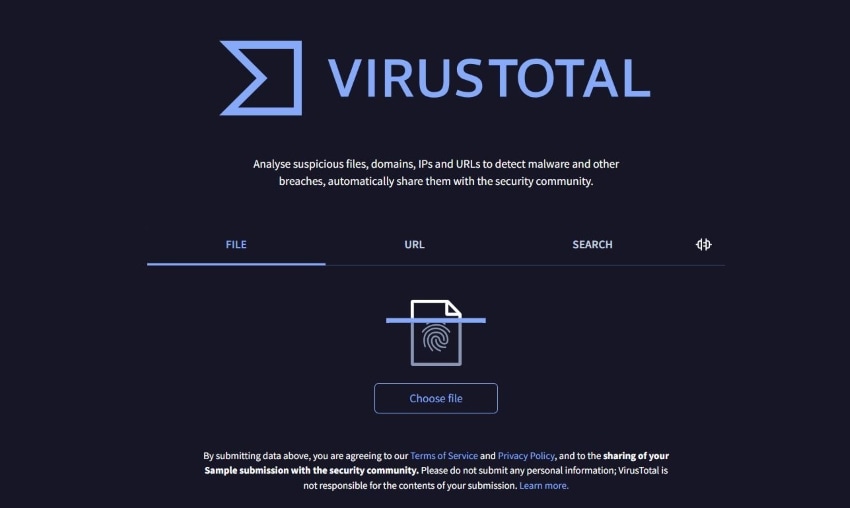
VirusTotal — онлайн-инструмент для проверки файлов. Вы можете использовать его для обнаружения вирусов в своих файлах и URL-адресах. Как упоминалось выше, оба эти параметра актуальны. Вы можете использовать программу проверки файлов перед открытием PDF-файла. Если PDF-файл содержит ссылки, вы можете использовать программу проверки URL-адресов, чтобы найти информацию о сайте, не переходя по нему.
Допустим, вам приходится открывать несколько PDF-файлов в день. Вы были бы рады узнать, что у VirusTotal есть API, который можно использовать для автоматической отправки каждого полученного файла. Таким образом, вам не нужно загружать PDF-файлы вручную.
Для сканирования PDF-файлов на наличие вирусов при помощи VirusTotal выполните следующие действия:
- Откройте браузер и перейдите на эту страницу.
- Нажмите Выбрать файл > Выберите PDF-файл, который вам необходимо отсканировать.
- VirusTotal автоматически просканирует PDF-файл на наличие вирусов. Ознакомьтесь с результатами.
2. TotalAV Malware Scanner
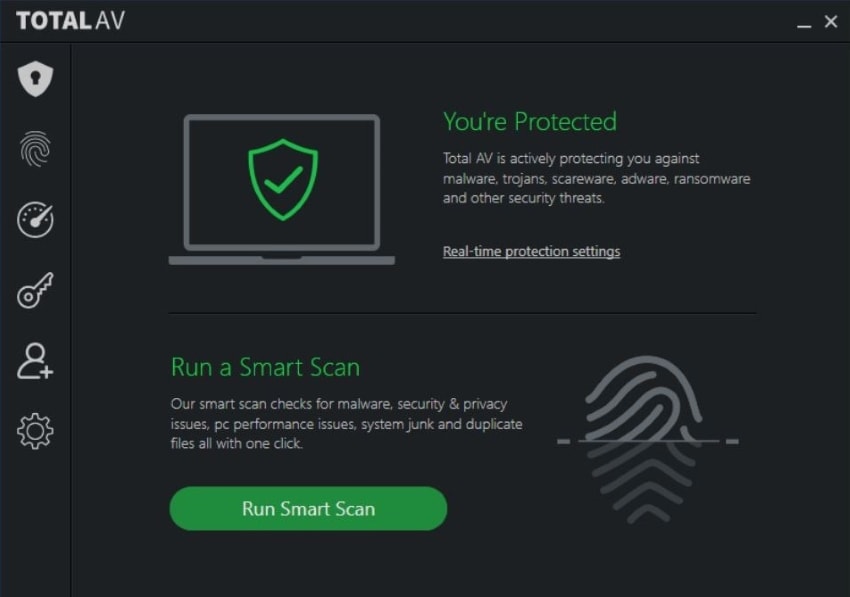
TotalAV — это антивирусная программа, которую вы можете установить на свой ПК. Он автоматически проверяет ваши загрузки каждый раз, когда ваш компьютер обращается к ним. Программа TotalAV не только обнаруживает вирусы, но и уничтожает вредоносные программы. Таким образом, вы получаете полную защиту. Еще одной замечательной особенностью TotalAV является то, что он позволяет вам запланировать проверку. Благодаря этому вы можете быть уверены, что ваш ПК всегда защищен от атак.
Несмотря на то, что TotalAV не является онлайн-инструментом, вы все равно можете получить к нему доступ на разных устройствах. Инструмент доступен на Windows, Mac, iOS и Android.
Для сканирования PDF-файлов на наличие вирусов при помощи TotalAV:
- Скачайте и используйте приложение.
- Проверьте свое устройство.
3. Bitdefender PDF Virus Checker
Bitdefender — это простой в использовании антивирус. Он обеспечивает быстрое сканирование, гарантируя, что вы сможете получить доступ к безопасным PDF-файлам в кратчайшие сроки. Это важный фактор для компаний и предпринимателей, которые всегда спешат. Bitdefender также не похож на другие антивирусные программы, которые постоянно появляются в уведомлениях, и запрашивают разрешения. Программа уведомит вас, когда обнаружит угрозу, и все.
Bitdefender прекрасно подходит для защиты нескольких устройств. Инструмент доступен на Windows, Mac, iOS и Android. Вы можете запустить проверку на 15 устройствах всего одним щелчком мыши!
Чтобы определить, есть ли на ваших устройствах зараженный вирусом PDF-файл:
- Загрузите и начните сканирование через Bitdefender.
- Запустите проверку безопасности.
- Проверьте результаты.
Часть 3. Как проверить PDF-файл на вирусы онлайн
У вас также есть возможность совершенно бесплатно проверить PDF-файл на наличие вирусов онлайн. Это гораздо быстрее, чем использование антивирусного программного обеспечения, которому приходится сканировать весь компьютер. Поскольку Internxt Virus Scanner является веб-приложением, он не использует много ресурсов вашего компьютера. Это значит, что вы можете использовать его на любом устройстве. Независимо от того, используете ли вы ПК с Windows, Mac, iPhone или смартфон Android, вы можете использовать его для проверки своих PDF-файлов. Для этого вам понадобятся такие инструменты, как Internxt Virus Scanner. Вот как вы можете им пользоваться:
- Откройте браузер и перейдите на страницу Internxt Virus Scanner.
- Нажмите Выбрать файл.
- Выберите PDF-файл, который вам необходимо отсканировать. Пожалуйста, обратите внимание, что максимальный размер файла составляет 1 ГБ.
- Выберите Сканировать сейчас.
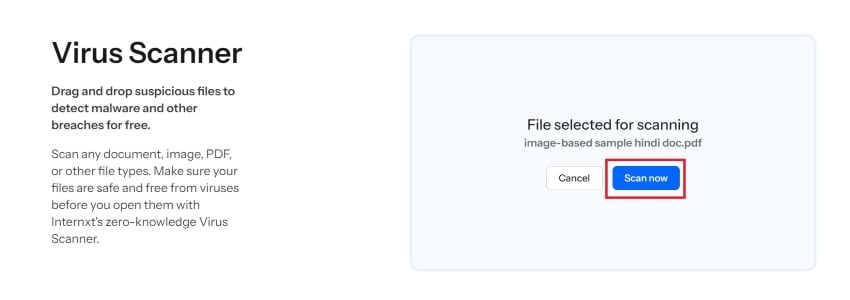
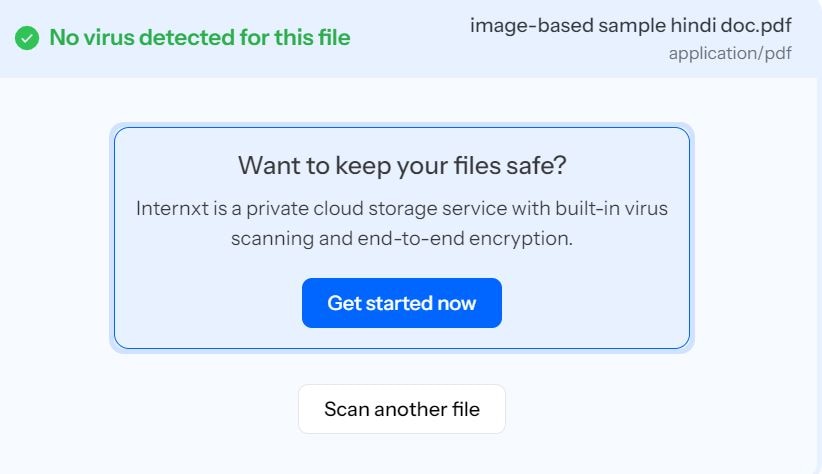
- Программа уведомит вас, есть ли в файле вирус или нет.
Часть 4. Как защитить свой PDF-файл от вирусов?
Знание наилучших способов поможет защитить ваши PDF-файлы или устройство в целом от вирусов и вредоносных программ. Что это за способы, спросите вы. А это:
Используйте надежные решения для обработки PDF-файла
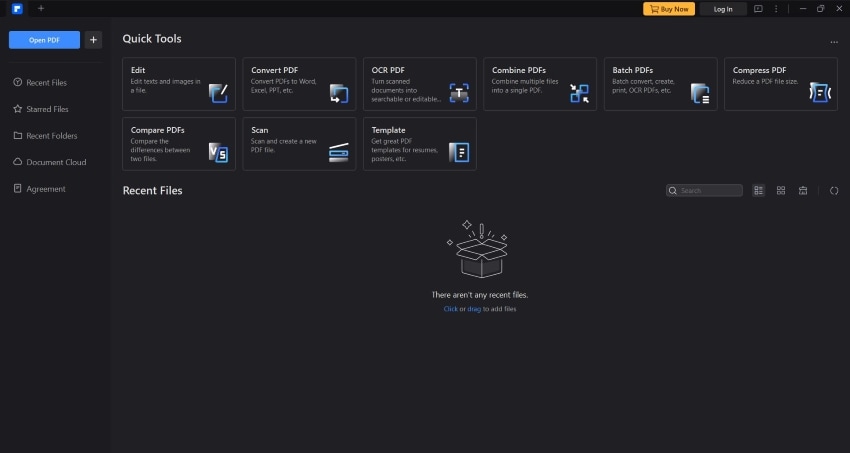
Используйте надежные и проверенные PDF-решения, такие как Wondershare PDFelement, для открытия ваших файлов. Wondershare регулярно обновляется, и каждое обновление включает в себя обновления безопасности. Тем не менее, разумно всегда обновлять свой инструмент для работы с PDF-файлами, как только появляется его обновление.
Кроме того, Wondershare PDFelement не заразит вирусом ваши PDF-файлы. Это может произойти, если вы используете инструмент для работы с PDF неизвестного разработчика.
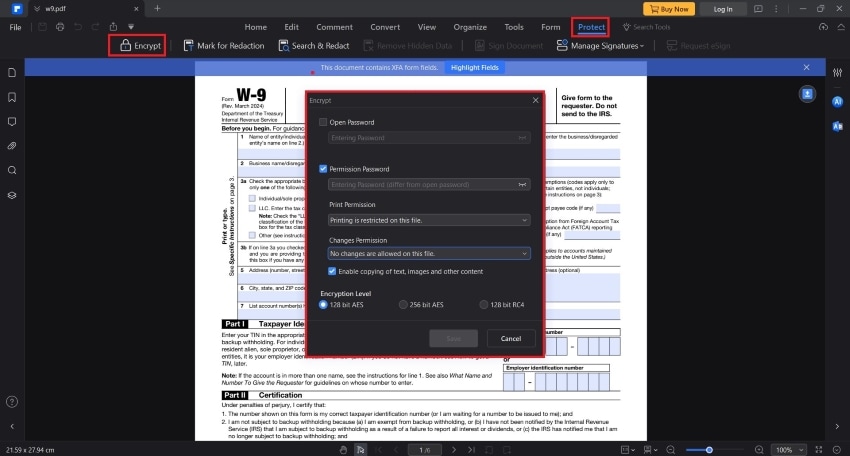
Иногда вам также приходится отправлять PDF-файлы другим людям, а затем они отправляют их вам обратно. Вы можете воспользоваться Wondershare PDFelement для безопасного обмена PDF-файлами. Вы можете также использовать инструмент «Шифрование» на вкладке «Защита», чтобы предотвратить несанкционированное изменение PDF-файла. Это гарантирует, что другие пользователи не смогут добавить вредоносные исполняемые файлы и скрипты в файл.
100% безопасно | Работает на основе ИИ
Загружайте только из надежных источников
Соблюдайте осторожность при загрузке PDF-файлов. По возможности загружайте файлы только из надежных источников. Некоторые из них — это правительственные сайты, компании с хорошей репутацией и ваши технически подкованные друзья, которые не пожелают вам зла. Мы настоятельно рекомендуем не загружать файлы с сомнительных сайтов или с тех, которые незнакомые люди отправили вам по электронной почте или в сообщениях социальных сетей.
Проверять загружаемые файлы PDF на наличие вирусов
Всегда проверяйте загрузки, даже если они от знакомого человека. Существует вероятность, что в PDF-файле есть вирус, но ваш друг об этом не знал. Итак, вам переслали вам файл. Сканирование загруженного файла займет у вас меньше времени и ресурсов, чем если бы вам пришлось ремонтировать компьютер из-за вируса.
Заключение
PDF-файл может содержать в себе вирус. Как только вы его откроете, он может атаковать ваши файлы или весь ПК. Поэтому вам всегда следует проверять PDF-файлы на наличие вирусов и вредоносных программ. К счастью, есть много инструментов, которые можно для этого использовать. Вы можете использовать стандартное антивирусное ПО или инструменты, предназначенные исключительно для обнаружения угроз в PDF-файлах.
Помимо этого, рекомендуется использовать надежные PDF-инструменты. Один из лучших, которым вы можете воспользоваться, — Wondershare PDFelement. Он безопасен, и вы можете использовать его, чтобы не дать другим добавить вирус в свой PDF-файл. Таким образом, вы не просто защищаете свой ПК. Вы также защищаете устройства людей, с которыми сотрудничаете.
100% безопасно | Работает на основе ИИ

 Загрузите свой файл