



В современной цифровой среде эффективное управление формами документов имеет важное значение как для организаций, так и для частных лиц. С появлением файлов формата данных форм (FDF) пользователи получили надежный инструмент для удобной обработки данных форм. Файлы FDF служат специализированными хранилищами данных форм и аннотаций, обеспечивая большую гибкость и контроль при управлении этой важной информацией в документах PDF. Итак, давайте подробно рассмотрим, как открыть файл FDF при помощи таких сложных приложений, как Wondershare PDFelement.
 100% безопасно |
 Работает на основе ИИ
В этой статье
Что такое FDF-файл?
Файлы FDF, также известные как файлы формата данных форм, играют решающую роль в управлении цифровыми документами, благодаря уникальному хранению данных форм и аннотаций отдельно от обычных PDF-документов. Это различие дает ряд преимуществ: Во-первых, оно эффективно упорядочивает информацию, связанную с формами, повышая эффективность организации. Во-вторых, оно облегчает динамическое взаимодействие в PDF-файлах, обеспечивая беспрепятственный импорт и экспорт данных форм. В-третьих, оно повышает универсальность PDF-документов, предоставляя функциональные возможности интерактивных форм. В-четвертых, файлы FDF обеспечивают совместимость и взаимодействие между различными программами просмотра PDF и редактирования, способствуя совместной работе. Итак, давайте перейдем к тому, как открыть FDF-файл.
Четыре способа открыть файл FDF в Windows
При управлении файлами FDF в Windows пользователям предоставляется ряд опций, каждая из которых адаптирована под конкретные предпочтения и потребности. В этом разделе мы рассмотрим некоторые инструменты для открытия файлов FDF в Windows, включая PDFelement, Adobe Acrobat, Foxit PDF Editor и PDF-Xchange Editor.
Эти программы предлагают различные уровни поддержки открытия и просмотра файлов FDF, каждый из которых обладает собственными уникальными функциями и возможностями. Ниже мы рассмотрим четыре различных способа открытия файла FDF в Windows, предоставив пошаговые инструкции и расскажем об отличительных особенностях каждого приложения.
Wondershare PDFelement
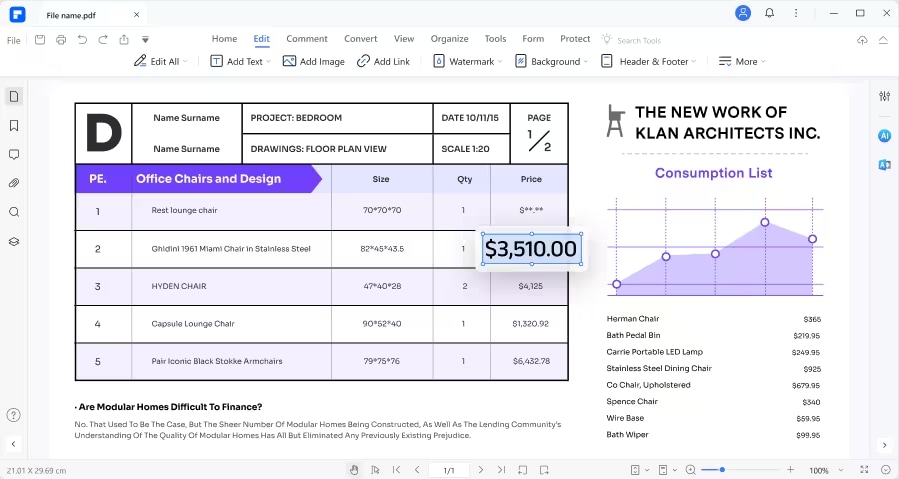
PDFelement — это универсальный PDF-редактор, который занимает лидирующие позиции в области открытия и управления FDF-файлами в Windows. Благодаря универсальной поддержке и интуитивно понятному интерфейсу PDFelement предлагает пользователям удобный интерфейс для работы с файлами FDF. Благодаря своим мощным характеристикам он является идеальным решением как для профессионалов, так и для частных лиц. Ниже приведены шаги по открытию файла FDF при помощи PDFelement:
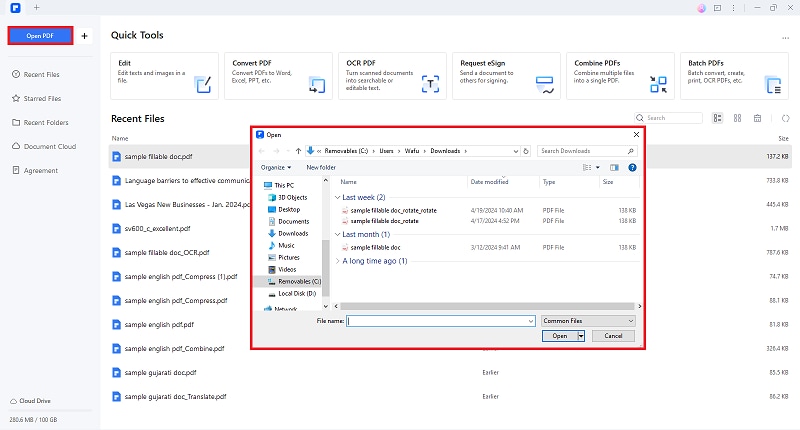
- Запустите Wondershare PDFelement на своем устройстве.
- Затем откройте опцию «Открыть PDF» в главном интерфейсе и выберите папку, в которой хранится файл документа. Вы можете перетащить файл, который хотите открыть, прямо в интерфейс PDFelement, чтобы получить доступ к документу.
100% безопасно | Работает на основе ИИ
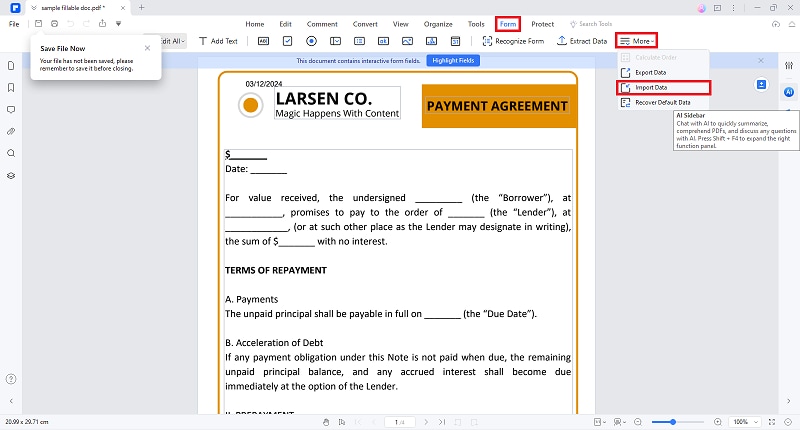
- Открыв PDF-файл, перейдите на вкладку «Форма», выберите «Дополнительно», а затем «Импортировать данные».
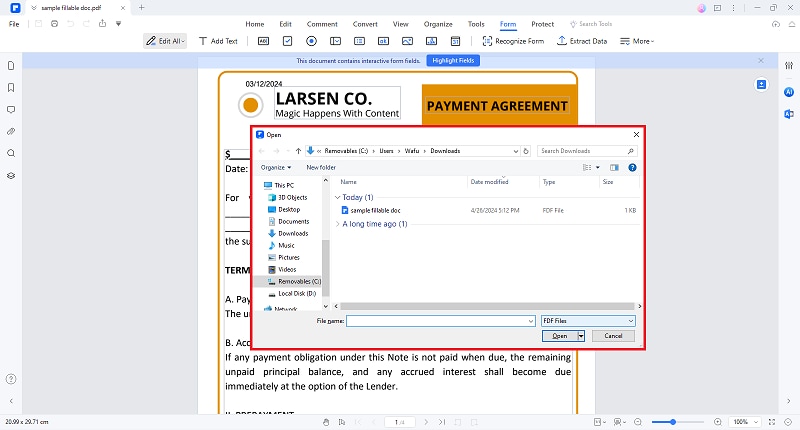
- Выберите необходимый FDF-файл, который вы хотите загрузить в свой документ.
100% безопасно | Работает на основе ИИ
- После выбора файла FDF PDFelement легко интегрирует данные в вашу форму PDF, автоматически заполняя соответствующие поля.
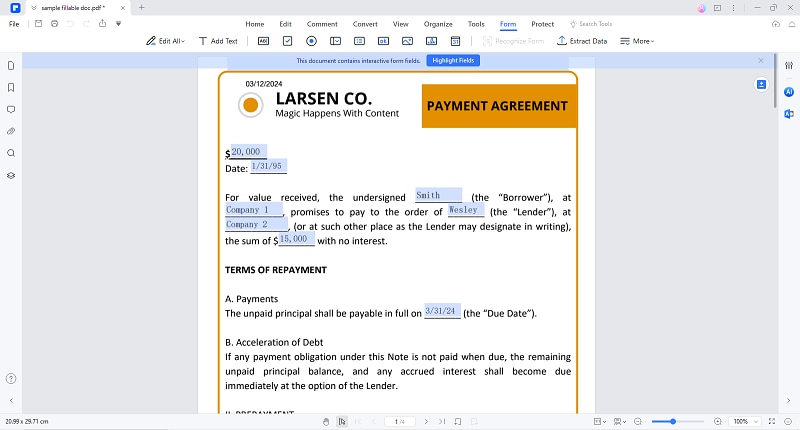
Почему стоит выбрать именно PDFelement для управления файлами FDF?
Использование PDFelement для управления файлами FDF предлагает пользователям надежное и универсальное решение, которое упрощает управление формами документов, повышает производительность и улучшает эффективность рабочего процесса. Ниже приведена таблица, демонстрирующая все преимущества управления PDF-файлами с помощью PDFelement.
| Особенности | Описание |
| Всесторонняя поддержка |
PDFelement обеспечивает всестороннюю поддержку открытия, редактирования и управления файлами FDF, позволяя пользователям легко работать с данными форм и аннотациями. |
| Интуитивно понятный и удобный интерфейс |
Благодаря удобному интерфейсу PDFelement позволяет пользователям всех уровней легко ориентироваться в нем и использовать его возможности для эффективной работы с файлами FDF. |
| Расширенные возможности для редактирования |
PDFelement предлагает расширенные функции редактирования, которые позволяют пользователям с точностью управлять файлами FDF, включая добавление, удаление и изменение полей форм и аннотаций. |
| Эффективное управление данными |
PDFelement упрощает процессы управления данными, позволяя пользователям без труда импортировать и экспортировать данные форм, оптимизируя документооборот и повышая производительность. |
| Надежность и стабильность |
Являясь надежным программным обеспечением для редактирования PDF, PDFelement обеспечивает надежность и стабильность работы с файлами FDF, обеспечивая целостность данных и стабильную производительность. |
100% безопасно | Работает на основе ИИ
Adobe Acrobat
Adobe Acrobat поддерживает открытие и просмотр файлов FDF в Windows, хотя набор функций у него несколько проще, чем у PDFelement. Несмотря на ограниченный набор расширенных функций, Adobe Acrobat является отличным выбором для базового просмотра и редактирования файлов FDF. Хотя Adobe Acrobat не может предложить тот же уровень функциональности, что и PDFelement, он все же представляет собой отличный вариант для пользователей, желающих работать с файлами FDF в Windows. Вот как открыть файл FDF при помощи Adobe Acrobat:
- Откройте приложение Acrobat Acrobat на своем локальном устройстве.
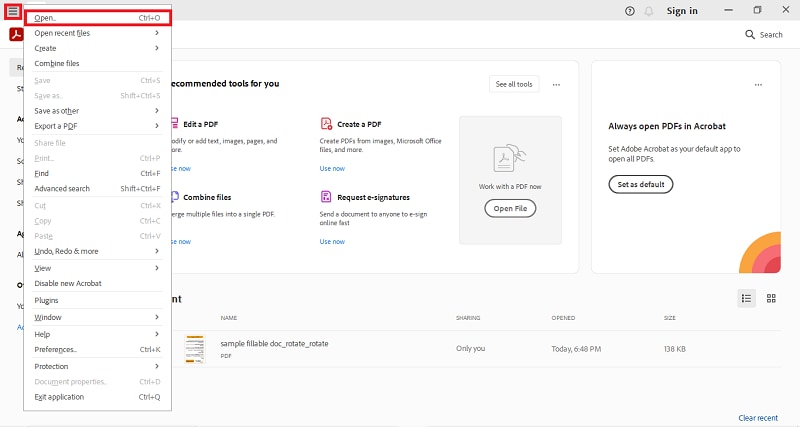
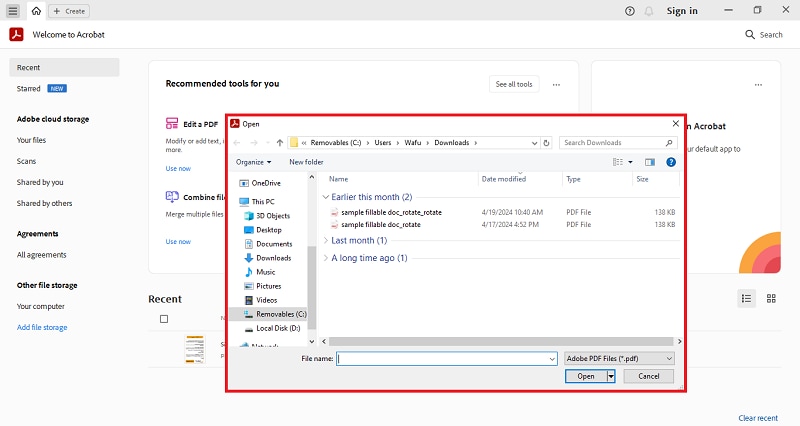
- Перейдите в «Меню» > «Открыть» и выберите PDF-документ, в который вам необходимо загрузить свой FDF-файл.
- Откройте функцию «Подготовка формы» в разделе «Все инструменты».
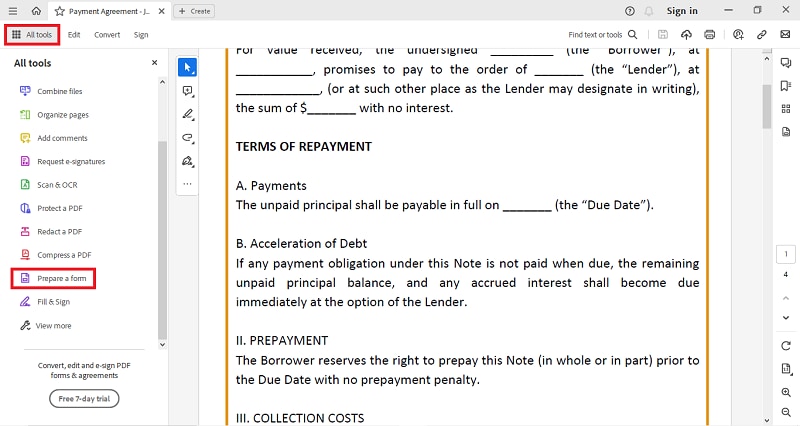
- Нажмите три точки и выберите «Импорт данных». В новом всплывающем окне выберите и откройте свой FDF-файл.
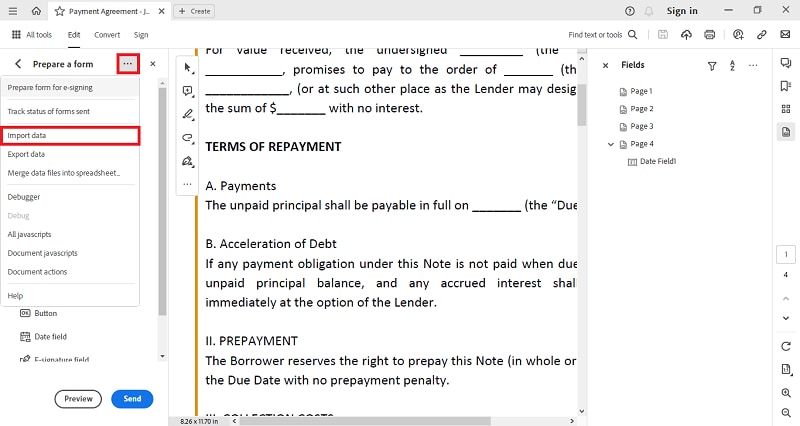
- Adobe Acrobat автоматически добавит в PDF-файл документ FDF.
Foxit PDF Reader
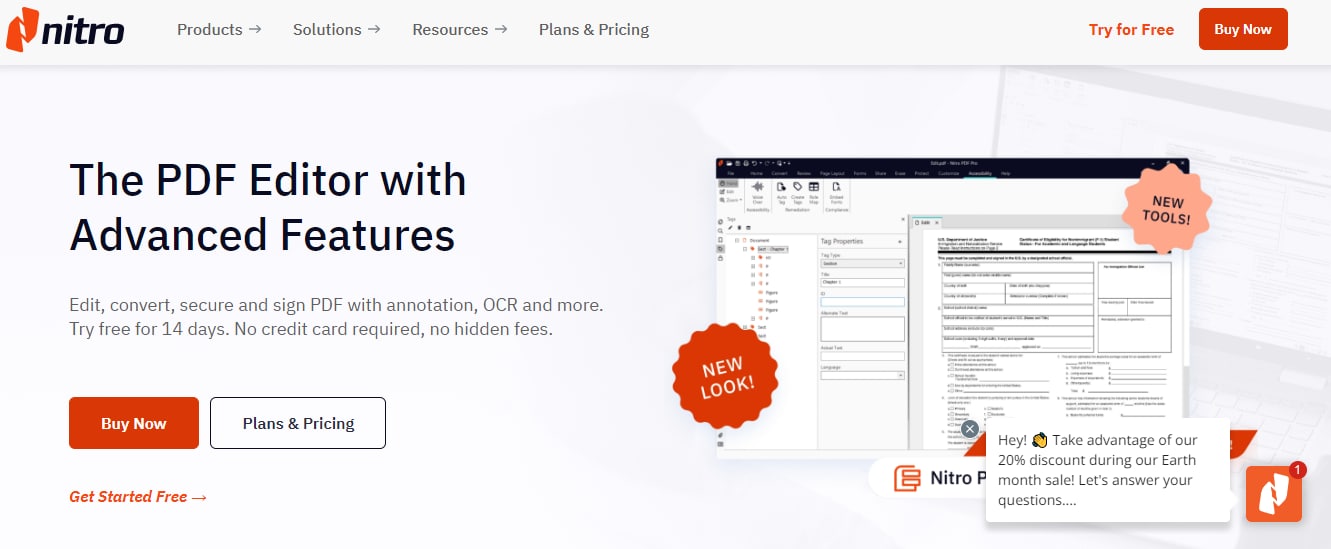
Foxit PDF Reader — это еще один вариант для работы с файлами FDF в Windows. Эта программа для чтения PDF-файлов отличается тем, что предлагает пользователям простой и понятный интерфейс, а также необходимые функции для управления документами. Хотя Foxit PDF Reader не так широко используется, как Wondershare PDFelement и Adobe Acrobat, он по-прежнему обеспечивает быстрое решение для открытия файлов FDF на локальном устройстве. Вот краткая инструкция по использованию Foxit:
- Откройте PDF-документ в Foxit PDF Reader.
- Перейдите на ленту «Формы» и выберите группу «Данные форм».
- В группе «Данные формы» нажмите «Импорт».
- Выберите FDF-файл, который вам необходимо импортировать.
- Нажмите «Открыть», чтобы запустить процесс импорта.
PDF-Xchange Editor
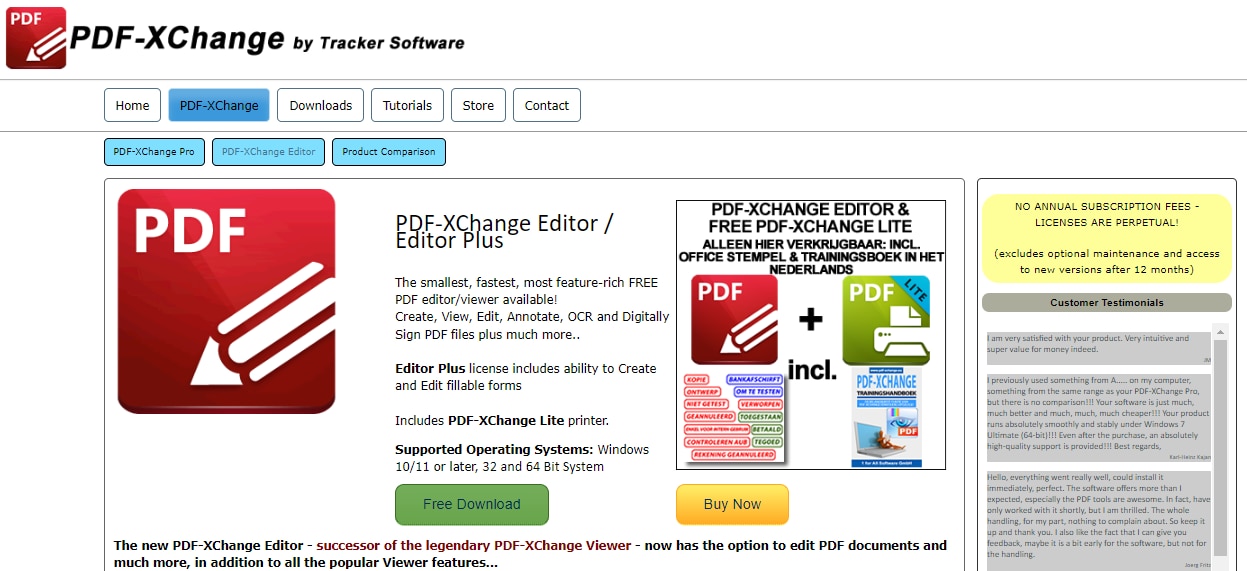
PDF-Xchange Editor предлагает простой подход к открытию файлов FDF в Windows. Хотя он, возможно, и не может похвастаться таким расширенным набором функций, как PDFelement или Adobe Acrobat, он остается приемлемым вариантом для выполнения основных задач с использованием файлов FDF. Вот как открыть файл FDF при помощи PDF-Xchange Editor:
- Откройте PDF-документ при помощи PDF-Xchange Editor.
- Откройте опцию «Форма» на панели инструментов ленты.
- Выберите раздел «Данные формы» на панели инструментов и нажмите «Импорт данных».
- Редактор автоматически заполнит необходимые поля данными FDF.
Как использовать файлы FDF для импорта/экспорта данных PDF-файлов?
PDFelement оптимизирует импорт и экспорт данных форм PDF с помощью файлов FDF, доступных исключительно для PDF-файлов с интерактивными полями форм. Благодаря интуитивно понятному интерфейсу PDFelement пользователи могут без труда импортировать данные форм из файлов FDF в свои PDF-документы, автоматизируя ввод данных и уменьшая количество ошибок. Аналогичным образом PDFelement обеспечивает бесперебойный экспорт данных форм PDF в формат FDF, что оптимизирует обмен данными и совместную работу над заполненными формами документами. Используя файлы FDF, PDFelement упрощает процессы документооборота, повышает производительность и оптимизирует процессы управления данными, обеспечивая эффективность и надежность.
100% безопасно | Работает на основе ИИ
Использование файлов FDF (Формат данных форм) для импорта и экспорта данных форм PDF в PDFelement имеет ряд преимуществ и возможностей:
- Усовершенствованный рабочий процесс:: Используя файлы FDF, PDFelement повышает эффективность рабочего процесса, автоматизируя процессы импорта и экспорта данных форм в формате PDF.
- Командная работа: Файлы FDF облегчают совместную работу, позволяя пользователям легко обмениваться данными в формате PDF с другими пользователями, способствуя совместной работе и производительности.
- Экономия времени: Файлы FDF экономят время за счет автоматизации повторяющихся задач, связанных с импортом и экспортом данных форм PDF, позволяя пользователям сосредоточиться на более важных задачах своей работы.
- Безопасность данных: Файлы FDF обеспечивают безопасность данных, надежно передавая данные PDF-форм между документами, обеспечивая конфиденциальность и соблюдение правил конфиденциальности.
Заключение
В заключение следует отметить, что овладев искусством открытия файлов FDF, вы откроете целый мир возможностей для управления документами и совместной работы. Имея под рукой такие инструменты, как PDFelement, вы сможете легко импортировать и экспортировать данные форм в формате PDF, оптимизировать рабочие процессы и повышать производительность, как никогда раньше. Независимо от того, архивируете ли вы данные форм, сотрудничаете с коллегами или оптимизируете процессы управления данными, PDFelement позволяет вам делать все это легко. Итак, погрузитесь в работу, исследуйте бесконечные возможности и совершите революцию в способах работы с файлами FDF уже сегодня!

 Загрузите свой файл