

PDF-файлы часто считаются самым безопасным и удобным форматом для обмена. Но что делать, если вы хотите легко редактировать документ? В этом случае вам стоит использовать Онлайн-конвертер PDF в Wordи преобразовать PDF в другие форматы за считанные секунды.
Существует множество причин, по которым вы можете захотеть преобразовать PDF в файл Microsoft Word. Возможно, вам нужно внести правки в PDF, но у вас нет доступа к исходному файлу, или вы хотите использовать содержимое PDF в другом документе.
Какова бы ни была ваша причина, существует несколько бесплатных онлайн-инструментов, которые помогут вам преобразовать PDF в Word. Здесь мы рассмотрим лучшие онлайн-конвертеры PDF в Word, которые выполнят задачу за пару шагов. Кроме того, в руководстве представлен офлайн-инструмент для работы со всеми вашими PDF-файлами в одном месте. Продолжайте читать, чтобы узнать всю необходимую информацию оонлайн-конвертации PDF в Word.
Часть 1. Бесплатные онлайн-конвертеры PDF в Word
Поскольку в интернете огромное количество онлайн-конвертеров PDF в Word, выбрать лучший достаточно сложно. Поэтому, чтобы сделать процесс проще, наши эксперты выбрали 5 лучших вариантов, которые удовлетворят ваши потребности. Просмотрите руководство, сравните плюсы и минусы и сделайте грамотный выбор.
1. PDFelement Online
Один из ведущих инструментов PDF — PDFelement — предлагает как онлайн, так и настольную версию для профессионального управления PDF-документами. Его веб-приложение не только конвертирует PDF в другие форматы, но также объединяет несколько документов и сжимает PDF всего за несколько кликов.
Лучше всего использовать этот инструмент тем, чтоонлайн-инструменты PDFelementдоступны бесплатно, так что вам не придется тратить деньги на работу с PDF. Все процессы выполняются на облачных серверах, поэтому это не влияет на производительность вашей системы.
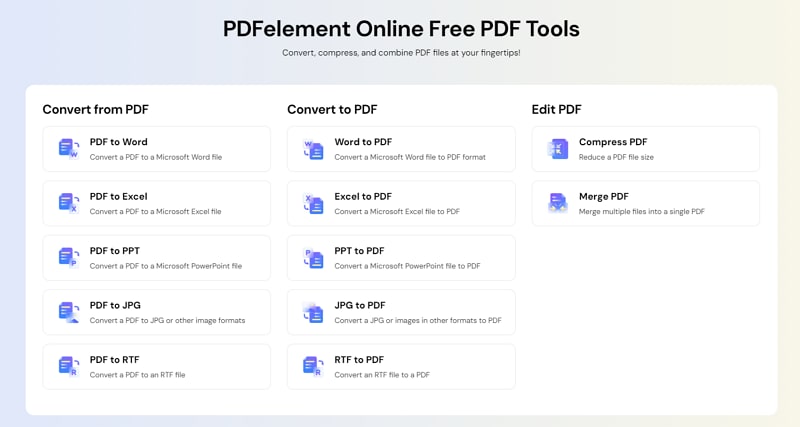
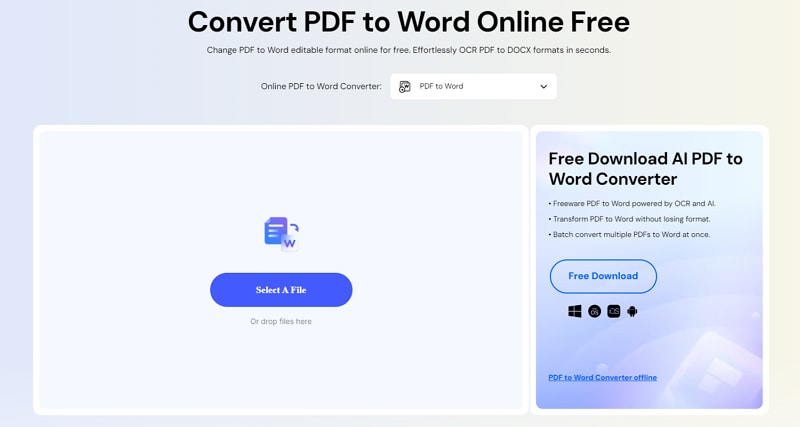
Чтобы конвертироватьPDF в Word онлайн бесплатновы можете просто воспользоваться инструментом PDFelement "PDF в Word" и выполнить задачу за секунды. Необходимо загрузить PDF-файл, нажать кнопку Конвертировать и подождать пару секунд для завершения процесса. После этого нажмите кнопку Скачать, чтобы получить преобразованный файл.
Ключевые характеристики
- Гарантирует безопасность и конфиденциальность файлов.
- Помимо Word, инструмент может конвертировать файлы в другие форматы, такие как Excel, PPT и JPG.
- Инструмент эффективно работает на разных платформах: Mac, Windows и Linux.
Преимущества
Готовит идеально оформленный документ Word.
Бесплатно
Не требует установки.
Недостатки
Нет поддержки пакетной обработки
2. XODO PDF.online
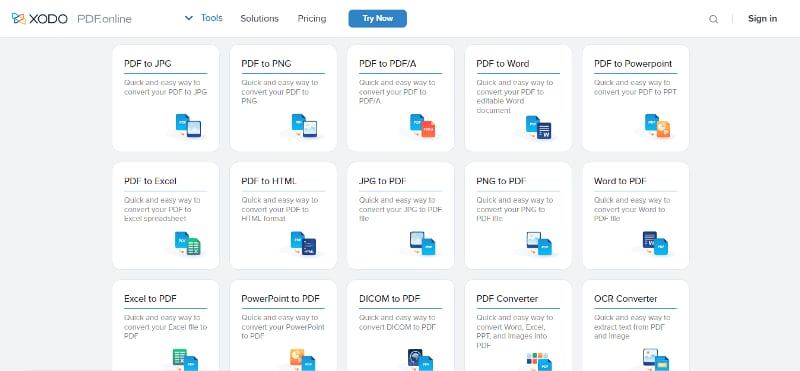
Следующий лучшийонлайн-конвертер PDF в Word— XODO PDF.online. Это быстрый и простой способ преобразовать ваши PDF-файлы в редактируемые документы Word. Просто выберите PDF для конвертации, и инструмент мгновенно начнёт процесс для высококачественного результата. Это веб-приложение поддерживает разные платформы, поэтому о совместимости можно не беспокоиться.
Ключевые характеристики
- Кроме конвертации PDF в Word, инструмент извлекает текст из PDF с помощью современного OCR, чтобы вы могли легко редактировать полученный файл.
- С помощью этого инструмента вы легко конвертируете PDF в другие форматы, такие как JPG, HTML, Excel, PowerPoint и др.
- Он оснащен всеми необходимыми инструментами для работы с PDF: редактирование, обрезка, объединение и др.
- Также есть хороший файловый менеджер для создания папок и организации файлов.
Преимущества
Безопасный и надёжный PDF-редактор.
Прост в использовании.
Недостатки
Есть ограничения на скачивание в бесплатной версии.
3. PDF to DOC
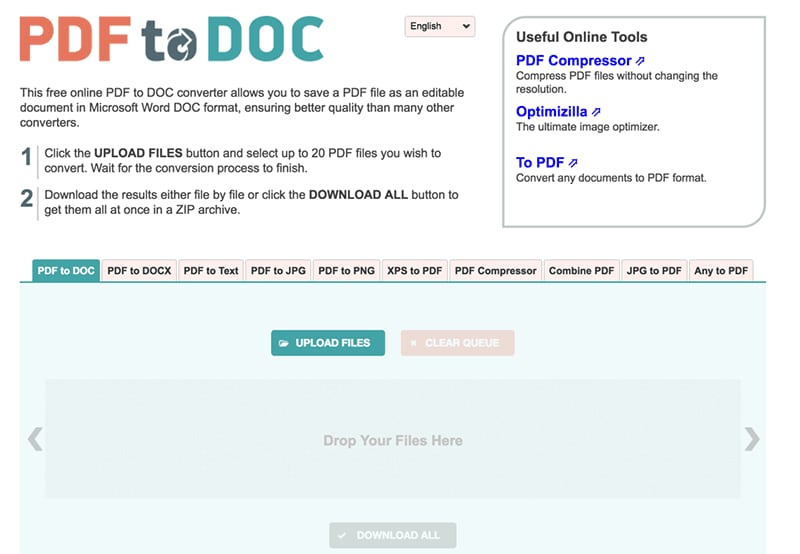
Конвертер PDF to DOC позволяет сохранить PDF как редактируемый документ, сохраняя формат и обеспечивая высокое качество. Это, безусловно, самый простой способ онлайн-конвертации без регистрации и ввода личных данных. Просто импортируйте PDF-файл и дождитесь завершения процесса. Затем скачайте результат и сохраните его в ZIP-архиве на своём компьютере.
Ключевые характеристики
- Поддерживает пакетную обработку и позволяет загружать до 20 файлов одновременно.
- Конвертирует копию загруженного файла, поэтому риск потери данных отсутствует.
Преимущества
Гарантирует безопасность данных, удаляя все загрузки через час.
Можно конвертировать до 20 файлов одновременно
Простой интерфейс
Доступен на разных языках
Недостатки
Доступно ограниченное количество функций
4. Zamzar
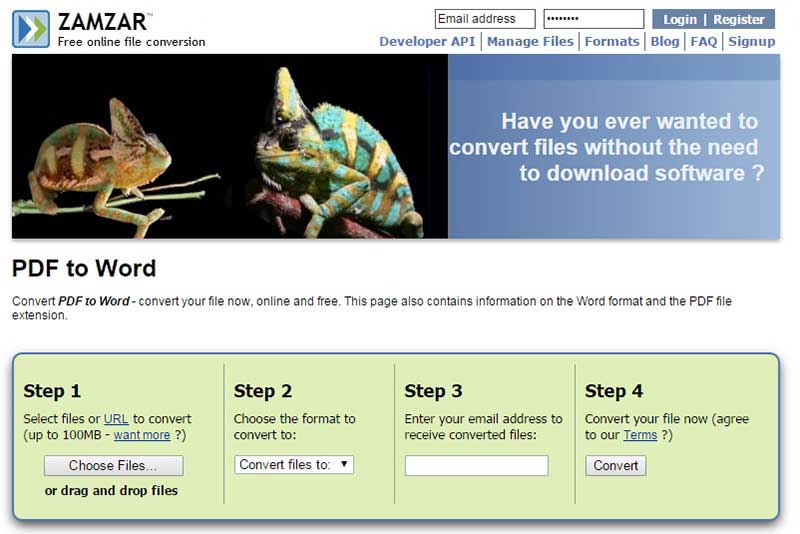
Следующий лучшийОнлайн-конвертер PDF в Word— Zamzar. Это недавнее дополнение к списку, но предоставляет отличный опыт пользователям благодаря простому интерфейсу и доступному дизайну. Более того, инструмент очень удобен: нет необходимости устанавливать специальное ПО.
Откройте Zamzar в нужном браузере, выберите файл, укажите нужный формат — и готово. Инструмент работает с 2006 года и совсем недавно попал в число обязательных для использования благодаря возможности завершать все конвертации менее чем за 10 минут.
Ключевые характеристики
- Zamzar поддерживает более 1200 форматов файлов.
- Кроме преобразований файлов, инструмент поддерживает компрессию аудио, документов, изображений и видео.
- Бесплатные конвертированные файлы хранятся безопасно в течение 24 часов, а платные пользователи могут хранить свои PDF-файлы столько, сколько захотят.
Преимущества
Поддерживает несколько языков.
Популярный конвертер поддерживает пакетные преобразования.
Безопасный и надежный
Бесплатные конвертации файлов
Ничего не нужно устанавливать
Достаточно прост для любого пользователя
Недостатки
Довольно медленное время конвертации.
Ограничение размера файла — 50 МБ, что может беспокоить некоторых пользователей.
5. Smallpdf
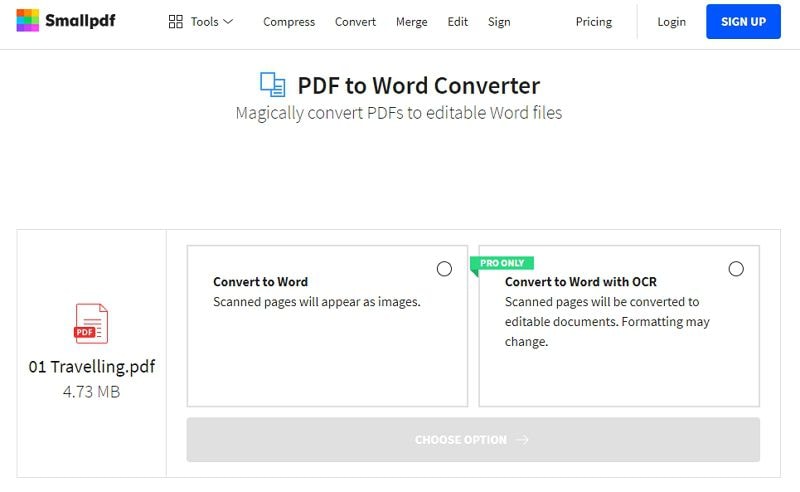
Этотонлайн-конвертер PDF в Wordбыстрый, простой в использовании и поддерживает пакетную обработку. Используйте метод перетаскивания для загрузки PDF-файла и конвертируйте файлы за несколько секунд. Лучшее в Smallpdf — отсутствие ограничения размера файла и регистрации. Самое главное — все файлы будут удалены с серверов навсегда через час, чтобы ваши данные были в безопасности.
Основные характеристики:
- Конвертер PDF в Word работает на всех платформах и поддерживает все современные браузеры.
- Smallpdf имеет 21 инструмент для конвертации, сжатия и бесплатного редактирования PDF.
- Помимо конвертации, вы можете делать многое с PDF-файлами: выделять, добавлять текст, изображения, фигуры и рисовать вручную в документах.
Преимущества
Быстрые и простые преобразования
Высокая защита данных и файлов
Лучшее качество результата
Конвертирует PDF в Doc за секунды
Не влияет на пространство и производительность системы
Недостатки
Платная версия очень дорогая.
Часть 2. [Бонус] Универсальный конвертер PDF для преобразования файлов из PDF и в PDF
Безусловно,Онлайн-конвертер PDF в Word— самый удобный способ конвертации файлов, но они не лишены недостатков. Большинство онлайн-конвертеров имеют ограничения по размеру файла, поэтому вы не сможете конвертировать большие PDF-файлы. Это может быть неудобным, если в документе много изображений и графики.
Хотя онлайн-конвертеры хорошо развились, они не всегда дают точное преобразование, особенно для сложных документов с большим количеством форматирования. Также безопасность — ещё одна проблема при использовании онлайн-конвертеров PDF в Word. Загружая PDF в онлайн-приложение, вы предоставляете доступ к вашим конфиденциальным данным, что иногда причиняет больше вреда, чем пользы.
Учитывая все эти недостатки, мы рекомендуем использовать офлайн-опции для легкой работы с PDF. Здесь мы рассмотрим лучший PDF-конвертер с множеством функций под одной крышей — Wondershare PDFelement.
Это простое, быстрое и эффективное PDF-решение, работающее на компьютере, мобильных устройствах и в веб-версии без проблем. Инструмент обладает мощным функционалом и интуитивным интерфейсом по доступной цене. Используйте функцию "Конвертация" для превращения всех PDF в редактируемые и качественные файлы Word. Также инструмент поддерживает быструю пакетную конвертацию, экономя ваше время и силы.
Кроме преобразования PDF в Word, инструмент позволяет конвертировать PDF в изображения и другие форматы и наоборот. Преобразование файлов проходит быстро с сохранением исходного формата и структуры документа.
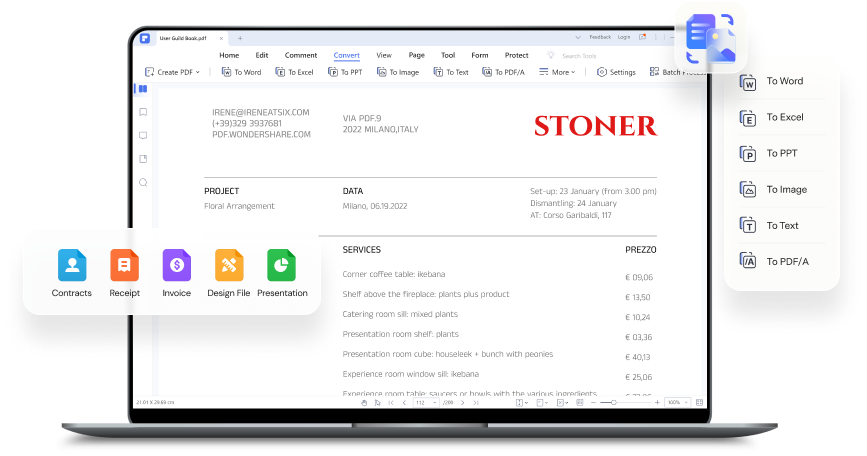
Функционал Wondershare PDFelement на этом не заканчивается, так как инструмент обладает множеством дополнительных функций для управления PDF-файлами: изменение шрифта и размера, добавление изображений и водяных знаков, аннотирование PDF, установка паролей для защиты от несанкционированного доступа, создание форм, добавление подписей, объединение файлов и многое другое.
Часть 3. Как конвертировать PDF в Word с помощью PDFelement?
Теперь, когда вы знакомы с возможностямиWondershare PDFelement - Редактор PDF-файлов, пришло время узнать процесс конвертации. Ниже приведена пошаговая инструкция, как конвертировать PDF в Word с помощью PDFelement. Следуйте ей внимательно, чтобы не столкнуться с проблемами в самый последний момент.
Но прежде чем приступить к процессу, убедитесь, что вы загрузили инструмент и следуете инструкциям на экране для его установки на вашу систему. После этого выполните следующие шаги.
 100% безопасно |
 Работает на основе ИИ
Шаг 1Загрузите PDF-файл
- Запустите Wondershare PDFelement на вашей системе и нажмите на кнопку «Открыть PDF» в левой панели, чтобы импортировать PDF-файл, который вы хотите конвертировать. Вы также можете перетащить файл в интерфейс для быстрого доступа.

Шаг 2Конвертируйте PDF-файл
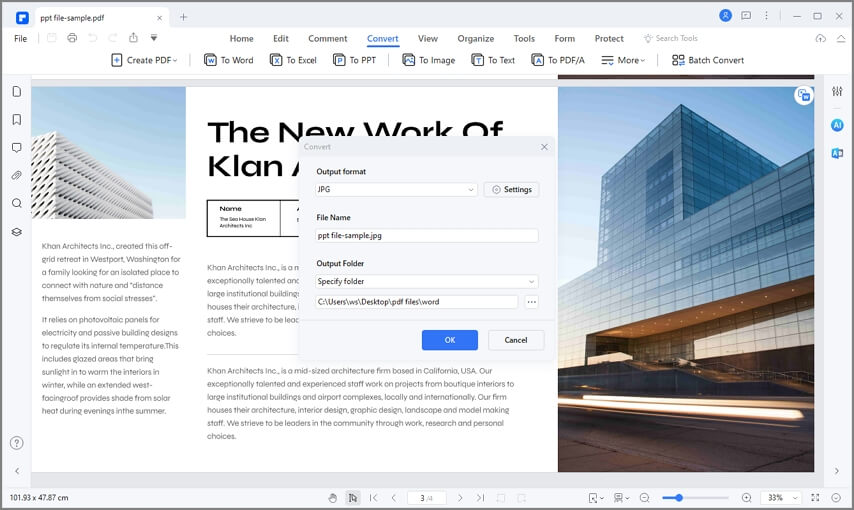
- Когда ваш файл будет загружен, перейдите на панель инструментов и нажмите кнопку «Конвертировать», чтобы развернуть подменю. Там найдите опцию «В Word» и нажмите на нее для продолжения.
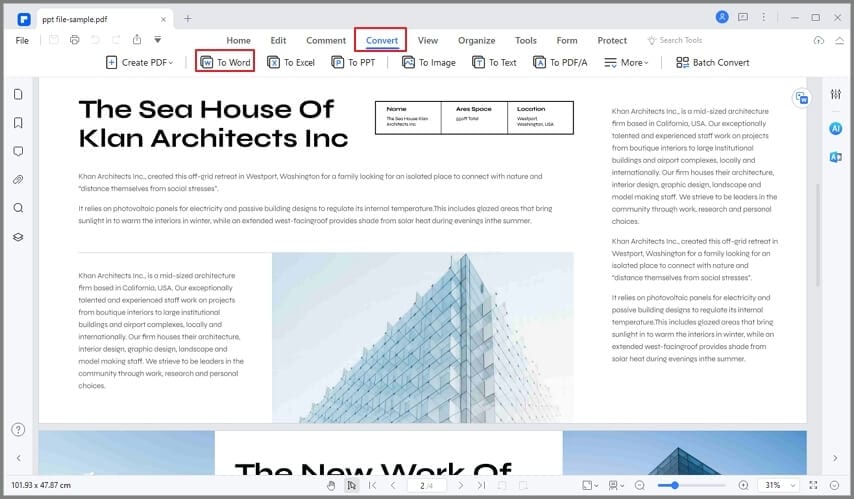
- На экране появится диалоговое окно, в котором вам будет предложено выбрать формат вывода. Если вы захотите изменить формат, нажмите на стрелку вниз и разверните выпадающее меню для выбора.
- Вы также можете указать папку вывода, куда сохранить конвертированный файл, чтобы быстро к нему получить доступ. Когда вы будете довольны изменениями, нажмите кнопку «Ок».
- Инструмент может занять несколько секунд для завершения конвертации. Как только процесс завершится, на экране появится всплывающее окно с уведомлением. Там вы найдете опцию «Открыть папку», которая откроет папку с результатом.
100% безопасно | Работает на основе ИИ
Вот и все о лучших и топ-5 бесплатных конвертерах PDF в Word. Надеемся, наше руководство поможет вам сузить варианты, чтобы выбрать лучшийонлайн-конвертер PDF в Wordи выполнить задачу за считанные секунды. Вы также можете воспользоваться офлайн-версией Wondershare PDFelement и управлять конвертациями и другими PDF-функциями в одном месте.
 Загрузите свой файл