



Цифровая документация уже стала нормой, и около 80% договоров подписываются в электронном виде. Этот факт подчеркивает, насколько важно использовать цифровые инструменты для подписания документов. Если вы пользователь платформы Mac, вы должны знать, как добавить подпись в Pages на Mac.
В этой статье вы узнаете, как добавить свою подпись в Pages. Также рассматривается ведущая альтернатива — PDFelement для подписания документов на Mac. Детальное сравнение инструментов поможет вам подобрать подходящий вариант для ваших нужд. Если вам нужно подписать контракт или утвердить документ, это руководство вам поможет.
 100% безопасно |
 Работает на основе ИИ
В этой статье
Часть 1. Подписи с Pages на Mac
Pages — это программное обеспечение для работы с текстом от Apple. Этот инструмент был разработан для пользователей Mac и идеально подходит для системы macOS. С помощью Pages вы можете не просто писать или редактировать. Также вы можете легко создавать прекрасные документы, отчеты и книги.
Это программное обеспечение просто в использовании, независимо от того, пишете ли вы небольшую заметку или создаете подробный отчет. Также стало намного проще добавлять электронные подписи к документам. Вам не потребуется распечатывать или сканировать документы, чтобы добавить свою подпись в Pages на Mac.
Детальный пошаговый процесс
Научитесь легко вставлять подпись в Pages на Mac. Давайте рассмотрим шаги, которые помогут вам легко подписывать документы.
Шаг 1Загрузите документ
Сначала загрузите документ, который нужно подписать. Вы найдете его в разделе «Загрузки» приложения Finder. Дважды нажмите на документ, и он автоматически откроется в приложении Pages.
Шаг 2Наведите курсор
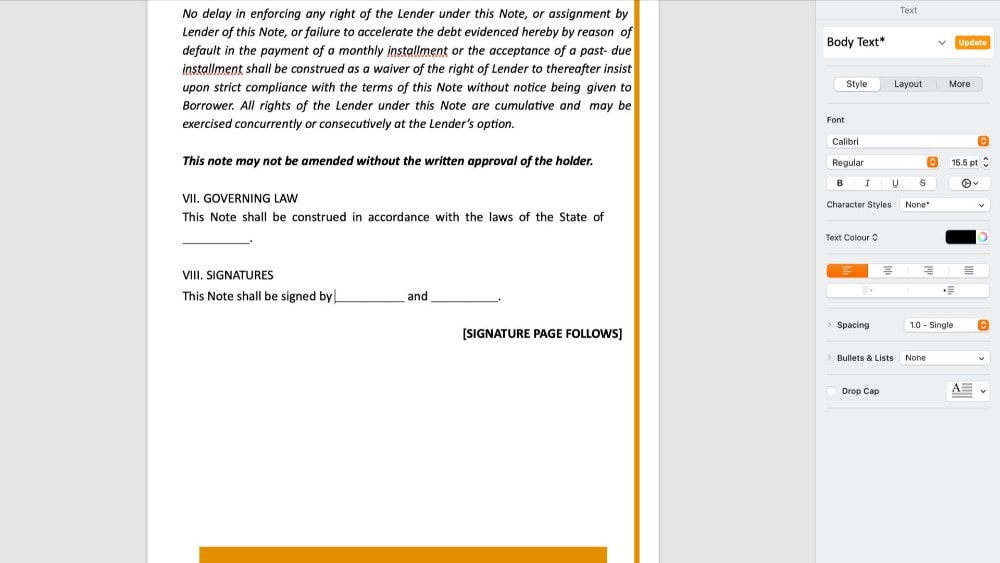
Прокрутите файл до той части документа, куда вы хотите добавить свою подпись. Затем наведите курсор на это место.
Шаг 3Создайте и добавьте подпись
Создать и добавить свою электронную подпись в Pages на Mac можно двумя способами.
С помощью iPhone
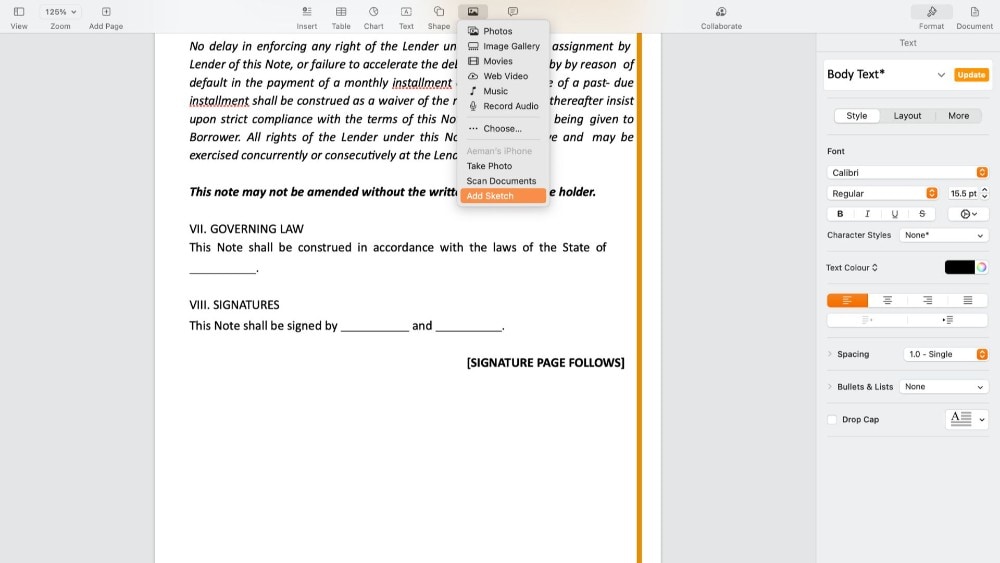
Если у вас нет цифровой версии вашей подписи, это не очень большая проблема. Вы можете легко создать ее с помощью своего iPhone.
Нажмите кнопку «Медиа» на верхней панели инструментов в Pages. Выберите опцию «Добавить эскиз». На подключенном iPhone вы увидите белый экран. Здесь вы можете нарисовать свою подпись. Когда вы будете довольны результатом, нажмите «Готово». Ваша подпись будет отображена в документе Pages.
Использование готовых изображений
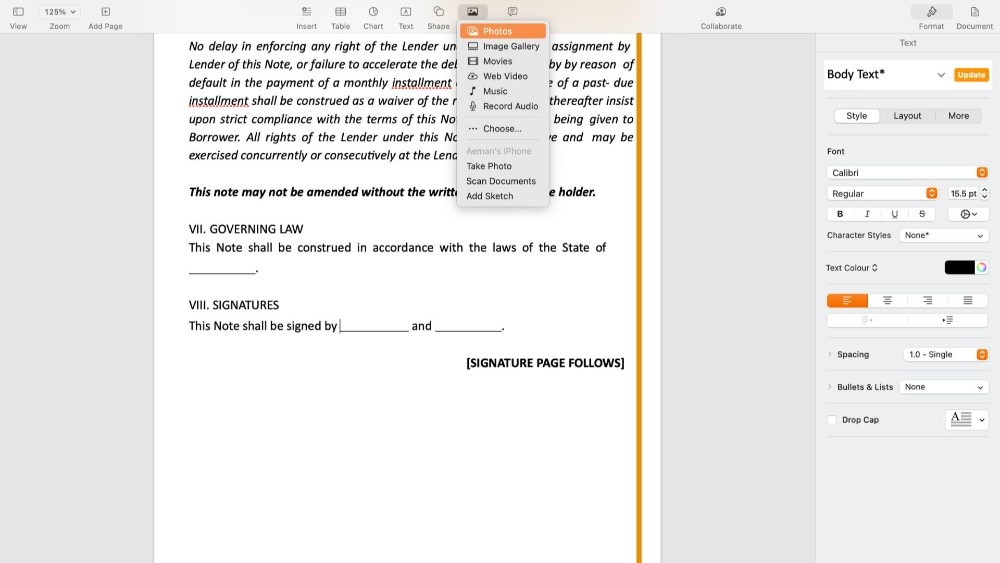
Если у вас уже есть готовая фотография вашей подписи, вы также можете вставить ее в Pages на Mac.
Нажмите значок «Медиа» на панели инструментов. Выберите опцию «Фотографии», если ваша подпись сохранена, или «Выбрать», чтобы найти загруженное изображение. Перейдите к фотографии своей подписи, выберите ее и нажмите «Вставить». Теперь ваша подпись станет частью вашего документа.
Шаг 4Измените размер своей подписи
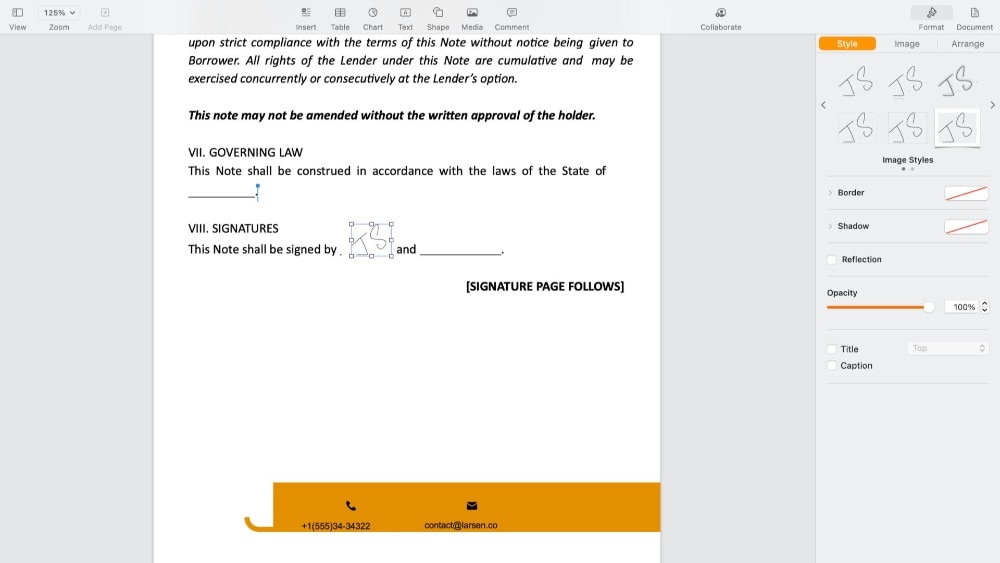
Как и в случае с любым другим изображением в Pages, вы можете перемещать и изменять размер своей подписи. Нажмите на угол подписи и перетащите его, чтобы подогнать ее размер под ваш документ.
Часть 2. Подписи с PDFelement на Mac — универсальная альтернатива
PDFelement для Mac — это универсальная и комплексная программа, которая легко удовлетворит все ваши потребности по работе с PDF-файлами. Это приложение позволяет быстро подписывать PDF-документы. Независимо от того, используете ли вы мышь или трекпад, PDFelement позволяет легко сэкономить долгие часы, которые вы в противном случае потратили бы на ручной ввод текста.
Вот основные возможности PDFelement, связанные с подписанием документов.
100% безопасно | Работает на основе ИИ
- Легко и быстро подписывайте PDF-файлы: Вы можете подписывать или создавать поля для юридически обязывающей электронной подписи в любом документе, экономя свое рабочее время.
- Вставка изображения подписи: Для большей эффективности вы можете вставить в документ изображение подписи.
- Подписи в любое время и в любом месте: С PDFelement вы можете подписывать документы в любого месте, в любое время и на любом устройстве.
- Контроль в реальном времени: Отслеживайте и управляйте статусом каждого подписанного документа в режиме реального времени на любом устройстве.
- Защита PDF-файлов: Повысьте уровень защите своих PDF-файлов, добавив пароли.
- Создание и подписание: Легко создавайте и ставьте электронную подпись на своих документах, что упрощает рабочий процесс.
- Редактирование конфиденциальной информации: Обеспечьте конфиденциальность информации, удалив конфиденциальные данные из ваших PDF-файлов.
Для использования PDFelement необходимо сначала преобразовать документ в формат PDF. Для этой цели вы можете воспользоваться онлайн-конвертерами PDF-файлов.
Детальный пошаговый процесс
Добавить свою подпись в PDF-файл на Mac с помощью PDFelement очень легко. Разберем шаги по созданию и вставке подписи с помощью приложения PDFelement.
Шаг 1Откройте свой PDF-файл
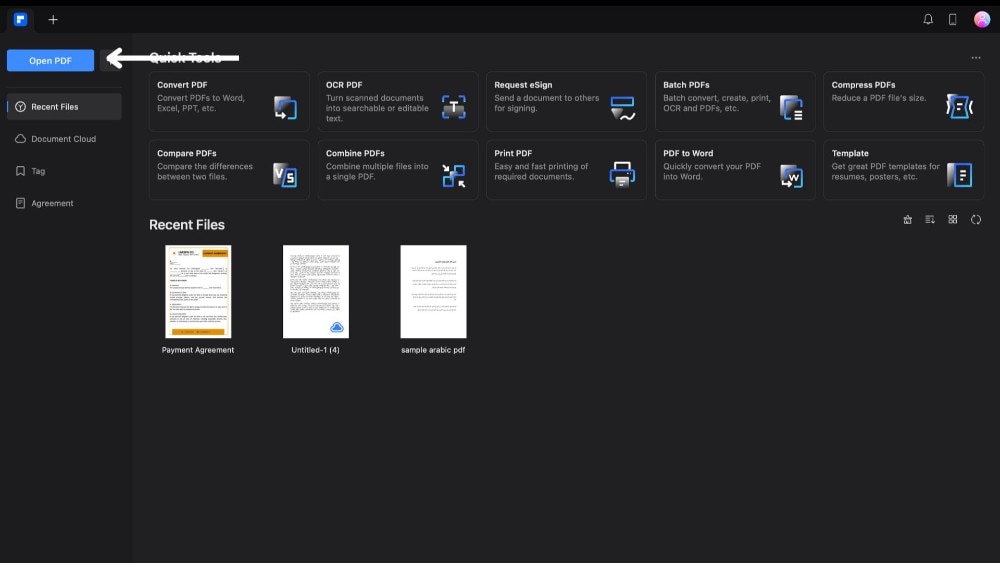
Откройте приложение PDFelement на вашем MacBook. Затем нажмите кнопку «Открыть PDF-файл». Выберите PDF-файл, который вы хотите подписать, и этот файл откроется в новой вкладке.
Шаг 2Откройте инструмент подписи
100% безопасно | Работает на основе ИИ
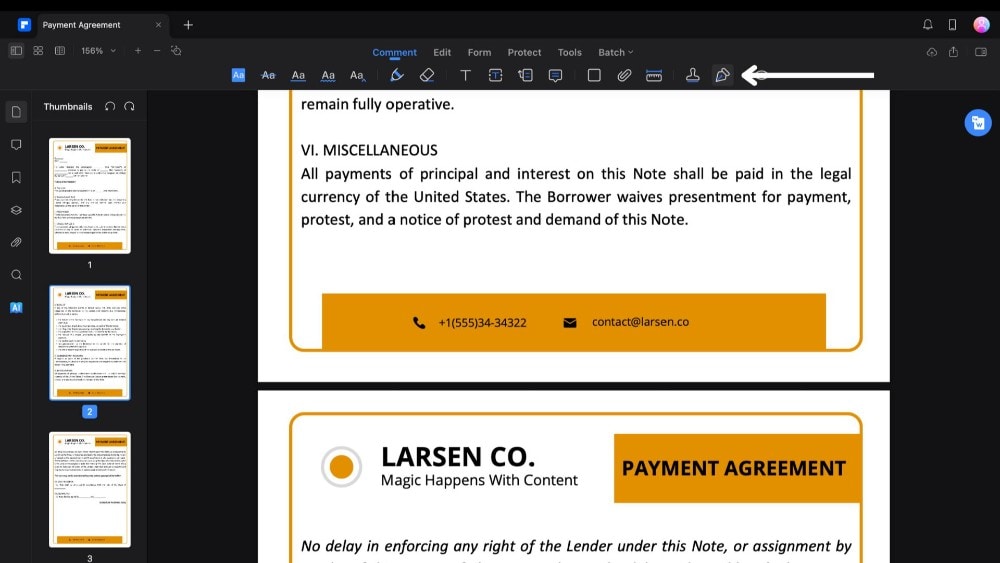
Нажмите на кнопку «Комментарий» на верхней вкладке. Найдите опцию подписи, обозначенную значком ручки, и нажмите на нее.
Шаг 3Создайте подпись
Вы увидите боковую панель с опцией «Создать подпись». Нажмите на эту панель, чтобы увидеть, как создать свою подпись в PDFelement.
Использование фотографии
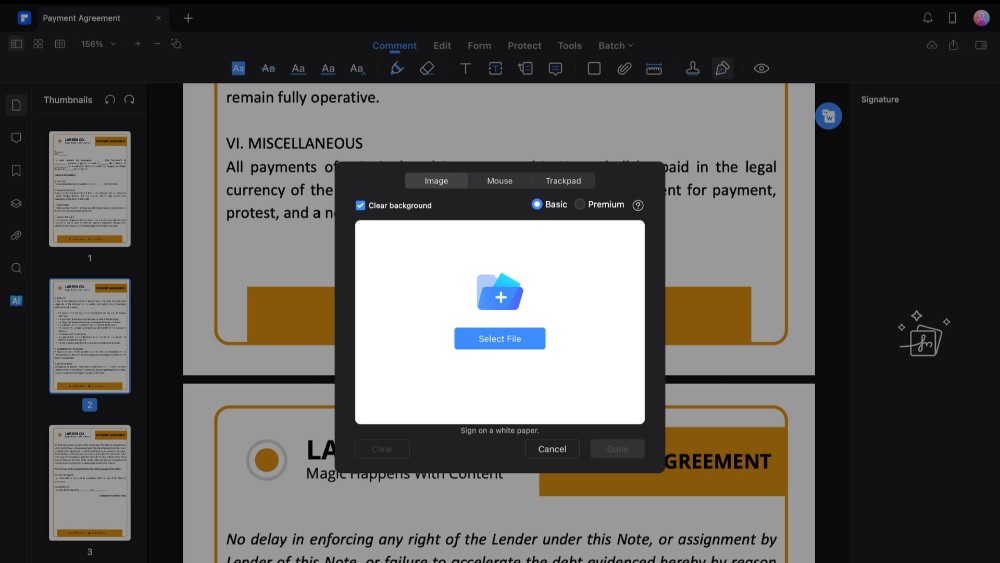
Если у вас есть сохраненная фотография вашей подписи, вы можете загрузить ее напрямую. Нажмите кнопку «Выбрать файл», найдите изображение своей подписи на MacBook и загрузите его. Для ясности рекомендуется подписывать документ на белом листе бумаги. PDFelement автоматически удалит фон фотографии.
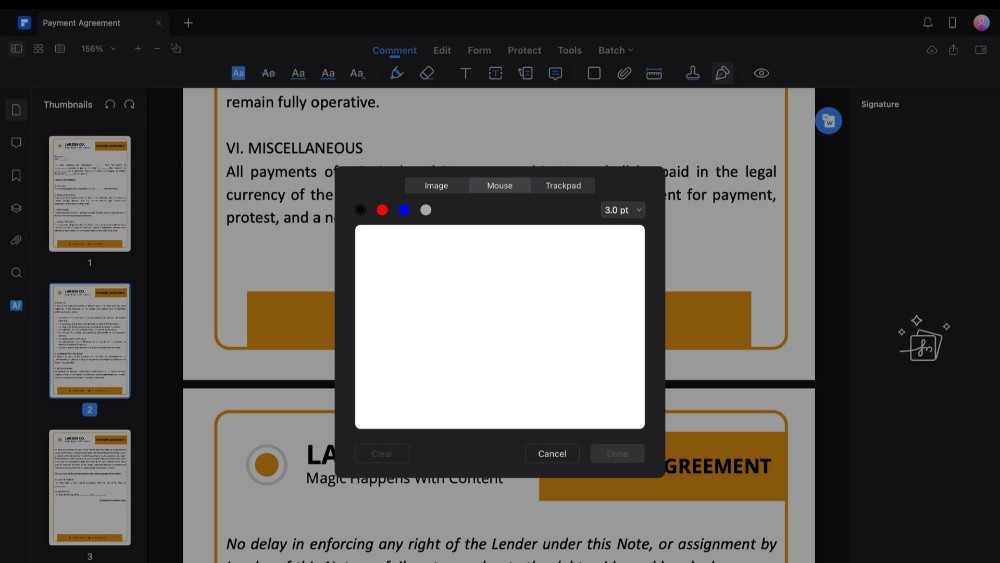
Подпись с помощью мыши
100% безопасно | Работает на основе ИИ
Если у вас нет фотографии вашей подписи, вы можете поставить подпись прямо в приложении с помощью мыши. Выберите один из четырех вариантов цвета и настройте жирность шрифта в соответствии со своей подписью. Подпишите документ и нажмите «Готово», когда будете удовлетворены.
Подпись с помощью трекпада
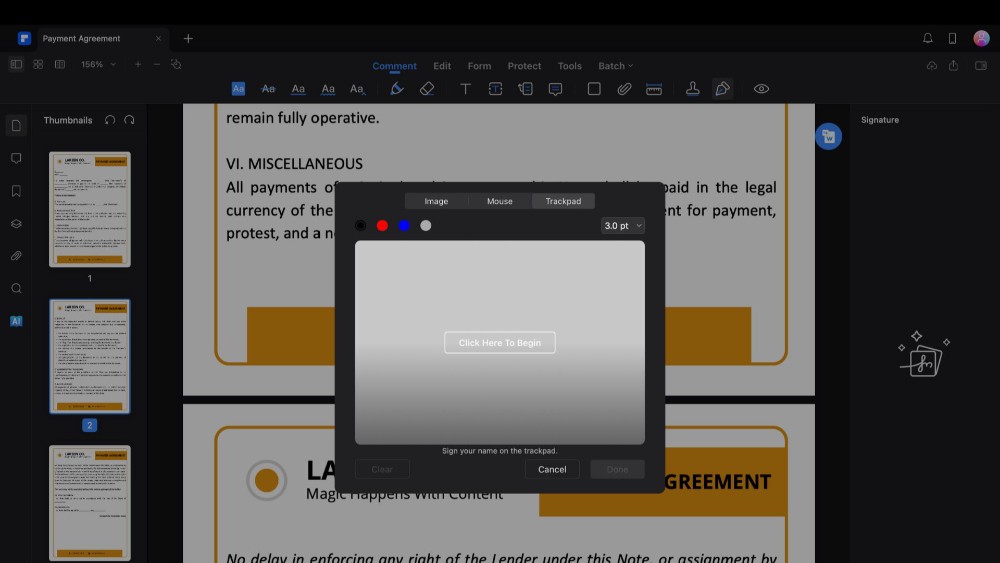
Еще один простой способ — использовать трекпад вашего Mac. Выберите опцию «Нажмите здесь, чтобы начать». Поставьте свою подпись на трекпаде и нажмите любую клавишу, чтобы сохранить ее.
Шаг 4Вставка готовой подписи
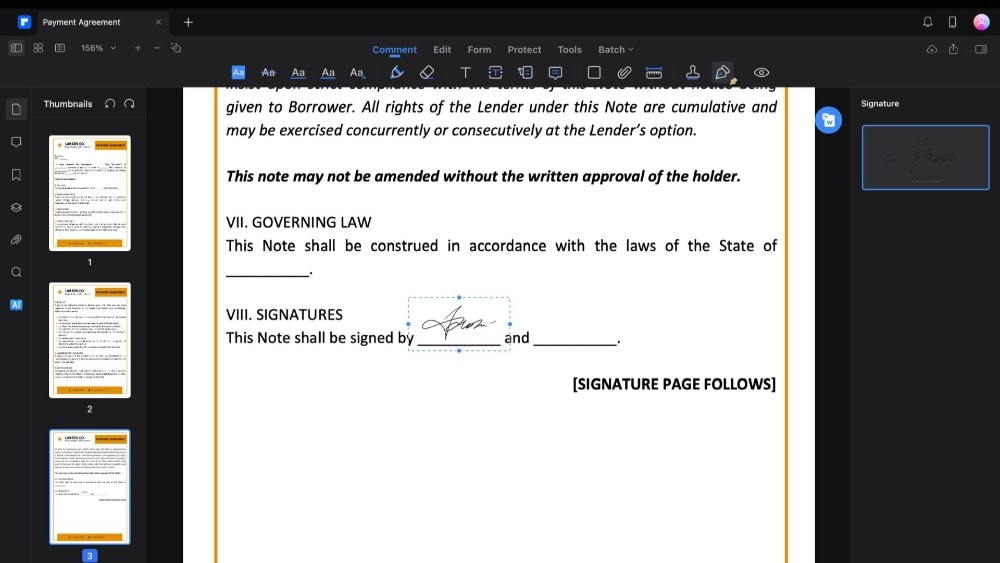
Чтобы добавить подпись в PDF-файл, сначала нажмите на эту подпись. После этого перейдите на страницу, куда вы хотите ее вставить. Просто нажмите в нужном месте PDF-файла, и ваша подпись будет добавлена автоматически. Вы можете перемещать подпись и изменять ее размер, как и в случае с обычным изображением, чтобы она идеально вписывалась в ваш документ.
100% безопасно | Работает на основе ИИ
Часть 3. Сравнение возможностей Pages и PDFelement для добавления подписей
Если вы работаете на платформе Mac и хотите добавить подписи в свои документы, Pages и PDFelement предлагают два совершенно разных подхода.
Вот краткое сравнение этих двух инструментов подписания документов для Mac.
| Функции | Страницы | PDFelement |
| Простота использования | Удобный и интуитивно понятный интерфейс. Простое решение для тех, кто знаком с программным обеспечением Apple. | Многофункциональный интерфейс, требующий некоторого времени для освоения, но предлагающий более широкие возможности настройки. |
| Функции подписи | Простое решение для подписей, идеально подходит для быстрых задач | Предлагает очень широкий набор функций, включая юридически обязывающие поля электронной подписи. |
| Совместимость с документами | Лучше всего работает с документами в формате Pages или Word. | Работает с PDF-файлами, позволяя добавлять подписи без конвертации. |
| Конфиденциальность и безопасность | Позволяет защищать документы паролем. | Обеспечивает защиту паролем и функции редактирования для повышения безопасности и конфиденциальности документов. |
| Кросс-платформенная гибкость | Удобный выбор для пользователей платформ экосистемы Apple. | Поддерживает разнообразные платформы, включая Mac, Windows и мобильные устройства. |
Рассмотрим более подробное сравнение каждого приложения, изучив его функции, простоту использования и адаптивность.
Простота использования
Pages: Имеет понятный и простой интерфейс, отражающий философию дизайна Apple. Благодаря этой простоте добавление подписи в документ не составит большого труда, особенно если вы уже знакомы с другим программным обеспечением Apple.
PDFelement: Хоть это и не слишком сложный инструмент, но он имеет более функциональный интерфейс. Первоначальное знакомство с навигацией может занять некоторое время. Как только вы освоитесь, PDFelement позволит вам более детально настраивать документы.
Функции подписи
Pages: Простой, но эффективный способ вставки подписей в документы. Отлично подходит для быстрых задач, таких как подписание письма или простого контракта. Однако он не позволяет создавать юридически обязывающие поля электронной подписи.
PDFelement: Превосходно справляется с функциями подписания, включая создание юридически обязывающих полей электронной подписи. Это делает данное приложение лучшим выбором для более официальных или сложных документов.
Совместимость с документами
Pages: Оптимально работает с собственным форматом и документами Word. Если вы работаете с такими типами файлов, это очень удобно. Однако он плохо справляется с PDF-файлами, которые являются стандартом в деловой коммуникации.
PDFelement: Специализируется на работе с PDF-файлами. Позволяет редактировать, комментировать и добавлять подписи, не конвертируя файл в документ Word.
Конфиденциальность и безопасность
Pages: Дает возможность защитить документы паролем.
PDFelement: Выходит за рамки защиты паролем, добавляя расширенные параметры, такие как редактирование. Позволяет вам навсегда удалить конфиденциальную информацию из ваших документов. Обеспечивает намного более высокий уровень безопасности и конфиденциальности.
Кросс-платформенная гибкость
Pages: Хороший вариант для тех, кто полностью интегрирован в среду Apple, обеспечивающий бесперебойную работу.
PDFelement: Идеально подходит для тех, кому иногда приходится работать в разных операционных системах. Гарантирует, что ваши документы будут выглядеть и функционировать одинаково, независимо от того, открыты ли они на Mac, ПК с Windows или мобильном устройстве.
Выводы
Добавить подпись в Pages на Mac очень просто и легко. Этот вариант идеально подходит для быстрой персонализации ваших документов. Если же вам нужны более продвинутые функции, PDFelement для Mac предлагает комплексное решение, включая юридически обязывающие электронные подписи. Независимо от того, предпочитаете ли вы Pages за простоту или PDFelement за широкие возможности, добавление цифровых подписей на ваш Mac не составит труда.

 Загрузите свой файл