



Google Таблицы — это инструмент для работы с электронными таблицами, который оснащен функциями совместной работы. Вы и другие пользователи можете открыть документ и начать одновременно его редактировать. Иногда вам может понадобиться проинформировать свою команду о том, что необходимо изменить, прежде чем вносить эти изменения. Для этого вы можете использовать инструмент зачеркивания текста в Google Таблицах.
В этой статье вы узнаете, как сделать зачеркивание в Google Таблицах. Вы также узнаете дополнительную информацию, например, о ситуациях, когда необходимо применять зачеркивание. В качестве дополнения вы также узнаете, как зачеркивать текст в электронной таблице, сохраненной в формате PDF, с помощью Wondershare PDFelement.
 100% безопасно |
 Работает на основе ИИ
В этой статье
Часть 1. Два способа зачеркивания в Google Таблицах
Зачеркнуть текст в Google Таблицах возможно двумя способами. Вы можете воспользоваться опцией на панели инструментов или воспользоваться пунктом меню. Сейчас вы узнаете, как сделать и то, и другое.
Часть 1.1 Как зачеркнуть текст в Google Таблицах через панель инструментов
- Выберите ячейку, которая содержит текст, который вы хотите зачеркнуть. Если вы хотите зачеркнуть только к определенные слова в ячейке, дважды щелкните ячейку и выделите текст, который вы хотите зачеркнуть.
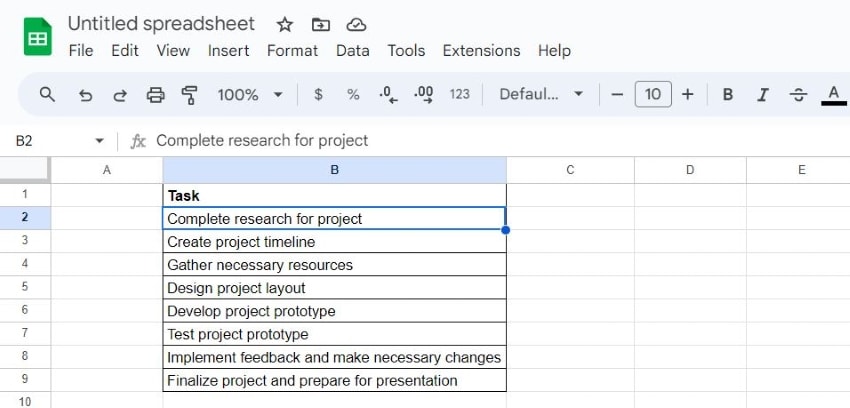
- Нажмите на кнопку Зачеркнутый на панели инструментов.
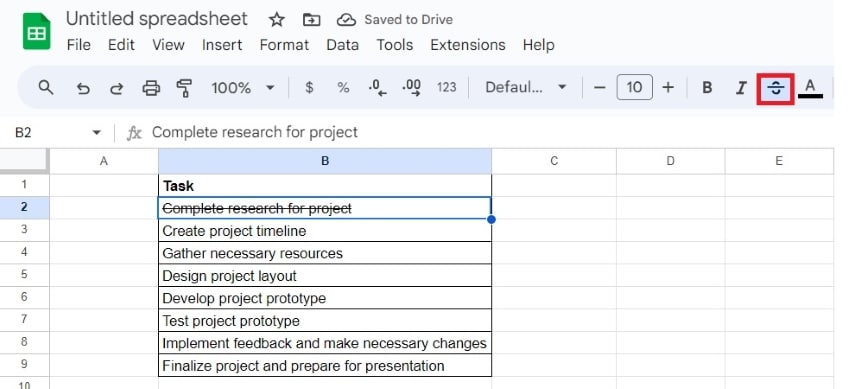
Часть 1.2 Как зачеркнуть текст в Google Таблицах через меню параметров
- Выберите ячейку, которая содержит текст, который вы хотите зачеркнуть. Предположим, вы хотите зачеркнуть только определенные слова внутри ячейки. Дважды щелкните ячейку и выделите текст, который вам необходимо зачеркнуть.
- Выберите Формат > Текст > Зачеркнутый.
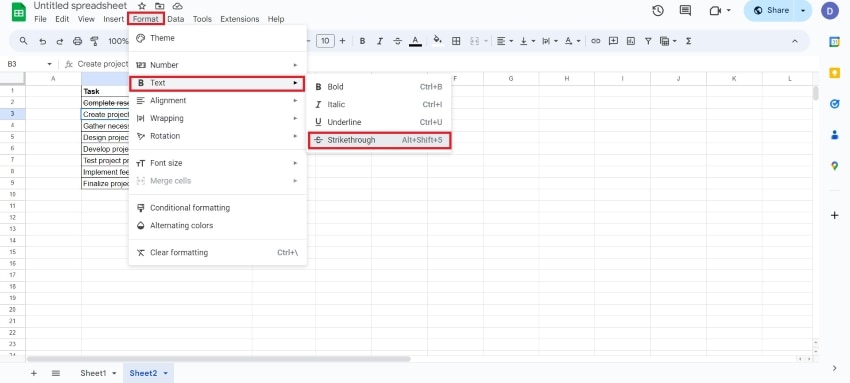
Мы рекомендуем следовать шагам, описанным в части 1.1, а не этим шагам, поскольку тот способ намного быстрее.
Часть 2. Какое сочетание клавиш использовать для зачеркивания в Google Таблицах?
Это самый быстрый способ зачеркнуть текст в Google Таблицах. Вместо того, чтобы много раз щелкать мышкой, вам достаточно нажать три кнопки одновременно. Это более простой способ.
Учитывайте, что используемая вами система меняет сочетание клавиш.
Итак, как же это сделать? Чтобы использовать сочетание клавиш для зачеркивания текста в Google Таблицах, выполните следующие действия.
- Выделите текст, который вам необходимо зачеркнуть. Если вы хотите зачеркнуть все содержимое ячейки, просто щелкните по этому пункту.
- Нажмите ALT,SHIFT и 5 одновременно, если вы работаете в Windows. Для Mac нажмите кнопки Command, Shift и X.
Часть 3. Как использовать функцию зачеркивания флажком в Google Таблицах
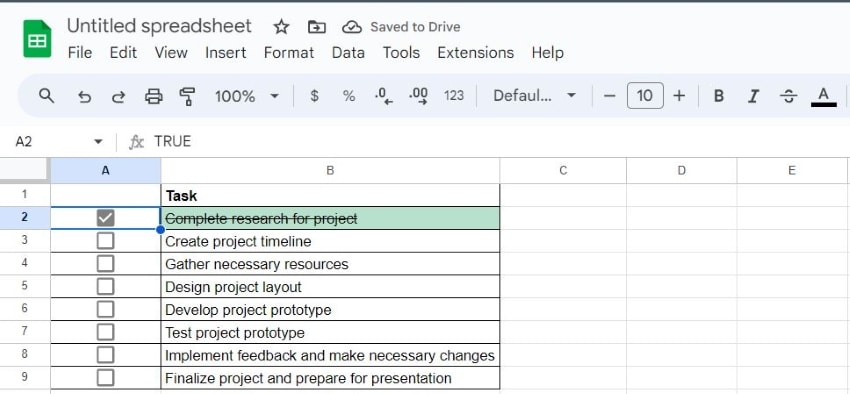
Google Таблицы также помогают создавать расширенные списки, которые автоматически вычеркивают элементы, когда вы отмечаете соответствующие им флажки. Для этого вам необходимо использовать способ зачеркивания флажков Google Таблиц с помощью условного форматирования. Вот шаги, которые необходимо для этого выполнить:
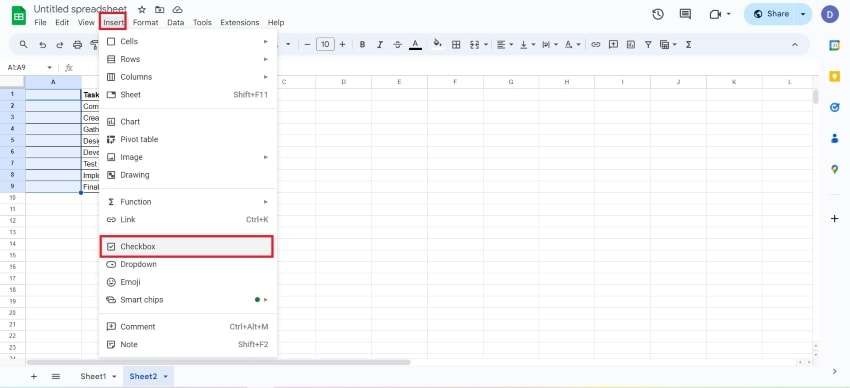
- Выберите столбец, в который вам необходимо добавить флажок. Вам нужно, чтобы это этот столбец находился слева от списка.
- Выберите Вставить > Флажок.
- Выберите столбец или диапазон ячеек, которые содержат ваш список.
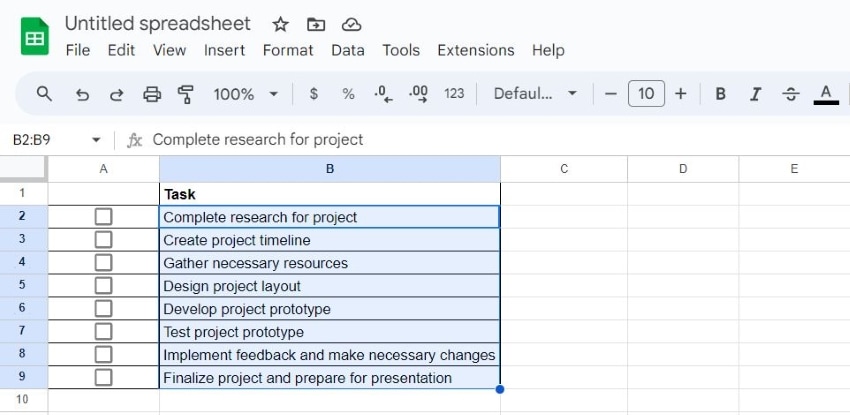
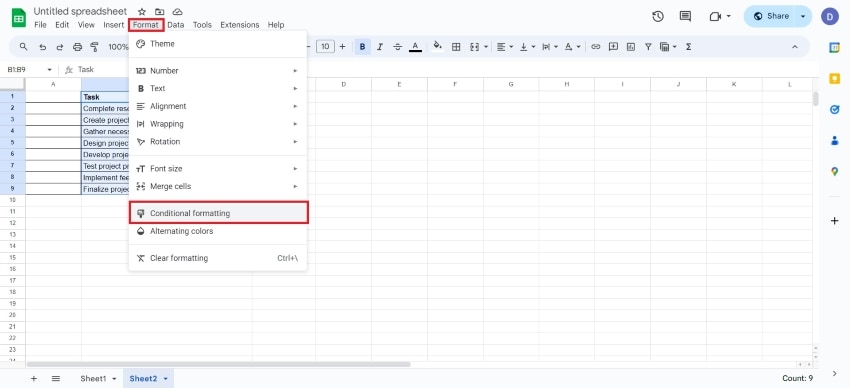
- Щелкните Формат > Условное форматирование.
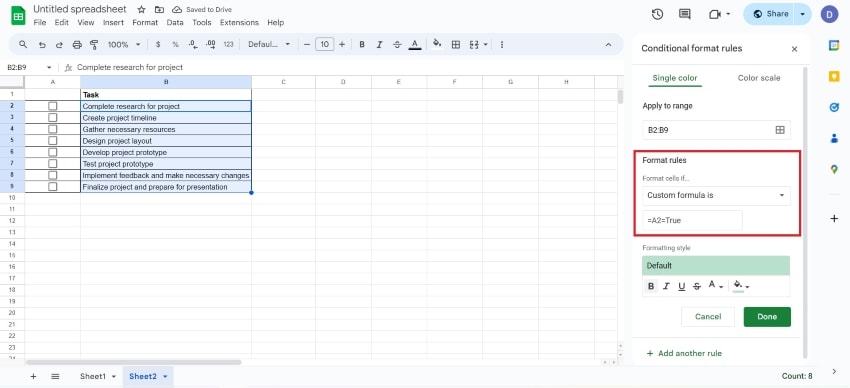
- В разделе «Формат ячейки, если» нажмите Пользовательская формула.
- Введите это в поле для текста «Пользовательская формула:» =A2=Верно.
- В разделе «Стиль форматирования» выберите Зачеркнутый.
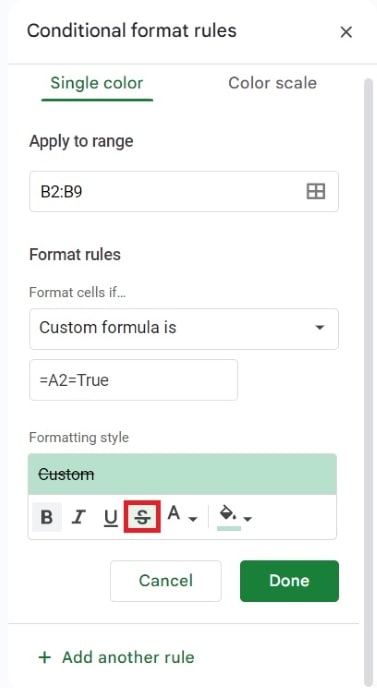
- Нажмите Готово и убедитесь, работает ли это.
Часть 4. Как отменить зачеркивание в Google Таблицах
Как и в случае с применением зачеркивания в Google Таблицах, есть три способа его удаления. Вы можете воспользоваться панелью инструментов, пунктами меню или сочетанием клавиш.
- Выделите ячейку или текст с зачеркиванием.
- Нажмите на кнопку Зачеркнутый на панели инструментов. Либо выберите Формат > Текст > Зачеркнутый или нажмите ALT + SHIFT + 5 или COMMAND + SHIFT + X.
Опять же, самый быстрый способ — использовать сочетание клавиш, а самый медленный — через меню «Формат».
Часть 5. Какими способами можно зачеркнуть текст в PDF-файлах

Вы загрузили файл Google Таблиц, но забыли зачеркнуть в нем текст? А вы преобразовывали его в PDF? Вы по-прежнему можете зачеркнуть текст в этом PDF-файле, хотя и с помощью другого инструмента. Вместо использования зачеркнутого текста в Google Таблицах вы можете зачеркнуть его в Wondershare PDFelement.
- Запустите Wondershare PDFelement. Щелкните Открыть PDF> и выберите электронную таблицу, преобразованную в PDF.
100% безопасно | Работает на основе ИИ
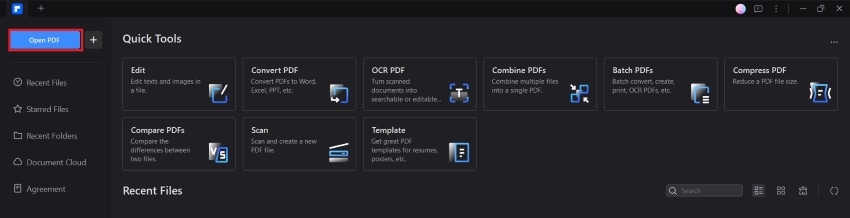
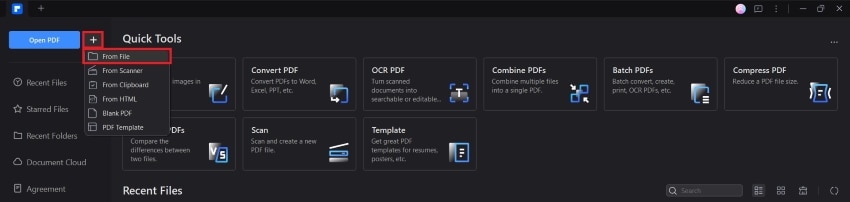
- Если вы скачали файл в формате Excel, вместо этого нажмите + > Из файла > и выберите документ.
- Выберите Изменить > Редактировать все.
100% безопасно | Работает на основе ИИ
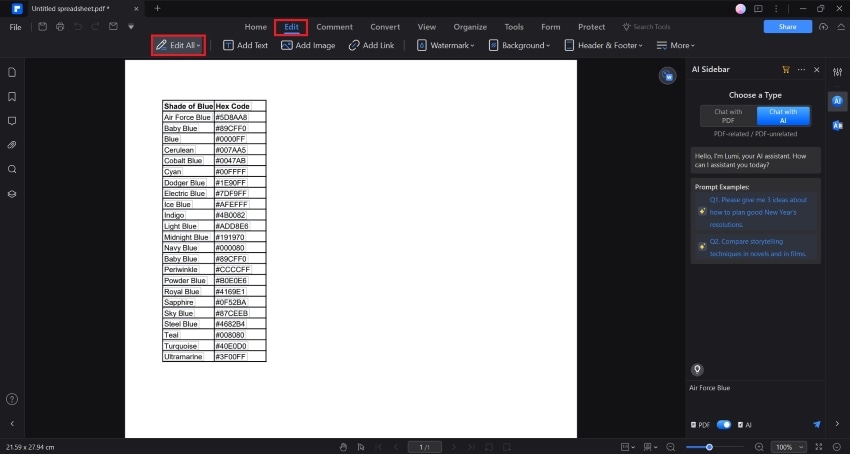
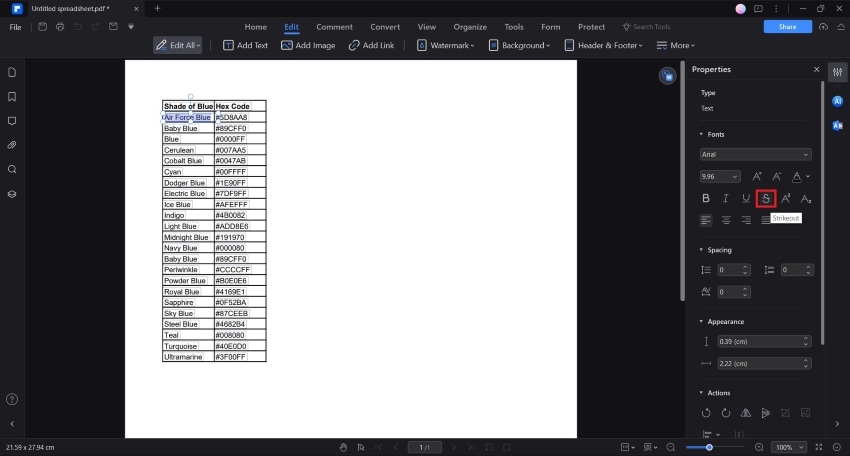
- Выделите текст, который необходимо зачеркнуть.
- На вкладке свойств справа выберите Зачеркнутый.
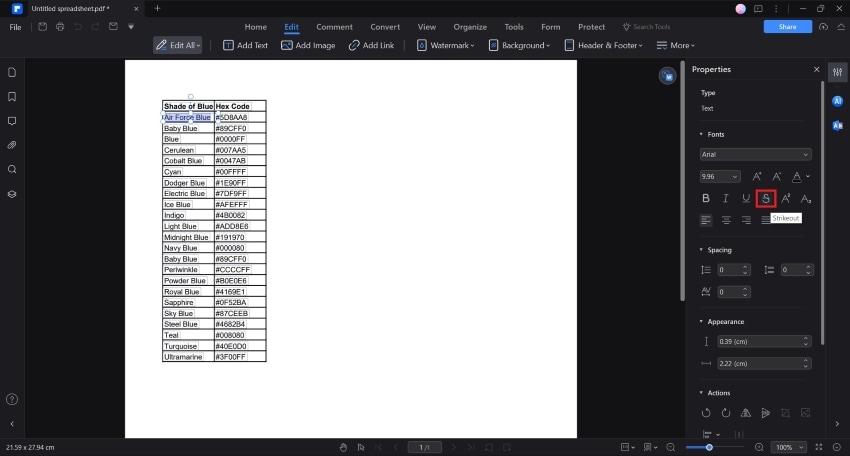
Выполните те же действия, чтобы удалить зачеркивание из текста.
Другие полезные функции
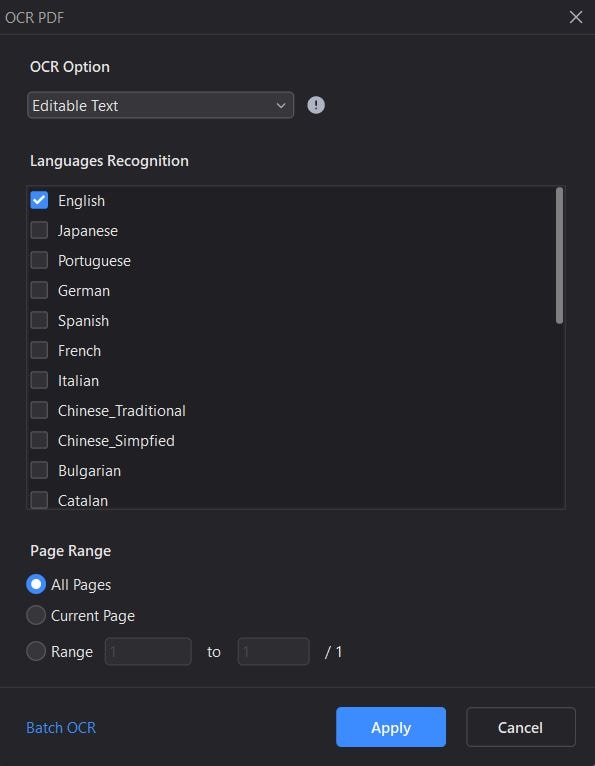
- OCR - Возможно, электронная таблица была отсканирована или представлена в виде изображения. Если это так, то Wondershare PDFelement не сможет редактировать текст в файле. Но вы можете сначала сделать его редактируемым, используя функцию OCR.
100% безопасно | Работает на основе ИИ
- Зачеркивание в комментариях — Предположим, вы предлагаете внести изменения. Вместо этого вы можете использовать функцию зачеркивания на вкладке «Комментарии». Вы можете добавить комментарий, объясняющий, почему вы зачеркнули текст.
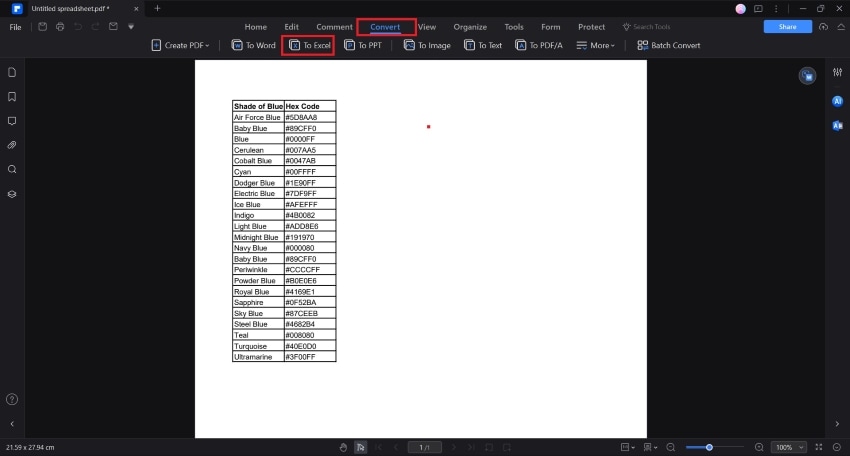
- Конвертация- После зачеркивания текста с помощью Wondershare PDFelement вам может потребоваться преобразовать файл обратно в Excel. Для этого вы можете воспользоваться Wondershare PDFelement. Вы можете использовать опцию В Excel на вкладке «Преобразовать» или открыть функцию, выбрав Преобразовать PDF в главном меню. Таким образом, PDFelement выполнил задачу, аналогичную добавлению зачеркивания в Excel.
100% безопасно | Работает на основе ИИ
Заключение
Применение зачеркивания текста в Google Таблицах полезна для выделения ошибок, запроса на внесение изменений и многого другого. Это простая возможность форматирования, и поиск нужных кнопок не займет много времени.
Google Таблицы — не единственный инструмент, который предлагает зачеркивание текста. Вы также можете воспользоваться Wondershare PDFelement. Он может открывать и редактировать файлы электронных таблиц, которые сохранены в формате PDF. Более того, он может открывать и другие файлы, например файлы Excel. Вы можете использовать встроенный конвертер, чтобы вернуть их к исходному формату файла после зачеркивания текста

 Загрузите свой файл