

Инструмент Smallpdf для разблокировки PDF — это веб-утилита, предназначенная для снятия защиты с PDF-файлов, если пароль был забыт. Она расшифровывает пароль и превращает защищённый PDF в доступный для всех файл. Инструмент достаточно прост в использовании. Однако, поскольку некоторые другие расширенные функции сайта требуют платной подписки, стоимость которой может быть высокой, возможно, вас заинтересуют и другие онлайн- и офлайн-решения для разблокировки PDF или соответствующее программное обеспечение. Давайте сначала рассмотрим средство удаления пароля Smallpdf, прежде чем перейти к другим вариантам.
Часть 1: Как Smallpdf снимает защиту с PDF? Подробная инструкция
Smallpdf использует простой алгоритм для выполнения процесса разблокировки. Тем не менее, это отличается от многих других разблокировщиков PDF, так как Smallpdf является легальным инструментом для обхода пароля, который снимает защиту с PDF и предоставляет общий доступ. Это, конечно, может привести к злоупотреблениям со стороны недобросовестных пользователей. Причина — отсутствие проверки отметки, подтверждающей, что вы являетесь владельцем документа, что позволяет любому заявить о своих правах на файл или утверждать, что он имеет доступ к его содержимому.
Тем не менее, если вы столкнулись с необходимостью получить доступ к старым файлам, для которых кто-то другой назначил пароль, и вы не можете с ним связаться, этот инструмент может стать для вас подходящим решением.
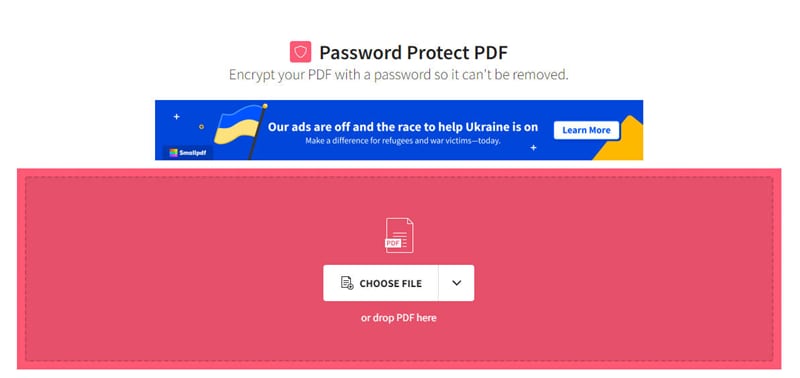
Шаг 1 Загрузите PDF на страницу Smallpdf Unlock PDF с помощью перетаскивания либо кнопки «Выбрать файл».
Шаг 2 На следующей странице установите флажок, подтверждающий ваше право на разблокировку файла.
Шаг 3 Нажмите «Скачать», чтобы сохранить ваш разблокированный PDF в нужное местоположение.
Часть 2: Онлайн-альтернатива для удаления пароля из PDF при помощи Smallpdf
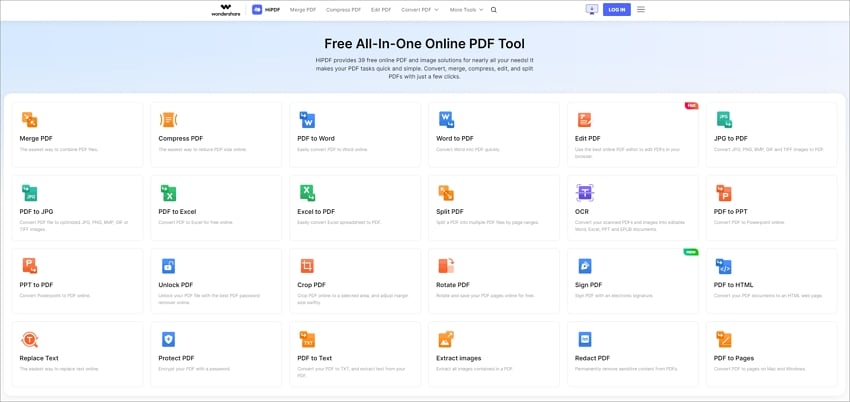
HiPDF очень похож на Smallpdf, но предлагает расширенные инструменты для работы с PDF и изображениями. Процесс разблокировки отличается: вам необходимо знать пароль для его удаления. Таким образом, HiPDF предотвращает неправильное использование сервиса, исключая возможность разблокировки файлов неавторизованными пользователями. Используйте этот сервис для разблокировки любых файлов, к которым у вас есть пароль, — это позволит вам преобразовать защищённый файл в общедоступный PDF.
Ключевые возможности
● Конвертация и оптимизация файлов
● Управление файлами и страницами
● Сжатие PDF
● Обрезка, извлечение изображения и другие инструменты для изображений
● PDF в MS Office с OCR (редактируемый или индексируемый результат)
Как пользоваться инструментом HiPDF для снятия защиты с PDF
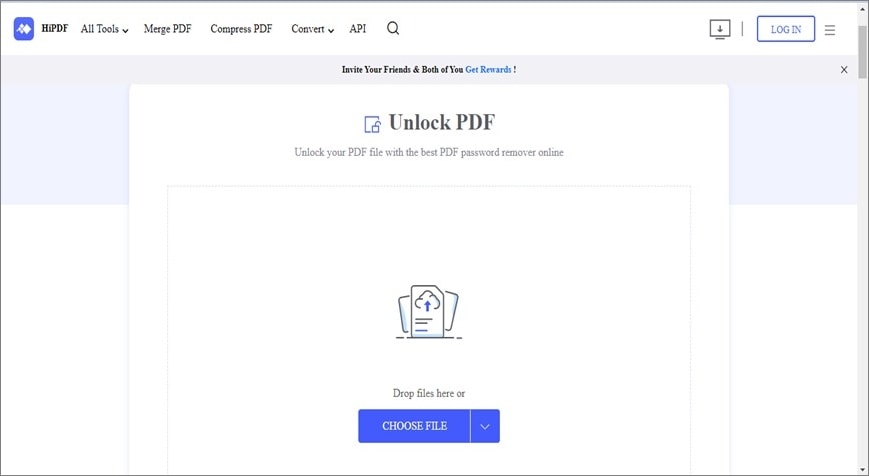
Шаг 1 Загрузите защищённый PDF в онлайн-инструмент HiPDF с помощью соответствующей кнопки или перетащите его в окно браузера.
Шаг 2 Введите пароль, когда система этого потребует.
Шаг 3 Нажмите кнопку «Разблокировать» и дождитесь, когда завершится процесс.
Шаг 4 Нажмите «Скачать» и сохраните файл на свой компьютер.
Часть 3: PDFelement — больше, чем офлайн-разблокировщик PDF
Wondershare PDFelement - Редактор PDF-файлов — это многофункциональный инструмент для управления документами с акцентом на рабочие процессы с PDF-файлами. Он предлагает полный комплекс функций — от создания PDF с чистого листа до сложных операций, таких как перевод, OCR и распознавание форм. Часто позиционируется как наиболее доступная альтернатива Adobe Acrobat, что позволяет получить многофункциональный продукт за меньшую цену.
При этом PDFelement обеспечивает более удобный пользовательский опыт по гораздо более низкой цене и содержит все функции, которые обычно имеются в Acrobat DC или Pro DC. Что особенно приятно, новые версии выходят очень часто и быстро. Компания Wondershare, разработчик бренда PDFelement, собирает отзывы, анализирует их и внедряет новые возможности, отвечая запросам пользователей. В этом и кроется особенность PDFelement.
 100% безопасно |
 Работает на основе ИИ
Давайте рассмотрим, как использовать его как программу для снятия пароля с PDF — это лишь одна из его многочисленных функций.
Шаг 1 Импортируйте ваш защищённый PDF в PDFelement кнопкой «Открыть PDF», значком + или просто перетащив файл в интерфейс программы.

Шаг 2 При появлении сообщения о том, что PDF защищён паролем, нажмите кнопку «Включить редактирование» на синей панели уведомления.
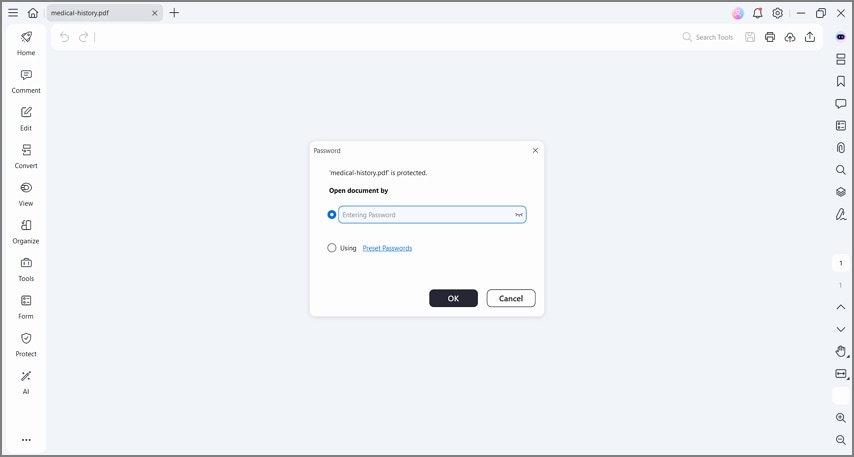
Шаг 3 Введите пароль и нажмите OK. После перехода в режим редактирования выберите вкладку «Защита» и затем в панели инструментов ниже — «Установить пароль» (это дополнительная контекстная панель).
100% безопасно | Работает на основе ИИ
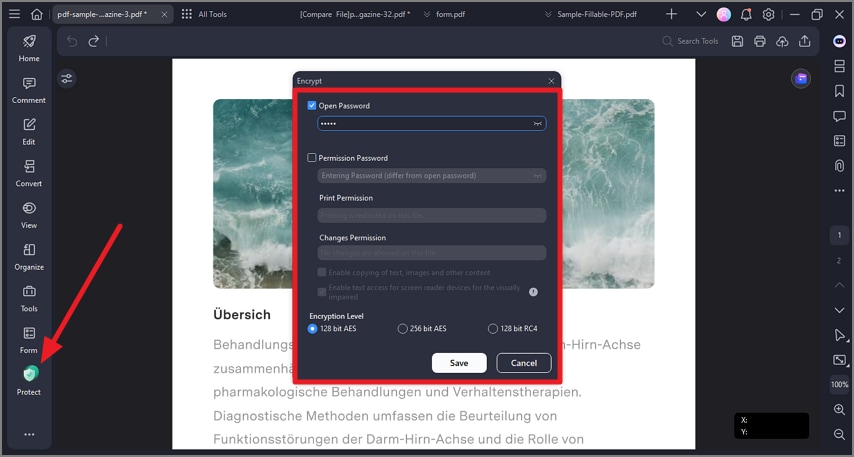
Шаг 4 Снимите флажок запроса пароля и нажмите синюю кнопку внизу появившегося окна.
Шаг 5 С помощью «Файл → Сохранить как» сохраните разблокированный файл.
При желании вы можете даже преобразовать его в Word или выполнить множество других действий. Давайте рассмотрим, что ещё даёт PDFelement.
Основные функции PDFelement
100% безопасно | Работает на основе ИИ
Полное редактирование - Легко редактируйте любой тип содержимого PDF. Всё, что нужно — войти в режим редактирования, чтобы добавить, удалить или изменить нужную информацию.
Создание PDF - Создавайте PDF из более чем 300 типов файлов с высокой точностью. Исходное оформление, шрифты и другие атрибуты сохраняются при конвертации; это также происходит быстрее, чем у большинства других инструментов.
Конвертация PDF - С такой же точностью вы можете использовать PDFelement для преобразования PDF в другие популярные форматы — текст, изображения, HTML, электронные книги и др.
Работа с формами - Все ваши задачи по созданию и заполнению форм решаются в PDFelement. Можно даже преобразовать статические или неинтерактивные формы в интерактивные, а также извлекать данные из полей формы с помощью продвинутых функций.
Инструменты для совместной работы - Совместная работа с коллегами и партнёрами становится удобной благодаря аннотациям, обмену, печати, облачной интеграции, сравнению документов, переводу и многим другим возможностям.
Организация страниц и файлов - Свободно объединяйте или делите PDF-файлы; управляйте страницами PDF — извлекайте, добавляйте, удаляйте, заменяйте, копируйте или поворачивайте их; создавайте эффектные организованные портфолио с помощью специального инструмента объединения файлов.
Безопасность - От пароля (и, конечно, инструмента для снятия защиты) до редактирования и водяных знаков — PDFelement предоставляет все необходимое для защиты ваших данных при передаче через Интернет.
Дополнительные возможности - Пакетная обработка позволяет значительно повысить вашу продуктивность; OCR с поддержкой многих языков — работать с документами разных культур; извлечение данных и другие продвинутые инструменты делают ваши рабочие процессы более эффективными и простыми.
В заключение
В завершение важно понимать различие между двумя основными типами инструментов для снятия защиты с PDF. Smallpdf снимает пароль даже в случае, если он неизвестен, а HiPDF позволяет сделать это только владельцу документа, если тот знает пароль. С этической точки зрения выбор за вами — какой инструмент использовать. Инструменты, такие как HiPDF и PDFelement, предназначены для тех случаев, когда пароль необходимо удалить, чтобы не вводить его каждый раз при доступе к файлу.
 Загрузите свой файл