PDF в Word – конвертировать PDF-файлы в DOC/DOCX
Бесплатно конвертируйте PDF-файлы в редактируемые документы Word онлайн — даже если это отсканированные файлы.
Этот конвертер PDF в Word с функцией OCR позволяет легко и быстро преобразовывать PDF-файлы в формат DOCX.
 Онлайн-конвертация PDF-файлов без потери качества
Отсканированный PDF-файл в DOCX с OCR
Конвертируйте несколько PDF-файлов в Word
Онлайн-конвертация PDF-файлов без потери качества
Отсканированный PDF-файл в DOCX с OCR
Конвертируйте несколько PDF-файлов в Word
 PDF или Word: в чем разница?
Файлы DOCX (Word) прекрасно подходят для редактирования, форматирования и совместной работы, что делает их идеальными для резюме и отчетов. PDF-файлы позволяют сохранять макеты на всех устройствах, что делает их оптимальными для контрактов, электронных книг и документов, готовых к печати. Документы Word можно редактировать; PDF-файлы надежны для совместного использования.
 Скачать бесплатно Скачать бесплатно Скачать бесплатно Скачать бесплатно
 Конвертировать PDF-файл в Word онлайн или офлайн
Как конвертировать PDF-файлы в Word?
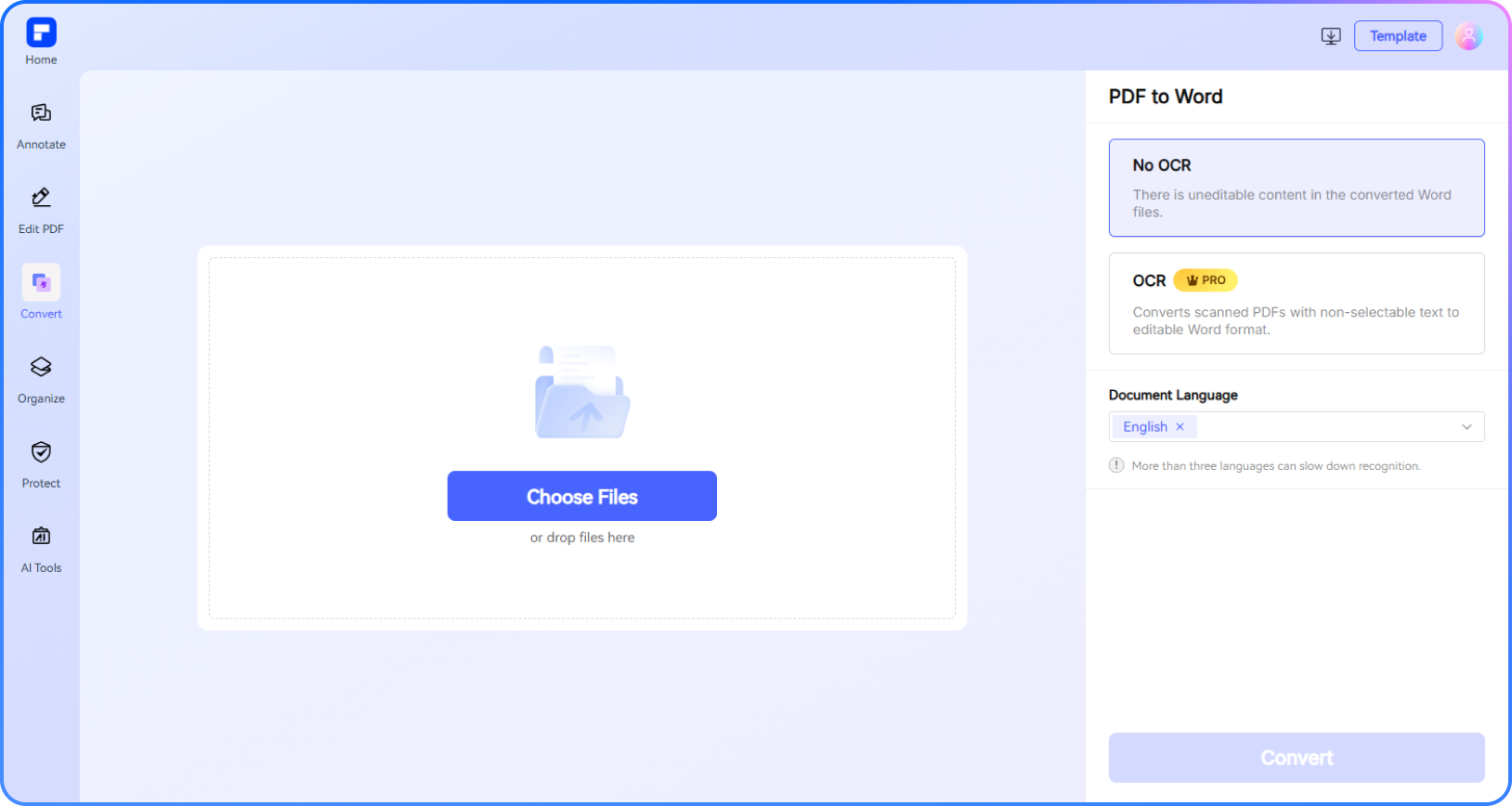
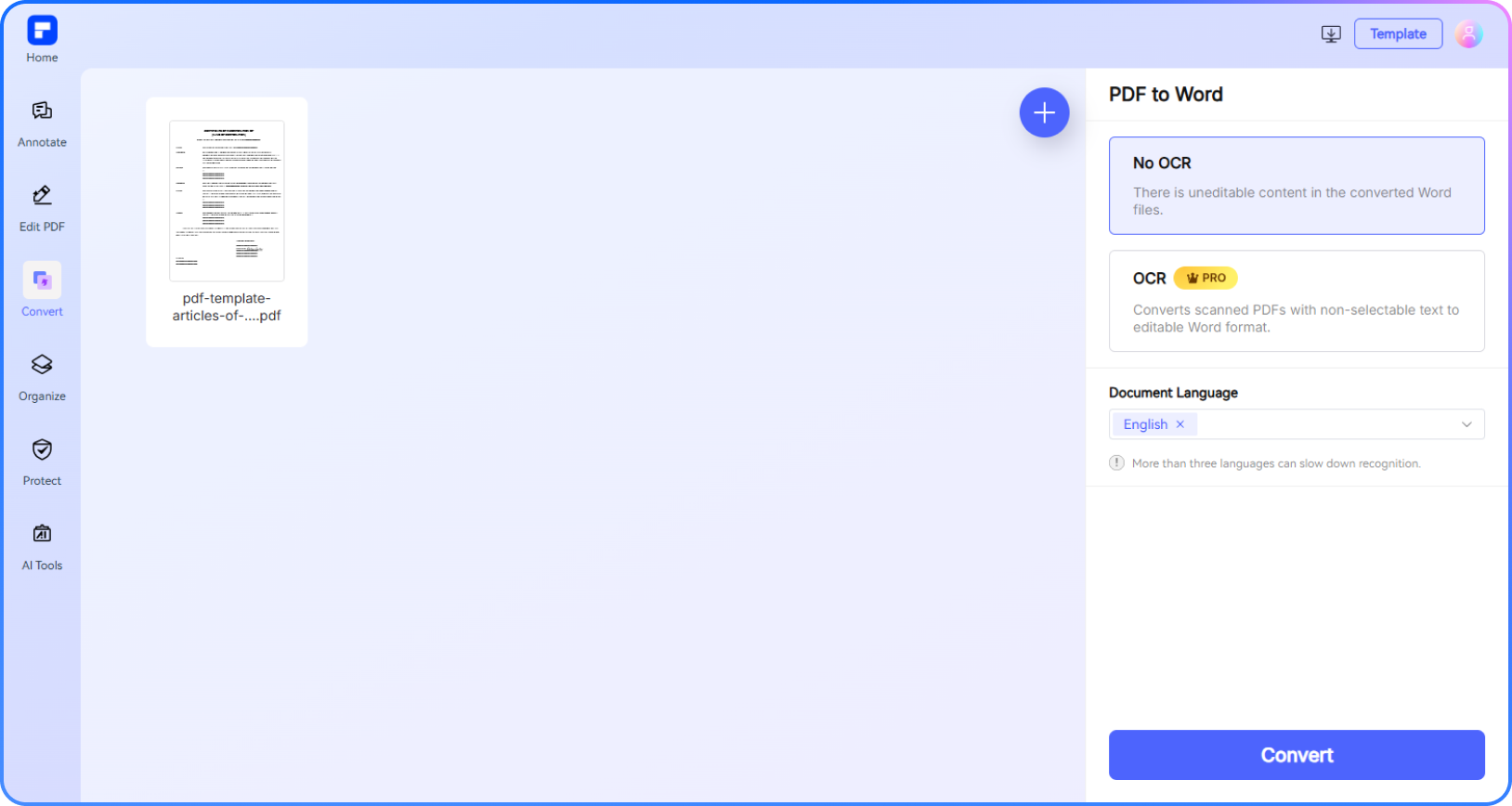
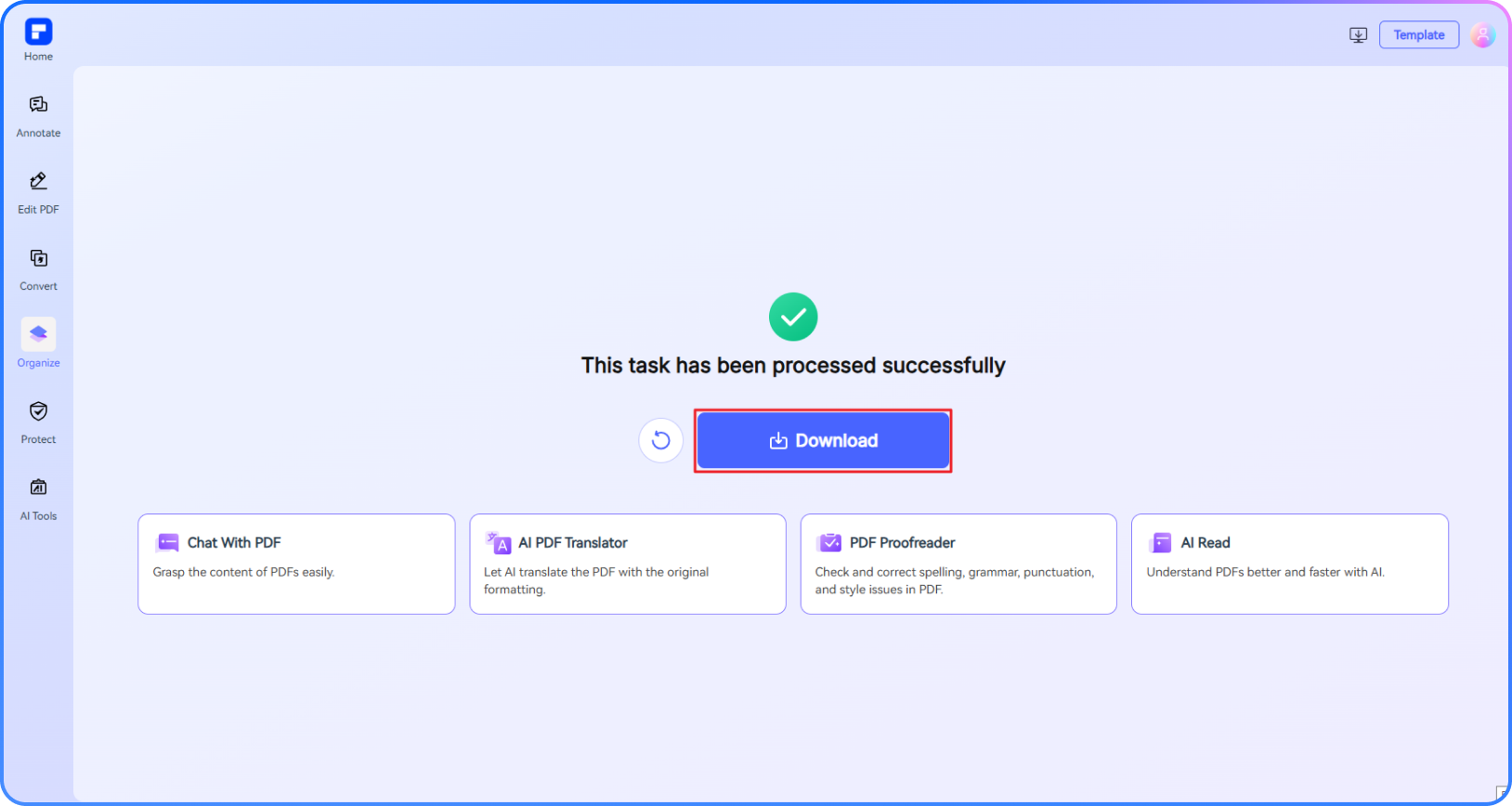
Почувствуйте разницу с бесплатным конвертером PDF-файлов в DOC PDFelement.
Превращайте PDF-файлы в редактируемые файлы Word в режиме онлайн
Моментально преобразуйте PDF-файлы в полностью редактируемые документы Word онлайн — установка не требуется.
Конвертируйте PDF-файлы в DOCX за считанные секунды
PDF-файл в Word за считанные секунды — совершенно бесплатно! Без кредтной карты. Конвертируйте PDF-файлы в Word всего одним нажатием кнопки мыши.
Бесплатная конвертация PDF-файлов без потери качества
Бесплатно преобразуйте PDF-файлы в редактируемый формат Microsoft Word (DOCX). Сохраняйте макеты, текст и форматирование с высокой точностью.
Отсканированный PDF-файл в DOCX с OCR
Используйте опцию OCR для преобразования отсканированных PDF-файлов в полностью редактируемые файлы Word. Никакого программного обеспечения не требуется — инструмент работает прямо в вашем браузере.
Конвертируйте несколько PDF-файлов в Word
Пакетное преобразование нескольких PDF-файлов в формат DOCX без особых усилий. Оптимально подходит для контрактов, отчетов и отсканированных документов.
Преобразование PDF-файлов в Word в любом месте
Конвертируйте PDF-файлы в Word на любом устройстве — Windows, Mac, iOS, Android или планшете. 100% совместимость и удобство использования.
Конвертер PDF-файлов в Word идеально подходит для любого проекта.

Профессиональное и безопасное ПО для работы с PDF, соответствующее всем стандартам — лауреат многочисленных наград.
PDFelement выделяется в отчете G2 Spring 2025 как Grid Leader, Momentum Leader и High Performer for Enterprise. Компания дополняет свои достижения следующими наградами и сертификатами: награду G2 Best Software Award 2024 в категории Top 50 Office Products, сертификацию ISO 27011 по управлению информационной безопасностью и членство в PDF Association.






 Скачать бесплатно Скачать бесплатно Скачать бесплатно Скачать бесплатно
 Часто задаваемые вопросы о конвертации PDF-файлов в Word.
-
Как преобразовать PDF-файл в Word, не теряя форматирование?
Сохранить исходный макет, шрифты и дизайн при конвертации PDF-файлов в Word можно легко, если использовать правильный инструмент. Вот как это сделать максимально эффективно:
Пошаговое руководство:
1. Используйте надежный инструмент конвертации
Выберите инструмент, обеспечивающий приоритет высокой точности форматирования. Онлайн-конвертер PDF-файлов в Word от PDFelement — это надежное решение, обеспечивающее высококачественное преобразование с сохранением макета прямо в вашем браузере.
2. Загрузите свой PDF-файл
Перейдите в конвертер PDFelement, загрузите PDF-файл и убедитесь, что он не поврежден и не чрезмерно сжат.
3. Включить опцию OCR для отсканированных PDF-файлов
Если ваш PDF-файл отсканирован, включите функцию OCR (оптическое распознавание символов), чтобы с высокой точностью распознавать и преобразовывать текст, включая форматирование.
4. Выберите язык вашего документа
Выберите правильный язык файла, чтобы обеспечить наибольшую точность.
5. Загрузить и просмотреть
После преобразования загрузите файл Word и убедитесь, что сохранено все форматирование — таблицы, шрифты, изображения и интервалы.
-
Могу ли я бесплатно конвертировать PDF-файлы в формат Word?
Да, вы можете бесплатно конвертировать PDF-файлы в формат Word, используя несколько онлайн-инструментов. Многие сервисы предлагают базовую конвертацию PDF-файлов в Word бесплатно, в том числе:
Онлайн-конвертер PDFelement для конвертации PDF в Word
Надежный бесплатный инструмент, позволяющий конвертировать PDF-файлы (в том числе отсканированные файлы с распознаванием текста) в редактируемые документы Word без установки программного обеспечения.
Microsoft Word
Вы можете открывать простые PDF-файлы непосредственно в Word на компьютере и сохранять их как файлы DOCX, но при этом сложные макеты могут не конвертироваться идеально.
Google Документы
Загрузите PDF-файл на Google Диск, откройте его с помощью Google Документов, а затем загрузите его как документ Word. При этом форматирование может быть ограничено.
-
Можно ли выполнить конвертацию в другие форматы Microsoft Office?
Да, вы можете конвертировать PDF-файлы в другие форматы Microsoft Office, а не только в Word. Многие PDF-конвертеры, включая онлайн-конвертер PDFelement для конвертации PDF в Word, поддерживают ряд параметров вывода для удобного редактирования и повторного использования документов.
Распространенные форматы Microsoft Office, в которые можно конвертировать документы:
- Word (DOCX): Легко редактируйте текст, форматирование и макеты в Microsoft Word.
- Excel (XLSX): Извлекайте таблицы и данные из PDF-файлов в файлы Excel для расчетов, анализа или составления отчетов.
- Power Point (PPTX): Превращайте PDF-презентации или слайды в редактируемые файлы Power Point.
Как конвертировать PDF-файлы в форматы Microsoft Office (с помощью PDFelement Online):
- Загрузите PDF-файл в конвертер.
- Выберите желаемый формат — DOCX, XLSX или PPTX.
- Нажмите «Конвертировать» и загрузите полученный файл.
- При необходимости отредактируйте его в Microsoft Office.
Совет: Если ваш PDF-файл содержит отсканированный контент, включите OCR для точного распознавания текста во всех форматах.
Онлайн-конвертер PDF-файлов PDFelement позволяет быстро и легко конвертировать PDF-файлы в различные форматы Office — все это бесплатно и без установки программного обеспечения.
-
Можно ли конвертировать отсканированный PDF-файл в формат DOCX?
Да, вы можете преобразовать отсканированный PDF-файл в редактируемый файл в формате Word (DOCX) с помощью инструмента OCR (оптическое распознавание символов).
Что вы хотите: Поддержка технологии OCR
Отсканированные PDF-файлы представляют собой изображения. Чтобы превратить эти изображения в редактируемый текст, ваш конвертер PDF в Word должен иметь функцию OCR. Отличным вариантом является онлайн-конвертер PDF в Word PDFelement — он предлагает бесплатную поддержку распознавания текста прямо в браузере.
Как преобразовать отсканированный PDF-файл в формат DOCX:
- Загрузите отсканированный PDF-файл в конвертер с функцией OCR, например PDFelement Online.
- Включите опцию OCR и выберите правильный язык для точного распознавания.
- Нажмите «Конвертировать», а затем загрузите редактируемый документ Word.
-
Как вставить PDF-файл в Word?
Вставить PDF-файл в документ Word можно несколькими способами в зависимости от того, хотите ли вы, чтобы он отображался в виде значка, изображения или редактируемого текста.
Способ 1: Вставить в качестве объекта (как значок или встроенную страницу)
Лучше всего подходит для следующих целей: Отображение PDF-файла в виде доступного для нажатия значка или встраивание первой страницы.
- Откройте ваш документ Word.
- Выберите опцию «Вставка» > «Объект» > «Создать из файла».
- Нажмите кнопку «Обзор», выберите PDF-файл и выберите:
- Отобразить как значок, чтобы отобразить доступный для нажатия значок PDF, или
- Уберите этот флажок, чтобы отобразить первую страницу PDF-файла.
Способ 2: Вставить как изображение (моментальный снимок PDF-файла)
Лучше всего подходит для следующих целей: Недоступная для редактирования визуальная справка.
- Откройте PDF-файл в программе для просмотра (например, PDFelement или Adobe Reader).
- Сделайте моментальный снимок экрана или воспользуйтесь инструментом для создания снимков.
- Вставьте изображение в документ Word (Ctrl + V или Вставка > Рисунки).
Способ 3: Конвертация PDF-файла в Word и объединение
Лучше всего подходит для следующих целей: Редактирование содержимого PDF-файлов в Word.
- Используйте конвертер PDF в Word, например онлайн-конвертер PDFelement для конвертации PDF в Word.
- Конвертируйте PDF-файл в формат DOCX.
- Откройте оба файла и скопируйте, вставьте или объедините их содержимое по мере необходимости.
-
Как конвертировать PDF-файлы в Word на Mac?
Вы можете конвертировать свои PDF-файлы в документы Word на Mac с помощью онлайн-инструментов. Вот четкое пошаговое руководство, рассказывающее, как это сделать:
Используйте инструмент PDFelement Online PDF to Word Converter (бесплатно и просто)
Лучше всего подходит для следующих целей: Точное форматирование, отсканированные PDF-файлы и отсутствие установки программного обеспечения.
- Перейдите на сайт онлайн-конвертера PDFelement для конвертации PDF в Word.
- Загрузите свой PDF-файл.
- (Необязательно) Включите функцию OCR, если это отсканированный документ.
- Нажмите кнопку «Конвертировать».
- Загрузите свой редактируемый файл Word (DOCX).
Почему стоит выбрать PDFelement онлайн?
- 100% бесплатный инструмент, не требует установки
- Сохраняет макеты, шрифты и изображения
- Работает в Safari, Chrome или любом другом браузере на macOS.
-
Как конвертировать PDF-файл в Word без Adobe?
Для преобразования PDF-файла в Word больше не нужен Adobe Acrobat. Есть несколько очень простых и надежных альтернатив, многие из которых бесплатны. Вот лучшие способы:
1. Используйте онлайн-конвертер PDFelement для конвертации PDF в Word (бесплатно и без необходимости установки Adobe)
Быстрый инструмент браузера, который преобразует PDF-файлы в редактируемые документы Word (DOCX) с сохранением форматирования.
Шаги:
- Перейдите на сайт онлайн-конвертера PDFelement для конвертации PDF в Word
- Загрузите свой PDF-файл.
- Включите функцию OCR, если это отсканированный PDF-файл.
- Нажмите кнопку «Конвертировать», затем загрузите файл Word.
2. Используйте Microsoft Word (встроенная функция)
Простые PDF-файлы приложение Word может открывать и конвертировать напрямую.
Шаги:
- Откройте приложение Microsoft Word.
- Нажмите «Файл» > «Открыть» и выберите PDF-файл.
- Word автоматически преобразует его в редактируемый файл в формате DOCX.
Примечание: Форматирование сложных макетов может быть несоответствующим.
3. Используйте Google Документы (бесплатно с учетной записью Google)
Шаги:
- Загрузите PDF-файл на свой Google Диск.
- Щелкните правой кнопкой мыши > Открыть с помощью > Google Документы.
- Файл открывается как редактируемый текст.
- Откройте меню «Файл» > «Загрузить» > Microsoft Word (.docx).
Примечание: Форматирование может отличаться, что особенно касается изображений и таблиц.
-
Действуют ли какие-либо ограничения для онлайн-редактора PDF-файлов PDFelement?
Да, для бесплатных пользователей действуют определенные ограничения:
Ежедневные лимиты на использование:
· Большинство инструментов для редактирования и конвертации допускают 1 бесплатное использование в день (например, «Редактировать PDF», «Объединить», «Разделить», «Сжать», «Конвертировать», «Защитить»).
Ограничения работы ИИ-инструмента в PDF:
· Чат с PDF, Вычитка с помощью ИИ, Чтение файла с помощью ИИ:
①Можно использовать только 10 раз
②Поддержка PDF-файлов размером до 100 МБ и до 260 страниц
ИИ-переводчик и детектор ИИ:
· Можно использовать только 10 раз (каждые 10 страниц = 1 использование; менее 10 страниц по-прежнему считаются 1 использованием)
· Максимальный размер файла: 100 МБ (ИИ-переводчик), 10 МБ (ИИ-детектор)
Примечание:
· Чтобы использовать инструменты без ограничений, вы можете перейти на премиум-доступ.
Ограничения по размеру страницы/файла:
· Размер PDF-файла не должен превышать 100 МБ (за исключением детектора ИИ)
· Максимальный размер файла для функции OCR: 50 МБ
· Не более 260 страниц для инструментов ИИ
Дополнительные советы по преобразованию PDF-файлов в DOCX.
Оцените онлайн-инструменты PDFelement для работы с PDF-файлами:

4.8
(188,357 отзывов)Чтобы поставить оценку, вам необходимо загрузить и скачать как минимум 1 файл! Мы уже успешно обработали 307,292,373 файлы общим объёмом 10,124 TB

упрощенное с помощью ИИ.
Быстрый, простой и доступный редактор PDF. Конвертация, редактирование, подписание PDF-файлов и многое другое.
Скачать бесплатно Скачать бесплатно Скачать бесплатно Скачать бесплатно 



