



Специалисты-исследователи часто сталкиваются с отсканированными изображениями, содержащими ценную информацию, которое они могут использовать в своих научных статьях. Однако извлечение текста из таких изображений невозможно, что может ограничить их рабочий процесс. Эту проблему можно решить с помощью различных онлайн и офлайн ИИ инструментов для конвертации изображений в текст.
Вы можете столкнуться с трудностями при выборе наилучшего инструмента для ваших нужд из-за обилия инструментов ИИ для извлечения текста из изображений. Чтобы облегчить вам выбор, мы сравним эти инструменты по отдельности, чтобы дать вам лучшее представление. Итак, ознакомьтесь с этой подробной сравнительной таблицей, чтобы выбрать лучший инструмент для преобразования PDF в текст при помощи ИИ.
| Инструменты | Цены | Конвертация с помощью ИИ | Распознавание текста (OCR) | Другие ИИ функции | Легко в использовании | Точные результаты | Экономическая эффективность |
| PDFelement |
Бессрочный план: $ 75,99 / 5 990 ₽ Годовой план: $ 55,99 / 4 490 ₽ Квартальный план: $ 23,99 / 1 990 ₽ |
✓ | ✓ | Резюмирование, вычитка, перевод, общение в чате с PDF-файлами, распознавание PDF-файлов с помощью ИИ и многое другое. | ✓ | ✓ | ✓ |
| Plugger.ai |
Lite: 19 $ в месяц Professional: 29 $ в месяц Premium: 99 $ в месяц |
✓ | ✓ | Создание логотипа с помощью ИИ, удаление фона с помощью ИИ, устранение размытости фотографий с помощью ИИ и т. д. | X | ✓ | X |
| EasyifyAI |
Full Toolkit: 34,88 $ в месяц Basic: 16,88 $ в месяц |
✓ | ✓ | Рерайтер ChatGPT, анимирование изображений и т. д. | ✓ | ✓ | X |
| ImgOCR | Использование бесплатно | ✓ | ✓ | Переводчик изображений на базе ИИ, распознавание текста в формате PDF и т. д. | ✓ | X | ✓ |
| Teamnext |
Starter: 209 € в месяц Professional: 539 € в месяц |
✓ | ✓ | Распознавание лиц, интеллектуальная маркировка, интеллектуальные фильтры и т.д. | X | ✓ | X |
| Image To Text |
Еженедельный план: 2,99 $ Ежемесячный план: 7,5 $ Годовой план: 49,88 $ |
✓ | ✓ | Переводчик изображений, конвертация PDF в Word и т. д. | ✓ | X | X |
| LightPDF |
Ежемесячный план: 19,99 $ Годовой план: 59,99 $ |
✓ | ✓ | ИИ-чат с документом, резюмирование, объяснение и т. д. | X | ✓ | X |
| OCR.best | Бесплатно | ✓ | ✓ | Конвертация PDF в текст, PDF в Word и т. д. | ✓ | X | ✓ |
| UPDF |
UPDF Pro + Standard AI: 61,99 $ в год UPDF Pro + Unlimited AI: 104,99 $ в год |
✓ | ✓ | ИИ-чат с PDF, перевод текста, переписывание и т. д. | X | ✓ | X |
| Nanonets | Pro: 999 $ в месяц | ✓ | ✓ | Сбор данных с помощью ИИ, OCR на базе ИИ и т. д. | ✓ | X | X |
Ознакомившись с этой таблицей, мы можем сделать вывод, что Wondershare PDFelement — лучший инструмент ИИ для выполнения преобразований изображений в текст. Прежде чем сделать окончательный выбор, прочтите статью целиком, чтобы узнать о работе каждого инструмента и принять более обоснованное решение.
 100% безопасно |
 Работает на основе ИИ
Десять лучших инструментов для конвертации изображений в текст на основе искусственного интеллекта
Изучив сравнительную таблицу, вы получили базовые знания о каждом из этих онлайн- и офлайн-инструментов ИИ для чтения изображений. Теперь давайте подробнее рассмотрим каждый из этих конвертеров на базе искусственного интеллекта, чтобы лучше понять их функциональность.
В этой статье
1. Wondershare PDFelement
Wondershare PDFelement может помочь пользователям извлекать текст из любого изображения с помощью возможностей ИИ. У вас есть возможность использовать боковую панель ИИ для запуска функции преобразования изображений в текст с помощью ИИ в этом инструменте. Открыв меню этой функции, вы можете включить настройки OCR и выбрать нужный язык, чтобы этот конвертер мог извлекать текст из изображений.
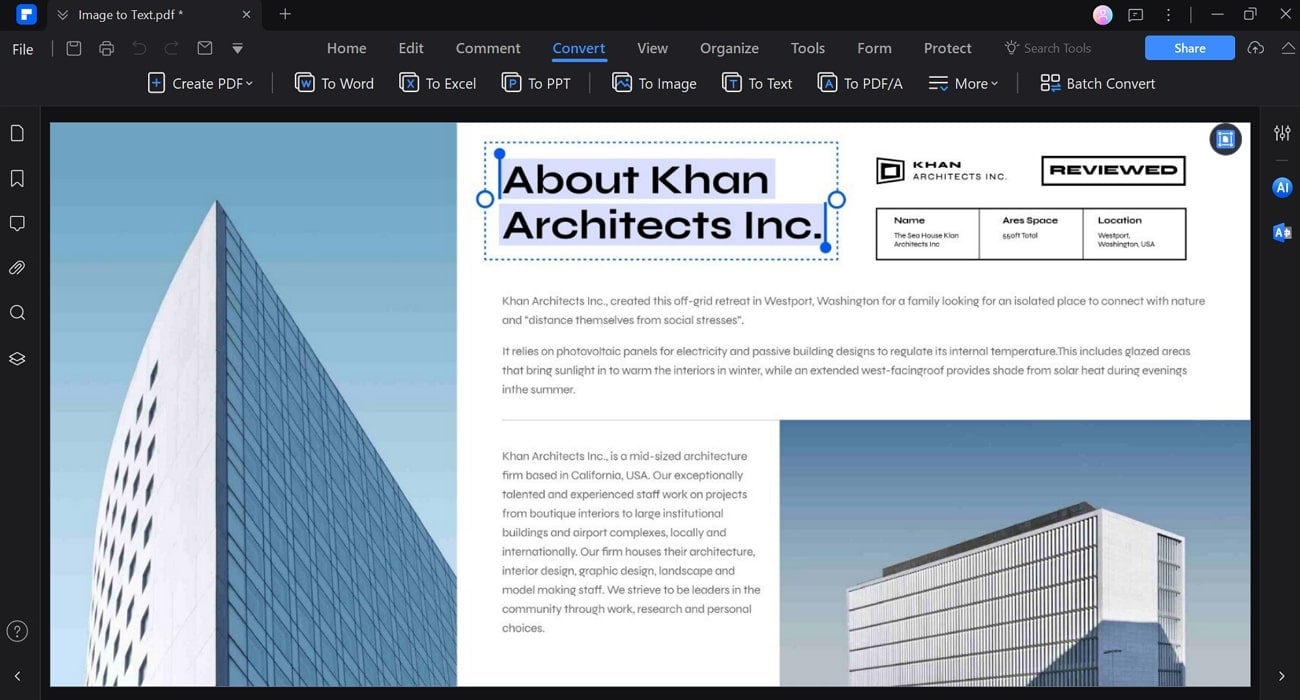
Этот инструмент предоставляет конвертер изображения в текст, который поможет вам сохранить исходное форматирование изображения при извлечении текста. Пользователи могут использовать более целенаправленный подход к преобразованию изображений в текст с помощью ИИ, указав определенный диапазон страниц. Давайте рассмотрим шаги, которые необходимо выполнить для извлечения ценной текстовой информации из изображений.
Шаг 1Откройте функцию преобразования изображения в текст через боковую панель ИИ
Начните процесс, перетащив нужное изображение в программу чтения изображений PDFelement ИИ. Теперь нажмите на значок «ИИ», чтобы открыть новое боковое окно, в котором вам нужно написать запрос, например «Как преобразовать этот файл в TXT?» или «Как преобразовать этот файл в Word?» Здесь мы будем использовать конвертацию изображения в Word для достижения лучших результатов.
100% безопасно | Работает на основе ИИ
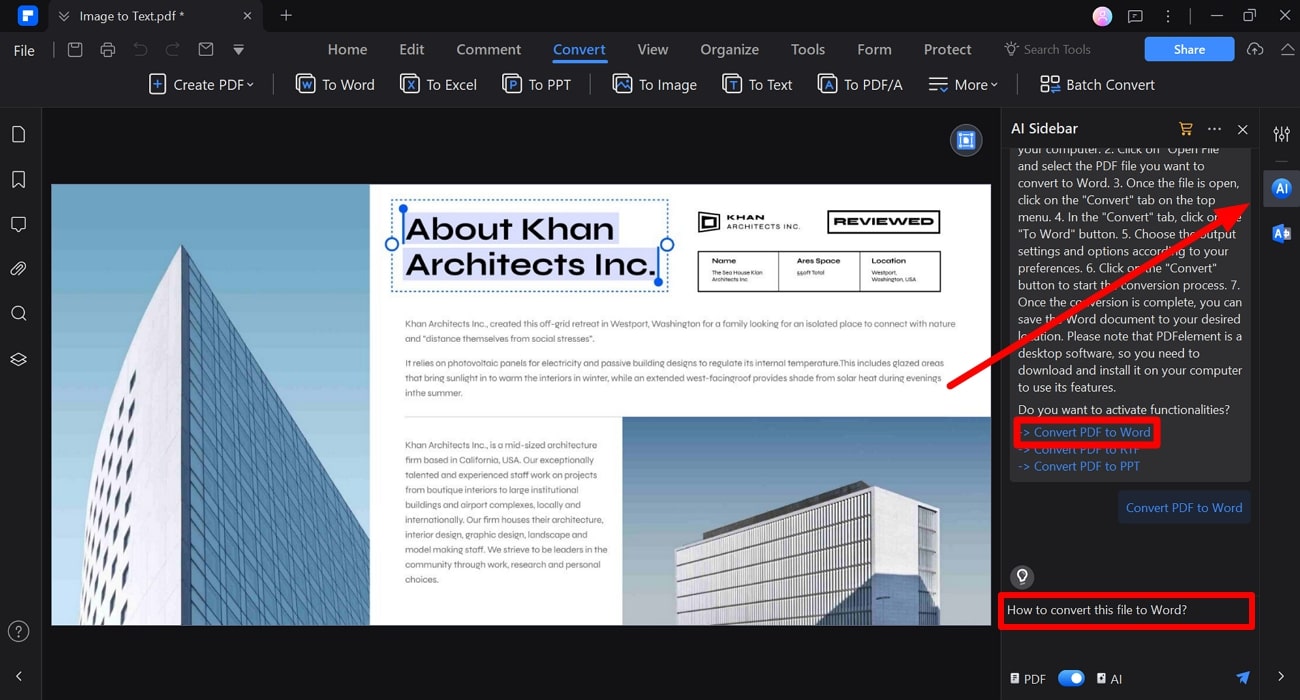
Далее вы увидите несколько опций на боковой панели ИИ для выполнения процесса конвертации. Нажмите «Конвертировать PDF в Word», чтобы активировать эту функцию для извлечения текста.
Шаг 2Включите параметры распознавания OCR во время конвертации
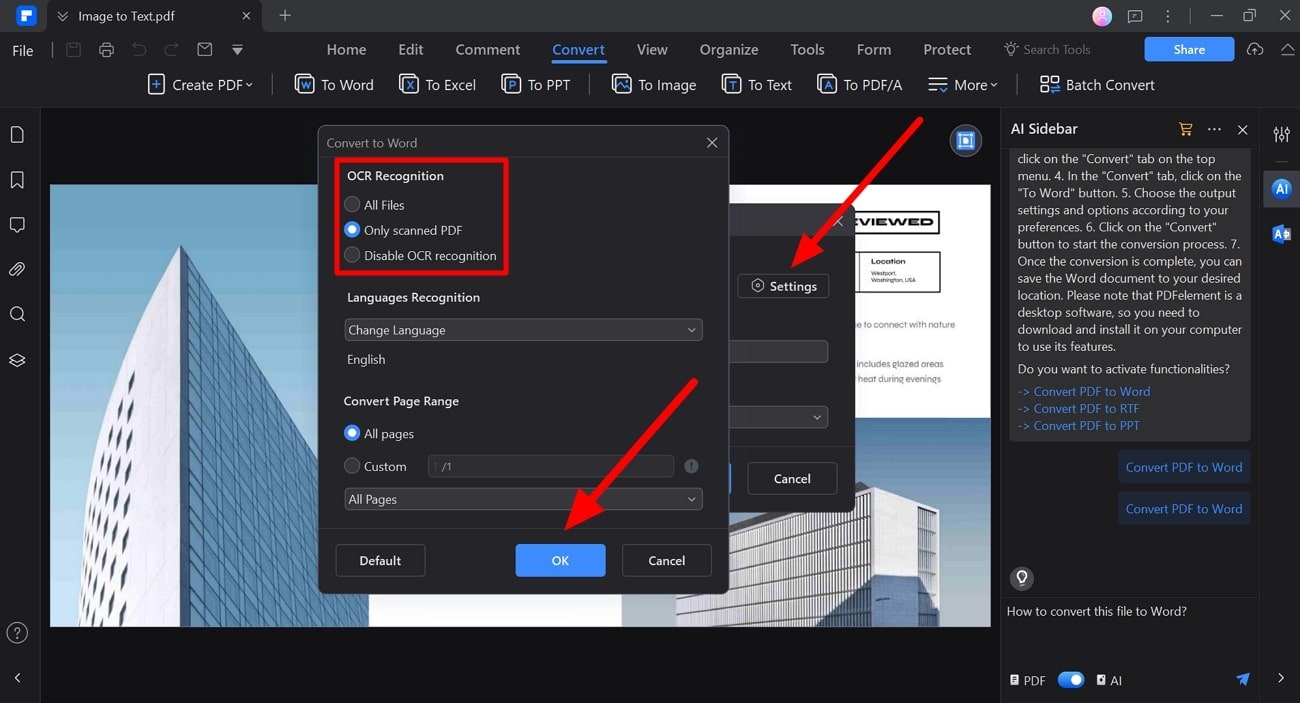
После доступа к диалоговому окну «Конвертировать» вам необходимо нажать на кнопку «Настройки», чтобы войти в настройки конвертера. Установите флажок «Только отсканированные PDF» в разделе «Распознавание OCR», чтобы извлекать текст из изображений с помощью ИИ. После этого выберите язык для конвертации и укажите диапазон страниц, прежде чем нажать кнопку «ОК».
100% безопасно | Работает на основе ИИ
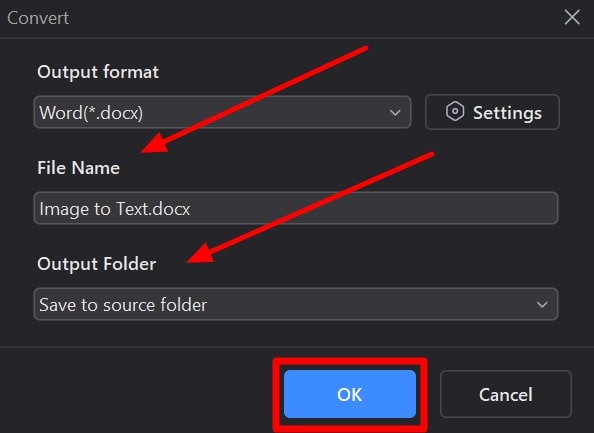
Шаг 3Сохраните получившийся файл для извлечения текста
Наконец, введите имя преобразованного файла в разделе «Имя файла» и выберите необходимое местоположение в раскрывающемся меню «Выходная папка». После завершения всех настроек нажмите на «ОК» для успешного преобразования PDF в текст с помощью ИИ.
100% безопасно | Работает на основе ИИ
2. Plugger.ai
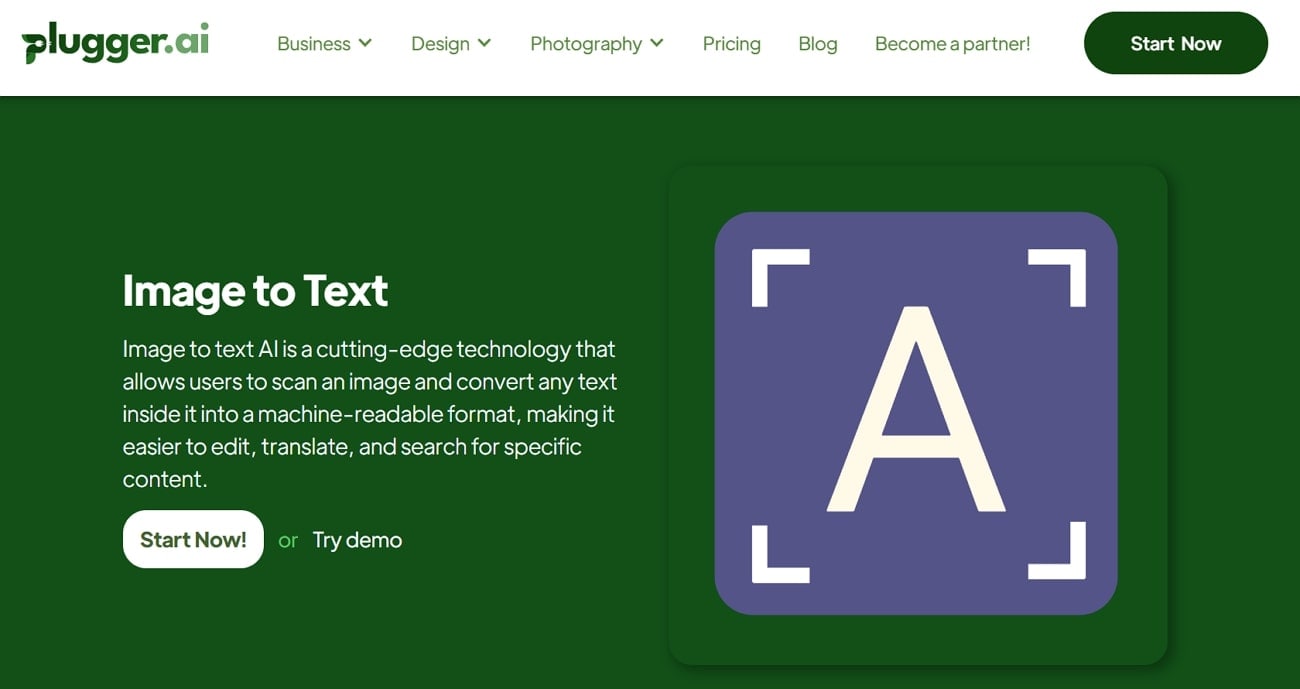
Специалисты, которым требуется извлекать информацию из изображений для своих исследований, могут использовать этот инструмент для распознавания текста. Благодаря передовым алгоритмам ИИ этот конвертер изображений в текст способен извлекать текст из любого изображения с помощью одного запроса. Вы можете воспользоваться описанными ниже шагами, чтобы выполнить это ценное преобразование с помощью Plugger.
Шаг 1
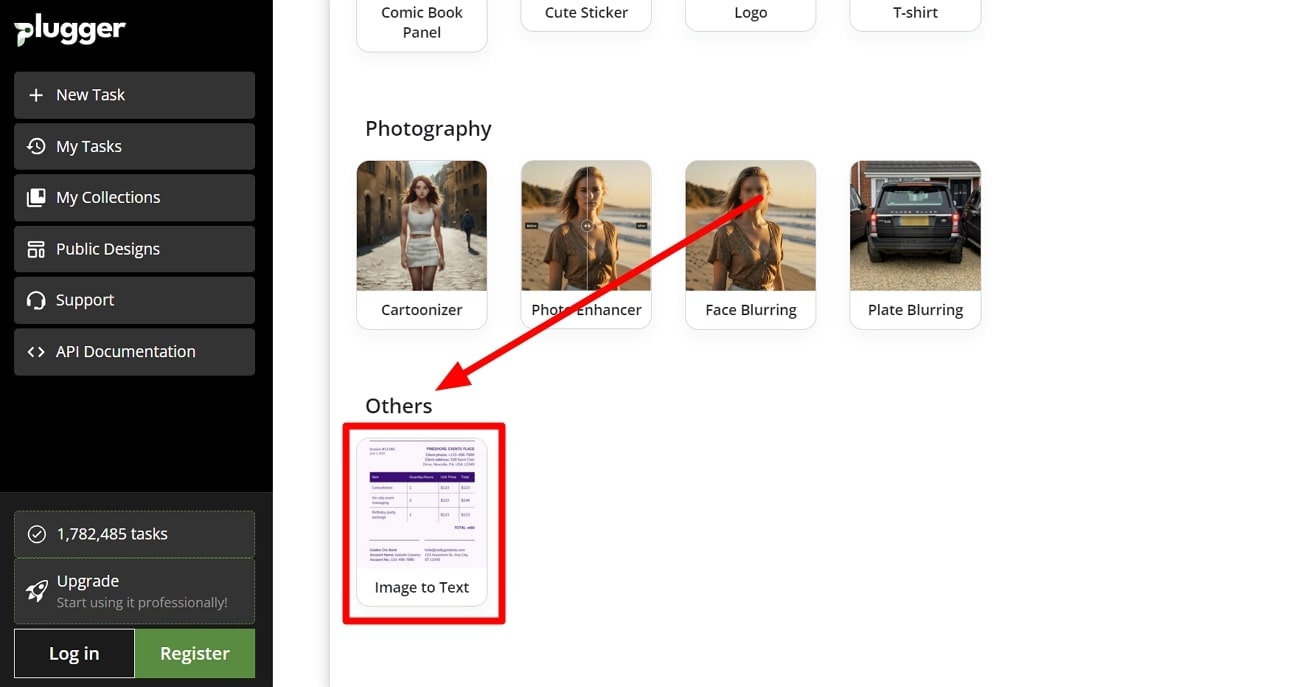
Сначала вам нужно получить доступ к панели управления Plugger.ai с помощью вашего любимого браузера. Теперь прокрутите страницу вниз и выберите функцию «Изображение в текст» в разделе «Другое».
Шаг 2
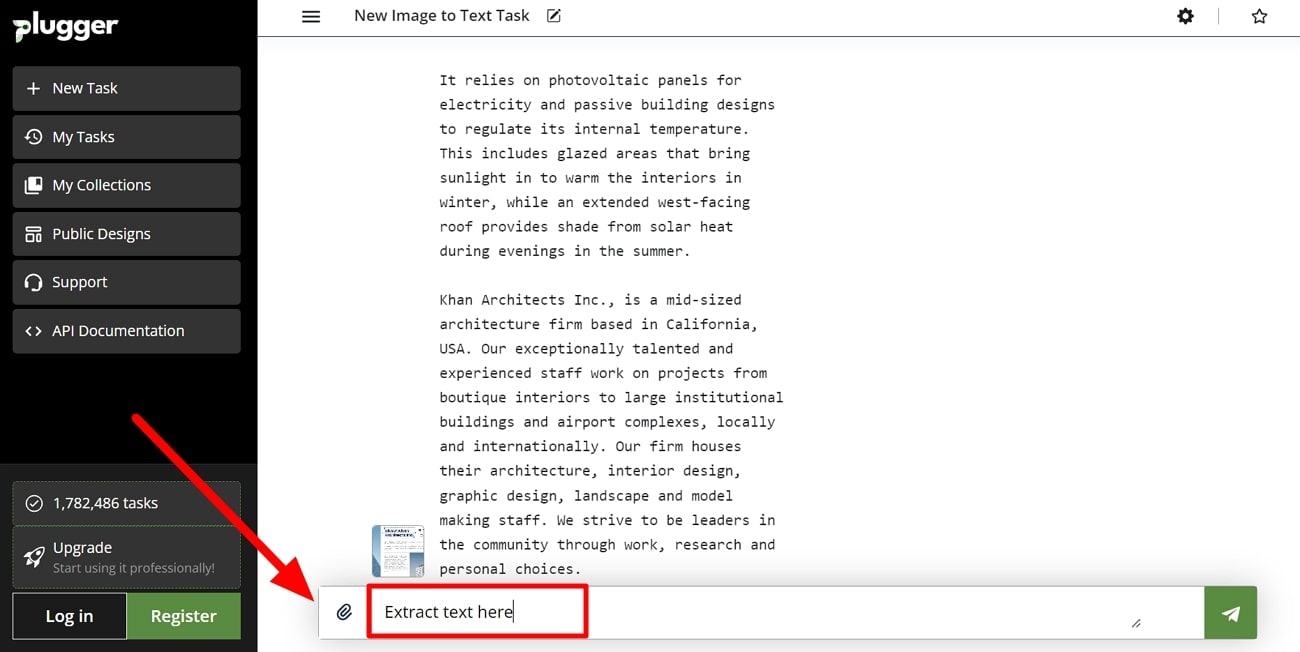
В новом окне нажмите на значок «Загрузить», чтобы импортировать нужное изображение в этот инструмент. Затем введите текстовый запрос, например «Извлечь текст», и нажмите клавишу «Enter», чтобы получить желаемый результат.
3. iMyFone EasifyAI
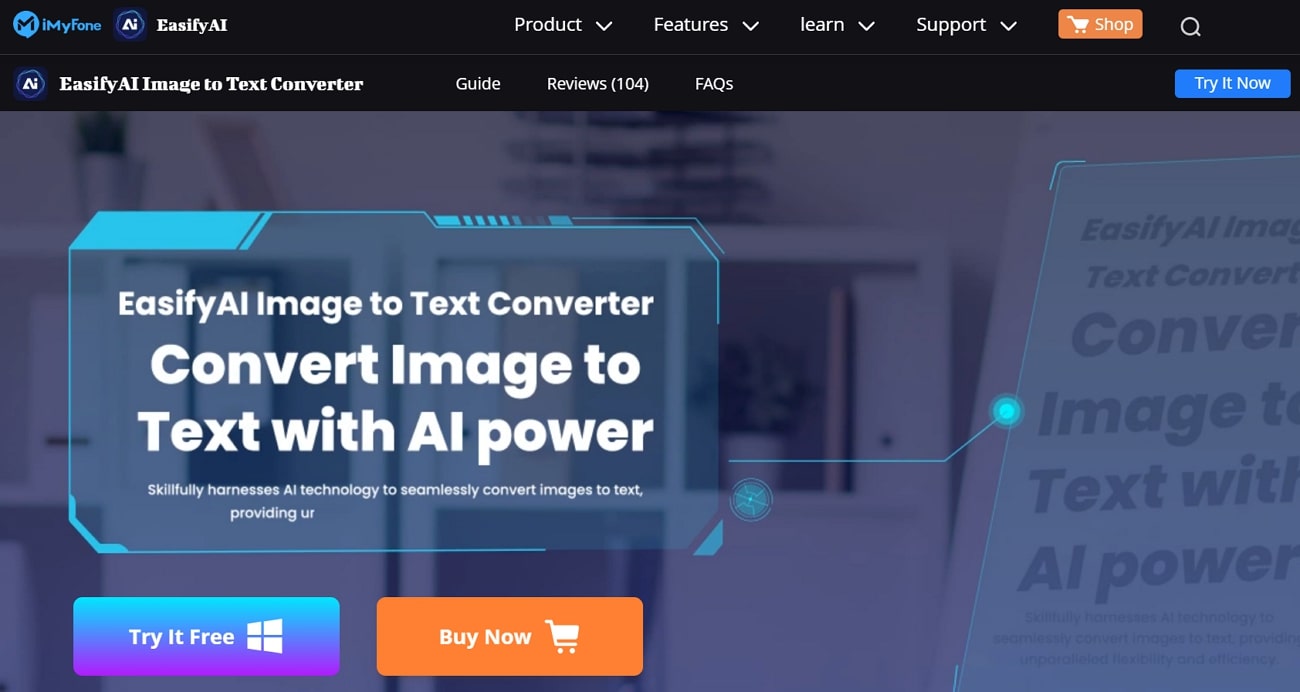
Используя этот передовой инструмент на базе ИИ, пользователи могут извлекать текст из изображений различных форматов всего одним щелчком мыши. Чтобы выполнить преобразование JPG в текст с помощью ИИ, вы можете импортировать изображение со своего устройства или вставить URL-адрес фотографии из интернета. Следующие действия помогут вам выполнить оптимизированное преобразование изображений с помощью простого способа.
Шаг 1
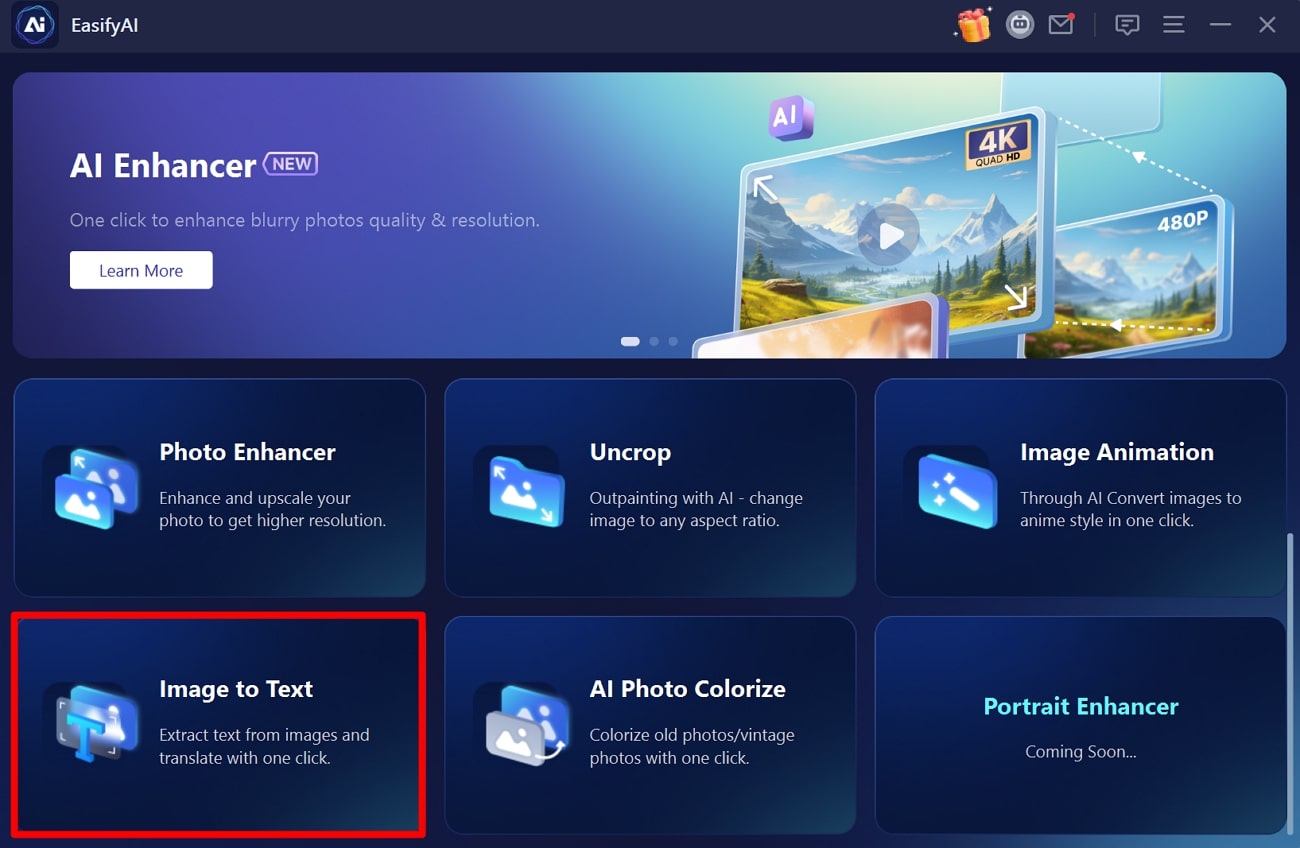
После запуска инструмента iMyFone EasifyAI на своем устройстве выберите функцию «Изображение в текст» в его главном интерфейсе, чтобы открыть новое окно с несколькими параметрами.
Шаг 2
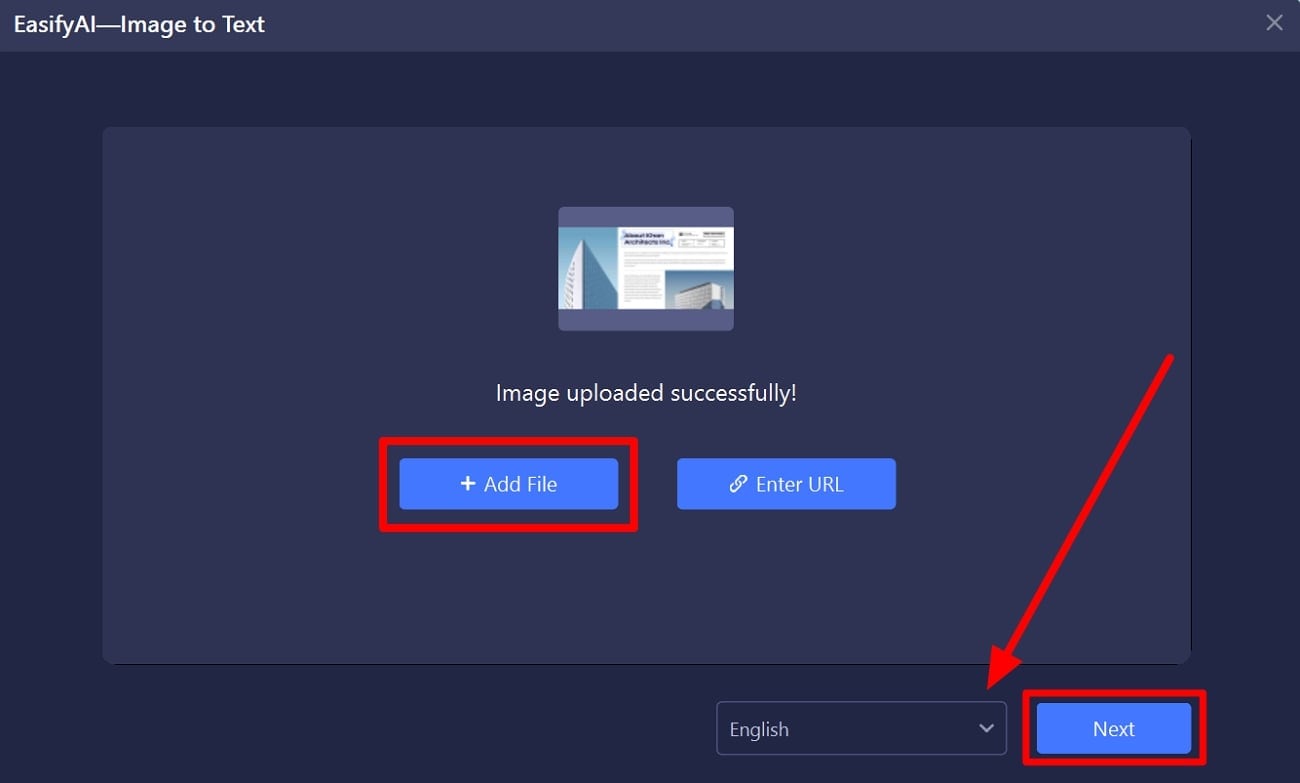
Далее, нажмите на кнопку «Добавить файл», чтобы импортировать изображение, которое вы хотите преобразовать в текст. После этого выберите язык содержимого изображения и нажмите на кнопку «Далее», чтобы получить извлеченный текст. Наконец, вы можете скопировать или загрузить текстовый файл для разных целей.
4. ImgOCR
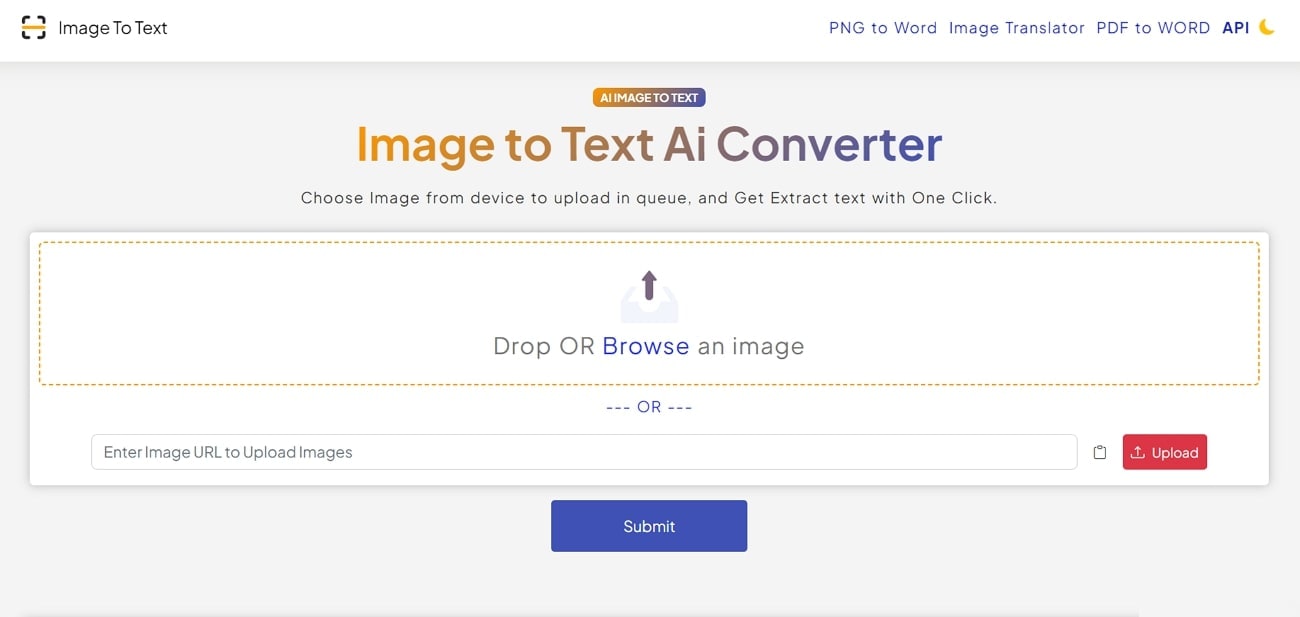
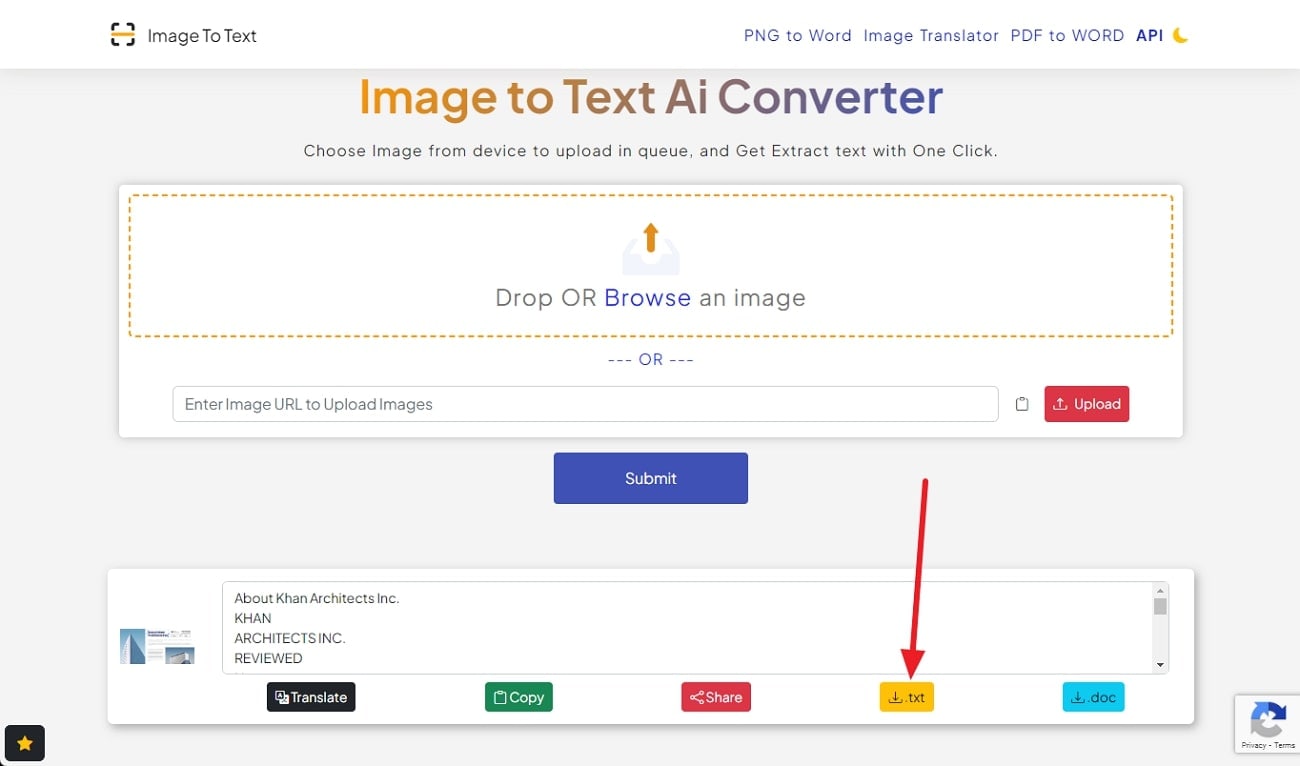
С помощью этого инструмента для конвертации изображений в текст на основе ИИ вы сможете просто перетаскивать изображения, чтобы выполнить простой процесс преобразования. После получения извлеченного текста вы можете загрузить его в формате TXT или Word. Выполните следующие действия, чтобы узнать, как выполнить преобразование JPG в Word с помощью ImgOCR.
Шаг 1
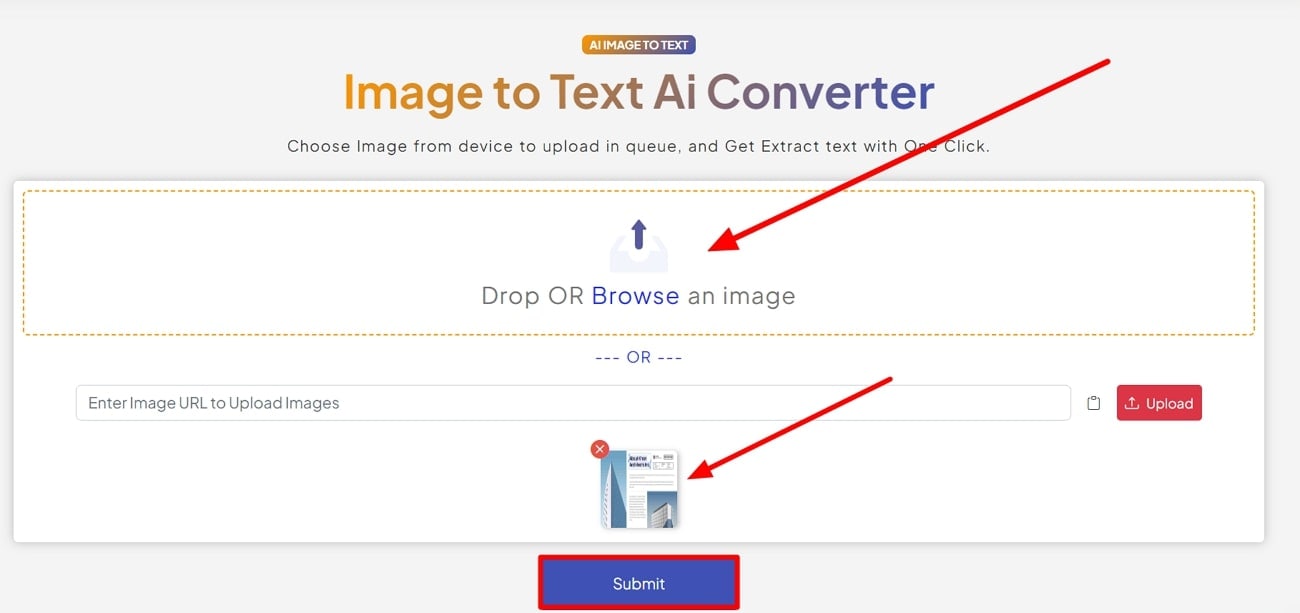
Перейдя на страницу инструмента «Конвертер изображений в текст с ИИ», нажмите кнопку «Обзор», чтобы загрузить нужный файл. После загрузки изображения нажмите на кнопку «Отправить», чтобы позволить ИИ обработать вашу фотографию для извлечения текста.
Шаг 2
Как только этот инструмент ИИ сгенерирует выходные данные, вы получите различные варианты загрузки или перевода текста. Здесь выберите кнопку «.txt», чтобы сохранить извлеченный текст как документ Word.
5. Teamnext
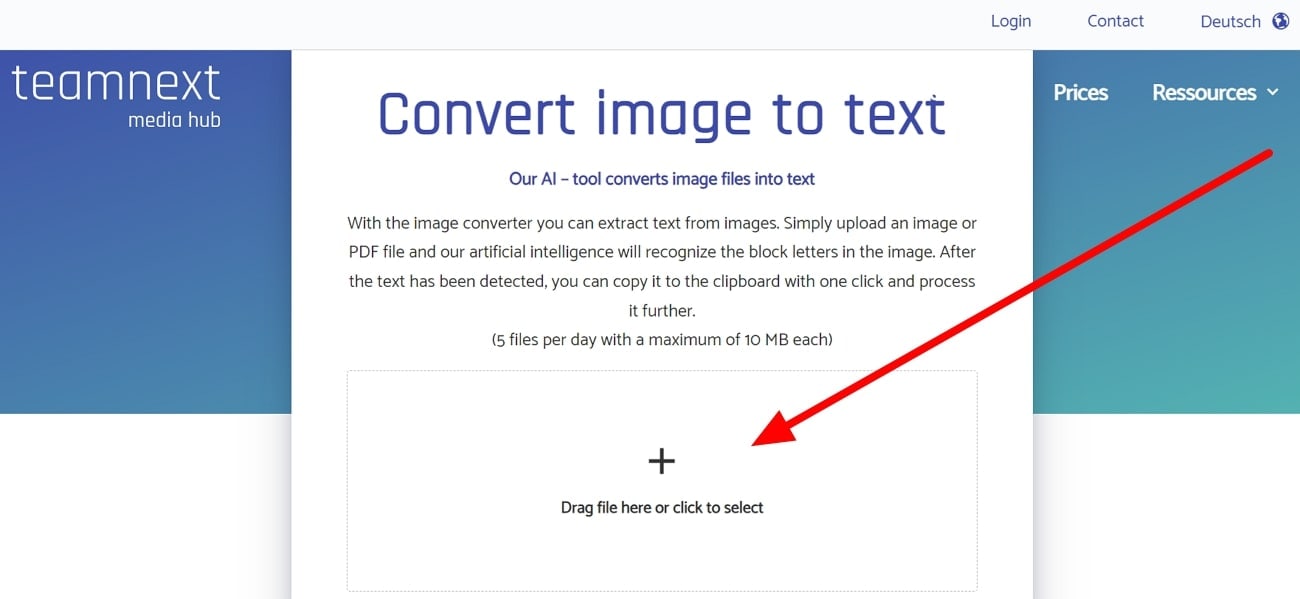
Teamnext от Media Hub позволяет пользователям конвертировать изображения или PDF-файлы с помощью технологии ИИ, которая распознает буквы во входных файлах. Обнаружив текст, этот инструмент позволит вам скопировать его в буфер обмена одним щелчком мыши. Чтобы использовать этот ИИ для извлечения текста из изображений, вам необходимо следовать этой пошаговой инструкции для получения желаемого результата.

Шаг 1
Как только вы перейдете на основной сайт, перейдите на страницу инструментов «Преобразовать изображение в текст», чтобы выполнить преобразование. Теперь нажмите на значок «+», чтобы импортировать изображение, из которого вы хотите извлечь текст.
Шаг 2
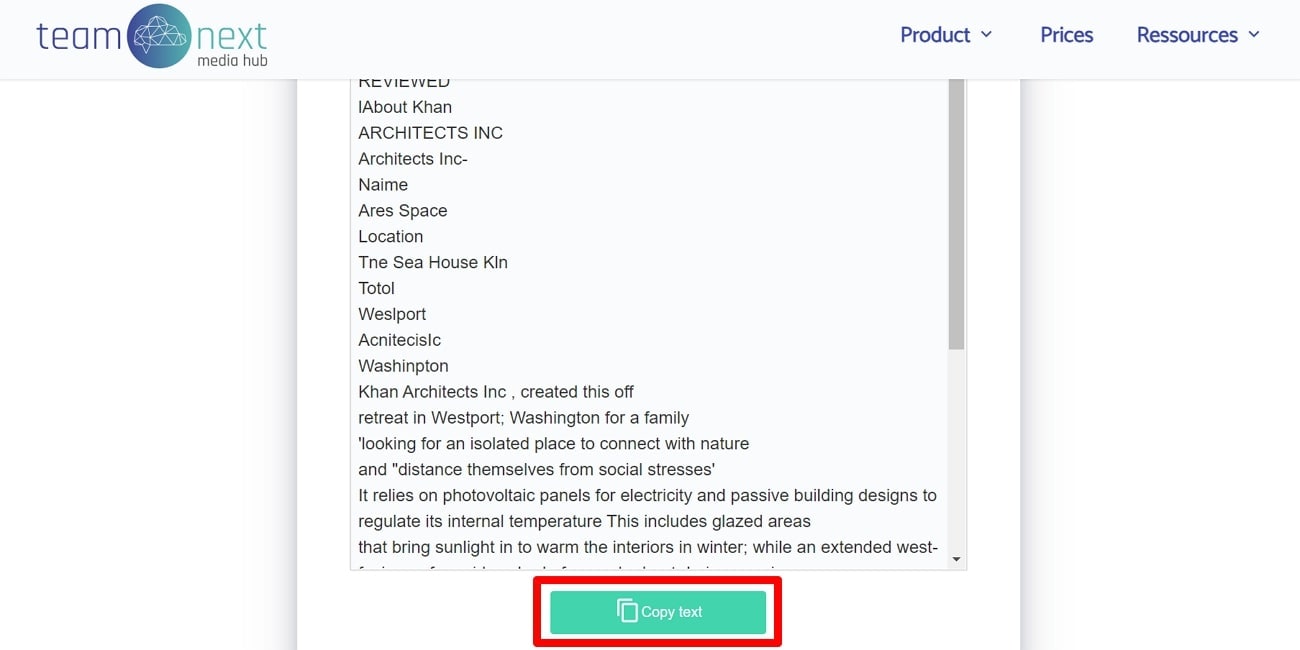
После этого инструмент автоматически обработает ваше изображение и представит его перед текстом на фотографии. Наконец, нажмите на кнопку «Копировать текст», чтобы использовать этот контент для дальнейшей обработки.
6. Image To Text
Люди по всему миру могут использовать этот инструмент ИИ для конвертации изображений в текст, поскольку этот инструмент поддерживает несколько языков. При помощи этого инструмента вы можете загружать изображения в любом формате, включая JPG, PNG и другие. Давайте посмотрим, как можно выполнять извлечение текста на основе ИИ с помощью этого онлайн-конвертера изображение в текст.
Шаг 1
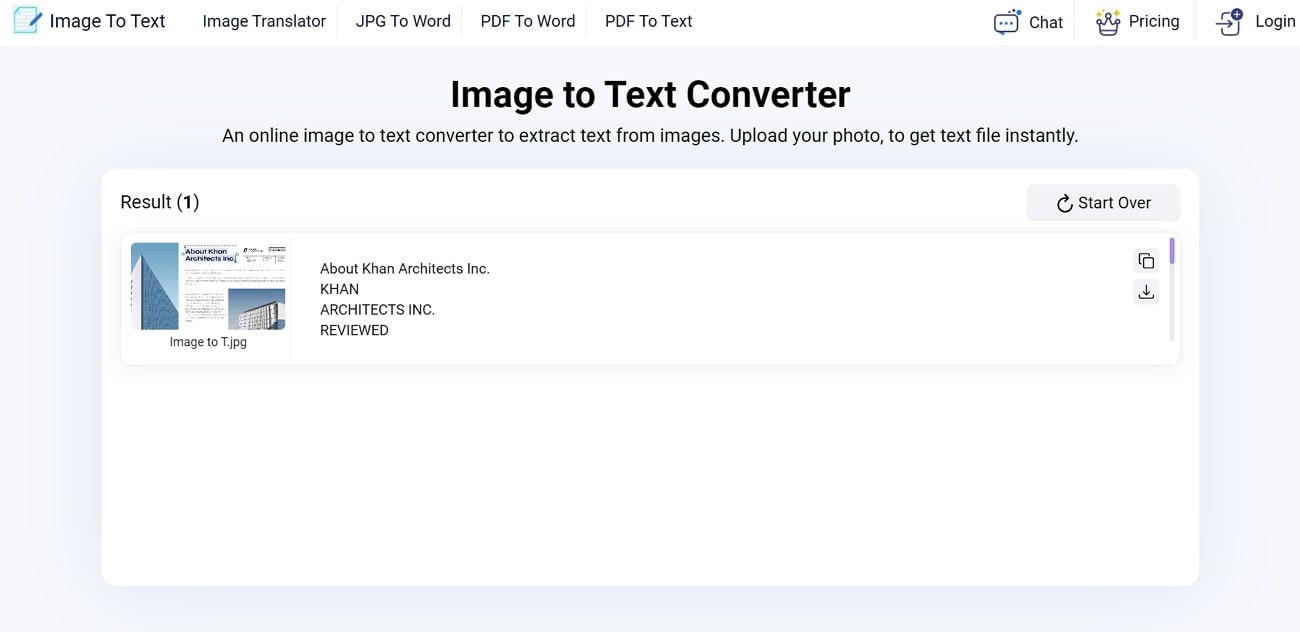
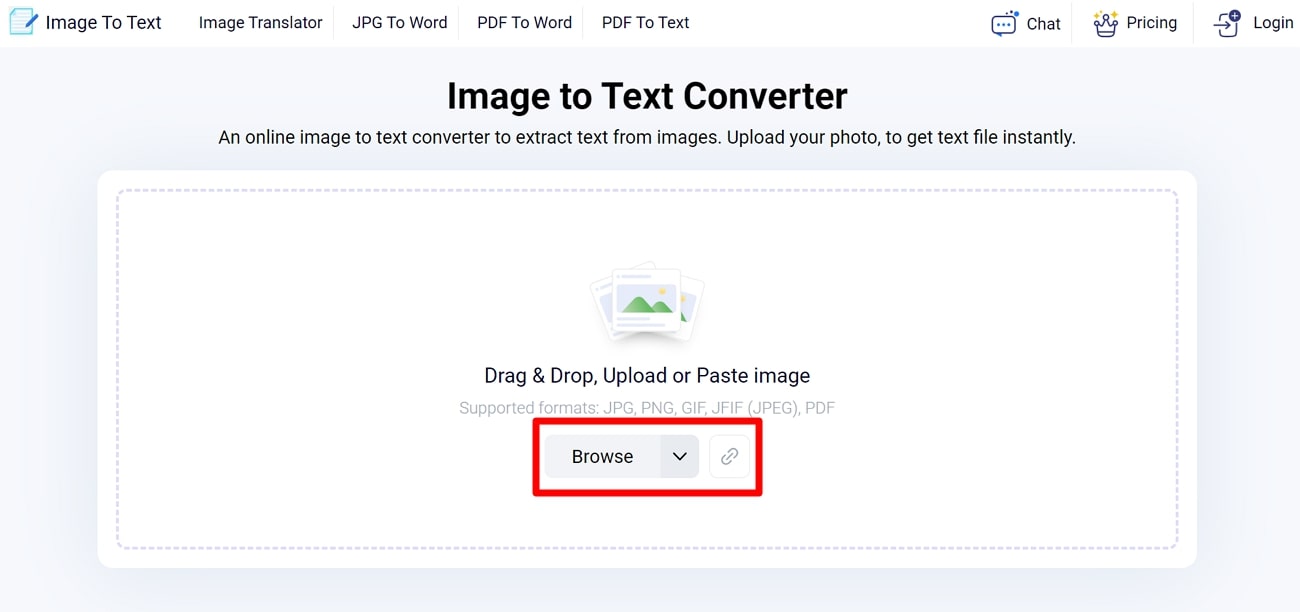
Зайдите на сайт конвертера изображений в текст в нужном вам браузере. Выберите кнопку «Обзор», чтобы импортировать файл, из которого вы хотите извлечь текст.
Шаг 2
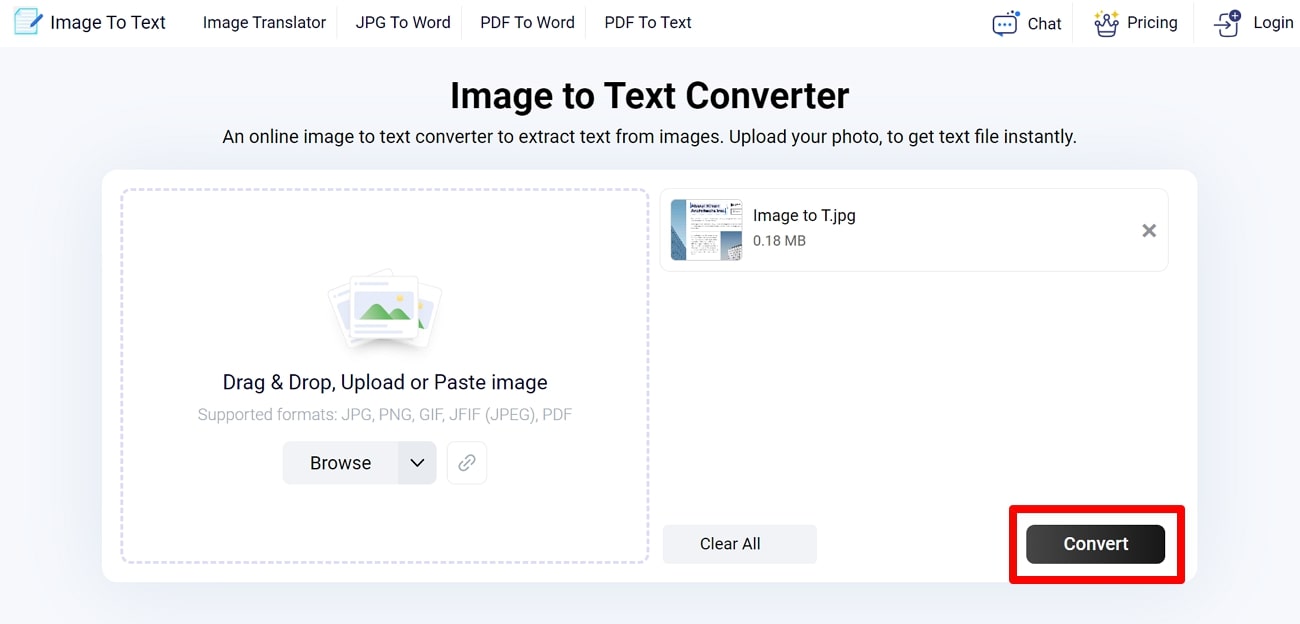
После загрузки изображения в этот инструмент нажмите на кнопку «Конвертировать», чтобы позволить ИИ обработать изображение для извлечения текста. Подождав несколько секунд, вы сможете загрузить извлеченный контент в формате текстового файла.
7. LightPDF Editor
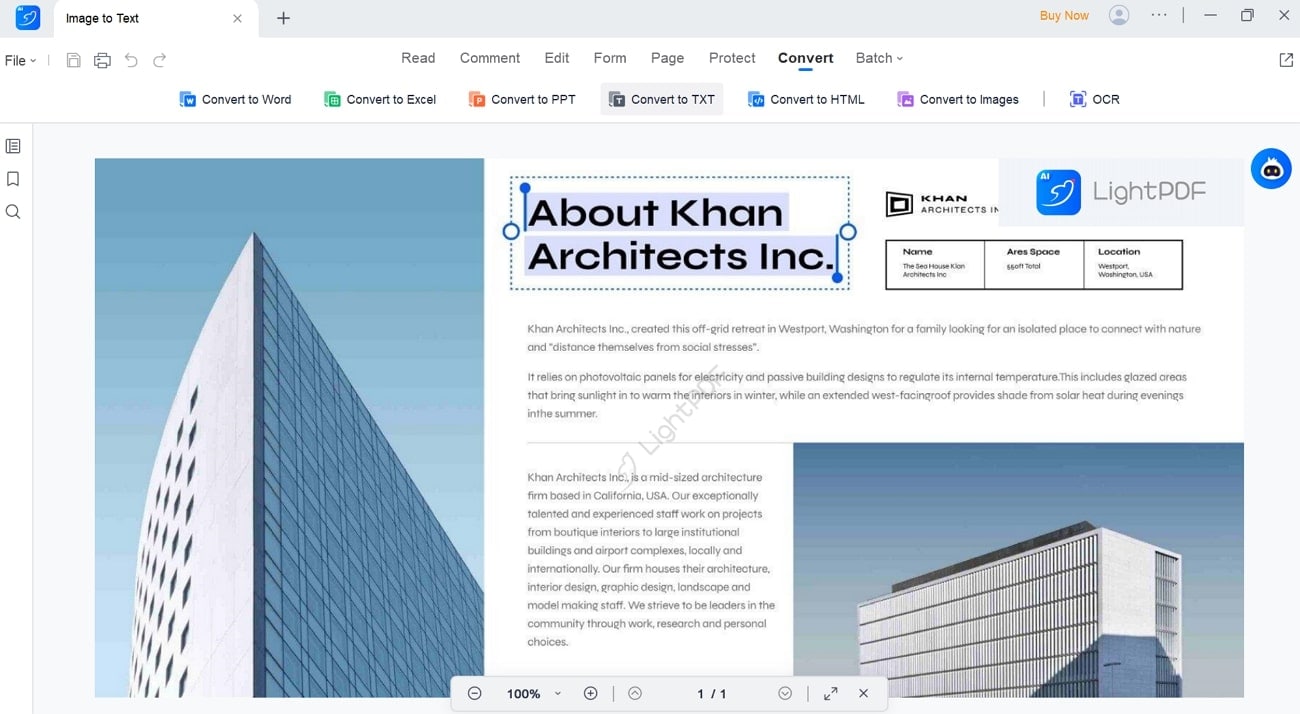
LightPDF Editor предоставляет автономную альтернативу онлайн-инструментам ИИ для извлечения текста из изображений более безопасным способом. Благодаря технологии распознавания текста этот инструмент сможет извлекать информацию из отсканированных изображений. Мы рекомендуем вам ознакомиться со следующими инструкциями, чтобы стать экспертом в преобразовании изображений в текст с помощью этого инструмента.
Шаг 1
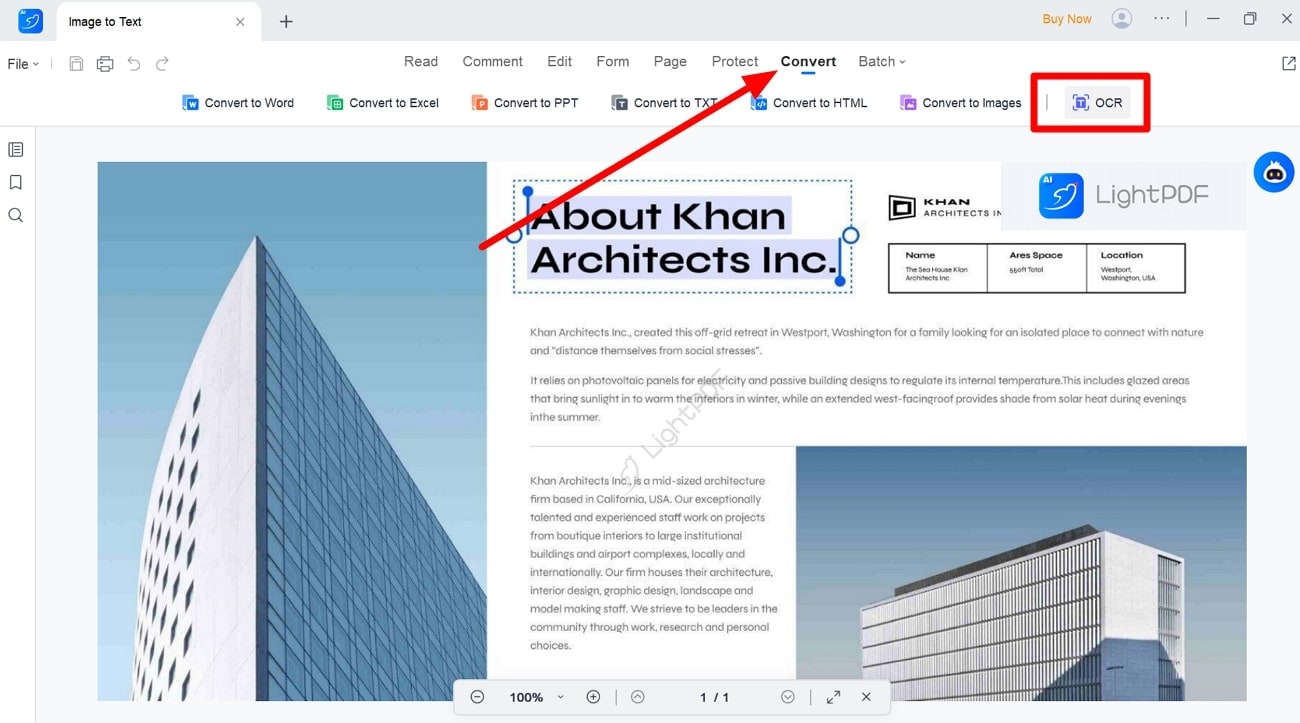
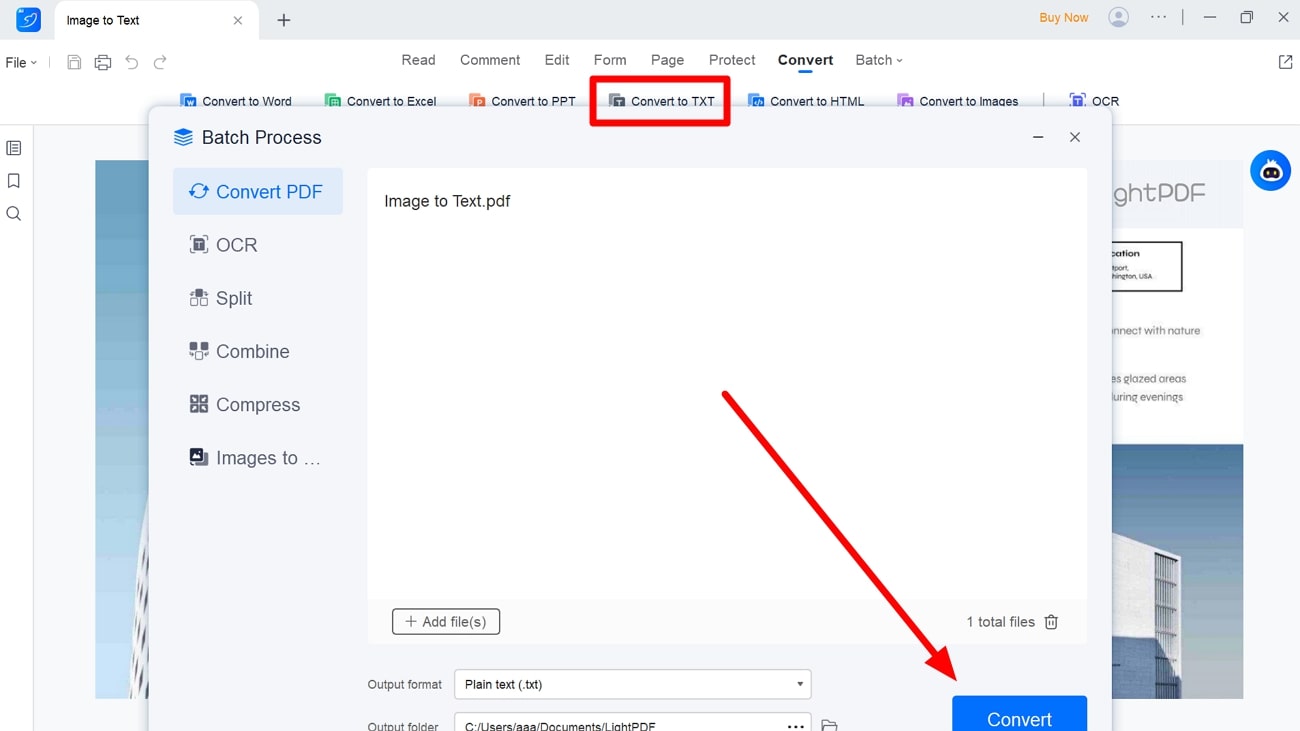
Сначала вам нужно перетащить изображение с вашего устройства в редактор Light PDF. Теперь нажмите на кнопку «OCR» после перехода на вкладку «Преобразовать», чтобы сделать текст распознаваемым. После завершения настройки распознавания сохраните этот документ на своем устройстве.
Шаг 2
Используя тот же документ, снова откройте вкладку «Конвертировать» и выберите «Конвертировать в TXT», чтобы открыть новое диалоговое окно. Далее просто нажмите на кнопку «Конвертировать», чтобы сохранить выходной файл на своем ПК.
8. OCR.best
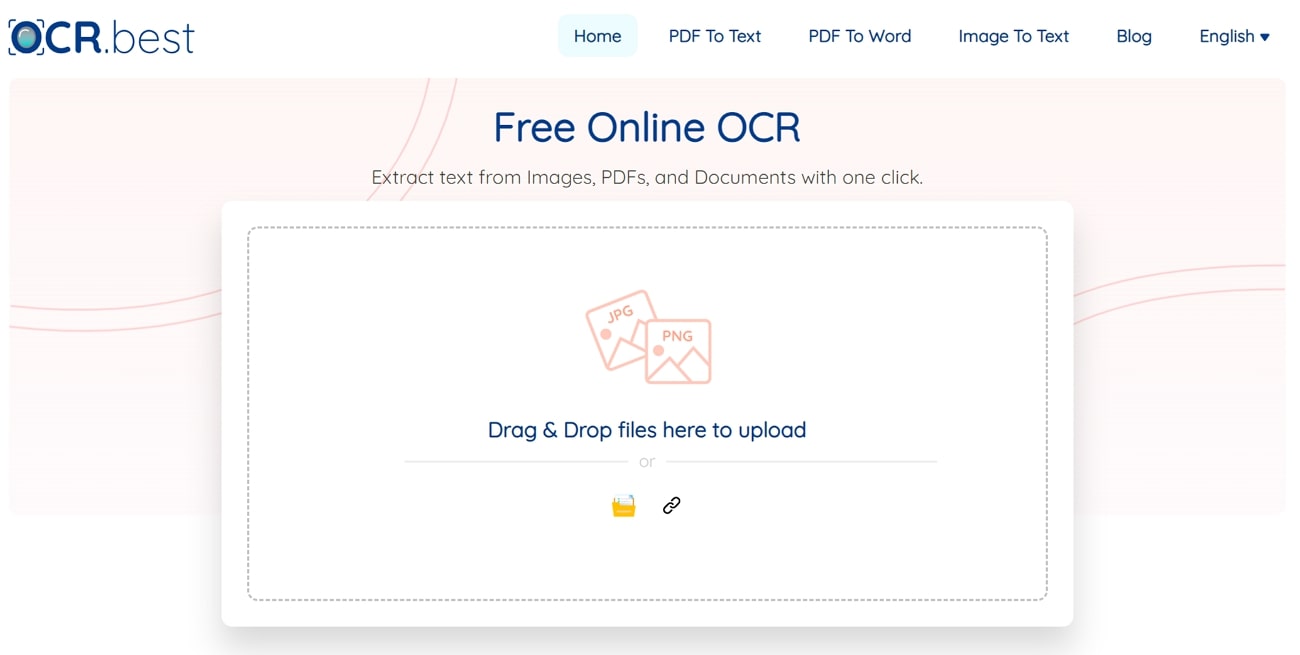
Любой желающий может использовать этот инструмент ИИ для преобразования изображения в текст для выполнения бесплатных задач по конвертации без каких-либо дневных ограничений. Пользователи могут импортировать свои файлы с устройства или вставить ссылку на изображение, чтобы выполнить преобразование изображения одним щелчком мыши. Воспользуйтесь этим пошаговым руководством, чтобы оптимизировать процесс преобразования изображений в текст с помощью ИИ.
Шаг 1
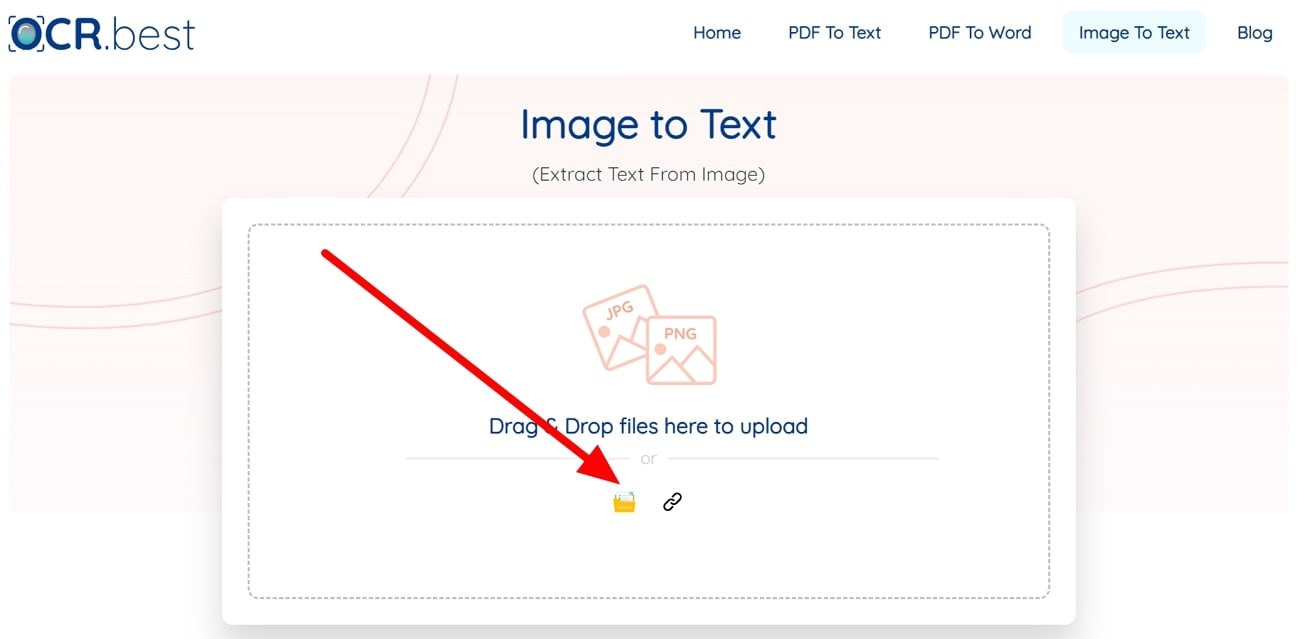
Зайдя на сайт OCR.best, перейдите на вкладку «Изображение в текст» в своем браузере. Теперь выберите «Файл», чтобы загрузить изображение для процесса извлечения текста.
Шаг 2
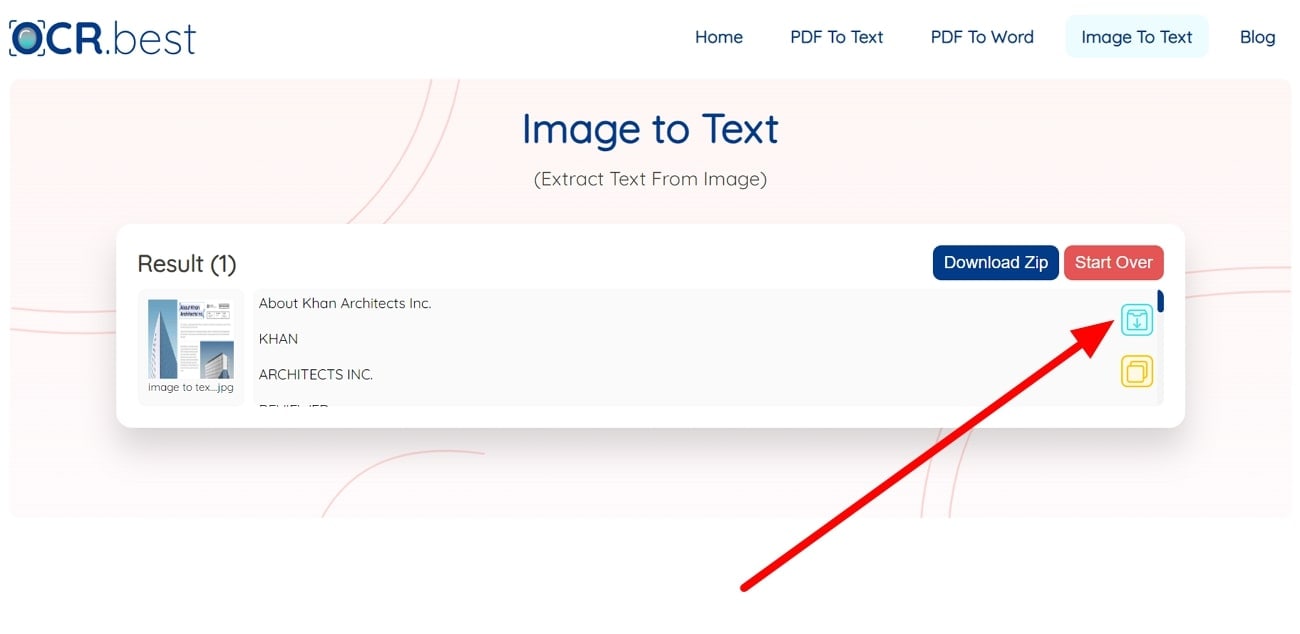
После этого нажмите на кнопку «Отправить», чтобы позволить ИИ обработать ваше изображение и распознать контент. После завершения обработки откроется новое окно, в котором можно нажать на значок «Загрузить», чтобы сохранить извлеченный текст на своем устройстве.
9. UPDF
Если вы хотите использовать автономный инструмент ИИ для чтения изображений с целью извлечения текста, UPDF может оказаться хорошим выбором. Используя этот инструмент ИИ, вы можете включить настройки распознавания OCR перед экспортом нужных страниц в виде текстового файла. Давайте рассмотрим шаги по выполнению этого преобразования изображения в текст с помощью этого конвертера на базе ИИ.
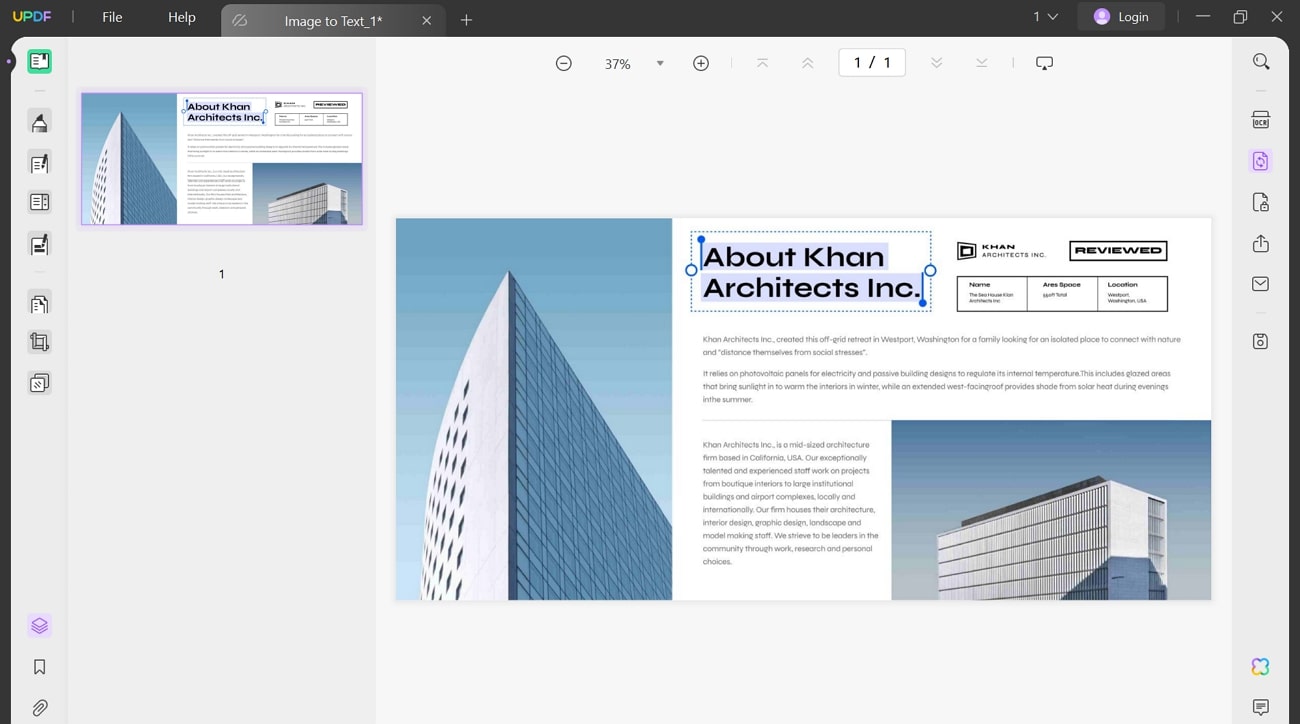
Шаг 1
Поместив изображение в этот конвертер файлов, нажмите на значок «Экспорт PDF», чтобы открыть боковое окно. В этом меню выберите пункт «Текст», чтобы открыть новое диалоговое окно с несколькими настройками.
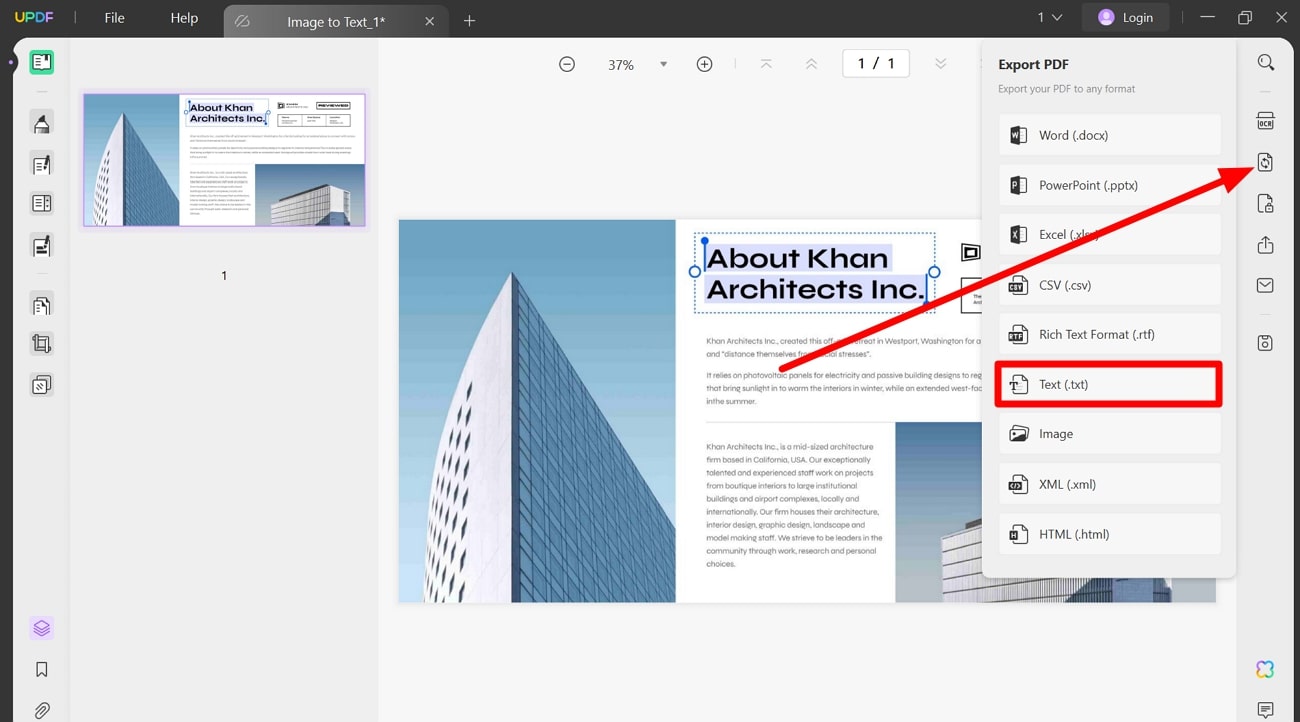
Шаг 2
В этом диалоговом окне настроек преобразования включите опцию «Параметры распознавания текста» и укажите нужный диапазон страниц. Наконец, нажмите на кнопку «Экспорт», чтобы завершить процесс преобразования изображения в текст.
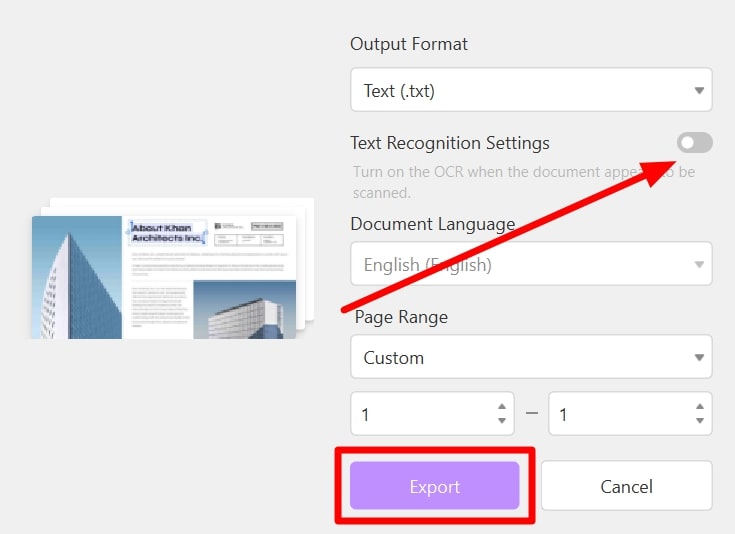
10. Nanonets
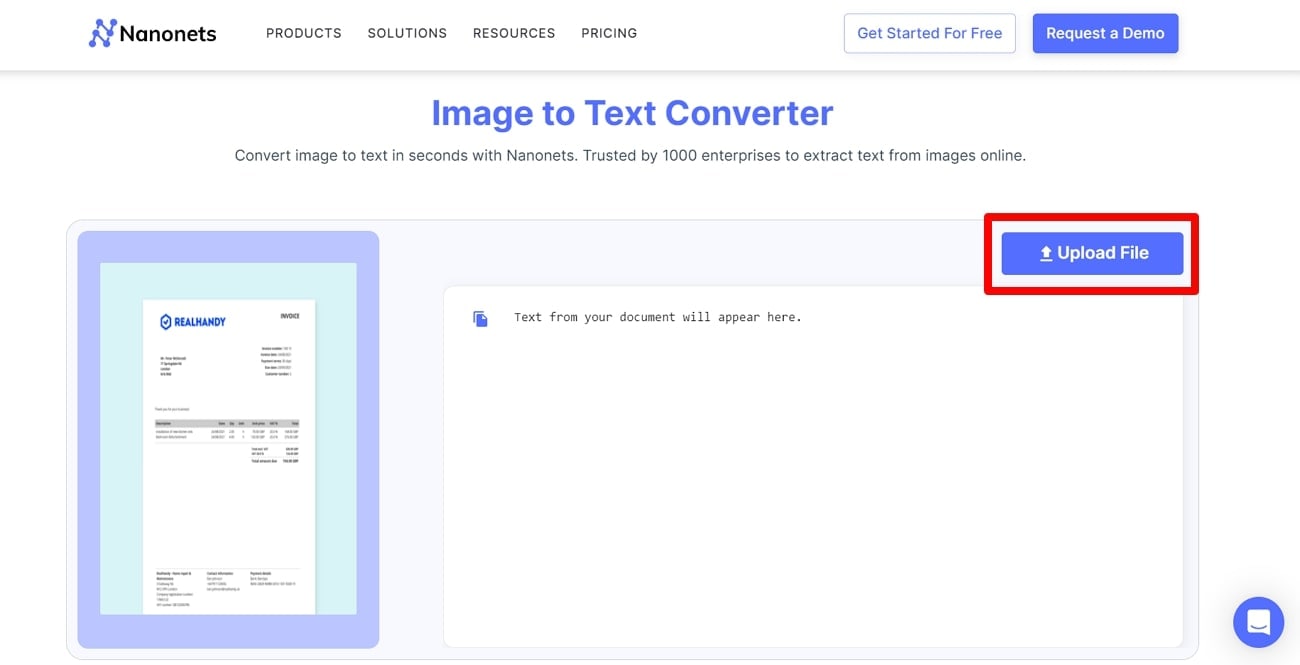
Вы можете извлекать текст из квитанций, счетов-фактур и других подобных документов в формате изображения, используя этот инструмент для конвертации изображений в текст. Благодаря этому самообучающемуся инструменту на основе ИИ распознавание текста становится проще, чем когда-либо, и обеспечивается высокий уровень точности. Любой желающий может выполнить это одноступенчатое преобразование изображений для извлечения текста из деловых документов.
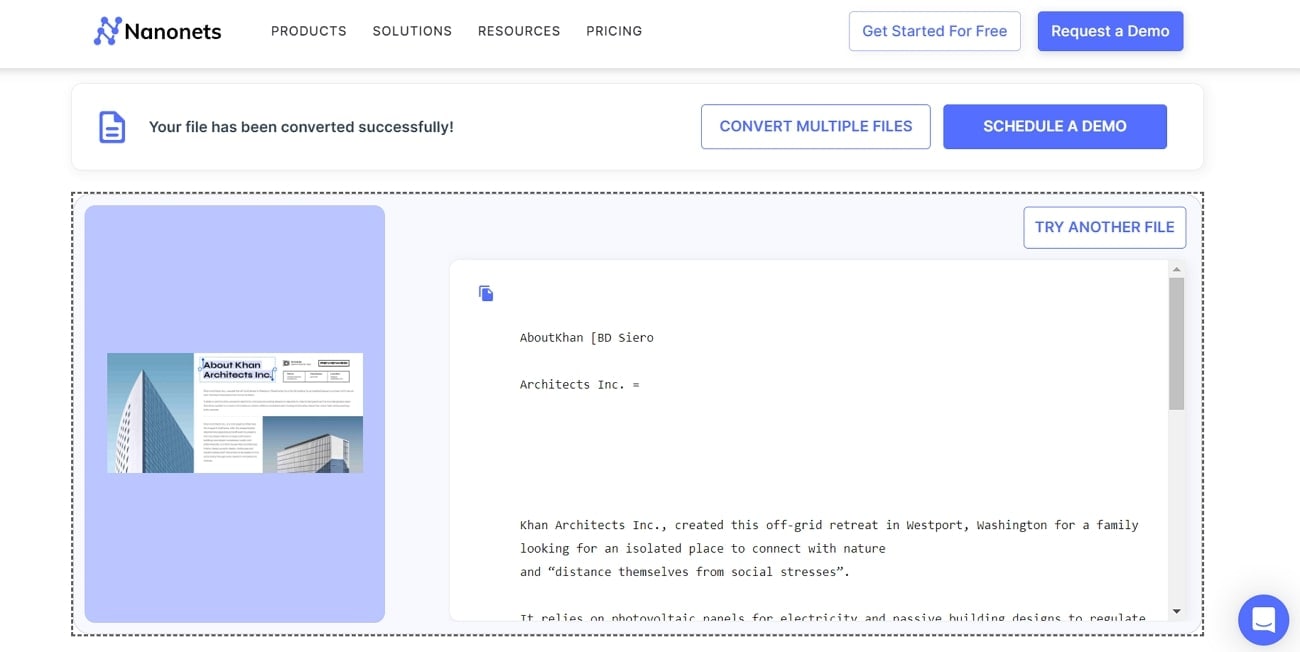
Инструкции: Начните с доступа к странице инструмента «Конвертер изображений в текст» на сайте Nanonets. Теперь нажмите на кнопку «Загрузить файл», чтобы добавить желаемое изображение в этот инструмент. Инструмент автоматически обработает ваше изображение и загрузит текстовый файл на ваше устройство.
Заключение
Прочитав эту подробную статью, вы теперь знаете, как преобразовывать отсканированное с помощью ИИ изображение в текст с помощью различных инструментов. Все эти онлайн- и офлайн-инструменты окажутся полезными при извлечении текста для дальнейшего использования. Wondershare PDFelement — это лучший выбор для пользователей любого типа благодаря простому интерфейсу и возможностям искусственного интеллекта.
100% безопасно | Работает на основе ИИ

 Загрузите свой файл