Бывают времена, когда шифрование файлов PDF становится неизбежным, особенно сейчас, когда мир становится более опасным, и нужно защитить конфиденциальные данные, один из способов сделать это - зашифровать файлы PDF. Однако в какой-то момент шифрование может стать преградой, и нам нужно расшифровывать PDF документы. Как снять защиту с PDF файлов? Вы всегда можете расшифровать PDF файлы с помощью Wondershare PDFelement - Редактор PDF-файлов.
 100% безопасно |
 Работает на основе ИИ
Способ 1: как расшифровать ПДФ с помощью PDFelement
Шаг 1. Импортируйте ПДФ
PDFelement имеет простой пользовательский интерфейс, и Вам не составит труда с ним работать. В главном окне нажмите «Открыть файл» и загрузите заблокированный файл PDF. Вы также можете загружать файлы, щелкнув «Файл» в главном меню и нажав «Открыть», чтобы выбрать файл PDF.

Шаг 2. Конвертируйте PDF в другой формат, чтобы удалить пароль или ограничения.
Нажмите «В Word» на вкладке «Преобразовать», выберите папку вывода и нажмите «Сохранить». После конвертации пароль будет удален.
100% безопасно | Работает на основе ИИ

Вы можете использовать PDFelement для снятия пароля с Вашего PDF файла. В этом случае Вам придется преобразовать файл PDF в другие поддерживаемые форматы вывода. Кроме того, это программное обеспечение также является инструментом для создания, редактирования, конвертации и просмотра PDF файлов. Это полнофункциональный инструмент, оснащенный всеми решениями для работы с PDF. Все это позволяет нам адекватно взглянуть на его основные особенности.
Способ 2: Удалить шифрование PDF с помощью средства удаления паролей PDF
Другой способ, который можно использовать для расшифровки PDF файлов, - использование PDF Password Remover. Это один из лучших методов расшифровки файлов, так как это простая в использовании программа для удаления безопасности поможет пользователям расшифровать защиту PDF, а также снимет ограничения на редактирование, печать и копирование. Особенность этого средства для удаления суперпаролей заключается в том, что оно не только мощное, но и имеет интуитивно понятный интерфейс, который упрощает работу.
Кроме того, для удаления паролей и разрешений Вам понадобится всего 2 шага. Ниже приведено пошаговое руководство о том, как расшифровать файлы PDF с помощью этого средства удаления паролей.
Шаг 1. Импортируйте файлы PDF
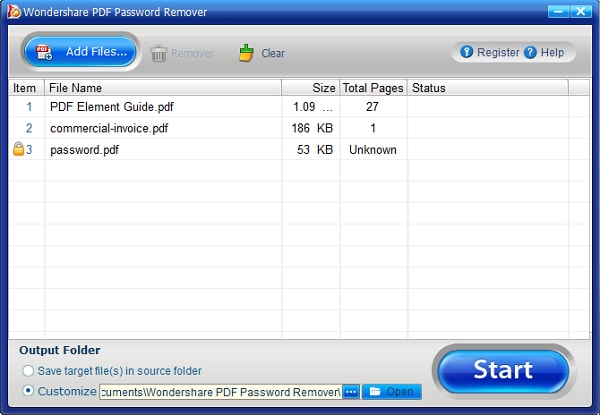
Первое, что нужно сделать, это импортировать файлы PDF. У Вас есть возможность загрузить до 200 PDF файлов за раз. Нажмите «Добавить файлы» чтобы импортировать файлы PDF. Если хотите загружать файлы партиями, Вы можете щелкнуть на значок папки и импортировать все файлы в папке. Другой способ - использовать опцию перетаскивания для импорта зашифрованных файлов.
Шаг 2. Снять ограничения
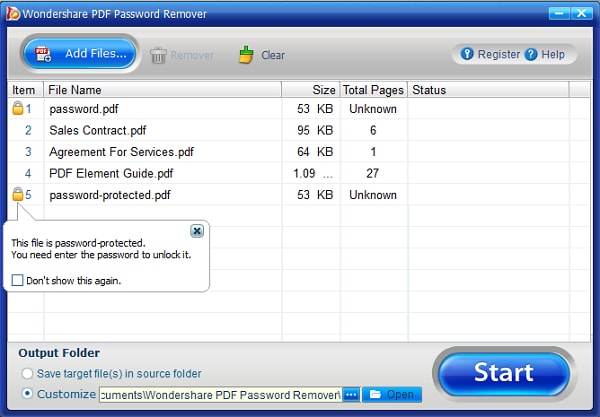
Если на панели элементов PDF нет блокировок, это означает, что файл защищен от редактирования, копирования и печати. Нажатие кнопки «Пуск» может снять ограничение. Однако замок означает, что PDF файл защищен от открытия. В этом случае введите пароль и сначала разблокируйте файл PDF, прежде чем нажимать кнопку «Пуск».