
Как уменьшить размер PDF на Mac
Интересуетесь, как уменьшить размер PDF на устройствах Mac? Эта статья предлагает самый надежный способ, чтобы помочь вам уменьшить размер PDF-файла на Mac.
 100% Безопасность |
 Работает на основе ИИ
 Главная > Статьи PDFelement для Mac > Как уменьшить размер PDF на Mac
Могу ли яуменьшить размер PDF-файла на Mac? PDF-документы за последние годы получили огромную популярность благодаря своей портативности и тому факту, что они сохраняют своё форматирование независимо от используемой платформы. Так как PDF-файлы сохраняют своё форматирование, некоторые из них становятся довольно большими по размеру, что затрудняет их обмен. В этой статье мы рассмотрим, как уменьшить размер PDF на Mac, включая новейшую macOS 11.
Как уменьшить размер PDF-файла на Mac
Процесс уменьшения размера PDF-файла на Mac состоит из нескольких простых шагов, приведённых ниже.
Шаг 1. ЗагрузитеWondershare PDFelement - Редактор PDF-файлов



Шаг 2. Откройте PDF-документ
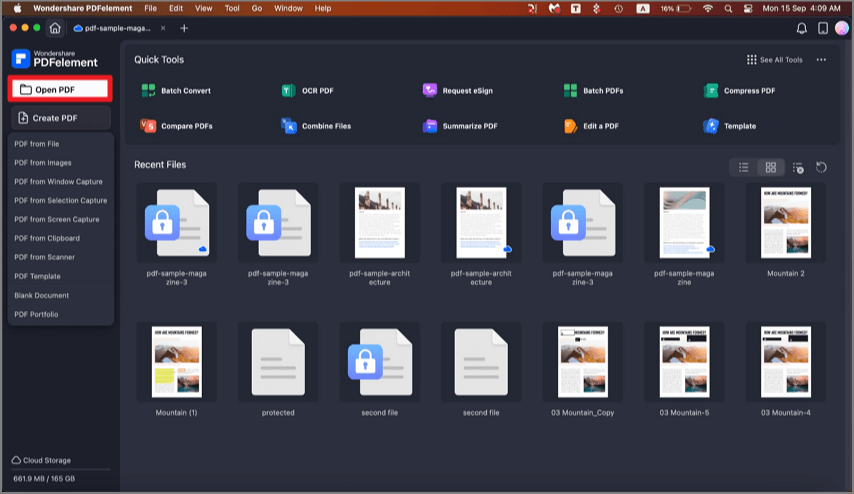
Для этого откройте PDFelement на вашем Mac. Это действие откроет главное меню, где будут отображаться ранее открытые PDF-файлы. Если файл, который вы хотите открыть, не указан среди ранее открытых файлов, нажмите на опцию «Открыть файл» в нижней части страницы, чтобы перейти к месту хранения файла, где находится документ.
Шаг 3. Уменьшите размер PDF-файла на Mac
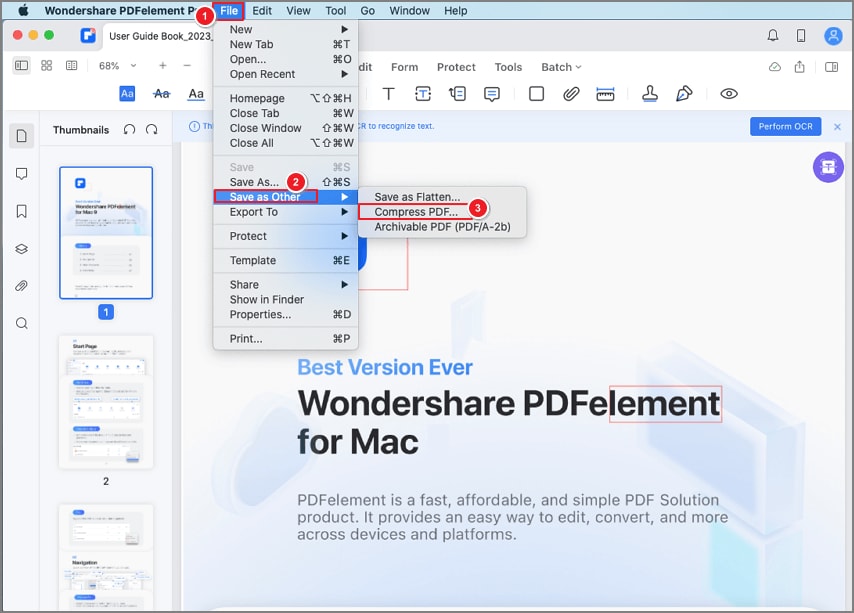
Когда PDF-файл открыт, нажмите на «Файл» в строке меню, чтобы открыть выпадающее меню. В выпадающем меню выберите опцию «Сохранить как другое», что откроет ещё три варианта: «Сохранить как объединённый», «Оптимизированный PDF» и «Архивный PDF (PDF/A-2b)». Выберите «Оптимизированный PDF», чтобы перейти к выбору типа оптимизации, который вы желаете.
В меню, которое появляется после нажатия на «Оптимизированный PDF», доступны различные опции оптимизации. Они выбираются с помощью ползунка. Переместив его в положение «низкое», размер PDF-документа будет значительно уменьшен, но при этом также снизится его качество. При выборе «среднее» размер документа тоже уменьшится, но не настолько, чтобы качество сильно пострадало. Выбрав «высокое», документ оптимизируется так, чтобы качество вовсе не изменилось. Соответственно, размер уменьшится незначительно.
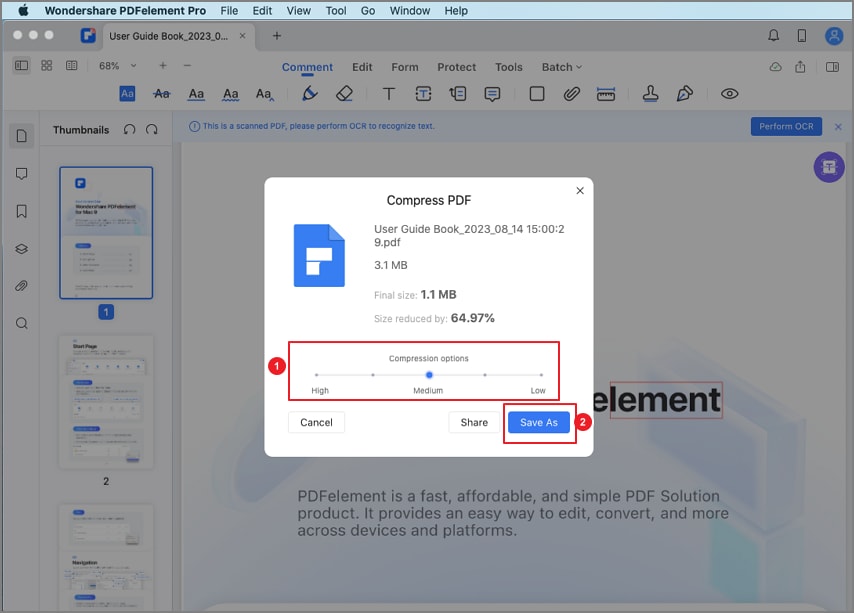
При просмотре всех этих опций оптимизации отображается как исходный размер документа, так и ожидаемый размер итогового файла. Программа также показывает соотношение между оригинальным и новым документом.
PDFelement — это приложение, специально разработанное для упрощения взаимодействия пользователей с PDF-файлами. Оно делает это с помощью различных функций, доступных по нажатию одной кнопки. Некоторые из этих функций включают:
- Создание. С помощью этой функции пользователи могут конвертировать документы из таких форматов, как Word, в PDF-документы.
- Редактирование. Благодаря функции редактирования пользователи могут изменять PDF-документ напрямую, без необходимости его конвертации, например, в Word.
- Конвертация. Эта функция позволяет пользователям преобразовать документы из PDF в любой другой формат по их выбору. Это может быть особенно полезно после завершения редактирования документов.
- Комментарии. Этот инструмент даёт пользователям возможность добавлять комментарии к документам, чтобы повысить их понимание другими читателями.
- Рецензирование. Эта функция позволяет авторам просматривать замечания других читателей, чтобы учиться и в случае необходимости вносить изменения.
- Создание, редактирование и сбор форм. С этим инструментом пользователи могут создавать формы с нуля, редактировать их содержимое, а также анализировать собранные данные для получения выводов.
- Пароли и разрешения. Эта возможность позволяет пользователям шифровать PDF-документы паролями, чтобы ограничить доступ к их содержимому.
- Редактирование информации. Когда пользователи работают с конфиденциальной информацией, у них есть возможность безвозвратно удалить её из PDF-документа.
Как уменьшить размер PDF на Mac онлайн бесплатно
Использование настольных программ может быть иногда сложным и неудобным на общественных компьютерах. Поэтому люди ищут безопасные и удобные онлайн-инструменты для работы с PDF, когда нет доступа к личному компьютеру.
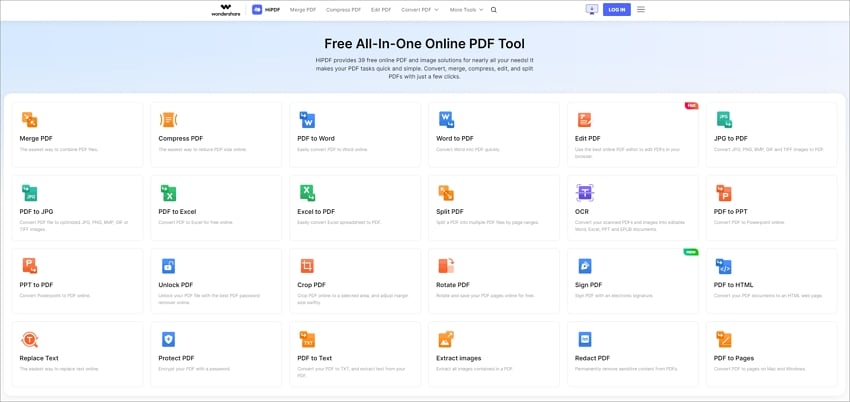
HiPDF — это универсальное онлайн-решение для работы с PDF и идеальный выбор для описанной ситуации, не только потому что предоставляет более 30 онлайн-инструментов для PDF и изображений, но и потому что ими можно пользоваться бесплатно.
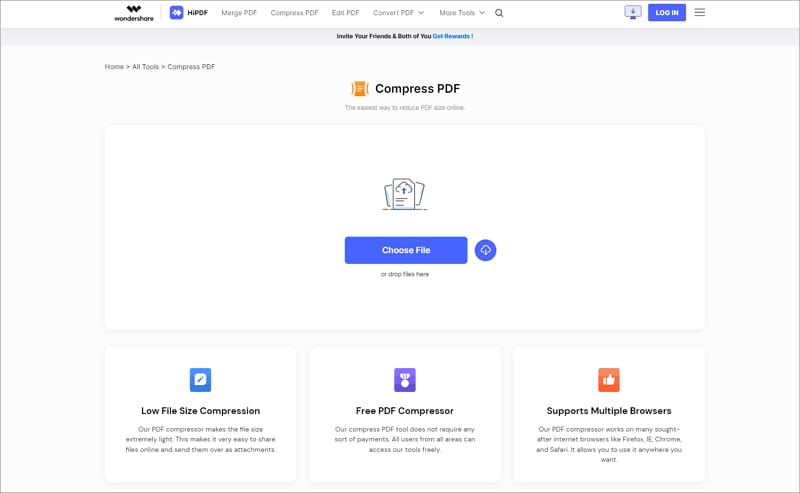
Шаги использованияонлайн-сжатия HiPDF очень просты: загрузите или перетащите файлы в этот онлайн-инструмент на вашем Mac, выберите желаемый уровень сжатия. Затем HiPDF сожмёт и уменьшит размер PDF на Mac онлайн. После сжатия вы сможете скачать итоговый файл одним кликом.
Советы по уменьшению размера PDF на Mac
PDF-файлы широко используются сегодня как в рабочих процессах, так и для хранения личных данных. Поэтому крайне важно находить способы уменьшения размера PDF-файлов для облегчения их передачи через интернет. При поиске таких способов уменьшения размера PDF-файлов следует учитывать следующие факторы:
- Всегда делайте резервную копию файла, который вы собираетесь уменьшить по размеру. Это очень важно, так как обеспечивает спокойствие при работе: если файл будет повреждён, у вас будет резервная копия.
- Уменьшая размер PDF-файла, не стоит слишком сильно сжимать его, так как это может ухудшить качество изображений в файле.
- Наконец, чтобы ваши PDF-файлы были как можно меньше, избегайте сканирования документов. Вместо этого вы можете преобразовать их в PDF в электронном виде, что делает их значительно меньше по сравнению со сканированными файлами.
Поиск лучшего приложения для уменьшения размера PDF на вашем Mac может быть сложной задачей. Различные разработчики предлагают приложения с похожей функциональностью, и выбрать среди них лучшее не так просто. Однако PDFelement выделяется на фоне остальных, так как выполняет все эти функции и при этом остается самым доступным по цене вариантом. Кроме того, у него очень удобный и понятный интерфейс.
Скачать бесплатно или Купить PDFelement прямо сейчас!
Скачать бесплатно или Купить PDFelement прямо сейчас!
Купить PDFelement прямо сейчас!
Купить PDFelement прямо сейчас!

