
Как создать PDF на Mac из нескольких файлов
Интересуетесь, как создать PDF на Mac из нескольких файлов? Эта статья решит вашу проблему и поможет вам создать один PDF из нескольких PDF на Mac.
 100% Безопасность |
 Работает на основе ИИ
 Главная > Статьи PDFelement для Mac > Как создать PDF на Mac из нескольких файлов
Поклонники Apple часто задаются вопросомкак создать PDF на Mac из нескольких файлов. Хотя это может показаться сложным процессом, на самом деле всё очень просто, если у вас есть нужное программное обеспечение. В этой статье рассмотрим, как объединить несколько файлов в один PDF на Mac с помощьюWondershare PDFelement - Редактор PDF-файлов, одного из самых быстро растущих PDF-редакторов для крупных и малых компаний. Эта доступная альтернатива Adobe Acrobat DC для Mac позволит вам создать многостраничный PDF на компьютере Mac, а также выполнять все необходимые задачи с PDF в чистом и удобном интерфейсе, похожем на Apple. Давайте начнем с того, как объединить несколько файлов в один PDF на Mac, включая macOS 11.



Как создать PDF на Mac из нескольких файлов
Первая задача, которую мы рассмотрим, — это создание PDF-файла на вашем настольном компьютере или ноутбуке macOS с использованием нескольких исходных файлов с помощью функции «Obъединить PDF» в PDFelement.
Шаг 1. Выберите инструмент "Объединить PDF"
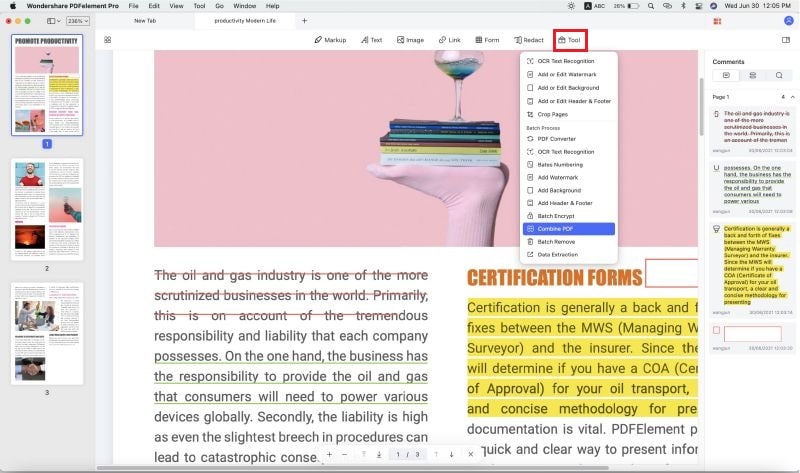
Запустите программу и нажмите опцию "Инструмент" на верхней панели, затем выберите "Объединить PDF". Откроется новое окно с названием "Объединить PDF".
Шаг 2. Добавьте несколько файлов
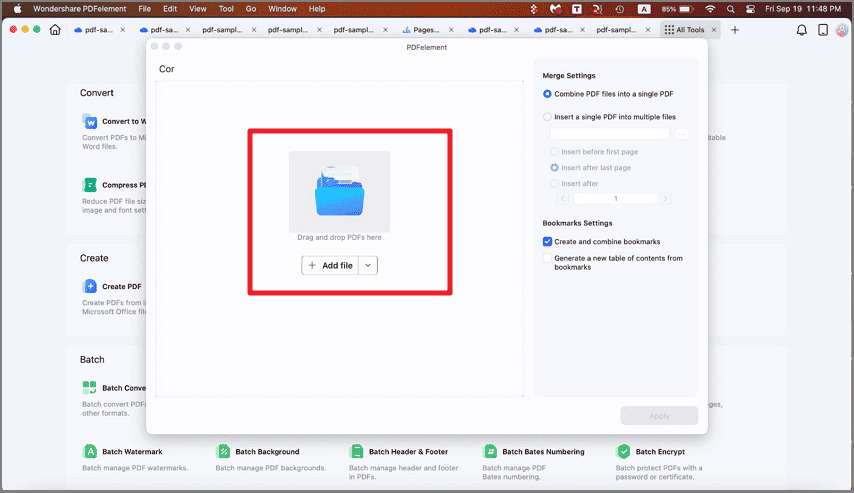
В этом новом окне нажмите кнопку «+ Добавить…» внизу для импорта нескольких PDF-файлов из Finder. Или просто перетащите файлы в окно.
Шаг 3. Создайте один PDF из нескольких PDF на Mac
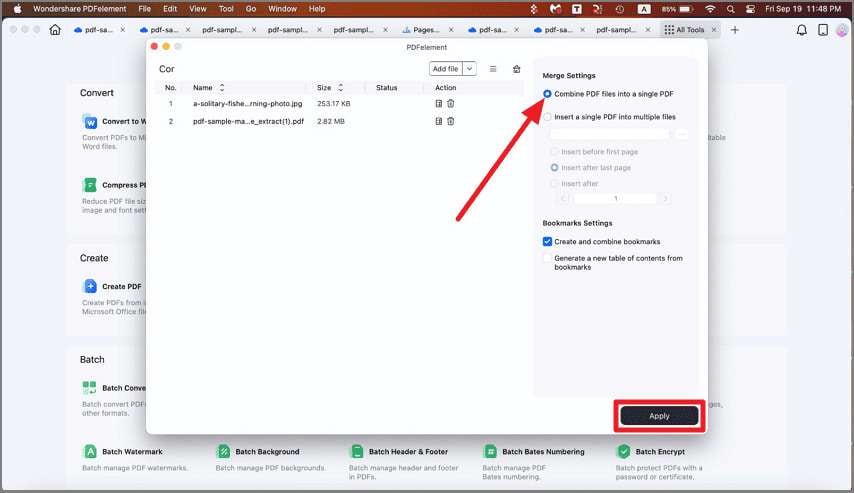
После импорта файлов выберите в правой части окна радиокнопку "Объединить PDF-файлы в один PDF", затем нажмите синюю кнопку "Применить" в правом нижнем углу экрана.
Как вы видели, процедура добавления двух файлов PDF на Mac (или большего количества файлов PDF) очень простая. Результирующий файл будет объединенной версией исходных файлов, которые вы выбрали. В следующем способе мы покажем, как создать многостраничный PDF на Mac с помощью функции Организации в PDFelement.
Как создать многостраничный PDF на Mac
Этот процесс включает открытие основного документа, к которому вы хотите добавить страницы, и вставку либо пустых страниц, либо страниц из другого PDF-файла. Снова, это простой процесс, который можно выполнить всего в несколько кликов, как показано ниже:
Шаг 1. Организуйте страницы
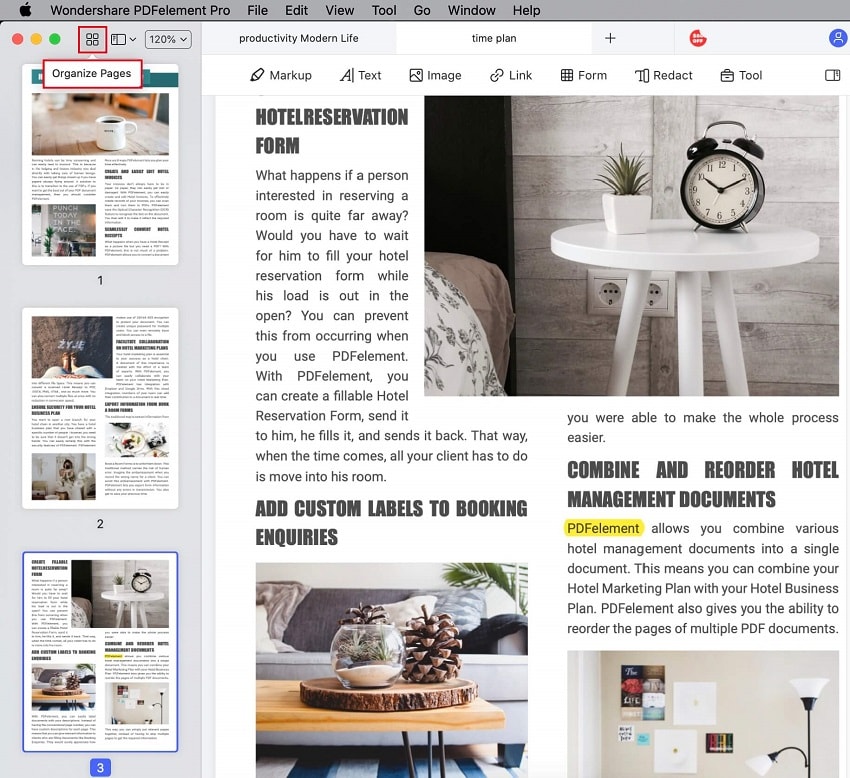
Откройте основной PDF-файл и нажмите опцию "Организовать страницы" на верхней панели инструментов.
Шаг 2. Вставьте пустую страницу
В новом окне вы увидите опцию "Вставить из файла" на верхней панели инструментов. Нажмите, чтобы добавить другой PDF-файл в документ.
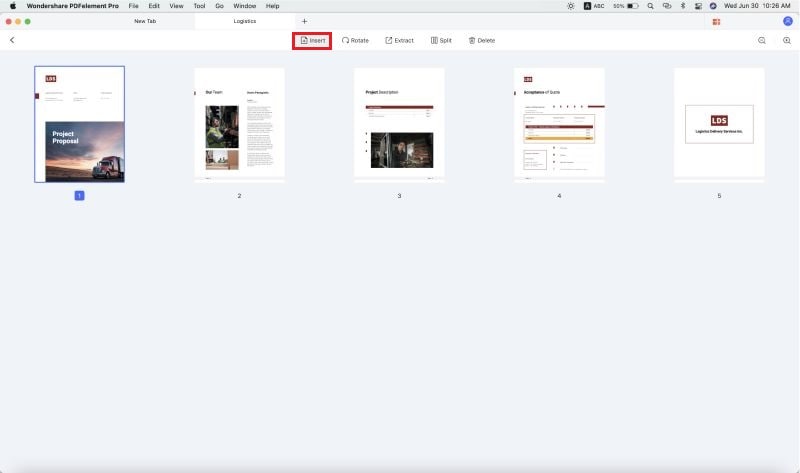
Шаг 3. Добавьте дополнительные PDF-файлы для создания многостраничного PDF на Mac
Если вы хотите вставить страницы из другого PDF-документа, нажмите опцию "Вставить из файла" вверху, выберите свой PDF-файл и нажмите "Открыть".
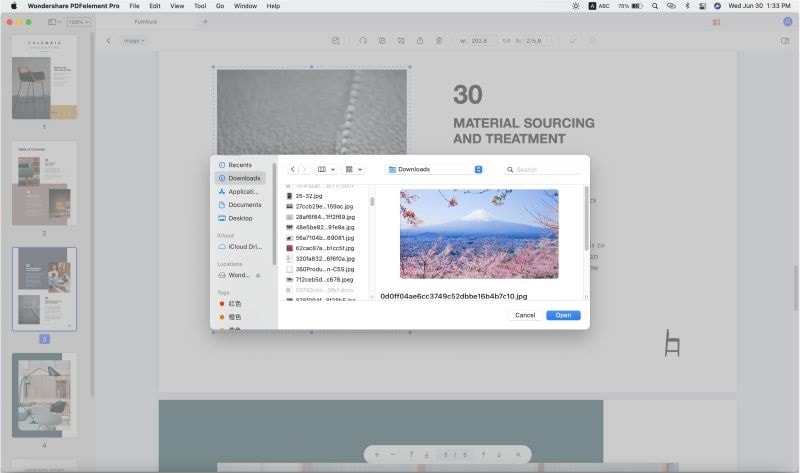
Теперь вы можете закрыть это окно, перейти к просмотру эскизов справа и переместить страницы, чтобы изменить их порядок, если необходимо.
Эти два способа показывают, как создать PDF на Mac из нескольких файлов и как создать многостраничный PDF на Mac. Помимо этих основных функций, PDFelement также предлагает впечатляющий набор инструментов для работы с PDF, которые мы описали в следующем разделе.
- Просмотр PDF- Открытие, просмотр и навигация по PDF-документам удобны и просты, с различными режимами просмотра и возможностью открывать защищенные PDF с помощью паролей.
- Редактировать PDF- Любую часть PDF-документа можно редактировать, добавлять или удалять, включая статический (текст, изображения, нижние колонтитулы и т.д.) и динамический (нумерация страниц и т.д.) контент.
- Создать PDF - Более 300 форматов поддерживаются для конвертации «в PDF».
- Конвертировать PDF - Несколько типов файлов можно создать из PDF, включая HTML, форматы MS Office, текст, изображения, файлы электронных книг и т.д.
- Безопасность - Надежная защита с помощью паролей, шифрования файлов, маскировки, цифровых подписей и водяных знаков.
- Оптимизация - Сокращение размера PDF-файлов для удобной отправки по электронной почте, чатам и т.д.
- Организация - Добавление или удаление, изменение порядка, обрезка и другие действия с PDF-страницами. Доступны полезные функции для объединения и разделения документов по индивидуальному предпочтению.
- Формы - создание, заполнение или конвертация форм и добавление юридически действительных eSignatures. Автоматическое распознавание полей формы и выделение полей формы делают PDFelement универсальным решением для управления формами.
- Расширенное OCR - Точная оптическая распознавание текста на более чем 25 языках. Мощный и быстрый движок для распознавания текста.
- Пакетная обработка - Ряд задач можно выполнять в пакетном режиме с несколькими PDF-файлами, что значительно повышает вашу эффективность и продуктивность.
- Печать - Гибкие и настраиваемые параметры печати в PDF; интегрируется с функциями печати других приложений.
- Обмен - Безопасный и удобный обмен PDF-файлами с Evernote, почтовыми клиентами, Google Drive и Dropbox.
Все эти функции доступны в простом и интуитивно понятном интерфейсе, который не требует предварительного опыта или специальных знаний. Инструменты легко доступны, и практически любую задачу с PDF можно выполнить всего за несколько кликов мыши. PDFelement также доступен для устройств и систем Windows, iOS и Android, обеспечивая кроссплатформенную функциональность, позволяющую вам без труда переносить работу из офиса домой или во время деловых поездок.
Скачать бесплатно или Купить PDFelement прямо сейчас!
Скачать бесплатно или Купить PDFelement прямо сейчас!
Купить PDFelement прямо сейчас!
Купить PDFelement прямо сейчас!

