



В современном мире обмен информацией имеет ключевое значение. Но иногда PDF-файлы могут оказаться сложными для просмотра. Представьте, что вы превращаете эти PDF-файлы в видеоролики. Вот тут-то и пригодятся инструменты ИИ для преобразования PDF в видео. Они упрощают это изменение. Видеоролики могут привлечь внимание людей гораздо больше, чем PDF-файлы. Их интересно смотреть и ими легко делиться. Это значит, что больше людей смогут ознакомиться с вашим контентом.
Видео также помогают тем, кому трудно читать. С помощью видео вы можете общаться с людьми по всему миру. Эти инструменты ИИ открывают для вас новые возможности. Они позволяют вам делиться информацией таким образом, чтобы ее мог легко получить каждый. Вот почему превращение PDF-файлов в видеоролики с помощью ИИ — отличная идея.
В этой статье
Часть 1. Семь лучших инструментов ИИ для преобразования PDF-файла в видео
Давайте рассмотрим лучшие инструменты для конвертации PDF-файлов в видео. Мы нашли семь потрясающих инструментов ИИ, которые умеют это делать. Эти инструменты просты в использовании и позволяют создавать впечатляющие видеоролики. Они помогут вам поделиться своими PDF-файлами новым, необычным способом. Вот список из семи лучших.
1. Steve.AI

Steve.AI — это умный инструмент, который создает видеоролики из слов, которые вы пишете или произносите. Он прекрасно подходит для создания различных типов видеороликов для обучения, обмена информацией или создания забавных клипов. Им пользуются более 2 миллионов человек, в том числе такие крупные компании, как Amazon и McDonald's.
Использовать Steve.AI очень просто. Начните с ввода текста или загрузки аудио. Затем программа использует передовые технологии для создания видео. Вы можете выбрать один из стилей, таких как анимация или обучающие видеоролики, что упрощает создание профессионально выглядящих видеороликов, не требуя специальных навыков.
Одной из лучших особенностей Steve.AI является его точность и широкий выбор доступных стилей и ресурсов. Это значит, что вы можете создавать уникальные видеоролики, которые идеально соответствуют вашему сообщению. Однако новичков поначалу может ошеломить огромный выбор.
2. DeepBrain AI

DeepBrain AI превращает PDF-файлы в видео всего за несколько простых шагов. Загрузите PDF-файл и начните создание видеороликов, которыми вы сможете поделиться. Крупные компании, такие как Samsung и BMW, используют его, доказывая, что это первоклассный инструмент.
Вот как это работает: Для начала загрузите свой PDF-файл. Выберите продолжительность видео и какие изображения или клипы нужно добавить. Вы можете указать язык видео. Затем вы можете настроить сценарий и мультимедийные материалы, чтобы убедиться, что все выглядит правильно. Нажмите «Сгенерировать» и быстро получите видео, которое будет озвучено ИИ.
Сценарий для видео? Он создан на базе текста из PDF-файла. DeepBrain Ai, для преобразования PDF в видеоролик, прост в использовании и идеально подходит для новичков. Но если вы профессионал и ищете больше функций, то этот инструмент может показаться вам слишком простым.
3. Synthesia

Synthesia — это онлайн-инструмент на основе ИИ, который упрощает процесс преобразования PDF-файлов в видео с помощью ИИ. Чтобы использовать его, вам не нужно быть экспертом в области видеомонтажа. Эту платформу предпочитают многие крупные корпорации за ее эффективность.
Вот как вы можете это сделать: Для начала загрузите свой PDF-файл. С Synthesia вы можете выбрать из более чем 160 аватаров с ИИ, которые будут использоваться в вашем видео. Вы можете создавать видео более чем на 120 языках. Настройте свое видео, изменив слова, добавив изображения и музыку, а также выбрав голос своего аватара. Когда вы будете довольны, выберите «Сгенерировать», чтобы быстро получить видео.
Слова, которые произносит аватар, взяты из вашего загруженного PDF-файла. Аватар считывает текст из вашего PDF-файла. При желании вы можете использовать только один аватар или несколько аватаров, которые общаются друг с другом в видео.
Synthesia работает быстро и позволяет использовать множество голосов и языков. Но если вам нужны очень специфические индивидуальные материалы, то вам может показаться, что это немного ограничено.
4. WowTo.ai

Wow To.ai легко преобразует PDF-документы в видеоролики, делая контент более интересным и доступным. Это особенно удобно для преобразования учебных материалов, таких как руководства и инструкции, в простые для понимания видеоролики. Платформа предлагает возможность конвертировать PDF с помощью ИИ в видео на разных языках и позволяет добавлять аннотации к важным деталям, что идеально подходит для создания понятных видеоруководств.
Процесс очень прост:
- Загрузите свой PDF-файл на WowTo.ai.
- Выберите голос ИИ для озвучивания.
- Добавьте аннотации, чтобы выделить главные моменты.
Настройте язык и детали видео, чтобы конечный продукт был одновременно информативным и увлекательным.
Хотя WowTo.ai упрощает преобразование текста в видео для тех, у кого нет навыков редактирования видео, оно может не передать глубину и тонкость некоторых PDF-файлов так, как это мог бы сделать сам пользователь при редактировании. Платформа отличается удобством в использовании и быстрым процессом преобразования, предлагая новый способ представления PDF-контента с помощью видео.
5. Kapwing

Kapwing — это онлайн-редактор видео на базе ИИ. Он предлагает ИИ-конвертер PDF в видео, который позволяет легко создавать видеоролики из таких документов, как PDF. Вам нужно только скопировать текст в Kapwing, а он сделает все остальное, что идеально подходит для преобразования подробных документов в короткие видеоролики. Это помогает делиться ключевыми моментами, не перегружая читателей слишком большим объемом текста.
Чтобы использовать Kapwing, запустите новый проект, выберите инструмент «Документ в видео» и вставьте текст. Затем вы можете настроить внешний вид вашего видео и указать аудиторию. Kapwing предлагает опции редактирования, позволяющие настраивать стили и форматы перед загрузкой видео в формате MP4.
Сильной стороной Kapwing является простота. Программа позволяет любому пользователю создавать видеоролики даже на мобильных устройствах. Приложение бесплатное и не требует загрузки, что делает его удобным для быстрого создания видео. Однако оно может не подойти тем, кому нужны сложные или очень специфичные видеоролики, поскольку в нем основное внимание уделяется простоте и скорости.
6. Elai.io

Elai.io упрощает процесс конвертации PDF в видео с помощью ИИ. Даже самые обычные документы могут стать увлекательными презентациями или путеводителями с использованием аватаров и анимации с использованием искусственного интеллекта.
Это очень простой процесс: Перейдите на сайт Elai.io, выберите опцию создания видео из презентации и загрузите свой PDF-файл. Выберите один из различных аватаров для повествования и анимации, чтобы подчеркнуть свои ключевые моменты. Вы можете настроить слайды, чтобы они выглядели идеально. После того, как вы будете удовлетворены, создайте свое видео, которым сможете поделиться или загрузить.
Преимущество Elai.io в том, что программа делает информацию легкой для усвоения и запоминающейся. Видеоролики, созданные из документа часто объясняют концепции более эффективно, чем сам текст. Однако, если ваш PDF-файл содержит сложные детали, видео может не отражать все нюансы так тщательно, как хотелось бы.
7. Vidnoz AI

Vidnoz AI — это инструмент на основе ИИ, который с легкостью преобразует PDF-файлы в видеоролики, что упрощает обмен информацией в увлекательной и интерактивной форме. Всего несколько щелчков мыши— и любой PDF-файл может превратиться в увлекательное видео.
Начать:
- Просто зарегистрируйтесь и войдите в Vidnoz AI.
- Запустите процесс создания видео с выбора его внешнего вида.
- Добавьте сцены, перенеся текст из PDF-файла в текстовое поле.
- Выберите голос для своего повествования и отрегулируйте скорость по мере необходимости.
- Чтобы придать вашему видео дополнительную выразительность, украсьте его аватарами, фигурами, текстом, изображениями или музыкой.
После того, как вы все настроили, нажмите «Создать», чтобы запустит процесс создания видео. Найдите готовое видео в разделе «Мои творения» в своей учетной записи и легко поделитесь им.
Vidnoz AI особенно удобен в использовании, что делает его доступным для тех, у кого нет технических навыков. Но при передаче сложных деталей из PDF-файлов в видеоформате могут возникнуть трудности.
Часть 2. Просто хотите использовать PDF для записи видео на экран?
Если вы ищете простой способ создания видеозаписей из PDF-файлов, PDFelement — отличный выбор. Он очень прост в использовании. Вам не придется беспокоиться о сложных редакторских правках или озвучивании.
 100% безопасно |
 Работает на основе ИИ
PDFelement позволяет вам показывать ваш PDF-файл на экране и записывать его. Это отличный вариант для публикации PDF-файла в том виде, в котором он есть, но только в видеоформате. Это очень простой инструмент. Вы просто открываете свой PDF-файл с помощью PDFelement и начинаете запись экрана. Таким образом, зрители смогут видеть, как ваш PDF-документ перемещается на их экранах, как будто вы листаете страницы вместе с ними. PDFelement отлично справляется с этой задачей, обеспечивая быструю запись вашего PDF-файла на экране.
Руководство по записи экрана PDF с помощью PDFelement
Чтобы записать PDF-файл на экран при помощи PDFelement, вот простое руководство:
Шаг 1
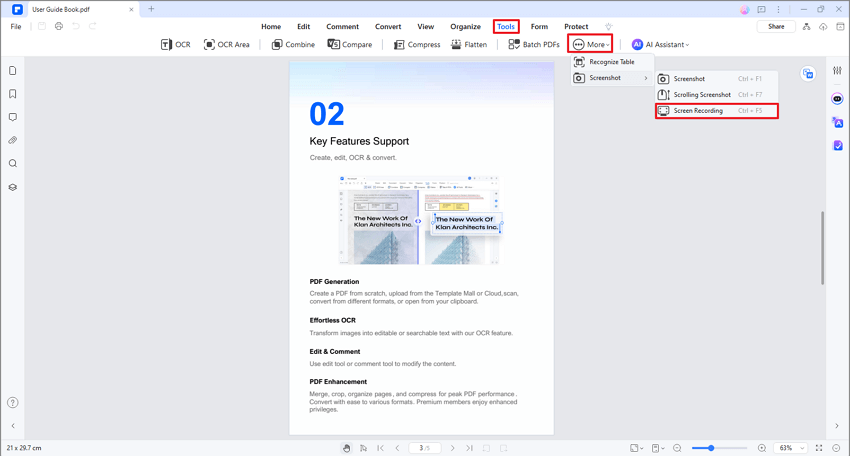
Запустите PDFelement и перейдите на вкладку «Инструменты».
Шаг 2
Нажмите на кнопку «Снимок экрана», затем выберите «Записьэкрана» из списка.
Шаг 3
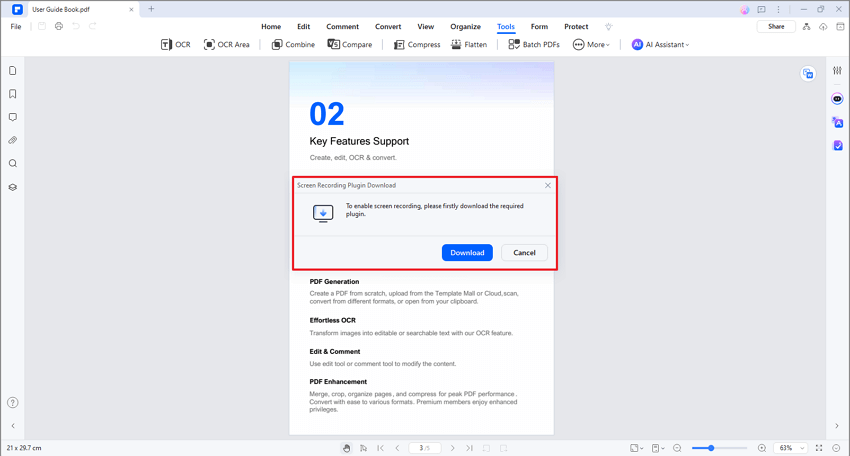
Вы увидите сообщение о необходимости загрузить дополнительное расширение. Нажмите «Загрузить», чтобы получить его, а затем «Запустить» после установки.
Шаг 4
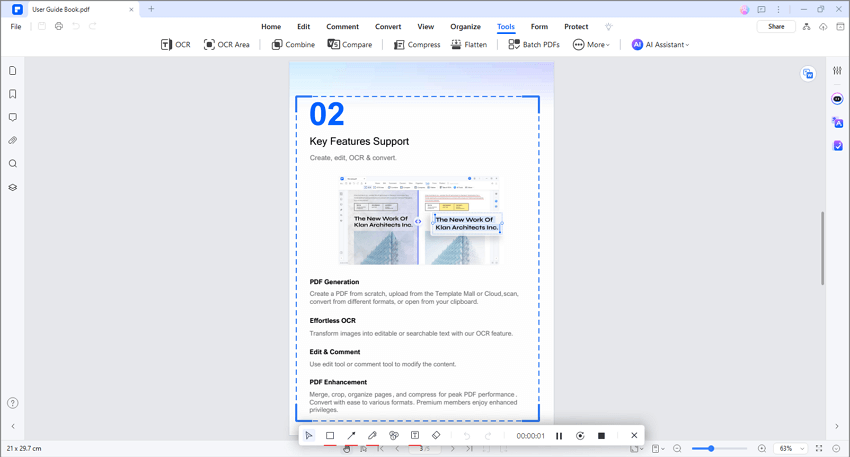
Появится перекрестие курсора. Перетащите его, чтобы выбрать ту часть экрана, которую вы хотите записать.
Шаг 5
Появятся две панели. Одна из них позволяет изменять размер или записывать весь экран. На другой панели находятся такие инструменты, как перемещение области, рисование ручкой, добавление цифр или стрелок, а также удаление отметок. Также есть функции отменить/повторить действие, начать запись, включить или выключить звук, выбрать микрофон и выйти.
Шаг 6
Нажмите на кнопку «Запись», чтобы начать. Во время записи вы можете рисовать или добавлять заметки.
100% безопасно | Работает на основе ИИ
Шаг 7
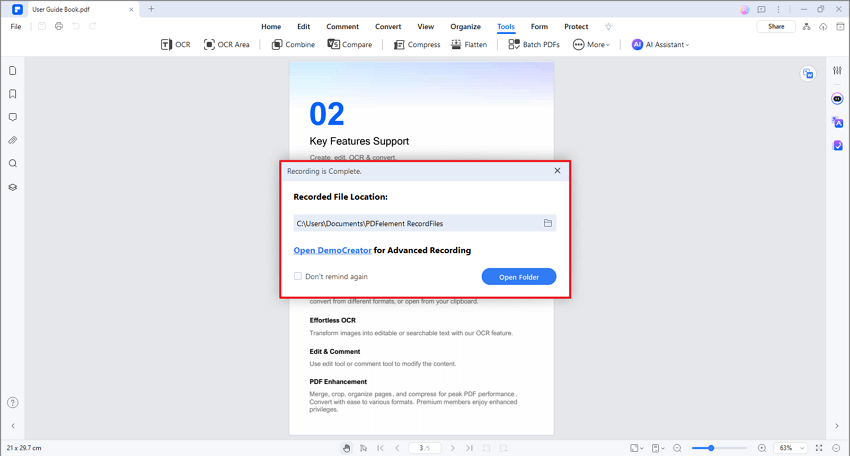
Чтобы остановить запись, нажмите «Выход». Появится окно с кнопкой «Открытьпапку», в котором можно просмотреть запись.
Таким образом, вы сможете легко продемонстрировать свой PDF-файл в видео.
Заключение
Инструменты ИИ для преобразования PDF в видео могут изменить способ обмена информацией. Они делают контент более интересным и понятным. Изучите разные инструменты, чтобы увидеть, какой из них подходит вам лучше всего. У каждого из них есть свои преимущества и недостатки. Ознакомившись с ними, вы сможете выбрать инструмент, подходящий для ваших нужд. Таким образом, вы сможете максимально эффективно использовать свой контент.
100% безопасно | Работает на основе ИИ

 Загрузите свой файл