



Как мы знаем, PDF — это широко распространенный формат для обмена и просмотра документов. Таким образом, разработчики могут сделать свои документы Jupyter Notebook более доступными, преобразовав их в PDF. Эти блокноты содержат ячейки с кодом и текстовыми пояснениями, которые помогут пользователям понять команды кодирования. Итак, эта статья поможет вам преобразовать Jupyter Notebooks в PDF-файлы, чтобы сделать документы доступными для всех.
В этой статье
Часть 1. Что такое Jupyter Notebook и зачем конвертировать Jupyter Notebook в формат PDF?
Jupyter Notebook - это интерактивное веб-приложение, которое сочетает в себе код и визуализацию. Эти блокноты позволяют вам писать и запускать код по принципу «ячейка к ячейке», одновременно просматривая выходные данные непосредственно под кодом. Это делает его оптимальным для исследования данных и экспериментов, где вы можете опробовать различные фрагменты кода.
Хотя Notebook, как правило, используется с Python, на самом деле он поддерживает более 40 языков программирования, включая Scala. Кроме написания кодов, он помогает вам связывать ячейки кода с текстовыми пояснениями, изображениями и даже уравнениями. Давайте рассмотрим причины конвертации Jupyter Notebook в PDF, чтобы сделать эти файлы еще более доступными.
- Общий доступ к документам: Как уже упоминалось, PDF - это универсальный формат, который можно легко просматривать практически на любом устройстве, оснащенном программой чтения PDF. Таким образом, вы можете выполнить преобразование Notebook в PDF-файл, чтобы сделать ваши документы общедоступными.
- Сохранение результатов: Когда пользователи сохраняют Jupyter Notebook в формате PDF, они получают возможность создать статический документ, в котором содержится их код и пояснения к определенному моменту. Кроме того, это поможет вам архивировать свою работу или создать отчет о своих результатах.
- Отличная доступность: PDF-файлы могут быть легко просмотрены и распечатаны пользователями, которые, возможно, не знакомы с Jupyter Notebooks. Кроме того, это преобразование подходит для людей, предпочитающих работать с печатными документами.
- Чистая презентация: Иногда вам может потребоваться чистое представление результатов анализа без кодовых ячеек. Таким образом, выполнение этого преобразования позволяет контролировать то, что экспортируется.
Часть 2. Четыре лучших способа конвертировать Jupyter Notebook в PDF-документы
Теперь вы понимаете необходимость сохранения формата файла Notebook в PDF. Давайте перейдем к обсуждению того, как преобразовать Jupyter Notebook в PDF, используя наилучшие возможные способы. Для этого мы познакомим вас с четырьмя наилучшими способами выполнения этого преобразования.
Способ 1. Печать Jupyter Notebook в формате PDF
Используя этот базовый способ преобразования Notebook в PDF, вам не нужно устанавливать никаких дополнительных библиотек. Все, что вам нужно сделать, это открыть файл Notebook в браузере и воспользоваться функцией печати для завершения преобразования. Узнайте, как выполнить этот процесс преобразования, выполнив действия, описанные ниже:
Шаг 1
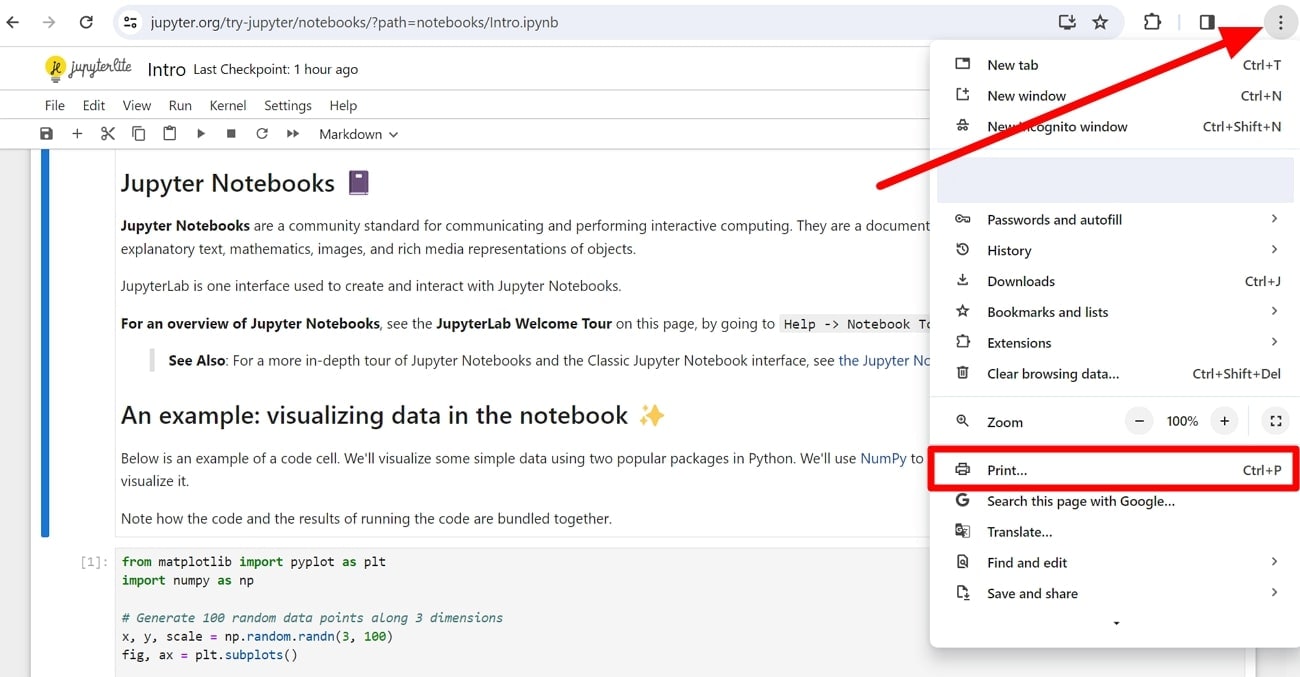
Открыв файл Jupyter Notebook в предпочитаемом вами браузере, нажмите три точки в правом верхнем углу экрана. Далее нажмите на опцию «Печать» в раскрывающемся меню, чтобы открыть диалоговое окно «Печать».
Шаг 2
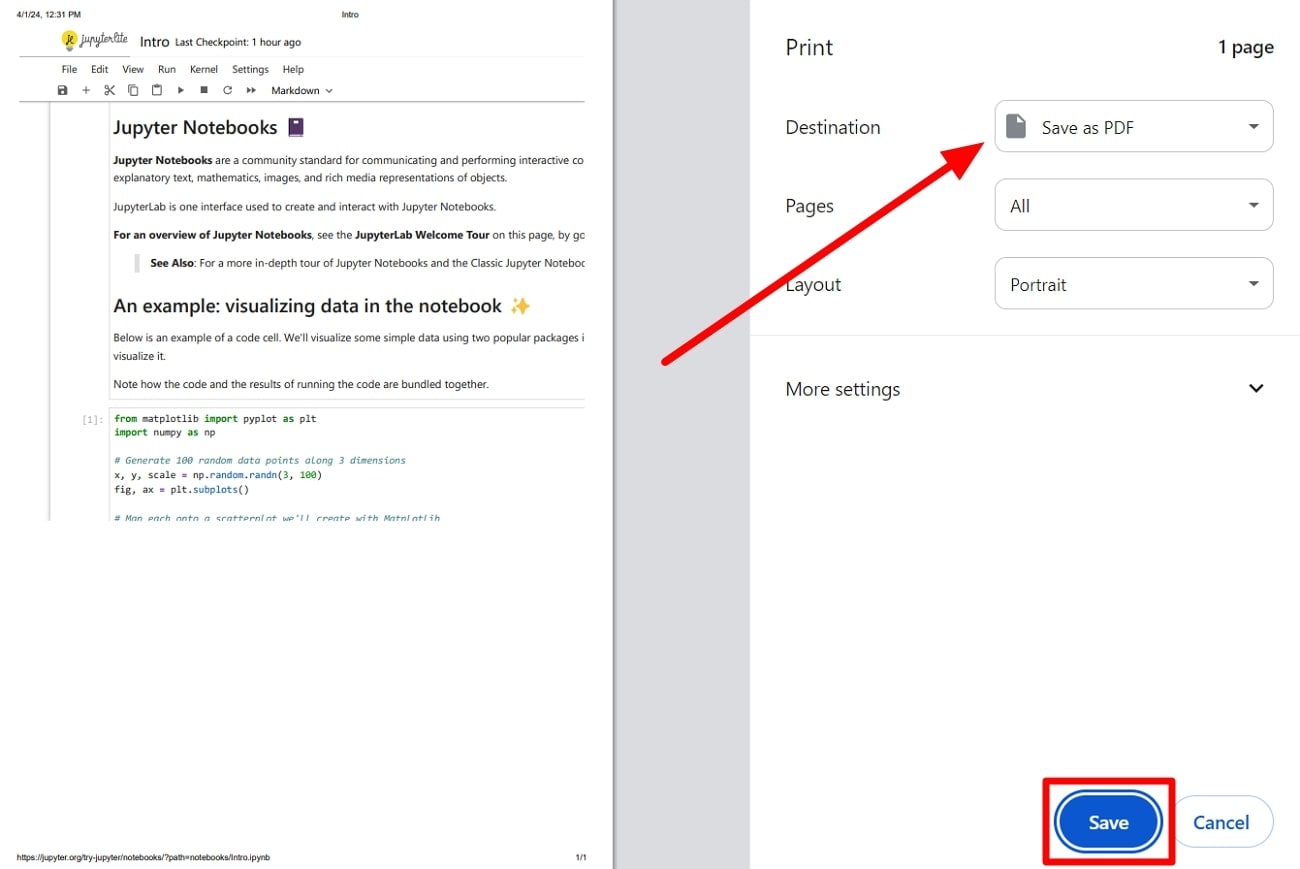
После открытия этого диалогового окна выберите опцию «Сохранить как PDF» в раскрывающемся меню «Место назначения». Затем измените другие параметры печати и нажмите кнопку «Сохранить», чтобы преобразовать файл Notebook в PDF.
Способ 2. Преобразовывайте Jupyter Notebook в PDF с помощью кода
Профессиональные программисты могут использовать еще более эффективные способы загрузки своих файлов Jupyter Notebook в виде PDF-файлов с помощью простых команд кодирования. Для этого вам необходимо установить необходимые пакеты, например, такие как notebook-as-pdf, чтобы выполнить данное преобразование. Давайте рассмотрим эти подробные инструкции, чтобы преобразовать файлы вашего Notebook в обычные PDF-файлы.
Шаг 1
Начните процесс с установки необходимого пакета, например notebook-as-pdf, для выполнения этого конвертирования. Чтобы установить этот пакет, вам необходимо выполнить следующую команду в командной строке на своем устройстве.
«pip install -U notebook-as-pdf»
Шаг 2
При выполнении этого преобразования Jupyter Notebook в PDF на Chromium вам необходимо установить дополнительный пакет. Установка этого пакета поможет вам оптимизировать настройки конвертирования HTML в PDF. Теперь запустите следующий фрагмент кода в приложении командной строки.
«pyppeteer-install»
Шаг 3
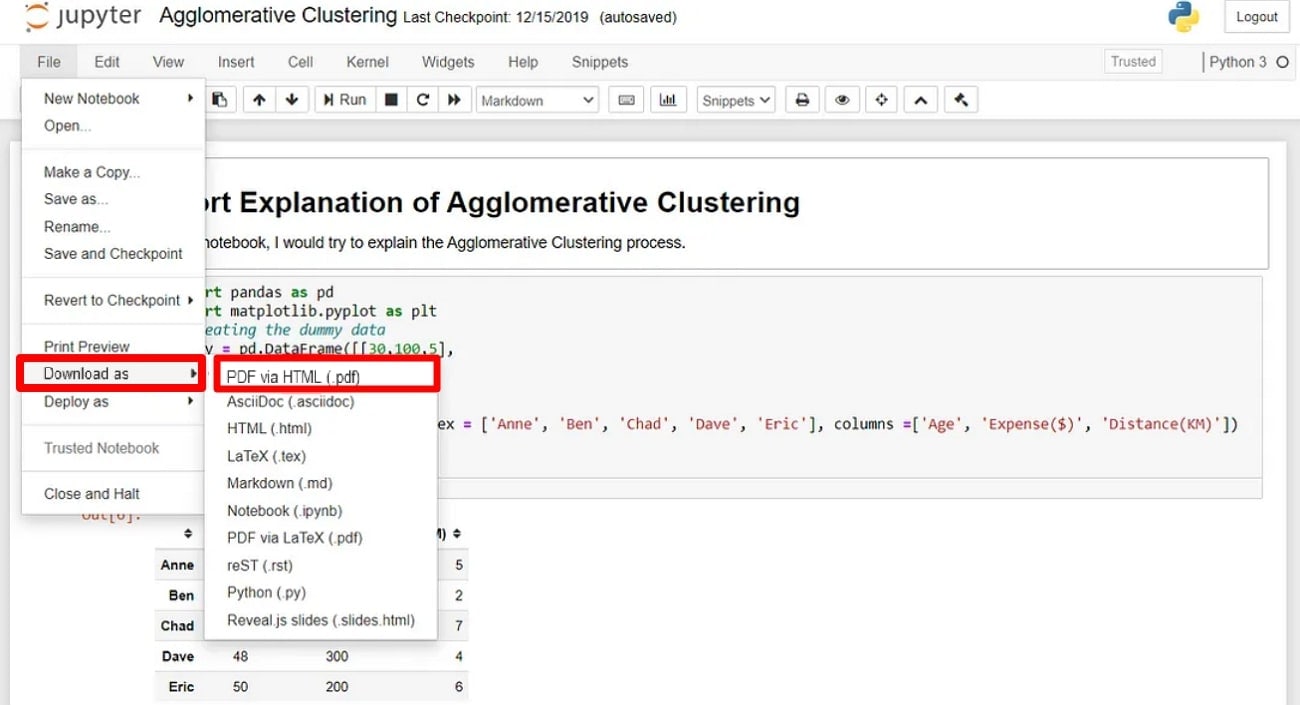
Наконец, откройте Jupyter Notebook и выберите вкладку «Файл», чтобы открыть раскрывающееся меню. Теперь наведите курсор на опцию «Загрузить как», чтобы открыть меню, в котором вам нужно выбрать «PDF через HTML (.pdf)», чтобы завершить преобразование.
Способ 3. Конвертируйте Jupyter Notebook в PDF в режиме онлайн
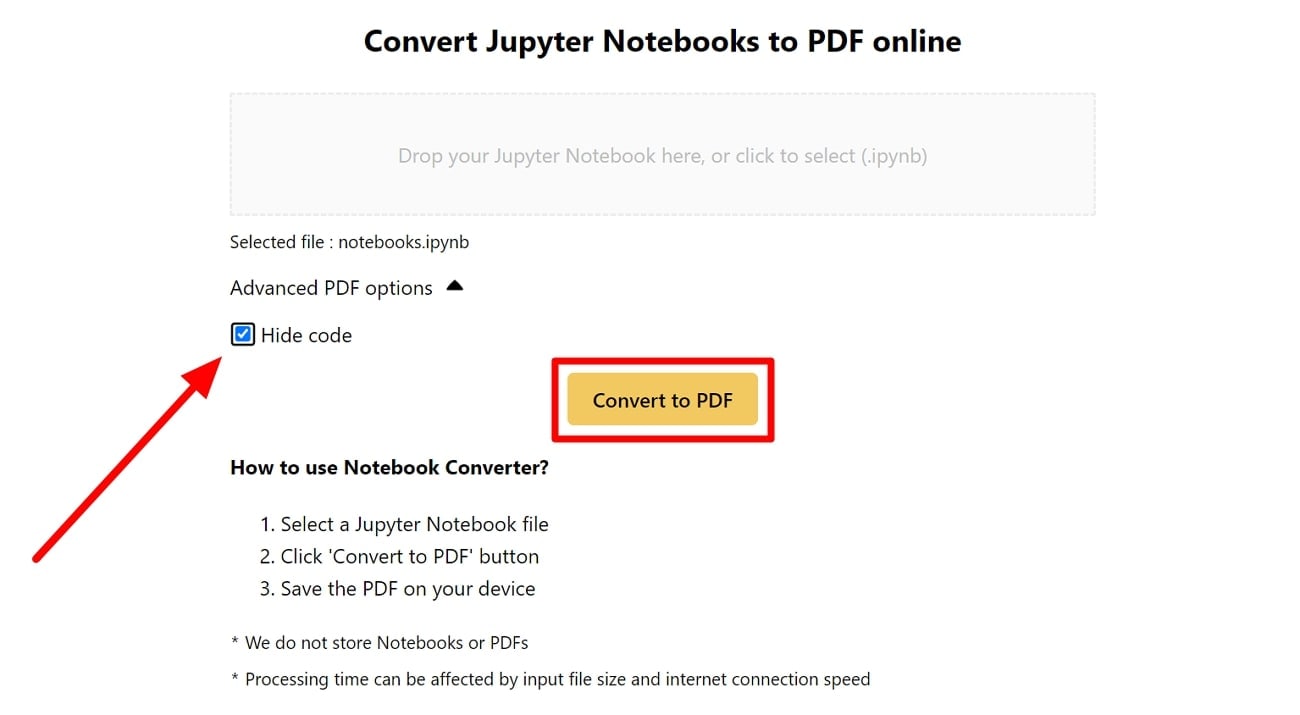
Существует несколько инструментов, которые могут конвертировать Notebooks в PDF-файлы в режиме онлайн одним щелчком мыши. Одним из таких инструментов является Ploomber.io, который предоставляет расширенные возможности для выполнения этого процесса преобразования без каких-либо проблем. Вам необходимо выполнить действия, описанные ниже, чтобы узнать, как загрузить Jupyter Notebook в формате PDF:
Шаг 1
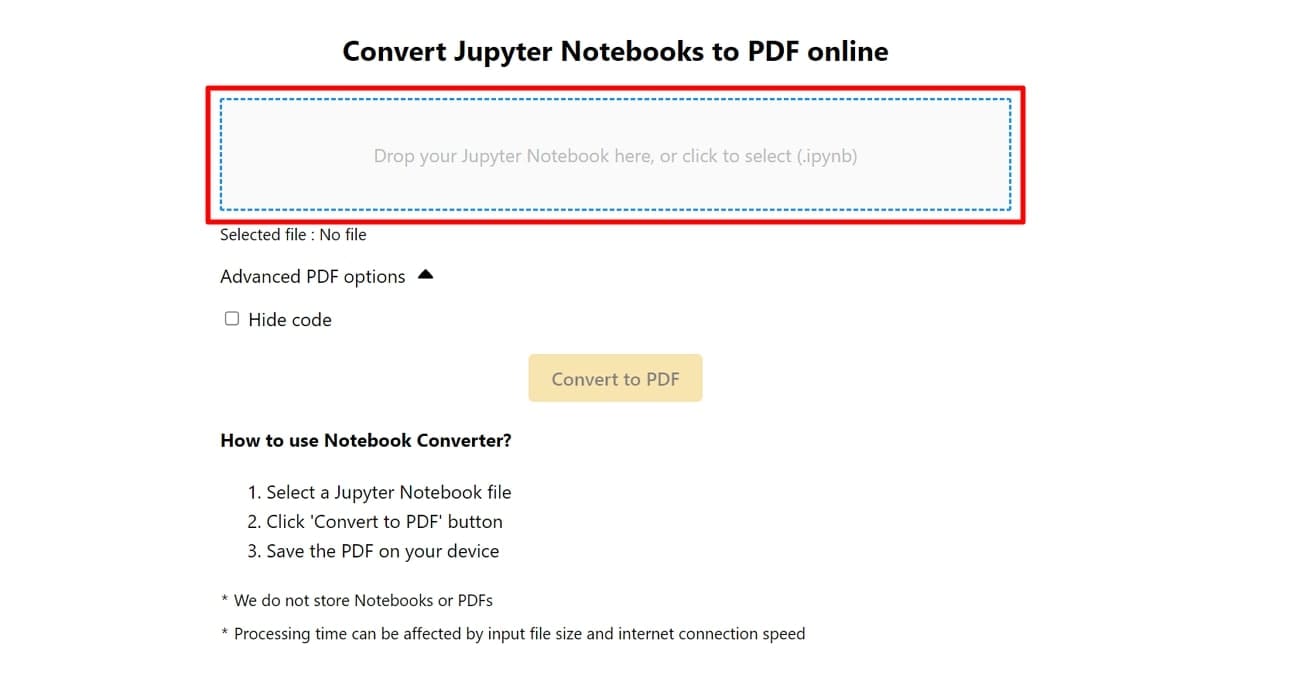
Чтобы начать процесс, откройте веб-страницу convert.ploomber.io в своем предустановленном или стороннем браузере. Затем нажмите на кнопку «Нажмите, чтобы выбрать (.ipynb)», чтобы загрузить файл Jupyter Notebook в этот инструмент.
Шаг 2
После того, как файл загрузится, вы можете включить или отключить опцию «Скрыть код» в разделе «Дополнительные параметры PDF». Теперь нажмите «Конвертировать в PDF», чтобы завершить процесс конвертации Notebook в PDF.
Способ 4. Конвертируйте Jupyter Notebook в PDF при помощи nbconvert
При помощи этого инструмента командной строки вы можете конвертировать Jupyter Notebook в несколько других форматов документов. Чтобы выполнить преобразование файлов Notebook в PDF с помощью этого инструмента, вам сначала необходимо установить пакет-конвертер через pip. Давайте рассмотрим детали выполнения этого преобразования в следующем пошаговом руководстве.
Шаг 1
Сначала вам нужно получить доступ к nbconvert, установив его из менеджера пакетов pip. Далее, откройте терминал и выполните следующую команду в приложении.
«pip install nbconvert»
Шаг 2
После установки инструмента nbconvert в своей системе вы можете приступить к конвертации Jupyter Notebook в PDF. Откройте командную строку и перейдите в каталог, где хранится ваш Notebook. Как только вы найдете его, запустите данный запрос для выполнения преобразования.
«jupyter nbconvert --to pdf filename.ipynb»
При написании этого запроса замените «имя файла» на имя вашего документа Jupyter Notebook. Это позволит вам сохранить Jupyter Notebook в формате PDF, выполнив два простых действия.
PDFelement – это отличный инструмент для просмотра PDF-файлов, которые были преобразованы из Jupyter Notebook
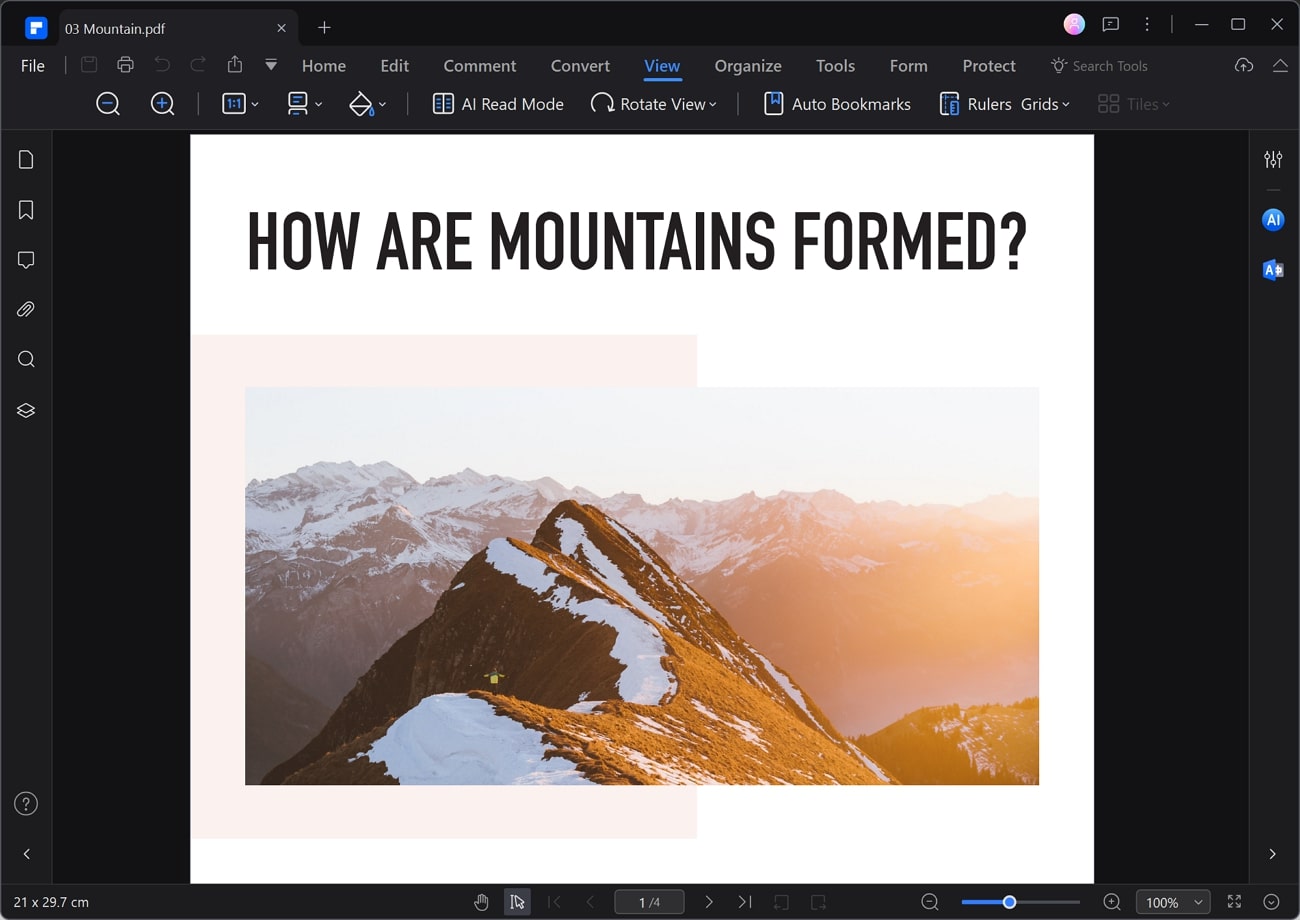
После завершения преобразования Notebook в PDF-файл вам понадобится эффективный инструмент для просмотра PDF-файлов, чтобы извлечь максимальную пользу из преобразованного PDF-файла. С помощью этого инструмента на базе ИИ пользователи могут просматривать файлы в многостраничном формате, включая одностраничный непрерывный и двухстраничный просмотры.
Wondershare PDFelement также позволяет изменять фон документов с помощью режимов, таких как «ночь» и «защита глаз». Кроме того, вы получаете доступ к нескольким инструментам для создания аннотаций, позволяющих выделять или подчеркивать важное содержимое в файле. Этот инструмент для обработки PDF-файлов также позволяет добавлять текстовые поля и текстовые выноски.
 100% безопасно |
 Работает на основе ИИ
облегчите совместную работу с командами.
Пользователи могут добавлять закладки на страницы Jupyter Notebook в виде файлов, преобразованных в PDF, для непрерывного чтения. Используя режим чтения на базе ИИ, вы можете взаимодействовать с PDF-файлом, чтобы извлечь максимальную пользу из его содержимого. Также пользователи смогут общаться с ИИ, чтобы получать ответы на свои вопросы во время чтения контента.
Заключение
В заключение следует отметить, что конвертация файла Notebook в PDF-файл сделает содержание этих кодированных документов более доступным. После завершения процесса преобразования вы получите в свое распоряжение идеальный инструмент для просмотра PDF-файлов для оптимизации потребления контента. PDFelement — это один из таких инструментов, который оптимизирует просмотр и чтение файлов Jupyter Notebook, преобразованных в PDF.
100% безопасно | Работает на основе ИИ

 Загрузите свой файл