



В современном быстроменяющемся цифровом мире, наряду с тем, что PDF (Portable Document Format) является широко известным форматом файлов, редакторы PDF стали верными помощниками в офисе и изменили наш подход к управлению документами. Adobe Acrobat — один из самых известных и признанных инструментов для редактирования и управления PDF. Платформа известна своим широким набором функций, подходящих для большинства задач по работе с PDF как в настольной, так и в онлайн версии. В этой статье речь пойдет именно оAdobe Online PDF Editor и о том, почемуWonderhsare PDFelement является предпочтительным, а возможно, даже лучшим оффлайн-редактором PDF.
 100% безопасно |
 Работает на основе ИИ
Часть 1. Бесплатный редактор PDF от Adobe: почему его стоит использовать?
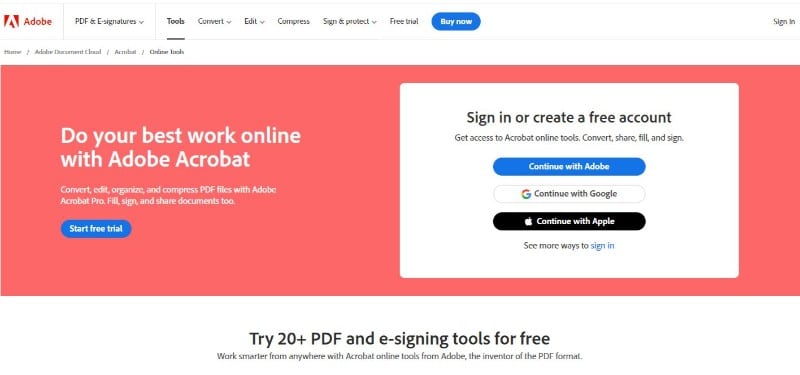
Adobe, пионер в управлении документами, предлагает онлайн-редактор PDF, который предоставляет пользователям мощный и гибкий инструментарий для работы с PDF-файлами прямо через веб-браузер. Этот онлайн-редактор входит в пакет Adobe Document Cloud и безупречно интегрируется с другими продуктами Adobe для комплексного управления документами. Вот возможности, которыми обладает онлайн-редактор Adobe Acrobat для редактирования PDF-файлов.
Пошаговое руководство по использованию бесплатного редактора PDF от Adobe
Теперь, когда вы знакомы с широкими возможностями редактирования Adobe, начните подробное изучение вместе с нашим руководством, раскрывающим нюансированные стратегии эффективного использования многочисленных функций платформы. Это руководство поможет вам получить глубокие знания и практические советы для мастерского использования инструментов редактирования Adobe и эффективного управления документами.
Шаг 1
Перейдите насайт Adobe Acrobat Online и выполните вход.
Шаг 2
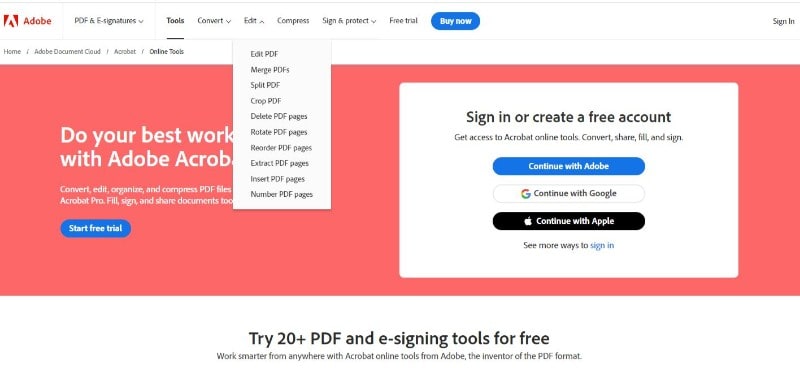
В меню нажмите «Редактировать» > «Редактировать PDF», чтобы получить доступ к онлайн-платформе редактирования Adobe.
Шаг 3
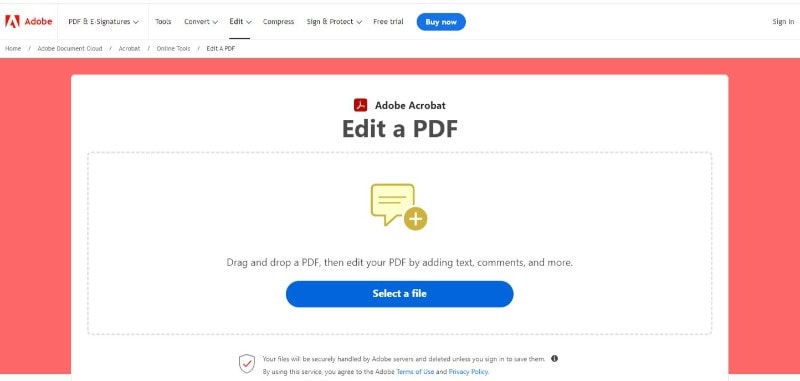
Выберите кнопку «Выбрать файл» для загрузки PDF, который хотите отредактировать.
Шаг 4
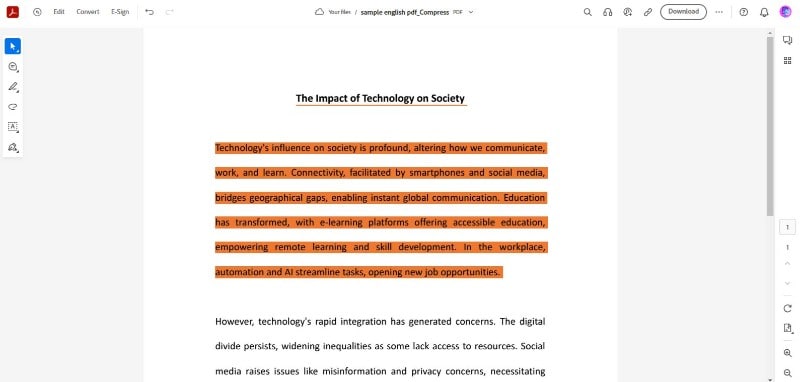
Теперь вы можете редактировать загруженный файл, нажав кнопку «Редактировать» в левом верхнем углу интерфейса, чтобы отобразить инструменты редактирования.
Шаг 5
После завершения редактирования сохраните документ. Онлайн-редактор Adobe позволяет сохранить изменённый PDF на ваше устройство, нажав кнопку «Скачать» в правом верхнем углу интерфейса.

Следуя этим шагам, пользователи могут воспользоваться всеми преимуществами онлайн-редактора PDF от Adobe для эффективного управления и редактирования документов в различных профессиональных ситуациях.
Сценарии, когда онлайн-редактор PDF от Adobe Reader незаменим
Коллективные проекты
Онлайн-редактор Adobe становится незаменимым в совместных проектах, где нескольким участникам необходимо одновременно работать над одним PDF-документом. Функции совместной работы в реальном времени обеспечивают слаженность команды, позволяя всем вносить вклад, редактировать и комментировать одновременно.
Удобство редактирования в пути
Онлайн-редактор Adobe особенно важен для профессионалов, которые постоянно находятся в разъездах. Для тех, кому часто нужно вносить быстрые изменения вдали от основного рабочего места, доступность редактора из любой точки обеспечивает удобство и продуктивность без привязки к конкретному месту работы.
Удалённая работа
В условиях удалённой работы, когда команды раскиданы по разным местам, этот редактор облегчает совместную работу без необходимости собираться лично. Это позволяет эффективно редактировать PDF-документы, делиться идеями и совместно участвовать в проектах вне зависимости от географических ограничений.
Часть 2. Wondershare PDFelement: ваша лучшая альтернатива онлайн-редактору Adobe PDF
Wondershare PDFelement выделяется как универсальный и комплексный редактор PDF — альтернатива Adobe Acrobat Online, способная удовлетворить разнообразные потребности пользователей в различных отраслях. Благодаря удобному интерфейсу и широким возможностям программа облегчает не только базовое редактирование, но и создание, преобразование и совместную работу с PDF-документами.
Пошаговое руководство по использованию Wondershare PDFelement:
Теперь, когда вы ознакомились с функциями редактирования и реальными примерами применения PDFelement, вот краткое пошаговое руководство для быстрого и простого редактирования ваших PDF-файлов за несколько минут.
Шаг 1
Запустите Wondershare PDFelement на вашем устройстве.
Шаг 2
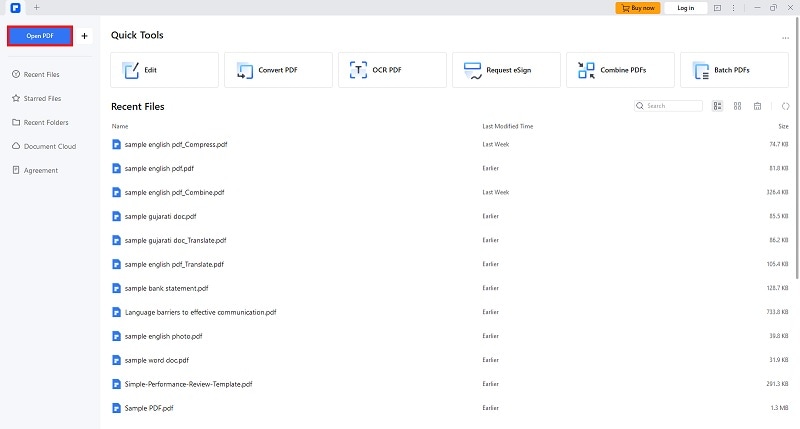
Нажмите кнопку «Открыть PDF», чтобы загрузить нужный документ.
100% безопасно | Работает на основе ИИ
Шаг 3
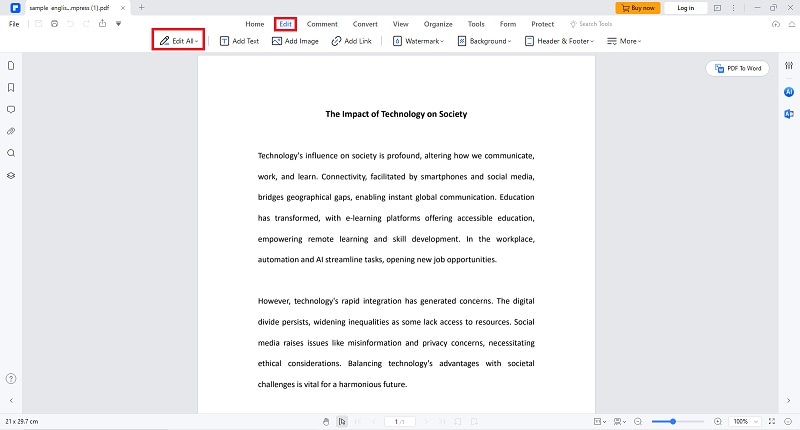
После загрузки файла нажмите вкладку «Редактировать» в строке меню для изменения текста или изображений. Используйте предоставленные инструменты для точного редактирования.
Шаг 4
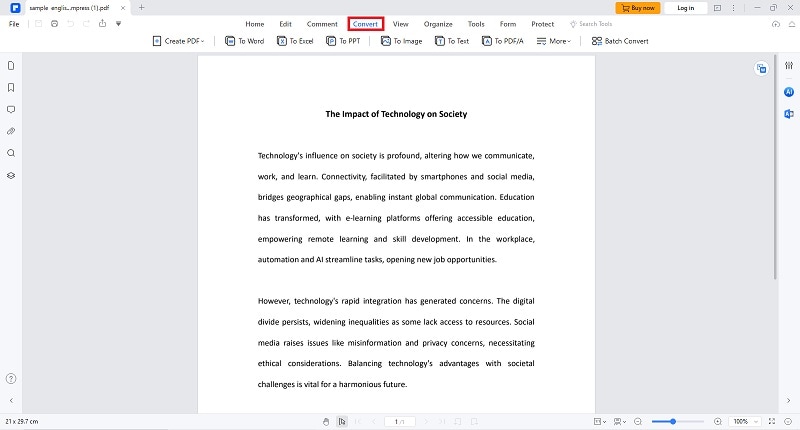
Проверьте отредактированный PDF и при необходимости преобразуйте его в нужный формат через функцию «Преобразовать» на панели инструментов для совместимости с другими приложениями.
100% безопасно | Работает на основе ИИ
Используя эти возможности, пользователи смогут по максимуму использовать потенциал Wondershare PDFelement для оптимизации работы с документами и повышения продуктивности в разных профессиональных сценариях, в том числе для редактирования PDF.
Сценарии, в которых Wondershare PDFelement превосходит как альтернатива бесплатному онлайн-редактору Adobe
Эти реальные сценарии показывают, как Wondershare PDFelement может стать практичной и эффективной альтернативой бесплатному онлайн-редактору Adobe, предлагая индивидуальные решения для различных задач. Вот некоторые ситуации.
Оцифровка отсканированных документов
PDFelement использует технологию OCR, позволяя пользователям конвертировать отсканированные документы в редактируемый и поисковый текст. Эта функция повышает полезность отсканированных PDF, делая её ценным инструментом для работы с разными типами документов.
Безопасная обработка конфиденциальных документов
PDFelement предлагает расширенные опции безопасности, включая защиту паролем, шифрование и скрытие конфиденциальной информации. Это гарантирует конфиденциальность и целостность документов — отличный выбор для работы с чувствительными данными.
Быстрое и интуитивное редактирование для студентов
Функция перетаскивания в PDFelement облегчает добавление и перестановку элементов в PDF-документе. Студенты могут просто вставлять изображения, менять страницы местами или добавлять контент простым действием drag-and-drop.
Пакетная обработка счетов
PDFelement позволяет одновременно обрабатывать несколько счетов благодаря функции пакетной обработки. Это сокращает рутинные задания, экономит время и снижает ручной труд при работе с отдельными счетами.
Кроссплатформенная работа
PDFelement поддерживает различные операционные системы, включая Windows, macOS, а также мобильные платформы, такие как iOS и Android. Такая совместимость обеспечивает гибкость и доступность для пользователей на разных устройствах.
Часть 3. Почему PDFelement — идеальная альтернатива Adobe Edit Online PDF?
PDFelement — предпочтительный выбор по сравнению с онлайн-редактором Adobe PDF, предоставляющий пользователям целый ряд преимуществ для продвинутого управления и редактирования документов. Вот основные особенности и выгоды, которые делают PDFelement привлекательным:
100% безопасно | Работает на основе ИИ
Доступная цена и экономическая эффективность
Одно из главных преимуществ PDFelement — его доступная стоимость, что делает его экономичной альтернативой онлайн-редактору PDF от Adobe. Это особенно привлекательно для тех, кто ищет мощные функции редактирования PDF без значительных затрат.
Всесторонние инструменты редактирования и преобразования
PDFelement предлагает широкий набор инструментов для точного редактирования текста, изображений и страниц. Кроме того, программа поддерживает преобразование PDF в различные форматы, включая Microsoft Word, Excel, PowerPoint и другие популярные типы файлов, что обеспечивает совместимость с разными приложениями.
Создание и редактирование форм
Создавать и редактировать заполняемые формы с помощью PDFelement очень удобно. Эта функция особенно важна для компаний и организаций, которым необходимы цифровые формы для сбора и обработки данных.
Регулярные обновления и поддержка
Wondershare, создатель PDFelement, известна регулярными обновлениями и отличной поддержкой пользователей. Это гарантирует доступ к последним функциям и улучшениям, а также возможность получить помощь при необходимости.
Настраиваемые шаблоны для единообразия
PDFelement позволяет персонализировать документы с помощью настраиваемых колонтитулов, подвалов и водяных знаков. Также пользователи могут создавать и менять шаблоны PDFelement, что обеспечивает единообразие форматирования и извлечения данных из документов. Это особенно полезно для тех, кто часто работает со стандартными формами или повторяющимися шаблонами, упрощая процесс и делая его более организованным.
Заключение
В заключение, несмотря на то, что Adobe Online Free Editor — признанный инструмент, Wondershare PDFelement становится сильной альтернативой благодаря простому интерфейсу, широкому набору функций и выгодной цене. Независимо от того, работаете ли вы в коллективных проектах, требуется ли быстрое редактирование «на ходу» или нужна обработка конфиденциальной информации с усиленной безопасностью — PDFelement станет надежным помощником в динамичном мире управления документами.

 Загрузите свой файл