
Как сохранить PDF без пароля на Mac
Когда вам потребуется распечатать, скопировать или отредактировать содержимое вашего PDF-файла, вам нужно будет сохранить PDF без пароля. В этом руководстве вы узнаете, как сохранить PDF без пароля.
 100% Безопасность |
 Работает на основе ИИ
 Главная > Статьи PDFelement для Mac > Как сохранить PDF без пароля на Mac
1. Бесплатная загрузка PDFelement для Mac
2. Загрузите PDF-документ(ы)
3. Удалите пароль



Парольная защита PDF — это важная функция документов, так как она помогает защитить содержимое вашего PDF-файла от несанкционированного доступа. Для повышения безопасности вы можете установить два типа пароля: открытие и разрешения. Пароль разрешения защищает содержимое вашего документа от копирования или редактирования. Пароль открытия не позволяет открыть или просмотреть ваш PDF-файл любому другому человеку, если вы не предоставите ему ключ. Однако, если необходимо распечатать, скопировать или отредактировать часть или всё содержимое вашего PDF, тогда вам нужно будет сохранить PDF без пароля.
Как сохранить PDF-файл без пароля
PDFelement для Mac стал популярен на рынке благодаря своим замечательным и мощным инструментам, которые можно использовать для сохранения PDF без пароля. Эта программа поддерживает различные входные форматы, поэтому вы можете импортировать такие форматы файлов, как HTML, Word и Rich Text. Кроме того, вы можете преобразовать ваш PDF в другие форматы документов, такие как Excel и Word. В PDFelement есть инструмент OCR, который позволяет эффективно конвертировать сканированные PDF в Word.
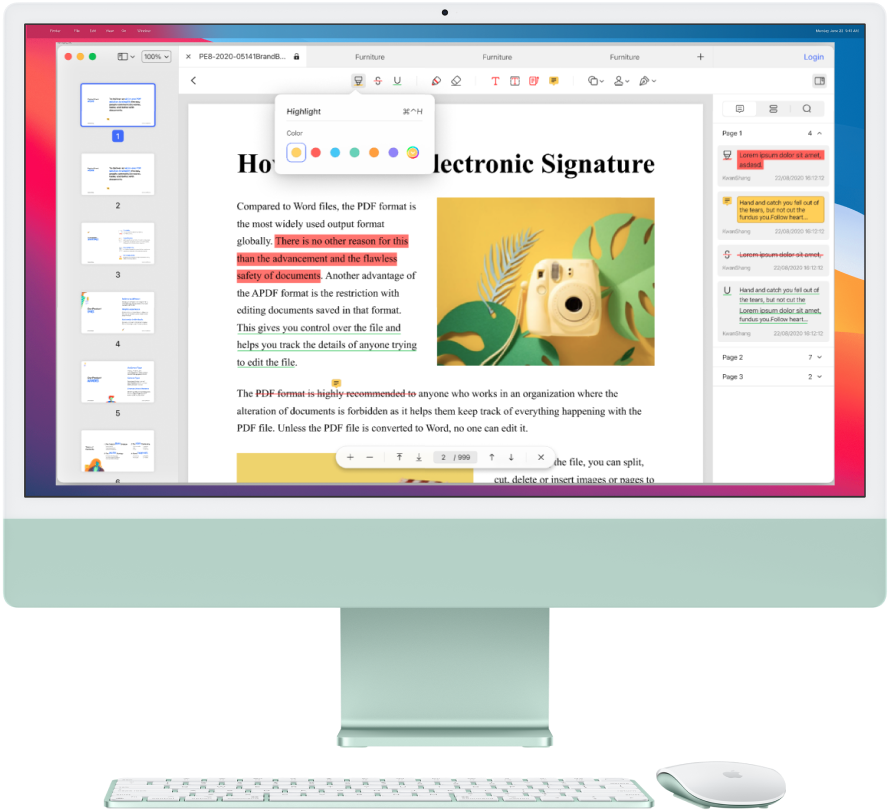
Парольная защита PDF является одной из мощных функций, благодаря которой эта программа получила популярность. Программа может как установить, так и снять парольную защиту с вашего документа. PDFelement для Mac отличается простым и интуитивно понятным интерфейсом, что облегчает работу с основными функциями на главной странице программы. Просто следуйте приведённым ниже шагам, чтобы узнать, как сохранить защищённый паролем PDF без пароля.
Шаг 1. Запустите программу
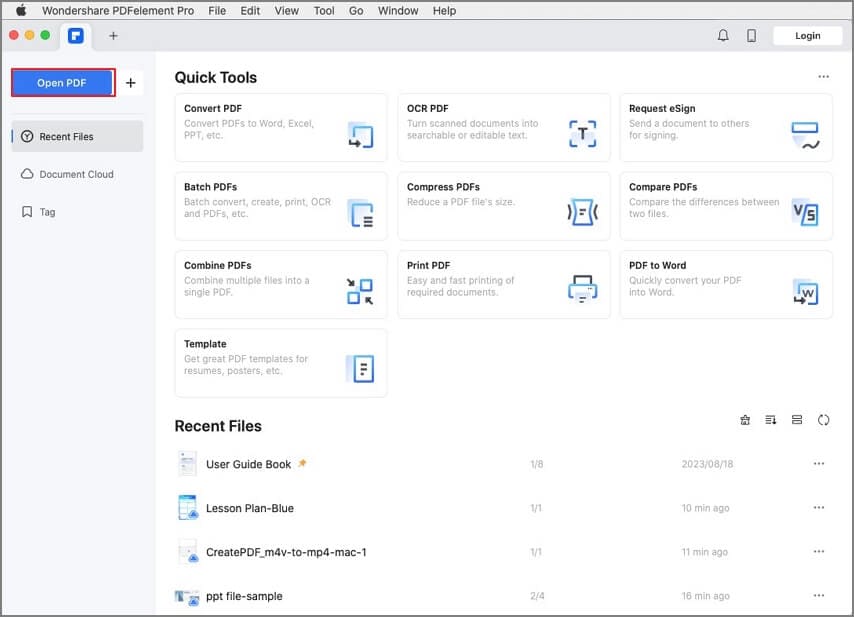
Запустите программу на вашем Mac, включая macOS 11, и нажмите на вкладку "Открыть файл" в нижней части главной страницы программы. Выберите PDF-файл, который хотите сохранить без пароля, в новом окне, появившемся на экране, и нажмите кнопку OK для импорта.
Вы также можете импортировать документ, перетащив PDF из папок вашего компьютера Mac прямо на главную страницу PDFelement для Mac.
Шаг 2. Введите правильный пароль
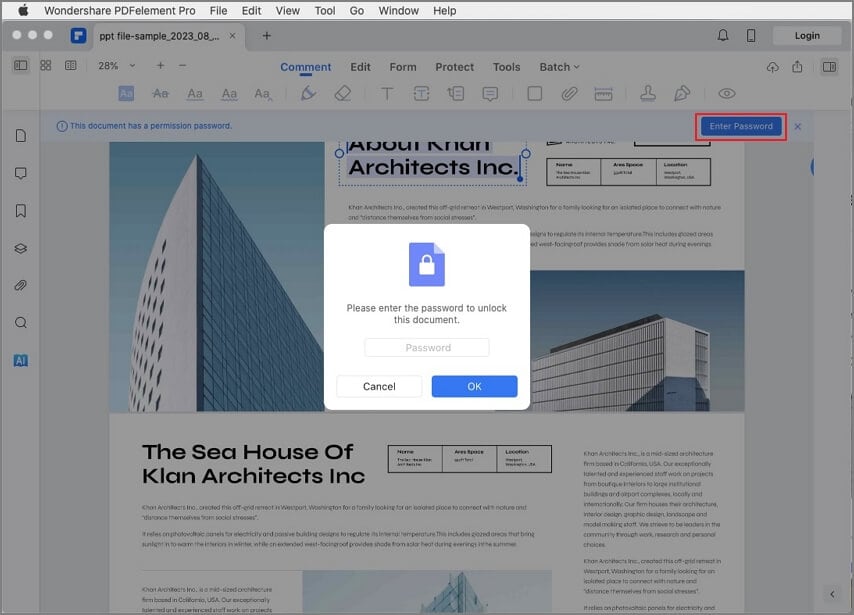
Введите правильный пароль от импортируемого документа в появившемся на экране вашего Mac окне и нажмите кнопку OK, чтобы открыть и получить доступ к содержимому PDF-файла.
Шаг 3. Сохранение PDF без пароля
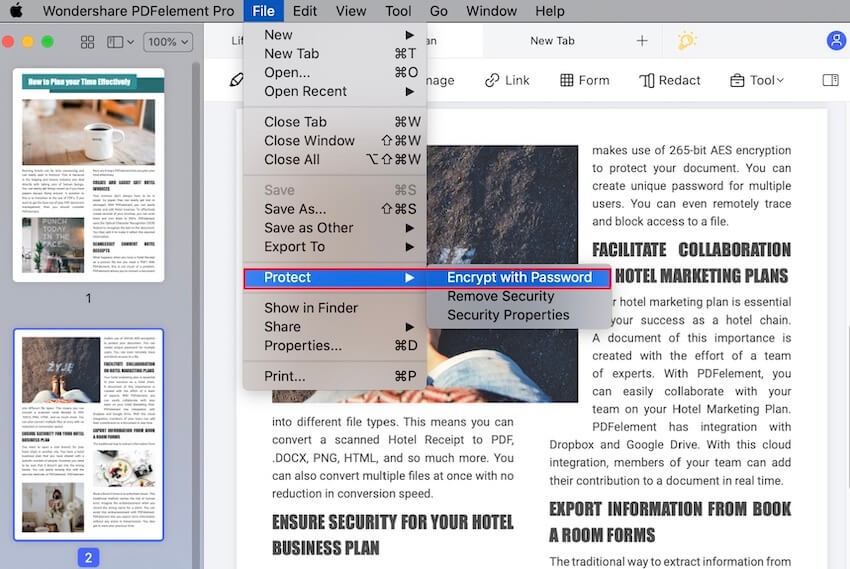
В управлении, расположенном в верхней части страницы, перейдите в раздел "Файл" и выберите кнопку "Защита" в выпадающем меню. Затем нажмите на кнопку "Удалить защиту" в подменю "Защита". Вот и всё — теперь вы можете сохранить защищённый PDF без пароля и содержимое документа можно легко копировать, редактировать или распечатывать.
Скачать бесплатно или Купить PDFelement прямо сейчас!
Скачать бесплатно или Купить PDFelement прямо сейчас!
Купить PDFelement прямо сейчас!
Купить PDFelement прямо сейчас!

