



Adobe Acrobat — один из лучших инструментов для работы с PDF-файлами. Многие используют его для чтения, создания и редактирования PDF-документов. Он хорошо известен и обладает множеством функций. Но существуют и другие варианты. HiPDF и Wondershare PDFelement — это два из них. Они также отлично справляются с задачами PDF. Это хорошие варианты для разных потребностей.
 100% безопасно |
 Работает на основе ИИ
В этой статье мы поговорим о том, что можно сделать с пробными версиями Adobe. Adobe позволяет бесплатно протестировать свое программное обеспечение в течение короткого времени. Это шанс узнать, на что оно способно. Мы рассмотрим основные возможности этих пробных версий, включая инструменты, которые доступны без оплаты. Наша цель — помочь вам понять, как работают пробные версии Adobe. Мы хотим сделать выбор инструментов Adobe простым для вас.
В этой статье
Часть 1. Информация о бесплатной пробной версии Adobe Acrobat Pro

Adobe Acrobat — мощный инструмент для работы с PDF. Он позволяет легко читать, создавать и изменять PDF-файлы. Он знаменит своими широкими возможностями работы с PDF. Adobe предлагает бесплатную пробную версию Acrobat Pro. С её помощью вы можете опробовать все премиальные функции.
Вы можете начать 7-дневную бесплатную пробную версию Acrobat Pro. В этот период вы получите полный доступ к этому универсальному PDF-инструменту. Можно редактировать, подписывать и делиться PDF-файлами с любого устройства. Пробная версия бесплатна. Adobe не взимает оплату до окончания пробного периода. Acrobat Pro доступен на компьютере, в вебе и на мобильных устройствах.
С бесплатной пробной версией вы можете редактировать текст и изображения в PDF. Также доступно преобразование PDF в другие типы файлов и удобная организация страниц. Acrobat Pro обеспечивает безопасность ваших документов: вы можете защитить их паролем и контролировать, кто может редактировать или печатать. Делиться файлами тоже легко — можно отправить их на просмотр другим без входа в систему. Электронное подписание и запрос подписей также упрощены.
После окончания бесплатной версии Adobe предложит перейти на платную подписку. Если вы ничего не сделаете, подписка начнется автоматически, и Adobe спишет оплату за дальнейшее использование Acrobat Pro. Вы можете отменить подписку до завершения пробного периода, если это не нужно.
Часть 2. Adobe Acrobat Online: бесплатная пробная версия Adobe Reader
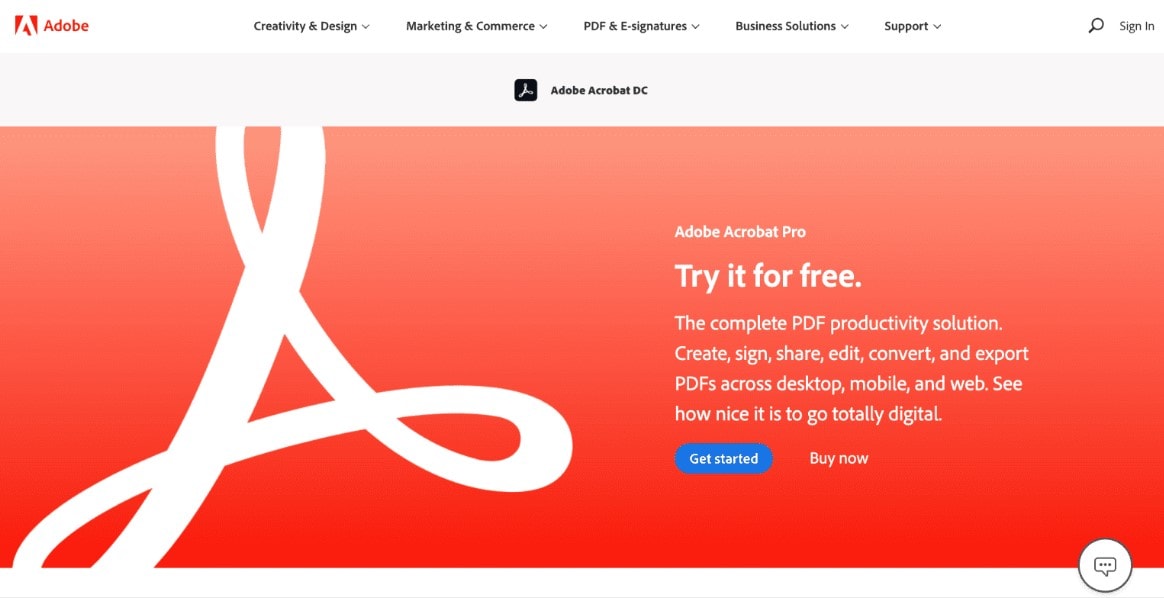
Adobe Acrobat — это не только программа для скачивания. У него есть онлайн-версия, доступная бесплатно. Это как получить часть Adobe Acrobat Pro без оплаты. Бесплатная версия позволяет опробовать некоторые возможности Acrobat.
В онлайн-версии Acrobat вы можете выполнять множество действий с PDF. Файлы можно открывать и читать очень просто. Но не только для чтения — вы также сможете заполнять формы и подписывать документы прямо в браузере. Это удобно для быстрых задач. Вам не нужно ничего скачивать или платить.
Несмотря на то, что версия бесплатная, она очень полезна. Можно делиться PDF с другими и собирать их подписи. Это делает совместную работу с документами простой. Кроме того, можно превратить другие типы файлов в PDF и наоборот. Онлайн-работа экономит ваше время.
Эта бесплатная версия входит в пробный доступ Adobe Acrobat Pro, но остается бесплатной даже после окончания пробного периода. То есть вы можете продолжать пользоваться некоторыми функциями Acrobat без оплаты. Это удобный способ работать с PDF.
Чтобы воспользоваться онлайн-инструментами, достаточно перейти на сайт Adobe. Вам не надо ничего устанавливать — сервис работает на компьютерах, планшетах и телефонах. Это облегчает работу из любого места.
В целом, Adobe Acrobat Online — бесплатный и удобный инструмент. Вы можете многое сделать с PDF без полной версии Pro. Он отлично подходит для быстрых редактирований, чтения и обмена файлами. И всегда доступен бесплатно.
Часть 3. Что использовать после окончания пробной версии Acrobat Professional?

Когда пробная версия Acrobat Pro завершилась, вы можете задуматься, что делать дальше. Если ищете альтернативу, PDFelement — отличный выбор. Это альтернатива Adobe, прекрасно работающая с PDF.
PDFelement позволяет делать многое из того, что умеет Acrobat. Вы можете создавать, редактировать и подписывать PDF. Инструмент прост в использовании. С PDFelement легко менять текст и изображения в PDF, а также создавать новые PDF из других файлов.
Большой плюс — PDFelement обычно дешевле, чем Acrobat. Это хороший выбор, если важно сэкономить. Вы получите множество функций без высоких затрат.
PDFelement также очень удобен для пользователя. Его интерфейс чистый и позволяет легко находить нужные инструменты. Это важно для начинающих работу с PDF — вы не потеряетесь в меню. Использовать PDFelement можно на разных устройствах — на компьютере, планшете или телефоне. Это дает гибкость работы с PDF в любое время и в любом месте.
100% безопасно | Работает на основе ИИ
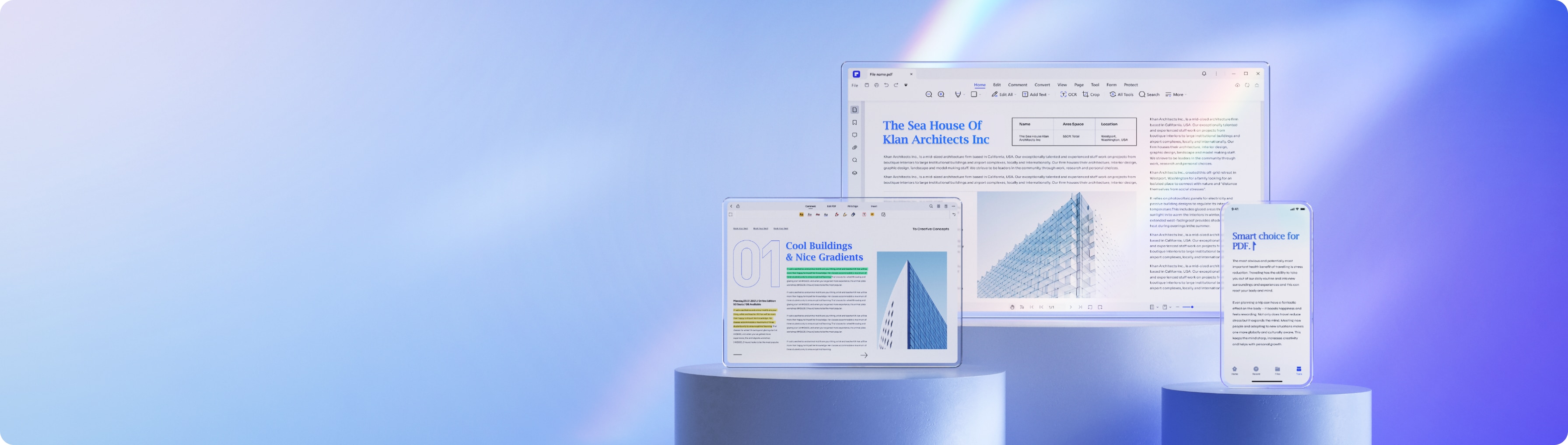
Еще одно преимущество PDFelement — поддержка. Вам помогут, если возникнут сложности или вопросы. Это делает вашу работу проще и спокойнее.
Функции PDFelement
PDFelement наполнен функциями, которые упрощают и ускоряют работу с PDF-документами. Вот некоторые из ключевых возможностей:
- Создание PDF: Можно создавать PDF с нуля или из других типов файлов, например Word или Excel.
- Редактирование PDF: Менять текст, изображения и ссылки в PDF легко. Можно добавить, удалить или обновить все, что необходимо.
- Конвертация PDF: PDFelement позволяет превращать PDF в другие форматы. Вы можете сделать из PDF документы Word, Excel и PowerPoint. Это удобно для редактирования в других программах.
- Аннотирование PDF: Добавлять заметки, выделения или комментарии в PDF просто. Это полезно для просмотра документов или учебы.
- Подписание PDF: Можно быстро поставить цифровую подпись. Это полезно для контрактов и форм, требующих вашей подписи.
- Защита PDF: Если PDF содержит конфиденциальную информацию, можно защитить его. PDFelement позволяет добавить пароль и ограничить действия других пользователей, например, печать или редактирование.
- Заполнение форм: Заполнять PDF-формы легко. Также можно создавать свои формы для других пользователей.
- Организация PDF: Перемещать, добавлять или удалять страницы в PDF можно всего в несколько кликов. Это удобно для создания отчетов и презентаций.
- Функция OCR: OCR (Оптическое распознавание текста) превращает отсканированные документы в редактируемый текст. Это позволяет изменять и искать текст в PDF с сканами.
100% безопасно | Работает на основе ИИ
PDFelement создан для удобства пользователя. Интерфейс интуитивен, подходящий как профессионалам, так и новичкам. Это отличный инструмент для регулярной работы с PDF. Мощные функции и простота делают ваши PDF-задачи легкими.
Пробная версия PDFelement
Wondershare PDFelement предлагает бесплатную пробную версию для знакомства со многими функциями. Однако в ней есть ограничения по сравнению с полной версией. Вот что нужно знать о пробной версии:
- Водяные знаки: Если вы редактируете или комментируете PDF в пробной версии, файлы получат водяные знаки. Это показывает, что документ изменен с помощью пробной версии.
- Ограничения конвертации:При преобразовании PDF в другие форматы, например Word или Excel, пробная версия конвертирует только половину страниц. Если ваш PDF содержит более 10 страниц, будет конвертировано максимум 3 страницы.
- Ограничения пакетного извлечения данных: В пробной версии можно одновременно обрабатывать только два файла, если нужна массовая обработка PDF.
- Ограничения OCR (Оптического распознавания текста): Пробная версия позволяет преобразовать до 3 страниц с помощью OCR. Эта функция делает сканированные документы редактируемыми и осуществляет поиск по ним.
- Объединение файлов:В пробной версии можно объединить максимум 3 файла.
- Расширенные функции:Некоторые расширенные возможности в пробной версии недоступны. Например, сжатие файлов или заполнение некоторых форм.
- Шаблоны:Пробная версия предлагает доступ только к бесплатным шаблонам. Платные пользователи могут открывать VIP-шаблоны за дополнительные варианты.
Пробная версия удобна для тестирования PDFelement. Но имейте в виду — она добавляет водяные знаки к вашим файлам. Если приобрести полную версию, водяные знаки будут удалены. Просто откройте PDF с водяным знаком в полной версии и сохраните снова.
Эта бесплатная пробная версия — отличный способ узнать, подходит ли PDFelement вам. Она позволяет попробовать многие функции, но для неограниченного доступа нужна платная версия.
Часть 4. Adobe Acrobat Pro и Wondershare PDFelement: сравнение
Вот простое сравнение Adobe Acrobat Pro и Wondershare PDFelement, чтобы понять, как они сопоставляются друг с другом:
| Функция | Adobe Acrobat Pro | Wondershare PDFelement |
| Редактирование PDF | Да, комплексные инструменты редактирования. | Да, имеются все возможности редактирования. |
| Создание PDF | Да, из разных типов файлов. | Да, легко создавать PDF из других форматов. |
| Конвертация PDF | Да, в многочисленные форматы, такие как Word и Excel. | Да, конвертация в разные форматы и обратно. |
| OCR (Оптическое распознавание текста) | Да, превращает сканированные документы в редактируемый текст. | Да, также есть OCR для редактируемого скана. |
| Формы | Расширенное создание и редактирование форм. | Создавайте и редактируйте формы, немного более продвинутые функции. |
| Аннотации и комментарии | Обширные инструменты для обзора и пометок. | Доступны комплексные инструменты аннотирования. |
| Безопасность | Сильное шифрование, защита паролем, настройки прав. | Предлагает защиту паролем и шифрование. |
| Пакетная обработка | Да, обработка нескольких файлов одновременно. | Да, но есть ограничения в пробной версии. |
| Интерфейс пользователя | Профессиональный и многофункциональный. | Удобный и интуитивно понятный. |
| Цены | Более высокая цена за расширенные функции. | Более доступная стоимость с конкурентоспособными функциями. |
| Бесплатная пробная версия | 7-дневная бесплатная пробная версия со всеми функциями. | Доступ к бесплатным и VIP-шаблонам (в платной версии). |
| Доступ с мобильных устройств и через веб | Широкий доступ на различных устройствах и в интернете. | Доступна бесплатная пробная версия с некоторыми ограничениями. |
| Шаблоны | Доступ к библиотеке шаблонов Adobe. | Хорошая интеграция для мобильных устройств и веба. |
Adobe Acrobat Pro и Wondershare PDFelement предлагают мощные инструменты для работы с PDF. Adobe Acrobat Pro, как правило, более продвинутый и дорогой, в то время как PDFelement является более экономичным решением с удобным интерфейсом. Ваш выбор зависит от ваших конкретных потребностей, бюджета и того, насколько вам важны расширенные функции, предлагаемые Adobe Acrobat Pro.
Вывод
Мы рассмотрели бесплатную пробную версию Adobe Acrobat Pro и ее функции. Также мы рассмотрели альтернативы, такие как Wondershare PDFelement и HiPDF. Оба варианта отлично подходят для работы с PDF. PDFelement предлагает множество функций, аналогичных Acrobat, но по более низкой цене. HiPDF — удобный онлайн-инструмент для быстрой работы с PDF. Если вы ищете доступные и простые в использовании решения для работы с PDF, рекомендуем попробовать Wondershare PDFelement и HiPDF.
100% безопасно | Работает на основе ИИ

 Загрузите свой файл