



Совместное использование PDF-файла между платформами становится проще, когда размер файла удобен для работы. Разделение PDF на два файла часто необходимо, когда документы становятся слишком большими. Это также важно, когда документ сложно переслать из-за большого размера. Разделение файла улучшает читаемость и организацию.
Это действие также необходимо, когда нужно поделиться только нужной частью PDF. Однако для сохранения качества файла необходим надежный инструмент управления PDF. В этой статье рассматривается инструмент, который разделяет PDF без потери качества.
В этой статье
- Какую проблему вы решаете?
- Что искать: сценарный подход к навигации
- Рецепт A — Разделение PDF на два файла: по 50/50 или по диапазонам
- Рецепт B — Разделить одну PDF-страницу на две: разрезать пополам
- Рецепт C — Обратные операции: Объединить или разместить 2 на 1
- Бесплатные/онлайн альтернативы для разделения PDF
- Настройки вывода для организации разделённых PDF
- Проверка качества за 30 секунд
Часть 1. Какую проблему вы решаете?
Работая с PDF, пользователи часто сталкиваются с организационными или форматными трудностями. В следующем разделе показано, как разделение PDF на 2 файла облегчает ваши задачи:
Разделение всего документа на два файла
Такое разделение решает проблему слишком больших или перегруженных PDF, разбивая их на две аккуратные части. Можно разделить первую и вторую половину для более удобной отправки или печати.
Разделение одной PDF-страницы на две страницы
Разделение на 2 страницы полезно, если одна сканированная страница содержит две страницы бок о бок. Разделение пополам создаёт 2 читаемые страницы правильного размера.
Обратные задачи: объединение файлов или размещение двух страниц на одном листе
Иногда нужно объединить два PDF-файла в один или разместить две страницы на одном листе для компактной печати.
Примечание: PDFelement поддерживает как разделение на уровне файла ("Split PDF"), так и на уровне страницы ("Split Page"), тогда как онлайн-инструменты могут выполнять похожие задачи, но им не хватает точности, и требуется загрузка файлов.
Часть 2. Навигация: сценарные идеи для навигации
При использовании PDFelement для разделения у каждой задачи есть своя навигация. Следующая таблица даёт быстрый обзор действий для каждого сценария разделения PDF пополам:
| Что нужно сделать | Куда нажать / Путь | Тип |
| Создать 2 отдельных PDF из 1 файла | Организация > Разделить > Разделить PDF | Разделение по файлам |
| Разрезать одну PDF-страницу пополам (вертикально или горизонтально) | Организация > Разделить > Разделить страницу | Разделение по страницам |
| Объединить 2 PDF-файла в 1 документ | Организация страниц > Вставить/Добавить > Сохранить | Объединение |
| Разместить 2 PDF-страницы на 1 листе (макет 2-в-1) | Экспорт > Параметры макета или Печать > 2-в-1 | Двустраничный макет |
 100% безопасно |
 Работает на основе ИИ
Часть 3. Рецепт A — Разделение PDF на два файла: по 50/50 или по диапазонам
Как упоминалось выше, нужен качественный PDF-инструмент, чтобы делить файл без потери качества. PDFelement — подходящий инструмент, который помимо прочего предлагает разделение файлов. Вы можете разделить файл на 2 части для удобства работы с PDF. Можно разделять по количеству страниц или по закладкам верхнего уровня.
Также можно разделять PDF по размеру файла, что удобно для отправки. После разделения файл будет сохранён в нужной папке на вашем устройстве. Далее описаны методы разделения PDF на 2 части в PDFelement:
Метод 1: Разделение по количеству страниц
В этом разделе описано, как разделить PDF по количеству страниц в PDFelement:
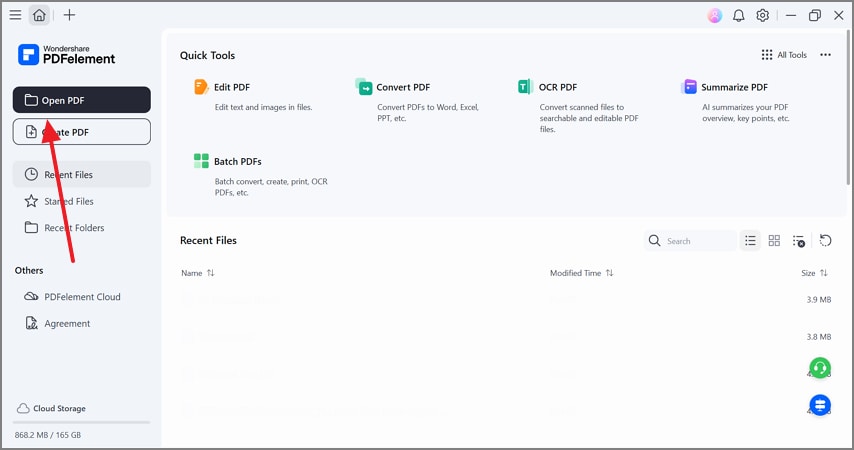
Шаг 1Откройте нужный PDF в PDFelement
Сначала выберите кнопку "Открыть PDF" и импортируйте файл, который нужно разделить.
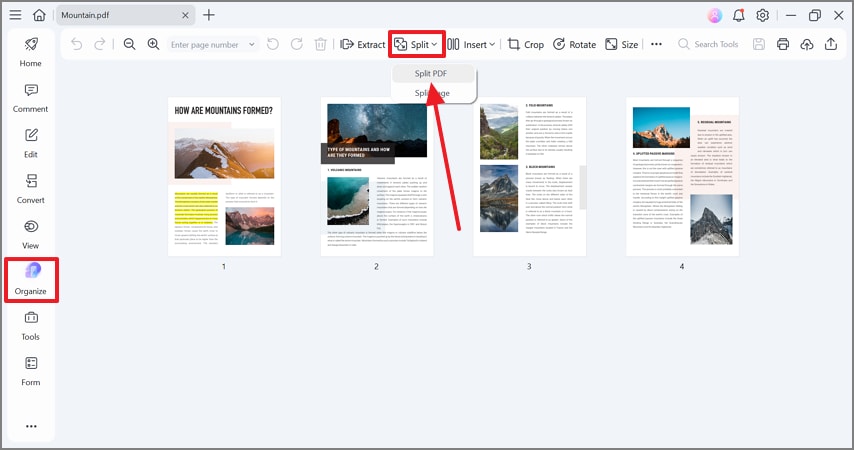
Шаг 2Разделите PDF на вкладке "Организация"
Перейдите в режим "Организация" в левой панели и откройте меню "Разделить". В расширенном меню выберите "Разделить PDF" для продолжения.
100% безопасно | Работает на основе ИИ
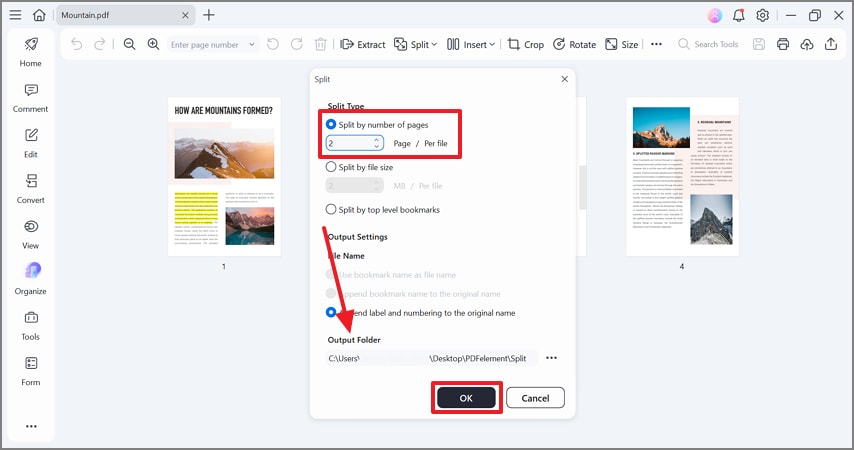
Шаг 3Разделите файл по количеству страниц
В окне разделения выберите "Разделить по количеству страниц" и укажите папку вывода. После этого нажмите "ОК", чтобы сохранить разделённые файлы по выбранному пути.
Метод 2: Разделение по размеру файла
Чтобы узнать, как разделить PDF на 2 части по размеру, следуйте инструкции:
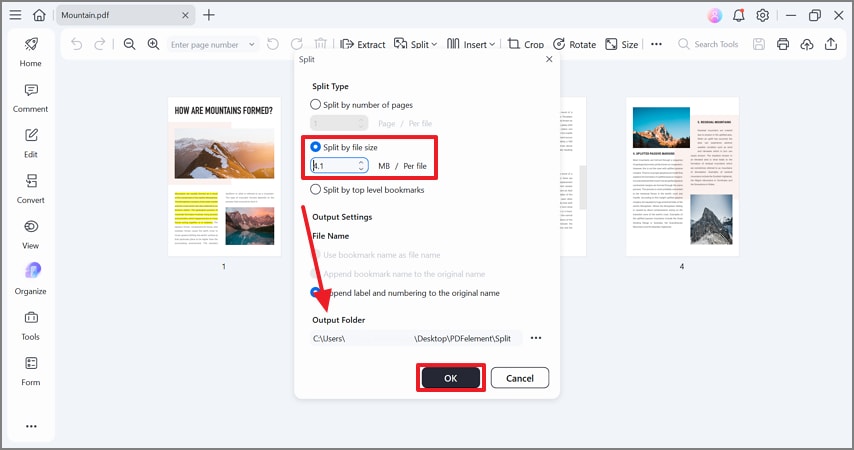
Шаг 1Задайте размер для разделения
В окне "Разделить" выберите "По размеру файла" и вручную введите размер разделения. Можно использовать стрелки для выбора размера. Укажите папку для сохранения и нажмите "ОК", чтобы сохранить разделённый файл.
Метод 3. Разделение по главам
Для лучшей организации рекомендуется делить файл по закладкам. Для этого добавьте закладки к разделам в PDF. После готовности файла используйте имя закладки как имя файла. Можно также добавить имя закладки к названию оригинала. Далее описан способ разделения PDF на главы в PDFelement:
Шаг 1Разделите PDF по закладкам верхнего уровня
В окне "Разделить" выберите опцию "По закладкам верхнего уровня" и укажите нужное имя файла. Затем выберите папку вывода и нажмите "ОК" для сохранения PDF по выбранному пути.
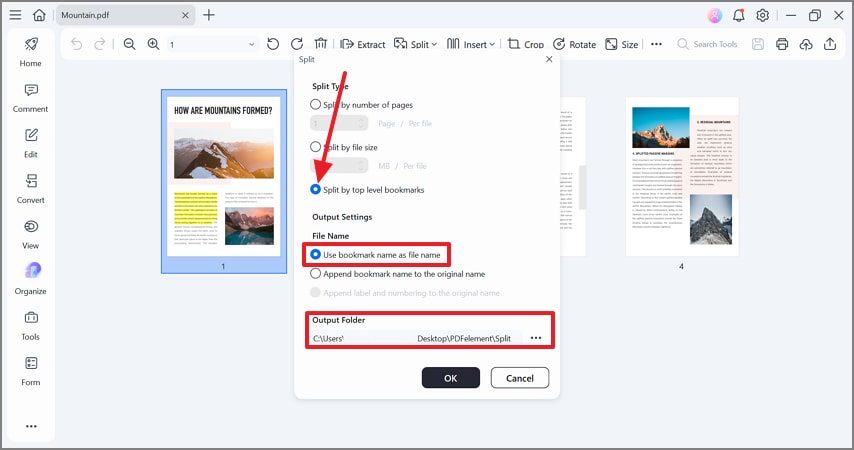
Совет: для порядка используйте названия в одном стиле, например [имя файла]_part1 и [имя файла]_part2.
100% безопасно | Работает на основе ИИ
Часть 4. Рецепт B — Разделить одну PDF-страницу на две: разрезать пополам
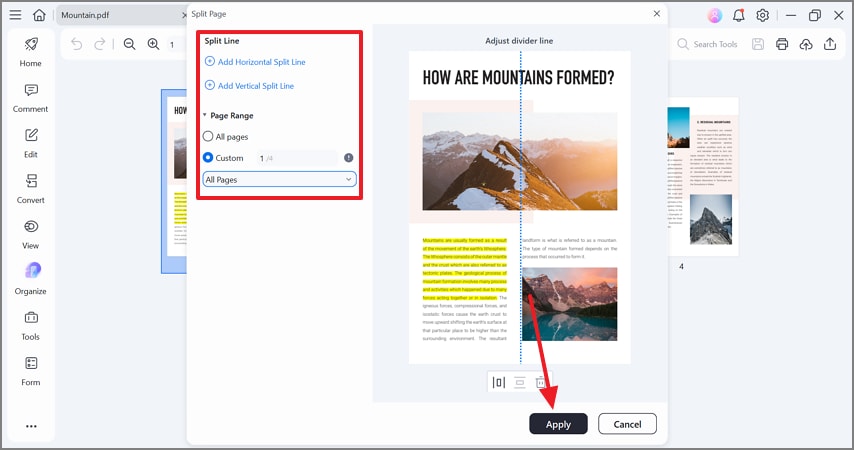
Для лучшего макета страницы PDFelement даёт возможность разделять одну страницу PDF на две. Можно разрезать страницу горизонтально или вертикально по желанию. Кроме разреза посередине, можно перемещать линию разреза и выбирать любую точку. PDFelement позволяет задавать диапазон страниц для разделения.
Можно разрезать все страницы, только чётные или нечётные, либо указать нужные номера. После разделения страницы отображаются как 2 отдельных страницы в PDF. Как разделить страницу в PDFelement — смотрите инструкцию:
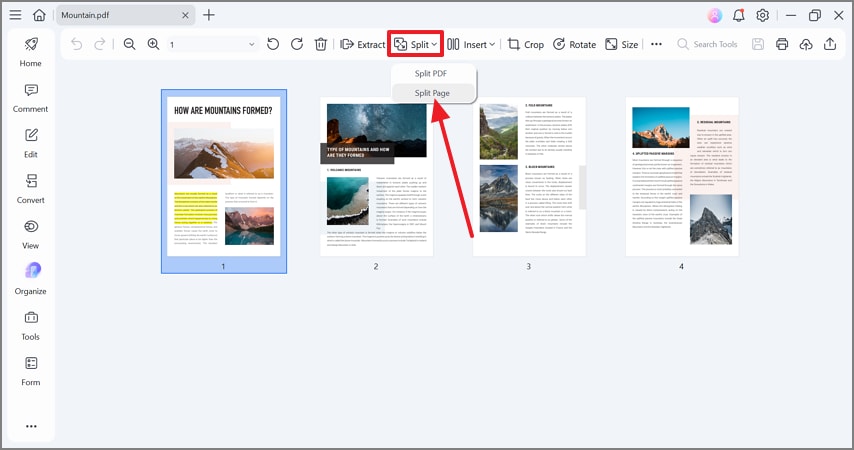
Шаг 1Выберите опцию "Разделить страницу"
В режиме "Организация" откройте меню "Разделить" и выберите "Разделить страницу".
Шаг 2Задайте линию разреза и диапазон страниц
В окне "Разделить страницу" выберите линию – вертикально или горизонтально. В разделе "Диапазон страниц" выберите, какие страницы разделить, и нажмите "Применить" для сохранения изменений.
100% безопасно | Работает на основе ИИ
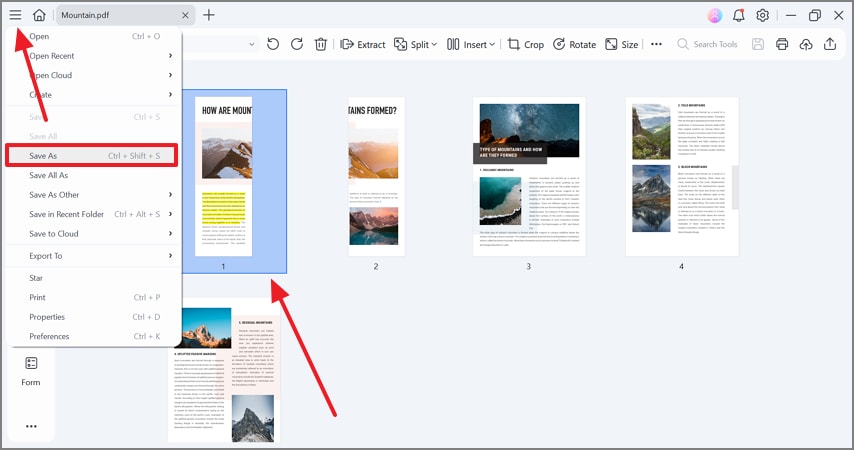
Шаг 3Сохраните PDF с разделёнными страницами
После разреза откройте меню и нажмите "Сохранить как", чтобы сохранить файл на устройство.
Типичные случаи: разделить PDF-сканы двухстраничных файлов, разделить одну страницу надвое, исправить двумерные лекционные слайды в отдельные страницы.
Часть 5. Рецепт C — Обратные операции: объединение или 2-в-1
PDFelement — универсальный инструмент для работы с PDF, который объединяет возможности разделения и слияния файлов. Можно объединять несколько файлов или страниц в один. Как выполнить обе операции в PDFelement — см. инструкцию:
Метод 1: Объединить PDF-файлы в один
С помощью функции "Объединить файлы" вы можете объединять несколько PDF в один. После слияния можно изменить имя и место сохранения файла. Инструмент создаёт новое оглавление из закладок объединённых файлов. Следующие шаги покажут, как объединить две PDF-страницы в одну страницу с помощью PDFelement:
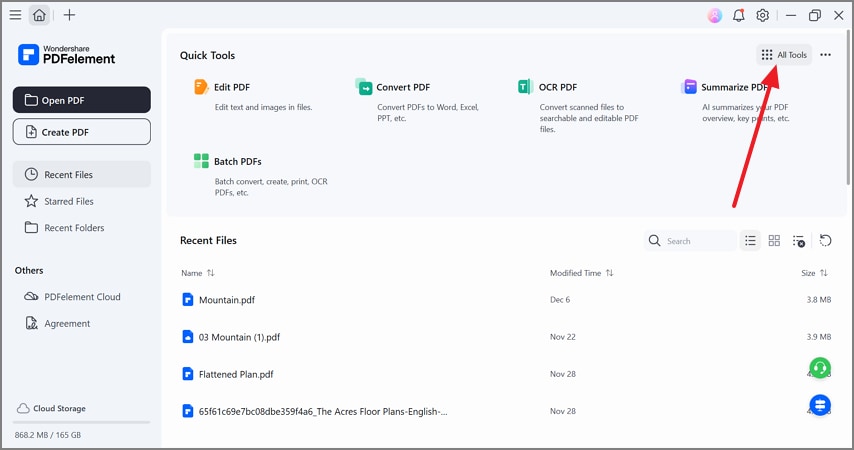
Шаг 1Выберите "Все инструменты" в главном окне
Для начала выберите "Все инструменты" в правом верхнем углу для доступа ко всем функциям.
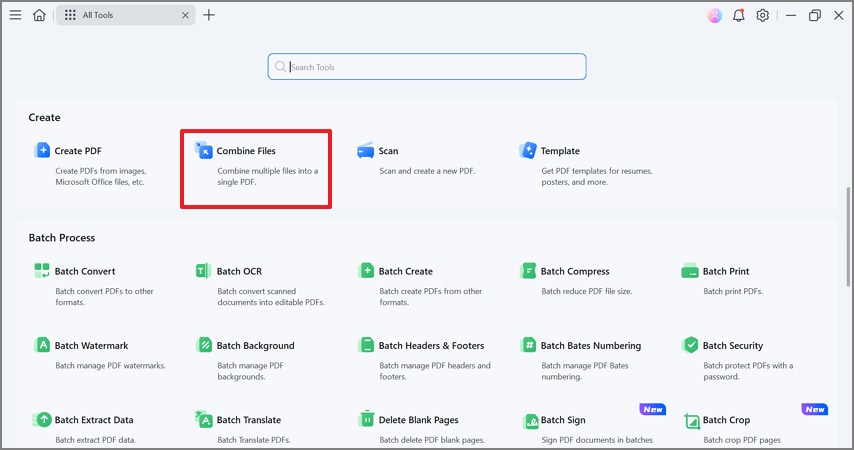
Шаг 2Выберите функцию "Объединить файлы"
Нажмите "Объединить файлы", чтобы открыть новое окно.
100% безопасно | Работает на основе ИИ
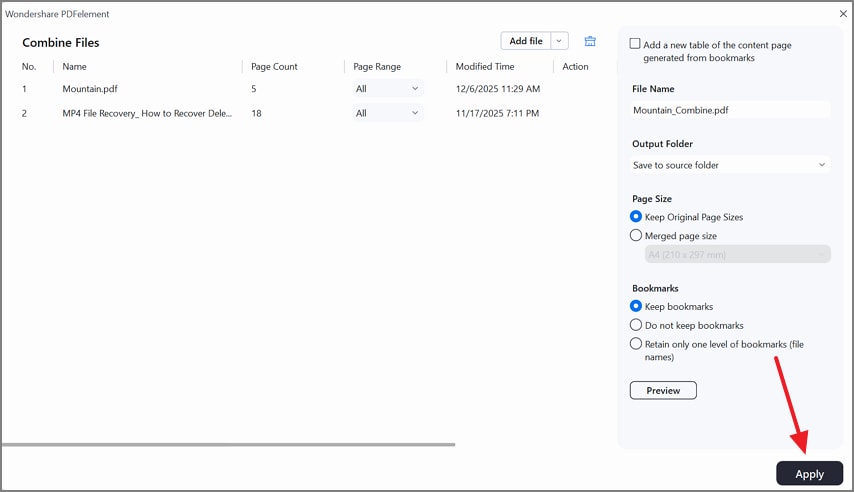
Шаг 3Импортируйте файлы и объедините
Импортируйте PDF-файлы с устройства, которые нужно объединить, и выберите нужные параметры в правой панели. После завершения нажмите "Применить" для слияния файлов и сохранения результата в нужном месте.
Метод 2: объединить страницы для получения PDF-компоновки раздаточного материала
При печати PDF можно объединить 2 страницы для создания удобной PDF-страницы. Используйте окно печати для доступа к расширенным настройкам. Как объединить страницы для печати в PDFelement — см. ниже:
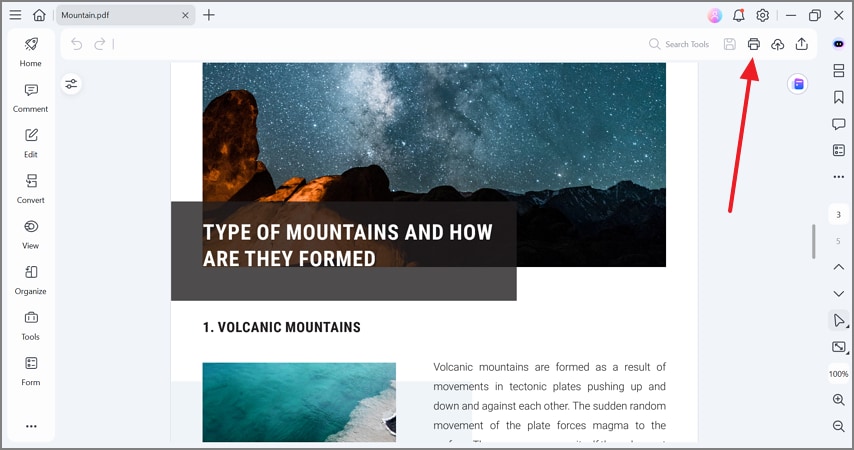
Шаг 1Выберите "Печать PDF"
Сначала откройте PDF и выберите "Печать" в правом верхнем углу экрана или используйте сочетание Ctrl + P.
Шаг 2Выберите принтер и дополнительные параметры
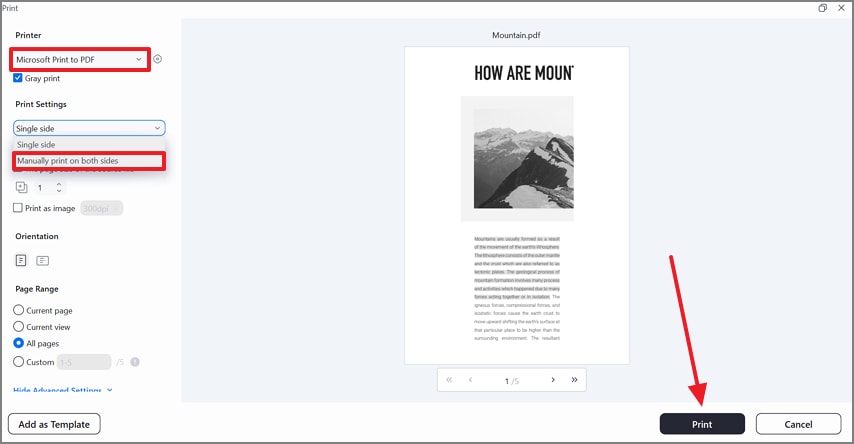
В окне печати выберите "Microsoft Print to PDF" как принтер. Затем разверните меню настроек печати и выберите "Печатать вручную с двух сторон". После выбора других параметров нажмите "Печать" для продолжения.
Метод 3: извлечение страниц PDF в отдельные файлы
Гибкость PDFelement позволяет извлекать страницы PDF и сохранять их как отдельные файлы. Можно указать количество страниц для извлечения под нужды пользователя. Как разделить двухстраничный PDF на один файл в PDFelement — смотрите ниже:
Шаг 1Извлеките страницы PDF в отдельные файлы
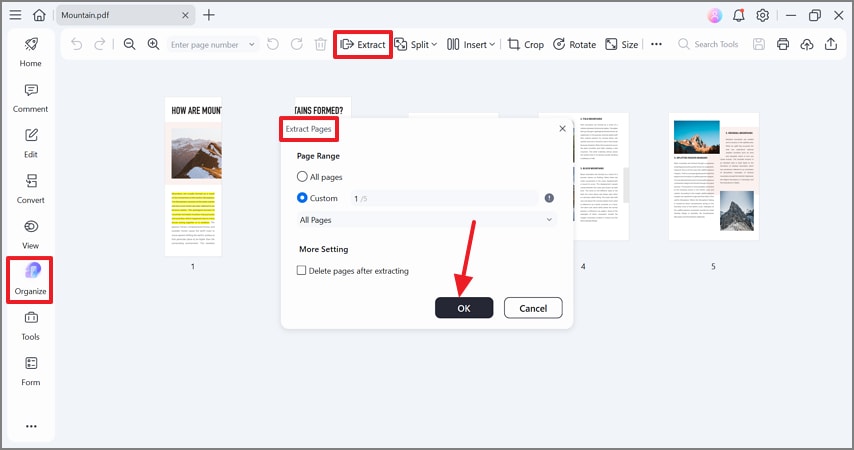
Во вкладке "Организация" выберите "Извлечь" наверху, чтобы открыть окно. Выберите страницы для извлечения и нажмите "ОК" для применения изменений. При необходимости можно удалить извлечённые страницы из оригинального файла.
Часть 6. Бесплатные/онлайн альтернативы для разделения PDF
Хотя PDFelement — комплексное решение для PDF, можно рассмотреть альтернативы. В таблице ниже приведены другие инструменты и рекомендации, когда они подходят для разделения PDF на два файла:
| Вариант | Описание |
| Онлайн-разделители PDF (например, online2pdf) | Вы можете разделять PDF-файлы онлайн с помощью инструментов типа online2pdf, которые хорошо подходят для небольших несекретных документов. |
| Ограничения и компромиссы | Такие сервисы часто накладывают ограничения на размер и количество страниц, вызывают вопросы конфиденциальности и иногда приводят к нежелательной растеризации. |
| Преимущества настольных программ | Настольные инструменты полностью обходят загрузку файлов и обеспечивают точное разделение на уровне страниц с высоким уровнем контроля над файлами. |
100% безопасно | Работает на основе ИИ
Часть 7. Настройки вывода для организации разделённых PDF
При разделении PDF-файлов следование определённым советам поможет сделать результат более организованным. В следующем разделе рассматриваются настройки вывода для лучшего оформления PDF:
- Выберите понятную папку для вывода: всегда выбирайте отдельную папку перед запуском разделения. Это поможет держать все созданные файлы в порядке и легко находить их.
- Используйте последовательные имена файлов: называйте файлы понятно, например filename_part1, filename_part2 или filename_range. Последовательные имена облегчают идентификацию каждой части.
- Обозначайте разделение по главам: включайте название главы в имя файла при разделении по главам. Это поможет быстро определить, какая часть относится к какой главе.
Часть 8. Проверка качества за 30 секунд
Чтобы обеспечить лучшее качество вывода, проведите быструю проверку качества после создания PDF с двумя страницами на одном листе. Следующие шаги помогут убедиться в хорошем оформлении PDF:
- Откройте выходные файлы: откройте оба полученных файла и проверьте, что начальные и конечные страницы выбраны правильно. Помните, что диапазоны, такие как 1–10, включают страницу 10.
- Проверьте линию разделения страницы: после использования функции разделения страницы увеличьте масштаб, чтобы убедиться, что разделитель не обрезал текст, края или диаграммы.
- Отрегулируйте разделитель при необходимости: если что-то выглядит обрезанным, просто повторите разделение и подвиньте линию разделителя на несколько пикселей для аккуратного результата.
Популярные вопросы
-
Как быстро разделить PDF на два равных файла?
Вы можете разделить PDF на два равных файла с помощью настольных инструментов или онлайн-разделителей, которые позволяют выбирать диапазон страниц. Просто выберите середину и выполните разделение — так вы получите два отдельных файла мгновенно. -
Можно ли разделить страницу PDF пополам без потери качества?
Да, инструменты разделения на уровне страницы позволяют разрезать страницу пополам без снижения разрешения. Это гарантирует сохранение исходного текста и качества изображений на обеих новых страницах. -
Как разделить PDF на два файла для ограничения размера при отправке по электронной почте?
Вначале проверьте размер файла и разделите PDF на меньшие части с помощью диапазонов страниц или отдельных разделов. Каждый полученный файл будет подходить для отправки на e-mail и сохранит содержимое. -
Как объединить два PDF-файла в один позже?
Вы можете объединить два PDF-файла с помощью функции «Объединить» или «Вставить/Добавить» в PDF-программе. Это создаёт один непрерывный PDF без потери оформления и содержимого. -
Можно ли разместить две страницы PDF на одном листе для раздаточного материала?
Да, большинство PDF-инструментов и диалогов печати предлагают вариант «2 на лист» или книжную разметку. Это позволит разместить две страницы на одном листе для компактных раздаточных материалов.
Заключение
Разделение PDF на два файла в PDFelement помогает сохранить документ аккуратным и организованным. Используйте инструмент Split PDF в PDFelement, если нужно разделить файл по диапазону страниц, размеру файла или закладкам. Выбирайте функцию Split Page, когда хотите разрезать одну страницу вертикально или горизонтально с помощью регулируемого разделителя.
Для обратных задач PDFelement позволяет объединять два PDF или размещать две страницы рядом в формате «2 на лист». Версия для ПК обеспечивает лучшую конфиденциальность и точный контроль, а онлайн-версия подходит для небольших несекретных файлов.

 Загрузите свой файл