



Счет-фактура в Excel: как конвертировать PDF-счета в точные данные Excel
Управление счетами в формате PDF может замедлить задачи бухгалтерии и отчетности. Именно поэтому преобразование счетов в Excel стало необходимостью для компаний с большими объемами счетов. Вместо ручного ввода данных современные инструменты используют OCR и распознавание данных для извлечения информации из счетов и автоматического размещения ее в структурированных листах Excel.
Такой подход снижает количество ошибок, повышает точность и ускоряет финансовые процессы. От отслеживания расходов до подготовки налоговых отчетов — конвертация счетов из PDF в Excel делает данные доступными для поиска, редактирования и анализа. С правильным рабочим процессом компании могут преобразовать статичные счета в надежные и используемые данные для таблиц за считанные минуты. Прочитайте эту статью до конца, чтобы узнать все о таком преобразовании в деталях.
В этой статье
- Почему компании конвертируют счета в Excel
- Почему ручное копирование данных из счетов не работает
- Какие данные нужно переносить из счета в Excel
- PDF-счет в Excel: распространённые сложности
- Как процесс преобразования счета в Excel выглядит на практике
- Что важно учитывать при выборе решения для преобразования счета в Excel
- Конвертация счетов в Excel с помощью PDFelement
- От данных счета к отчетам и сводкам в Excel
- Распространённые ошибки при конвертации счетов в Excel
Часть 1. Почему компании конвертируют счета в Excel
С ростом количества счетов компаниям нужны форматы, обеспечивающие скорость, точность и возможность анализа. Поэтому многие переходят от статичных PDF к рабочим процессам «счет в Excel». В отличие от PDF, Excel превращает данные счета в гибкий рабочий массив, который легко интегрируется в процессы учета, отчетности и принятия финансовых решений.
Что Excel позволяет делать, чего не могут PDF
- Редактируемые данные: значения можно корректировать, обновлять и изменять без повторной обработки счета.
- Автоматизированные вычисления: налоги, итоги и скидки пересчитываются мгновенно с помощью формул.
- Сортировка и фильтрация данных: счета можно организовать по поставщику, дате, сумме или статусу.
- Массовый анализ: несколько счетов можно сравнивать, суммировать или проверять одновременно.
- Интеграция с системами: файлы Excel легко связать с бухгалтерскими программами, ERP и системами управления расходами.
Популярные сценарии преобразования счета в Excel
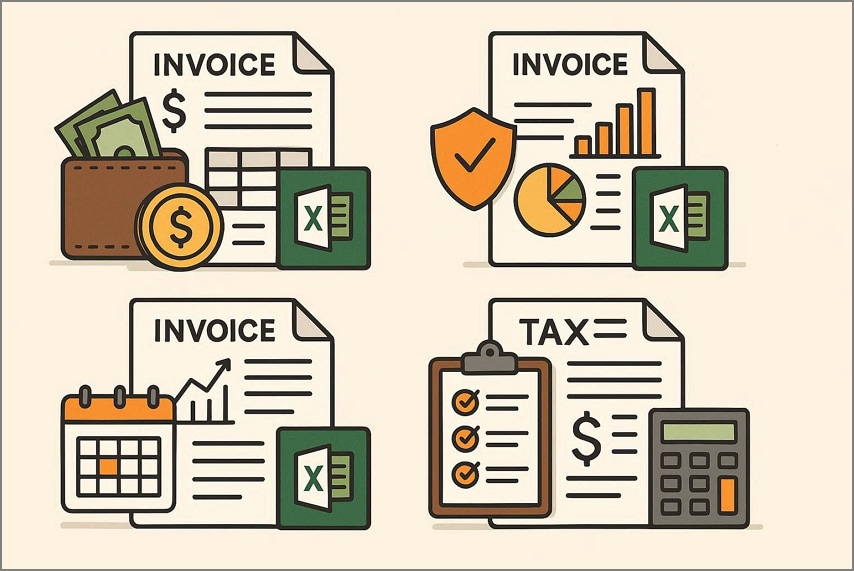
После перевода счетов в Excel компании могут использовать эти данные в различных финансовых процессах с большей скоростью и точностью. Процесс «PDF-счет в Excel» превращает необработанную информацию в структурированные записи, поддерживающие ежедневные операции, требования соответствия и долгосрочное планирование.
- Контроль расходов: Excel позволяет группировать расходы по поставщику, отделу или проекту, что делает контроль затрат простым и наглядным.
- Отчеты о возмещении расходов: счета сотрудников и поставщиков можно объединять в стандартизированные отчеты Excel, упрощая согласование и ускоряя выплаты без ошибок.
- Ежемесячные сводки: несколько счетов сводятся в месячные листы, что позволяет быстро сравнивать, пересматривать бюджеты и оценивать показатели.
- Подготовка налогов: структурированные данные Excel помогают бухгалтерам рассчитывать налоги, проверять вычеты и готовить законные налоговые декларации с минимальным ручным вмешательством.
Почему важны не файлы счетов, а их данные
На первый взгляд может показаться, что достаточно хранить PDF-счета, но настоящая ценность — в содержащихся в них данных. Файлы — это статичные записи, а данные счетов помогают принимать финансовые решения. С переходом к конвертации счетов в Excel компании начинают использовать информацию, а не просто хранить документы. Извлеченные данные можно искать, анализировать, проверять, и повторно использовать в учетных системах. Это обеспечивает точную отчетность, быстрые проверки и лучший контроль наличности.
Часть 2. Почему ручное копирование данных со счетов не работает
По мере перехода к конвертации PDF-счетов в Excel ограничения и неэффективность ручных методов копирования становятся очевидными. То, что кажется посильным на начальном этапе, впоследствии приводит к затратам, ошибкам и невозможности масштабирования.
- Большие временные затраты: ручной ввод данных счета занимает много времени для каждого документа, снижая производительность и замедляя отчетность.
- Частые ошибки в данных: копирование зачастую приводит к пропущенным значениям, ошибкам форматирования или неверным итогам. Даже незначительные ошибки могут вызвать серьезные бухгалтерские несоответствия.
- Низкая масштабируемость: ручные процессы дают сбой при резком увеличении объема счетов. Каждый новый счет — это дополнительные часы работы сотрудников и нагрузка на операции.
- Отсутствие структуры данных: PDF создаются для визуального восприятия, а не для повторного использования данных. Извлекать из них структурированные поля без автоматизации неэффективно.
- Несовместимость форматов: каждый поставщик использует свой макет счета. Это делает ручное копирование ненадежным и медленным.
- Нет контроля валидации: при ручном вводе не проводится автоматическая проверка налогов, итоговых сумм и дублирующих данных. Ошибки могут остаться незамеченными до аудита или сверки.

Часть 3. Какие данные нужно переносить из счета в Excel
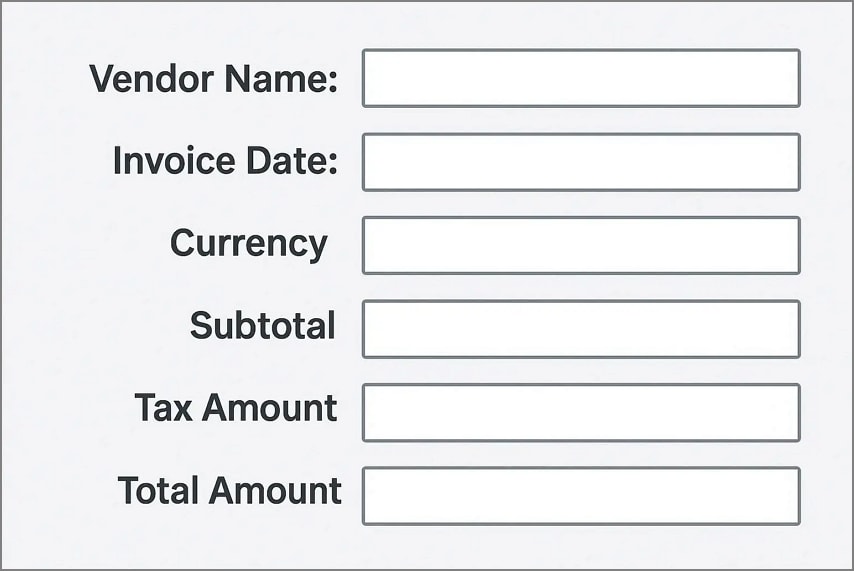
Для точной отчетности и автоматизации одного файла счета недостаточно — в Excel должны быть перенесены нужные данные в структурированном формате. Эффективный процесс «счет в Excel» предусматривает извлечение четко определенных полей, которые Excel может распознавать, рассчитывать и анализировать.
Ключевые поля счета
- Название поставщика: идентифицирует поставщика и позволяет точно группировать, сравнивать и проверять расходы.
- Дата счета: обеспечивает корректное отражение счета в нужном отчетном периоде и поддерживает временные сводки.
- Валюта: предотвращает ошибки расчетов, четко определяя используемую валюту для итогов и конвертаций.
- Промежуточный итог: показывает основную стоимость товаров или услуг до налогообложения и дополнительных сборов.
- Сумма налога: позволяет соблюсти налоговые требования, выделяя облагаемые суммы для отчетности и проверки.
- Общая сумма: отражает итоговую сумму к оплате, используемую для расчетов и сверки.
Почему важна структура полей для Excel
При корректной структуре данных счета формулы Excel работают надежно по всем строкам и столбцам. Это позволяет автоматически производить расчеты, строить точные сводки, динамичные графики и формировать чистые финансовые отчеты без ручных исправлений.
Часть 4. PDF-счет в Excel: распространённые сложности
Преобразование PDF-счета в Excel не всегда просто, компании часто сталкиваются с техническими и практическими проблемами. Понимание этих сложностей помогает выбрать правильные инструменты и процессы для точного и надежного извлечения данных.
- Текстовые и отсканированные счета: текстовые PDF позволяют напрямую копировать данные, что упрощает и повышает точность извлечения. Оцифрованные счета требуют OCR, что может привести к ошибкам распознавания и снижению скорости.
- Несовместимость макетов счетов: поставщики используют разные форматы, шрифты и структуры таблиц, затрудняя автоматическое извлечение. Это часто требует ручной доработки либо настройки шаблонов.
- Ограничения точности OCR: технология оптического распознавания текста может ошибочно распознавать символы, особенно на нечетких сканах или при необычных шрифтах. Даже мелкие ошибки могут привести к неверным итогам или несоответствию полей.
- Отсутствие или перепутанность данных в таблице: извлеченные данные могут быть не выровнены по столбцам Excel, что приводит к ошибкам в формулах и итогах. Приходится корректировать вручную, теряя в эффективности.
- Сложные налоговые или скидочные структуры: некоторые счета содержат несколько ставок налога, скидки или раздельные позиции. Эти особенности могут быть неверно интерпретированы при автоматическом преобразовании, что портит итоговые суммы.
Часть 5. Как процесс преобразования счета в Excel выглядит на практике
На практике конвертация PDF-счета в Excel — это отлаженный процесс, превращающий исходные документы в структурированные данные таблицы. Вот как это работает:
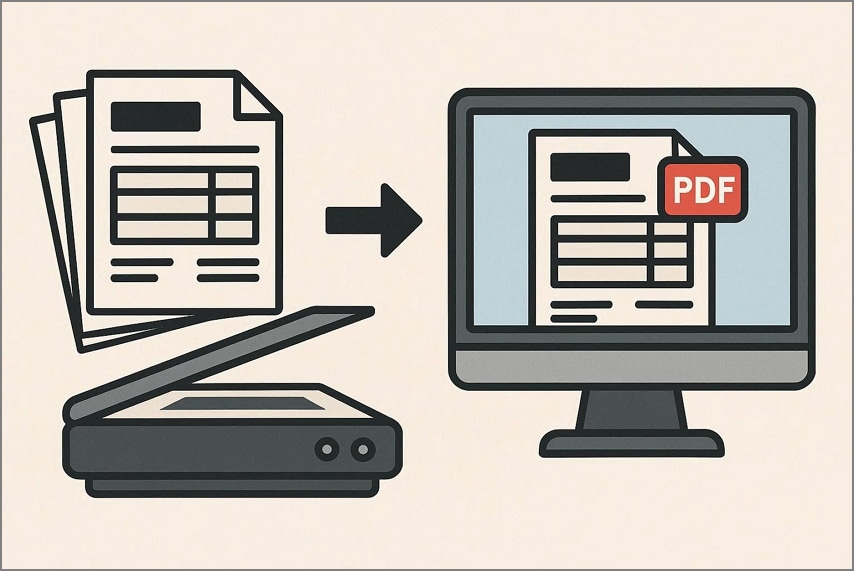
Сканирование или импорт PDF-счетов
В первую очередь счета сканируются с бумаги или импортируются в виде PDF-файлов, чтобы все страницы были доступны для обработки. Этот шаг фиксирует документ в удобном для автоматического чтения формате.
Распознавание полей счета
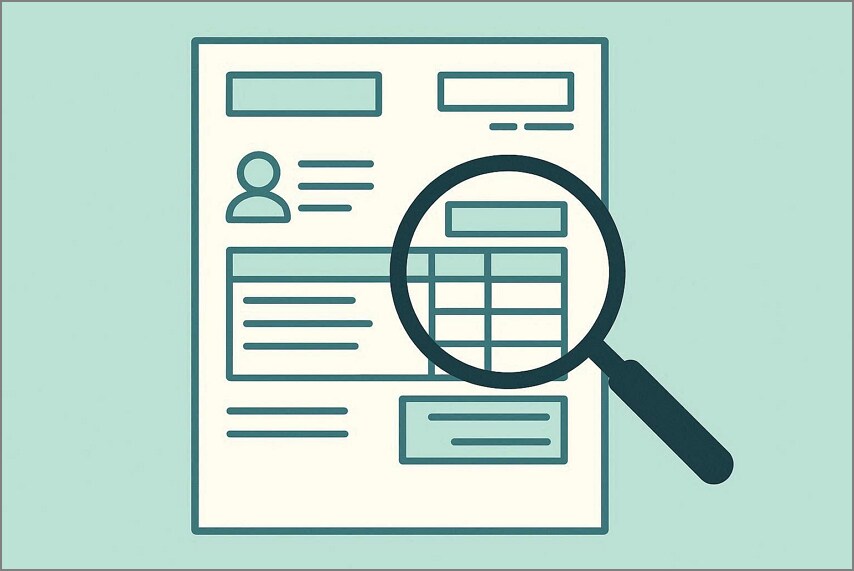
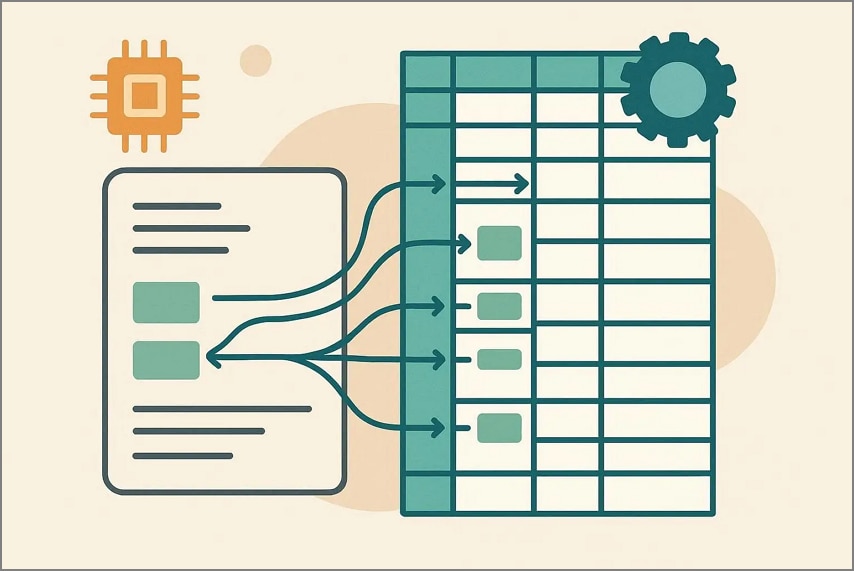
Затем определяются и извлекаются ключевые элементы: номер счета, дата, сведения о поставщике, позиции и итоги. Каждое поле находится на основе структуры, ярлыков и положения на странице.
Структурирование извлеченных данных
Исходная информация затем приводится к единым категориям, и каждое поле сопоставляется с соответствующим столбцом в Excel. Это обеспечивает согласованность для счетов с разными макетами.
Подготовка данных к использованию в таблице
На заключительном этапе структурированные данные проверяются, очищаются и форматируются для Excel — с учетом типов данных и выравнивания. Это обеспечивает готовность таблицы для анализа, отчетности или учета.
Часть 6. Что важно учитывать при выборе решения для преобразования счета в Excel
Решения для перевода счетов в Excel бывают разными, поэтому важно выбрать подходящее для точного и эффективного преобразования. Ниже приведены критерии, которые стоит учитывать:
- Извлечение данных на уровне полей: выбирайте решения, которые находят и извлекают отдельные поля счета — название поставщика, номер, дату, позиции и итог. Такая точность минимизирует ручную доработку и повышает надежность данных.
- Проверка перед экспортом: хорошее решение позволяет просматривать и заверять извлеченные данные до выгрузки в Excel. Верификация снижает количество ошибок и гарантирует корректность для учета и отчетности.
- Поддержка сканированных счетов: многие счета приходят как сканы, а не текстовые PDF. Решение должно эффективно использовать OCR (оптическое распознавание символов), чтобы переводить такие изображения в редактируемые таблицы.
- Облачное хранение и повторное использование: решения с облачными возможностями позволяют сохранять обработанные счета и повторно использовать шаблоны для массовых операций. Это экономит время и обеспечивает стабильность данных для разных партий счетов.
- Совместимость с Excel: убедитесь, что инструмент экспортирует данные в формате, который легко подключается к Excel, с правильными столбцами, типами данных и формулами. Это важно для мгновенного анализа, отчетности и сверки.
Часть 7. Конвертация счетов в Excel с помощью PDFelement
PDFelement’Ассистент по чекам PDFelement упрощает процессы «счет в Excel», делая акцент на точном захвате данных с самого начала. Счета можно сканировать как с мобильного устройства, так и с компьютера, что обеспечивает гибкость и быстроту сбора данных. После импорта ключевые поля счета извлекаются автоматически, снижая объем ручного ввода. Встроенная навигация по полям позволяет быстро проверять данные и убедиться в их корректности перед следующим этапом.
Вместо того чтобы использовать Excel для ручной очистки данных, PDFelement ставит точность на первое место. Проверенные счета могут быть надежно сохранены в облачном хранилище Invoice Cloud Space для повторного использования и аудита. Извлечённая информация уже структурирована, что позволяет сразу направить ее в отчеты и анализ на базе Excel. Такой подход рассматривает Excel в качестве конечного результата, а не промежуточного инструмента, поддерживая надежные финансовые процессы.
 100% безопасно |
 Работает на основе ИИ
Шаги по конвертации счетов в Excel с помощью PDFelement
С PDFelement пользователи могут автоматически преобразовывать свои счета в организованные таблицы. Изучите следующие шаги, чтобы узнать, как использовать эту функцию:
Шаг 1Открытие ассистента по чекам
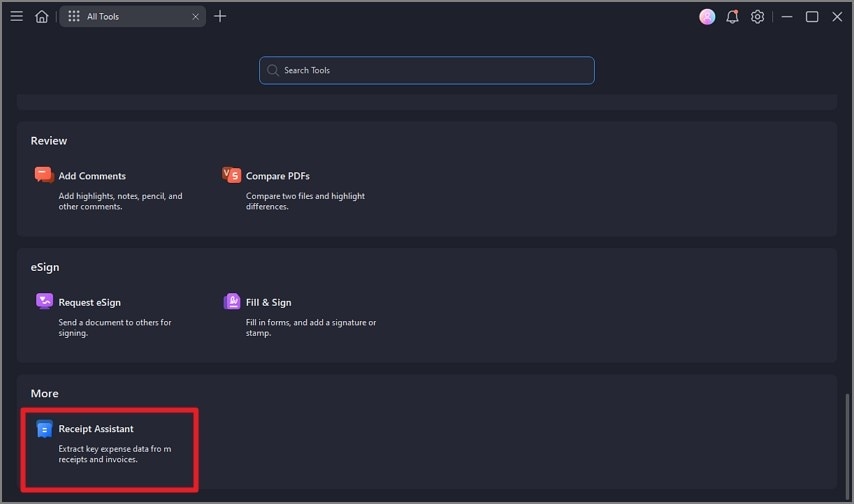
Запустите программу PDFelement и перейдите в раздел "AI Tools" на главной странице. Там найдите функцию "Receipt Assistant" и откройте ее.
Шаг 2Выберите загрузку с мобильного устройства
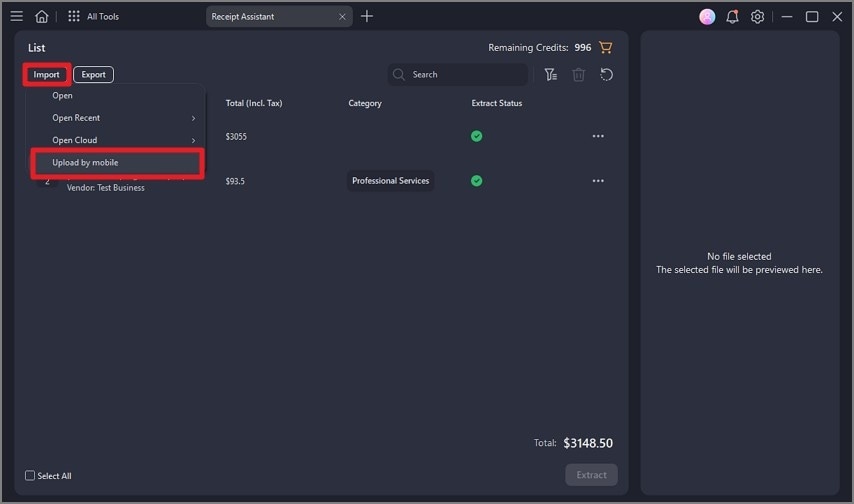
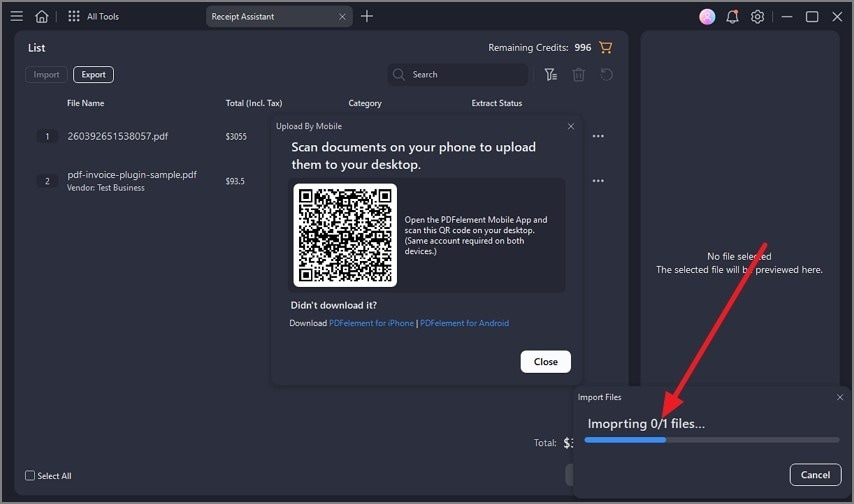
Для удобного сканирования между устройствами нажмите «Импорт» и выберите «Загрузить с мобильного». Затем откройте приложение PDFelement на смартфоне, чтобы продолжить.
Шаг 3Сканируйте счет на мобильном устройстве
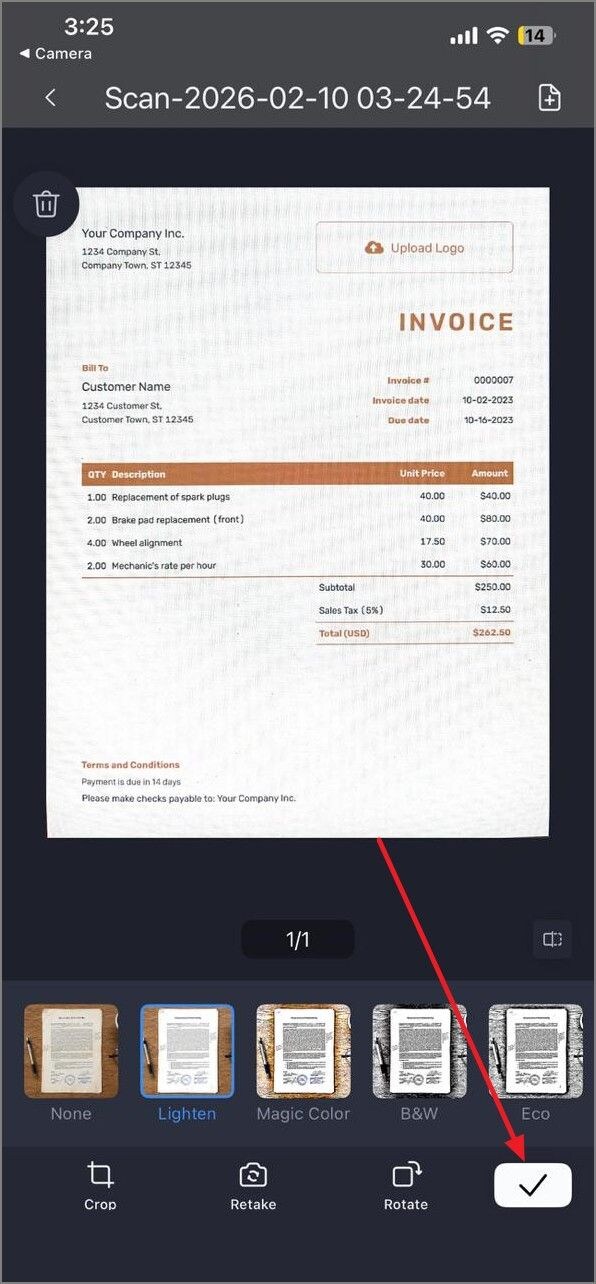
После запуска приложения нажмите на иконку «+», чтобы отсканировать счет с помощью камеры телефона. После завершения сканирования нажмите иконку галочки для отправки счета на компьютер.
Шаг 4Дождитесь загрузки документа
Вернитесь в десктопное приложение и дождитесь завершения загрузки счета. Следите за ходом процесса, чтобы убедиться, что документ передан успешно.
Шаг 5Извлеките данные счета
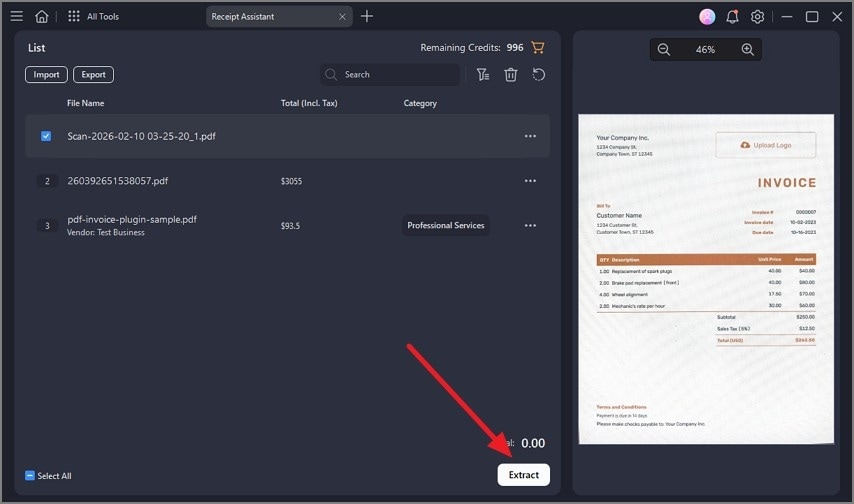
Когда счет будет полностью загружен, нажмите кнопку «Извлечь». После этого все обнаруженные поля счета станут видимыми и доступными для проверки.
Шаг 6Найдите конкретные поля
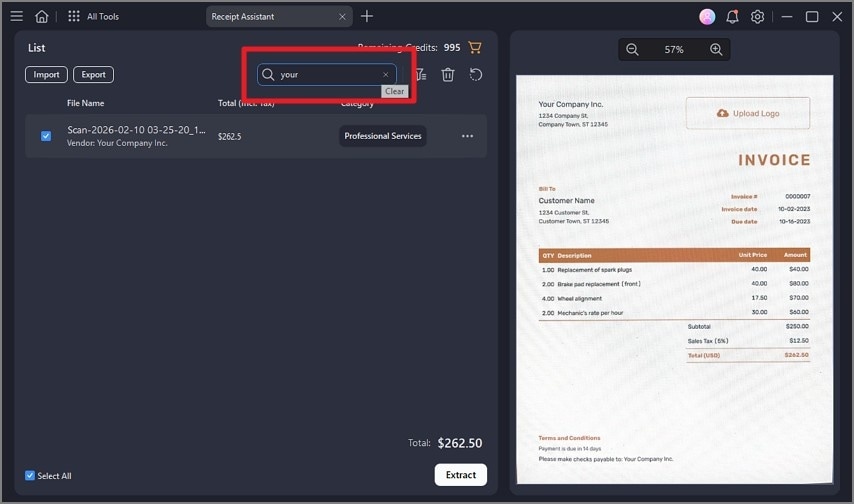
Чтобы найти определенное поле, используйте строку поиска и введите название поля. Инструмент автоматически перейдет к соответствующему месту.
Шаг 7Сохраните в облачное пространство счетов
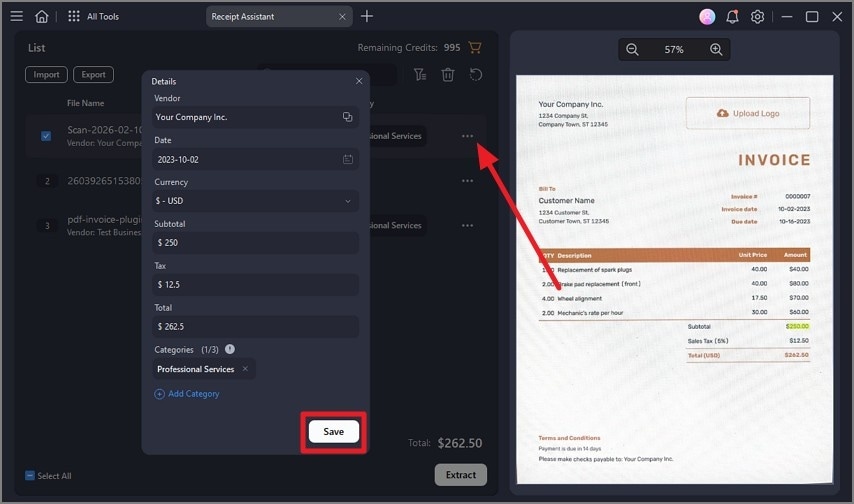
После проверки извлеченных данных нажмите на иконку с тремя точками и выберите «Детали». Подтвердите информацию, затем нажмите «Сохранить» для безопасного хранения счета в облаке.
Шаг 8Сохранить как Excel-файл
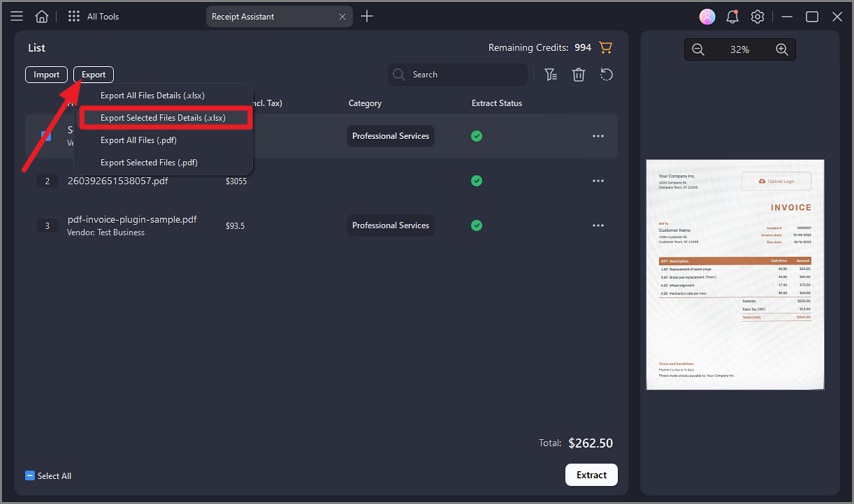
Чтобы сохранить счет-фактуру в формате Excel, перейдите к опции «Экспорт» и нажмите на нее. Выберите «Экспортировать выбранный файл (.xlsx)», чтобы сохранить файл как электронную таблицу Excel с организованными данными.
100% безопасно | Работает на основе ИИ
Часть 8. От данных счетов-фактур к отчетам и сводкам в Excel
Преобразование PDF-счетов в Excel в PDFelement не ограничивается только извлечением данных; оно предоставляет ценные финансовые инсайты и возможности для отчетов.
- Таблицы расходов: Структурированные данные счетов-фактур можно напрямую перенести в листы для отслеживания расходов, что позволяет компаниям классифицировать затраты, контролировать траты и эффективно выявлять аномалии.
- Формы компенсаций: Проверенные данные счетов-фактур ускоряют процесс возмещения для сотрудников или поставщиков, обеспечивая точность сумм, дат и ссылок до утверждения.
- Месячные и годовые сводки: Агрегированные данные из счетов-фактур используются в комплексных отчетах, позволяя финансовым командам отслеживать тенденции, составлять отчеты о прибылях и убытках и готовиться к аудиту с минимальным ручным вводом.
- Повышение надежности финансов: Использование проверенных и структурированных данных снижает количество ошибок, предотвращает несоответствия и укрепляет доверие к бухгалтерской отчетности, поддерживая точность решений и соответствие требованиям.
Часть 9. Распространенные ошибки при конвертации счетов-фактур в Excel
При работе с конвертацией счетов в Excel даже небольшие ошибки могут привести к неточным таблицам и потере времени. Следующие проблемы показывают, почему структурированное извлечение и тщательная проверка важны для точных рабочих процессов «счет-фактура в Excel»:
- Воспринимать результат OCR как итоговые данные: Использование только необработанных результатов OCR может привести к ошибкам из-за некорректного распознавания, неправильного выравнивания полей или нечеткого текста. Всегда перепроверяйте и исправляйте данные перед использованием.
- Пропуск этапа проверки: Отказ от проверки увеличивает вероятность ошибок в суммах, датах и данных поставщика, что влияет на точность учета и отчетности.
- Смешение счетов на изображениях с логикой таблиц: Прямое добавление отсканированных изображений к формулам или отчетам в Excel может вызвать несоответствия и ошибки расчетов, так как изображения не являются структурированными данными.
- Преобразование файлов вместо извлечения данных: Простое конвертирование PDF в Excel без корректного извлечения полей может привести к неструктурированным таблицам и потребовать много ручной работы по очистке.
- Игнорирование различий шаблонов: Невнимание к различию макетов счетов или форматов поставщиков может привести к пропущенным или неправильно классифицированным данным и снизить надежность итогового Excel-файла.
Люди также спрашивают
-
Как лучше всего конвертировать счета в Excel?
Наиболее эффективный способ — использовать решение, которое извлекает структурированные данные из счетов, а не просто конвертирует файлы. Такие инструменты, как PDFelement, могут автоматически извлекать поля, проверять данные и экспортировать их прямо в готовые к использованию Excel-таблицы. -
Можно ли конвертировать отсканированные PDF счета в Excel?
Да, отсканированные счета можно конвертировать с помощью OCR (оптическое распознавание текста), которое читает текст с изображений. PDFelement поддерживает OCR для сканированных PDF и преобразует их в редактируемые и структурированные данные Excel. -
Насколько точна автоматизация преобразования счетов в Excel?
Точность зависит от качества счета и мощности инструмента для извлечения данных. Автоматизированные решения, такие как PDFelement, значительно уменьшают количество ошибок благодаря распознаванию полей, но для максимальной надежности рекомендуется проводить верификацию. -
Необходим ли ручной ввод счетов?
В большинстве современных решений ручной ввод минимален и требуется только для исключений или нечётких счетов. Инструменты автоматизации берут на себя основную часть извлечения данных, экономя время и снижая рутинную работу. -
Как уменьшить количество ошибок в Excel-таблицах счетов?
Проверяйте извлеченные данные перед экспортом, а также используйте структурированные шаблоны для согласованного отображения полей. Использование инструментов, таких как PDFelement, гарантирует надёжное извлечение, правильное форматирование и минимизацию ручных исправлений.
Заключение
Подводя итог, данная статья предоставила подробное руководство о том, как выполнить конвертацию счета в Excel с помощью правильного инструмента. «Счет-фактура в Excel» — это о том, как сделать данные удобными для использования, а не просто изменить формат файла. Ручные процессы медленны и подвержены ошибкам, особенно при работе с большим количеством счетов. Использование структурированных и проверенных данных улучшает точность отчетности, соответствие требованиям и финансовый анализ. Инструменты вроде PDFelement упрощают этот процесс, превращая PDF-счета в надёжные электронные таблицы, готовые к работе в Excel.
100% безопасно | Работает на основе ИИ

 Загрузите свой файл