



В современном быстро меняющемся мире подписание нескольких PDF-документов может занять большое количество времени. Именно тут пригодятся пакетные подписи PDF-файлов. Это простой способ подписать несколько документов одновременно. Этот способ очень полезен для людей, которые имеют дело с большим количеством документов. Представьте, что вы менеджер или учитель, которому ежедневно необходимо подписывать множество документов.
Пакетное подписание сэкономит вам массу времени. Это также прекрасно подходит для бизнеса. Вы сможете быстро подписывать контракты и формы, не тратя время на ожидание. Инструмент, у которого есть такая возможность, удобен во многих ситуациях. Например, когда вам нужно утвердить несколько отчетов или когда команда должна подписать проектные документы. На рынке существует множество инструментов, которые помогут в этом. Они упрощают и ускоряют этот процесс. В этой статье мы поговорим о пяти лучших инструментах для пакетной подписи PDF-файлов. Эти инструменты прекрасно подходят для того, чтобы сделать вашу работу проще и эффективнее.
В этой статье
Часть 1. Возможно ли пакетное подписание PDF-документов?
Да, в наши дни можно подписывать несколько PDF-документов одновременно. Это значит, что вы можете подписывать несколько документов одновременно, а не по одному. Как это выглядит на практике? Вам понадобится цифровой инструмент, который может обрабатывать PDF-файлы. Эти инструменты позволяют вам добавлять свою подпись ко многим документам несколькими щелчками мыши.
Для начала вам нужна цифровая подпись. Это похоже на электронную версию вашей собственноручной подписи. Вам также нужен инструмент, который может выполнять пакетную подпись. Существует множество инструментов, которые могут это делать. Некоторые из них бесплатны, а за некоторые вам придется заплатить. Вы выбираете документы, которые вам нужно подписать, загружаете их в программу, и она добавляет вашу подпись ко всем документам сразу.
Какие преимущества? Их очень много. Во-первых, это значительно экономит время. Представьте, что вам нужно подписать 50 документов. Выполнение этого вручную заняло бы целую вечность. С пакетной подписью это происходит быстро. Это также делает работу более организованной. Больше не нужно терять документы или забывать их подписывать. Все в цифровом формате и в одном месте. Кроме того, это безопасно. Цифровые инструменты обеспечивают безопасность ваших документов и подписей.
Одним словом, пакетная подпись PDF-документов упрощает жизнь, особенно когда у вас много бумажной работы. Это быстро, организованно и безопасно. С помощью правильного инструмента вы можете упростить работу с документами, экономя время на более важных задачах.
Часть 2. Как быстро пакетно подписывать PDF-документы?
Вы можете быстро подписывать пакетные PDF-документы при помощи специальных PDF-инструментов. Эти инструменты позволяют легко добавлять вашу подпись в несколько PDF-файлов одновременно. Больше не нужно подписывать каждый документ. При помощи этих инструментов вы сможете сэкономить время и эффективно заполнить документы.
1. PDFelement: Пакетная подпись PDF-файлов
PDFelement — это фантастический инструмент для массового подписания PDF-документов. Он призван облегчить вам жизнь, когда вам нужно подписать сразу много PDF-файлов. Благодаря PDFelement вы можете без проблем добавлять свою подпись в несколько PDF-файлов. Он удобен в использовании, поэтому вам не нужно быть техническим грамотным, чтобы им пользоваться.
 100% безопасно |
 Работает на основе ИИ
Этот инструмент облегчает процесс, позволяя вам быстро и эффективно заполнять документы. Это как виртуальный ассистент, который будет обрабатывать ваши документы. В этой статье мы рассмотрим PDFelement более подробно и покажем вам, как максимально эффективно использовать его функцию пакетной подписи. Распрощайтесь с трудоемкой задачей индивидуальной подписи PDF–файлов - PDFelement позаботится о вас!
Функция подписи в PDFelement
Функция подписи в PDFelement кардинально меняет правила игры при подписании PDF-документов. Это предоставляет вам два отличных варианта:
Цифровая подпись
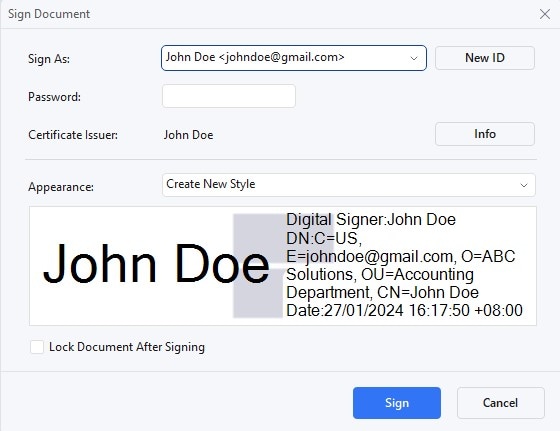
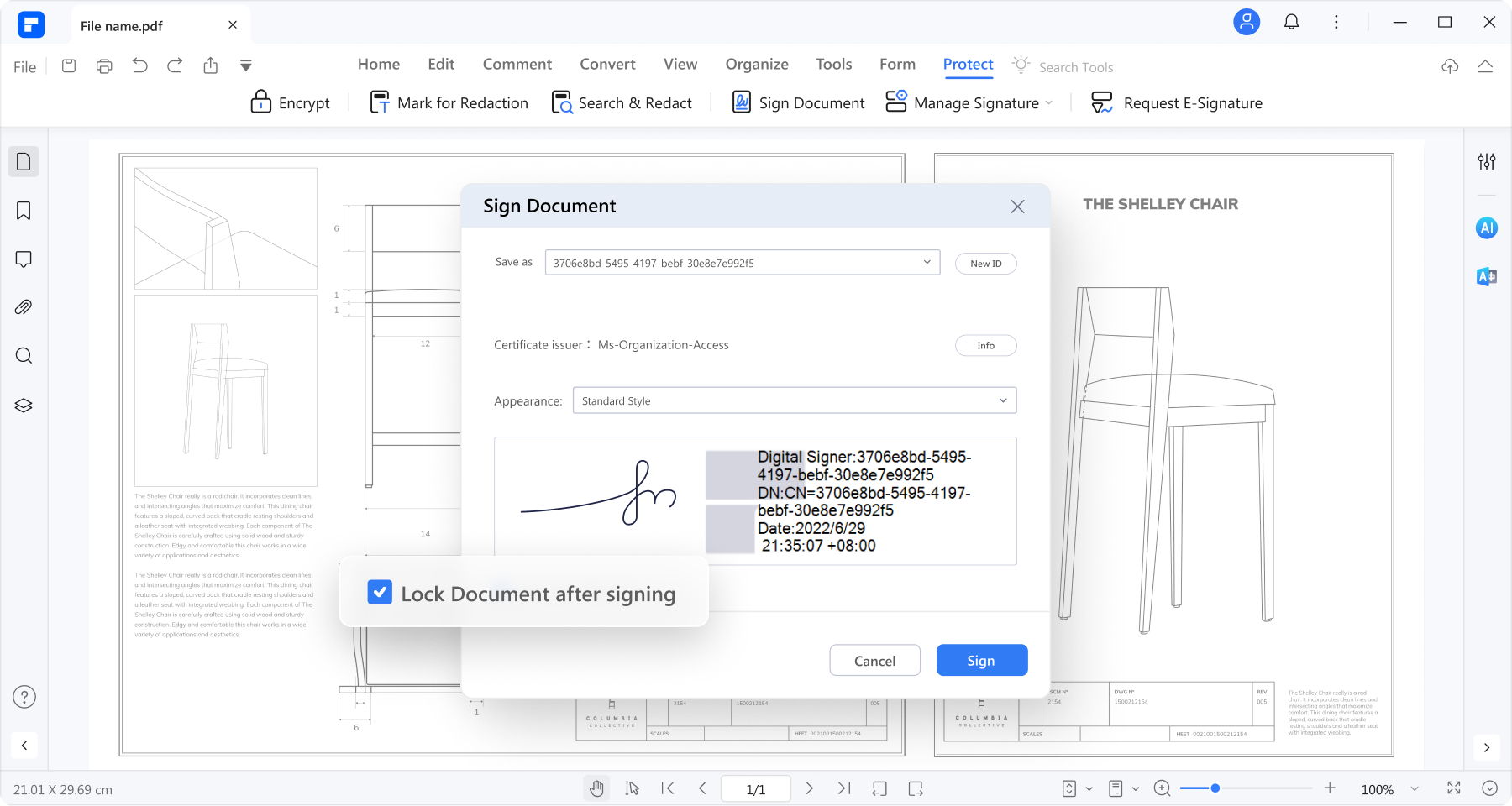
Она похожа на традиционную рукописную подпись, но в цифровой форме. И помогает подтвердить как вашу личность, так и содержание документа. Ваш цифровая подпись содержит важную информацию о вас, например ваше имя, адрес электронной почты и многое другое.
В вашей цифровой подписи есть два ключа — открытый, используемый для блокировки данных, и закрытый, используемый для их разблокировки. Вы можете поделиться открытым ключом для проверки своей подписи или шифрования документов. Но учтите, только ваш закрытый ключ может разблокировать зашифрованную информацию.
Чтобы подписать PDF-файл, откройте его, нажмите на «Защитить», затем «Подписать документ». Выберите свой идентификатор, и вот, все готово. Если у вас нет идентификатора, вы можете его создать. И не волнуйтесь, вы также можете проверять подлинность подписей и удалять их.
Собственноручная подпись
100% безопасно | Работает на основе ИИ
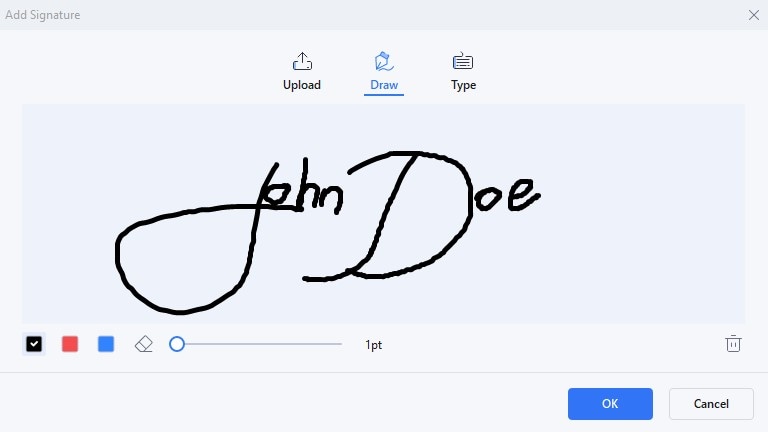
PDFelement также позволяет вам подписываться от руки. Вы можете загрузить изображение своей подписи, нарисовать ее самостоятельно или напечатать. Это очень просто сделать. Просто нажмите«Комментарий», далее «Подпись» и нажмите «+ Создать». Вы можете выбрать изображение, нарисовать свою подпись или напечатать ее, используя разнообразные шрифты и цвета. Эта возможность обеспечивает гибкость и персонализацию при подписании PDF-файлов.
С PDFelement подписывать PDF-файлы становится проще простого, независимо от того, предпочитаете ли вы цифровую подпись или рукописную. Все это делает работу с документом более плавной и быстрой.
Как подписывать пакетные PDF-файлы при помощи PDFelement
Пакетное подписание нескольких PDF-файлов с помощью PDFelement — это просто. Вот пошаговое руководство:
Шаг 1
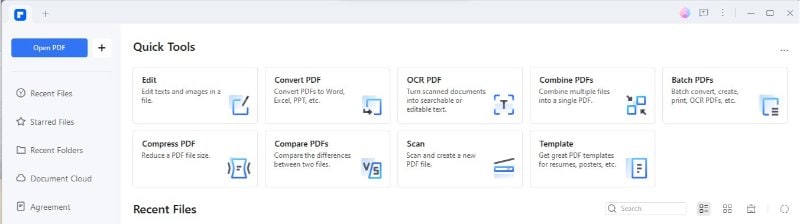
Начните с запускапрограммного обеспечения PDFelement на вашем компьютере.
Шаг 2
Если вы еще этого не сделали, создайте свою цифровую или рукописную подпись, используя предыдущие способы.
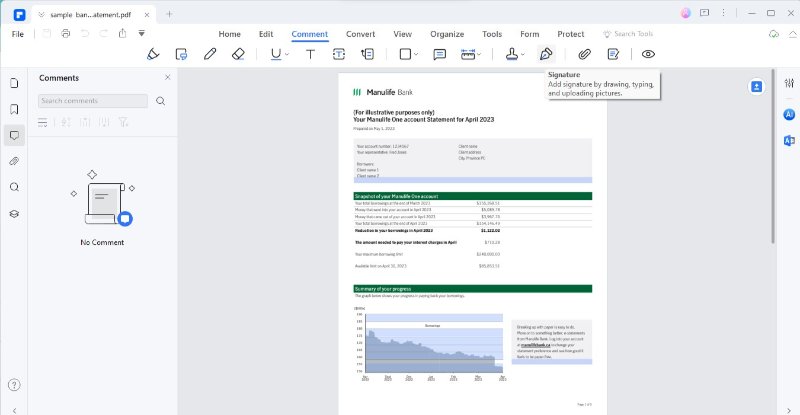
Шаг 3
Найдите и нажмите на вкладку «Защита» .
100% безопасно | Работает на основе ИИ
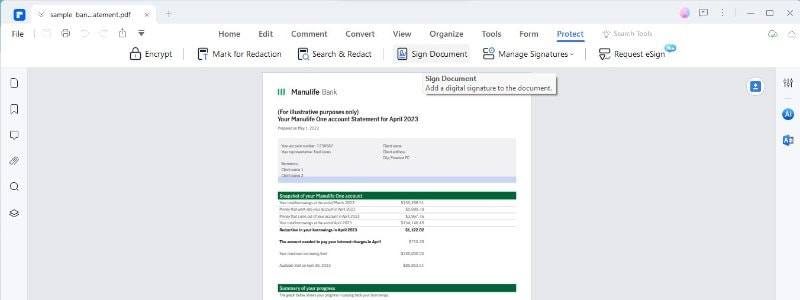
Шаг 4
Найдите вкладку «Защита»> «Подписать документ».
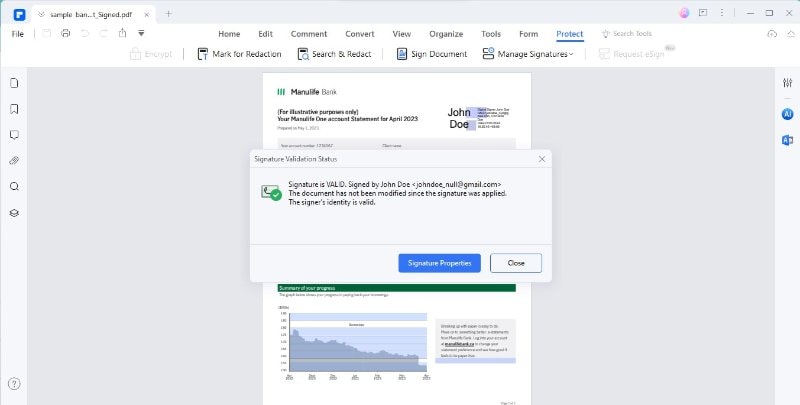
Шаг 5
Если вы создали цифровую подпись, выберите ее. Если вы хотите использовать рукописную подпись, выберите подпись, которую вы создали ранее.
100% безопасно | Работает на основе ИИ
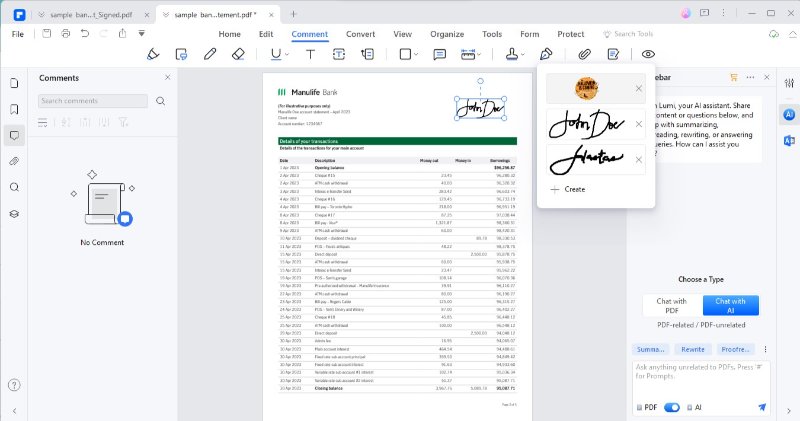
Шаг 6
Вам нужно загрузить PDF-документы, которые вы хотите подписать пакетом.
Step7
Выбрав подпись и загрузив PDF-файлы, нажмите на кнопку «Подписать». PDFelement быстро добавит вашу подпись ко всем загруженным PDF-файлам без необходимости подписывать каждый из них по отдельности.
Готово! С помощью PDFelement вы можете эффективно подписывать несколько PDF-документов всего за несколько простых шагов, экономя свое драгоценное время и усилия. Независимо от того, используете ли вы цифровую или рукописную подпись, PDFelement упрощает процесс пакетной подписи для вашего удобства.
2. Пакетная подпись PDF SignNow
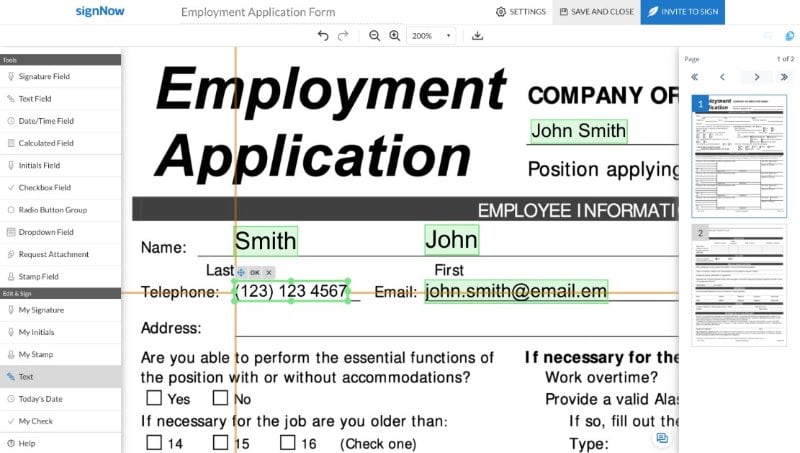
Функция пакетной электронной подписи SignNow производит революцию в обработке документов, делая ее более эффективной и удобной. Попрощайтесь с бумажной волокитой и получите доступ к оптимизированному цифровому решению.
С помощью SignNow вы можете:
- Легко подписывать документы, не выходя из дома.
- Собирать несколько подписей на одном документе.
- Подписывать свои документы, не тратя время на печать и сканирование.
Упростите управление своим бизнесом с помощью отмеченного наградами решения SignNow для электронной подписи. Он обеспечивает исключительный опыт подписания, гарантируя быструю и эффективную электронную подпись для ваших клиентов и членов команды.
SignNow упрощает процесс электронной подписи, делая его более быстрым и удобным. Кроме того, вы можете улучшить свой рабочий процесс с помощью простых в установке дополнений SignNow для различных платформ, включая Google Документы и Gmail.
3. Пакетная подпись PDF Dropbox
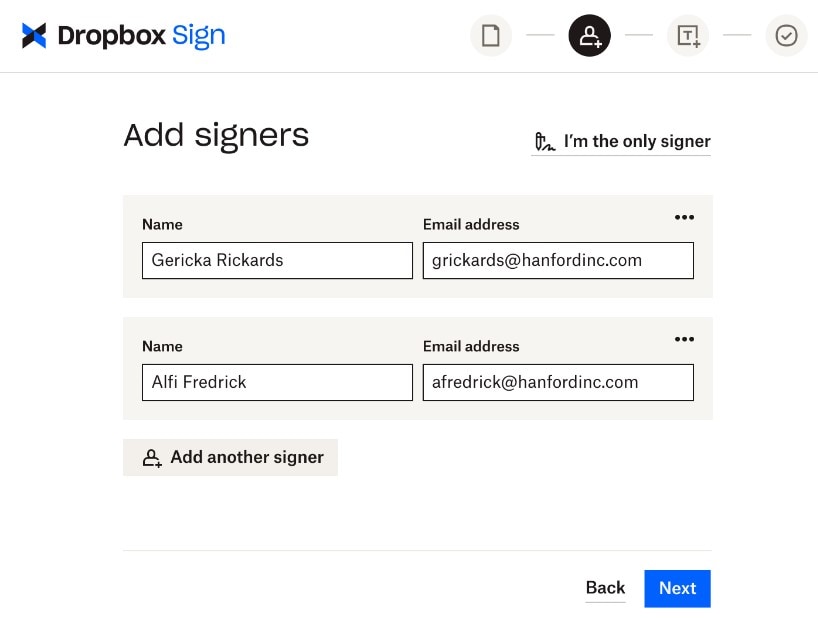
Dropbox предлагает простой способ подписывать пакетные PDF-документы. Пр помощи Dropbox вы можете легко оптимизировать процесс подписания документов. Просто загрузите пакет PDF-файлов в свою учетную запись Dropbox, и вы сможете получить к ним доступ из любого места, будь то в офисе или в дороге.
Как только ваши PDF-документы появятся в Dropbox, вы сможете быстро и эффективно их подписать. Dropbox предлагает удобные инструменты для добавления подписи к нескольким документам одновременно. Это избавляет от необходимости подписывать каждый документ по отдельности, экономя ваше драгоценное время.
Также Dropbox обеспечивает безопасность ваших подписанных документов. Ваши файлы надежно хранятся в облаке, защищены шифрованием и контролем доступа, что гарантирует конфиденциальность вашей информации.
4. Пакетная подпись PDF Adobe Acrobat Reader DC
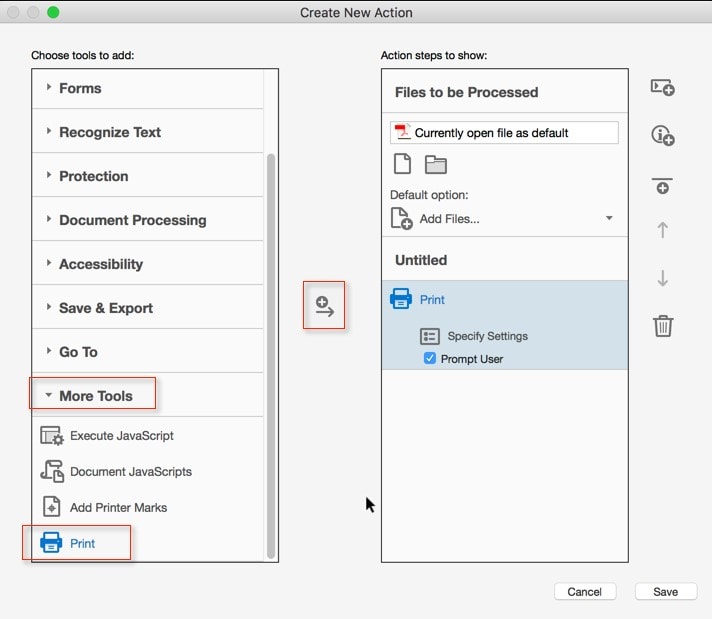
Adobe Acrobat Reader DC предоставляет полезную функцию для пакетного подписания PDF-файлов. Хотя эта функция является частью Adobe Sign, она может эффективно обрабатывать несколько документов. Если у вас есть Acrobat Pro DC, вы можете получить доступ к этой функции, нажав «Заполнить и подписать» и добавив несколько документов для подписания.
После добавления документов Adobe Acrobat Reader DC объединит их в один документ. Однако важная функция на панели управления облаком позволяет вам загружать отдельные формы по отдельности. Это означает, что вы можете подписывать несколько документов одновременно и при этом иметь доступ к каждому документу в виде отдельного файла.
Эта функция упрощает подписание нескольких PDF-документов, что экономит время как для предприятий, так и для индивидуальных лиц. Вы можете воспользоваться удобством пакетной подписи PDF-файлов в Adobe Acrobat Reader DC, что сделает ваш документооборот более эффективным и организованным.
5. Пакетная подпись PDF DocuSign
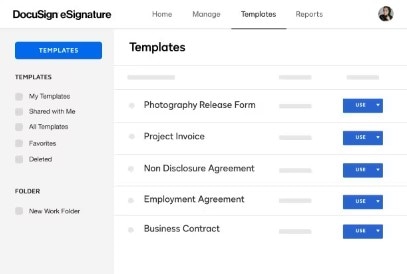
Благодаря DocuSign вы можете эффективно и просто подписывать несколько документов. Если при открытии документа в своей учетной записи после его подписания требуются дополнительные документы, DocuSign предложит вам подписать следующий документ в очереди. Эти документы расположены в том порядке, в котором они указаны в вашей учетной записи.
Чтобы подписать несколько документов, найдите первый документ, который вам необходимо подписать, на странице «Управление». Нажмите на кнопку «ПОДПИСАТЬ» и заполните обязательные поля. После подписания первого документа, если вам нужно подписать еще несколько документов, вам будет предложено перейти к следующему.
Вы можете продолжить подписание, нажав на «Подписать», чтобы открыть следующий документ в строке, или выбрать «Нет, спасибо», чтобы вернуться в свою учетную запись без подписания дополнительных документов. Этот удобный процесс упрощает подписание нескольких документов, обеспечивая плавный и эффективный рабочий процесс в соответствии с вашими потребностями в подписании документов.
Заключение
Пакетная подпись PDF-файлов — удобный способ подписания нескольких документов. Мы рассмотрели различные инструменты, такие как PDFelement, SignNow, Dropbox Sign, Adobe Acrobat Reader DC и DocuSign, каждый из которых предлагает свой подход к пакетному подписанию. Чтобы выбрать наилучший инструмент, примите во внимание свои конкретные требования. PDFelement — это отличный выбор благодаря своим удобным функциям. Выберите инструмент, который соответствует вашим потребностям и упрощает выполнение задач по подписанию документов.
100% безопасно | Работает на основе ИИ

 Загрузите свой файл