Эффективная работа с Руководством пользователя PDFelement
-
Руководство Win
- Удалить пустые страницы
- Дублировать страницу PDF
- Обрезать страницы PDF
- Сжать PDF
- Что такое ОРС (OCR)
- Скачать и установить ОРС (OCR)
- Пакетное распознавание PDF
- Конвертировать PDF в другие форматы
- Краткое введение в PDFelement
- Конвертировать PDF в PDF/A
- Пакетное конвертирование PDF
- Руководство по работе с инструментом зачеркивания в Google Таблицах
- Зарегистрироваться и удалить водяной знак
- Загрузить и установить PDFelement
- Конвертировать отсканированный PDF
- Горячие клавиши
- Открыть PDF с домашней страницы
- Открыть PDF из файла
- Открыть защищенный PDF-файл
- Настройки конвертации PDF
- Чтение PDF-файлов
- Поисковые запросы в Википедии
- 3 эффективных способа использовать зачеркнутый Gmail в 2026 году
- Конвертировать PDF в изображения
- Заполнить PDF-формы
- Навигация по PDF
- Перевод PDF-файлов
- Просмотреть несколько PDF-файлов
- Создавать заполняемые формы автоматически
- Добавить закладки в PDF
- Сделать заполняемый PDF вручную
- Сделать скриншот PDF
- Выравнивание формы PDF
- Просмотр PDF с линейками и сетками
- Извлечь данные из PDF
- Создать PDF из файла
- Создать PDF-файл из нескольких файлов
- Создать PDF-файлы с помощью печати
- Как открыть файл в формате FDF: Полное руководство
- Создать PDF из бумажного документа
- Создать портфолио в формате PDF
- Создать PDF из шаблонов
- Создать пустой PDF-файл
- Добавить комментарии в PDF
- Разметить PDF
- Рисовать в PDF
- Штамп PDF
- Инструмент измерения PDF
- Добавить вложения в PDF
- Скрыть или удалить аннотации из PDF
- Настроить свойства комментария в PDF
- Редактировать PDF-текст
- 7 инструментов ИИ в Google Презентациях, которые улучшат презентации
- Проверка орфографии в PDF
- Редактировать ссылку в PDF
- Добавить водяной знак в PDF
- Изучите информацию о версии программы
- Изменить фон в PDF
- Добавить верхний или нижний колонтитул
- Добавить число Бейтса в PDF
- Сгладить PDF
- Объединить PDF-файлы
- Запись экрана PDF
- Объединить PDF правой кнопкой мыши
- Импорт/экспорт данных формы PDF
- Свойства формы PDF
- Распознать форму PDF
- Защитить PDF-файлы паролем
- Редактировать конфиденциальную информацию в PDF
- Распечатать PDF-файл
- Параметры печати PDF
- Пакетная печать PDF
- Подписать PDF
- Отправить PDF на электронную почту
- Поделитесь PDF в Dropbox
- Поделитесь PDF на Google Диске
- Загрузить PDF в облако
- Как переключаться между ИИ-моделями в PDFelement [Руководство]
- Реализовать пакетную подпись PDF-документов на Windows [Руководстыо]
- Умное редактирование PDF-документов с помощью PDFelement [Гайд]
- Пакетно обрезать PDF с помощью PDFelement [Пошаговое руководство]
- Подсчет слов & страниц в PDF
- Способ установить поля страницы PDF-документа в Windows
- Способы использовать функцию «Сводка комментариев» в Windows [Гайд]
- Добавить стикеры в PDF-файлов с помощью PDFelement [Гайд]
- Как настроить панель PDF с помощью PDFelement в Windows
- Как использовать ИИ-инструменты для преобразования изображений в текст
- ChatGPT ИИ-ассистент по чтению
- ИИ-переводчиков изображений: Принципы работы
- Что такое инструмент резюмирования изображений [Полная инструкция]
- Лучшие ИИ-инструменты для Excel: Повысьте свою продуктивность
- Как создать слайд с помощью ИИ-инструмента резюмирования PowerPoint
- Как выбрать эффективный ИИ-инструмент для резюмирования документов
- Как проверить орфографию в Pages на Mac [Руководство]
- Как проверить грамматику с помощью ChatGPT [Полное руководство]
- 3 лучших программы для проверки грамматики в резюме [2026]
- Топ 5 инструментов для проверки орфографии на основе ИИ в 2026 году
- Как работать с несколькими PDF-файлами [Подробное руководство]
- Топ 8 бесплатных программ для проверки грамматики
- Лучшие инструменты проверки голландской грамматики
- 5 приложений для проверки японской грамматики для письма без ошибок
- 5 программ для проверки арабской грамматики [Руководство]
- Конвертирование PDF-файла в Android [Решения]
- Отправить PDF для электронных подписей
- Обнаружить текст, написанный ИИ
- Настройка подсказки ИИ
- Пояснение содержимого и кода
- PDF в Markdown
- Корректировать PDF
- Переписать PDF
- Обобщить PDF
- Добавить номер страницы в PDF
- Извлечь страницы из PDF
- Вставить страницу в PDF
- Разделить файл PDF
- Заменить страницу в PDF
- Этикетки PDF-страниц
- Повернуть PDF-файлы
- Удалить страницы из PDF
-
Руководство Mac
- Добавление номера окна таблицы на Mac
- Переключение моделей ИИ на Mac [Руководство]
- Настроить панель инструментов на Mac [Руководство]
- Профессиональный перевод PDF-документа на Mac [Гайд]
- Использование Smart Redact на Mac [Полное руководство]
- Пакетная подпись PDF на Mac с помощью PDFelement [Полное Руководство]
- Пакетная обрезка PDF на Mac
- Добавить стикер в PDF-документах на Mac [Гайд]
- Способы использовать сводку комментариев на Mac [Гайд]
- Измерение страницы на Mac [Полное руководство]
- Конвертировать PDF в др. форматы на Mac
- Настройка свойств комментариев на Mac
- Пакетно конвертировать PDF на Mac
- Конвертировать PDF в изображение на Mac
- Конвертировать PDF в PDFA на Mac
- Конвертировать отсканированный PDF на Mac
- Извлечь данные из PDF на Mac
- Добавить страницы в PDF на Mac
- Заполнить PDF на Mac
- Сжать PDF на Mac
- Обрезать PDF на Mac
- Удалить страницы из PDF на Mac
- Извлечь страницы из PDF на Mac
- Способ использовать карту знаний с помощью ИИ на Mac
- Повернуть PDF на Mac
- Скрыть/удалить аннотации из PDF на Mac
- Разделить страницы PDF на Mac
- Как подсчитать количество слов в PDF на Mac [Руководство]
- Как разделить просмотр PDF-файла на Mac [Гайд]
- Автоматически создавать интерактивные формы на Mac
- Добавить вложения в PDF на Mac
- Импорт/экспорт данных в формате PDF на Mac
- Рисовать в PDF на Mac
- Свойства формы PDF на Mac
- Редактировать конфиденциальную информацию в PDF на Mac
- Добавить нумерацию Бейтса в PDF на Mac
- Редактировать текст в PDF на Mac
- Открыть PDF на Mac с домашней страницы
- Добавлять комментарии в PDF на Mac
- Добавить штампы в PDF на Mac
- Выравнивать и распределять поля формы PDF на Mac
- Разметить PDF на Mac
- Объединить файлы PDF на Mac
- Создать PDF из отсканированного документа на Mac
- Создать PDF на Mac из любого файла
- Пакетное распознавание текста на Mac
- Отправка PDF-файлов для электронных подписей
- Загрузить и установить OCR на Mac
- Чат с PDF на Mac
- Выполнить распознавание текста (OCR) PDF на Mac
- Настройка ИИ-подсказок на Mac
- Печатать PDF на Mac
- Пояснить текст на Mac
- Настройка печати PDF на Mac
- Корректировать PDF на Mac
- Печать нескольких PDF на Mac
- Переписать текст на Mac
- Как использовать ИИ инструмент для редактирования изображений [Гайд]
- Защитить PDF паролем на Mac
- Обобщение текста на Mac
- Создать PDF из записи/съёмки
- Перевод PDF на Mac
- Поделиться PDF с Mac или iPhone через AirDrop
- Комплексно создать PDF на Mac
- Отправить PDF на электронную почту на Mac
- Добавить номер страницы в PDF на Mac
- Добавить закладки в PDF на Mac
- Изменить размер страницы PDF на Mac
- Поделиться в Wondershare Cloud на Mac
- Подписать PDF-документ на Mac
- Открыть файл PDF на Mac из Меню Файла
- Редактировать ссылки в PDF на Mac
- Изменить цвет фона в PDF на Mac
- Вручную сделать PDF заполняемым на Mac
- Создать пустой PDF на Mac
- Читать PDF на Mac
- Открыть защищенный паролем PDF на Mac
- Регистрация PDFelement для Mac
- Загрузить PDFelement для Mac
- Поделиться PDF через Сообщения на Mac
- Навигация по PDF на Mac
- Отправить PDF в Заметку
- Добавить верхний и нижний колонтитулы в PDF на Mac
- Редактировать изображения в PDF на Mac
- Добавить водяной знак в PDF на Mac
- Краткое введение PDFelement для Mac

Как добавить стикеры в документ на Windows
Библиотека стикеров в PDFelement предоставляет мощную и обширную коллекцию штампов и стикеров для улучшения ваших PDF-файлов. Пользователи могут выбрать из множества готовых стикеров, чтобы добавить индивидуальный стиль и акцент в документы. Библиотека поддерживает настройку, позволяя создавать и сохранять собственные стикеры в качестве штампов для повторного использования. Ниже приведена инструкция о том, как сделать ваш документ более привлекательным с помощью стикеров в PDFelement для Windows:
Шаг 1
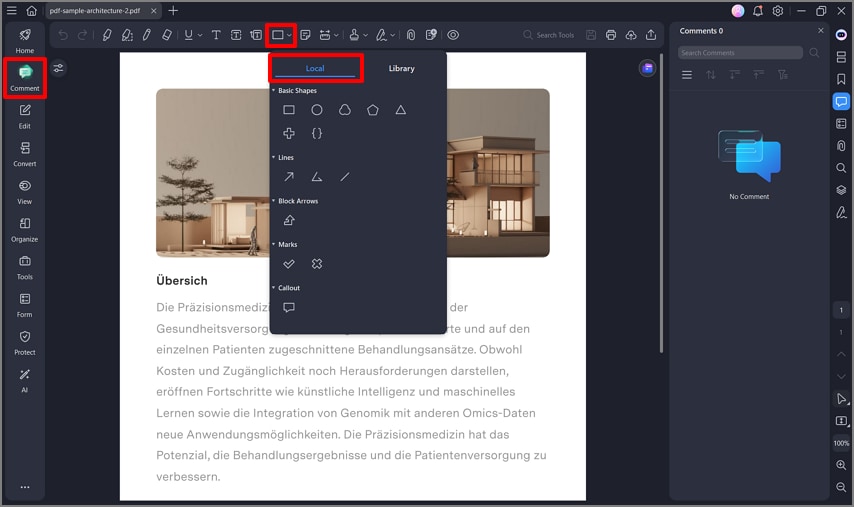
Для начала откройте документ в интерфейсе PDFelement и выберите опцию «Комментарий» в боковой панели слева. Перейдите к панели инструментов вверху и найдите значок «Стикер». Выберите опцию «Локальный стикер» и выберите понравившийся стикер.
Шаг 2
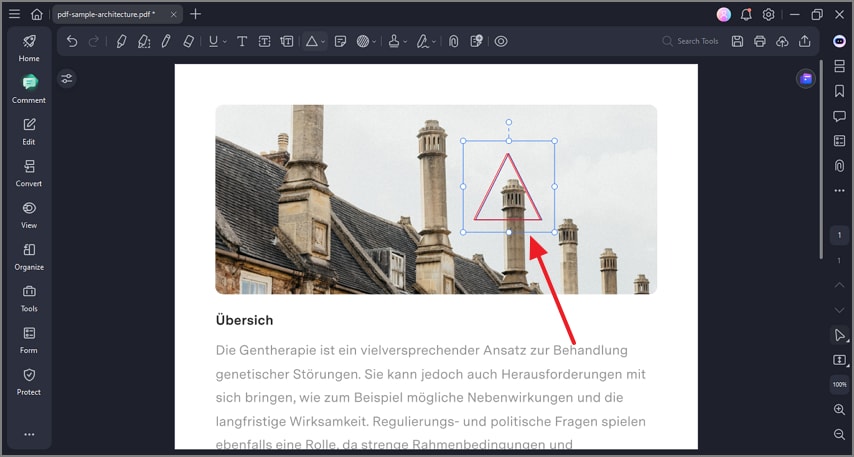
Нарисуйте стикер на странице PDF, перемещая курсор в соответствии с вашими предпочтениями. Теперь настройте внешний вид примененного стикера с помощью панели слева.
Шаг 3
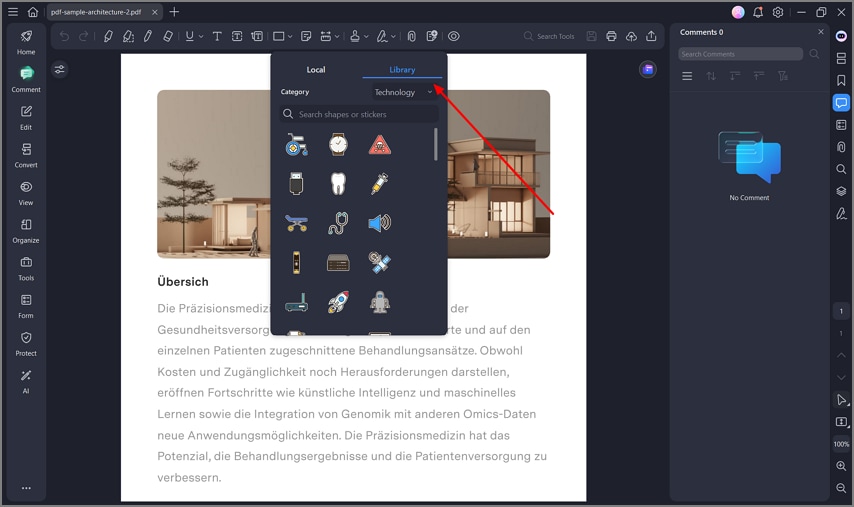
Чтобы добавить более расширенные стикеры, перейдите к опции «Библиотека стикеров» и установите «Категорию» из раскрывающегося меню. Вы можете найти нужный стикер через строку поиска. Затем выберите стикер и кликните по области страницы, где хотите его применить. Отрегулируйте внешний вид стикера через панель слева и сохраните результаты.