

У вас есть PDF-документ. В нем содержатся изображения, текст или страницы, которые вы считаете ненужными. Поэтому вы хотите их удалить. Как это сделать? Большинство PDF-редакторов также являются PDF-ластиками. Однако они требуют оплаты. Если у вас ограниченный бюджет, использование бесплатных онлайн-ластиков PDF — отличная альтернатива. Какие из них лучшие на рынке? Узнайте о них ниже.
В этой статье
Онлайн-ластик PDF HiPDF
HiPDF — это бесплатное онлайн-решение для работы с PDF от Wondershare. Вы можете использовать этот инструмент для удаления страниц из PDF-файлов. Вот шаги, как это сделать.
Шаг 1 Откройте браузер и зайдите на HiPDF веб-сайт.
Шаг 2 Нажмите «Больше инструментов» > «Все PDF и инструменты для изображений».
Шаг 3 Пролистайте вниз до раздела «Организация PDF». Выберите Удалить страницы.
Шаг 4 Перетащите PDF-файл, который хотите отредактировать, в указанную область. Или нажмите «Выбрать файл», чтобы загрузить файл с компьютера, либо загрузите его из OneDrive, Dropbox или Box.
Шаг 5 В разделе "Введите номера страниц" укажите номера страниц, которые вы хотите удалить.

Шаг 6 Нажмите «Подтвердить», когда закончите. Затем нажмите «Скачать».
Ограничения
Вы можете воспользоваться HiPDF бесплатно. Но вы не сможете обрабатывать более 1 документа в день, если не зарегистрируете учетную запись и не войдете в нее. Также в бесплатной версии есть ограничение по размеру файла — 20 МБ. Кроме того, PDF-файл не должен содержать более 100 страниц.
SmallPDF Онлайн-ластик PDF
SmallPDF — это онлайн-инструмент, позволяющий удалять текст, изображения или целые страницы из PDF-файлов. Вот как стереть текст и изображения с помощью этого решения.
Шаг 1 Откройте браузер и перейдите на SmallPDF. Нажмите «Редактировать».
Шаг 2 Загрузите PDF-файл с компьютера, нажав кнопку «ВЫБРАТЬ ФАЙЛЫ» или просто перетащив его. Можно также загрузить из Dropbox или Google Drive.
Шаг 3 Нажмите на значок квадрата. Выберите прямоугольник.
Шаг 4 Нарисуйте прямоугольник поверх текста или изображения, которое хотите стереть.

Шаг 5 Измените цвет фона и контур на белый.
Ограничения
SmallPDF позволяет скрывать текст и изображения в PDF, закрашивая их белым. Однако это не перемещает остальное содержимое PDF. Из-за этого в вашем PDF может остаться большое белое пространство после скрытия текста или изображения.
Вы можете использовать SmallPDF для фактического удаления текста/изображений из PDF. Но для этого нужно активировать 7-дневную бесплатную пробную версию. Не забудьте отменить подписку, иначе после завершения пробного периода с вас начнут списывать деньги.
pdfFiller PDF-редактор с ластиком
pdfFiller предлагает бесплатный ластик PDF, с помощью которого вы можете редактировать документы. Следуйте этому руководству для использования инструмента.
Шаг 1 Перейдите на pdfFiller Eraser через веб-браузер.
Шаг 2 Загрузите PDF согласно инструкциям на экране. Выберите «Стереть».
Шаг 3 Нарисуйте квадрат над изображением или текстом, который хотите удалить. Нажмите ОК.
Шаг 5 Или воспользуйтесь этим способом для стирания текста. Дважды щелкните по тексту, который хотите удалить. Сотрите текст, нажав клавишу Backspace или Delete на клавиатуре.

Шаг 6 Нажмите «Готово» после завершения. Для скачивания выберите PDF в разделе «СОХРАНИТЬ КАК».
Ограничения
Инструмент ластика pdfFiller также выполняет функцию белого закрашивания. Вы можете скрывать текст или изображения в PDF, но фактически не удаляете их. Придется самостоятельно корректировать остальное содержимое PDF, чтобы убрать пустые места и сделать документ аккуратнее.
iLovePDF Бесплатный ластик PDF
Популярное онлайн-решение iLovePDF предлагает две функции для удаления содержимого PDF.
Как удалить страницы PDF с помощью iLovePDF
Шаг 1 Откройте браузер и перейдите на Ластик страниц PDF.
Шаг 2 Нажмите «Выбрать PDF-файл», чтобы загрузить PDF со страницами, которые хотите удалить. Можно также импортировать файл из Google Drive или Dropbox, нажав соответствующие иконки.
Шаг 3 Укажите номера страниц, которые хотите удалить.

Шаг 4 Нажмите «Удалить страницы» и затем «Скачать PDF».
Как стереть текст/изображения PDF с помощью iLovePDF
Шаг 1 Воспользуйтесь браузером и перейдите на PDF редактор с ластиком.
Шаг 2 Нажмите «Выбрать PDF-файл», чтобы загрузить PDF со страницами, которые хотите удалить. Можно также импортировать файл из Google Drive или Dropbox, нажав соответствующие иконки.
Шаг 3 Нажмите «Добавить фигуру» > «Прямоугольник».
Шаг 4 Измените размер фигуры, чтобы перекрыть текст или изображение, которое хотите удалить.

Шаг 5 Установите белый цвет заливки и рамки фигуры.
Шаг 6 Нажмите «Редактировать PDF». Дождитесь окончания обработки, чтобы скачать готовый файл. Когда появится кнопка — нажмите «Скачать PDF».
Ограничения
В бесплатной версии iLovePDF можно редактировать только PDF до 100 МБ.
Также, как и другие описанные ластики PDF, этот инструмент не удаляет содержимое полностью, а просто закрывает его белыми фигурами. Это подходит, если вы собираетесь добавить на это место новый текст или изображение. В противном случае в документе останутся большие белые области.
PDFzorro — Стирание PDF онлайн
PDFzorro — полностью бесплатный онлайн-ластик PDF. Вот как использовать его инструмент стирания.
Шаг 1 Откройте браузер и перейдите на PDFzorro.
Шаг 2 Нажмите «Загрузить файл» и выберите PDF с содержимым, которое хотите стереть. Кликните «Запустить PDF редактор».
Шаг 3 Выберите страницу с изображением или текстом для стирания. Нажмите «Стереть».

Шаг 4 Нарисуйте прямоугольник поверх удаляемого текста или изображения. Нажмите «Сохранить».
Шаг 5 Нажмите «Завершить / Скачать» > «Скачать на компьютер».
Ограничения
Интерфейс PDFzorro немного устарел. Поэтому, возможно, использовать его будет труднее. И это не единственный момент, который надо учитывать.
Удаление содержимого из PDF не корректирует остальное содержимое. Придется самостоятельно форматировать PDF. В PDFzorro нет функции для редактирования форматирования, поэтому, возможно, понадобятся другие инструменты. Однако, если вы заменяете текст и изображения новыми, проблем не возникнет.
Какой лучший ластик PDF для Windows/Mac
Десктопные инструменты мощнее онлайн-сервисов. Поэтому их стоит использовать, если вы можете их себе позволить. Если ищете лучший PDF-ластик для Windows PC/Mac, ознакомьтесь с Wondershare PDFelement - Редактор PDF-файлов. Его инструменты выгодно выделяют его среди конкурентов.
Вот инструкция, как использовать PDFelement для удаления изображений, текста или страниц в PDF.
 100% безопасно |
 Работает на основе ИИ
Шаг 1 Скачайте, установите и запустите Wondershare PDFelement.
Шаг 2 Нажмите «Редактировать» > «Редактировать всё».
Шаг 3 Выделите текст или изображения, которые хотите удалить.
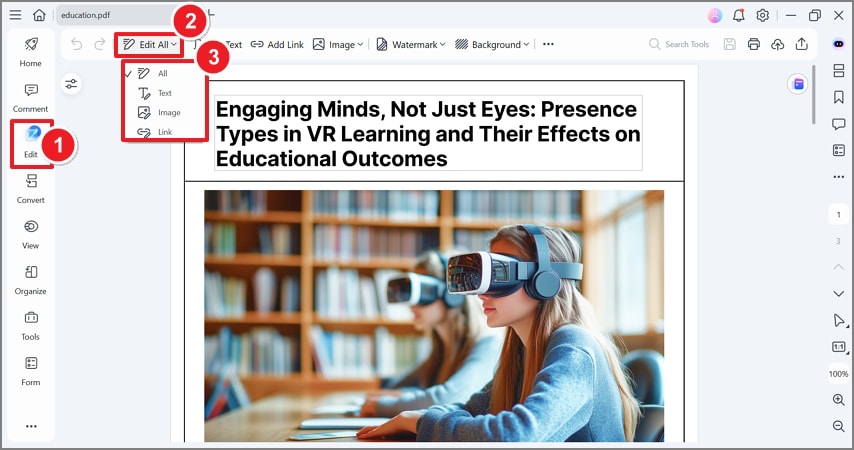
Шаг 4 Нажмите клавишу Backspace или Delete на клавиатуре, чтобы стереть текст или изображение.
Шаг 5 Отредактируйте остальное содержимое PDF, чтобы исправить форматирование.
Шаг 6 Нажмите кнопку «Сохранить» в левом верхнем углу экрана или сочетание клавиш CTRL + S для сохранения изменений в PDF.
Преимущества PDFelement перед другими инструментами
PDFelement лучше других PDF-ластиков по ряду причин. Главное преимущество — его функциональность. PDFelement позволяет не просто закрывать текст и изображения белыми блоками — он действительно их удаляет. К тому же PDFelement размещает текст в полях, которые легко перемещать, что облегчает редактирование форматирования PDF.
И это еще не всё. Wondershare PDFelement также поддерживает функцию OCR, поэтому вы сможете сделать отсканированные документы редактируемыми.
Часто задаваемые вопросы
Ниже приведены ответы на популярные вопросы о PDF-ластиках и редакторах.
1. Почему я не могу удалить имеющийся текст в PDF?
Если вы не можете редактировать текст в PDF, скорее всего, это скан. То есть PDF отображает изображение напечатанного документа. Чтобы редактировать такой PDF, необходимо сначала выполнить OCR. Это можно сделать с помощью PDFelement.
2. Можно ли бесплатно редактировать PDF онлайн?
Да, можно. Всегда можно воспользоваться HiPDF. Другие онлайн-редакторы PDF ограничивают число документов в день или час. HiPDF тоже имеет такие ограничения. Но главное отличие в том, что HiPDF не требует оплаты для снятия лимитов. Просто зарегистрируйте учетную запись, авторизуйтесь — и пользуйтесь!
3. Как стереть текст в PDF на мобильном телефоне?
Вы можете пользоваться мобильными PDF-редакторами для стирания текста PDF на Android/iOS. Лучший вариант — Wondershare PDFelement для мобильных устройств. Он так же надежен, как версии для ПК и Mac.
Кроме того, PDFelement для iOS имеет функцию OCR. Поэтому вы можете использовать его для сканирования печатных документов и их оцифровки. Затем вы можете сделать их редактируемыми с помощью технологии OCR.
Заключение
Существует много онлайн-стирателей PDF. Те, что перечислены выше, являются лучшими, которые вы можете использовать бесплатно. Но если вам нужен более надежный инструмент, попробуйте Wondershare PDFelement. Он не прекращает работу при потере интернет-соединения. Кроме того, у PDFelement нет ограничения на размер файла или количество задач в день. Так что вы всегда можете им пользоваться.
Дополнительно у PDFelement есть функция OCR. Таким образом, вы можете легко удалить текст и изображения из якобы нередактируемых PDF. Это удобно. Поэтому вам стоит попробовать PDFelement.
 Загрузите свой файл