



Вы постоянно бежите наперегонки со временем, чтобы уложиться в сроки? Вы мечтаете о том, чтобы выполнять задачи с молниеносной скоростью? Все мы сталкивались с этим - работали над несколькими проектами, стремились к совершенству и часто мечтали о волшебной палочке, которая ускорила бы наш рабочий процесс.
Представьте себе это: вы создаете потрясающую презентацию для важного клиента или, возможно, создаете привлекательную графику для социальных сетей, чтобы привлечь внимание своей аудитории. В разгар вашего творческого запала каждая секунда имеет значение. В этой статье мы окунемся в мир сочетаний клавиш, сосредоточившись на двух мощных инструментах: Canva и Wondershare PDFelement. Независимо от того, являетесь ли вы опытным дизайнером или новичком в области графического дизайна, освоение этих сочетаний клавиш произведет революцию в вашем рабочем процессе и поднимет вашу производительность на новую высоту.
 100% безопасно |
 Работает на основе ИИ
В этой статье
Какие сочетания клавиш использовать в Canva
Canva — мощный инструмент для удобного дизайна, предлагающий множество сочетаний клавиш, которые ускорят ваш рабочий процесс. Вне зависимости от того, являетесь ли вы опытным дизайнером или новичком, эти сочетания клавиш станут вашим секретным оружием для выполнения задач с непревзойденной скоростью и точностью.
Вот удобная таблица, в которой описаны некоторые из наиболее важных сочетаний клавиш в Canva и способы их использования:
| Комбинация клавиш | Описание | Комбинация клавиш | Описание |
| Ctrl + Z | Отменить действие | Удалить | Удалить выбранные элементы |
| Ctrl + Y | Вернуть | Ctrl+G | Сгруппировать элементы |
| Ctrl+С | Сохранить | Ctrl + Shift + G | Разгруппировать элементы |
| Ctrl + А | Выделить все | Alt + Shift + L | Фиксирующий элемент |
| T | Добавить текст | Ctrl + ] | Расположить элементы в прямом порядке |
| R | Добавить прямоугольник | Ctrl + [ | Расположить элементы в обратном порядке |
| L | Добавить строку | Alt + Ctrl + ] | Расположить элементы на переднем плане |
| C | Добавить круг | Alt + Ctrl + [ | Расположить элементы на заднем плане |
| Ctrl+К | Добавить ссылку | Alt + Shift + T | Привести в порядок элементы |
| Ctrl + Enter | Добавить пустую страницу | Shift+Tab | Выбрать следующие/предыдущие элементы |
Эти сочетания клавиш охватывают ряд важных функций, от сохранения вашей работы до простого форматирования текста. Чтобы получить более полное представление о сочетаниях клавиш в Canva, посетите официальную страницу Canva.
Оптимальная альтернатива для Canva: Wondershare PDFelement
Несмотря на то, что Canva превосходна в графическом дизайне и создании макетов, она может не дотягивать до точности и эффективности обработки PDF-документов. В отличие от этого, Wondershare PDFelement является универсальным редактором PDF, предлагающим расширенные функции, такие как OCR (оптическое распознавание символов), создание форм и безопасная подпись документов.
Почему вам стоит выбрать Wondershare PDFelement?
Для сравнения, Canva предлагает множество шаблонов оформления и инструментов, в то время как Wondershare PDFelement отличается уникальным подходом к возможностям редактирования PDF-файлов. Независимо от того, редактируете ли вы текст, изображения или аннотации, PDFelement предоставляет полный набор функций для удовлетворения любых ваших потребностей. Кроме того, платформа Wondershare предлагает ряд команд и функций, которые намного превосходят возможности Canva. Чтобы показать, почему Wondershare PDFelement - лучшее решение для быстрого редактирования документов, а также PDF-файлов, рассмотрим некоторые из его функций.
- Удобный интерфейс: Одной из отличительных особенностей Wondershare PDFelement является его интуитивно понятный и удобный интерфейс. В отличие от сложного программного обеспечения для проектирования, которое может потребовать длительного обучения, PDFelement может похвастаться простым и доступным интерфейсом, который подходит пользователям любого уровня квалификации.
100% безопасно | Работает на основе ИИ
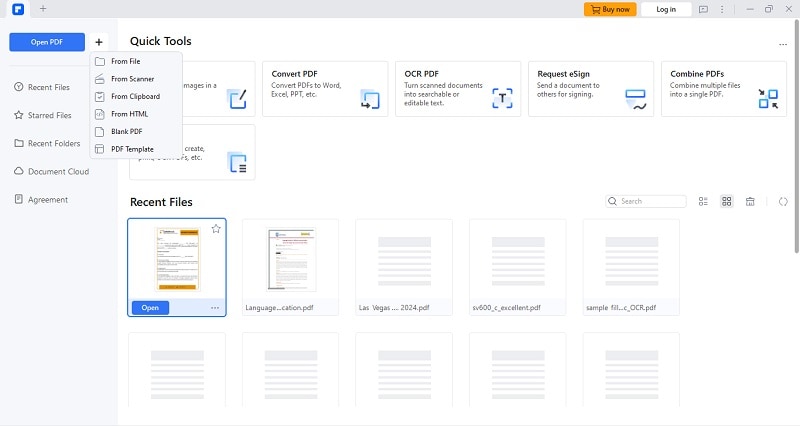
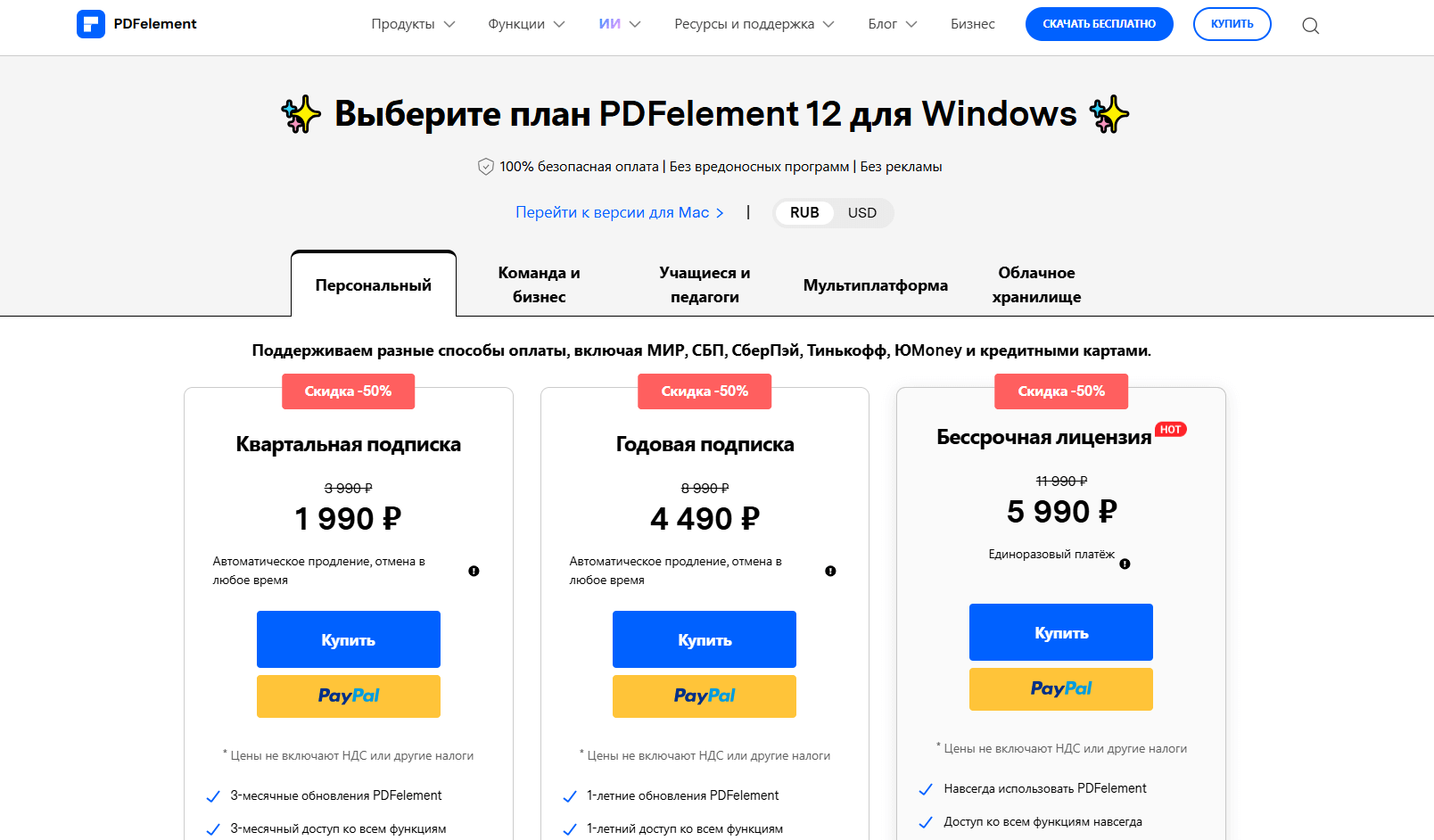
- Универсальность и доступность по цене: PDFelement предоставляет полный набор функций для удовлетворения любых ваших потребностей. Кроме того, PDFelement предлагает экономически эффективное решение для дизайнеров и профессионалов, что делает его привлекательной альтернативой более дорогому программному обеспечению для дизайна.
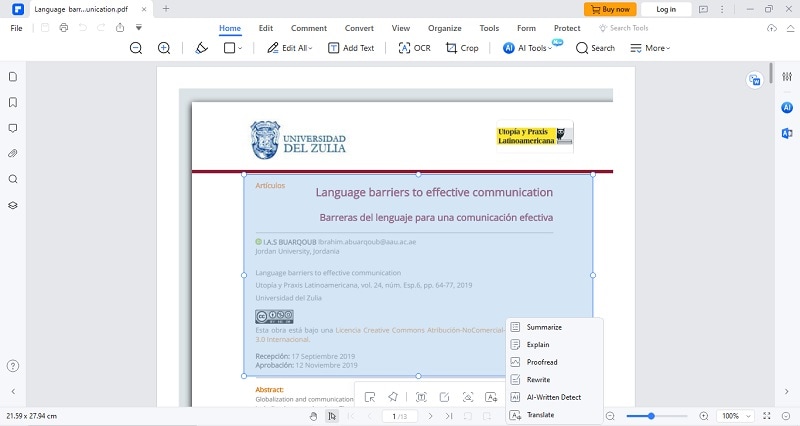
- Расширенное редактирование PDF-файлов: PDFelement позволяет пользователям с легкостью редактировать текст, изображения и даже отсканированные документы, что делает его идеальным инструментом для улучшения качества PDF-файлов.
100% безопасно | Работает на основе ИИ
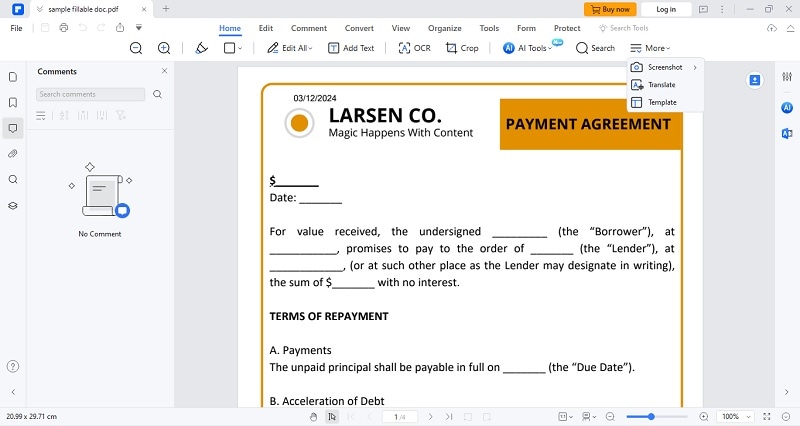
- Создание форм и управление ими: Распрощайтесь с утомительными бумажными формами. PDFelement позволяет пользователям легко создавать, заполнять и распространять интерактивные формы, оптимизируя рабочий процесс и повышая производительность.
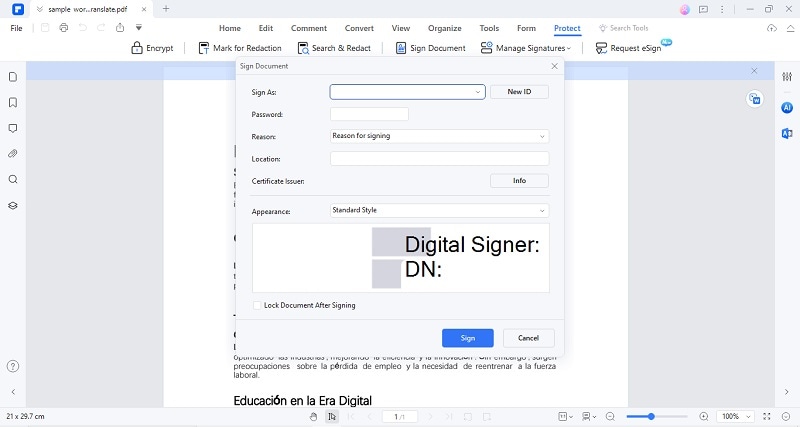
- Безопасная подпись документов: Защитите свои документы при помощи надежных функций безопасности PDFelement, включая цифровые подписи и шифрование паролей, гарантируя конфиденциальность и целостность ваших файлов.
100% безопасно | Работает на основе ИИ
Wondershare PDFelement: Умное решение для PDF
Функциональность Canva ограничена в работе с PDF-документами. Хотя она позволяет пользователям экспортировать проекты в виде файлов PDF, ее возможности редактирования в формате PDF в лучшем случае базовые. Тогда, как Wondershare PDFelement предлагает комплексный набор инструментов, специально разработанных для работы с PDF-файлами. Он выходит за рамки базовых функций редактирования и предоставляет расширенные возможности, предназначенные для управления и обработки PDF-документов.
| Инструмент | Описание |
| Преобразование и экспорт |
● Конвертируйте PDF-файлы в Word, Excel, PowerPoint, HTML, графические форматы и другие. ● Объединяйте несколько PDF-файлов в один документ или разделяйте большие PDF-файлы на более мелкие. |
| Пакетная обработка | ● Выполняйте действия с несколькими файлами одновременно: Выполняйте такие задачи пакетной обработки, как распознавание текста, конвертация или нанесение водяных знаков на несколько PDF-документов. |
| Просмотр и совместная работа |
● Добавляйте комментарии, аннотации, штампы и рисунки для совместного проверки. ● Отслеживайте изменения, вносимые в PDF-документы в процессе проверки. |
| OCR (оптическое распознавание символов) | ● Преобразуйте отсканированные документы в редактируемый текст. Технология OCR распознает текст в отсканированных документах, тем самым делая его доступным для редактирования. |
| Интеграция с облачными сервисами | ● Получайте доступ к PDF-файлам и сохраняйте их непосредственно из облачных хранилищ, таких как Dropbox, Google Диск и OneDrive. |
Какие сочетания клавиш использовать в PDFelement?
100% безопасно | Работает на основе ИИ
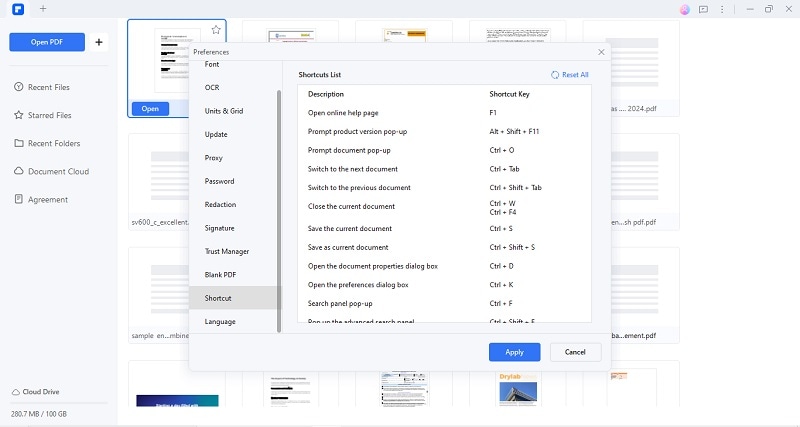
Наряду с передовыми инструментами и функциями, PDFelement также содержит длинный список простых, но полезных клавиш управления, похожих на сочетания клавиш в Canva. Эти комбинации клавиш помогут вам ориентироваться в программе, эффективно управлять файлами и легко выполнять повседневные задачи. Независимо от того, редактируете ли вы текст, перемещаетесь по документам или используете расширенные функции, эти сочетания клавиш улучшат ваши возможности редактирования PDF-файлов.
| Комбинация клавиш | Функциональность | Комбинация клавиш | Функциональность |
| F1 | Откройте страницу интерактивной справки | Alt + 6 | Переключитесь для выбора режима |
| Alt + Shift + F11 | Всплывающее окно с подсказкой версии продукта | Ctrl + F10 | Увеличение размера окна |
| Ctrl + О | Всплывающее окно с запросом на документ | Ctrl + 1 | Фактический размер |
| Ctrl + Tab | Переход к следующему документу | Ctrl + 0 | Настройка размера страницы под размер окна |
| Ctrl + Shift + Tab | Переход к предыдущему документу | Ctrl + 3 | Подгонка по высоте |
| Ctrl + W/Ctrl + F4 | Закрыть текущий документ | Ctrl + 2 | Подгонка по ширине |
| Ctrl+С | Сохранить текущий документ | F8 | Свернуть окно функций |
| Ctrl + Shift + S | Сохранить как текущий документ | Ctrl + + | Увеличить масштаб страницы |
| Ctrl+D | Открыть диалоговое окно свойств документа. | Ctrl + - | Уменьшить масштаб страницы |
| Ctrl+К | Открыть диалоговое окно настроек. | F11 | Войти в полноэкранный режим или выйти из него |
| Ctrl + F | Всплывающая панель поиска | Shift + F4 | Развернуть/свернуть правую панель свойств |
| Ctrl + Shift + F | Откройте панель расширенного поиска | F4 | Отобразить или скрыть левую панель навигации |
| Ctrl + T | Откройте панель поиска и замены | F6 | Перейти к следующей вкладке в ленте |
| Ctrl + P | Печать | Shift + F6 | Переключиться на предыдущую вкладку ленты |
| Ctrl + Z | Отменить последнее действие | Главная | Первая страница |
| Ctrl + Y | Повторить последнее действие | Закончить | Последняя страница |
| Ctrl + Shift + I | Вставить из файла | ← | Прокрутить страницу влево |
| Ctrl + Shift + T | Вставить пустую страницу | → | Прокрутить страницу вправо |
| Ctrl + Shift + D | Удалить страницу | ← / PageUp / Shift + Enter | Предыдущая страница |
| Ctrl + Shift + K | Расположить по горизонтали | → / PageDown/ Enter | Следующая страница |
| Ctrl + Shift + L | Расположить по вертикали | Alt + ← | Перейти к предыдущему виду |
| Ctrl + N | Преобразовать документ в PDF | Alt + → | Перейти к следующему виду |
| Alt + 7 | Снимки экрана | ↑ | Прокрутить вверх |
| Alt + 3 | Переключиться в режим ввода текста от руки | ↓ / Пробел | Прокрутить вниз |
| Ctrl + E | Переключиться в режим редактирования текста | Ctrl + 4 | Непрерывный режим |
| Ctrl + 5 | Просмотр одной страницы | Esc | Выйти из состояния временного редактирования |
| Ctrl + 6 | Просмотр двух страниц | Ctrl+B | Добавить закладку |
| Ctrl + 7 | Две страницы вместе | F2 | Переименовать выбранную закладку |
| Вкладка | Переместить фокус на следующий комментарий, ссылку или поле в форме | Ctrl + Shift + - | Повернуть страницу влево |
| Shift+Tab | Переместить фокус на предыдущий комментарий, ссылку или поле в форме | Ctrl + Shift + + | Повернуть страницу вправо |
| Ctrl + ] | Увеличить размер шрифта | F12 | Пакетная обработка |
| Ctrl + [ | Уменьшить размер шрифта | Ctrl+B | Выделить текст жирным шрифтом |
Подобно сочетаниям клавиш в Canva, эти простые команды позволяют вам работать в PDFelement более эффективно, позволяя выполнять задачи быстро и точно.
Заключение
Использование возможностей сочетаний клавиш сродни использованию волшебной палочки в вашем стремлении к эффективности и креативности. Благодаря динамичному дуэту сочетаний клавиш Wondershare PDFelement и Canva, которые находятся в вашем распоряжении, вы можете выполнять задачи с беспрецедентной скоростью и точностью. Независимо от того, являетесь ли вы опытным дизайнером или новичком в графическом дизайне, освоение этих сочетаний клавиш произведет революцию в вашем рабочем процессе и поднимет вашу производительность на новую высоту. Ознакомьтесь с широким спектром инструментов и функций, предлагаемых Wondershare PDFelement и Canva, и откройте для себя мир безграничных возможностей в области дизайна.

 Загрузите свой файл