



Функция чтения вслух в Adobe Acrobat Reader — это фантастический инструмент многозадачности и доступности. Она помогает людям с проблемами зрения и слабослышащим людям лучше усваивать информацию. Более того, это позволит вам выполнять другие задачи, одновременно изучая содержимое PDF-файла. Однако на главном экране вы не увидите эту функцию. Поэтому не многие знают, как ей пользоваться.
В этой статье мы расскажем, как использовать функцию «Чтение вслух» в Adobe Acrobat Reader. Также мы обсудим, как использовать лучшую альтернативу — Wondershare PDFelement.
В этой статье
Часть 1. Как читать PDF вслух с помощью Adobe Acrobat
Функция «Чтение вслух» в Adobe Acrobat Reader преобразует текст PDF в речь. С помощью нее вы узнаете, что находится внутри PDF-файла, не заглядывая в него напрямую. В основном она используется при многозадачности; она позволяет вам непрерывно просматривать информацию в формате PDF, даже когда вы находитесь в другом диалоговом окне или занимаетесь другими делами. И самое приятное, что эта функция доступна в бесплатной версии приложения.
Проблема в том, что функция «Чтения вслух» как будто бы является секретной функцией. Вы не увидите ее на главном экране, поэтому многие люди не знают о ее существовании. Но не волнуйтесь. Мы здесь для того, чтобы помочь вам. Сейчас вы узнаете, как ей пользоваться и как настраивать ее параметры.
Часть. 1.1. Как активировать функцию Adobe Read «Чтение вслух»
- Откройте PDF-файл при помощи Adobe Acrobat Reader.
- Выберите Меню > Вид.
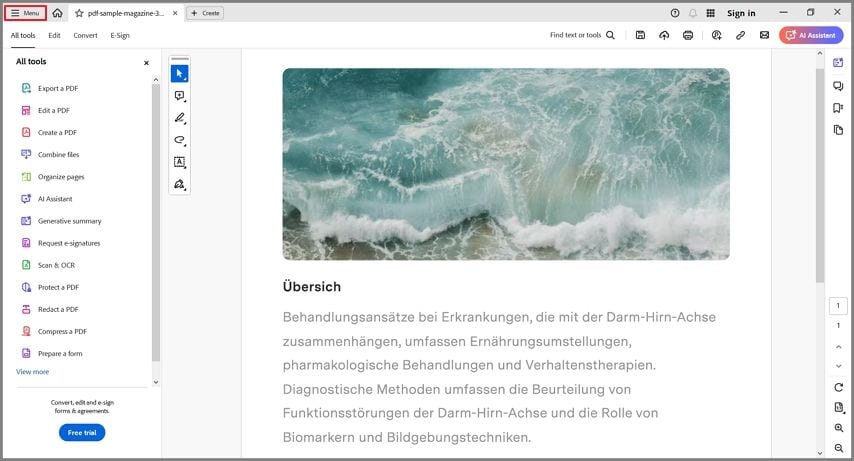
- Выберите Читать вслух > Активировать функцию «Чтение вслух».
- После этого Adobe Acrobat Reader прочтет документ вслух. Чтобы приостановить, остановить или выбрать страницу для чтения, снова выберите Меню > Вид > Чтение вслух, затем отметьте действие, которое вы хотите выполнить.
Часть 1.2. Как настроить скорость чтения или изменить голос читателя
- После открытия PDF-файла в Adobe Acrobat Reader выберите Меню > Настройки.
- Перейдите на вкладку Чтение.
- Измените «Параметры чтения вслух». Вы можете изменить голос, количество слов в минуту, высоту тона или громкость.
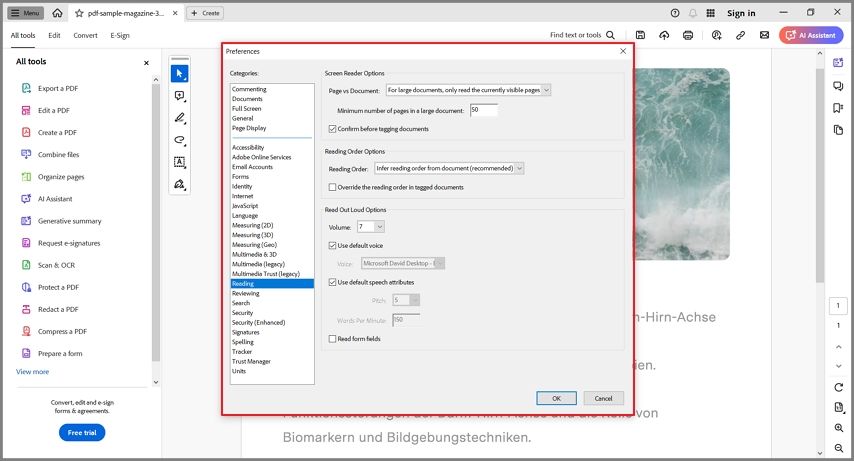
- Нажмите на ОК.
Часть 1,3. Плюсы и минусы Adobe Read Aloud
Функция «Чтение вслух» в Adobe Acrobat чрезвычайно полезна, но она имеет некоторые ограничения. В этом разделе мы рассказали о ее плюсах и минусах, чтобы вы могли решить, стоит ли ее использовать.
Часть 2. Wondershare PDFelement: Лучший инструмент для чтения вслух
Adobe Acrobat — достаточно мощный инструмент. Однако использовать его не так и просто. Для многих удобнее иметь инструмент с более интуитивно понятным интерфейсом. Итак, вам нужен отличный инструмент с функцией чтения вслух, но более удобный в использовании. Лучшим инструментом, подходящим под это описание, является Wondershare PDFelement. Это многофункциональный инструмент, доступный по цене и удобный в использовании.
Инструмент для чтения вслух от Wondershare PDFelement имеет тот же набор функций, что и Adobe Acrobat. Он позволяет регулировать скорость и громкость чтения или менять голос. Кроме того, Wondershare PDFelement позволяет вам выбирать страницы, которые вы хотите просмотреть с помощью инструмента. Единственное отличие заключается в том, что вы можете получить доступ к большинству кнопок из основного интерфейса. Таким образом, он намного проще в использовании.
 100% безопасно |
 Работает на основе ИИ
Часть 2.1. Как использовать функцию чтения вслух в Wondershare PDFelement
- Запустите Wondershare PDFelement и откройте PDF-файл, который вы хотите прочитать вслух.
- Выберите Просмотр > Читать.
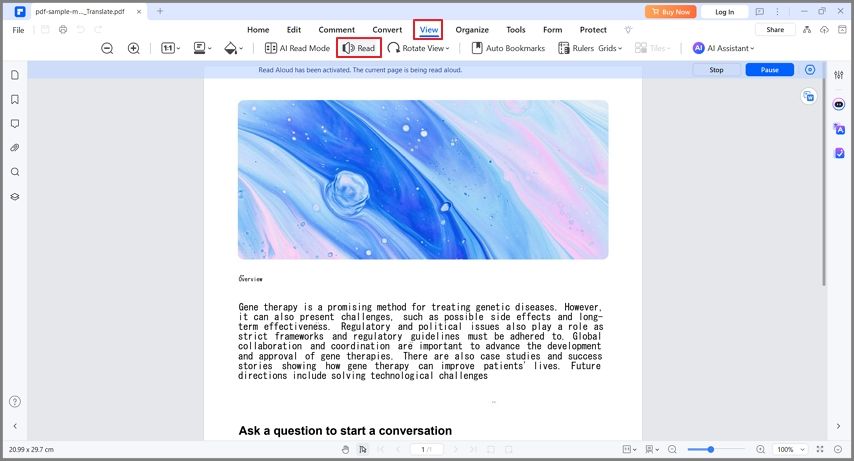
- Wondershare PDFelement запустит чтение документа. Если вам необходимо изменить настройки, нажмите Пауза, а затем значок шестеренки.
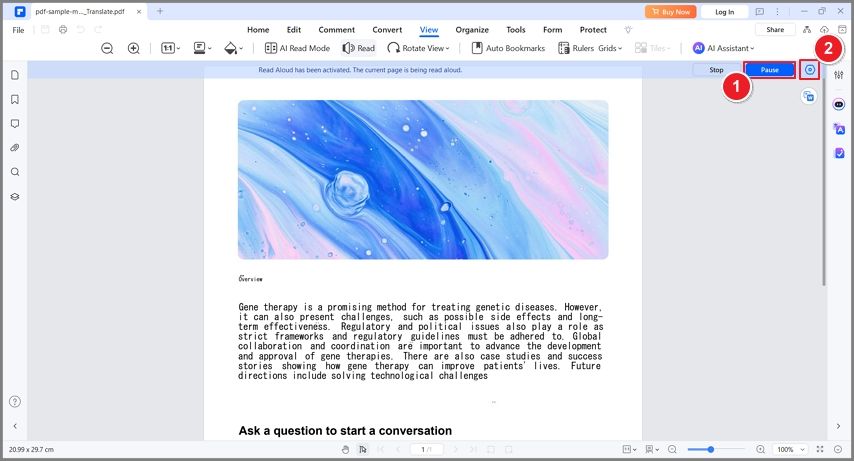
- Выберите страницы для чтения, измените голос и настройте скорость чтения и громкость по мере необходимости. Выберите Применить.
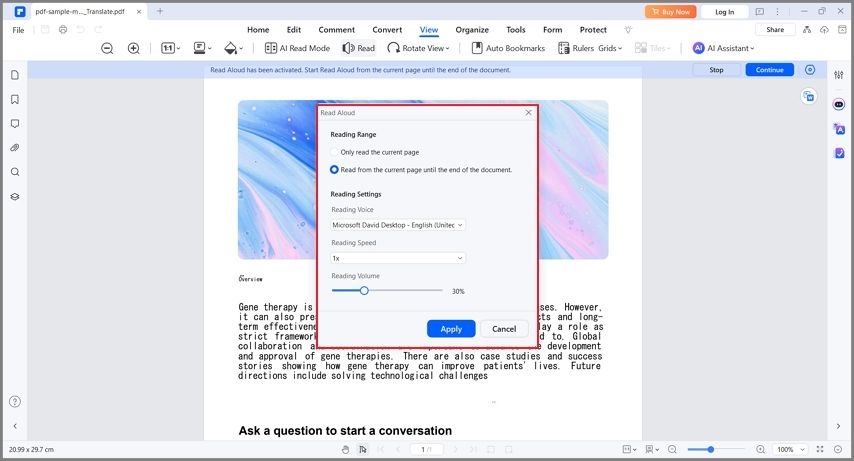
- Нажмите Продолжить.
Вот другие функции Wondershare PDFelement, которые могут оказаться вам полезными
Wondershare PDFelement — многофункциональный PDF-редактор. Он предлагает множество дополнительных инструментов, которые могут вам пригодиться. Вот , например, некоторые из них:
100% безопасно | Работает на основе ИИ
Объединение
Что делать, когда программа завершит чтение PDF-файла, а вам необходимо прочитать еще несколько PDF-файлов? Вам необходимо будет загрузить новый PDF-файл и снова запустить функцию «Чтение вслух». Но благодаря функции объединения PDF-файлов Wondershare PDFElement вам не придется этого делать. Вы можете объединить все необходимые документы в один. И тогда вам нужно будет открыть только один PDF-файл и активировать функцию «Чтение вслух» один раз.
Функция распознавания
Некоторые инструменты не смогут читать отсканированные PDF-файлы или PDF-файлы на основе изображений. Но только не Wondershare PDFelement. Он оснащен функцией OCR, которая поддерживает более 20 языков. Это позволяет инструменту преобразовывать текст изображения в редактируемый и читаемый текст.
Облако PDFelement Cloud
Wondershare PDFelement может открывать PDF-файлы из облака PDFelement. При этом вам не обязательно сохранять PDF-файлы на вашем компьютере. Вы также можете загружать свои PDF-файлы и получать к ним доступ со своего телефона. Это позволяет прослушивать PDF-файлы, например, в дороге.
Рекомендации по использованию функции чтения вслух в Adobe Read и подобных инструментов
Вот несколько советов по использованию инструментов для чтения PDF вслух.
1. Измените голос читателя
Инструменты, позволяющие читать PDF-файлы, позволяют изменять голос читателя. Часто каждый голос связан с языком или страной. Это означает, что программа может читать текст, написанный на этом языке, и у нее есть акцент, характерный для людей из этой страны. Это поможет вам лучше понять, о чем именно говорится. Например, если вы британец, выберите голосовой перевод на британский английский, чтобы вам было легче распознавать слова.
2. Поэкспериментируйте со скоростью чтения
Вы можете увеличить или замедлить скорость чтения. Мы рекомендуем протестировать различные варианты, чтобы определить, какой из них позволяет вам легче усваивать информацию. Вам также следует настроить его в зависимости от того, какие другие задачи вы выполняете. Если это требует большей сосредоточенности, подумайте о снижении скорости чтения, чтобы вы все еще могли слышать, что говорится. Если скорость будет высокая, вы можете упустить важную информацию.
3. Выберите хорошее приложение
Если вы хотите уделять меньше внимания PDF-файлам. Вам следует выбрать тот вариант, который будет прост в использовании. Вам не нужно будет время от времени щелкать мышью, чтобы устранить некоторые проблемы. Прекрасным вариантом является Wondershare PDFelement. Он может объединять несколько PDF-файлов, так что вы можете нажать кнопку «Чтение вслух» один раз, и вам не придется нажимать ее снова. Чтение документа не остановится даже при потере подключения к интернету, поскольку работает в автономном режиме.
100% безопасно | Работает на основе ИИ
Заключение
Функция чтения вслух в Adobe Acrobat Reader — очень полезный инструмент. Но его немного сложно найти и использовать. Если вам нужна альтернатива, которая намного проще в использовании, попробуйте Wondershare PDFelement. Этот инструмент предлагает инструмент чтения вслух, интуитивно понятный интерфейс и дополнительные инструменты, помогающие управлять PDF-файлами.
Инструмент Wondershare Pdfelement для чтения вслух позволяет изменять тембр голоса, включая акцент, а также регулировать громкость и скорость. Кнопки легко доступны, что делает инструмент более удобным в использовании. Самое приятное, что инструмент для чтения вслух доступен в бесплатной версии Wondershare PDFelement!

 Загрузите свой файл