



Программы упрощают написание текстов. Например, они могут обнаруживать орфографические ошибки, которые вы можете пропустить, когда пишете ручкой на бумаге. Самое приятное, что эта функция доступна даже в бесплатных инструментах. Например, на Mac вы можете проверить орфографию в Pages — встроенном редакторе документов.
Как можно использовать функцию проверки орфографии? Почему это не работает на вашем Mac? Какова есть наилучшая альтернатива? Продолжайте читать, для того чтобы найти ответы на эти вопросы.
В этой статье
Часть 1. Как проверить орфографию в Pages на Mac
Pages — редактор для документов, созданный компанией Apple Inc. Это встроенный текстовый инструмент для Mac. Приложение Pages обладает всеми ключевыми функциями, которые, как вы ожидаете, должны быть у редактора документов. Одной из них является функция проверки орфографии.
Однако функция проверки орфографии в Pages работает иначе, чем функция проверки орфографии в других инструментах. Другие инструменты обычно автоматически подчеркивают слова с ошибками. В Pages вам необходимо выполнить определенные действия, чтобы отобразить их. Кроме того, Pages показывает неправильно написанные слова одно за другим.
Тем не менее, если раньше вы использовали другой инструмент, а затем перешли на Pages, вы можете запутаться. Это руководство поможет вам лучше понять его. Как проверить орфографию в Pages:
- Запустите инструмент Pages и откройте документ. Pages может открывать файлы PDF, DOCX, RTF, TEXT и несколько других форматов.
- Нажмите сочетание клавиш Command + ; на клавиатуре.
- Pages покажет первое слово с ошибкой. Удерживайте клавишу Control на клавиатуре, затем нажмите на слово. Выберите правильный вариант написания из числа предложенных Pages. Вы также можете выбрать опцию Игнорировать орфографию, если выделенное слово не содержит ошибок.
- Нажмите сочетание клавиш Command + ; еще раз, чтобы увидеть следующее слово с ошибкой.
Часть 2. Проверка орфографии в Pages не работает. Как это исправить?
Допустим, вы использовали сочетание клавиш, но Pages не показал слово с ошибкой. Это может означать две вещи: в вашем документе нет орфографических ошибок, или функция проверки орфографии отключена. Если функция отключена, как это исправить? Главное не волноваться. На самом деле это чрезвычайно просто. Выполните следующие действия:
- Откройте страницу настроек Изменить > Правописание и грамматика.
- Установите отметку Проверить грамматику и орфографию.
- Нажмите кнопку Проверить документ сейчас. Теперь вы увидите первое слово с ошибкой.
Часть 3. Плюсы и минусы проверки орфографии при помощи Pages
Использование Pages для проверки орфографии имеет определенные преимущества и недостатки. Ниже приведена таблица, в которой показаны основные плюсы и минусы использования Pages для проверки орфографии в документах:
Часть 4. Лучшая альтернатива для проверки орфографии PDF на Mac: PDFelement для Mac
Pages — вполне удобное и рабочее приложение. Однако если вам требуется регулярно редактировать документы, его возможностей может оказаться недостаточно. Возможно, вам захочется использовать более продвинутое программное обеспечение. Для проверки орфографии в PDF-файлах отлично подходит Wondershare PDFelement.
 100% безопасно |
 Работает на основе ИИ
Wondershare PDFelement — надежный и многофункциональный редактор файлов PDF. Приложение доступно на платформах Mac, Windows, iOS и Android. Wondershare PDFelement имеет функцию проверки орфографии, которая автоматически помечает все неправильно написанные слова. В нем также имеются инструменты ИИ, которые можно использовать для переписывания и корректуры. Это обеспечивает более высокую точность предложений, поскольку ИИ может понимать контекст.
Часть 4.1. Как включить функцию проверки орфографии в Wondershare PDFelement
Функция проверки орфографии в Wondershare PDFelement включена по умолчанию. Если вы отключили эту функцию, вот как ее активировать. В этом разделе мы также расскажем, как использовать эту функцию.
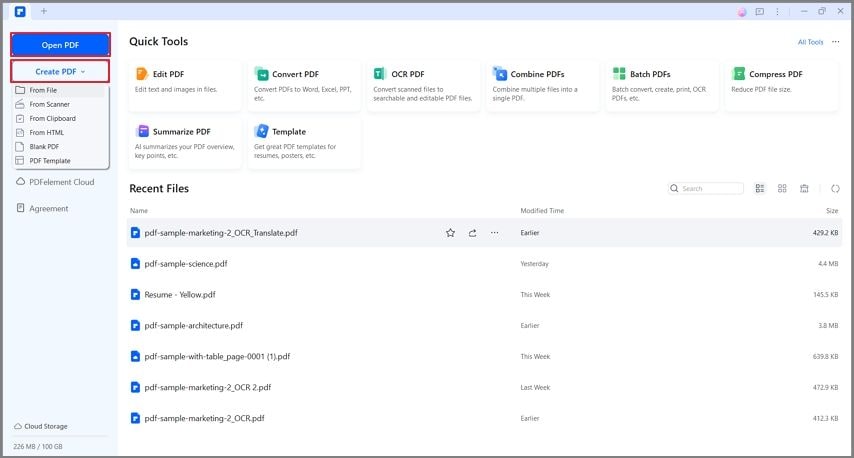
- Откройте документ в Wondershare PDFelement. Чтобы открыть PDF-файл, используйте опцию Открыть PDF. Если у вас файл в другом формате, используйте опцию Создать PDF > Из файла.
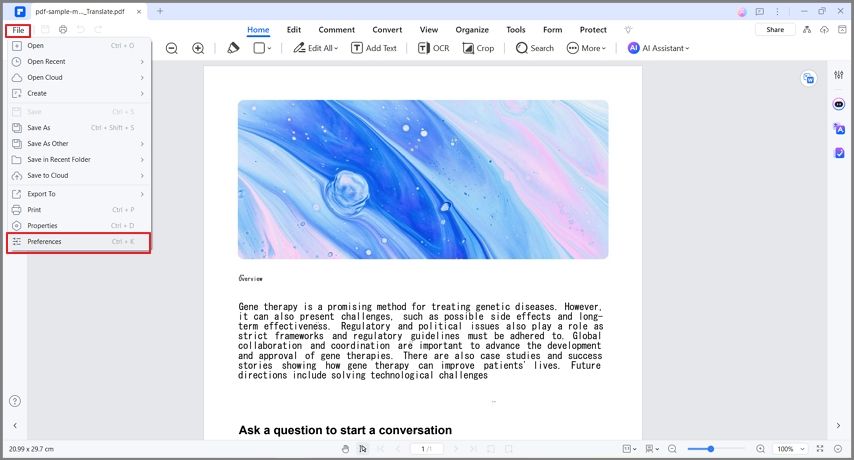
- Откройте страницу меню Файл > Настройки.
- Найдите на вкладке Общие параметр Включить проверку орфографии слов и включите его.
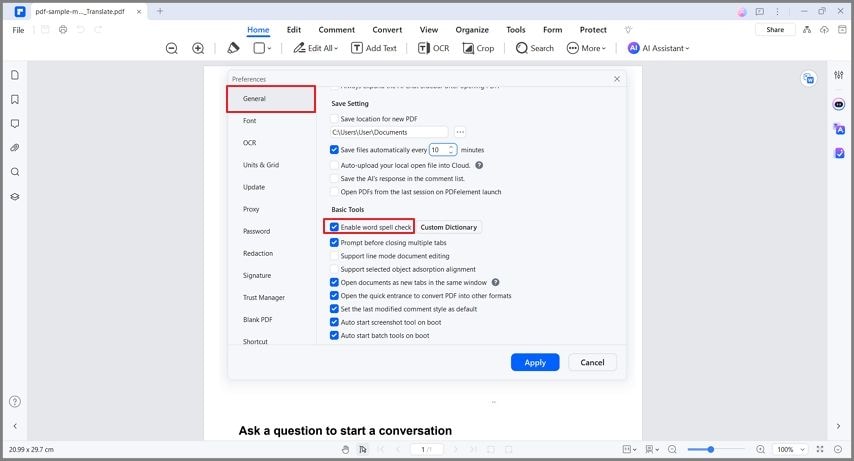
- Нажмите Применить, а затем закройте диалоговое окно.
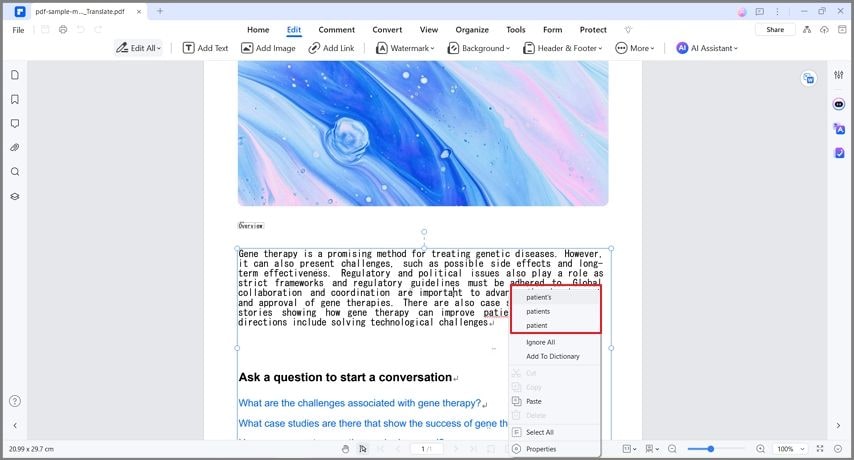
- Нажмите Правка > Редактировать все. Выберите текстовое поле для редактирования. Wondershare PDFelement выделит все слова, в которых есть ошибки.
100% безопасно | Работает на основе ИИ
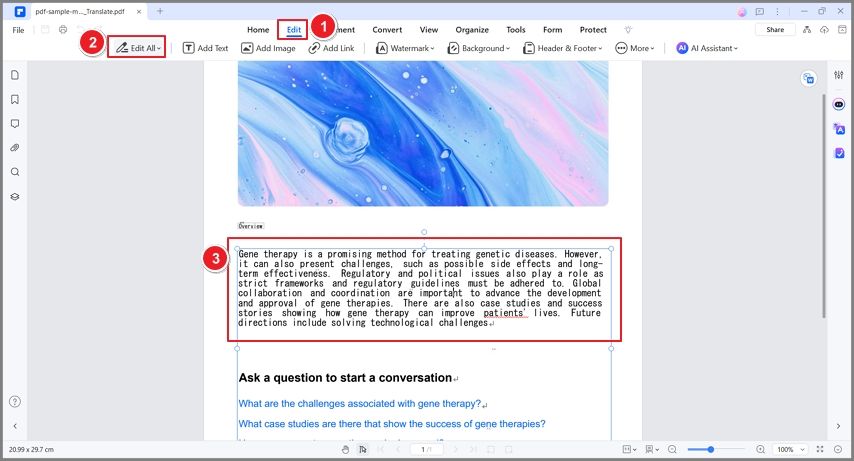
- Нажимайте правой кнопкой мыши на подчеркнутые слова, чтобы увидеть варианты написания. Выберите предпочитаемый вариант написания.
Часть 4.2. Как использовать функцию проверки грамматики в Wondershare PDFelement
ИИ-помощник в Wondershare PDFelement способен понимать контекст. Разумеется, его понимание контекста не такое хорошее, как у человека. Тем не менее, он все равно дает значительное улучшение по сравнению с обычными инструментами проверки орфографии, которые его не поддерживают. Вы можете использовать его для обнаружения орфографических ошибок и их исправления.
Вот как проверить орфографию в PDF-файлах с помощью функций ИИ в Wondershare PDFelement:
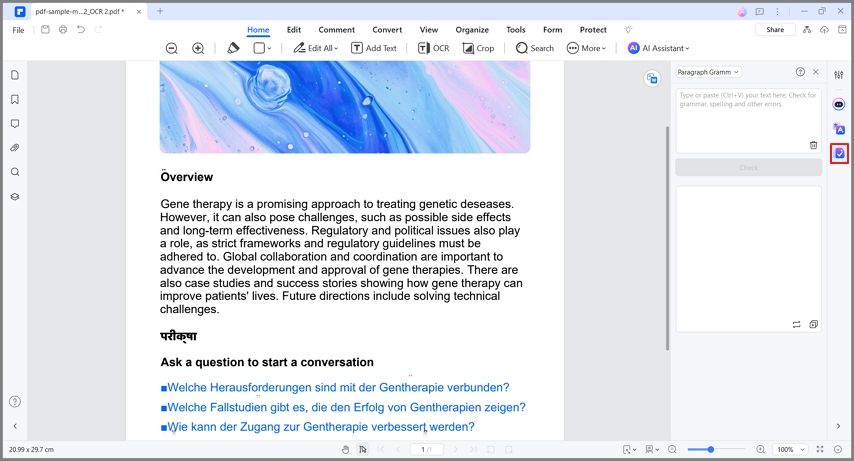
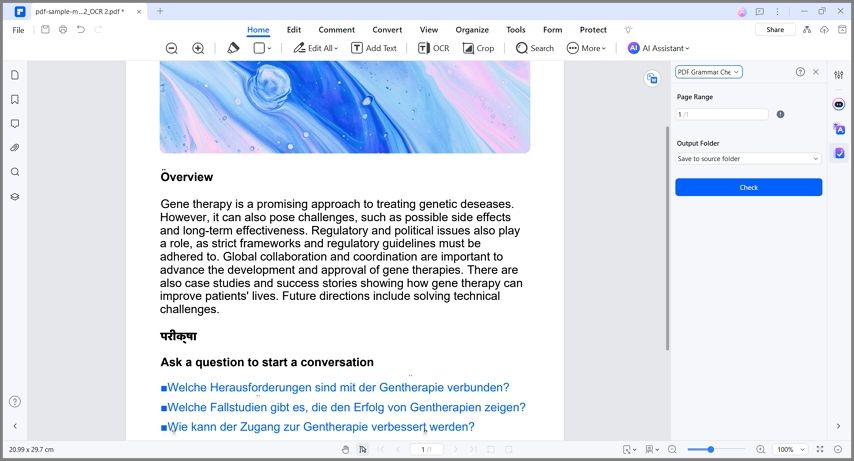
- Открыв документ в Wondershare PDFelement, нажмите кнопку Проверка грамматики на боковой панели инструментов.
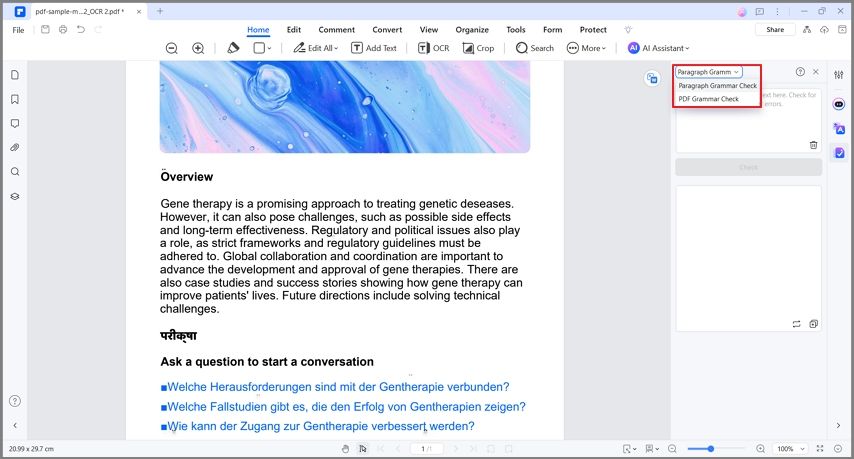
- Выберите пункт Проверка грамматики абзаца.
- Скопируйте текст, который требуется проанализировать в ИИ-помощнике, и вставьте его в боковую панель.
- Нажмите Проверить.
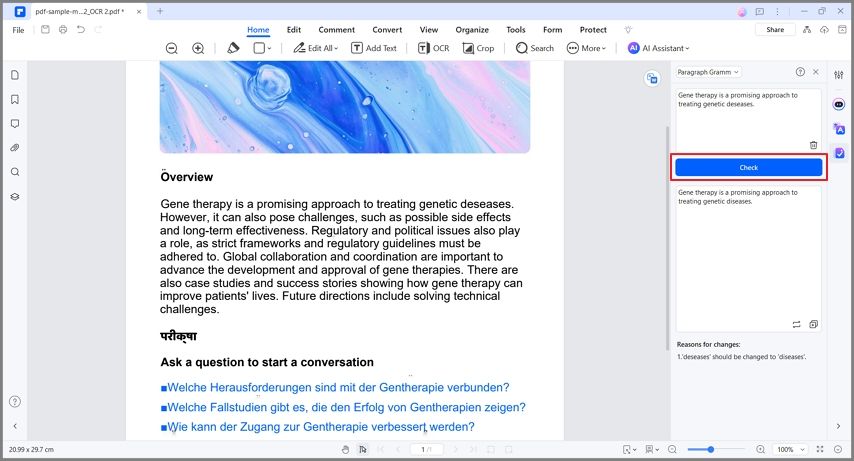
- Прочитайте полученный результат. Вы увидите исправленный текст и пояснение внесенных изменений.
- Если вам понравится предложение, скопируйте его и отредактируйте PDF-файл.
100% безопасно | Работает на основе ИИ
Примечание: Также вы можете пропустить этап проверки и создать новый PDF-файл, исправив все грамматические и орфографические ошибки. Для этого включите опцию Проверка грамматики PDF.
Заключение
Теперь вы можете навсегда распрощаться с орфографическими ошибками. Благодаря функции проверки орфографии в Pages вы сможете легко найти и исправить их. А самое лучшее — это вообще ничего не стоит! Учтите, что в Pages могут отсутствовать расширенные функции, которые могут вам понадобиться при редактировании документов. Таким образом, вы можете использовать и альтернативные инструменты, такие как Wondershare PDFelement.
Wondershare PDFelement — выдающийся редактор PDF-файлов, который может показать вам все опечатки в режиме реального времени. Вдобавок к этому, он предлагает проверку грамматики на базе искусственного интеллекта. Данная функция может делать более точные подсказки, а также обнаруживать ошибки в пунктуации, грамматике и стиле. При этом Wondershare PDFelement — один из лучших и мощнейших инструментов проверки орфографии.
100% безопасно | Работает на основе ИИ

 Загрузите свой файл