



LibreOffice — это бесплатный, гибкий офисный пакет, который поможет вам создавать документы, электронные таблицы и презентации. Он имеет открытый исходный код, то есть любой может использовать его совершенно бесплатно. PDF-файлы необходимы для обмена и сохранения документов в их первоначальном формате. Они подобны цифровым снимкам, на которых запечатлена ваша работа в точности так, как вы хотели. Преобразование ваших документов LibreOffice в PDF гарантирует, что их сможет просматривать любой человек, независимо от используемого им программного обеспечения.
В этом руководстве мы расскажем вам о простом процессе преобразования ваших файлов LibreOffice в PDF-файлы. Независимо от того, публикуете ли вы отчеты, резюме или презентации, освоение этого способа преобразования сделает ваши документы общедоступными и профессионально представленными. Давайте углубимся в детали и сделаем обмен документами более удобным, чем когда-либо, с помощью функции в LibreOffice «Сохранить как PDF».
В этой статье
Часть 1. Как сохранить файл LibreOffice в формате PDF
LibreOffice — это бесплатный пакет программ для создания документов, электронных таблиц и презентаций. Он прост в использовании и работает на большинстве ПК. Он разработан глобальным сообществом добровольцев при поддержке Document Foundation.
Чтобы сохранить файл LibreOffice Writer в формате PDF, выполните следующие простые шаги:
Шаг 1
Запустите LibreOffice Writer на своем ПК и загрузите свой документ.
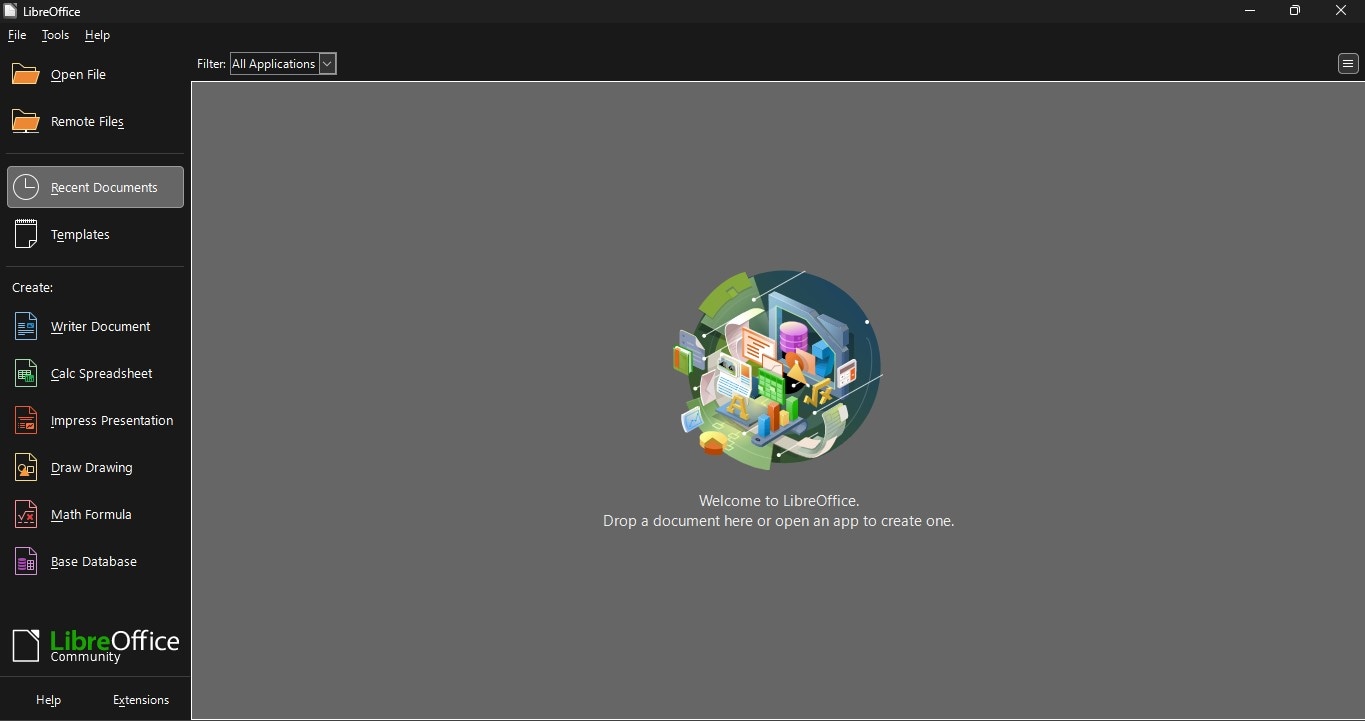
Шаг 2
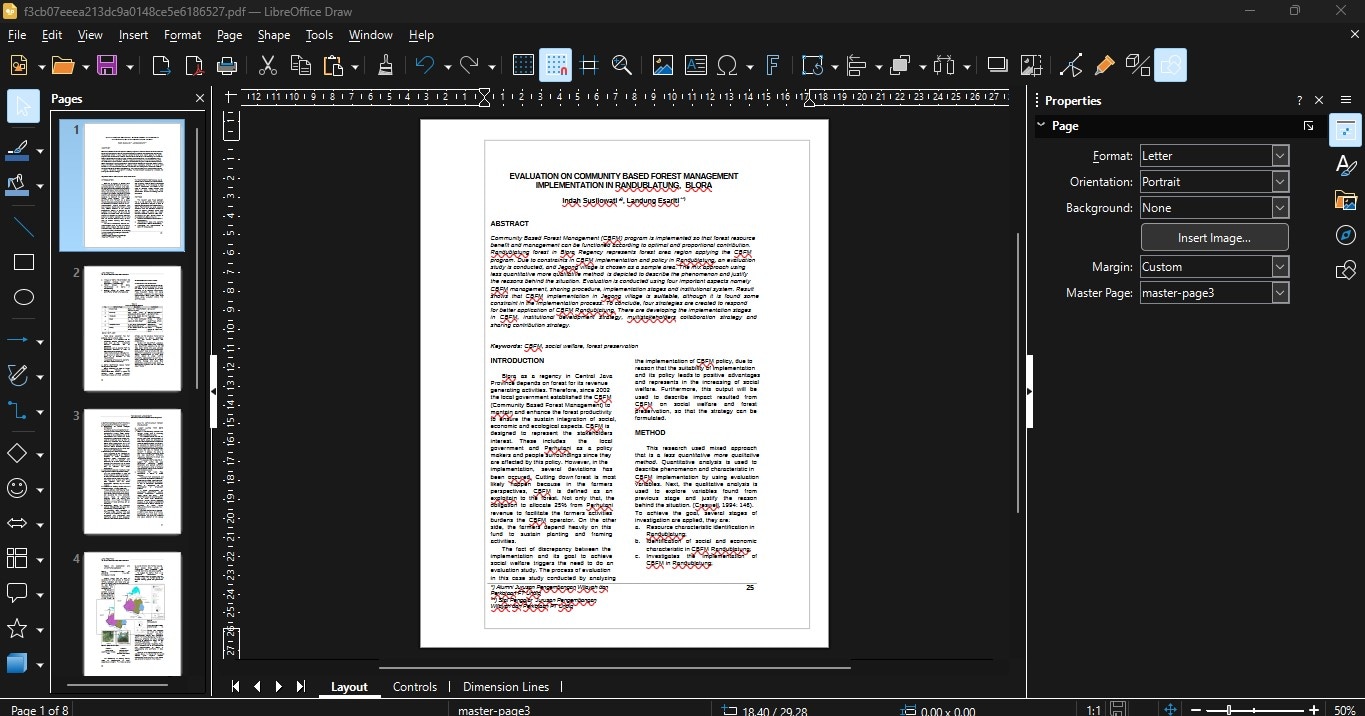
Откройте меню «Файл» в левом верхнем углу.
Шаг 3
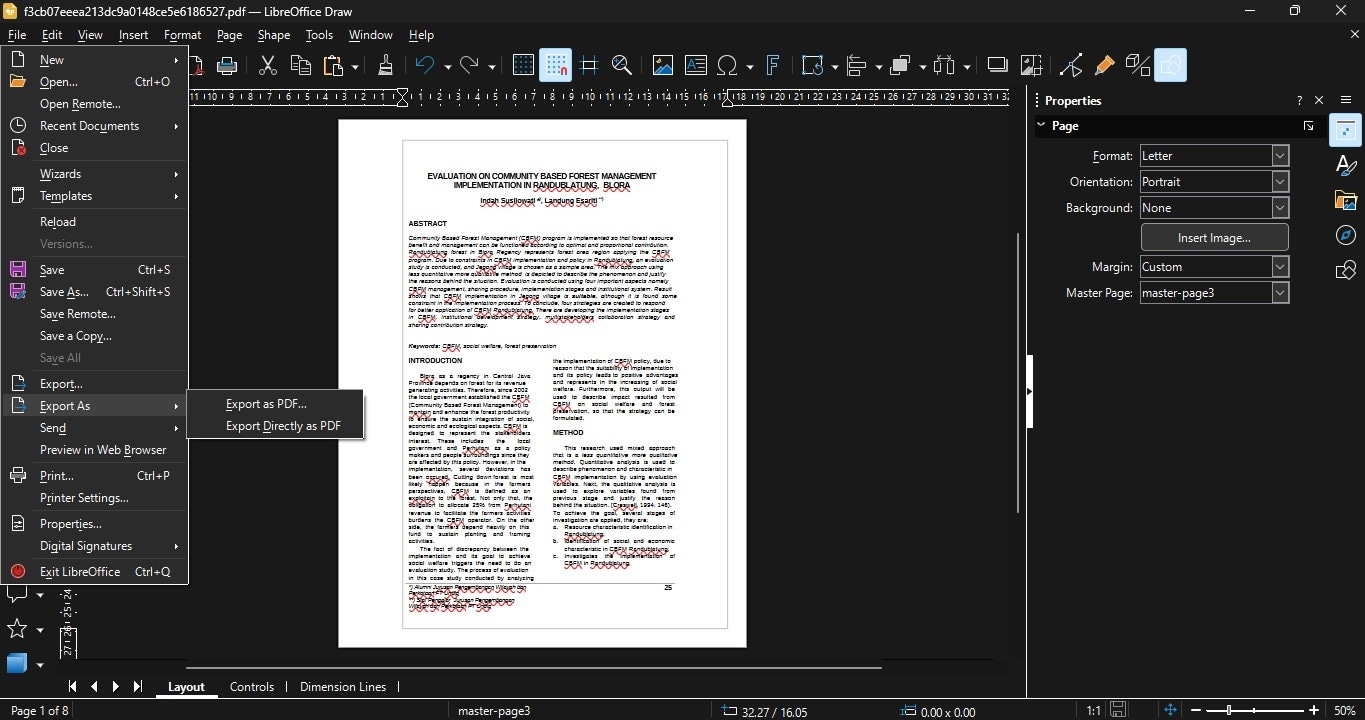
В раскрывающемся меню выберите «ЭкспортироватьКак».
Шаг 4
Из предложенных вариантов выберите «PDF» .
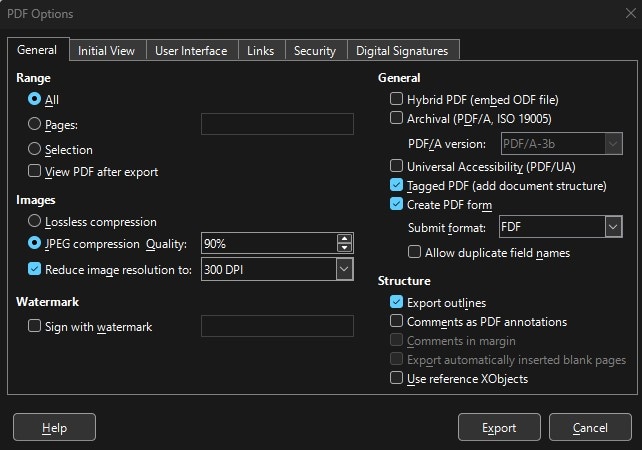
Вы можете оптимизировать вывод, настроив параметры сжатия и качества изображения при экспорте в формат PDF. Настройки сжатия уменьшают размер файла за счет сжатия изображений и других элементов в документе. Вы можете выбрать уровень сжатия, исходя из ваших предпочтений в отношении размера файла и качества изображения.
Настройка качества изображения позволяет сбалансировать четкость изображения с размером файла. Более высокое качество изображения приводит к получению более четких изображений, но увеличивает размер файла, в то время как более низкое качество уменьшает размер файла, но может повлиять на четкость изображения.
Использование этих настроек позволяет вам настраивать выводимые PDF-файлы в соответствии с вашими потребностями, будь то для обмена в интернете, печати или архивирования.
Универсальная поддержка файлов в LibreOffice
LibreOffice поддерживает большое количество форматов файлов, что упрощает работу с различными типами документов. Совместимость файлов является залогом удобства обмена файлами и их редактирования.
Программа также использует форматы OpenDocument (ODF), такие как .odt для текста, .ods для электронных таблиц и .odp для презентаций. Эти форматы отлично подходят для обмена данными между различными программами и обеспечения сохранности файлов на будущее.
LibreOffice отлично работает с файлами .docx, .xlsx и .pptx из Microsoft Office. Чтобы сохранить правильную компоновку и стиль, важно знать несколько простых советов по открытию и сохранению таких файлов.
Кроме этого, LibreOffice поддерживает другие распространенные типы файлов:
- PDF-файлы (.pdf)
- Формат расширенного текста (.rtf)
- Текстовые файлы (.txt, .csv)
- Изображения (.jpeg, .png, .gif)
Эти форматы позволяют использовать изображения и тексты разными способами.
В LibreOffice есть специальные функции для некоторых типов файлов. Например, вы можете использовать макросы в файлах Excel. LibreOffice поддерживает также формат PDF/A. Это отлично подходит для сохранения документов, чтобы их можно было прочитать спустя годы.
Часть 2. Использование Wondershare PDFelement для работы с файлами LibreOffice
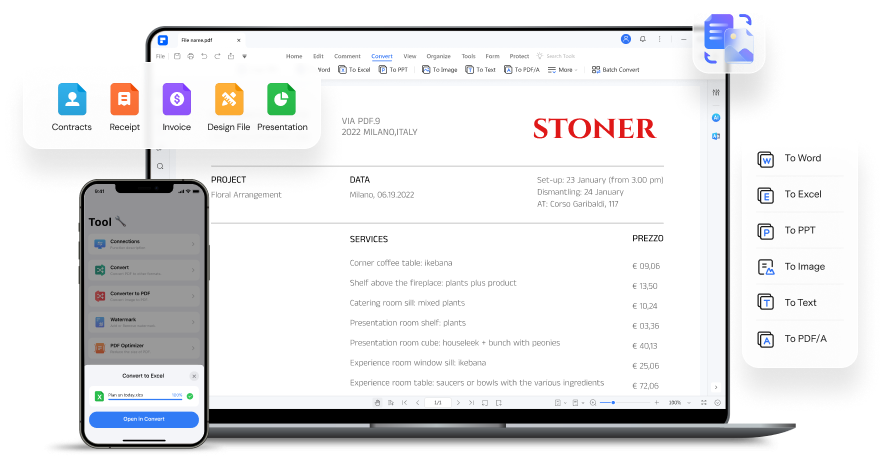
Wondershare PDFelement — надежный инструмент для редактирования PDF-файлов. Он разработан для того, чтобы сделать редактирование PDF-файлов простым и интуитивно понятным. Благодаря PDFelement вы можете редактировать текст, изображения и другие элементы ваших PDF-документов всего за несколько щелчков мыши. Независимо от того, нужно ли вам внести незначительные исправления или полностью переработать документ, PDFelement располагает инструментами для быстрого и эффективного выполнения этой работы.
 100% безопасно |
 Работает на основе ИИ
А еще он предлагает такие функции, как OCR (оптическое распознавание символов), которое позволяет преобразовывать отсканированные документы в редактируемый текст.
Более того, PDFelement поддерживает интеграцию с файлами LibreOffice, что позволяет легко работать с документами, созданными в LibreOffice Writer, Calc или Impress. Такая совместимость гарантирует, что вы сможете редактировать свои PDF-файлы и управлять ими без каких-либо проблем, независимо от программного обеспечения, используемого для их создания. С помощью Wondershare PDFelement вы получаете максимальную гибкость и контроль над своими PDF-документами.
Как открыть файлы LibreOffice в PDFelement
Преобразовывать файлы LibreOffice (.odt) в PDF-файлы с помощью PDFelement просто. Выполните следующие действия:
Шаг 1
Запустите PDFelement на своем компьютере.
Шаг 2
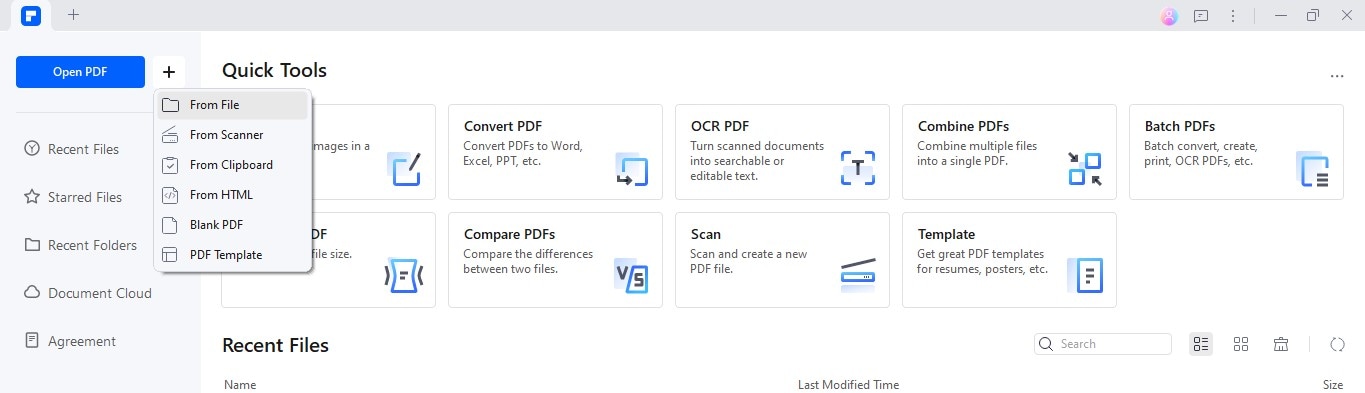
В интерфейсе PDFelement нажмите на кнопку «+» и выберите «ИзФайла». Это действие позволит вам выбрать файл на своем компьютере для импорта в PDFelement.
Шаг 3
Перейдите к файлу LibreOffice (.odt), который хранится на вашем компьютере. Выберите файл .odt, который вы хотите конвертировать в формат PDF. Затем нажмите на кнопку «Открыть».
100% безопасно | Работает на основе ИИ
Шаг 4
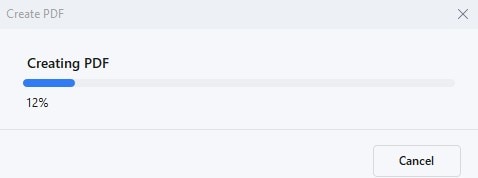
PDFelement автоматически конвертирует выбранный файл .odt в формат PDF. В зависимости от размера и сложности документа процесс преобразования может занять несколько минут.
Шаг 5
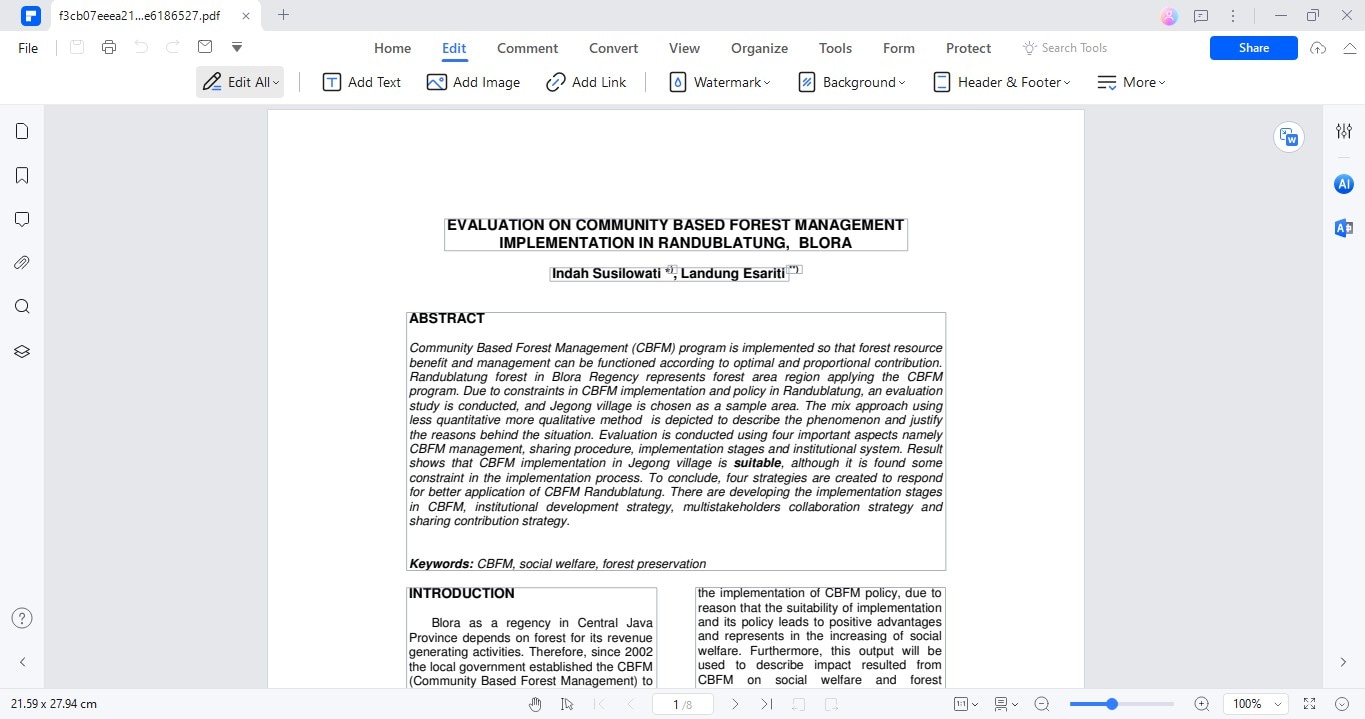
После завершения преобразования в PDFelement откроется новая PDF-версия вашего файла LibreOffice. Теперь вы можете просматривать и редактировать PDF-файл по мере необходимости.
Шаг 6
После редактирования не забудьте сохранить внесенные изменения. Перейдите в меню «Файл» и выберите «Сохранить» или «СохранитьКак», чтобы сохранить отредактированный PDF-документ обратно на свой ПК.
100% безопасно | Работает на основе ИИ
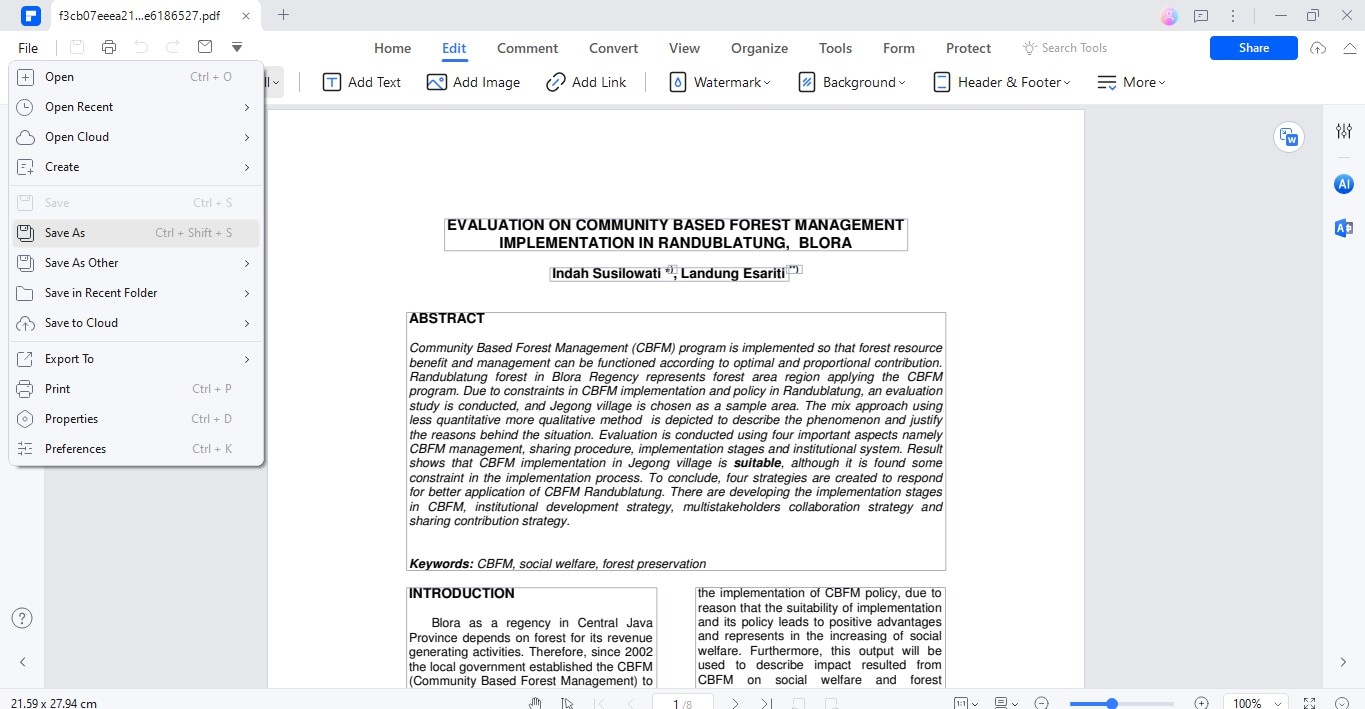
Следуя этой инструкции, вы сможете без труда открывать и конвертировать файлы LibreOffice в PDF-файлы с помощью PDFelement. Это позволит вам легко редактировать свои документы.
Дополнительные функции PDFelement помимо преобразования файлов
PDFelement предназначен не только для преобразования файлов. Он предлагает много других полезных функций. Вот , например, некоторые из них:
- Редактирование PDF: Изменяйте текст и изображения в своих PDF-файлах, и это упростит обновление документов.
- Создание форм: Создавайте новые формы или редактируйте уже существующие. Добавляйте текстовые поля, флажки и многое другое. Это полезно для опросов или анкет.
- Подписание документов: Вы можете подписывать PDF-файлы напрямую в PDFelement. Это прекрасно подходит для контрактов и других официальных документов.
- Внесение аннотаций в PDF-файлы: Добавляйте заметки и комментарии в свои PDF-файлы. Это помогает просматривать ваши документы или исследования.
- Защита документов: Защитите свои PDF-файлы при помощи паролей. Вы также можете ограничить круг лиц, которые могут получать доступ к файлу или изменять его.
Эти функции делают PDFelement надежным инструментом для обработки PDF-файлов различными способами, а не только для их конвертации.
100% безопасно | Работает на основе ИИ
Часть 3. LibreOffice или PDFelement: Сравнительный анализ
Давайте сравним функции экспорта PDF-файлов LibreOffice с возможностями редактирования PDFelement в простой таблице:
| Особенности | LibreOffice | PDFelement |
| Качество конвертации | Хорошее | Отличное |
| Простота использования | Простое | Интуитивно понятное |
| Параметры настройки | Ограничены | Обширные |
| Редактирование текста | Баз. | Передовое |
| Работа с изображениями | Ограничены | Обширные |
| Создание форм | Не поддерживается | Поддерживается |
| Пакетная обработка | Не поддерживается | Поддерживается |
| OCR (оптическое распознавание текста) | Не поддерживается | Поддерживается |
| Функции безопасности | Ограничены | Передовое |
100% безопасно | Работает на основе ИИ
LibreOffice и PDFelement предлагают конкретные преимущества в зависимости от решаемой задачи. LibreOffice обеспечивает простой подход к преобразованию PDF-файлов с получением достойного качества вывода. Он подходит для базовых задач преобразования документов и предлагает необходимые возможности настройки.
С другой стороны, PDFelement обладает превосходными возможностями редактирования PDF благодаря таким расширенным функциям, как создание форм, пакетная обработка и распознавание текста. Он предоставляет удобный интерфейс для всесторонней обработки документов, что делает его идеальным для задач, требующих сложного редактирования или обработки больших объемов PDF-файлов.
Хотя LibreOffice может быть достаточно для простых задач преобразования PDF, PDFelement предлагает более надежное решение для пользователей, которым требуются расширенные возможности редактирования и эффективная работа с PDF-документами. В конечном счете, выбор между ними зависит от конкретных требований и предпочтений пользователя.
Заключение
Преобразование документов LibreOffice в PDF проста и обеспечивает совместимость для совместного использования и сохранения файлов. Для решения более сложных задач PDFelement предлагает расширенные возможности, такие как создание форм и пакетная обработка. Попробуйте оба способа, чтобы найти наиболее подходящий для ваших нужд. Будь то простое преобразование или сложное редактирование, наличие правильного инструмента делает процесс более плавным.

 Загрузите свой файл