

Использование облачных инструментов редактирования, таких как CutePDF Editor, позволяет вам быстро и эффективно вносить простые изменения в ваши документы. Вы также можете подписывать, защищать и предоставлять общий доступ к своим PDF-файлам, чтобы их было легко распространять среди ваших коллег или клиентов.
С другой стороны, использование других замечательных альтернатив, таких как PDFelement, выводит редактирование PDF-файлов на новый уровень, особенно если вы редактируете PDF-файлы ежедневно. Чтобы узнать больше о редакторе CutePDF и его лучших альтернативах, просто следуйте нашему руководству, приведенному ниже.
В этой статье
Что такое редактор CutePDF?
Редактор CutePDF был разработан компанией Acro Software для предоставления высококачественных и простых в использовании PDF-утилит и решений с 1998 года. Редактор CutePDF полностью бесплатен и не требует регистрации, поэтому устанавливать или обслуживать его не нужно. Это облачное PDF-приложение работает во всех основных веб-браузерах и выглядит как обычное программное обеспечение для настольных компьютеров, поэтому вы сразу же начинаете редактировать PDF-файлы.
Мы перечислим программное обеспечение CutePDF от Acro для нескольких операционных систем, которое вы можете использовать, и подробную информацию о нем в удобных таблицах ниже.
Поддерживаемые ОС: Хотя CutePDF Editor является облачным приложением, вы также можете попробовать CutePDF Pro, если используете Windows.
Цены: Редактор CutePDF доступен онлайн бесплатно. Стоимость одной лицензии CutePDF Pro начинается с 49,95 долларов США.
Основные характеристики
Вот несколько функций редактора CutePDF, которыми вы можете воспользоваться.
• Оснащен передовым инструментом для редактирования PDF-файлов. Он позволяет перемещать страницы, извлекать, изменять порядок или даже удалять выбранные PDF-файлы.
• Вы можете изменять размер и / или обрезать PDF-файлы.
• Добавляйте пароли и устанавливайте параметры безопасности для защиты ваших PDF-файлов.
• Добавьте верхние и нижние колонтитулы с указанием конкретной даты, времени, номеров страниц и многого другого.
• Конвертируйте отсканированные файлы изображений в PDF-файлы.
Плюсы и минусы
Вот несколько плюсов и минусов использования редактора CutePDF.
Преимущества
Вы можете использовать редактор CutePDF во всех основных браузерах, доступных на сегодняшний день, включая Internet Explorer, Firefox, Safari, Chrome и Opera.
Использование редактора CutePDF не требует регистрации, поэтому при использовании сервиса нет никакой личной информации, позволяющей установить личность.
Он может открывать PDF-файлы объемом до 300 страниц.
Редактор CutePDF использует новейшую технологию SSL, что делает все ваши действия зашифрованными.
Недостатки
Размер PDF-файлов ограничен 10 МБ только при использовании редактора CutePDF.
В бесплатной версии отсутствует множество функций, таких как преобразование PDF-файлов в другие форматы.
Макет меню выглядит довольно устаревшим по сравнению с другими онлайн-инструментами редактирования PDF.
Какова наилучшая альтернатива CutePDF?
Если вы только конвертируете файлы в формат PDF, то редактор CutePDF должен работать просто отлично. Однако, как только вы начнете конвертировать файлы в другие форматы, такие как Word, PPT, RTF, JPG, PNG и другие, вам понадобится более надежный редактор PDF, например Wondershare PDFelement - Редактор PDF-файлов. Использование PDFelement повышает вашу производительность и экономит драгоценное время благодаря его мощным функциям, которые вы можете использовать с самого начала.
 100% безопасно |
 Работает на основе ИИ
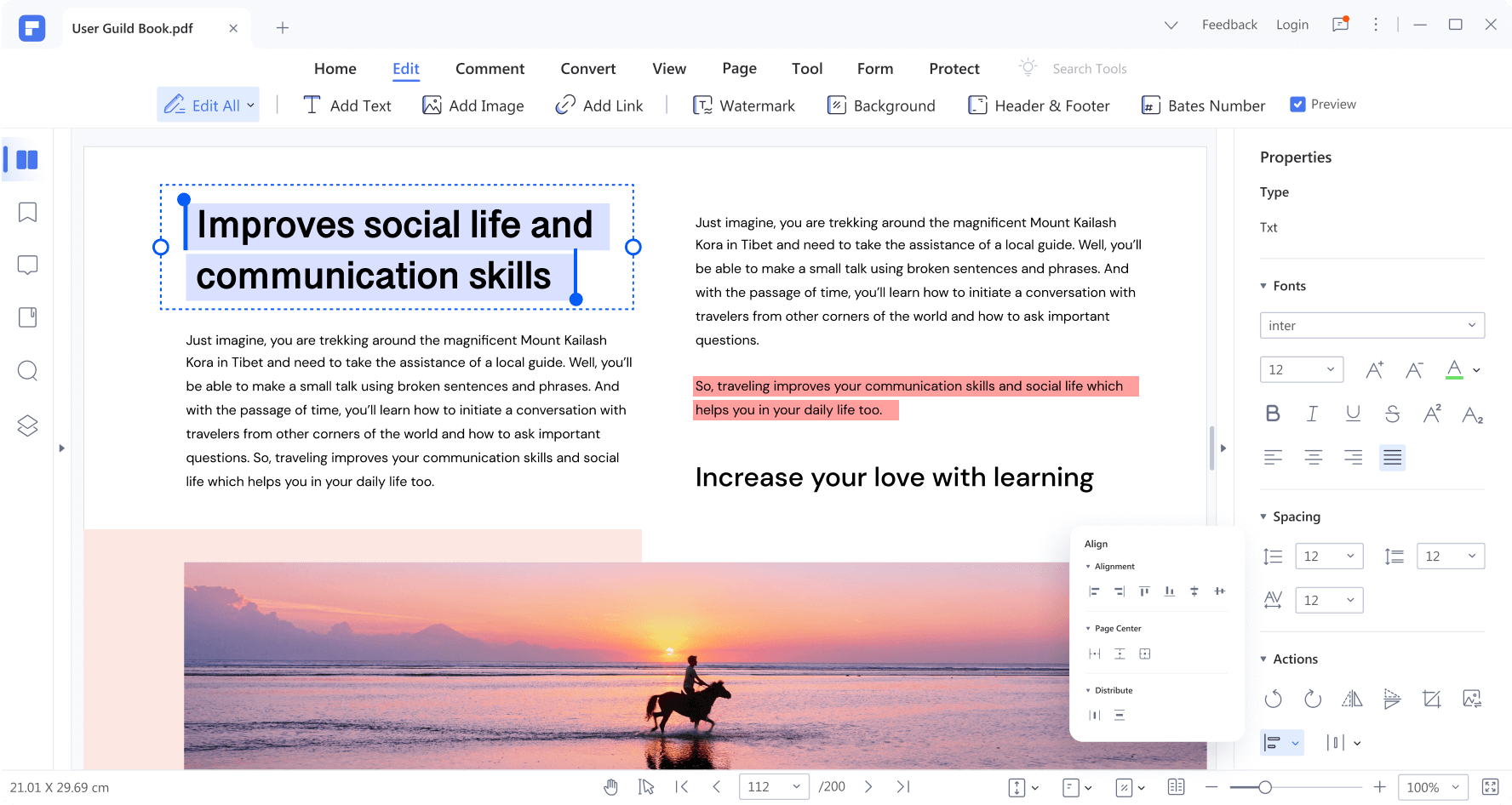
PDFelement получает оценку 4,6 из 5 и выше на всех платформах просто за легкость, с которой вы можете разбирать свои PDF-файлы. Вы можете быстро изменить дизайн и снова собрать их воедино, даже если вы новичок или продвинутый пользователь. Проще говоря, использовать PDFelement очень просто. Оно полностью настраиваемо и работает намного лучше, чем другие программы для редактирования PDF, доступные в настоящее время на рынке.
Особенности PDFelement
Вот некоторые из первоклассных функций, которыми вы можете немедленно воспользоваться с помощью PDFelement.
• Редактируйте PDF-файлы так же, как вы используете Word, благодаря его привычному пользовательскому интерфейсу.
• Мгновенное преобразование одного или нескольких PDF-файлов одновременно в другие форматы файлов, включая Word, Excel, PNG, JPG, RTF и другие, и наоборот.
• Сделайте файлы изображений доступными для поиска и редактирования с помощью функции распознавания текста.
• Оптимизируйте и сжимайте PDF-файлы одним нажатием кнопки.
• Защищайте конфиденциальную информацию цифровыми и электронными подписями.
PDFelement доступен на Windows, Mac, iOS и Android.
Чтобы узнать больше о ключевых функциях PDFelement, таких как редактирование текста в ваших PDF-файлах, просто ознакомьтесь со следующим кратким видеоуроком.
100% безопасно | Работает на основе ИИ
Прямое сравнение редактора CutePDF и CutePDF Pro
Если вам больше нравится редактор CutePDF и вы хотите узнать о нем больше, то мы начинаем.
Редактор CutePDF упрощает ваши рабочие процессы, позволяя вам объединять, разделять, изменять порядок и вставлять страницы в ваши документы несколькими щелчками мыши. У него хороший пользовательский интерфейс, но он не такой блестящий, как другие инструменты для редактирования PDF, к которым вы, вероятно, привыкли, поскольку выглядит довольно устаревшим, если сравнивать его с другими, более надежными инструментами для редактирования PDF, доступными сегодня.
Учитывая простоту использования, функциональные возможности, соотношение цены и качества и поддержку клиентов, мы оцениваем CutePDF на 4 балла из 5. Настоятельно рекомендуется использовать бесплатный инструмент, если вы спешите и у вас ограниченный бюджет, поскольку это очень удобный инструмент для редактирования PDF-файлов, поскольку он абсолютно бесплатный и не требует регистрации или установки на ваш компьютер.
Вот краткое сравнение бесплатного инструмента Acro Software с его профессиональной версией, когда речь заходит о его важных функциях.
Редактор CutePDF |
CutePDF Pro |
|
Конвертируйте файлы изображений в PDF-файлы. Переставляйте, разделяйте или объединяйте PDF-файлы. Добавьте верхние и нижние колонтитулы, время, номера страниц и многое другое. |
Конвертируйте файлы изображений в PDF-файлы и наоборот. Доступные инструменты комментирования для добавления аннотаций к вашим PDF-файлам. Локально сохраняйте PDF-файлы, а также импортируйте и экспортируйте данные формуляров. Переставляйте, разделяйте, комбинируйте, накладывайте друг на друга и оптимизируйте PDF-файлы. Защищайте PDF-файлы цифровыми подписями. |
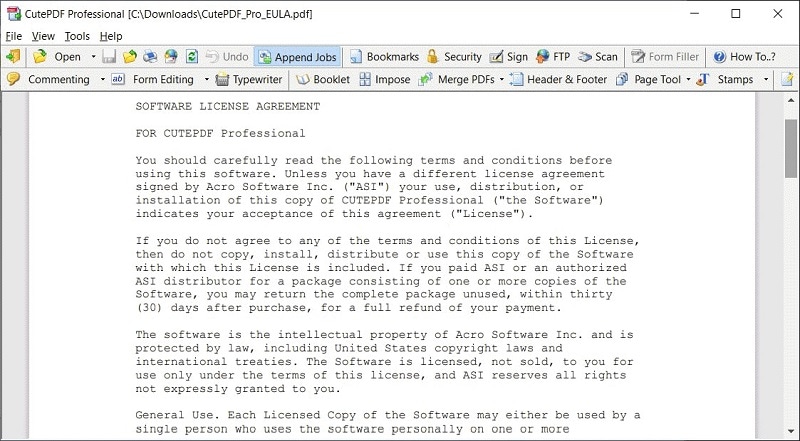
Если вы хотите опробовать CutePDF Pro, просто перейдите по этой ссылке и нажмите кнопку "Попробовать сначала", чтобы получить бесплатную пробную версию, или купите сейчас, чтобы получить скидку, которая действует ограниченное время.
Как отредактировать PDF-файл с помощью бесплатного онлайн-редактора CutePDF
Чтобы начать редактировать PDF-файлы с помощью редактора CutePDF, следуйте этому удобному руководству, приведенному ниже.
Шаг 1: Перейдите в редактор CutePDF.
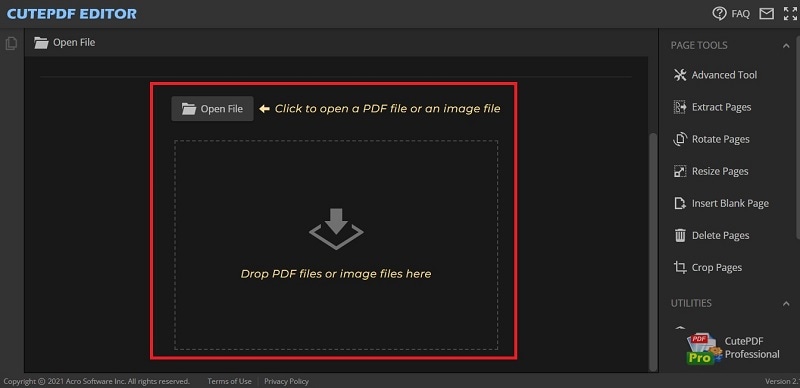
Шаг 2: Нажмите Открыть файл или перетащите ваши PDF-файлы в главное окно программы.
Шаг 3: Отредактируйте свой PDF-файл как обычно. После этого нажмите Загрузить и сохранить файл, чтобы сохранить отредактированный PDF-файл на свой компьютер.
Совет: После завершения редактирования PDF-файлов нажмите кнопку Закрыть файл, чтобы сразу удалить загруженные документы. Это освобождает ресурсы сервера Acro Software для защиты ваших файлов.
Можно ли конвертировать файлы в PDF и из PDF с помощью CutePDF?
CutePDF Editor позволяет сохранять файлы изображений в PDF одним нажатием кнопки. Однако вы не сможете конвертировать PDF-файлы в другие форматы, поскольку бесплатная версия не имеет такой возможности. Если вы хотите конвертировать PDF-файлы в другие форматы, например, в файлы изображений, то вам придется приобрести CutePDF Pro.
Кроме того, вы можете использовать другие отличные альтернативы для редактирования PDF-файлов, например PDFelement.
PDFelement против CutePDF Editor: Какой инструмент для работы с PDF соответствует вашим потребностям?
Если вы все еще раздумываете над выбором между PDFelement и CutePDF Editor, вот удобная сравнительная таблица этих двух продуктов, чтобы решить, какой из них вам подходит.
100% безопасно | Работает на основе ИИ
PDFelement |
Редактор CutePDF |
|
| Преимущества |
Работает на всех основных платформах, включая Windows, Mac, iOS и Android. Удобный для новичков интерфейс выглядит точно так же, как Word, поэтому вы можете сразу же приступить к редактированию. В нем с самого начала доступен широкий спектр конвертируемых форматов. Позволяет защитить паролем конфиденциальную информацию при обмене PDF-файлами в Интернете. |
Совершенно бесплатное использование, не требующее регистрации или установки. Готов к использованию во всех основных браузерах, таких как Internet Explorer, Firefox, Safari, Chrome и Opera. За один раз он может открыть до 300 страниц PDF-файлов. Используется новейшая технология SSL для шифрования всех ваших действий на облачной платформе. |
| Недостатки |
Бесплатная пробная версия доступна только в течение 14 дней, поэтому подписывайтесь на нее как можно скорее. Стоимость командной подписки стоит дорого. Иногда OCR может искажать отсканированные PDF-файлы, делая их нечитаемыми. |
Вы можете только конвертировать в PDF, но не наоборот. Размер файлов ограничен 10 МБ. Пользовательский интерфейс довольно прост и выглядит устаревшим по сравнению с другими бесплатными онлайн-инструментами, доступными сегодня. |
Цены и комментарии
Что касается цены, то CutePDF Editor совершенно бесплатен, а это значит, что вы можете использовать его прямо сейчас. Однако вы ограничены облачным сервисом, поскольку CutePDF Editor работает только в интернет-браузерах. С другой стороны, PDFelement доступен на всех основных платформах, поэтому его универсальность делает его идеальным для тех, кто находится в пути. Вы можете использовать PDFelement на настольных или мобильных компьютерах в любое время и в любом месте, не беспокоясь о потере прогресса при редактировании PDF-файлов.
Заключение
Использование облачных инструментов для работы с PDF, таких как CutePDF Editor, позволяет быстро и эффективно вносить простые изменения в документы. Однако если вы хотите вывести свои PDF-файлы на новый уровень, приобретите продвинутый PDF-инструмент, такой как PDFelement, чтобы ваши PDF-файлы всегда были готовы и качественны, где бы вы ни находились.
 Загрузите свой файл