
Эффективная работа с Руководством пользователя PDFelement
-
PDF-приложения для Android
- Какой лучший PDF-редактор для пользователей устройств iPad и Android?
- Лучший конвертер ePUB в PDF для Android
- Почему я не могу просматривать PDF в Chrome на Android?
- Топ-5 бесплатных приложений для преобразования PDF в JPG для Android
- Топ-5 приложений для преобразования PDF в речь для Android
- Топ-5 PDF-принтеров для Android
- 3 шага для бесплатного сканирования в формат PDF на iOS
- Верхние 10 приложений для подписи на Android в 2026 году
-
PDF-приложения для iOS
- Как перенести PDF на iPhone через облачный сервис - Пошаговое руководство
- Как перенести PDF на iPhone с помощью Wi-Fi
- 10 лучших фирменных приложений для iOS 13
- 10 лучших приложений для создания заметок для iPad и iPhone
- 10 лучших бесплатных приложений для создания заметок в 2026 году
- 8 лучших приложений для создания заметок для пользователей Apple Pencil
- Как бесплатно отформатировать PDF для iPad
- Как удалить DRM EPUB для iPad
-
Чаcто задаваемые вопросы
- Что делать, если не удается обновить PDFelement для iOS?
- Что делать, если у меня не получается загрузить/установить PDFelement на iOS?
- Как разместить заказ на PDFelement для iOS
- Как создать Wondershare ID для версии iOS?
- Как активировать PDFelement для iOS с помощью Wondershare ID?
- Как сбросить пароль, если я его забыл (лицензия iOS)?
- Что такое Wondershare ID (лицензия iOS)?
- Как я могу изменить язык интерфейса продукта?
- Где я могу получить свой счет (заказ iOS)?
- Могу ли я проверить орфографию при редактировании PDF-файла?
- Что делать, если макет текста изменяется при редактировании PDF-файла?
- Какие языки поддерживает распознавание текста в PDFelement Pro?
- Почему кнопка ластика не удаляет текст?
- Как добиться лучших результатов обработки при использовании OCR?
- Что такое Wondershare ID?
- Как Создать Wondershare ID для Mac?
- Как отредактировать свой профиль в учетной записи Wondershare ID?
- Как отменить автоматическое продление?
- Как я могу управлять пользователями?
- Почему он говорит, что Wondershare ID уже существует?
- Где я могу получить свой инвойс?
- Что делает функция "выкупить" в учетной записи Wondershare ID?
- Как активировать PDFelement с помощью Wondershare ID?
- Видеоурок по входу в систему и активации PDFelement
- Как активировать с помощью программы Wondershare PDFelement Мак ИД?
- Что делать, если функция не работает на iOS
- Как создавать PDF-файлы напрямую с помощью функции сканирования?
- Как активировать и зарегистрировать?
- Почему не удается зарегистрировать PDFelement для iOS? Информация не совпадает?
- Почему после оплаты продукта для iOS файл по-прежнему не сохраняется без водяного знака?
- Как активировать PDFelement с помощью регистрационного кода или серийного номера?
- Как мне получить регистрационный код после покупки?
- Могу ли я получить официальный счет-фактуру по своему заказу?
- Что делать, если я не получил регистрационный код после покупки?
- Каковы ограничения в пробной версии PDFelement для iOS?
- Где я могу узнать данные о стоимости PDFelement для iOS?
- Где я могу получить пробный код для тестирования продукта для iOS?
- Почему в мой PDF-файл на iOS добавляются водяные знаки? Как их удалить?
- Что делать, если я разместил неправильный заказ на PDFelement для iOS?
- Как мне изменить язык интерфейса PDFelement для iOS?
- Как загрузить и установить программное обеспечение на iOS?
- Как удалить PDFelement для iOS?
- Что я могу сделать, если я разместил неправильный заказ?
- Как создать идентификатор Wondershare ID?
- Как сбросить пароль, если я его забыл?
-
Для Mac-RU
-
HTML
- Как конвертировать PDF в HTML-код по адресу электронной почты: Исчерпывающее руководство по PDFelement
- Как конвертировать файлы DOCX в HTML?
- 5 методов сохранения веб-страницы в формате PDF без обрезания
- Как конвертировать HTML-таблицу в PDF: 3 различных метода
- Конвертация веб-страниц в документы: Конвертация HTML в DOCX без особых усилий
- Все, что нужно знать о iLovePDF: Обзор конвертера HTML в PDF
- Лучший инструмент с открытым исходным кодом для конвертации HTML в PDF в Linux
- Как связать PDF-файл с HTML: Исчерпывающее руководство
- 2 способа добавления разрыва страницы в HTML в PDF
- Обзор Sejda: Конвертер HTML в PDF [И его альтернативы]
- 3 метода конвертации Webarchive в PDF на Mac (macOS 11 Included)
- Овладение искусством конвертации таблиц Word в HTML [6 методов]
- Конвертируйте XHTML в PDF с помощью этих 6 инструментов
- Простой способ конвертации HTML в Word: Исчерпывающее руководство
- Освоение технологии PDF Fast Web View для повышения производительности
- Сохранить страницу Safari в формате PDF: 3 проверенных метода
- Как конвертировать Word в HTML как профессионал
- Как объединить HTML-файлы: Пошаговое руководство по объединению HTML-документов
- Как связать PDF-файл с HTML? Исчерпывающее руководство
-
Для Windows
- Как я могу изменить язык интерфейса продукта?
- Могу ли я проверить орфографию при редактировании PDF-файла?
- Что делать, если макет текста изменяется при редактировании PDF-файла?
- Какие языки поддерживает распознавание текста в PDFelement Pro?
- Почему кнопка ластика не удаляет текст?
- Как добиться лучших результатов обработки при использовании OCR?
- Что такое Wondershare ID?
- Как отредактировать свой профиль в учетной записи Wondershare ID?
- Как отменить автоматическое продление?
- Как я могу управлять пользователями?
- Почему он говорит, что Wondershare ID уже существует?
- Где я могу получить свой инвойс?
- Что делает функция "выкупить" в учетной записи Wondershare ID?
- Как активировать PDFelement с помощью Wondershare ID?
- Как активировать PDFelement с помощью регистрационного кода или серийного номера?
- Что я могу сделать, если я разместил неправильный заказ?
- Как создать идентификатор Wondershare ID?
- Как сбросить пароль, если я его забыл?
-
ЧаВо о Wondershare ID
- Что такое Wondershare ID?
- Как отредактировать свой профиль в учетной записи Wondershare ID?
- Как я могу управлять пользователями?
- Почему он говорит, что Wondershare ID уже существует?
- Где я могу получить свой инвойс?
- Что делает функция "выкупить" в учетной записи Wondershare ID?
- Как активировать PDFelement с помощью Wondershare ID?
- Как создать идентификатор Wondershare ID?
- Как сбросить пароль, если я его забыл?
-
Для Document Cloud
-
ChatGPT и ИИ
- Раскройте скрытые возможности с помощью чатбота ИИ для чтения и понимания
- Эффективные способы резюмирования PDF с помощью ChatGPT
- Освоение искусства составления резюме: Что такое резюме и как его писать?
- Лучшие инструменты для обобщения текста в одно предложение
- Топ-6 эффективных инструментов для обобщения/резюмирования PDF-файлов с помощью искусственного интеллекта
- Резюмируйте документы как профессионал: Полный список инструментов для обобщения
- Как обобщить текст с помощью ChatGPT: Руководство для начинающих
- Лидирующие на рынке программы для обобщения статей
- Как сделать автоподведение итогов в Word
- Руководство о том, как кратко изложить суть статьи на Mac
- Полное руководство по резюмированию статей [традиционный и искусственный способ]
- 10 лучших генераторов рефератов без плагиата
- Как использовать ИИ при разработке исследовательского предложения
- Как обобщать новостные статьи: Традиционные способы и инструменты искусственного интеллекта
- Как написать краткое содержание книги и сэкономить время с помощью искусственного интеллекта: руководство по PDFelement и ChatGPT
- Лучшие ИИ-генераторы рефератов для эффективного обобщения
- Лучшие из лучших: 7 лучших инструментов для обобщения с ИИ, доступных в настоящее время
- 10 лучших на рынке программ для сокращения сочинений
- Полное руководство по написанию резюме журнальных статей
- 8 лучших онлайн-инструментов для обобщения эссе и статей, на которые можно положиться
- Все, что нужно знать о том, как написать краткое содержание стихотворения
- Как обобщить научную работу: Традиционные способы и средства искусственного интеллекта
- Углубленный анализ и обзор Sharly AI в 2026 году
- Обзор новых функций и производительности Foxit AI в 2026 году
- 10 генераторов рекламных листовок и брошюр на основе ИИ: Полный список
- Подробный обзор Copy.ai для творческих пользователей в 2026 году
- 10 программ для составления заявления об увольнении с помощью ИИ
- 7 ИИ-программ для составления меню ресторана [Список и советы]
- 10 инструментов для создания сопроводительных писем на базе ИИ
- 10 инструментов на базе ИИ для написания писем и оптимизации общения
- Руководство по DeepSeek OCR: API, настройка GitHub и советы обработки
- Извлечение текста из изображений с помощью DeepSeek | Руководство
- Как легко конвертировать чаты DeepSeek в формат PDF
- Можно ли выявить использование DeepSeek? Оптимизация документов
- Grok-3 VS DeepSeek: Исследуем будущее XAI (объяснимого ИИ)
- Как DeepSeek читает и анализирует PDF-файлы с помощью ИИ
- Как использовать DeepSeek для выполнения задач в Excel [Лайфхак]
- Понимание различий между DeepSeek и ChatGPT
- DeepSeek AI — основные характеристики, модели и сложности
- Как создать презентацию с помощью DeepSeek
- Как выполнять перевод с помощью DeepSeek [Руководство]
- Безопасно ли использовать Rednote? Ответы на важные вопросы о Rednote
- Как использовать ChatGPT для работы с Excel [Руководство]
- Как преобразовать презентацию в заметки с помощью ИИ инструментов
- Создание презентаций PPT с помощью ChatGPT — лучшие приемы
- Как сканировать полароидные снимки? Подробное руководство
- Как использовать ИИ-чат в документе: Подробное руководство
- Как делать запросы в ИИ-чат при работе с презентациями?
- Топ-7 инструментов для уклонения от детектора ИИ - руководство по цифровой среде
- 6 методов обхода обнаружения искусственного интеллекта: как избежать детектор ИИ
- Топ-16 плагинов ChatGPT, которые вы должны установить сегодня
- Как обойти детектор ChatGPT - советы и стратегии экспертов
- Топ–10 PDF-Решений для плагинов ChatGPT - какое выбрать?
- Откройте для себя превосходное приложение ChatGPT для Android: Подробное руководство
- Получение навыков обхода обнаружения искусственного интеллекта Turnitin: полное руководство
- Изучение 15 альтернатив ChatGPT: Найдите своего идеального ИИ-компаньона
- Познайте мир ChatGPT для iOS: Преобразуйте свои чаты на iPhone.
- ИИ-приложения для чатов: наиболее престижные предложения, которые необходимо рассмотреть
- AskYourPDF в ChatGPT: Совершенствуйте взаимодействие с PDF-файлами
- Все, что вам нужно знать о приложении Ask AI
- Как использовать Gamma AI для создания презентации [Руководство]
- Чтобы быстро найти ответы на свои вопросы, воспользуйтесь этими 7 инструментами для чтения PDF с искусственным интеллектом
- Как использовать ChatGPT для создания презентации PowerPoint
- Способен ли Turnitin обнаружить использование Quillbot? Является ли он наилучшим средством для выявления текстов, созданных ИИ?
- Полный обзор Undetectable AI
- Повышение эффективности за счет использования ChatGPT в рабочем процессе PDF с помощью PDFelement
- Подробные инструкции о том, как использовать Tome AI PPT Generator
- Как преподаватели могут использовать ChatGPT для повышения эффективности преподавания и исследований
- Как преобразовать исследовательскую работу в презентацию с помощью ИИ
- OpenClaw PDF навыки: Полное руководство по обработке документов с использованием ИИ (2026)
- 5 способов, как студенты могут использовать ChatGPT для улучшения учебы и работы
- Как вести ИИ-чат в нескольких PDF-файлах [Гайд]
- Как генерировать изображения с помощью искусственного интеллекта
- Лучшие ИИ инструменты: Повышение производительности и эффективности
- 8 способов использования ChatGPT в бухгалтерском учете и бизнесе
- 5 лучших инструментов ИИ для удаления водяных знаков в PDF
- Освоение редактирования документов: 5 лучших редакторов PDF с искусственным интеллектом
- Анализ PDF-файлов с помощью PDF.ai и его лучшей альтернативы
- Как ChatGPT может оптимизировать ваш юридический и судебный документооборот
- Глубокое погружение в методы и технику написания текстов ChatGPT подобно человеку
- За гранью: 10 лучших программ проверки плагиата для более чем 1000 слов
- ИИ Wondershare: Изучите передовые ИИ фукции PDFelement в Wondershare
-
Повернуть PDF
-
Wondershare ID ЧаВо для Мак
-
Шаблоны PDF
-
Поделиться PDF-файлы
- Как отсканировать документ в электронное письмо на разных операционных системах
- 5 простых способов прикрепить PDF к электронному письму
- Какой генератор QR-кода лучший для PDF [ТОП-5 генераторов QR-кодов]
- Как создать QR-код для PDF: Полное руководство по обмену документами
- Как добавить в PDF-файлы QR-код [Генерированиея QR-кода для ПДФ]
-
Перевести PDF
- 5 лучших инструментов для перевода презентаций PowerPoint
- Как переводить документы Word и какую оптимальную платформу использовать
- Упрощенные переводчики файлов Excel: 3 проверенных метода
- 10 лучших инструментов для перевода PDF-документа на английский язык
- Топ-5 способов перевода PDF с русского на английский
- 6 лучших PDF-переводчиков с английского на русский
- 6 необходимых инструментов для перевода документов
- Как переводить с помощью Google Документы
- Руководство по эффективному переводу больших PDF-файлов и документов
- Переводчик для Xiaohongshu: Рассказываем об особенностях Rednote
- 7 лучших инструментов для перевода PDF с помощью ИИ [Полный обзор]
- Перевод PDF-файлов с помощью ChatGPT: 3 эффективных способа
- Революция в визуальных коммуникациях: Топ-5 лучших ИИ-переводчиков изображений
- Эффективный перевод PDF-файлов с бенгальского на английский
- Методы перевода документов с английского на африканский
- Методы перевода PDF-документов с английского на амхарский
- Как выполнить точный перевод документов с амхарского на английский
- 7 лучших приложений для перевода с помощью искусственного интеллекта
- Выполнение перевода ChatGPT с помощью Wondershare PDFelement
- 4 эффективных метода перевода китайского языка на английский в Excel
- Руководство по переводу с английского на бенгальский в формате PDF
- Изучите 2 лучших метода перевода PDF на китайский язык
- 4 полезных метода перевода китайского PDF на английский
- Упростить перевод: 4 лучших PDF-переводчика с английского на арабский
- 4 лучших способа перевода с китайского на английский по картинке
- Как перевести PDF с английского на гуджарати? 6 простых способов
- Руководство: Как перевести арабские PDF-файлы на английский язык
- 6 эффективных методов перевода PDF-файлов с голландского на английский
- 4 простых способа перевода PDF-файлов с гуджарати на хинди
- 5 лучших программ для перевода PDF-файлов с урду на английский: Исчерпывающее руководство
- 4 практических способа перевести гуджарати на английский PDF
- Как перевести текст с английского на албанский
- Учимся переводить тексты с хинди на английский язык в формате PDF
- 5 лучших инструментов для перевода фотографий на английский язык
- Перевод без лишних усилий: 5 самых эффективных способов перевода с английского на немецкий
- Освоение навыков эффективного перевода: Как переводить PDF-файлы с английского на итальянский
- Как переводить документы с иврита на английский? Подробное руководство
- 6 эффективных инструментов для перевода PDF-файла с немецкого на английский
- Перевод английских PDF-файлов на французский при помощи этих 5 инструментов
- Топ-10 инструментов для перевода японского текста на изображении на английский язык
-
Обловление FAQ для Mac
-
ЧаВо об обновлении для Windows
-
Разблокировать PDF
- 3 эффективных ИИ-инструмента для удаления паролей из PDF-файлов
- 4 метода открытия защищенного паролем PDF-файла
- Лучший способ снять защиту от печати с PDF-файлов
- Как разблокировать PDF для копирования с помощью двух проверенных методов
- Как разблокировать PDF-файл и сохранить его без пароля
- 3 способа разблокировать подписанный PDF (с паролем и без)
-
Онлайн инструменты PDF
- Сайты бесплатных онлайн-учебников: путеводитель по доступному обучению
- Освоение Adobe Fill and Sign Online: советы и рекомендации по повышению эффективности
- Подробный обзор Smallpdf – безопасно ли использовать Smallpdf [2026]
- 6 лучших онлайн-конвертеров веб-страниц в PDF
- Топ-10 онлайн-конвертеров из PDF в текст
- PDF2DOC: Бесплатный онлайн-конвертер PDF в Word
- DOC2PDF: Идеальный онлайн-инструмент DOCX/DOC 2 PDF для случайных пользователей бесплатно
- 5 лучших бесплатных онлайн-удалителей PDF
- Как использовать Smallpdf для разблокировки PDF? Попробуйте онлайн- и офлайн-альтернативы
- Топ 6 бесплатных и простых в использовании программ для открытия PDF: открывайте PDF онлайн или офлайн
- Как объединить PDF-файлы онлайн и офлайн? 7 удобных инструментов для слияния PDF для вас
- 7 онлайн-конвертеров изображений в PDF для создания PDF из изображений
- Как заполнять PDF-формы онлайн и офлайн: простые шаги
- [Бонус] Топ-5 бесплатных онлайн-конвертеров PDF в Word
- Топ 6 онлайн-сервисов для создания PDF и универсальное решение для работы с PDF
- 6 онлайн-читалок PDF, которые стоит попробовать
- 5 Очень рекомендуемых онлайн-сервисов для удаления паролей с PDF
- [2026] Топ-6 бесплатных программ для объединения PDF
- 5 простых инструментов для обрезки PDF онлайн без лишних усилий
- 3 отличных инструмента для редактирования текста в PDF онлайн
- Преобразуйте JPG/PDF в Word с помощью iLovePDF по шагам
- [Бонус] Как сравнить PDF-файлы онлайн с высоким качеством
- Как бесплатно разделить и объединить PDF онлайн с помощью 3 инструментов
- HiPDF: Легко обрезать PDF онлайн
- 6 бесплатных инструментов для разметки PDF онлайн и офлайн
- Какой лучший аналог Adobe Viewer онлайн?
- Обзор онлайн-конвертера Adobe PDF и PDFelement
- Руководство по эффективному объединению: использование онлайн-сервиса Adobe PDF Merger и PDFelement
- Топ-6 бесплатных онлайн-инструментов для распознавания текста (OCR) на PDF в 2026 году
- 3 шага для преобразования ПДФ в Google слайды
- Лучший онлайн конвертер фотографий в PDF
- Откройте для себя эффективность онлайн-редактора PDF от Adobe и PDFelement
- Нет Adobe OCR в онлайне? Лучшие альтернативы здесь!
- Существует ли онлайн-версия Adobe Acrobat и какой лучший аналог?
- Какие функции доступны в пробных версиях Adobe?
- Раскрытие эффективности: ваш гид по онлайн-компрессору PDF Acrobat и PDFelement
- Топ-8 онлайн и десктопных конвертеров из PDF в Excel
- [2026] 6 высококлассных онлайн-конвертеров XPS в PDF
- [Бонус] Топ-5 онлайн-конвертеров TIFF в PDF
- [PDF Бонус] 5 лучших онлайн-конвертеров PDF в DWG
- [Бонус] Как удалить страницы PDF онлайн и офлайн?
- Как подписать PDF онлайн и офлайн?
- Как бесплатно онлайн конвертировать PDF в Word с помощью Adobe Acrobat и PDFelement
- 6 лучших онлайн-конвертеров PPT/PPTX в PDF, которые вы не должны пропустить
- Топ-10 онлайн-конвертеров PDF в Word бесплатно без электронной почты
- Как объединить PDF с помощью iLovePDF
- Как бесплатно онлайн конвертировать отсканированный PDF в Word
- Удаляйте страницы с помощью iLovePDF и его альтернативы
- Как удалить страницы из PDF онлайн бесплатно
- Лучшие Онлайн Инструменты для Удаления Пароля PDF
- Лучший конвертер JPG в PDF офлайн
- Как вставить страницу в PDF-файлы онлайн
- Лучшие способы добавить страницы PDF онлайн
- Простой способ удалить водяной знак из PDF онлайн
- 5 лучших онлайн-конвертеров BMP в PDF
- Как конвертировать JPG в PDF с помощью iLovePDF
- Как онлайн конвертировать отсканированный PDF в Word
- Бесплатный образец сопроводительного письма для сферы гостиничного бизнеса
- Как Защитить Файл PDF с Помощью Пароля Онлайн
- От классной комнаты к экрану: глубокий погружение в лучшие 10 платформ
- Как Зашифровать PDF Онлайн
- 10 лучших цифровых образовательных инструментов
- Как удалить водяной знак из PDF онлайн
- 7 лучших математических программ для учителей
- Топ-8 онлайн-инструментов формирующего оценивания для учителей
- 6 онлайн-инструментов для обучения, которые должен знать каждый педагог
- Навигация в цифровом классе: Топ-7 платформ для онлайн-обучения
- 10 лучших приложений для учителей, использующих электронную доску
- Как конвертировать отсканированный PDF в Excel онлайн/офлайн
- 4 лучших конвертера Word документов в PDF офлайн
- Как конвертировать Excel в PDF офлайн
-
Word
- 6 надежных инструментов с ИИ для улучшения работы с документами
- Как изменить поля в Word
- 2 способа для бесплатного редактирования документа Word онлайн
- Как сделать визитные карточки в Word
- Как удалить верхний и нижний колонтитулы в Word
- Как удалить номера страниц в Word
- Как распечатать документ Word без комментариев
- Как конвертировать страницы в Word на macOS 11
- Методы сохранения документа Word в формате PDF на Mac
- Навигация по автоматическому оглавлению в Word: Руководство для новичков
-
Мобильные приложения PDF
- Добавление номеров страниц в Bluebeam
- Что делать, если электронная почта не отображается на iOS 14
- 5 лучших инструментов для выполнения iOS OCR на PDF в 2026 году
- Как удалить пароль PDF на iPhone 14?
- Как добавить штамп в PDF на iPhone/iPad
- Как распечатать веб-страницы Chrome и Safari на iPhone/iPad
- Как легко сохранить веб-страницу в формате PDF на iPad и iPhone
- Лучшие Приложения для Конвертации Текста в PDF на Android
- 5 самых быстрых и точных мобильных приложений для распознавания текста
- Как Конвертировать PPT в PDF на iPad
- 6 Лучших приложений для редактирования PDF-файлов - Кроссплатформенные и специализированные приложения
- Лучшие приложения для редактирования PDF на Android
- Как конвертировать изображение в PDF на iPhone и iPad?
- Как Копировать Текст из PDF на Android
- Как исправить, что WhatsApp не загружает PDF-файлы на iPhone и Android
- Приложение Adobe Reader для мобильных устройств заслужило отличную репутацию
- Как Удалить Страницы из PDF на Android
- Лучшие приложения для работы с PDF для iOS: Извлекать страницы из PDF
- Как отправить pdf-документы с помощью WhatsApp для Android
- Как Переместить PDF-страницы на Android
- Как удалить любую страницу из PDF документа на iPhone и iPad
- Как экспортировать чат whatsapp в формате pdf
- Foxit Mobile PDF Editor и его удивительная альтернатива для мобильных телефонов
- Как извлечь страницу из PDF на iPhone или iPad
- Лучшие приложения для выделения PDF
- Быстрые и простые способы уменьшить размер PDF-файла на iPhone
- Что нужно знать об iPhone 13
- 6 лучших сканеров документов с камерами
- Какое приложение для редактирования фотографий на iphone 13 самое лучшее?
- Полезные советы для составления хорошего резюме
- Бесплатное приложение для сканирования PDF для iOS и Android
- 6 лучших приложений для преобразования PDF в JPG
- Лучшие Приложения для Заполнения PDF-формы на Android
- Как легко распечатать PDF на iOS/iPad
- 5 лучших Бесплатных приложений для работы с PDF для iOS
- 6 Лучших Бесплатных Приложений для Заполнения пдф на iPhone/iPad
- Бесплатная альтернатива PDF Expert, Goodreader и iAnnotate
- 5 лучших бесплатных приложений, таких как PDF Expert
- 5 лучших бесплатных PDF-редакторов для iOS
- Как использовать бесплатное приложение Adobe Reader на iPhone?
- Лучшее бесплатное приложение для скачивания PDF-файлов для Android
- Лучшее приложение для конвертации PDF в Excel для iOS
- Топ-5 бесплатных PDF-приложений для iOS
- Лучшее бесплатное PDF-приложение для Android
- Проблемы чтения PDF на мобильных платформах
- Как редактировать PDF на iPhone и iPad
- Топ-5 бесплатных программ для чтения PDF для iOS
- Топ-4 бесплатных приложений для преобразования веб-страницы в PDF на iPad
- Лучший бесплатный PDF-редактор для Android
- Как легко изменить размер PDF с помощью Acrobat
- Как распечатать электронное письмо в PDF на iPhone
- Как скопировать PDF-файл на iPhone 14 или iPad?
- 5 Лучших бесплатных приложений для подписи PDF-документов на iOS
- Как распечатать PDF через iBooks на iPad
- Лучшие приложения для преобразования PDF в Word для iPhone 13 и iPad
- Как просто заполнить формы в формате PDF на iPhone или iPad?
- 4 Лучших приложения для преобразования PDF в ePub на iPhone или iPad
- Ознакомиться с Новыми Функциями PDFelement для iOS Версии 2.0
- Как конвертировать PDF в HTML на iPhone или iPad за 4 шага?
- Как конвертировать PDF в PowerPoint на iPhone или iPad?
- Лучший способ выравнивания PDF-файлов на iOS
- Конвертируйте PDF в RTF на iPhone и iPad за 4 шага?
- Лучшие приложения для конвертирования Word в PDF на iPhone
- Как конвертировать PDF в TXT на iPhone и iPad за 5 шагов
- Как конвертировать PDF в XML на iPhone и iPad за 4 шага?
- Как удалить текст из PDF-документа на iPhone или iPad?
- Как сканировать PDF-файлы на iPhone
- 3 шага, чтобы подписать PDF-файл картинкой на iPhone или iPad
- Как сохранить PDF-файл на iPhone и iPad?
- Шаги по преобразованию текста в PDF на iPhone
- Простая инструкция для подписи документов на iPhone
- Как просмотреть PDF-файл на iPhone 14?
- Топ 6 бесплатных приложений для конвертации фото в PDF
- Топ-6 приложений для создания заметок в формате PDF на Android
- Редактировать PDF на iPhone на Google диске без особых усилий
- 5 лучших приложений для конвертации Excel в PDF для Android
- Как создать заметки на iPhone 13
- Лучшие приложения для конвертации CBR в PDF на Android
- Топ-6 бесплатных приложений для принтеров для Android
- Как конвертировать RTF в PDF на Android? 3 способа
- Лучшие приложения для преобразования RTF в PDF на iPhone
- 5 лучших приложений для преобразования JPG в PDF на iPad
- Топ-5 бесплатных PDF-принтеров для iPhone
- Топ-4 приложений для конвертации DJVU в PDF на Android
- 4 шага для изменения порядка PDF-страниц на Android
- Простые шаги для бесплатного объединения PDF-файлов на iPhone и iPad
- 7 лучших приложений для просмотра PDF-файлов для iPad
- 3 лучших приложения для преобразования PDF в формат Kindle
- 3 шага для чтения закладок в формате PDF на вашем iPhone или iPad
- Топ-4 приложений для преобразования PDF в Midi на iPhone 14 и iPad
- Лучшие приложения для конвертации EPUB в PDF в 2026 году
- Как легко поделиться PDF-файлом на iPhone или iPad
- Как перенести PDF на телефон Android тремя способами?
- 5 лучших приложений для преобразования PDF в Excel на Android
- Как Создать PDF на iPhone
- 5 Самых эффективных приложений для конвертации изображений в PDF APK для Android
- 10 Полезных советов: как читать больше на iPad в 2026 году
- Как открыть PDF файл на телефоне или планшете Android
- Хотите подписывать PDF-файлы на устройствах iOS? Попробуйте эти 3 решения!
- Как Конвертировать Фотографии в PDF на iPhone Бесплатно
- Передача файлов PDF на iPhone быстрыми и простыми шагами
- Решения для устранения проблемы с Wi-Fi в iOS 15
- Лучшее приложение для создания PDF-аннотаций на iOS 2026 года
- iPhone /iPad не может обновить приложение после установки iOS 15
- iOS 15: Топ-20 проблем и способы их устранения
- Сравнение систем: iOS 13 против iOS 12
- 20 лучших приложений для iOS 15
- Как исправить, что iMessage не работает на iOS 15?
- Устранение неполадок:Airdrop не работает на iOS 13
- [2026] Как конвертировать Google Docs в PDF на iPad / iPhone и делиться где угодно
- Топ 7 приложений для аннотирования PDF на Android
- Топ-5 лучших приложений для аннотирования PDF на iPhone и iPad
- Как Писать в PDF на iPad Бесплатно
- Как Повернуть PDF на iPhone или iPad
- Лучшие приложения для аннотирования PDF с поддержкой iPad Pro Pencil
- Топ 5 бесплатных приложений для открытия PDF на iOS и Android
- Как Читать Файлы PDF с Помощью iBooks на iPad
- PDF Expert не может работать на iOS? Как исправить
- 5 лучших приложений для редактирования PDF на iPad и iPhone
- Как оптимизировать PDF на iPhone/iPad
- Как искать слов и текста в PDF-файлах на iPhone? 4 способа
- Как редактировать PDF с помощью PDF Expert Free
- Бесплатное приложение для редактирования PDF: Редактируйте PDF-файлы на iPhone 13 и iPad
- Приложение Adobe Reader не работает на iOS 13
- Как защитить паролем файлы PDF на iPhone или iPad?
- 5 способов прочитать PDF вслух на iPhone
- Лучшие приложения для сохранения текстовых сообщений в PDF на iPhone
- PDF Expert для iPad и четыре другие альтернативы
- Как Извлечь Страницу из PDF на Android
- 5 Лучших Бесплатных Приложений для Конвертации PDF для Android
- Топ-5 бесплатных приложений для чтения PDF для Android
- Как редактировать текст в pdf на iPhone или iPad
- Как искать текст в PDF на Android
- 5 лучших конвертеров PDF в EPUB для Android
- 5 лучших приложений-конвертеров Android Web в PDF
- 5 лучших приложений для создания PDF-файлов для Android
- Как Отправить PDF с iPhone Бесплатно
- PDFelement для iOS против PDFelement для Mac
- Приложения для создания заметок в PDF
- Как Изменить Порядок Страниц PDF на iPhone или iPad
- Как Конвертировать PDF в Страницы на iPhone или iPad
- Применение и преимущества PDF с помощью мобильного телефона
- Что Такое Метод Корнелла и Как его Использовать
- Как скачать PDF на iPad
- Оптимизация PDF-файлов для планшетов: Лучшие инструменты, которые вы можете использовать
- Как бесплатно скачать PDF на iPhone
- Лучшие Приложения для Конвертации PDF в Word для Android
- Как бесплатно объединить PDF-файлы для Андроид
- Как Конвертировать Word в PDF на Android
- Как выделить PDF на iPad
- 6 бесплатных приложения для преобразования изображений в PDF для Android и iOS
- Как создать PDF-файл на iPad
- Как Открыть Файлы PDF в Adobe Reader на iPad (2026)
- Как конвертировать HEIC в JPG на Android
- Как решить проблему с Bluetooth на iOS 13
- Лучшее бесплатное приложение на Android для записей в PDF-файл
- Топ-5 бесплатных приложений для редактирование на iOS и Android
- Топ-5 лучших бесплатных приложений JPG в PDF
- Как перенести PDF на iPad с помощью DropBox вместо iTunes
- 3 способа конвертировать iPhone HEIC в JPG
- 5 Лучших Принтеров для iPhone
- Как Распечатать в Формате PDF на iPad и iPhone
- 5 Лучших Веб-сайтов для Загрузки Бесплатных Рингтонов для iPhone 7
- Как сохранить электронную почту в формате PDF на iPhone бесплатно
- Как оцифровать документы и запустить безбумажный офис с помощью PDF-сканирования
- Как упорядочить PDF-страницы в iPhone 13
- Топ-4 лучших бесплатных приложения PDF в JPG
- 2026 топ лучших приложения для удаления PDF-страниц для iPhone и iPad
- Скачать PDF-файлы на Телефон или Планшет Android
- Топ-11 лучших бесплатных конвертеров PDF для iPhone и iPad
- Все, Что Вам Нужно Знать об Android PDF Library
- Новые возможности PDFelement для iOS 3.0
- Как открыть PDF на iPhone бесплатно
- Как редактировать PDF-файлы на iOS с помощью онлайн- и оффлайн-инструментов
- Как использовать лучший бесплатный PDF-конвертер для iPhone и iPad
- Топ-5 бесплатных приложений PDF для iPad и iPhone
- Как создать PDF-файл на iPhone и iPad - iOS 13, iPadOS 13 и более поздних версиях
- Как Распечатать в PDF для Android
- Топ-8 бесплатных программ для чтения PDF-файлов для iPad
- Как писать в формате PDF онлайн/оффлайн бесплатно
- Топ-5 лучших альтернатив PDF Expert для Android (2026)
- Как отсканировать фотографию с помощью смартфона: пошаговое руководство
- 9 Лучших Приложений для Сканирования PDF-файлов для Android
- Как напечатать PDF с помощью AirPrint
- Какие форматы электронных книг поддерживает iPad
-
Практическое руководство
- Как Добавить Изображение в PDF
- Как Сравнить Документы PDF и Word
- Как сохранить Powerpoint в формате PDF с заметками
- Как конвертировать PDF в URL-ссылку онлайн и бесплатно?
- Как сгладить PDF в Adobe Acrobat?
- 2 способа быстрого конвертирования ZIP в PDF
- Как изменить шрифт в Adobe Acrobat DC?
- Как уменьшать размер пдф| Wondershare PDFelement
- Как вставить PDF в Excel?
- Как конвертировать eBook в PDF - 3 способа
- Простые шаги для преобразования JPG в Excel - лучший конвертер JPG в Excel
- Как изменить размер шрифта в Adobe Acrobat DC?
- Как конвертировать пдф в джипег
- Лучший способ конвертирования PDF-изображения в Excel
- Как редактировать PDF в Photoshop - быстрый и удобный способ
- Как конвертировать PDF в CSV-файл
- Как конвертировать PDF-изображения в текст для редактирования и изменения
- Лучший PDF в Excel конвертер - Конвертировать PDF в Excel
- Как конвертировать PDF в формат Kindle
- Лучший способ конвертирования PDF в URL
- Как Конвертировать PDF в Блокнот
- Как Преобразовать PDF в Читаемый Текст
- Как конвертировать отсканированный PDF в Word с помощью функции распознавания те
- Как Создать Ссылку для PDF
- Как сканировать несколько страниц в один файл PDF
- Как Конвертировать PDF в HTML5
- Как удалить метаданные из PDF-файла
- Как снять защиту с PDF-файлов — 6 способов
- Что такое FDF-файл: Исследуем динамического партнера PDF
- Редактирование изображений или объектов в документе PDF с помощью PDFelement
- Как объединить несколько PDF в один файл? 3 способа
- Как открыть защищенный паролем PDF без пароля
- Лучшие 5 способов удаления Excel пароля для вас
- Как напечатать защищенные PDF-файлы
- Как конвертировать письмо Outlook в PDF-файл с помощью Adobe Acrobat
- Как добавить стикер в PDF
- Пошаговое конвертирование PDF в HTML (PHP)
- 3 способа легко найти файлы PDF на своем компьютере
- Как изменить размер PDF тремя методами
- Как экспортировать PDF в PowerPoint
- Как использовать Adobe Acrobat для вставки изображения
- Как сжать PDF до 200 КБ
- Как изменить размер страницы PDF в Adobe Acrobat
- Два Метода Удалить Пустую Страницу из PDF
- Как конвертировать PDF в заполняемую форму
- Как использовать функцию зачеркивания в Adobe Acrobat?
- Как конвертировать защищенный паролем PDF в Word
- Как конвертировать PDF в изображение без потери качества
- Топ-10 лучших конвертеров PDF в Excel в 2026 году
- Как конвертировать PDF в Paint
- Как конвертировать PDF в PDF с возможностью поиска
- Как конвертировать отсканированный документ в PDF
- Лучший способ конвертирования отсканированных PDF в Excel
- Как Удалить Одну Страницу из PDF
- Как удалить фон из PDF-файлов
- Как создать PDF-файл с прозрачным фоном
- Как конвертировать Excel в Word
- Шаги по добавлению линий в PDF
- Лучший Способ Конвертировать PDF в Текст в Windows 10
- Как добавить стрелку в PDF
- Как Развертывать Программное Обеспечение с Помощью Group Policy - Обновлено
- Как Поставить Пароль на PDF
- Как конвертировать JPG в PDF на Windows 11/10/8/7 [Полное руководство]
- Как Отправить PDF по Электронной Почте
- Как преобразовать Excel в PDF
- Конвертирование PDF в JPG в режиме оффлайн с помощью простых шагов
- Быстрый способ извлечения текста из PDF-изображений
- Как быстро и легко объединить PPT в PDF
- Как скопировать содержимое защищенного PDF-файла без пароля
- Как конвертировать Google Презентации в PDF
- Как создать цифровую временную метку [Решения]
- Как вставить изображение в PDF
- Как отразить PDF
- Лучший способ скрыть текст в PDF
- Как вставить фото в PDF
- Как добавить логотип в PDF
- Простой способ добавления подписей в PDF документы
- Как изменить размер шрифта PDF
- Как уменьшить размер шрифта в PDF
- Топ-2 простых способа копирования из PDF в Word
- Как изменить шрифт в PDF
- Как удалить выделение текста из PDF-файла
- Топ-2 простых способа открыть PDF в Excel
- 4 способа редактирования отсканированных PDF-файлов
- Конвертирование PDF в JPG на Windows 10 [4 эффективных метода]
- Что такое легальный размер бумаги или Юридический размер бумаги
- Как удалить нижний колонтитул из PDF
- Как Использовать PDF Expert для Конвертации PDF в Word
- Как Найти и Заменить Информацию в PDF
- Как улучшить качество PDF-файла [Руководство]
- Как сделать страницы PDF одинакового размера
- Как Найти Слово в PDF
- Как повысить четкость: улучшение качества PDF с размытым текстом
- Как Искать Одновременно в Нескольких PDF Файлах
- Как Искать Данные в Отсканированном PDF Файле
- Как добавить PDF в Kindle
- Лучший способ защитить PDF от копирования
- Уменьшите размер PDF-файла с помощью простых в использовании офлайн- и онлайн-инструментов
- Как сохранить PDF в Word
- Как выделить области в PDF-файле
- Как подписать PDF электронной подписью
- Как быстро заполнить PDF-форму
- Как конвертировать PDF в Word в автономном режиме
- Как начать с номера страницы на странице 3
- Как проверить орфографию в PDF-файле
- Как повернуть одну PDF-страницу с помощью PDFelement
- Как удалить страницы из PDF-файла
- Использование технологии виртуальной печати PDF в медицинской информационной системе
- Применение технологии PDF в управлении файлами
- Как формат PDF помогает в обучении и образовании
- Не удается скопировать текст из PDF? Изучите лучшие способы решения проблемы
- Как отредактировать текст на изображении?
- Какие есть более интересные способы использования PDF
- Почему вам нужна программа для объединения файлов
- Как защитить PDF-файл двумя способами
- Как сжать PDF-файл
- Как редактировать защищенный PDF-файл
- Как реализовать электронные бумажные архивы
- Как использовать PDF для управления личными знаниями преподавателя
- Как обеспечить правильную электронную подпись в PDF с помощью интеграции DocuSign?
- Как управлять PDF-файлами для более эффективного использования
- Как использовать программное обеспечение в формате PDF в документах систем менеджмента качества
- 10 лучших бесплатных проверяющих на плагиат для учителей
- Как удалить подсветку в PDF
- Как конвертировать WordPad в PDF
- Как глубоко оптимизировать PDF-файлы научно-технических журналов
- Как Открыть Зашифрованный Файл - Обновлено
- Как читать комментарии в PDF
- Как эффективно добавлять страницы в PDF
- Как сжать несколько файлов PDF в пакетном режиме
- Как использовать выкройки для шитья в формате PDF?
- Как конвертировать PDF в WordPad
- Эффективность в образовании: Топ-7 инструментов PDF для учителей
- Как сжать PDF до выбранного размера
- Конвертирование PDF в HTML с помощью Python
- Как сохранить PDF как JPEG
- Как безопасно обмениваться графическими PDF-файлами?
- Как Развернуть Программы на Нескольких Компьютерах - Обновлено
- Как сохранить PDF как PNG
- Как свести файлы PDF
- Как конвертировать Word в PPT
- Как извлекать изображения из PDF с помощью Python
- Как конвертировать Word в Excel
- Как сохранить PDF как изображение
- Как создать электронную подпись в Google Docs?
- Как конвертировать таблицу PDF в Excel
- Как объединить несколько PDF-файлов в один
- Как разбить PDF на JPG
- Как конвертировать PDF в прозрачный PNG
- 3 способа конвертирования нескольких документов Word в PDF
-
Статьи PDFelement для Mac
- Как преобразовать PDF-файл с изображением в PDF-файл с возможностью поиска
- Как читать PDF на Mac с помощью 3 замечательных инструментов
- Как распечатать файлы в формате PDF на Mac
- PDF в Pages: Как конвертировать PDF в iWork Pages на Mac
- Как извлечь данные из PDF-формы на Mac
- Супер легкий способ конвертировать PDF в Word на Mac бесплатно (включая обновлен
- Как открыть PDF в Pages для редактирования на Mac (включая Mojave)
- Пошаговое руководство: Как добавить подпись в Pages на Mac [PDF]
- Как конвертировать iBooks в PDF
- Удаление страниц из PDF с помощью Preview на Mac: Пошаговое руководство
- Как конвертировать PDF в Excel на Mac с сохранением форматирования
- Как Конвертировать PDF на Mac
- Как создать PDF-файл на Mac (включая Catalina)
- Лучший PDF-аннотатор для Mac
- Больше не беспокойтесь о добавлении изображения подписи в PDF на Mac
- Как сжать PDF-файлы с помощью Preview на Mac
- Как быстро и просто преобразовать Kindle в PDF
- Как вставить изображение в PDF на Mac
- Как Разблокировать PDF На Mac (Включая macOS 11)
- Как удалить пароль из PDF на Mac
- Как конвертировать Preview файлы в Word на Mac [Руководство]
- Как Делать Заметки в PDF на iPad Бесплатно
- Как Редактировать PDF на iPad Бесплатно
- Wondershare PDFelement готов к чипу M1 от Apple
- Три способа легкого преобразования страниц в PDF файлы на Mac
- Топ-2 способа уменьшить размер PDF до 200KB
- Как изменить размер PDF файлов онлайн
- Как изменить размер PDF в Adobe Acrobat
- Как сохранить PDF без пароля на Mac
- Топ-10 программ для редактирования PDF на Mac
- Топ-10 аннотаторов PDF
- Как вставить изображение в PDF на Mac
- Как создать PDF на Mac из нескольких файлов
- Как редактировать текст PDF на Mac (включая Mojave)
- Лучший способ добавить нумерацию Бейтса в PDF на Mac
- Как открыть PDF в Word на Mac
- Способы конвертировать Excel в PDF на Mac
- Как конвертировать Kindle в PDF на Mac или наоборот
- Топ-5 сжимающих PDF программ для Mac
- Как конвертировать PPT в PDF малого размера на Mac
- Как сжать PDF на Mac
- Как рисовать в PDF на Mac
- Как уменьшить размер PDF на Mac
- 4 лучших оптимизатора PDF для Mac
- Как искать в PDF на Mac
- Топ-4 программ для OCR-снимков экрана на Mac
- 2 простых способа удаления шифрования из PDF
- Как сделать кликабельные ссылки в пдф на Mac
- Как добавить водяной знак в PDF на Mac (включая Mojave)
- Как удалить страницы из PDF на Mac
- 4 способа конвертирования PDF в PowerPoint на Mac (включая 10.14)
- Как Редактировать Отсканированный PDF в macOS 11
- Как сохранить Powerpoint в PDF на Mac (включая Mojave)
- Как конвертировать Word в PDF на Mac (включая Mojave)
- Как создавать PDF-формы на Mac (включая Mojave)
- Как Удалить Водяной Знак PDF на Mac
- Как редактировать метаданные PDF на Mac (включая Mojave)
- Как Конвертировать JPG в PDF на Mac
- 2 способа импортирования PDF в Keynote на Mac (включая Mojave)
- Способы добавить текст в PDF на Mac [Пошаговое руководство]
- Как распознать текст PDF на Mac (включая MacOS 10.14 Mojave)
- Как защитить PDF паролем на Mac
- Как отсканировать несколько страниц в один PDF на Mac
- Топ-3 способа удаления защиты из PDF
- Как Редактировать PDF на Mac (Обновлено в 2026)
- Как Редактировать PDF в InDesign для Mac
- Как редактировать PDF в Illustrator
- Как Конвертировать PDF в EPUB на Mac
- Как вставить подпись в Excel на Mac
- Как конвертировать Снимок Экрана в PDF на Mac [Руководство]
- Как Конвертировать PDF в PDF/A на Mac
- Как Отправить PDF в Kindle на Mac (Включая macOS 11)
- Как Заполнять PDF-формы на Mac
- Как Добавить Номера Страниц в PDF на Mac (2026)
- Как Сжать PDF на Mac
- Как Подписать PDF-файл на Mac (включая macOS 11)
- 2 способа уменьшить размер файла PDF до 500 КБ
- Как Выделить Текст в PDF на Mac
- Как разделить пдф на Mac (Включая Catalina)
- Способы сохранить PDF на Mac (включая macOS 11)
- Способы конвертировать RTF в PDF на Mac
- Как легко сделать PDF-файлы редактируемыми на Mac ?
- Как Сохранить Файл PDF в Определенную Папку
- Способы изменить Ориентацию PDF на Mac
- Как Возобновить Чтение PDF Файлов
- Как с легкостью уменьшить размер PDF на Mac
- Способы редактировать PDF на Mac
- Как конвертировать PDF в CSV на Mac
- Как Выполнить Распознавание Текста в PDF Файлах и Файлах Изображений
- Как Переместить Файлы PDF в Другую Папку
- Как сгладить PDF на Mac
- Как Исправить PDF документ, Не Открывающийся в Браузере Chrome
- Способы конвертировать Keynote в PDF на Mac [Руководство]
- Как Создать PDF из Буфера Обмена
- Способы добавить PDF в iBooks на Mac [Руководство]
- Как конвертировать PDF в PNG на Mac
- Простые способы конвертировать PDF в Numbers на Mac
- Как заполнять PDF-формы с помощью предварительного просмотра на Mac
- Как конвертировать HEIF в JPEG
- Как Конвертировать RTFD в PDF на Mac
- Как Конвертировать PDF в TIFF на macOS X [Руководство]
- Как конвертировать PDF в URL-адрес на Mac
- Как конвертировать папку в PDF-документы
- Как Конвертировать HTML в PDF на macOS 11
- Как Создать PDF файл со Cканера на Mac
- Как изменить расположение для сохранения PDF-документов, используемое по умолчанию
- Как аннотировать PDF-файлы с помощью программы "Просмотр" на Mac
- Как извлечь изображения из PDF на Mac [Умный способ]
- Как Конвертировать PDF в Текст на Mac (Включая macOS 11)
- Новые мощные функции PDFelement 8.0 для Mac
-
Решения для Windows 11
-
Аннотировать PDF
- Как использовать Apple Pencil для добавления аннотаций в PDF-документы
- Простая инструкция по зачеркиванию текста на iPhone
- Сочетания клавиш: Сочетание клавиш для зачеркивания текста на Mac
- PDF-наклейки: как использовать и где скачать бесплатно
- Как добавить стикер для вещественных доказательств в Adobe [Гайд]
- Подробная инструкция по зачеркиванию текста в Word
- Как извлечь аннотации в формате PDF без потери данных?
- 5 невероятных программ для извлечения выделенного текста из PDF
- [5 Решений] Полное руководство по экспорту комментариев из PDF
- Как выделить PDF-файлы в Adobe Acrobat?
- Как аннотировать PDF-файлы в Linux?
- Как использовать расширение Weava для выделения и аннотирования PDF-файлов в Chrome
- 3 Простых способа аннотирования / выделения PDF-файлов на Google Диске
- Как разметить PDF на Mac? 3 Способа разметки PDF на Mac
- PDF Annotator против Wondershare PDFelement
- 5 Часто задаваемых вопросов о приложениях для аннотаций PDF
- Топ-5 бесплатных PDF-аннотаторов
- Как пометить PDF-файл на iPad / iPhone бесплатно
- Как добавить фигуры в PDF-файлы на ПК, мобильных устройствах и в Интернете
- Окончательное руководство по 10 лучшим кроссплатформенным приложениям для создания заметок
- Руководство по 10 лучшим приложениям для заметок для MacBook
-
Объединить PDF
- Пошаговое руководство по заполнению PDF-форм онлайн с помощью этих 5 инструментов
- Лучшие файловые компрессоры, позволяющие без труда уменьшить размер файла
- Полное руководство о том, как объединить несколько JPG в один PDF
- Теперь вы можете объединять PDF–файлы на Google Диске - проще, чем вы когда-либо представляли
- Как объединить скриншоты в один PDF-файл в Windows или Mac OS
- Как объединить PDF в один файл?
- [Онлайн/Оффлайн] Как объединить PDF-файлы в Windows 9/10/11
- Как уменьшить размер файла PDF без потери качества на Mac
- 6 Самых популярных программ для слияния PDF-файлов, бесплатных/ платных, Онлайн / Оффлайн
- Изучение 10 лучших минимизаторов PDF для Windows/ Mac/ Android/Online
- Как гиперсжать PDF онлайн и офлайн без потери качества
- Сжатие PDF файлов с помощью DocuPub - и его лучшая альтернатива PDF компрессору
- Как объединить PNG в PDF?
- Как легко объединять PDF-файлы в Mac OS X: Пошаговое руководство
- 5 лучших расширений Chrome для объединения PDF-файлов
-
Конвертировать PDF-файлы
- Как преобразовать Jupyter Notebook в PDF: Полное руководство
- [Новое] Как скопировать таблицу из PDF в Word без потери форматирования
- 5 эффективных способов конвертировать PDF формата A4 в формат A5
- Конвертируйте документы RTF в файлы PDF бесплатно онлайн
- Как конвертировать EPUB в Word (DOCX/DOC)?
- Как изменить размер и преобразовать PDF-файл формата A3 в формат A4
- 5 способов конвертировать Word в EPUB
- 6 инструментов на основе ИИ для конвертирования видео YouTube в PDF
- 7 ИИ инструментов для преобразования PDF-файла в видео
- Сохранить документ LibreOffice как PDF: Руководство по преобразованию
- 2 способа конвертирования JPG в HTML (2026)
- Как конвертировать PDF в Word на ноутбуке ПК
- Лучший конвертер PDF в Word скачать бесплатно [Полный список]
- Способы конвертирования PDF-файлов в текстовый документ
- Как преобразовать PDF-портфолио в один PDF-файл с помощью инструментов
- Преобразования документов из LibreOffice PDF в Word [Руководство]
- Как конвертировать PDF в HTML файл?
- Как конвертировать PDF в формат VSD?
- Как конвертировать PDF в аудиофайл?
- Как преобразовать PDF в черно-белый формат?
- Превратить PDF в музыкальный файл
- Простая конвертация CAD в PDF: Лучшие инструменты для конвертеров AutoCAD в PDF
- Как конвертировать PDF в оттенки серого?
- ТОП-7 конвертеров DWG в PDF, которые сэкономят ваше время и деньги в 2026 году
- Как конвертировать PDF в CDF файл?
- 5 простых инструментов для конвертирования DWG в PDF бесплатно онлайн
- Как конвертировать PDF в MP3 файл?
- Any PDF To DWG Converter: все о нем и как его использовать
- Как конвертировать PDF в EPS?
- Конвертирование DWF в PDF онлайн и офлайн
- Как конвертировать PDF-файлы в файлы HWP?
- Подробное руководство по импорту PDF-файлов в AutoCAD
- Что такое файл OFD? Вот все, что вам необходимо о нем знать
- Преобразование PDF в FDF: Полное руководство
- Конвертирование FDF в PDF — получить простой доступ к данным формы
- Как конвертировать PDF в DXF онлайн на Mac
- Как конвертировать PDF в EPUB 6 простыми и быстрыми способами
- Упрощение процесса: 4 Инструмента для преобразования PDF-файлов в Markdown
- Легко конвертируйте PDF в слайд-шоу с видео с помощью этих 3 Эффективных методов
- Как создать презентацию в формате PDF?
- Преобразование PDF в MP4: Возможно ли это? [Включено 6 инструментов]
- Как конвертировать PDF в видео? 5 Способов сделать это
- Преобразование Adobe PPT в PDF стало проще простого: Пошаговое руководство и альтернатива PDFelement
- [Полное руководство] Sejda: Производительный PDF-редактор для конвертации PDF-файлов
- Soda PDF Anywhere: Конвертировать в PDF или из PDF в несколько кликов
- [2026] Convertio: Конвертер Word в PDF онлайн
- PDF Candy: Конвертирование PDF в Word не может быть проще
- Конвертация Python PPT в PDF
- Zamzar PDF в PPT: Исчерпывающее руководство по использованию Zamzar и PDFelement в качестве альтернативы
- 8 лучших бесплатных приложений для конвертирования PDF в EPUB для iOS, Android и Mac
- Конвертация PDF в PPT с помощью Smallpdf: Как им пользоваться и альтернативные методы
- 4 метода преобразования PDF в Base64
- 3 инструмента для простого и быстрого конвертирования PDF в CBZ
- 5 способов конвертировать PDF в SVG без лишней траты времени
- Хотите конвертировать PPS/PPSX в PDF? Попробуйте эти 4 простых способа!
- 5 эффективных инструментов для преобразования PPTM в PDF
- Evernote to PDF: Окончательное руководство по экспорту ваших заметок
- Пошаговое руководство по сохранению электронной почты в формате PDF в Gmail на различных устройствах
- 5 инструментов для преобразования Base64 в PDF
- Конвертируйте BIN-файл в PDF с помощью этих 3 простых шагов
- Как отправить PDF-файл по электронной почте в Outlook: Пошаговое руководство
- 7 инструментов для преобразования CBZ в PDF - попробуйте их прямо сейчас
- Как вставить PDF-файл в письмо электронной почты
- PDF vs. DOCX: Выбор правильного формата документа для ваших задач
- PDF VS JPEG: примеры использования и различия
- PDF VS PDF/A: примеры использования и различия
- Пошаговое руководство: Как преобразовать PDF в флипбук HTML5
- 3 метода преобразования XD в PDF в режиме онлайн/офлайн
- 5 конвертеров PDF в буклеты для создания цифровых материалов
- Как конвертировать PDF в текст в Linux
- Как легко конвертировать PDF в HTML в Linux
- Как конвертировать PDF в ZIP-файл
- Как легко экспортировать Prezi в PDF
- Что такое захватывающий PDF-файл и как его создать
- Как конвертировать WPS в PDF
- 5 программ для создания флипбуков, которые вы должны попробовать
- Топ-10 конвертирователей высшего образования в 2026 году
- 4 плагина Flipbook WordPress для создания потрясающего контента вашего сайта
- Полное руководство по конвертированию DAT в PDF
- 5 суперпростых способов, которые вы должны знать о конвертации DOCM в PDF
- Никогда больше не мучайтесь с конвертированием FB2 в PDF с помощью этих 6 конвертеров
- Как конвертировать текст в PDF на Mac
- Простые способы преобразования файлов BMP в PDF
- Как конвертировать PDF в RTF на Mac
- Топ-6 инструментов для конвертации PDF в Excel с ИИ в 2026 году
- 4 блестящих способа преобразования HWP в PDF
- Топ-5 улучшенных ии-инструментов для конвертации изображений в PDF
- Максимальная производительность: 7 лучших ИИ-конвертеров PDF в JPG
- Лучшие из лучших: 5 ИИ-конвертеров PDF в PPT
- 4 простых способа преобразования JFIF в PDF, которые вы должны попробовать
- ИИ-конвертеры для конвертации PDF в текст: 5 конвертеров, которые стоит попробовать
- ИИ-конвертеры PDF в Word: Топ-5 инструментов на рынке
- 4 способа сделать конвертацию MHT в PDF простой
- 5 Лучших ИИ-конвертеров текста в PDF
- Nuance PDF Converter для macOS 11. Вот лучшие из них
- Полное руководство по конвертированию ODP в PDF
- Застряли? Попробуйте эти 10 инструментов для преобразования ODS в PDF
- Топ 5 конвертеров Word в PPT с помощью ИИ
- Лучшие варианты преобразования текста в PPT на основе ИИ
- Как конвертировать числа в PDF на macOS 11
- 5 лучших конвертеров MOBI в EPUB для macOS 13
- Как конвертировать Word в Pages на macOS 11
- 5 отличных программ для создания презентаций на основе ИИ
- Лучший конвертер PDF в DXF в 2026 году
- Как конвертировать Excel в PDF с помощью iLovePDF
- Быстрые и простые способы конвертации PDF в BMP в 2026 году
- Конвертируйте PPT в PDF с помощью ILovePDF
- Как конвертировать Excel в PDF с помощью Zamzar
- Как конвертировать PPT в PDF с помощью Smallpdf
- [Легкий способ исследования]: Как конвертировать Википедию в PDF
- Как конвертировать PDF в TIFF: простой и быстрый способ
- Исчерпывающее руководство по конвертации нескольких PDF в Word за раз
- Топ-6 решений ИИ для преобразования PDF в аудио
- Полное руководство по конвертированию InPage в PDF
- 5 лучших ИИ-конвертеров для преобразования PDF в EPUB
- Оптимальные способы как конвертировать несколько PDF в Excel
- 6 ИИ-конвертеров PDF в HTML для повышения эффективности
- Топ-6 ИИ-сканеров PDF для ПК и мобильных устройств
- Как сохранить дизайн Canva в формате PDF [Полное руководство]
- Как сделать PDF-файл легальным для суда?
- Как конвертировать несколько PNG в PDF 5 способами
- Создание PPT из инструментов ИИ PDF: 5 лучших инструментов
- 5 лучших ИИ-конвертеров Word в PDF
- Как эффективно конвертировать презентацию в высококачественные PDF
- Конвертация PDF, созданный в Canva в JPG: Конвертация файлов Canva
- 5 лучших конвертеров EPUB в MOBI в 2026 году
- Лучшие методы конвертации презентации в PDF
- Конвертирование веб-страниц HTML в PDF в Chrome: пошаговое руководство
- Как конвертировать HTML-файлы в PDF в Windows
- 5 Способов конвертировать скриншот в PDF
- 2 Способа конвертировать скриншот в Word
- 3 cамых простых способа конвертировать отсканированный PDF-файл в формат EPUB
- 7 бесплатных онлайн-конвертеров PDF в EPUB
- 4 отличных инструмента для преобразования PDF в флипбук для начинающих
- 10 лучших конвертеров PDF в EPUB для 2026 года
- 10 программ для преобразования изображений в текст с помощью ИИ [2026]
- Шаги по загрузке и использованию Capture2Text
- 5 лучших ИИ-инструментов для преобразования изображений в HTML
- Нужен конвертер PDF в InPage? Попробуйте эти 2 метода!
- Топ-5 программ для преобразования изображений в Excel [Полный обзор]
-
Презентация
- Как легко изменить Keynote на Google Slides
- Как встроить шрифты в PowerPoint для Mac
- Как конвертировать Google Slides в PowerPoint?
- Как конвертировать PowerPoint в видео на Mac (включая Catalina)
- Как Встроить Видео с YouTube в PowerPoint на Mac
- Как включить и выключить проверку орфографии в PowerPoint?
- Как Скопировать PDF в PowerPoint
- Как отслеживать изменения в PowerPoint?
- Как Вставить Документ Word в PowerPoint
- Конвертируйте PDF в редактируемый PPT бесплатно и легко с помощью этих советов
- Как Вставить Водяной Знак в PowerPoint
- 2 способа конвертирования PowerPoint в Excel
- Как добавить видео в Google Slides
- Как редактировать PowerPoint онлайн
- Как вставить Excel в PowerPoint
- iLovePDF: инструмент, позволяющий конвертировать PDF в PowerPoint [альтернативы включены]
- Как удалить фон в слайдах Google
- Как добавить маркированные пункты в Google Slides?
- Как поделиться слайдами Google
- Как конвертировать PowerPoint в HTML?
- Как вставить гиперссылку в PowerPoint
- Как вставить клип-арт в PowerPoint?
- Как создать оглавление в PowerPoint?
- Простое редактирование фонового графического изображения в Microsoft PowerPoint
- Как создать презентацию в PowerPoint на Mac OS 10.15 Catalina?
- Как перевернуть изображение в PowerPoint
- Как обтекать текст в PowerPoint
- Лучший шрифт для PowerPoint и шрифты для встраивания в PowerPoint
- Как добавить рамку в PowerPoint
- Как добавить номера страниц в PowerPoint
- Как сохранить изображение из Google Slides
- Quicktime недоступен в PowerPoint? Решите проблему
- Как распечатать Google слайды с заметками
- Как изменить фон в PowerPoint
- Как сделать Google Slides портретным
- Как создать видео в PowerPoint?
- Как сделать изображение прозрачным в Google Slides?
- Как вставить заметки в PowerPoint
- Как скопировать слайд Google
- Как преобразовать Word в PowerPoint
- Как вставить сноски в PowerPoint?
- Как создать анимированный фон для PowerPoint
- Как добавить изогнутую стрелку в PowerPoint
- Как вставить диаграмму в PowerPoint
- Как вставить изображение в PowerPoint?
- Как открыть PowerPoint на Mac без приложения PowerPoint
- Как открыть PowerPoint в Google Slides
- Как добавить фоновое видео в PowerPoint
- Как конвертировать PowerPoint в формат MP4
- Как преобразовать Excel в PowerPoint?
- Лучшие советы по использованию переходов в PowerPoint
- Как сделать закадровый текст в PowerPoint
- Как добавить аудио в PowerPoint?
- Как сделать закадровый текст в PowerPoint?
- Как записать PowerPoint в виде видео?
- Как вставить PDF в PowerPoint
- Как создать временную шкалу в PowerPoint
- Как добавить звук в PowerPoint
- Как добавить галочку в PowerPoint?
- Как сжимать изображения в PowerPoint?
- Как вставить таймер в PowerPoint?
- Как добавить видео в PowerPoint?
- Как вставить Gif-файл в PowerPoint
- Как создать Roadmap (дорожная карта) в PowerPoint
- Как цитировать презентацию PowerPoint в APA
- Как изменить размер слайда в PowerPoint
- Как добавить маркеры в PowerPoint
- Как сжать PowerPoint
- Как преобразовать PowerPoint в Google Slides
- Как удалить анимацию из PowerPoint
- Как добавить надстрочный текст в PowerPoint
- Как создавать и редактировать мастер-слайд в PowerPoint?
- Как добавить слайд в PowerPoint?
- Как вставить видео в PowerPoint?
- Как напечатать несколько слайдов на одной странице
- Как создать плакат в PowerPoint?
- Как добавить номер слайда в PowerPoint
- Как устранить неполадки, связанные с тем, что видео в PowerPoint не воспроизводится
- Как добавить музыку в PowerPoint
- Как добавить фоновое изображение в PowerPoint
- Как изогнуть текст в PowerPoint для Mac
- Как экспортировать PowerPoint в видео?
- Создайте круговую диаграмму в PowerPoint
- Как Вставить PDF в PowerPoint на MacOS 10.15 Catalina
- Вставьте картинку и музыку в PowerPoint
- Руководство по подключению диаграммы Excel к PowerPoint
- Руководство по созданию картинки в качестве фона в PowerPoint
- Как сохранить PowerPoint как видео?
- Топ 10 Альтернатив PowerPoint для Mac в 2026 году
- Способ удаления слайда в PowerPoint
- Создайте блок-схему в PowerPoint
- Как вставить SmartArt в PowerPoint 2010 и более поздних версиях?
- Выделите текст в PowerPoint
- Как распечатать PowerPoint с помощью Notes и PDFelement на Mac
- Как вставить с YouTube в PowerPoint?
- 10 лучших альтернатив PowerPoint
- Руководство по созданию диаграммы Венна в PowerPoint
- Способ создания диаграммы Ганта в PowerPoint
- Как изогнуть текст в PowerPoint двумя способами
- Руководство по использованию перехода Morph в PowerPoint
- Как сделать изображение прозрачным в документах PowerPoint и PDF
- Пошаговое руководство для печати PowerPoint с заметками
- Как сделать видео из PowerPoint?
- Как вставить HTML в PowerPoint
- Как сделать закадровый голос в Google Презентации
- Преобразование презентаций PowerPoint в PDF без потери качества
- Мощные решения: 7 лучших конвертеров PPT в PDF для обработки больших файлов
- Обзор 7 эффективных конвертеров PPT в PDF для работы с большими файлами
- 3 эффективных метода переименования PDF всех сразу, которые вы должны попробовать
-
Редактировать PDF
- Как обвести что-либо в PDF-файле на разных платформах?
- Все о редакторе Icecream PDF Editor и его лучшая альтернатива
- Сравнение двух лучших редакторов PDF: iLovePDF и PDFelement
- Как изменить контрастность PDF для более четкого просмотра?
- Как редактировать PDF файлы и документы без Adobe Acrobat в 2026 году
- Редактирование PDF-изображений без потери качества
- Добавление и редактирование текстовых полей в PDF: Офлайн и онлайн в 2026 году
- PDF Extra: Обзор и его лучшая альтернатива в 2026 году
- PDFzorro: Что это такое и как редактировать PDF с его помощью?
- Оптимизация рабочего процесса с PDF с помощью WPS PDF Editor
- Добавить или удалить водяной знак с помощью iLovePDF и его альтернатив
- Полное руководство о том, как сделать интерактивный PDF-файл
- ТОП-6 лучших редакторов интерактивных PDF-файлов
- Топ-5 редакторов Chrome PDF: Редактируйте PDF без загрузки приложений
- Редактирование PDF на Linux с помощью 4 мощных инструментов
- Редактирование банковской выписки с помощью Wondershare PDFelement
- Копирование PDF-данных в Excel Выполняется легко: Как это сделать эффективно
- Как автоматизировать извлечение данных из PDF: Пошаговое руководство
- Редактор CutePDF и его лучшая альтернатива в 2026 году
- 7 ответов на вопросы об удалении фона из PDF онлайн
- Как быстро и легко извлекать таблицы из изображений [Советы]
- Как отредактировать PDF-файл в Chrome
- Все, что известно о фильме «Супермен 2026»: актуальные данные
- Применение PDF в библиотеке
- 5 Популярных PDF-редакторов Ubuntu в 2026 году
- Не удается отредактировать PDF? Вот как это исправить
- Как удалить слой PDF: Простое руководство по очистке файлов
- Как обрезать изображение онлайн
- Как сделать скрин на Mac
- Как сделать снимок экрана на Mac
- Знакомство с Wondershare Cropro
- 5 лучших программ для создания снимков экрана в Windows 11
- Как сделать скриншот экрана
- Как извлекать страницы из PDF на macOS 11 в 2026 году
- Лучшие программы для создания скриншотов для Mac (и Windows)
- 4 лучших способа сделать снимок экрана на MacBook Pro
- Как редактировать скриншот в режиме онлайн
- Как скопировать экран на Mac
- Как вставить скриншот на Mac
- Как сделать скриншот с прокруткой
- Как стать лучше в редактировании PDF-файлов с помощью Canva
- Как редактировать PDF легко и бесплатно: список лучших простых редакторов PDF 2026
- 5 инструментов ИИ, которые помогут вам извлечь данные из PDF-файлов
- 4 лучшие программы для извлечения данных
- Оптимизация работы с PDF-файлами: интеграция чата с ИИ для анализа PDF-документов
- Добавление аудио или видео в PDF
- Обзор Sejda PDF Editor и его лучшая альтернатива в 2026 году
- Как извлечь страницы из PDF с помощью Adobe
- Обзор PDFescape [Лучший альтернативный редактор PDF в 2026 году]
- Широкое применение формата PDF в электронном правительстве?
- В чем заключаются проблемы использования децентрализованных программ для работы с PDF
- 6 лучших расширителей абзацев: Исчерпывающее руководство по инструментам для написания текстов на основе ИИ
- Как PDF-файл повышает эффективность судебного разбирательства?
- Раскройте силу текста: Откройте для себя 5 лучших инструментов для расширения предложения с помощью ИИ
- Как улучшить читаемость научных статей в формате PDF на экранах компьютеров?
- Как превратить PDF в слайд-шоу просто
- Улучшайте свои сочинения без лишних усилий: Откройте для себя 6 лучших инструментов для расширения текста с помощью ИИ в эссе
- Разблокируйте эффективность: Откройте для себя 7 лучших расширителей текста для Mac в 2026 году
- Как применять PDF в образовательных репозиториях?
- Как банк предоставляет более удобные услуги с помощью PDF?
- Как защитить компьютер от вирусов и вредоносного ПО?
- Как добавить в файл вертикальный текст [Гайд]
- Наложение водяного знака на несколько PDF-файлов сразу без особых усилий с помощью PDFelement
- Использование функции интеллектуального редактирования изображений PDF
- Как эффективно работать дома?
- 5 методов создания оглавления в PDF
- Как связать оглавление со страницами в PDF: Ваше полное руководство
- Советы студентам, вернувшимся к удаленному обучению через интернет
- Adobe Measure Toolbox: Практическое руководство и альтернативный инструмент
- Как настроить соотношение масштабов в PDF для более точного измерения объектов
- Как добавить картинку в PDF на Mac в 2026 году: Простые и быстрые методы
- Как технология PDF повышает качество государственных услуг?
- Как усовершенствовать системы EHR в больницах?
- Как редактировать в Adobe? Пошаговое руководство и лучшие альтернативы
- Как архивировать школьные документы и улучшить доступ к данным?
- Что можно делать с PDF-портфелями в повседневной жизни?
- Как сделать цифровую трансформацию эффективной?
- Как упростить работу по выявлению юридических фактов?
- 9 вариантов финансирования стартапов бизнеса для начала собственного дела
-
Excel
- Топ-5 бескодовых методов извлечения данных из PDF в Excel
- [2026] Пошаговое руководство по копированию таблицы из PDF в Excel с форматированием
- Конвертирование XLSB в PDF - полное руководство
- Как конвертировать XLSM в PDF (или PDF в XLSM)
- Топ-5 программ для извлечения таблиц PDF
- 4 способа конвертировать PDF в Google Sheets
- У вас возникли проблемы с преобразованием Google Form в PDF? Давайте решим это!
- 3 Полезных подхода к преобразованию Google Sheets в PDF
- Краткое руководство по извлечению данных из PDF в Excel
- Как преобразовать PDF в Excel на одном листе?
- Конвертируйте Excel в PDF в ландшафтном режиме различными способами
- Как экспортировать данные из PDF-формы в Excel на Mac
- [Проверено] 5 методов преобразования CSV в PDF в автономном режиме/онлайн
- 5 простых способов преобразования XLSX в PDF
- 4 Способа быстро и легко экспортировать комментарии PDF в Excel
- 3 метода встраивания Excel в файл PDF
- Объединение Файлы Excel в один PDF
- Как сохранить Excel в формате PDF с помощью VBA [коды предоставлены]
- 5 отличных бесплатных конвертеров PDF в Excel онлайн, не требующих электронной почты
- Пошаговое руководство по использованию VBA для преобразования PDF в Excel
- Подробная инструкция по функции зачеркивания в Excel
- 5 способов конвертировать PDF в Excel без программного обеспечения
-
Руководство
- Удалить пустые страницы
- Дублировать страницу PDF
- Обрезать страницы PDF
- Сжать PDF
- Что такое ОРС (OCR)
- Скачать и установить ОРС (OCR)
- Сканировать PDF с ОРС (OCR)
- Пакетное распознавание PDF
- Конвертировать PDF в другие форматы
- Краткое введение в PDFelement
- Конвертировать PDF в PDF/A
- Пакетное конвертирование PDF
- Руководство по работе с инструментом зачеркивания в Google Таблицах
- Зарегистрироваться и удалить водяной знак
- Загрузить и установить PDFelement
- Конвертировать отсканированный PDF
- Горячие клавиши
- Открыть PDF с домашней страницы
- Открыть PDF из файла
- Открыть защищенный PDF-файл
- Настройки конвертации PDF
- Чтение PDF-файлов
- Поисковые запросы в Википедии
- 3 эффективных способа использовать зачеркнутый Gmail в 2026 году
- Конвертировать PDF в изображения
- Заполнить PDF-формы
- Навигация по PDF
- Перевод PDF-файлов
- Просмотреть несколько PDF-файлов
- Создавать заполняемые формы автоматически
- Добавить закладки в PDF
- Сделать заполняемый PDF вручную
- Сделать скриншот PDF
- Выравнивание формы PDF
- Просмотр PDF с линейками и сетками
- Извлечь данные из PDF
- Создать PDF из файла
- Создать PDF-файл из нескольких файлов
- Создать PDF-файлы с помощью печати
- Как открыть файл в формате FDF: Полное руководство
- Создать PDF из бумажного документа
- Создать PDF из буфера обмена
- Создать портфолио в формате PDF
- Создать PDF из шаблонов
- Создать пустой PDF-файл
- Добавить комментарии в PDF
- Разметить PDF
- Рисовать в PDF
- Штамп PDF
- Инструмент измерения PDF
- Добавить вложения в PDF
- Скрыть или удалить аннотации из PDF
- Настроить свойства комментария в PDF
- Редактировать PDF-текст
- 7 инструментов ИИ в Google Презентациях, которые улучшат презентации
- Проверка орфографии в PDF
- Редактировать изображение в PDF
- Редактировать ссылку в PDF
- Добавить водяной знак в PDF
- Изучите информацию о версии программы
- Изменить фон в PDF
- Добавить верхний или нижний колонтитул
- Добавить число Бейтса в PDF
- Добавление номера окна таблицы на Mac
- Сгладить PDF
- Объединить PDF-файлы
- Запись экрана PDF
- Объединить PDF правой кнопкой мыши
- Импорт/экспорт данных формы PDF
- Свойства формы PDF
- Распознать форму PDF
- Защитить PDF-файлы паролем
- Редактировать конфиденциальную информацию в PDF
- Распечатать PDF-файл
- Параметры печати PDF
- Пакетная печать PDF
- Подписать PDF
- Отправить PDF на электронную почту
- Поделитесь PDF в Dropbox
- Поделитесь PDF на Google Диске
- Загрузить PDF в облако
- Переключение моделей ИИ на Mac [Руководство]
- Настроить панель инструментов на Mac [Руководство]
- Профессиональный перевод PDF-документа на Mac [Гайд]
- Использование Smart Redact на Mac [Полное руководство]
- Пакетная подпись PDF на Mac с помощью PDFelement [Полное Руководство]
- Пакетная обрезка PDF на Mac
- Добавить стикер в PDF-документах на Mac [Гайд]
- Способы использовать сводку комментариев на Mac [Гайд]
- Измерение страницы на Mac [Полное руководство]
- Как переключаться между ИИ-моделями в PDFelement [Руководство]
- Реализовать пакетную подпись PDF-документов на Windows [Руководстыо]
- Умное редактирование PDF-документов с помощью PDFelement [Гайд]
- Пакетно обрезать PDF с помощью PDFelement [Пошаговое руководство]
- Подсчет слов & страниц в PDF
- Способ установить поля страницы PDF-документа в Windows
- Способы использовать функцию «Сводка комментариев» в Windows [Гайд]
- Добавить стикеры в PDF-файлов с помощью PDFelement [Гайд]
- Как настроить панель PDF с помощью PDFelement в Windows
- Как использовать ИИ-инструменты для преобразования изображений в текст
- ChatGPT ИИ-ассистент по чтению
- ИИ-переводчиков изображений: Принципы работы
- Что такое инструмент резюмирования изображений [Полная инструкция]
- Лучшие ИИ-инструменты для Excel: Повысьте свою продуктивность
- Как создать слайд с помощью ИИ-инструмента резюмирования PowerPoint
- Как выбрать эффективный ИИ-инструмент для резюмирования документов
- Конвертировать PDF в др. форматы на Mac
- Как проверить орфографию в Pages на Mac [Руководство]
- Настройка свойств комментариев на Mac
- Пакетно конвертировать PDF на Mac
- Конвертировать PDF в изображение на Mac
- Как проверить грамматику с помощью ChatGPT [Полное руководство]
- Конвертировать PDF в PDFA на Mac
- 3 лучших программы для проверки грамматики в резюме [2026]
- Конвертировать отсканированный PDF на Mac
- Топ 5 инструментов для проверки орфографии на основе ИИ в 2026 году
- Извлечь данные из PDF на Mac
- Добавить страницы в PDF на Mac
- Как работать с несколькими PDF-файлами [Подробное руководство]
- Заполнить PDF на Mac
- Сжать PDF на Mac
- Обрезать PDF на Mac
- Топ 8 бесплатных программ для проверки грамматики
- Лучшие инструменты проверки голландской грамматики
- 5 приложений для проверки японской грамматики для письма без ошибок
- 5 программ для проверки арабской грамматики [Руководство]
- Удалить страницы из PDF на Mac
- Конвертирование PDF-файла в Android [Решения]
- Извлечь страницы из PDF на Mac
- Способ использовать карту знаний с помощью ИИ на Mac
- Повернуть PDF на Mac
- Скрыть/удалить аннотации из PDF на Mac
- Разделить страницы PDF на Mac
- Как подсчитать количество слов в PDF на Mac [Руководство]
- Как разделить просмотр PDF-файла на Mac [Гайд]
- Автоматически создавать интерактивные формы на Mac
- Добавить вложения в PDF на Mac
- Импорт/экспорт данных в формате PDF на Mac
- Рисовать в PDF на Mac
- Свойства формы PDF на Mac
- Редактировать конфиденциальную информацию в PDF на Mac
- Добавить нумерацию Бейтса в PDF на Mac
- Редактировать текст в PDF на Mac
- Отправить PDF для электронных подписей
- Открыть PDF на Mac с домашней страницы
- Обнаружить текст, написанный ИИ
- Добавлять комментарии в PDF на Mac
- Настройка подсказки ИИ
- Добавить штампы в PDF на Mac
- Пояснение содержимого и кода
- Выравнивать и распределять поля формы PDF на Mac
- PDF в Markdown
- Разметить PDF на Mac
- Корректировать PDF
- Объединить файлы PDF на Mac
- Переписать PDF
- Создать PDF из отсканированного документа на Mac
- Обобщить PDF
- Создать PDF на Mac из любого файла
- Добавить номер страницы в PDF
- Пакетное распознавание текста на Mac
- Отправка PDF-файлов для электронных подписей
- Загрузить и установить OCR на Mac
- Чат с PDF на Mac
- Выполнить распознавание текста (OCR) PDF на Mac
- Настройка ИИ-подсказок на Mac
- Печатать PDF на Mac
- Пояснить текст на Mac
- Настройка печати PDF на Mac
- Корректировать PDF на Mac
- Печать нескольких PDF на Mac
- Переписать текст на Mac
- Как использовать ИИ инструмент для редактирования изображений [Гайд]
- Защитить PDF паролем на Mac
- Обобщение текста на Mac
- Создать PDF из записи/съёмки
- Перевод PDF на Mac
- Поделиться PDF с Mac или iPhone через AirDrop
- Комплексно создать PDF на Mac
- Отправить PDF на электронную почту на Mac
- Добавить номер страницы в PDF на Mac
- Добавить закладки в PDF на Mac
- Изменить размер страницы PDF на Mac
- Поделиться в Wondershare Cloud на Mac
- Подписать PDF-документ на Mac
- Открыть файл PDF на Mac из Меню Файла
- Редактировать ссылки в PDF на Mac
- Изменить цвет фона в PDF на Mac
- Вручную сделать PDF заполняемым на Mac
- Создать пустой PDF на Mac
- Читать PDF на Mac
- Открыть защищенный паролем PDF на Mac
- Регистрация PDFelement для Mac
- Загрузить PDFelement для Mac
- Поделиться PDF через Сообщения на Mac
- Навигация по PDF на Mac
- Отправить PDF в Заметку
- Добавить верхний и нижний колонтитулы в PDF на Mac
- Редактировать изображения в PDF на Mac
- Добавить водяной знак в PDF на Mac
- Краткое введение PDFelement для Mac
- Извлечь страницы из PDF
- Вставить страницу в PDF
- Разделить файл PDF
- Заменить страницу в PDF
- Этикетки PDF-страниц
- Повернуть PDF-файлы
- Удалить страницы из PDF
-
PDF Форма
- Почтовый адрес IRS: куда направлять платежи IRS
- [Инструменты и методы] Как легко заполнить и подписать PDF-файл
- Как конвертировать PDF в Excel с помощью Python?
- Повысьте продуктивность с помощью Easy Easy Form Filler: Всесторонний обзор и альтернативы
- Совершенствуйте рабочий процесс с автоматическим заполнителем форм DocFly PDF
- Как изменить размер шрифта в заполняемой форме PDF: 6 лучших инструментов, которые можно использовать
- Освоение процесса: Как заполнить анкету на продление паспорта
- Как заполнить аффидевит: Пошаговое руководство для начинающих
- Полное руководство по переносу текста в заполняемой форме PDF
- IRS Form 2350: Fill it with the Best Form Filler 2026
- Как правильно заполнить форму IRS 8379 [Полное руководсто]
- Как извлечь данные из PDF с помощью кода Python | Пошаговая инструкция
- Скобки и ставки федерального подоходного налога
- Возврат налога по безработице от IRS в 2026 году
- Что нужно знать о подоходном налоге с физических лиц
- Как добавить заполняемое текстовое поле в PDF: 6 инструментов для использования
- Как добавить флажки в Word: Пошаговое руководство и альтернативное решение
- Пошаговое руководство: Как заполнять PDF-формы на Windows 10?
- Как заполнять PDF-формы на iPhone: Лучшие бесплатные приложения для iOS
- Как сделать заполняемую форму без Acrobat: 4 эффективных способа
- Подробное руководство: Как заполнять PDF-формы на Linux?
- Все, что нужно знать о pdfFiller [Включая альтернативный вариант]
- Обзор PDFill и его лучшей альтернативы
- Как создать интерактивную PDF-форму
- Как извлечь данные из изображения
- Как легко добавить чекбокс в PDF
- Как работать с PDF-формами на Mac
- Как легко заполнить PDF-форму
- Как заполнить PDF-форму с помощью заполнителя форм Adobe
- Форма IRS 8962: Инструкция по Заполнению
- Как создать PDF-форму с помощью Adobe Form Creator
- Потерялись в переводе? 6 методов перевода японских PDF-файлов на английский
- Форма IRS 8379:
-
JPG
- Посмотрите, как легко использовать конвертер
- Как открыть HEIC в Windows? 5 рабочих способов в 2026
- Ключевые особенности онлайн-конвертера Pdf2Jpg
- Попробуйте PDF Candy, чтобы быстро конвертировать JPG в PDF
- Обзор конвертера Zamzar JPG в PDF
- Как легко отсканировать JPG в PDF за 4 шага
- Полное руководство по преобразованию PDF в JPG на Google диске
- [Безопасно] Конвертировать зашифрованный паролем PDF в JPG при помощи PDF Password Unlocker
- [2026] Как конвертировать изображение WhatsApp в PDF в высоком качестве?
- [Проверено] Как конвертировать изображение в PDF на Google Диске?
- [Бонус] Топ-5 решений для конвертации из PDF в JPG онлайн
- [Решение для ПК] Как конвертировать изображение в PDF на ноутбуке и наоборот?
- Конвертировать PDF в JPG в Linux
- Как конвертировать JPG в HEIC 5 способами
- 7 Лучших бесплатных программ для конвертации PDF в JPG
- Как конвертировать Word из JPG в PDF
- Конвертация JPG в PDF в высоком качестве онлайн/оффлайн (Просто & Бесплатно)
- Как бесплатно конвертировать JPG в PDF
-
Инструкции для Windows
- Как конвертировать ссылки в PDF с помощью лучшего конвертера PDF
- 5 лучших онлайн-конвертеров электронных книг, которые вы должны знать
- Как защитить PDF-файл паролем
- Как конвертировать EPUB в PDF на Windows
- Как объединить JPG в PDF на Windows
- Как напечатать буклет в формате PDF для Windows
- Быстрый способ распечатать ПДФ файл с комментариями
- Как добавить ПДФ принтер на Windows
- Быстрый способ конвертировать ПДФ в веб-страницу
- Как использовать функцию пакетной обработки PDF-файлов при создании онлайн-журналов
- Как конвертировать веб-страницу в ПДФ
- Анализ 5 лучших конвертеров EPUB в TXT
- Как конвертировать URL в ПДФ на Windows
- Как в PDF искать выделенный текст
- Способа конвертировать TIFF в PDF
- Как конвертировать RTFD в ПДФ на Windows 10/8/7
- Как преобразовать PDF в обычный текст
- Как заблокировать PDF от редактирования
- Как конвертировать ПДФ в RTF на Windows 10/8/7
- Способ защиты паролем PDF Foxit
- Как копировать и вставлять из PDF
- 2 способа расшифровать ПДФ файлы для Windows
- Как удалить пароль в Zip онлайн бесплатно? 3 Способа
- Как защитить авторские права на кросс-медиа с помощью PDF
- Как создать QR-код PDF? Топ-6 бесплатных генераторов QR-код PDF
- Как легко и быстро извлечь страницы из PDF
- 3 шага по изменению цвета фона в ПДФ
- Как конвертировать PDF в редактируемый текст
- Метод разблокировки PDF с помощью iLovePDF
- Лучший способ изменить цвет выделения в ПДФ
- Как добавить закладку в ПДФ файл в Windows
- Как преобразовать PDF в форматированный текст
- Как редактировать защищенный паролем PDF
- Как перевернуть изображение в PDF на Windows
- Как добавить штамп PDF в Windows
- Как добавить нумерацию Бейтса в файлы PDF в Windows
- Как экспортировать PDF в HTML
- Способ преобразовать защищенный паролем PDF в обычный PDF
- Как снять защиту с таблиц Excel?
- Лучший способ добавить верхний и нижний колонтитулы в PDF
- Как двумя способами уменьшить размер PDF
- Как добавить номера страниц в PDF в Windows
- Как конвертировать изображение в ворд
- Выберите подходящую бесплатную программу просмотра файлов [2026]
- Как добавлять комментарии в PDF
- Как Раскрасить PDF-файл в Windows
- Быстрый Способ Добавления Фона в Файлы PDF
- 4 способа удаления комментариев из PDF
- Способ блокировки файлов PDF
- Почему нужно всегда включать временную метку в цифровую подпись
- Как уменьшить размер PDF
- Лучшие способы защитить паролем ваши PDF файлы
- Как сжать PDF до 100 КБ онлайн и офлайн
- Как Выделить Текст в Файлах PDF
- Как сжать Word в PDF
- Способ сохранения PDF с паролем
- Как осуществить пакетную обработку OCR PDF-файлов
- Как Уменьшить Размер Отсканированного PDF-файла
- Как выделить в отсканированном PDF
- Как уменьшить размер PDF для отправки по электронной почте
- Поворот PDF с помощью 5 простейших способов
- Способ разблокировки печати PDF
- Как Эффективно Преобразовать Отсканированный PDF в Текст
- Как сжать PDF
- Как обмениваться файлами в облаке
- Как уменьшить PDF? 2 способа
- Автоматическое Извлечение Данных из Квитанций и Счетов в Формате PDF
- Как сжать JPG в PDF
- Как изменить порядок страниц PDF в Windows
- Как оптимизировать PDF
- Как заполнять PDF-формы с помощью PDFelement
- Два способа уменьшить размер PDF
- Быстрый Способ Конвертировать Веб-форму в Файл PDF
- Как изменить размер PDF
- Как исправить Windows Microsoft Print to PDF Tool
- Повернуть Изображение в PDF на Определенный Градус
- Как уменьшить размер PDF? Лучшие решения
- 3 Решения для Преобразования DOCX в PDF
- Как прикрепить PDF в Excel
- Самый Простой Способ Создать Пустой PDF-файл
- Конвертировать Большой PDF в Word
- Как превратить PDF в Excel
- Как конвертировать ворд в пдф | Легко и Быстро
- Как подчеркивать в PDF
- Как Быстро Сгенерировать PDF из Файлов HTML
- Как сжать PDF в JPG
- Как подписать документ PDF онлайн бесплатно
- Как Взломать ваш PDF-пароль с Помощью Взломщика паролей PDF
- Объединить Изображения в Один PDF
- Лучший Способ Конвертировать PDF в файл DOCX
- Как перенести PDF на Kindle
- Простые Советы по Созданию Заметок в PDF на Windows
- Как вставить PDF в Word бесплатно? 4 разных способа
- Как Разметить PDF
- Как легко нарисовать линию в PDF
- Как обрезать PDF-страницы | Лучший Способ
- Легко Измерять в PDF
- [2 Эффективных способа] Как отправлять большие PDF-файлы
- Как Быстро Объединить Документы Word в PDF
- Как загрузить PDF на Kindle
- Как Легко Замаскировать PDF-текст
- Выполнить Пакетное Преобразование PDF в JPG
- Как открыть PDF-файл в Paint
- Как Быстро Подписать Форму PDF, Не Распечатывая ее
- Как отправить PDF в Messenger?
- Способы распечатать PDF в виде буклета
- Как Быстро Удалить Разрешение из PDF
- Конвертировать PDF в JPG в высоком качестве
- 3 шага по добавлению фигур в PDF
- PDF в GIF: Преобразование PDF в Формат Изображения GIF
- Конвертировать PDF в JPG Размером Менее 50 КБ/100 КБ/200 КБ
- [3 Проверенных метода] Как отправить PDF в Instagram
- Шаги по Редактированию Гиперссылки в PDF
- Как сохранить PowerPoint в формате PDF
- Как сделать кликабельные ссылки в PDF?
- Сжать PDF до 400 КБ
- 6 Вариантов Создания Заполняемых форм
- Как Изменить Размер Изображения PDF
- Простой Способ Уменьшить Размер Изображения PDF
- Извлечь Страницы из Word
- Как легко конвертировать Chrome HTML в PDF
- Как сохранить Excel в формате PDF
- Как Легко Объединить Изображения в Файл PDF
- Как преобразовать PDF в Excel с помощью OCR
- [Топ-3 решения] Как перенести PDF с телефона на ноутбук
- Как Сохранить Документы в Облако
- Как Быстро Конвертировать PDF в файлы XLSX/XLS
- Как удалить лишнюю страницу в PDF
- Как легко открыть и заполнить форму XFA
- Шаги по Разделению Страниц PDF в Windows
- 3 простых способа отправить PDF с помощью текста
- Эффективный Способ Создания PDF со Сканера
- Как разделить документ Word на несколько PDF
- Как Легко и Быстро Конвертировать XFA в PDF
- Как отправить редактируемый PDF-файл с помощью Wondershare PDFelement
- Как Добавить Вложение PDF
- Уменьшить Размер PDF до 200 КБ
- Как Конвертировать PDF в Формат PDF/A
- Как импортировать PDF в Excel
- Как редактировать PDF-файлы изображений без потери качества?
- Лучший Способ Импортировать Данные в PDF-форму
- Как извлечь JPG из PDF
- Самый Простой Способ Распознать Поля Формы PDF
- Топ-8 маркетинговых идей для малого бизнеса, которые сделают вас успешным
- Как Легко Сохранить Несколько Страниц PDF Как Одно Изображение
- Как сделать PDF доступным только для чтения
- Как Импортировать PDF в LibreOffice
- Как Конвертировать CHM в PDF
- Пошаговые инструкции по аннотированию PDF-файлов iPad
- Как конвертировать PDF в редактируемый Word
- Как конвертировать PDF в MS Publisher
- Как Конвертировать PDF в OpenOffice
- Как начать малый бизнес: Ваш путь к успеху
- Как экспортировать PDF в Word
- 3 удобных метода защиты паролем PDF в Windows 11/10
- Как конвертировать PDF в Google Docs
- Как написать коммерческое предложение [шаблоны и советы]
- Как скачать защищенный PDF с Google Drive без кода?
- Как Конвертировать PDF в Электронную Книгу Ebook
- 9 примеров бизнес-планов для ваших стартапов
- Как встроить PDF в Word? Полное руководство
- Как защитить паролем сразу несколько файлов PDF?
- Как сжать изображение в PDF
- Как Конвертировать PDF-файлы в Файлы ODT
- Как получить кредит на покупку автомобиля для бизнеса
- Как извлечь PDF в Word
- 6 онлайн и офлайн методов защиты PDF файлов паролем бесплатно
- Как удалить PDF с Google Диска - Важно для начинающих
- Как подписать PDF файлы с помощью Microsoft Edge: простой и быстрый способ
- Как подписать PDF на Google Диске
- Как создать PDF из JPG
- Как Удалить Изображения из PDF в Windows
- Как зашифровать PDF с помощью пароля и разрешений
- Как использовать пароли для повышения безопасности PDF-файлов
- Подробные инструкции по электронной подписи в формате PDF 2026 года
- Как преобразовать PDF в PNG
- Как удалить текст из PDF-файла двойным кликом
- Как создать PDF из изображений
- Лучшее Решение для Подписи PDF на Linux и Других Платформах
- Как превратить PDF в JPG
- Как изменить ориентацию PDF-файла: 2 способа
- Как создать PDF из PNG
- Как экспортировать PDF в JPG
- Эффективные методы изменения HTML в PDF с легкостью
- Как создать многостраничный PDF
- Попробуйте эти 8 простых способов передачи PDF-файлов на iPad
- Как сделать PDF из фотографий
- Как разделить PDF на отдельные страницы
- Как сохранить документ Word в формате PDF? 2 эффективных способа
- Как безопасно подписать PDF, защищенный паролем?
- Как отключить AirDrop на iPhone/iPad с iOS 14?
- Как экспортировать изображения из PDF
- Как разделить PDF офлайн
- Как использовать облачное хранилище
- Лучшие способы экспортировать Excel в PDF
- Как экспортировать PowerPoint в PDF
- Как легко оптимизировать файл с помощью PDFelement
- Как вырезать страницы из PDF
- Как обрезать изображение в PDF
- Как добавить пустую страницу в PDF
- Как вставить картинку в PDF
- Как добавлять и удалять страницы из PDF
- Как вставить PDF в Excel бесплатно
- Как открыть заблокированный PDF?
- Как прикрепить фотографию к PDF
- Как разделить PDF по закладкам
- Как изменить пароль для PDF
- Топ-5 способов устранения зависания и сбоя приложений iOS 14
- Как извлекать изображения из PDF
- Руководство по легкому изменению размера PDF до A4
- Как быстро добавить GIF в PDF
- Как конвертировать xml в csv
- Как добавить PNG в PDF
- Как изменить размер страницы PDF
- Как перевернуть PDF-файл с помощью PDFelement
- Все, что нужно знать для открытия файлов PUB
- Как заменить страницу в PDF в три шага
- Как отзеркалить изображение в PDF
- Как извлечь цифры из PDF
- Как вставить номер страницы в PDF
- Полное руководство по открытию файлов Publisher на Mac
- Пошаговое руководство о том, как легко сжимать PDF файлы
- Как вставить изображение в PDF 2 способами
- Как добавить изображение в PDF 3 методами
- Как изменить нумерацию страниц в PDF
- Хотите преобразовать Publisher в PowerPoint или наоборот? Вот как
- Как извлечь PNG из PDF
- Как повернуть все страницы в PDF
- Как Распечатать в PDF за 3 шага
- Как вставить изображение в PDF: 2 способа
- Преобразование защищенного PDF в незащищенный
- Как Встроить PDF в HTML
- 5 проверенных способов преобразования Publisher в JPG и наоборот
- 4 способа преобразования PDF в PPT высокого качества
- Как открыть PDF для редактирования
- Автоматическое Определение Полей Формы PDF и их Заполнение за Считанные Секунды
- Как добавить фото в PDF
- Как установить пароль для PDF-файла
- Как Конвертировать VSD в PDF
- Как распечатать PDF, защищенный паролем
- Как легко увеличить размер шрифта в PDF
- Как Изменить Настройку Масштаба по Умолчанию для Файлов PDF
- Готовы ли вы преобразовать Publisher в Word или наоборот? Начать сейчас
- Как изменить размер шрифта в PDF
- Как Легко и Быстро Печатать на PDF-форме
- Как перемещать и выравнивать объекты в PDF-файлах
- Как изменить цвет шрифта в PDF
- Как в Foxit Reader удалить страницу | Способы удалить страницу пдф
- Как конвертировать PDF в TIF
- Как распечатать защищенный PDF-файл
- Как извлечь графику из PDF? 2 простых способа
- Как Управлять Слоями PDF
- Как конвертировать ODT в PDF
- Как объединить Word с PDF
- Как объединить письма в PDF-файлы
- Как конвертировать MSG в PDF
- Как распечатать Excel в PDF
- 5 способов преобразовать несколько изображений в PDF
- Как быстро сохранить HTML в формате PDF
- Бесплатные эффективные методы сжатия PDF в Word
- Как Отправить PDF с Помощью Gmail
- Как создать PDF-портфолио
- Как скопировать текст из ПДФ документа
- Как Вручную Уменьшить Размер PDF
- Универсальный конвертер документов PDF| Wondershare PDFelement
- Преобразование заблокированного PDF в Word в автономном режиме и онлайн
- Как отсканировать изображение в PDF
- Лучший Способ Подписать цифровой PDF Рукописной Подписью
- Как скопировать текст из отсканированного PDF
- Как конвертировать PPT в PDF без изменения шрифта
- Как создать редактируемую PDF-форму
- Инструкция по конвертированию XML в Word в 3 простых этапа
- Как Разделить Файл PDF
- Преобразование XML в формат XLS/XLSX в Windows [Руководство]
- Как создать заполняемые формы в PDF
- Инструкция по конвертированию XML в текст в 3 простых шага
- Как конвертир 有问题弃用
- Как заполнить PDF форму и отправить ее по электронной почте
- Как Разблокировать PDF в Windows 10/8/7
- 2 способа конвертирования PDF в PNG
- Как добавить комментарии и пометки в PDF-файлы
- Как конвертировать PDF в PowerPoint
- Как извлекать таблицы из PDF: 3 способа
- 3 способа конвертировать TXT в PDF
- Как разделить PDF пополам
- Простые шаги для добавления гиперссылки в PDF-файл в Windows
- Как удалить водяной знак из PDF файла
- Как выделять в PDF на Windows
- Как разделить PDF на несколько файлов
- Как конвертировать XML в Excel
- Как легко вырезать страницы из PDF
- Как вырезать одну страницу из PDF
- Как конвертировать JPG в PDF/A для долгосрочного архивирования
- Как конвертировать PPT в JPG
- Легко читайте комиксы в формате PDF
- Как добавить радиокнопку в PDF-файл
- Как Загрузить PDF на Google Диск
- Как Конвертировать iBook в PDF
- Лучший конвертер JPG в PDF до 100 КБ — JPG в PDF малого размера
- Как редактировать PDF бесплатно разными способами
- Как создать заполняемый PDF-файл из Word / Excel
- Как преобразовать JPG в PDF в Photoshop и наоборот
- 4 способа конвертировать JPG в PDF в Linux
- Быстрое изменение размера PDF-файла различными способами
- Как конвертировать PDF в Visio
- Как конвертировать JPG в PDF до 200 КБ (3 способа)
- Как Увеличить Размер PDF
- Как Поделиться Ссылкой на PDF
- Как конвертировать XML в PDF для Windows
- Как конвертировать JPG в PDF формата A4/A3
- Как Обрезать PDF, чтобы Удалить Поля в Windows
- Как сделать подстрочный и надстрочный текст в PDF
- 5 способов конвертировать PDF в PNG в высоком качестве (High DPI)
- Как аннотировать PDF-файл
- PNG в PDF: как преобразовать одно или несколько изображений PNG в PDF
- Как экспортировать данные PDF формы в Excel
- Как конвертировать PDF в JPG с помощью Python
- Как Конвертировать Изображение в PDF-файлы
- Как конвертировать PDF в Excel , защищенный паролем
- JPG в PDF: Как конвертировать JPG в PDF с помощью Google
- Лучший способ как импортировать PDF в Word
- 10 лучших программ для конвертации JPG в PDF для Windows/Mac
- Как легко конвертировать PDF в веб-форму
- 3 способа конвертировать PDF в PNG в Windows
- Как Отправить Фотографию в Виде PDF
- Как редактировать метаданные или атрибуты в PDF простым способом
- Подписание PDF-файлов с помощью iLovePDF Signature и отличная альтернатива
- 3 способа конвертировать Excel в PDF в альбомной ориентации
- Советы по печати PDF
- Как редактировать PDF в Windows
- Как сохранить изображение в формате PDF: 3 способа
- Зачем нам нужно подписывать PDF? Полное руководство по подписанию документов PDF
- Конвертировать XLSM в XLSX/XLS тремя способами
- Как Эффективно Редактировать PDF-текст
- Как редактировать и подписывать PDF в DocHub и его альтернативах?
- Как изменить разрешения PDF
- Как конвертировать Excel в PDF и разместить на одной странице: 3 способа
- Как Конвертировать PDF в JPEG/JPG
- Как поделиться PDF-файлами
- Что такое Foxit и как подписать документ с помощью Foxit
- Как использовать Node.js/PHP/JavaScript для программной электронной подписи PDF-документов
- Налоговая декларация IRS и График возврата налогов IRS на 2026 год: Все, что вам следует знать
- Как преобразовать Word в PDF в Windows 11
- Как Добавить Водяной Знак в Файлы PDF для Windows
- Как защитить паролем файл PDF в Microsoft Edge
- Как Сделать PDF Файл из Изображения
- Конвертировать несколько файлов или листов Excel в PDF
- Как Превратить Изображение в PDF
- Лучшие онлайн-конвертеры PDF в Excel (500/1000 страниц)
- Как конвертировать Excel в PDF без потери форматирования
- Как сделать скриншот в формате PDF? 4 способа
- Лучший Способ Объединить JPG и PDF
- Как конвертировать выписку из PDF-файла в Excel тремя способами
- Как конвертировать изображение в PDF на iPhone и iPad
- Как Скачать PDF по Ссылке
- Два Способа Добавить Аудио в PDF
- Как использовать Bluebeam для распознавания PDF-файлов? Подробное руководство
- Что такое пароль PDF и как снять ограничения PDF?
- Как Добавить Видео в PDF
- Как конвертировать JPG в PDF с паролем за 3 шага ?
- Как Удалить Ссылку из PDF
- Как Сравнить Файлы PDF
- Как Разделить PDF на Страницы
- 3 метода, которые нужно знать, чтобы изменить PDF в PPT
- Как сделать один PDF-файл из нескольких PDF-файлов
- Простые способа извлечения данных из PDF
- Онлайн и офлайн методы преобразования Word в PDF с паролем
- Как сделать PDF-файл недоступным для редактирования
- Узнайте, как изменить PPT в PDF с помощью этих 3 простых методов
- Узнайте Как Легко Защитить PDF от Редактирования
- Как создать PDF файл — лучшие способы
- Как добавить комбинированное поле в Excel, PDF и UI
- Как поставить пароль на эксель файл
- Узнайте, как использовать цифровые подписи PDF - это полезно во время COVID-19
- Как распечатать несколько пдф файлов с помощью пакетной печати
- Как Создать PDF Портфолио?
- Как реконструировать и оптимизировать научные труды в формате PDF
- Простой способ просмотра нескольких файл
- Преобразование медицинских карт в файлы PDF
- Как поделиться PDF на Facebook
- Как сделать снимок (скриншот) экрана на ПК
- Как шифровать PDF-файлы с помощью Adobe автономно и онлайн
- 6 Часто задаваемых вопросов о блоке обрезки PDF
- Как поделиться PDF-файлом в Twitter
- Как в PDF встроить (вставить) видео
- Как подписать PDF документ онлайн с помощью SmallPDF
- 6 решений, которые должен знать каждый, кто хочет конвертировать Excel в PDF
- [Подробно] Как зашифровать файл PDF для электронной почты онлайн и офлайн
- Как искать слово в PDF
- Как подписывать PDF-файлы онлайн с помощью Sejda и ее альтернатив?
- Как аннотировать PDF онлайн с помощью облачного хранилища
- Как конвертировать рукописный текст в печатный текст
- Как постоянно поворачивать PDF с помощью офлайн и онлайн методов?
- Как в пдф вставить текст? Лучший редактор PDF
- 6 отличных конвертеров HTML в EPUB, которые вы не должны пропустить
- Как читать PDF-файлы на Windows
- Как отредактировать защищенный PDF-файл
- 5 простых способов открыть PDF с паролем или без него
- Лучшая программа для конвертирования файлов в EPUB
- Как очистить PDF с помощью PDF Cleaner?
- Как изменить цвет текста в PDF на Windows
- Как конвертировать PDF в Word?
- Как удалить страницы из PDF
- Как напечатать двусторонний PDF файл с помощью лучшего PDF принтера
- 7 лучших конвертеров TXT в EPUB на 2026 год
- Как Получить Текст из Изображения
- Как Конвертировать PDF в Файлы с Возможностью Записи в Windows
- Как конвертировать GIF в PDF файл на Windows
- Руководство по конвертированию электронных книг с помощью Epubor Ultimate
-
PNG
- Способы бесплатного изменения формата файла с PNG на PDF
- 5 причин, по которым людям нравится конвертировать PDF в PNG с помощью SmallPDF
- PDF 2 PNG – Невероятно простой конвертер PDF, который вы должны попробовать
- Способы бесплатного конвертирования PDF в PNG
- Руководство по использованию Adobe конвертера PNG в PDF, как у профессионалов
- Как преобразовать PNG в PDF с помощью iLovePDF?
- Как конвертировать PNG в PDF в высоком качестве
- Как конвертировать PNG в PDF в Windows 10/8/7
- 8 лучших программ для преобразования PNG в PDF
-
Упорядочить PDF
- [Инструменты и советы] Вставка страниц в PDF онлайн/офлайн
- Получите максимум от iLovePDF - поворачивайте страницы в PDF с легкостью
- Как повернуть PDF-файл на Google Диске Временно и навсегда
- 5 наиболее эффективных способов сохранить определенные страницы PDF
- Как изменить размер страницы PDF легко и быстро
- Простые способы обрезать изображение из PDF-файла
- Как разделить PDF на два файла: быстрое и простое руководство
- Как изменить размер PDF до A4
- Руководство по дублированию PDF-страниц
- 5 оффлайн/онлайн-редакторов полей PDF, которые вы должны попробовать
- 5 Простых способов удалить номера страниц из PDF
- 4 Метода: Как изменить расположить страницы PDF в обратном порядке
- Sedja: Простое кадрирование PDF-страниц онлайн
- Полное руководство по использованию SmallPDF для удаления cтраниц из PDF-Файлов
- Как удалить страницы PDF в Adobe Acrobat
- Как развернуть PDF на Mac с помощью 4 простых методов
- 5 лучших PDF-сплиттеров бесплатно для скачивания
-
Распечатать PDF
- Полное руководство по использованию DPI при сканировании фотографий
- 4 способа создать PDF-буклеты как профессионал
- Как расположить страницы PDF для печати буклетов
- Топ-4 способов одновременной печати нескольких PDF-файлов в Windows 10/11
- Как конвертировать письма Gmail в PDF-файлы
- Как распечатать PDF в виде постера | Топ 5 способов
- Анализ рабочих процессов цифровой печати на основе PDF
- Как распечатать несколько страниц PDF на одном листе
- Как напечатать 2/4 страницы на 1 листе: PDF, Word, PPT, Excel
- [Решено] Как исправить проблему "Adobe не удалось распечатать документ"?
- Отсутствует принтер Adobe PDF? 4 Фиксированных решения для вас
- Как распечатать PDF без полей в Windows и Mac
- Как распечатать альбомный PDF-файл с помощью Adobe Acrobat и его лучшей альтернативы?
- Руководство о том, как сделать PDF более темным для печати
- Как распечатать веб-сайт в формате PDF в том виде, в каком он отображается в браузере
- Как распечатать PDF-файл "Спина к Спине" или "Спереди и ссзади" в несколько кликов
- Как печатать определенные страницы PDF с помощью онлайн и офлайн методов
- Преимущества формата PDF при обмене геологическими данными
- Как печатать двусторонние PDF на Mac
- Как печатать PDF в черно-белом цвете на Mac
- Как добавить виртуальный PDF-принтер на Mac
- Печать с вылетами печати: как избежать белых кромок в PDF [Гайд]
- Как сохранить веб-страницу в формате PDF на устройствах Android?
- 6 лучших расширений для конвертирования веб-страниц в PDF для Chrome
-
Разделить PDF
- Как изменить размер страницы PDF в Adobe Acrobat?
- Как разделить таблицу в Word
- Как извлекать изображения из PDF в Linux
- Как кадрировать PDF-файлы с помощью iLovePDF: Пошаговое руководство
- Как разделить PDF в iLovePDF
- Как разделить PDF с помощью Sejda
- Как разделить PDF с помощью Online2PDF
- Как обрезать PDF с помощью Adobe Acrobat
- Как разделить страницы PDF в Adobe
- Как разделить PDF файлы с помощью Adobe Acrobat и его альтернативы
- Как разделить PDF с помощью Foxit?
- Как разделить несколько PDF за раз в 2026 году?
- Создание контура в программе Illustrator для использования в печатных проектах
- 5 методов: как добавить обводку в PDF онлайн/оффлайн
- Все, что нужно знать об специальных припусках, по краям страницы, при печати
- Руководство про выпуск за обрез (bleed) & служебное поле (slug) в InDesign
- Как добавить выпуск за обрез (bleed) в Photoshop для создания креативных изображений?
- Удаление Crop Marks из PDF-файлов: Пошаговое руководство
-
Читать PDF
- Обзор Google PDF Viewer для Android & Download APK
- Умный способ работы с документами: Топ-10 ИИ программ для чтения PDF
- Xodo PDF Reader & Editor: Кроссплатформенный инструмент для работы с PDF!
- 5 лучших приложений для чтения PDF, которые сделают ваш опыт чтения PDF лучше
- PDF XChange Viewer: A Surprising PDF Tool to Help You
- 3 удивительных инструмента для открытия и просмотра PDF файлов в Linux
- Повышение эффективности работы: Как создавать закладки в PDF-файлах автоматически?
- Как оптимизировать PDF для налучшего восприятия?
- Легко и просто: Как удалить ненужные закладки из PDF-файлов?
- 7 быстрых программ для чтения PDF, о которых вы хотели бы знать раньше
- ezPDF Reader и его 6 альтернатив для разных ОС
- Пробовали ли вы когда-нибудь бесплатную программу Foxit Reader?
- Как обобщать абзацы и какие инструменты лучше использовать
- 10 лучших альтернатив Quillbot, которые необходимо знать
- 10 лучших альтернатив Quillbot Summarizer
- 8 лучших приложений, которые эффективно обобщают текст
- Максимизация эффективности с помощью лучших расширений Google
- Мастерство составления резюме: руководство по использованию традиционных и искусственных инструментов
- Как составить краткое содержание рассказа?
- Что является отличной альтернативой TLDR This?
- Две мощные альтернативы Tools4noobs Text Summarizer
- Лучшие альтернативы Wordtune Article Summarizer
- 7 лучших альтернатив Wordtune
- Рассмотрен инструмент для Рерайта Wordtune: Обзор и лучшие альтернативы
- Обзор Resoomer [Предоставлена лучшая альтернатива]
- Просмотр PDF-файлов стал проще с PDF Reader Pro
- Лучшие бесплатные корректоры эссе: Обеспечение безошибочного написания
- Полное руководство по редактированию исходного задания [инструменты прилагаются!]
- ИИ Корректоры: Что это такое и какие есть лучшие инструменты
- Самые мощные программы для корректуры PDF в 2026 году
- 6 лучших инструментов для проверки и редактирования личных заявлений: Полный обзор
- Самый простой способ коррекции документа
- Лучшие онлайн-инструменты для корректуры
- Максимизация карьерного потенциала: Руководство по эффективной корректуре резюме
- 9 лучших бесплатных инструментов для корректуры, которые понадобятся вам в 2026 году
- Как проверить текст в Word: Приемы и инструменты для безошибочного написания текста
- Sumatra PDF Reader: Бесплатная программа для просмотра PDF, которую должен знать каждый!
- Как эффективно проверить юридический документ?
- 6 лучших программ для редактирования рукописей, которые вам пригодятся
- 10 лучших бесплатных приложений для корректуры текста
- Что такое корректура: Важность, советы и лучшие инструменты для использования
- Редактирование и корректура: Различия, советы и лучшие инструменты для использования
- [2026] 5 расширений Chrome для чтения PDF для повышения производительности вашего PDF-файла
- Корректура с помощью ChatGPT: Как это делается?
- Копирайтинг и корректура: Различия, советы и инструменты для использования
- Обзор приложения Hemingway & Лучшая альтернатива
- 7 Легких программ для чтения PDF для Windows/Android
- Инструменты для академического перефразирования, которые стоит попробовать в 2026 году
- 8 лучших инструментов для ИИ-рерайта
- Революция в создании контента: Откройте для себя лучшие ИИ-рерайтеры предложений
- 6 самых эффективных рерайтеров статей
- Как использовать запросы ChatGPT для копирайтинга?
- Chimp Rewriter (Обзор инструмента & Альтернатива)
- Упростите процесс написания текста с помощью этих 6 лучших программ для проверки грамматики и перефразирования
- Руководство и обзор 8 лучших бесплатных переводчиков PDF
- 8 лучших ИИ-рерайтеров абзацев
- Могу ли я перевести PDF онлайн и сохранить форматирование?
- Повысьте навык писательского мастерства: 7 лучших инструментов для перефразирования с помощью ИИ
- Обзор Paraphrase-Online.com [Включая альтернативные варианты]
- Перефразирование эссе с помощью различных инструментов
- Упростите написание текста с помощью этих бесплатных онлайн-инструментов для перефразирования
- Как избежать плагиата с помощью лучших инструментов перефразирования?
- Раскройте потенциал ваших PDF-файлов: Откройте для себя 10 лучших программ для рерайтинга PDF-файлов
- Изменение текста с помощью инструментов переформулирования: Полное руководство
- Насколько хороша программа Scribbr для перефразирования и что является лучшей альтернативой?
- Стоит ли использовать Smallseotools Article Rewriter?
- 7 лучших программ для рерайтинга статей, с которыми стоит ознакомиться
- Обзор программы Duplichecker для рерайтинга статей и ее лучшая альтернатива
- Откройте для себя лучшие из лучших: Полный список 10 лучших программ для рерайтинга эссе
- Особенности рерайтинга с помощью GPT-3: Советы и альтернативные варианты
- Что такое темный режим и как читать PDF в темном режиме?
- Особенности, плюсы и минусы Grammarly: заслуживает ли данная платформа внимания?
- Программы для перефразирования научных работ: 5 лучших вариантов
- Программы перефразирования для студентов - лучшие для использования
- 4 программы для рерайта стихотворений/текстов, на которые следует обратить внимание
- Рерайтер статей Prepostseo: Плюсы, минусы, особенности и лучшая альтернатива
- Полное руководство: 10 лучших редакторов резюме для совершенствования вашей заявки на работу
- Обзор RewriteGuru & PDFelement для рерайта
- Полный сравнительный обзор Smodin Rewriter и PDFelement
- Обзор программы Spin Rewriter: Особенности, плюсы, минусы и лучшие альтернативы
- Обзор инструмента Spinbot для перефразирования & Его лучшая альтернатива
- Оптимизация коммуникаций для бизнеса и работы: Поиск лучших чат-ботов с ИИ
- Освоение ChatGPT: Руководство по эффективному экспорту диалогов
- 7 самых точных детекторов текста, созданных искусственным интеллектом
- 7 лучших инструментов для проверки того, написан ли текст искусственным интеллектом: Особенности, плюсы, минусы & цены.
- 6 лучших программ проверки плагиата с использованием искусственного интеллекта: Особенности, плюсы, минусы и цены
- Как преподаватели могут выявлять тексть написанный с помощью ChatGPT?
- Может ли Turnitin обнаружить текст, написанный в ChatGPT? Какова его лучшая альтернатива?
- 7 самых точных детекторов ChatGPT в 2026 году
- Знакомство с детектором Chat GPT Zero Detector: Насколько он надежен?
- Детектор искусственного интеллекта Content at Scale и его лучшая альтернатива
- Мощный детектор искусственного интеллекта Copyleaks: Раскрывая будущее оригинальности контента
- Отсутствует ли плагиат в генерируемом ChatGPT контенте?
- Использование Hugging Face AI Detector и PDFelement для обнаружения текста созданного искусственным интеллектом
- 6 лучших бесплатных инструментов для обнаружения искусственного интеллекта
- Расцвет контента, генерируемого искусственным интеллектом: Обзор и раскрытие Originality.AI Detectors
- Что делает Liquid Mode в PDF редакторах?
- PDF VS EPUB: Какой формат лучше?
- Топ 10 PDF-планшетов: лучшие планшеты для чтения PDF
- Топ-5 программ просмотра HEIC
- Почему PDF-файл является идеальным носителем цифровой информации?
- Зачем использовать инструменты для чтения PDF-файлов вслух
- Раздельный просмотр PDF: Одновременный просмотр двух PDF
- Руководство по чтению PDF вслух: Adobe Acrobat и альтернативные ПО
- Знакомство с Quillbot как инструментом для обобщения: Руководство
- 3 бесплатных инструментов для чтения PDF-файлов вслух онлайн
- 8 лучших инструментов для сокращения эссе на рынке
- 10 лучших программ для чтения PDF с искусственным интеллектом
- Обзор PDF Reader Pro и его лучшая альтернатива
- Как использовать ChatGPT для анализа PDF-файлов: Руководство с 4-мя способами
- Топ-10 сайтов для загрузки PDF-журналов в 2026 году
- Начало работы: Как загрузить PDF в ChatGPT
- Как просматривать и использовать 3D PDF-файлы в бизнесе?
- Как читать ПДФ-файлы в ночном режиме [Гайд]
- Как отключить программу просмотра PDF в Chrome?
- 7 Часто задаваемые вопросы о программе чтения PDF в Microsoft
- Okular для Windows/Linux: Простая программа для чтения PDF, которую хотел бы знать каждый
- 6 лучших программ для чтения PDF для Linux (в том числе Ubuntu 20.04)
- Как читать PDF-файлы на Python/C#/JavaScript
- Как вставить данные из изображения в Excel в Windows
- Expert PDF Reader: Ваш новый инструмент для работы с PDF по умолчанию
-
Подписать PDF
- Инструменты, которые позволят вам добавлять мокрые подписи в PDF-файлы
- Как выполнить подпись PDF онлайн с помощью Adobe?
- Что вам нужно знать о Aadhaar eSign и других инструментах eSign
- Полное руководство по подписи подтверждения [Предоставляется бонусный инструмент]
- Как использовать сертификат Adobe для подписи: пошаговое руководство и альтернативы
- Освоение подписания контрактов Adobe: Пошаговое руководство и альтернативные варианты
- Инструмент Fill and Sign Adobe Acrobat: Комплексное руководство + Альтернатива
- Как подписать PDF на iPhone и iPad? Лучшие инструменты в 2026 году
- Как сделать короткую и стильную подпись моего имени
- Приложение Adobe Fill and Sign для Android: Простое руководство + Альтернатива
- Что такое Adobe Fill and Sign для ПК и как его использовать?
- Оптимизация подписи документов: Adobe Запрос подписи против PDFelement
- Лучшая альтернатива для eSign AAR
- Как изменить подпись в Adobe? [Альтернативный инструмент электронной подписи]
- Как удалить подпись в Adobe + лучшая альтернатива
- Все, что нужно знать о подписи договоров
- Bluebeam Signature: как ее использовать и какая хорошая альтернатива?
- Цифровая подпись C#: Подписывайте PDF-файлы с помощью программирования
- Adobe Fill and Sign iPhone: Руководство и альтернативное решение
- Начало работы с Adobe Fill and Sign на MacBook: Руководство для начинающих
- Что нужно знать о ценах на Adobe Sign: планы и их альтернативы
- Электронная подпись стала проще с приложением Adobe Signature App:
- Совместная работа без усилий: Как добавить несколько подписей в Adobe
- Как подписать аффидавит: Понимание его назначения и правильного исполнения
- Adobe подтверждает подпись с легкостью: Руководство с альтернативным подходом
- Как добавить подпись в PDF-файлы с помощью инструмента Preview на Mac
- Как добавить штамп для подписи в PDF
- Как Добавить Подпись на iPhone XS/XR/X/8/7/6
- Как подписывать PDF-файлы в Google Chrome: Простые методы для вас
- Как подписать защищенный PDF документ: Исчерпывающее руководство для вас
- 5 Лучших Фирменных Подписей для Имени
- Как подписать договор онлайн: пошаговое руководство
- Ищете инструменты для бесплатной подписи PDF-файлов? Читайте это!
- Как Создать Цифровую Подпись
- Как Создать Электронную Подпись
- Как Удалить Цифровую Подпись
- Поставить подпись в PDF - проще, чем вы думаете
- Как быстро и просто запросить подписи ПДФ [Руководство]
- 10 лучших программ для создания подписи
- Как отказаться от подписания ПДФ с помощью DocuSign или Adobe Sign
- Пошаговое руководство по удалению поля подписи из файла PDF
- Удачные подписи для моего имени
- Надежные способы синхронизации подписей Outlook на разных устройствах
- Как добавить электронные знаки в PDF-файлы с помощью популярных платформ
- Как скопировать подпись из PDF
- Подпись и инициалы: в чем разница
- BlueInk Signature: Всесторонний обзор и наилучшая альтернатива
- Подписание документов с использованием CDAC eSign и его альтернативы
- Подробное руководство по изменению подписи в DocuSign и PDFelement
- Собирайте подписи легко с помощью Wondershare PDFelement eSign
- Руководство для начинающих по Digio eSign: Все, что вам нужно знать
- Как Вставить HTML-подпись в Gmail
- Упростите процесс подписи: Руководство по началу работы с Digisigner
- Безопасная коммуникация: Исследование цифровых подписей и сертификатов
- Подписание документов PDF с помощью сертификатов цифровой подписи
- Анализ стоимости DocuSign: Глубокий разбор моделей ценообразования и их альтернатива
- Все о Законе Электронных Подписях
- Как использовать emudhra eSign для подписи PDF-документов?
- Как создавать и добавлять цифровые подписи в документы PDF в Windows
- Как создать цифровую подпись в PDF с использованием CAC-смарт-карты?
- Онлайн-подписание контрактов сделано просто с помощью Wondershare PDFelement
- Все, что вам нужно знать о проверке цифровой подписи на сертификате
- Массовая отправка в DocuSign и лучшая альтернативная платформа
- Подписание в эпоху цифровых технологий: Особенности приложения DocuSign и альтернативы
- Квалифицированные электронные подписи DocuSign: Исчерпывающее руководство и альтернативы
- Узнайте, как использовать функцию электронной подписи Dropbox и обширное альтернативное программное обеспечение для
- Что такое подпись Signwell и как её использовать для эффективного управления документами
- Руководство по DottedSign и идеальным альтернативным платформам
- 6 Лучших методов подписи PDF на Android-устройствах
- 5 надежных инструментов для пакетной подписи PDF-документов
- Как бесплатно и безопасно подписывать PDF-файлы онлайн?
-
Защитить PDF
- 2 способа расшифровать PDF-файлы в Windows
- Безопасно ли ПО iLovePDF? Понятие безопасности в PDF
- Все, что нужно знать об обнаружении и защите от вирусов PDF
- [2026] Как удалить шифрование из PDF в 3 шага
- Топ-5 программ для снятия ограничений с PDF в режиме онлайн и офлайн
- Забыли пароль к PDF? Вот что Вы можете сделать
- Какой самый лучший инструмент для удаления паролей с PDF-файлов?
- Как удалить пароль из PDF на Android
- Как удалить пароли из PDF-файлов на iPhone
- Лучшие средства для удаления паролей в формате PDF для пользователей Mac
- Лучшее средство для снятия пароля с PDF-файлов для пользователей Linux
- Как изменить пароли к PDF-документам
- Как поделиться PDF-файлом, защищенным паролем
- Как защитить PDF-файл паролем без Adobe
- Как снять пароль с PDF
- Как отправить PDF-файл, защищенный паролем
- Как подписать PDF файл, защищенный паролем
- Как открыть банковскую выписку SBI в формате PDF с паролем
- Как сделать PDF-файл незащищенным паролем
- Как сохранить PDF-файл без пароля
- Конфиденциальность 101: Как размыть текст в PDF-документах в простых шагах
- Конфиденциальность - это просто: выделение текста в PDF-файлах для защиты информации
- Как отредактировать конфиденциальную информацию в Preview: Пошаговое руководство
- Защита PDF-файлов: 6 лучших онлайн-инструментов для редактирования и офлайн-решение
- Раскрытие творческого потенциала: Искусство поэзии в стиле блэкаут
- Все, что нужно знать о редактировании банковских выписок
- 2 способа защитить паролем файл Excel на macOS 10.15
- Как защитить папку паролем на Mac?
- Как защитить документы клиентов при удаленной работе?
-
Создать PDF
- Руководство по разделению почтового слияния на отдельные PDF-документы
- Сохранение электронной почты в формате PDF в Gmail: Подробное руководство
- 6 Редакторов Markdown для Windows, которые вам следует использовать
- Легко редактируйте файлы Markdown в Linux с 7 лучшими инструментами
- Топ-6 редакторов Markdown для Mac в 2026 году
- От Markdown до PDF: 8 Инструментов для создания безупречных документов без особых усилий
- Улучшите рабочий процесс написания: 7 лучших средств просмотра Markdown для писателей
- Оптимизируйте свой текст: Окончательный обзор онлайн-редакторов Markdown
- Раскрываем секреты: Как открывать файлы Markdown и получать к ним доступ
- Полное руководство по редакторам Markdown: 7 инструментов, которые обязательно нужно попробовать
- Как создать URL-ссылку на PDF-файл [3 простых способа + гиперссылки]
- Как сделать доступными PDF-файлы? Заботьтесь и делитесь для всех
- 5 Решений о том, как создать PDF-файл из фотографий или рисунков
- Как создать PDF из текста? 4 Удобных создателя PDF для вас
- Шаги по созданию PDF-файла из изображений на Mac
- 7 Способов создания PDF-файла из Word онлайн/оффлайн
- 10 часто задаваемых вопросов, чтобы лучше узнать приложение "Заметки"
- Как создать, просмотреть и отредактировать 3D PDF?
- Создание резюме: руководство по использованию конструктора резюме ChatGPT
- Как сделать одностраничный или многостраничный PDF-файл в Photoshop?
- Упростите создание документов: 5 лучших создателей PDF-файлов с ИИ
- Как создавать шаблоны PDF и генерировать PDF из шаблонов?
- Руководство по созданию редактируемых PDF-файлов из Word
- Рекомендации по созданию PDF-файлов
- Как создать свою первую электронную книгу с помощью программного обеспечения для работы с PDF?
- Как создать PDF-файл с функциями доступности?
- Создавайте и учитесь редактировать PDF-файлы с помощью Master PDF Editor
- Как создать PDF из Excel? 6 Онлайн- и оффлайн-методов для вас
-
Бизнес решение
- Подписание стало простым: Руководство по 3 типам электронных подписей
- ABBYY Business Card Reader для эффективного управления визитными карточками
- Сканеры визитных карточек для Android: 7 лучших вариантов
- Почему устойчивое развитие важно в бизнесе?
- Макет визитной карточки для печати: Инструкции и лучший инструмент для использования
- Топ-6 сканеров визитных карточек в Excel
- Визитные карточки своими руками: Как печатать визитные карточки в Word
- Выигрыш в сделке: Как написать электронное письмо с деловым предложением
- Полное руководство: Как написать краткое изложение для бизнес-плана
- Топ-7 сканеров визитных карточек iPhone
- Преимущества программы корпоративного лицензирования
- Что такое государственная бухгалтерия
- 4 лучших программы для организации документов
- Цена Adobe Acrobat Reader DC для предприятий
- 10 лучших бухгалтерских программ для Windows 11
- Обзор: 9 лучших генераторов счетов-фактур
- Что такое компьютеризированный бухгалтерский учет
- Как составить годовой отчет за 2026: Пошаговое руководстово
- Создание отчетов с помощью шаблонов годового отчета в Word: Пошаговое руководство
- В чем разница между бухгалтерским учетом и бухгалтерией
- Подробное руководство по написанию годовых отчетов для некоммерческих организаций
- 5 лучших программ для налогообложения малого бизнеса
- Как использовать Paperless Printer бесплатно
- Топ-5 систем управления документами с открытым исходным кодом
- Определение налогового учета
- 5 лучших инструментов развертывания программного обеспечения для предприятий
- Топ-4 лучших программ для управления сделками с недвижимостью
- Определение актива в бухгалтерском учете
- Топ-5 бесплатных программ для выставления счетов в 2026
- 5 лучших программ для управления документами на Mac
- Что вы должны знать о бухгалтерском мошенничестве
- Как развернуть программное обеспечение для бизнеса с помощью Windows Terminal Server?
- Лучшее программное обеспечение для бухгалтерского учета
- 2 лучших бесплатных менеджера PDF и 3 лучших онлайн менеджера PDF
- 15 отличий между финансовым и управленческим учетом
- Топ-5 программ для учета недвижимости
- Топ-5 преимуществ разработки программного обеспечения под заказ
- Альтернатива для Foxit PhantomPDF Business
- Топ-5 менеджеров PDF для Mac (включая Catalina)
- Топ-6 программ для защиты файлов
- Топ-4 бесплатных программ для работы с недвижимостью
- Топ-6 систем для электронного документооборота
- Что такое распространение программного обеспечения и каковы его преимущества?
- Топ-5 лучших систем финансового ПО - обновлено
- Что такое развертывание в программном обеспечении
- Что такое авторизация в программном обеспечении - Обновлено
- Топ-4 самых эффективных программ для управления личными финансами
- Топ-5 самых полезных, но простых бухгалтерских приложений - Обновлено
- Лучшие стратегии развития бизнеса: использовать лучшие стратегии для развития вашего бизнеса
- Программа установки Acrobat DC для лицензии Enterprise или VIP
- Топ-8 лучших бесплатных программ для личных финансов
- Пустая веб-страница для ссылки на установку и активацию Adobe
- Топ-4 лучших программ для безбумажного документооборота
- 4 лучшие программы для ведения бухгалтерского учета на Mac
- Топ-7 лучших программ для управления недвижимостью - безопасных и простых в использовании
- 6 лучших систем защиты документов - Обновлено
- Что такое развертывание корпоративного программного обеспечения и каковы его преимущества?
- Бессрочная доверенность - бесплатное скачивание, редактирование и заполнение
- 4 Лучшие безбумажные системы для управления документами - Обновлено
- Как обойтись без бумаги в 2026 году? - Руководство по безбумажному офису
- Управление членством в команде с помощью Adobe Amin Console
- 3 лучших инструмента распространения программного обеспечения для предприятий
- Adobe Enterprise ID
- 5 лучших программ для малого бизнеса на Mac
- Лучшая альтернатива Automation License Manager
- Топ-5 программ для выставления счетов для Mac (macOS 10.15 включительно)
- Единые стандарты бухгалтерского учета в мире
- Топ-5 самых полезных программ для управления арендной недвижимостью [2026]
- Что такое бухгалтерская информационная система (БИС)
- Знакомство с процессом внедрения программного обеспечения
- Что такое партнерский учет?
- Топ-5 программ для бизнеса с открытым исходным кодом [Обновлено]
- В чем разница между бухгалтерским учетом и аудитом
- Лучший способ написать политику информационной безопасности [Обновлено]
- Топ-5 программ для ведения домашней бухгалтерии
- Топ-5 безбумажных приложений для iOS и Android [Обновлено]
- Топ-5 программ для бухучета в сфере управления недвижимостью
- Что такое медицинская доверенность?
- Топ-5 программ для государственного бухучета, помогающих сократить операционные расходы
- 5 лучших технологий повышения продуктивности [Обновлено]
- Топ-6 программ для бухгалтерского учета в гостиницах
- 5 лучших программ для учета строительства
- Топ-5 программ для проектной бухгалтерии
- Топ-3 бесплатных инструментов для внедрения программного обеспечения
- Что такое журнальные записи в бухгалтерском учете
- 6 лучших программ для шифрования текста
- Топ-5 программ для инвестирования в недвижимость 2026
- Топ-4 лучших программ для работы с коммерческой недвижимостью
- Как перейти на безбумажный режим? Все нюансы перехода на безбумажный режим
- 5 самых доступных и лучших CRM-программ для работы с недвижимостью [Обновлено]
- Топ-5 программ для генерации лидов в сфере недвижимости [Обновлено]
- Топ-6 программ для агентов по недвижимости, которые помогут вам заключать сделки [Обновлено]
- 6 решений для повышения эффективности работы в вашем бизнесе
- Как управлять безбумажной картотекой договоров для бизнеса?
- Топ 5 лучших программ для управления юридической практикой
- Лучшие советы и решения для перехода на безбумажный режим дома и в офисе
- Как установить программное обеспечение с помощью сервера развертывания?
- 5 лучших программ для выставления счетов/инвойсов для Mac
- Каким образом вы можете получить код для авторизации
- Потрясающие возможности автоматического развертывания, которые вы должны знать
- Топ 6 лучших менеджеров для управления PDF-файлами
- Топ 5 лучших бесплатных программ для составления бюджета
- 5 лучших инструментов для работы с документами
- Топ 5 самых лучших бесплатных программ для управления недвижимостью
- Топ-5 альтернатив Abacus Software
- VIP-программа Adobe Acrobat DC для компаний
- Лицензирование ПО Adobe Acrobat корпоративного уровня
- Топ 5 программ для снижения рабочей нагрузки
- 10 решений для увеличения продуктивности на работе
- Инфраструктурная интеграция Acrobat
- Adobe® Acrobat® DC для компаний. Обновлено
- 6 лучших менеджеров по работе с документами
- 4 лучшие системы для выставления счетов
- Топ 5 лучших программ для работы с бюджетом
- Топ-4 лучших программ для выставления счетов
- Топ 5 инструментов для повышения продуктивности вашего бизнеса
- Топ 5 программ для ведения онлайн-бухгалтерии, которые улучшат ваш бизнес
- Как работать качественнее, быстрее и эффективнее?
- Топ-10 лучших программ для бизнеса, которые увеличат производительность
- Топ 4 бесплатных программ для ведения бухгалтерского учета
- Топ 4 лучших программ для выставления счетов
- 5 лучших программ для составления личного бюджета, которые должны быть у вас
- 4 лучших программы для инвентаризации
- 6 лучших приложений для выставления счетов
- 6 самых дешевых, но лучших программ для малого бизнеса
- 5 лучших программ для расчета заработной платы, которые вы не должны пропустить
- 5 лучших программ для защиты информации и данных
- 5 лучших инструментов для значительного повышения уровня информационной безопасности
- Что такое конфиденциальная информация и как ее защитить? - Обновлено
- 4 лучших решения для обеспечения сетевой безопасности малого бизнеса
- Как создать безбумажную компанию?
- Как удаленно развернуть программное обеспечение с повышенной безопасностью?
- Список необходимых программ для домашнего офиса
- 5 лучших программ для адвокатов, включая программное обеспечение для выставления счетов адвокатам
- 5 лучших правовых систем, которые вы можете попробовать
- 4 лучших программных обеспечения для адвокатов
- Лучшие средства установки Windows, о которых вы должны знать
- 10 лучших программ для повышения продуктивности бизнеса
- Самые полнофункциональные ресурсы бесплатных юридических форм
- Лучшее программное обеспечение для управления документами в 2026 году
- 5 лучших приложений для управления недвижимостью
- 5 лучших бесплатных онлайн-программ для управления недвижимостью в 2026 году
- Как читать, редактировать, печатать и скачивать бесплатные юридические документы?
- Топ-3 лучших программ для работы с документами
- Топ-5 лучших программ для юристов
- 5 лучших приложений для работы с недвижимостью
- Управление лицензиями на программное обеспечение, активация и соблюдение требований
- Adobe Enterprise Dashboard
- Как пользоваться Adobe User Management
- Как использовать Foxit PDF Toolkit
- Топ 5 открытых источников для управления запасами и инвентаризацией
- Лучшие альтернативы менеджеру лицензий iLok
- Лучшие альтернативы Cisco License Manager
- Лучшие альтернативы Flexlm License Manager
- Лучшие альтернативы HASP License Manager
- CFO Insight использует кросс-платформенный подход PDFelement для оптимизации своего безбумажного бизнеса
- Лучшие альтернативы Snow License Manager
- PDFelement создает безопасную и кроссплатформенную среду онлайн-юридических услуг, ориентированную на конфиденциальность
- Лучшие альтернативы ArcGIS License Manager
- Студенты делают изучение онлайн-курсов эффективным с помощью PDFelement
- Matlab License Manager и лучшая альтернатива
- Sentinel License Manager и лучшая альтернатива
- Reprise License Manager и лучшая альтернатива
- 5 лучших облачных программ для управления запасами
- Лучшая альтернатива менеджеру лицензий Microsoft
- Лучшая альтернатива Solarwinds License Manager
- Bose Automotive снижает затраты на 70%, заменив Adobe Acrobat на Wondershare PDFelement.
- Лучшая альтернатива Solidworks License Manager
- Лучшая альтернатива Adobe License Manager
- Соответствие требованиям GDPR по защите данных с помощью PDF-документов
- Лучшее программное обеспечение для автоматизации профессиональных услуг в 2026 году
- Лучшие альтернативные инструменты для управления корпоративными лицензиями
- Лучшая альтернатива GV (Grass Valley) License Manager
- Лучшая альтернатива Network License Manager
- Как развертывать программное обеспечение с помощью SCCM
- Лучшая альтернатива Ni License Manager
- Для чего нужен менеджер лицензий?
- Преимущества программного обеспечения для управления лицензиями в режиме онлайн
- Преимущества использования автономных инструментов для управления лицензиями
- Лучшие приложения для агентов и агентств недвижимости (2026)
- Лучшая альтернатива Automation License Manager
- Единые стандарты бухгалтерского учета в мире
- Что такое бухгалтерская информационная система (БИС)
- Топ-4 PDF-органайзера в 2026 году
- Определение бухгалтерии Главной книги
- Топ-4 программы для финансового планирования
- Что такое общая бухгалтерия
- Как Развертывать Программное Обеспечение с Помощью PDQ Deploy - Обновлено
- Топ-5 популярных бухгалтерских пакетов в 2026 году
- 4 лучшие бесплатные юридические программы, которые стоит иметь
- Топ-5 бухгалтерских программ для Linux в 2026 году
- 5 лучших бухгалтерских программ для Mac
- 6 лучших бесплатных программ для облачного управления документами
- Топ-6 систем управления файлами - Обновлено 2026
- Топ-5 бесплатных программ для шифрования файлов
- 5 лучших программ для шифрования файлов
- 5 лучших приложений для выставления счетов - обновлено
- Топ-5 бесплатных приложений для выставления счетов - обновлено
- Сравнение 5 лучших бесплатных программ для церковного бухучета (2026)
- Топ-6 бесплатных бизнес-программ для малого бизнеса и предприятий - Обновлено
- Топ-5 бесплатных программ для выставления счетов-фактур в 2026 году
- 5 лучших программ для управления файлами в 2026 году
- Лучшие приложения для агентов и агентств недвижимости (2026)
- 3 лучших инструмента для управления лицензиями с открытым исходным кодом
- Что такое корпоративная бухгалтерия
- Топ-5 вариантов ПО для школьной бухгалтерии (2026)
- Обзор решений Acrobat Sign для малого бизнеса
- Обзор Adobe для бизнеса и его лучшей альтернативы
- Топ-7 лучших программ для электронной подписи для малого бизнеса
- Лучшая альтернатива для Foxit PhantomPDF Business
- Причины, по которым малый бизнес любит PDFelement
- Преимущества OCR (распознавания текста) для автоматизации бизнеса и повышения производительности
- Лучшие сканеры визитных карточек и их альтернативы
- Как создать цифровую визитную карточку (Советы и руководство)
- Попрощайтесь с бумажной волокитой: Как легко подписывать контракты в электронном виде
- От традиционного к цифровому: Подпишите PDF в цифровом виде для улучшения вашего бизнеса
-
Руководство Win
- Удалить пустые страницы
- Дублировать страницу PDF
- Обрезать страницы PDF
- Сжать PDF
- Что такое ОРС (OCR)
- Скачать и установить ОРС (OCR)
- Пакетное распознавание PDF
- Конвертировать PDF в другие форматы
- Краткое введение в PDFelement
- Конвертировать PDF в PDF/A
- Пакетное конвертирование PDF
- Руководство по работе с инструментом зачеркивания в Google Таблицах
- Зарегистрироваться и удалить водяной знак
- Загрузить и установить PDFelement
- Конвертировать отсканированный PDF
- Горячие клавиши
- Открыть PDF с домашней страницы
- Открыть PDF из файла
- Открыть защищенный PDF-файл
- Настройки конвертации PDF
- Чтение PDF-файлов
- Поисковые запросы в Википедии
- 3 эффективных способа использовать зачеркнутый Gmail в 2026 году
- Конвертировать PDF в изображения
- Заполнить PDF-формы
- Навигация по PDF
- Перевод PDF-файлов
- Просмотреть несколько PDF-файлов
- Создавать заполняемые формы автоматически
- Добавить закладки в PDF
- Сделать заполняемый PDF вручную
- Сделать скриншот PDF
- Выравнивание формы PDF
- Просмотр PDF с линейками и сетками
- Извлечь данные из PDF
- Создать PDF из файла
- Создать PDF-файл из нескольких файлов
- Создать PDF-файлы с помощью печати
- Как открыть файл в формате FDF: Полное руководство
- Создать PDF из бумажного документа
- Создать портфолио в формате PDF
- Создать PDF из шаблонов
- Создать пустой PDF-файл
- Добавить комментарии в PDF
- Разметить PDF
- Рисовать в PDF
- Штамп PDF
- Инструмент измерения PDF
- Добавить вложения в PDF
- Скрыть или удалить аннотации из PDF
- Настроить свойства комментария в PDF
- Редактировать PDF-текст
- 7 инструментов ИИ в Google Презентациях, которые улучшат презентации
- Проверка орфографии в PDF
- Редактировать ссылку в PDF
- Добавить водяной знак в PDF
- Изучите информацию о версии программы
- Изменить фон в PDF
- Добавить верхний или нижний колонтитул
- Добавить число Бейтса в PDF
- Сгладить PDF
- Объединить PDF-файлы
- Запись экрана PDF
- Объединить PDF правой кнопкой мыши
- Импорт/экспорт данных формы PDF
- Свойства формы PDF
- Распознать форму PDF
- Защитить PDF-файлы паролем
- Редактировать конфиденциальную информацию в PDF
- Распечатать PDF-файл
- Параметры печати PDF
- Пакетная печать PDF
- Подписать PDF
- Отправить PDF на электронную почту
- Поделитесь PDF в Dropbox
- Поделитесь PDF на Google Диске
- Загрузить PDF в облако
- Как переключаться между ИИ-моделями в PDFelement [Руководство]
- Реализовать пакетную подпись PDF-документов на Windows [Руководстыо]
- Умное редактирование PDF-документов с помощью PDFelement [Гайд]
- Пакетно обрезать PDF с помощью PDFelement [Пошаговое руководство]
- Подсчет слов & страниц в PDF
- Способ установить поля страницы PDF-документа в Windows
- Способы использовать функцию «Сводка комментариев» в Windows [Гайд]
- Добавить стикеры в PDF-файлов с помощью PDFelement [Гайд]
- Как настроить панель PDF с помощью PDFelement в Windows
- Как использовать ИИ-инструменты для преобразования изображений в текст
- ChatGPT ИИ-ассистент по чтению
- ИИ-переводчиков изображений: Принципы работы
- Что такое инструмент резюмирования изображений [Полная инструкция]
- Лучшие ИИ-инструменты для Excel: Повысьте свою продуктивность
- Как создать слайд с помощью ИИ-инструмента резюмирования PowerPoint
- Как выбрать эффективный ИИ-инструмент для резюмирования документов
- Как проверить орфографию в Pages на Mac [Руководство]
- Как проверить грамматику с помощью ChatGPT [Полное руководство]
- 3 лучших программы для проверки грамматики в резюме [2026]
- Топ 5 инструментов для проверки орфографии на основе ИИ в 2026 году
- Как работать с несколькими PDF-файлами [Подробное руководство]
- Топ 8 бесплатных программ для проверки грамматики
- Лучшие инструменты проверки голландской грамматики
- 5 приложений для проверки японской грамматики для письма без ошибок
- 5 программ для проверки арабской грамматики [Руководство]
- Конвертирование PDF-файла в Android [Решения]
- Отправить PDF для электронных подписей
- Обнаружить текст, написанный ИИ
- Настройка подсказки ИИ
- Пояснение содержимого и кода
- PDF в Markdown
- Корректировать PDF
- Переписать PDF
- Обобщить PDF
- Добавить номер страницы в PDF
- Извлечь страницы из PDF
- Вставить страницу в PDF
- Разделить файл PDF
- Заменить страницу в PDF
- Этикетки PDF-страниц
- Повернуть PDF-файлы
- Удалить страницы из PDF
-
Руководство Mac
- Добавление номера окна таблицы на Mac
- Переключение моделей ИИ на Mac [Руководство]
- Настроить панель инструментов на Mac [Руководство]
- Профессиональный перевод PDF-документа на Mac [Гайд]
- Использование Smart Redact на Mac [Полное руководство]
- Пакетная подпись PDF на Mac с помощью PDFelement [Полное Руководство]
- Пакетная обрезка PDF на Mac
- Добавить стикер в PDF-документах на Mac [Гайд]
- Способы использовать сводку комментариев на Mac [Гайд]
- Измерение страницы на Mac [Полное руководство]
- Конвертировать PDF в др. форматы на Mac
- Настройка свойств комментариев на Mac
- Пакетно конвертировать PDF на Mac
- Конвертировать PDF в изображение на Mac
- Конвертировать PDF в PDFA на Mac
- Конвертировать отсканированный PDF на Mac
- Извлечь данные из PDF на Mac
- Добавить страницы в PDF на Mac
- Заполнить PDF на Mac
- Сжать PDF на Mac
- Обрезать PDF на Mac
- Удалить страницы из PDF на Mac
- Извлечь страницы из PDF на Mac
- Способ использовать карту знаний с помощью ИИ на Mac
- Повернуть PDF на Mac
- Скрыть/удалить аннотации из PDF на Mac
- Разделить страницы PDF на Mac
- Как подсчитать количество слов в PDF на Mac [Руководство]
- Как разделить просмотр PDF-файла на Mac [Гайд]
- Автоматически создавать интерактивные формы на Mac
- Добавить вложения в PDF на Mac
- Импорт/экспорт данных в формате PDF на Mac
- Рисовать в PDF на Mac
- Свойства формы PDF на Mac
- Редактировать конфиденциальную информацию в PDF на Mac
- Добавить нумерацию Бейтса в PDF на Mac
- Редактировать текст в PDF на Mac
- Открыть PDF на Mac с домашней страницы
- Добавлять комментарии в PDF на Mac
- Добавить штампы в PDF на Mac
- Выравнивать и распределять поля формы PDF на Mac
- Разметить PDF на Mac
- Объединить файлы PDF на Mac
- Создать PDF из отсканированного документа на Mac
- Создать PDF на Mac из любого файла
- Пакетное распознавание текста на Mac
- Отправка PDF-файлов для электронных подписей
- Загрузить и установить OCR на Mac
- Чат с PDF на Mac
- Выполнить распознавание текста (OCR) PDF на Mac
- Настройка ИИ-подсказок на Mac
- Печатать PDF на Mac
- Пояснить текст на Mac
- Настройка печати PDF на Mac
- Корректировать PDF на Mac
- Печать нескольких PDF на Mac
- Переписать текст на Mac
- Как использовать ИИ инструмент для редактирования изображений [Гайд]
- Защитить PDF паролем на Mac
- Обобщение текста на Mac
- Создать PDF из записи/съёмки
- Перевод PDF на Mac
- Поделиться PDF с Mac или iPhone через AirDrop
- Комплексно создать PDF на Mac
- Отправить PDF на электронную почту на Mac
- Добавить номер страницы в PDF на Mac
- Добавить закладки в PDF на Mac
- Изменить размер страницы PDF на Mac
- Поделиться в Wondershare Cloud на Mac
- Подписать PDF-документ на Mac
- Открыть файл PDF на Mac из Меню Файла
- Редактировать ссылки в PDF на Mac
- Изменить цвет фона в PDF на Mac
- Вручную сделать PDF заполняемым на Mac
- Создать пустой PDF на Mac
- Читать PDF на Mac
- Открыть защищенный паролем PDF на Mac
- Регистрация PDFelement для Mac
- Загрузить PDFelement для Mac
- Поделиться PDF через Сообщения на Mac
- Навигация по PDF на Mac
- Отправить PDF в Заметку
- Добавить верхний и нижний колонтитулы в PDF на Mac
- Редактировать изображения в PDF на Mac
- Добавить водяной знак в PDF на Mac
- Краткое введение PDFelement для Mac
-
Поделиться PDF на Mac
-
Печать PDF на Mac
-
Защита и подписание PDF на Mac
-
Заполнить PDF на Mac
-
Конвертировать PDF на Mac
-
OCR PDF на Mac
-
Организация PDF на Mac
-
Объединение PDF на Mac
-
Редактирование PDF на Mac
- Настроить панель инструментов на Mac [Руководство]
- Профессиональный перевод PDF-документа на Mac [Гайд]
- Пакетная подпись PDF на Mac с помощью PDFelement [Полное Руководство]
- Пакетная обрезка PDF на Mac
- Добавить стикер в PDF-документах на Mac [Гайд]
- Способы использовать сводку комментариев на Mac [Гайд]
- Измерение страницы на Mac [Полное руководство]
- Добавить нумерацию Бейтса в PDF на Mac
- Редактировать текст в PDF на Mac
- Открыть PDF на Mac с домашней страницы
- Как использовать ИИ инструмент для редактирования изображений [Гайд]
- Добавить номер страницы в PDF на Mac
- Редактировать ссылки в PDF на Mac
- Изменить цвет фона в PDF на Mac
- Добавить верхний и нижний колонтитулы в PDF на Mac
- Редактировать изображения в PDF на Mac
- Добавить водяной знак в PDF на Mac
-
Аннотирование PDF на Mac
-
PDF Шаблоны
- Креативные шаблоны цитат на День врача
- Погрузитесь в пасхальное веселье: Распечатанные шаблоны писем с пасхальным кроликом
- 10 красивых и бесплатных пасхальных открыток
- Лучшие бесплатные печатные пасхальные страницы раскраски для детей и взрослых
- Шаблоны для быстрого создания пасхального флаера для вашего бизнеса или мероприятия
- Печатные приглашения на Пасху, которые можно использовать и редактировать
- В весенний сезон с бесплатными пасхальными распечатками
- 10 бесплатных печатных пасхальных листов
- 9 веселых и познавательных рабочих листов, посвященных Дню Земли
- Отпразднуйте День Земли с этими страницами для раскрашивания
- Бесплатное сопроводительное письмо для медсестер
- Цитаты на День матери для свекрови
- Бесплатный образец сопроводительного письма для ресепшиониста - Как написать
- Пожелания подруге с Днем матери
- Бесплатный образец сопроводительного письма для розничной торговли - Как написать
- Поздравления сестре с Днем матери: Советы и рекомендации по созданию персонализированных открыток
- Образцы сопроводительного письма в социальных сетях
- 10 печатных шаблонов открыток ко Дню матери, которые помогут показать вашу любовь
- Как придумать креативные идеи открыток ко Дню матери для каждой мамы?
- Бесплатный образец сопроводительного письма для учителя - Как написать
- Как сделать открытку со стихами ко Дню матери с помощью PDFelement [Руководство]
- Бесплатные образцы сопроводительного письма медицинского помощника
- Значимые сообщения для открыток ко Дню отца, которые вы можете отправить
- Бесплатные образцы сопроводительного письма руководителя проекта
- 4 лучшие печатные открытки ко Дню отца
- Бесплатные образцы сопроводительного письма работника склада
- Создание идеального стихотворения ко Дню отца: PDF-шаблоны для вдохновения
- Цитаты и открытки с первым днем лета, которые можно отправить любимым людям
- Бесплатные образцы сопроводительного письма для юридической фирмы
- Спланируйте свой лучший отпуск с помощью шаблонов для печати
- Бесплатные образцы сопроводительного письма инвестиционного банка
- Настройка PDF-шаблона планировщика летних каникул в соответствии с личными потребностями
- Бесплатные образцы сопроводительного письма офисного помощника
- PDF-шаблон плаката для летней распродажи
- Бесплатные образцы сопроводительного письма офис-менеджера
- Бесплатные образцы сопроводительного письма флеботомиста
- Бесплатный образец сопроводительного письма менеджера по продукту - Как написать
- Бесплатный образец сопроводительного письма разработчика программного обеспечения - Как написать
- Бесплатные образцы сопроводительного письма библиотекаря
- Бесплатное сопроводительное письмо для судебного клерка
- Бесплатные образцы сопроводительного письма к руководству
- Бесплатные образцы сопроводительного письма координатора программы
- Бесплатные образцы сопроводительного письма супервайзера
- Бесплатные образцы сопроводительного письма для пилота
- Бесплатные образцы сопроводительного письма школьного консультанта
- Бесплатные образцы сопроводительного письма в отдел кадров
- Бесплатный образец сопроводительного письма для ведения домашнего хозяйства - Как написать
- Бесплатные образцы сопроводительного письма для старшеклассников
- Бесплатные образцы сопроводительного письма для гостиничного бизнеса
- Бесплатные образцы сопроводительного письма менеджера по операциям
- Бесплатные образцы сопроводительного письма координатора проекта
- Образец сопроводительного письма консультанта по лизингу
- Бесплатные образцы сопроводительного письма UX-дизайнера
- Бесплатные образцы сопроводительного письма медицинского писца
- Бесплатные образцы сопроводительного письма для социальной работы
- Образец сопроводительного письма массажиста
- Бесплатный образец сопроводительного письма инженера-программиста - Как написать
- Образец сопроводительного письма инженера-механика
- Бесплатные образцы сопроводительного письма в аптеку
- Бесплатные образцы сопроводительного письма с фотографией
- Генераторы чеков на основе ИИ, которые стоит использовать в 2026 году
- Образец сопроводительного письма для дальнобойщика
- Бесплатный образец сопроводительного письма менеджера программы - Как написать
- Возможности ИИ-проектировщика: 10 инструментов, которые стоит попробовать
- Образец сопроводительного письма волонтера
- Бесплатные образцы сопроводительного письма по психологии
- Бесплатные образцы сопроводительного письма в научный отдел
- Образец сопроводительного письма руководителя внеурочной деятельности
- Как написать сопроводительное письмо для переезда (релокации) - Образец и советы
- Образец сопроводительного письма менеджера склада
- Как написать сопроводительное письмо I-129F - Образец и советы
- Топ-7 ИИ-инструментов для создания предложений для привлечения ЦА
- Образец сопроводительного письма специалиста по ипотечному кредитованию
- Как написать сопроводительное письмо I-485 - Образец и советы
- Как написать сопроводительное письмо I-751 - Образец и советы
- Бесплатные образцы сопроводительного письма фармацевта
- Образец бесплатного сопроводительного письма администратора офиса
- Бесплатные образцы сопроводительного письма аптекаря
- Образец сопроводительного письма персонального банкира
- Лучшие пожелания тете на день рождения | Сообщения, пожелания и поздравления
- Образец сопроводительного письма программиста
- Бесплатные образцы сопроводительного письма на должность официанта
- Бесплатные образцы сопроводительного письма для няни
- Бесплатные образцы сопроводительного письма Управления персоналом HR
- Как написать сопроводительное письмо N-400 - Образец и советы
- Образцы сопроводительного письма технического директора
- Образцы сопроводительного письма веб-разработчика
- Как указать требования к заработной плате в сопроводительном письме - Образец и советы
- Поздравления с Днём учителя [Готовые фразы]
- Как указать имя в сопроводительном письме - Образец и советы по указанию
- Поздравления с свадьбой: 50+ фраз для молодожёнов [Готовые фразы]
- 50+ вдохновляющих поздравлений с окончанием учёбы [Готовые фразы]
- Приветствие коллегам: фразы и письма для прощания
- Какова цель сопроводительного письма - Образец и советы
- Бесплатный образец маркетингового сопроводительного письма - Как написать
- Бесплатные образцы сопроводительного письма на должность исследователя
- Бесплатные образцы сопроводительного письма шеф-повара
- Как написать сопроводительное письмо для I-130 – образец и советы
- Бесплатные образцы сопроводительных писем по архитектуре
- Образцы сопроводительного письма по дизайну интерьера
- Образцы составления сопроводительного письма для подачи документов
- Шаблоны сопроводительного письма инженера-строителя – как написать
- Образцы сопроводительного письма для журналистов
- Образец сопроводительного письма менеджера по контролю качества – как написать
- Образцы сопроводительного письма юриста
- Образцы сопроводительного письма кассира
- Образцы сопроводительных писем работника по вводу данных
- Сопроводительное письмо по техническому обслуживанию
- Образцы сопроводительных писем для некоммерческих организаций
- Образцы сопроводительного письма личного тренера
- Образцы сопроводительного письма врача
- Образцы сопроводительного письма по связям с общественностью
- Образцы сопроводительного письма к стипендии
- Бесплатные Образцы Сопроводительного Письма Сотрудника Полиции
- Как Написать Сопроводительное Письмо к Предложению
- Образец сопроводительного письма представителя по обслуживанию пациентов
- Образец сопроводительного письма координатора по уходу за пациентами
- Образец сопроводительного письма директора школы
- Образец сопроводительного письма лаборанта
- Образец сопроводительного письма официанта
- Образец сопроводительного письма офицера по надзору за условно осужденными
- Лучшие образцы сопроводительных писем по аудиту
- Образец сопроводительного письма для военнослужащих
- Образец сопроводительного письма для частного инвестора
- Лучшие пожелания девушки в день рождения
- Лучшие пожелания папе на день рождения
- Поздравления с днем рождения маме
- 25 Лучших запоздалых пожеланий на день рождения
- Поздравления с днем рождения сестре
- Поздравления с Днем рождения
- Поздравления с днем рождения сестре мужа
- Поздравления с днем рождения для тещи и свекрови
- Поздравления с днем рождения шурина
- Лучшие пожелания на день рождения и сообщения для босса
- Поздравления с днем рождения любимому человеку
- Наилучшие пожелания парню на день рождения
- Лучшие пожелания дедушке на день рождения
- Лучшие пожелания малышу в день рождения
- Лучшие пожелания двоюродным брату и сестре на день рождения
- Лучшие пожелания невестке на день рождения
- Лучшие пожелания внуку на день рождения
- Магия Хэллоуина: создайте открытки по PDF-шаблонам [Руководство]
- Лучшие пожелания мужчине на день рождения
- Лучшие пожелания сыну на день рождения
- Лучшие вдохновляющие пожелания на День рождения
- Лучшие пожелания брату на день рождения
- Лучшие романтические пожелания на День рождения
- Лучшие милые пожелания на день рождения
- Лучшие пожелания на день рождения дочке
- [Специально отобрано] 25 лучших пожеланий на день рождения для девочек
- Лучшие пожелания мужу на день рождения
- Лучшие пожелания внучке на день рождения
- Лучшие пожелания детям на день рождения
- Лучшие пожелания племяннику на день рождения
- Лучшие пожелания бабушке на день рождения
- Лучшие пожелания жене на день рождения
- Бесплатные образцы сопроводительного письма охранника
- Поздравления с днем рождения мамы на небесах | Сообщения и пожелания
- Поздравления с днём рождения отцу, ушедшему в мир иной
- С Днем святого Валентина - 30 смешных цитат
- Настраиваемые шаблоны цитат к 8 Марта, чтобы поделиться своим посланием
- Что писать в открытках ко Дню святого Валентина?
- Печатная открытка на 8 Марта для передачи ваших пожеланий
- 30 романтических стихотворений о любви
- 8 креативных примеров пожеланий с 8 Марта и и PDF-шаблоны поздравительных открыток
- 10 цветов на День святого Валентина
- Полезные советы по написанию любовного письма
- 30 сообщений для открыток ко Дню святого Валентина 2026
- 30 пожеланий жене на День святого Валентина
- Поздравьте мужа с Днем святого Валентина
- Поздравить парня с Днем святого Валентина
- Поздравления с Новым годом
- 30 пожеланий для открытки с Новым годом
- Отпразднуйте счастливый китайский Новый год
- Советы о том, как встретить Новый год по лунному календарю
- 30 счастливых новогодних цитат
- Цитаты на Счастливый Новый год
- Бесплатный образец сопроводительного письма для вакансии внутри компании
- 50 лучших посланий семье, друзьям и деловым партнерам в День благодарения
- Предложения Microsoft Office на черную пятницу в 2026 году
- Топ-5 лучших предложений программного обеспечения в черную пятницу
- Топ-5 лучших предложений техники в черную пятницу в 2026 году
- Как найти лучшие предложения/скидки на киберпонедельник 2026
- Как найти лучшую черную пятницу 2026 года
- Образец сопроводительного письма менеджера по недвижимости
- Топ-5 лучших предложений по продаже техники в киберпонедельник в 2026 году
- Образец сопроводительного письма менеджера по цепочке поставок
- 5 лучших предложений по покупке программного обеспечения в киберпонедельник
- Вдохновение для празднования Рождества
- Топ-5 уникальных рождественских подарков для мужчин
- Всемирный день паролей
- Топ-5 рождественских подарков для вашего молодого человека в 2026 году
- Знакомство с Всемирным днем окружающей среды
- Образец сопроводительного письма репетитора
- Топ-5 лучших новогодних подарков для детей в 2026 году
- Топ-5 недорогих рождественских подарков для учителей
- 16 бесплатных заданий и игр на День благодарения, которые понравятся всей семье
- Топ-5 рождественских подарков для друзей - оригинальные и недорогие
- Простые поделки на День благодарения для детей младшего и дошкольного возрастов
- Топ-5 лучших рождественских подарков для сотрудников - недорогие, но значимые
- 50 смешных и вдохновляющих цитат на День благодарения
- 10 лучших идей подарков на Рождество в 2026 году
- 20 фантастических идей печатных открыток ко Дню благодарения 2026
- Топ 5 рождественских подарков для босса в 2026 году - дешево и сердито
- 10 идей меню на День благодарения, чтобы угостить друзей и семью
- Топ 5 рождественских подарков для студентов колледжей
- Топ 5 рождественских подарков для коллег - Дешево, но элегантно
- Бесплатные печатные рождественские списки
- Топ 5 рождественских подарков для мужа в 2026 году
- 12 бесплатных шаблонов рождественских меню, чтобы поразить гостей на ужине
- Топ 5 идей рождественских подарков для него 2026
- 6 бесплатных печатных шаблонов адвент-календаря [Инструменты прилагаются]
- Топ 5 практичных рождественских подарков для папы
- Как написать письмо с поздравлениями с Рождеством? [Шаблоны и образцы прилагаются]
- Топ 5 лучших рождественских подарков в сфере технологий в 2026 году
- 15 бесплатных распечаток для поиска рождественских слов, чтобы поднять настроение
- Шаблоны и примеры рождественских открыток, которые можно отправить своим клиентам
- 5 лучших рождественских подарков для подростков
- Поговорки для рождественских открыток, которые нужно написать в рождественской открытке
- 20 замечательных идей рождественских открыток DIY
- 11 печатных рождественских рабочих листов для детского сада
- 8 лучших мастеров по созданию рождественских открыток для создания собственных рождественских открыток
- Развлекайтесь с рождественскими распечатками во время каникул
- Печатные открытки ко Дню врача
-
Создание PDF на Mac
-
Просмотр PDF на Mac
-
Поздравления и праздники
- Креативные шаблоны цитат на День врача
- Погрузитесь в пасхальное веселье: Распечатанные шаблоны писем с пасхальным кроликом
- 10 красивых и бесплатных пасхальных открыток
- Лучшие бесплатные печатные пасхальные страницы раскраски для детей и взрослых
- Шаблоны для быстрого создания пасхального флаера для вашего бизнеса или мероприятия
- Печатные приглашения на Пасху, которые можно использовать и редактировать
- В весенний сезон с бесплатными пасхальными распечатками
- 10 бесплатных печатных пасхальных листов
- 9 веселых и познавательных рабочих листов, посвященных Дню Земли
- Отпразднуйте День Земли с этими страницами для раскрашивания
- Цитаты на День матери для свекрови
- Пожелания подруге с Днем матери
- Поздравления сестре с Днем матери: Советы и рекомендации по созданию персонализированных открыток
- 10 печатных шаблонов открыток ко Дню матери, которые помогут показать вашу любовь
- Как придумать креативные идеи открыток ко Дню матери для каждой мамы?
- Как сделать открытку со стихами ко Дню матери с помощью PDFelement [Руководство]
- Значимые сообщения для открыток ко Дню отца, которые вы можете отправить
- 4 лучшие печатные открытки ко Дню отца
- Создание идеального стихотворения ко Дню отца: PDF-шаблоны для вдохновения
- Цитаты и открытки с первым днем лета, которые можно отправить любимым людям
- Спланируйте свой лучший отпуск с помощью шаблонов для печати
- Настройка PDF-шаблона планировщика летних каникул в соответствии с личными потребностями
- PDF-шаблон плаката для летней распродажи
- Лучшие пожелания тете на день рождения | Сообщения, пожелания и поздравления
- Поздравления с Днём учителя [Готовые фразы]
- Поздравления с свадьбой: 50+ фраз для молодожёнов [Готовые фразы]
- 50+ вдохновляющих поздравлений с окончанием учёбы [Готовые фразы]
- Приветствие коллегам: фразы и письма для прощания
- Лучшие пожелания девушки в день рождения
- Лучшие пожелания папе на день рождения
- Поздравления с днем рождения маме
- 25 Лучших запоздалых пожеланий на день рождения
- Поздравления с днем рождения сестре
- Поздравления с Днем рождения
- Поздравления с днем рождения сестре мужа
- Поздравления с днем рождения для тещи и свекрови
- Поздравления с днем рождения шурина
- Лучшие пожелания на день рождения и сообщения для босса
- Поздравления с днем рождения любимому человеку
- Наилучшие пожелания парню на день рождения
- Лучшие пожелания дедушке на день рождения
- Лучшие пожелания малышу в день рождения
- Лучшие пожелания двоюродным брату и сестре на день рождения
- Лучшие пожелания невестке на день рождения
- Лучшие пожелания внуку на день рождения
- Магия Хэллоуина: создайте открытки по PDF-шаблонам [Руководство]
- Лучшие пожелания мужчине на день рождения
- Лучшие пожелания сыну на день рождения
- Лучшие вдохновляющие пожелания на День рождения
- Лучшие пожелания брату на день рождения
- Лучшие романтические пожелания на День рождения
- Лучшие милые пожелания на день рождения
- Лучшие пожелания на день рождения дочке
- [Специально отобрано] 25 лучших пожеланий на день рождения для девочек
- Лучшие пожелания мужу на день рождения
- Лучшие пожелания внучке на день рождения
- Лучшие пожелания детям на день рождения
- Лучшие пожелания племяннику на день рождения
- Лучшие пожелания бабушке на день рождения
- Лучшие пожелания жене на день рождения
- Поздравления с днем рождения мамы на небесах | Сообщения и пожелания
- Поздравления с днём рождения отцу, ушедшему в мир иной
- С Днем святого Валентина - 30 смешных цитат
- Настраиваемые шаблоны цитат к 8 Марта, чтобы поделиться своим посланием
- Что писать в открытках ко Дню святого Валентина?
- Печатная открытка на 8 Марта для передачи ваших пожеланий
- 30 романтических стихотворений о любви
- 8 креативных примеров пожеланий с 8 Марта и и PDF-шаблоны поздравительных открыток
- 10 цветов на День святого Валентина
- Полезные советы по написанию любовного письма
- 30 сообщений для открыток ко Дню святого Валентина 2026
- 30 пожеланий жене на День святого Валентина
- Поздравьте мужа с Днем святого Валентина
- Поздравить парня с Днем святого Валентина
- Поздравления с Новым годом
- 30 пожеланий для открытки с Новым годом
- Отпразднуйте счастливый китайский Новый год
- Советы о том, как встретить Новый год по лунному календарю
- 30 счастливых новогодних цитат
- Цитаты на Счастливый Новый год
- 50 лучших посланий семье, друзьям и деловым партнерам в День благодарения
- Предложения Microsoft Office на черную пятницу в 2026 году
- Топ-5 лучших предложений программного обеспечения в черную пятницу
- Топ-5 лучших предложений техники в черную пятницу в 2026 году
- Как найти лучшие предложения/скидки на киберпонедельник 2026
- Как найти лучшую черную пятницу 2026 года
- Топ-5 лучших предложений по продаже техники в киберпонедельник в 2026 году
- 5 лучших предложений по покупке программного обеспечения в киберпонедельник
- Вдохновение для празднования Рождества
- Топ-5 уникальных рождественских подарков для мужчин
- Всемирный день паролей
- Топ-5 рождественских подарков для вашего молодого человека в 2026 году
- Знакомство с Всемирным днем окружающей среды
- Топ-5 лучших новогодних подарков для детей в 2026 году
- Топ-5 недорогих рождественских подарков для учителей
- 16 бесплатных заданий и игр на День благодарения, которые понравятся всей семье
- Топ-5 рождественских подарков для друзей - оригинальные и недорогие
- Простые поделки на День благодарения для детей младшего и дошкольного возрастов
- Топ-5 лучших рождественских подарков для сотрудников - недорогие, но значимые
- 50 смешных и вдохновляющих цитат на День благодарения
- 10 лучших идей подарков на Рождество в 2026 году
- 20 фантастических идей печатных открыток ко Дню благодарения 2026
- Топ 5 рождественских подарков для босса в 2026 году - дешево и сердито
- 10 идей меню на День благодарения, чтобы угостить друзей и семью
- Топ 5 рождественских подарков для студентов колледжей
- Топ 5 рождественских подарков для коллег - Дешево, но элегантно
- Бесплатные печатные рождественские списки
- Топ 5 рождественских подарков для мужа в 2026 году
- 12 бесплатных шаблонов рождественских меню, чтобы поразить гостей на ужине
- Топ 5 идей рождественских подарков для него 2026
- 6 бесплатных печатных шаблонов адвент-календаря [Инструменты прилагаются]
- Топ 5 практичных рождественских подарков для папы
- Как написать письмо с поздравлениями с Рождеством? [Шаблоны и образцы прилагаются]
- Топ 5 лучших рождественских подарков в сфере технологий в 2026 году
- 15 бесплатных распечаток для поиска рождественских слов, чтобы поднять настроение
- Шаблоны и примеры рождественских открыток, которые можно отправить своим клиентам
- 5 лучших рождественских подарков для подростков
- Поговорки для рождественских открыток, которые нужно написать в рождественской открытке
- 20 замечательных идей рождественских открыток DIY
- 11 печатных рождественских рабочих листов для детского сада
- 8 лучших мастеров по созданию рождественских открыток для создания собственных рождественских открыток
- Развлекайтесь с рождественскими распечатками во время каникул
- Печатные открытки ко Дню врача
-
Открыть PDF на Mac
-
Сопроводительные письма
- Бесплатное сопроводительное письмо для медсестер
- Бесплатный образец сопроводительного письма для ресепшиониста - Как написать
- Бесплатный образец сопроводительного письма для розничной торговли - Как написать
- Образцы сопроводительного письма в социальных сетях
- Бесплатный образец сопроводительного письма для учителя - Как написать
- Бесплатные образцы сопроводительного письма медицинского помощника
- Бесплатные образцы сопроводительного письма руководителя проекта
- Бесплатные образцы сопроводительного письма работника склада
- Бесплатные образцы сопроводительного письма для юридической фирмы
- Бесплатные образцы сопроводительного письма инвестиционного банка
- Бесплатные образцы сопроводительного письма офисного помощника
- Бесплатные образцы сопроводительного письма офис-менеджера
- Бесплатные образцы сопроводительного письма флеботомиста
- Бесплатный образец сопроводительного письма менеджера по продукту - Как написать
- Бесплатный образец сопроводительного письма разработчика программного обеспечения - Как написать
- Бесплатные образцы сопроводительного письма библиотекаря
- Бесплатное сопроводительное письмо для судебного клерка
- Бесплатные образцы сопроводительного письма к руководству
- Бесплатные образцы сопроводительного письма координатора программы
- Бесплатные образцы сопроводительного письма супервайзера
- Бесплатные образцы сопроводительного письма для пилота
- Бесплатные образцы сопроводительного письма школьного консультанта
- Бесплатные образцы сопроводительного письма в отдел кадров
- Бесплатный образец сопроводительного письма для ведения домашнего хозяйства - Как написать
- Бесплатные образцы сопроводительного письма для старшеклассников
- Бесплатные образцы сопроводительного письма для гостиничного бизнеса
- Бесплатные образцы сопроводительного письма менеджера по операциям
- Бесплатные образцы сопроводительного письма координатора проекта
- Образец сопроводительного письма консультанта по лизингу
- Бесплатные образцы сопроводительного письма UX-дизайнера
- Бесплатные образцы сопроводительного письма медицинского писца
- Бесплатные образцы сопроводительного письма для социальной работы
- Образец сопроводительного письма массажиста
- Бесплатный образец сопроводительного письма инженера-программиста - Как написать
- Образец сопроводительного письма инженера-механика
- Бесплатные образцы сопроводительного письма в аптеку
- Бесплатные образцы сопроводительного письма с фотографией
- Генераторы чеков на основе ИИ, которые стоит использовать в 2026 году
- Образец сопроводительного письма для дальнобойщика
- Бесплатный образец сопроводительного письма менеджера программы - Как написать
- Возможности ИИ-проектировщика: 10 инструментов, которые стоит попробовать
- Образец сопроводительного письма волонтера
- Бесплатные образцы сопроводительного письма по психологии
- Бесплатные образцы сопроводительного письма в научный отдел
- Образец сопроводительного письма руководителя внеурочной деятельности
- Как написать сопроводительное письмо для переезда (релокации) - Образец и советы
- Образец сопроводительного письма менеджера склада
- Как написать сопроводительное письмо I-129F - Образец и советы
- Топ-7 ИИ-инструментов для создания предложений для привлечения ЦА
- Образец сопроводительного письма специалиста по ипотечному кредитованию
- Как написать сопроводительное письмо I-485 - Образец и советы
- Как написать сопроводительное письмо I-751 - Образец и советы
- Бесплатные образцы сопроводительного письма фармацевта
- Образец бесплатного сопроводительного письма администратора офиса
- Бесплатные образцы сопроводительного письма аптекаря
- Образец сопроводительного письма персонального банкира
- Образец сопроводительного письма программиста
- Бесплатные образцы сопроводительного письма на должность официанта
- Бесплатные образцы сопроводительного письма для няни
- Бесплатные образцы сопроводительного письма Управления персоналом HR
- Как написать сопроводительное письмо N-400 - Образец и советы
- Образцы сопроводительного письма технического директора
- Образцы сопроводительного письма веб-разработчика
- Как указать требования к заработной плате в сопроводительном письме - Образец и советы
- Как указать имя в сопроводительном письме - Образец и советы по указанию
- Какова цель сопроводительного письма - Образец и советы
- Бесплатный образец маркетингового сопроводительного письма - Как написать
- Бесплатные образцы сопроводительного письма на должность исследователя
- Бесплатные образцы сопроводительного письма шеф-повара
- Как написать сопроводительное письмо для I-130 – образец и советы
- Бесплатные образцы сопроводительных писем по архитектуре
- Образцы сопроводительного письма по дизайну интерьера
- Образцы составления сопроводительного письма для подачи документов
- Шаблоны сопроводительного письма инженера-строителя – как написать
- Образцы сопроводительного письма для журналистов
- Образец сопроводительного письма менеджера по контролю качества – как написать
- Образцы сопроводительного письма юриста
- Образцы сопроводительного письма кассира
- Образцы сопроводительных писем работника по вводу данных
- Сопроводительное письмо по техническому обслуживанию
- Образцы сопроводительных писем для некоммерческих организаций
- Образцы сопроводительного письма личного тренера
- Образцы сопроводительного письма врача
- Образцы сопроводительного письма по связям с общественностью
- Образцы сопроводительного письма к стипендии
- Бесплатные Образцы Сопроводительного Письма Сотрудника Полиции
- Как Написать Сопроводительное Письмо к Предложению
- Образец сопроводительного письма представителя по обслуживанию пациентов
- Образец сопроводительного письма координатора по уходу за пациентами
- Образец сопроводительного письма директора школы
- Образец сопроводительного письма лаборанта
- Образец сопроводительного письма официанта
- Образец сопроводительного письма офицера по надзору за условно осужденными
- Лучшие образцы сопроводительных писем по аудиту
- Образец сопроводительного письма для военнослужащих
- Образец сопроводительного письма для частного инвестора
- Бесплатные образцы сопроводительного письма охранника
- Бесплатный образец сопроводительного письма для вакансии внутри компании
- Образец сопроводительного письма менеджера по недвижимости
- Образец сопроводительного письма менеджера по цепочке поставок
- Образец сопроводительного письма репетитора
-
Начать работу на Mac
-
Для iOS
- Что делать, если не удается обновить PDFelement для iOS?
- Что делать, если у меня не получается загрузить/установить PDFelement на iOS?
- Как разместить заказ на PDFelement для iOS
- Как создать Wondershare ID для версии iOS?
- Как активировать PDFelement для iOS с помощью Wondershare ID?
- Как сбросить пароль, если я его забыл (лицензия iOS)?
- Что такое Wondershare ID (лицензия iOS)?
- Где я могу получить свой счет (заказ iOS)?
- Что делать, если функция не работает на iOS
- Как создавать PDF-файлы напрямую с помощью функции сканирования?
- Как активировать и зарегистрировать?
- Почему не удается зарегистрировать PDFelement для iOS? Информация не совпадает?
- Почему после оплаты продукта для iOS файл по-прежнему не сохраняется без водяного знака?
- Как мне получить регистрационный код после покупки?
- Могу ли я получить официальный счет-фактуру по своему заказу?
- Что делать, если я не получил регистрационный код после покупки?
- Каковы ограничения в пробной версии PDFelement для iOS?
- Где я могу узнать данные о стоимости PDFelement для iOS?
- Где я могу получить пробный код для тестирования продукта для iOS?
- Почему в мой PDF-файл на iOS добавляются водяные знаки? Как их удалить?
- Что делать, если я разместил неправильный заказ на PDFelement для iOS?
- Как мне изменить язык интерфейса PDFelement для iOS?
- Как загрузить и установить программное обеспечение на iOS?
- Как удалить PDFelement для iOS?
-
Сжать PDF
- Как сжать PDF до 500 КБ?
- Как уменьшить размер файла PDF в мобильном телефоне?
- Как изменить размер PDF менее 100 КБ?
- Как быстро и легко изменить размер PDF в 2026 году?
- Как уменьшить размер файла PDF в Windows 10?
- Инструменты для сжатия PDF-файлов до 1 МБ
- Как сжать PDF в Linux
- Быстрые и простые способы сжатия PDF до менее чем 2 МБ
- Как эффективно сжать PDF файлы до 5 Мб?
- Руководство по сжатию PDF-файлов до 600 КБ без потери качества
- Снижение размера PDF-файлов до KB: Как конвертировать из MB и сократить объем
- Разгадка тайны: Почему PDF-файл такой большой и как это исправить
- 10 лучших программ для уменьшения PDF-файлов, которые вы не должны пропустить
- Как сжать PDF до 300 КБ онлайн и офлайн
- Как сжать PDF-файлы до 50 КБ
- Как сжать PDF онлайн бесплатно
- Как сжать PDF-файл размером 1000 КБ или более
- Как объединить документы в Word 3 способами
- Быстрое объединение документов Word в PDF
- Сжатие размера PDF-файла в мобильном телефоне: как и с помощью каких программ?
- Топ-5 онлайн и офлайн методов уменьшения размера PDF-файла до 300 КБ
- Топ-7 уменьшителей PDF онлайн для Mac и PC
- Как уменьшить размер PDF-файла до 100 КБ — онлайн и офлайн
- Как уменьшить размер PDF-файла до 500 КБ
- Как уменьшить размер PDF-файла онлайн
- Лучшие программы для изменения размера pdf и сжатия PDF-файлов
- Как изменить размер PDF онлайн, чтобы уменьшить размер файла
- Как использовать компрессор файлов
- Лучшие бесплатные приложения для сжатия PDF для уменьшения размера файлов
- Как сжать JPG с помощью различных онлайн и офлайн программ
- Как уменьшить размер изображения JPEG онлайн и на ПК
- Сжатие файлов формата JPEG для экономии места и удобного обмена файлами онлайн
- Как сжать PNG с помощью онлайн и офлайн программ оптимизации PNG
- Сжиматель на базе ИИ для PDF-файлов: 5 лучших вариантов на рынке
- Повышение качества PDF-файла с помощью ИИ-инструментов
- Как изменить размер нескольких PDF-файлов за раз? Какую программу использовать, чтобы изменить размер всех PDF за раз?
- Как уменьшить размер цифрового файла Born?
-
ЧЗВ об оплате и возврате для ios
-
ЧЗВ о Wondershare ID для ios
-
ЧЗВ об установке/удалении для ios
-
Начать работу
-
ЧЗВ о функциях для ios
- Что делать, если функция не работает на iOS
- Как создавать PDF-файлы напрямую с помощью функции сканирования?
- Почему после оплаты продукта для iOS файл по-прежнему не сохраняется без водяного знака?
- Каковы ограничения в пробной версии PDFelement для iOS?
- Где я могу получить пробный код для тестирования продукта для iOS?
- Почему в мой PDF-файл на iOS добавляются водяные знаки? Как их удалить?
-
ЧЗВ о регистрации для ios
-
ЧЗВ о предпродаже для ios
-
Решения macOS 12
- Не работает Keynote на macOS 12 - как исправить?
- 10 лучших бесплатных альтернатив Mac Preview для macOS 12
- Как отключить предварительный просмотр вкладок в Safari на macOS 12
- Как обновить Safari на macOS 12?
- Как исправить проблемы с Google Chrome на Mac с macOS 12?
- Как исправить ситуацию, когда внешний жесткий диск не отображается на macOS 12
- Как исправить проблему разрядки батареи в macOS 12?
- Как исправить неработающий поиск в почте Apple после установки macOS 12?
-
ЧаВо по оплате и возврату
-
Оплата и возврат ЧаВо для Мак
-
Статьи о iOS 14
- 10 простых способов устранения проблем с подключением iPhone/iPad к Wi-Fi на iOS 14
- Как проверить состояние батареи iPhone на iOS 14
- Как удалять электронные письма на iPhone и iPad с iOS 14?
- Как восстановить удаленные сообщения электронной почты iPhone/iPad на iOS 14
- Как копировать/вставить между iPhone и Mac на iOS 14
- Способы устранения зависания iPhone 13 на iOS 14
- 10 лучших бесплатных приложений для чтения PDF на iPhone с iOS 14
- 10 лучших бесплатных приложений для iOS 14 в 2026 году
- Как исправить неработающие приложения в iOS 14
- iOS 14 vs iOS 13. Стоит ли обновлять iPhone
- Топ-10 действий, которые необходимо выполнить перед установкой iOS 14
- Устранение проблемы сбоя обновления iOS 14
- Как добавлять, удалять и настраивать виджеты в iOS 14
- Как исправить проблему медленной работы iOS 14
- Как восстановить удаленные фотографии с iPhone на iOS 14?
- Как открыть ZIP-файлы на iPhone или iPad в iOS 14
- Как использовать библиотеку приложений для iPhone/iPad в iOS 14?
- 5 лучших способов освободить место под iOS 14 на iPhone/iPad
- Как сделать сброс настроек iPhone на iOS 14
- Как изменить, добавить или удалить платежный идентификатор Apple ID на iOS 14
- 10 лучших советов по устранению ошибок при установке обновления iOS 14 на iPhone/iPad
- Топ-10 альтернатив Adobe Acrobat для iOS 14
- Как исправить ошибку Messenger Keeps Crashing на iOS 14
- 10 лучших советов по исправлению отсутствия звука на iPhone с iOS 14
- 10 лучших советов по освобождению места в хранилище iCloud на iOS 14
- 10 лучших советов по устранению проблемы разрядки батареи iPhone на iOS 14
- 20 часто встречающихся проблем и лучшие способы их исправлений на iOS 14
- 20 советов и фишек для новой iOS 14
- Как перестать получать письма о продлении подписки от Apple на iOS 14?
- Как исправить iPhone, который завис на логотипе Apple на iOS 14?
-
Категория-RU
- Почему гиперссылки не работают в PDF? Устранение проблемы!
- Как Свободно Вставить Страницу в Word
- Как конвертировать ссылки в PDF с помощью лучшего конвертера PDF
- Лучшее распознавание символов для Linux для использования в 2026 году
- Подписание стало простым: Руководство по 3 типам электронных подписей
- 5 лучших онлайн-конвертеров электронных книг, которые вы должны знать
- Обзор Google PDF Viewer для Android & Download APK
- Как вставить изображения в Bluebeam PDF Editor?
- Удалить пустые страницы
- Как обвести что-либо в PDF-файле на разных платформах?
- Как защитить PDF-файл паролем
- Креативные шаблоны цитат на День врача
- Как исправить аварийное завершение работы macOS 11?
- Лучшие альтернативы PDF Expert с функцией OCR
- Добавление номеров страниц в Bluebeam
- Как конвертировать EPUB в PDF на Windows
- Как распечатать PDF с помощью принтера Bullzip PD
- Что такое i2OCR? Полное руководство для вас
- ABBYY Business Card Reader для эффективного управления визитными карточками
- Инструменты, которые позволят вам добавлять мокрые подписи в PDF-файлы
- Дублировать страницу PDF
- Умный способ работы с документами: Топ-10 ИИ программ для чтения PDF
- Как использовать Apple Pencil для добавления аннотаций в PDF-документы
- Погрузитесь в пасхальное веселье: Распечатанные шаблоны писем с пасхальным кроликом
- Как исправить проблему, когда почта macOS 11 постоянно теряет соединение с электронной почтой?
- Метод исправления несохранения документов на macOS 10.15
- Как легко изменить Keynote на Google Slides
- Как объединить JPG в PDF на Windows
- Конвертируйте PDF в EPUB с помощью Calibre Alternative
- Использование Google Lens OCR для конвертирования изображений в текст
- Сканеры визитных карточек для Android: 7 лучших вариантов
- Что делать, если не удается обновить PDFelement для iOS?
- Обрезать страницы PDF
- Как преобразовать PDF-файл с изображением в PDF-файл с возможностью поиска
- 10 красивых и бесплатных пасхальных открыток
- Фишки для работы в Microsoft Office на macOS 11
- Как просмотреть PDF в веб-браузере
- Рекомендации по установке macOS 11 Big Sur на неподдерживаемый Mac
- Как напечатать буклет в формате PDF для Windows
- Как использовать конвертер CutePDF
- Как изменить размер страницы PDF в Adobe Acrobat?
- Почему устойчивое развитие важно в бизнесе?
- Как читать PDF на Mac с помощью 3 замечательных инструментов
- Преобразование изображений в текст - лучшие онлайн и программные решения
- Как Добавить Изображение в PDF
- Что делать, если у меня не получается загрузить/установить PDFelement на iOS?
- Сжать PDF
- Лучшие бесплатные печатные пасхальные страницы раскраски для детей и взрослых
- Как добавить анимацию в Google Slides?
- Что делать, если электронная почта не отображается на iOS 14
- Быстрый способ распечатать ПДФ файл с комментариями
- Wondershare Удаление фона PDF - Это именно то, что вы ищете
- Макет визитной карточки для печати: Инструкции и лучший инструмент для использования
- Что такое ОРС (OCR)
- Как преобразовать Jupyter Notebook в PDF: Полное руководство
- Шаблоны для быстрого создания пасхального флаера для вашего бизнеса или мероприятия
- Как повернуть страницу в Google Docs?
- Как встроить шрифты в PowerPoint для Mac
- Как конвертировать Google Slides в PowerPoint?
- Как добавить ПДФ принтер на Windows
- Обзор Wondershare Изменение фона PDF
- Топ-6 сканеров визитных карточек в Excel
- Xodo PDF Reader & Editor: Кроссплатформенный инструмент для работы с PDF!
- 5 лучших инструментов для выполнения iOS OCR на PDF в 2026 году
- Как Сравнить Документы PDF и Word
- Как разместить заказ на PDFelement для iOS
- Скачать и установить ОРС (OCR)
- Печатные приглашения на Пасху, которые можно использовать и редактировать
- Как импортировать темы Google Slides?
- Как исправлять проблемы замороженного магазина приложений на macOS 10.15
- Как конвертировать PowerPoint в видео на Mac (включая Catalina)
- Быстрый способ конвертировать ПДФ в веб-страницу
- [Новое] Как скопировать таблицу из PDF в Word без потери форматирования
- Визитные карточки своими руками: Как печатать визитные карточки в Word
- Топ-5 программ для распознавания текста на иврите
- Как сохранить Powerpoint в формате PDF с заметками
- Как использовать функцию пакетной обработки PDF-файлов при создании онлайн-журналов
- В весенний сезон с бесплатными пасхальными распечатками
- Как удалить пароль PDF на iPhone 14?
- Как перейти на Mac OS X 10.11 El Capitan
- Как конвертировать PDF в URL-ссылку онлайн и бесплатно?
- Как конвертировать веб-страницу в ПДФ
- Лучшая альтернатива Nuance Power PDF
- Топ-5 бескодовых методов извлечения данных из PDF в Excel
- Выигрыш в сделке: Как написать электронное письмо с деловым предложением
- Анализ 5 лучших конвертеров EPUB в TXT
- 5 лучших приложений для чтения PDF, которые сделают ваш опыт чтения PDF лучше
- Топ инструментов для OCR Open Source в 2026 году
- Как выполнить подпись PDF онлайн с помощью Adobe?
- Как Встроить Видео с YouTube в PowerPoint на Mac
- Как создать Wondershare ID для версии iOS?
- Сканировать PDF с ОРС (OCR)
- 10 сайтов для бесплатной загрузки книг в формате PDF [Руководство]
- 10 бесплатных печатных пасхальных листов
- Как добавить штамп в PDF на iPhone/iPad
- Как конвертировать отсканированный PDF в текст в MacOS 10.15
- Как включить и выключить проверку орфографии в PowerPoint?
- Лучший Способ Конвертировать PNG в Текст
- Как конвертировать URL в ПДФ на Windows
- Профессиональный Редактор PDF для Windows 11
- [2026] Пошаговое руководство по копированию таблицы из PDF в Excel с форматированием
- Полное руководство: Как написать краткое изложение для бизнес-плана
- PDF XChange Viewer: A Surprising PDF Tool to Help You
- Надежные конвертеры изображений в текст для каждой платформы
- Как в PDF искать выделенный текст
- Как Скопировать PDF в PowerPoint
- Как активировать PDFelement для iOS с помощью Wondershare ID?
- Пакетное распознавание PDF
- 10 программ для распознавания текста в отсканированных файлах: OCR PDF
- Как сделать блок-схему в Word
- Сайты бесплатных онлайн-учебников: путеводитель по доступному обучению
- 9 веселых и познавательных рабочих листов, посвященных Дню Земли
- Как распечатать веб-страницы Chrome и Safari на iPhone/iPad
- Топ-5 мощных конвертеров HEIC в JPG
- Почтовый адрес IRS: куда направлять платежи IRS
- Как отслеживать изменения в PowerPoint?
- Способа конвертировать TIFF в PDF
- [Онлайн] PDF 2 GO: Редактируйте, сжимайте, объединяйте и конвертируйте PDF-файлы в браузере
- Топ-7 сканеров визитных карточек iPhone
- [Инструменты и методы] Как легко заполнить и подписать PDF-файл
- Как легко сохранить веб-страницу в формате PDF на iPad и iPhone
- Лучшие Приложения для Конвертации Текста в PDF на Android
- Как сбросить пароль, если я его забыл (лицензия iOS)?
- Конвертировать PDF в другие форматы
- Как сжать PDF до 500 КБ?
- Отпразднуйте День Земли с этими страницами для раскрашивания
- Не работает Keynote на macOS 12 - как исправить?
- Топ-5 Бесплатных Альтернатив Quickbooks
- 3 Решения для Преобразования JPG/PNG/Tiff в EPUB
- Как конвертировать RTFD в ПДФ на Windows 10/8/7
- Бесплатное сопроводительное письмо для медсестер
- Online2PDF: Мощный онлайн-конвертер PDF
- Что вам нужно знать о Aadhaar eSign и других инструментах eSign
- 3 удивительных инструмента для открытия и просмотра PDF файлов в Linux
- Самый быстрый и простой способ поиска ключевых слов в формате PDF
- 5 самых быстрых и точных мобильных приложений для распознавания текста
- Как преобразовать PDF в обычный текст
- Как Конвертировать PPT в PDF на iPad
- Краткое введение в PDFelement
- 5 эффективных способов конвертировать PDF формата A4 в формат A5
- Как заблокировать PDF от редактирования
- Как уменьшить размер файла PDF в мобильном телефоне?
- Цитаты на День матери для свекрови
- Как добавить страницы в PDF на Mac
- 10 лучших бесплатных альтернатив Mac Preview для macOS 12
- Как сгладить PDF в Adobe Acrobat?
- Как добавить JPG в PDF на Mac (macOS 11 включительно)?
- Как конвертировать ПДФ в RTF на Windows 10/8/7
- Бесплатный образец сопроводительного письма для ресепшиониста - Как написать
- Лучшие 5 бесплатных альтернатив Adobe Acrobat Pro для Mac (с поддержкой Mojave)
- Лучшее программное обеспечение для работы с PDF–файлами - обзор Amazon Textract
- Полное руководство по подписи подтверждения [Предоставляется бонусный инструмент]
- Лучшие приложения OCR для Android для распознавания текста на изображениях
- Конвертируйте документы RTF в файлы PDF бесплатно онлайн
- Что такое Wondershare ID (лицензия iOS)?
- Конвертировать PDF в PDF/A
- Способ защиты паролем PDF Foxit
- Быстро и эффективно генерировать профессиональные счет-фактуры eBay
- Как изменить размер PDF менее 100 КБ?
- Пожелания подруге с Днем матери
- Как объединить изображения в PDF на Mac
- Как отключить предварительный просмотр вкладок в Safari на macOS 12
- Как я могу изменить язык интерфейса продукта?
- Как копировать и вставлять из PDF
- 2 способа расшифровать ПДФ файлы для Windows
- Бесплатный образец сопроводительного письма для розничной торговли - Как написать
- Бесплатно Обновиться на Windows 11 с Windows 10 или 7
- Adobe Acrobat: Standard или Pro? Представляем вашему вниманию подробное сравнени
- Как конвертировать EPUB в Word (DOCX/DOC)?
- Как использовать сертификат Adobe для подписи: пошаговое руководство и альтернативы
- Руководство: Сканирование PDF в PDF с возможностью поиска
- Как Вставить Документ Word в PowerPoint
- Где я могу получить свой счет (заказ iOS)?
- Как удалить пароль в Zip онлайн бесплатно? 3 Способа
- Пакетное конвертирование PDF
- Как защитить авторские права на кросс-медиа с помощью PDF
- Как изменить размер и преобразовать PDF-файл формата A3 в формат A4
- Руководство по работе с инструментом зачеркивания в Google Таблицах
- Как конвертировать PDF в Excel с помощью Python?
- Поздравления сестре с Днем матери: Советы и рекомендации по созданию персонализированных открыток
- Как конвертировать PDF в JPG на Mac
- Как обновить Safari на macOS 12?
- Как создать QR-код PDF? Топ-6 бесплатных генераторов QR-код PDF
- Как конвертировать Google Doc в Word
- Образцы сопроводительного письма в социальных сетях
- Как легко и быстро извлечь страницы из PDF
- 2 способа быстрого конвертирования ZIP в PDF
- Как изменить шрифт в Adobe Acrobat DC?
- 3 шага по изменению цвета фона в ПДФ
- Как уменьшать размер пдф| Wondershare PDFelement
- 5 способов конвертировать Word в EPUB
- Освоение подписания контрактов Adobe: Пошаговое руководство и альтернативные варианты
- Как Javelin PDF Reader упрощает просмотр PDF
- Что такое Easy Screen? Окончательное руководство для вас!
- Как конвертировать PDF в редактируемый текст
- Раскройте скрытые возможности с помощью чатбота ИИ для чтения и понимания
- Зарегистрироваться и удалить водяной знак
- 6 инструментов на основе ИИ для конвертирования видео YouTube в PDF
- Метод разблокировки PDF с помощью iLovePDF
- Лучшее программное обеспечение OCR для хинди в 2026 году
- 10 печатных шаблонов открыток ко Дню матери, которые помогут показать вашу любовь
- Как конвертировать DOCX/DOC в PDF на Mac
- Как исправить проблемы с Google Chrome на Mac с macOS 12?
- Могу ли я проверить орфографию при редактировании PDF-файла?
- Что такое OCR и как это работает
- Как вставить PDF в Excel?
- Лучший способ изменить цвет выделения в ПДФ
- Сжать PDF Adobe? Узнайте о том, как сжимать PDF в Acrobat прямо сейчас!
- 6 Лучших приложений для редактирования PDF-файлов - Кроссплатформенные и специализированные приложения
- Инструмент Fill and Sign Adobe Acrobat: Комплексное руководство + Альтернатива
- Топ-5 инструментов распознавания амхарского языка, которые вы можете использовать в 2026 году
- Как подписать PDF на iPhone и iPad? Лучшие инструменты в 2026 году
- Лучшие приложения для редактирования PDF на Android
- Загрузить и установить PDFelement
- Быстрая навигация по PDF в Foxit Reader: горячие клавиши Foxit Reader
- Вы продавец на Amazon? Счет-фактура Amazon может принести новый доход
- Топ 7 онлайн и офлайн программ для конвертирования HEIC для Mac
- Как придумать креативные идеи открыток ко Дню матери для каждой мамы?
- Как конвертировать PDF в iWork Keynote на Mac
- Как исправить ситуацию, когда внешний жесткий диск не отображается на macOS 12
- Как добавить водяной знак в Google Docs?
- Что делать, если макет текста изменяется при редактировании PDF-файла?
- Как сделать короткую и стильную подпись моего имени
- Как конвертировать PDF в изображение с помощью PHP?
- Как добавить закладку в ПДФ файл в Windows
- Бесплатный образец сопроводительного письма для учителя - Как написать
- Как конвертировать eBook в PDF - 3 способа
- Как конвертировать изображение в PDF на iPhone и iPad?
- Приложение Adobe Fill and Sign для Android: Простое руководство + Альтернатива
- Как преобразовать PDF в форматированный текст
- Как Копировать Текст из PDF на Android
- Эффективные способы резюмирования PDF с помощью ChatGPT
- Конвертировать отсканированный PDF
- 7 ИИ инструментов для преобразования PDF-файла в видео
- Как редактировать защищенный паролем PDF
- Все о редакторе Icecream PDF Editor и его лучшая альтернатива
- Как сделать открытку со стихами ко Дню матери с помощью PDFelement [Руководство]
- Лучший способ редактирования PDF-страниц на Mac
- Как исправить проблему разрядки батареи в macOS 12?
- 5 Причин устанавливать или не устанавливать macOS 10.14
- Какие языки поддерживает распознавание текста в PDFelement Pro?
- Как перевернуть изображение в PDF на Windows
- Как сделать скриншот на macOS 10.15 Catalina
- Как добавить штамп PDF в Windows
- Бесплатные образцы сопроводительного письма медицинского помощника
- Простые шаги для преобразования JPG в Excel - лучший конвертер JPG в Excel
- Какой лучший PDF-редактор для пользователей устройств iPad и Android?
- Что такое Adobe Fill and Sign для ПК и как его использовать?
- Посмотрите, как легко использовать конвертер
- Горячие клавиши
- Сравнение двух лучших редакторов PDF: iLovePDF и PDFelement
- Значимые сообщения для открыток ко Дню отца, которые вы можете отправить
- Лучшие внешние жесткие диски для Mac
- Как исправить неработающий поиск в почте Apple после установки macOS 12?
- Как исправить, что WhatsApp не загружает PDF-файлы на iPhone и Android
- Повышение эффективности работы: Как создавать закладки в PDF-файлах автоматически?
- Как конвертировать VCE в PDF
- 10 бесплатных читалок EPUB для macOS 10.14
- Руководство по добавлению фигур в Adobe Acrobat DC
- Как изменить размер шрифта в Adobe Acrobat DC?
- Как добавить нумерацию Бейтса в файлы PDF в Windows
- Бесплатные образцы сопроводительного письма руководителя проекта
- Как конвертировать пдф в джипег
- Конвертирование XLSB в PDF - полное руководство
- Оптимизация подписи документов: Adobe Запрос подписи против PDFelement
- 6 лучших приложений, сканирующих почерк и преобразующих его в текст
- Приложение Adobe Reader для мобильных устройств заслужило отличную репутацию
- Как экспортировать PDF в HTML
- Открыть PDF с домашней страницы
- Сохранить документ LibreOffice как PDF: Руководство по преобразованию
- Способ преобразовать защищенный паролем PDF в обычный PDF
- Как изменить контрастность PDF для более четкого просмотра?
- 4 лучшие печатные открытки ко Дню отца
- Как легко сжать большой PDF-файл?
- Как снять защиту с таблиц Excel?
- Как оптимизировать PDF для налучшего восприятия?
- Легко и просто: Как удалить ненужные закладки из PDF-файлов?
- Топ-9 приложений PDF для macOS 10.14
- Почему кнопка ластика не удаляет текст?
- 10 лучших бесплатных программ для чтения PDF на macOS 11
- Лучший способ добавить верхний и нижний колонтитулы в PDF
- Лучшая альтернатива Sedja PDF Editor для Windows
- Бесплатные образцы сопроводительного письма работника склада
- Лучший способ конвертирования PDF-изображения в Excel
- Как конвертировать XLSM в PDF (или PDF в XLSM)
- Лучшая альтернатива для eSign AAR
- Как извлечь текст из изображений на языке гуджарати с помощью лучшего программного обеспечения OCR
- 7 быстрых программ для чтения PDF, о которых вы хотели бы знать раньше
- Как двумя способами уменьшить размер PDF
- Как Удалить Страницы из PDF на Android
- Открыть PDF из файла
- 3 эффективных ИИ-инструмента для удаления паролей из PDF-файлов
- Попробуйте 5 лучших программ для выставления счетов-фактур с открытым исходным кодом
- Как редактировать PDF в Photoshop - быстрый и удобный способ
- Создание идеального стихотворения ко Дню отца: PDF-шаблоны для вдохновения
- Как сжать PDF-файл без потери качества на Mac (включая macOS 11)
- 2 способа конвертирования JPG в HTML (2026)
- Освоение искусства составления резюме: Что такое резюме и как его писать?
- Как добавить номера страниц в PDF в Windows
- Как редактировать PDF с помощью LibreOffice PDF Editor
- Легко Распечатать Текущий Вид в PDF
- Как конвертировать изображение в ворд
- Как конвертировать PDF в Word на ноутбуке ПК
- Как изменить подпись в Adobe? [Альтернативный инструмент электронной подписи]
- Выберите подходящую бесплатную программу просмотра файлов [2026]
- Как добавлять комментарии в PDF
- 10 инструментов генерации контента с ИИ для цифровых творцов
- Открыть защищенный PDF-файл
- Простая инструкция по зачеркиванию текста на iPhone
- Как редактировать PDF файлы и документы без Adobe Acrobat в 2026 году
- Цитаты и открытки с первым днем лета, которые можно отправить любимым людям
- Как сжать PDF-файл до меньшего размера
- Редактирование PDF-изображений без потери качества
- Лучшие инструменты для обобщения текста в одно предложение
- Как добиться лучших результатов обработки при использовании OCR?
- Как Раскрасить PDF-файл в Windows
- Как редактировать PDF с помощью Open Office PDF Editor
- Бесплатные образцы сопроводительного письма для юридической фирмы
- Как конвертировать PDF в CSV-файл
- Лучший конвертер PDF в Word скачать бесплатно [Полный список]
- Как удалить подпись в Adobe + лучшая альтернатива
- Как открыть HEIC в Windows? 5 рабочих способов в 2026
- Лучшие приложения для сканирования PDF для iOS и Android
- 7 инструментов для написания обзоров литературы на базе ИИ 2026
- Как отсканировать подпись: полное руководство по оцифровке вашей автографа
- Настройки конвертации PDF
- Как распечатать файлы в формате PDF на Mac
- Как конвертировать PDF-изображения в текст для редактирования и изменения
- Сочетания клавиш: Сочетание клавиш для зачеркивания текста на Mac
- Добавление и редактирование текстовых полей в PDF: Офлайн и онлайн в 2026 году
- Спланируйте свой лучший отпуск с помощью шаблонов для печати
- 6 лучших редакторов Google PDF для Mac
- Способы конвертирования PDF-файлов в текстовый документ
- Топ-6 эффективных инструментов для обобщения/резюмирования PDF-файлов с помощью искусственного интеллекта
- OneDrive не может работать на macOS 10.14? Как исправить
- Быстрый Способ Добавления Фона в Файлы PDF
- Как редактировать PDF с помощью Microsoft PDF Editor
- Бесплатные образцы сопроводительного письма инвестиционного банка
- Лучший PDF в Excel конвертер - Конвертировать PDF в Excel
- Лучшие приложения для работы с PDF для iOS: Извлекать страницы из PDF
- Все, что нужно знать о подписи договоров
- 5 часто задаваемых вопросов о конвертере PDF с возможностью поиска
- ezPDF Reader и его 6 альтернатив для разных ОС
- 4 способа удаления комментариев из PDF
- Ключевые особенности онлайн-конвертера Pdf2Jpg
- 6 генераторов отчетов с использованием ИИ, которые стоит использовать
- Чтение PDF-файлов
- Поисковые запросы в Википедии
- 3 эффективных способа использовать зачеркнутый Gmail в 2026 году
- Способ блокировки файлов PDF
- Как создать шаблон счета-фактуры в HTML с помощью FreshBooks
- PDF Extra: Обзор и его лучшая альтернатива в 2026 году
- Настройка PDF-шаблона планировщика летних каникул в соответствии с личными потребностями
- Руководство по редактированию PDF-формы на Mac
- 2 способа расшифровать PDF-файлы в Windows
- Как отправить pdf-документы с помощью WhatsApp для Android
- Резюмируйте документы как профессионал: Полный список инструментов для обобщения
- Как определить количество слов в Google Docs
- Шаги для печати PDF в виде изображения
- Бесплатные образцы сопроводительного письма офисного помощника
- Отключить Автоматические Обновления в Windows 10/11
- Как конвертировать PDF в формат Kindle
- Почему нужно всегда включать временную метку в цифровую подпись
- Bluebeam Signature: как ее использовать и какая хорошая альтернатива?
- Как уменьшить размер PDF
- 6 лучших генераторов юридических документов с ИИ 2026
- Конвертировать PDF в изображения
- 6 надежных инструментов с ИИ для улучшения работы с документами
- Простой Способ Загрузить Файлы в OneDrive
- PDFzorro: Что это такое и как редактировать PDF с его помощью?
- PDF-шаблон плаката для летней распродажи
- Как искать в Adobe Reader или Adobe Acrobat?
- Как обобщить текст с помощью ChatGPT: Руководство для начинающих
- Топ-14 советов о Pages для macOS 10.14
- Эффективный способ конвертировать отсканированный PDF-файл в редактируемый файл
- Лучшие способы защитить паролем ваши PDF файлы
- Лучший способ конвертирования PDF в URL
- Цифровая подпись C#: Подписывайте PDF-файлы с помощью программирования
- Как сжать PDF до 100 КБ онлайн и офлайн
- Пошаговое руководство по заполнению PDF-форм онлайн с помощью этих 5 инструментов
- 5 инструментов генерации электронной почты на основе ИИ
- Как Конвертировать PDF в Блокнот
- Заполнить PDF-формы
- 3 способа использования ИИ для сравнения двух документов [Руководство]
- Как создать шаблон счета-фактуры в формате Indesign с помощью FreshBooks
- Оптимизация рабочего процесса с PDF с помощью WPS PDF Editor
- Как использовать PDF-файл Beyond Compare?
- Как сохранить документы в OneDrive
- Лидирующие на рынке программы для обобщения статей
- Как изменить шрифт по умолчанию в Google Docs
- Как Выделить Текст в Файлах PDF
- Сравнение PDFelement и Nitro Pro
- Бесплатные образцы сопроводительного письма офис-менеджера
- Adobe Fill and Sign iPhone: Руководство и альтернативное решение
- Пробовали ли вы когда-нибудь бесплатную программу Foxit Reader?
- Как сжать Word в PDF
- Конвертируйте PDF в редактируемый PPT бесплатно и легко с помощью этих советов
- 6 отличных генераторов бизнес-планов — список 2026
- Как Преобразовать PDF в Читаемый Текст
- Как Переместить PDF-страницы на Android
- Навигация по PDF
- Перевод PDF-файлов
- Как преобразовать PDF-портфолио в один PDF-файл с помощью инструментов
- Способ сохранения PDF с паролем
- Добавить или удалить водяной знак с помощью iLovePDF и его альтернатив
- Как сравнить PDF-файлы с Adobe Acrobat DC?
- Как сделать автоподведение итогов в Word
- Как осуществить пакетную обработку OCR PDF-файлов
- Как Уменьшить Размер Отсканированного PDF-файла
- Сравнение PDFelement и Foxit PhantomPDF
- Бесплатные образцы сопроводительного письма флеботомиста
- Исправить Сбои Программы Чтения PDF в Windows 11/10
- Как конвертировать отсканированный PDF в Word с помощью функции распознавания те
- Начало работы с Adobe Fill and Sign на MacBook: Руководство для начинающих
- Что такое PDF с возможностью поиска? Как создавать PDF-файлы с возможностью поиска?
- Как выделить в отсканированном PDF
- 6 лучших авторов рецензий на книги с искусственным интеллектом в 2026 году
- Просмотреть несколько PDF-файлов
- Как сделать выпадающий список в ворде
- Как удалить любую страницу из PDF документа на iPhone и iPad
- Освоение сочетаний клавиш в Adobe Acrobat для редактирования PDF
- Как быстро и легко изменить размер PDF в 2026 году?
- Как сравнить PDF-файлы с Foxit PhantomPDF?
- Руководство о том, как кратко изложить суть статьи на Mac
- Как исправить сбои в Microsoft Excel для macOS 10.14
- Бесплатный образец сопроводительного письма менеджера по продукту - Как написать
- Исправить Ошибку «Зеленый Экран Смерти» в Windows 11
- Освоение Adobe Fill and Sign Online: советы и рекомендации по повышению эффективности
- Как уменьшить размер PDF для отправки по электронной почте
- Обзор автоматического сбора данных
- Попробуйте PDF Candy, чтобы быстро конвертировать JPG в PDF
- 5 лучших инструментов для перевода презентаций PowerPoint
- Как Вставить Водяной Знак в PowerPoint
- Поворот PDF с помощью 5 простейших способов
- Создавать заполняемые формы автоматически
- Преобразования документов из LibreOffice PDF в Word [Руководство]
- Способ разблокировки печати PDF
- Что такое копия счета-фактуры
- Как уменьшить размер файла PDF в Windows 10?
- Как использовать Adobe Acrobat PDF Optimizer в 2026 году
- 4 лучших редакторов PDF с открытым исходным кодом для Mac
- Как экспортировать чат whatsapp в формате pdf
- Полное руководство по резюмированию статей [традиционный и искусственный способ]
- Как Скопировать Текст из Изображения в Windows
- Как Эффективно Преобразовать Отсканированный PDF в Текст
- Бесплатный образец сопроводительного письма разработчика программного обеспечения - Как написать
- Что нужно знать о ценах на Adobe Sign: планы и их альтернативы
- Как сжать PDF
- Лучшие файловые компрессоры, позволяющие без труда уменьшить размер файла
- Как переводить документы Word и какую оптимальную платформу использовать
- Как Создать Ссылку для PDF
- Добавить закладки в PDF
- Как сканировать несколько страниц в один файл PDF
- Подробный обзор Smallpdf – безопасно ли использовать Smallpdf [2026]
- Горячие клавиши в Wondershare PDFelement и Canva [Навигация по PDF]
- Инструменты для сжатия PDF-файлов до 1 МБ
- Как сжать PDF в Linux
- Как обмениваться файлами в облаке
- 10 лучших генераторов рефератов без плагиата
- Бесплатные образцы сопроводительного письма библиотекаря
- Google PDF Editor: Редактирование PDF в Google Документах
- Электронная подпись стала проще с приложением Adobe Signature App:
- Как выполнять распознавание рукописного текста в 2026 году ?
- Как уменьшить PDF? 2 способа
- Упрощенные переводчики файлов Excel: 3 проверенных метода
- Как Конвертировать PDF в HTML5
- Сделать заполняемый PDF вручную
- Как использовать ИИ при разработке исследовательского предложения
- Быстрые и простые способы сжатия PDF до менее чем 2 МБ
- Как уменьшить размер PDF на Mac Онлайн/Оффлайн
- Как обобщать новостные статьи: Традиционные способы и инструменты искусственного интеллекта
- Что такое Wondershare ID?
- Автоматическое Извлечение Данных из Квитанций и Счетов в Формате PDF
- Бесплатное сопроводительное письмо для судебного клерка
- Как создать диаграмму в Google Docs?
- 15 Полезных Советов и Хитростей по iOS 15
- Как конвертировать PDF в HTML файл?
- Совместная работа без усилий: Как добавить несколько подписей в Adobe
- [Инструменты и советы] Вставка страниц в PDF онлайн/офлайн
- Как сжать JPG в PDF
- Почему PDFelement лучшая альтернатива Foxit PDF Editor для Mac
- 7 вариантов генератора документов с искусственным интеллектом
- PDF-наклейки: как использовать и где скачать бесплатно
- Как эффективно сжать PDF файлы до 5 Мб?
- Как уменьшить размер PDF-файла с помощью Adobe Acrobat или Adobe Reader
- Как обобщать абзацы и какие инструменты лучше использовать
- Как изменить цвет фона в Google Docs
- Как исправить проблему сбоя при обновлении macOS 10.14
- Как изменить порядок страниц PDF в Windows
- Бесплатные образцы сопроводительного письма к руководству
- 10 простых способов устранения проблем с подключением iPhone/iPad к Wi-Fi на iOS 14
- Как конвертировать PDF в формат VSD?
- Как исправить мерцание экрана после обновления до macOS 10.14
- Как подписать аффидавит: Понимание его назначения и правильного исполнения
- Как оптимизировать PDF
- Foxit Mobile PDF Editor и его удивительная альтернатива для мобильных телефонов
- Бесплатные генераторы электронных книг: 5 лучших вариантов
- Сделать скриншот PDF
- Как извлечь страницу из PDF на iPhone или iPad
- Как добавить стикер для вещественных доказательств в Adobe [Гайд]
- Руководство по сжатию PDF-файлов до 600 КБ без потери качества
- Как использовать Foxit PDF Compressor для уменьшения размера PDF-файла
- Как написать краткое содержание книги и сэкономить время с помощью искусственного интеллекта: руководство по PDFelement и ChatGPT
- Как заполнять PDF-формы с помощью PDFelement
- Бесплатные образцы сопроводительного письма координатора программы
- Как конвертировать PDF в аудиофайл?
- 8 лучших бесплатных PDF-редакторов для Windows
- Adobe подтверждает подпись с легкостью: Руководство с альтернативным подходом
- Два способа уменьшить размер PDF
- Введение в инструменты проверки контрактов с использованием ИИ
- Выравнивание формы PDF
- Как вставить подпись в Word на Mac
- Лучшие приложения для выделения PDF
- Подробная инструкция по зачеркиванию текста в Word
- 6 лучших онлайн-конвертеров веб-страниц в PDF
- Снижение размера PDF-файлов до KB: Как конвертировать из MB и сократить объем
- Как сжать PDF с помощью Smallpdf онлайн?
- Лучшие ИИ-генераторы рефератов для эффективного обобщения
- Как исправить неработающий Displaylink на macOS 10.14
- Как Создать Wondershare ID для Mac?
- Как Редактировать PDF в Word
- Быстрый Способ Конвертировать Веб-форму в Файл PDF
- Бесплатные образцы сопроводительного письма супервайзера
- Как проверить состояние батареи iPhone на iOS 14
- Как преобразовать PDF в черно-белый формат?
- Топ-5 лучших бесплатных программ для заполнения PDFформ за 2018 год
- Преимущества программы корпоративного лицензирования
- Лучшие способы преобразования изображений на языке каннада в редактируемый текст
- Как изменить размер PDF
- Какой генератор контрактов ИИ следует использовать? [6 лучших инструментов]
- Просмотр PDF с линейками и сетками
- Безопасно ли ПО iLovePDF? Понятие безопасности в PDF
- Быстрые и простые способы уменьшить размер PDF-файла на iPhone
- Как уменьшить размер PDF-файла с помощью Adobe Acrobat DC
- 8 лучших альтернатив PDF-Xchange для Mac, о которых нужно знать
- Как исправить Windows Microsoft Print to PDF Tool
- Лучшие из лучших: 7 лучших инструментов для обобщения с ИИ, доступных в настоящее время
- Как отредактировать свой профиль в учетной записи Wondershare ID?
- Повернуть Изображение в PDF на Определенный Градус
- Бесплатные образцы сопроводительного письма для пилота
- Как повернуть таблицу в Ворде — быстро и без ошибок
- Преобразовать PDF в Word Без Потери Форматирования
- Превратить PDF в музыкальный файл
- 5 лучших PDF принтеров для Windows [скачать бесплатно]
- Что такое государственная бухгалтерия
- Как сделать PDF резюме? 5 приложений для создания резюме PDF онлайн и офлайн
- Как уменьшить размер PDF? Лучшие решения
- Обзор конвертера Zamzar JPG в PDF
- Введение в инструменты управления контрактами на основе ИИ
- Извлечь данные из PDF
- Как удалить метаданные из PDF-файла
- Все, что нужно знать об обнаружении и защите от вирусов PDF
- Разгадка тайны: Почему PDF-файл такой большой и как это исправить
- Простая конвертация CAD в PDF: Лучшие инструменты для конвертеров AutoCAD в PDF
- Как конвертировать PDF в Excel с помощью Smallpdf?
- 10 лучших на рынке программ для сокращения сочинений
- 3 Решения для Преобразования DOCX в PDF
- Как конвертировать PDF в оттенки серого?
- Топ-8 PDF-принтеров для Mac OS X (включая Mojave)
- 4 лучших программы для организации документов
- Как прикрепить PDF в Excel
- Топ-5 генераторов планов уроков с ИИ: Революция в планировании образования
- Создать PDF из файла
- Топ-10 онлайн-конвертеров из PDF в текст
- ТОП-7 конвертеров DWG в PDF, которые сэкономят ваше время и деньги в 2026 году
- Как использовать PDFaid Compress PDF бесплатно
- Узнайте, как сделать PDF-документ доступным для поиска в Adobe Acrobat.
- Что нужно знать об iPhone 13
- Полное руководство по написанию резюме журнальных статей
- Как объединить/удалить дубликаты контактов на macOS 10.14
- Топ-5 конвертеров EPUB в MOBI в 2026 году
- Самый Простой Способ Создать Пустой PDF-файл
- Бесплатные образцы сопроводительного письма школьного консультанта
- Конвертировать Большой PDF в Word
- Как конвертировать PDF в CDF файл?
- Топ-9 программ для редактирования конфиденциального содержимого PDF-документов
- 6 лучших сканеров документов с камерами
- Цена Adobe Acrobat Reader DC для предприятий
- Как превратить PDF в Excel
- Создать PDF-файл из нескольких файлов
- Как снять защиту с PDF-файлов — 6 способов
- Что такое FDF-файл: Исследуем динамического партнера PDF
- 5 простых инструментов для конвертирования DWG в PDF бесплатно онлайн
- Как конвертировать PDF в Mobi с помощью Calibre с помощью PDFelement
- 8 лучших онлайн-инструментов для обобщения эссе и статей, на которые можно положиться
- Как отменить автоматическое продление?
- Top 5 MOBI to EPUB Converter
- Как конвертировать ворд в пдф | Легко и Быстро
- Бесплатные образцы сопроводительного письма в отдел кадров
- Как конвертировать PDF в MP3 файл?
- PDF в Pages: Как конвертировать PDF в iWork Pages на Mac
- Всесторонний обзор Adobe Scan и его основных альтернатив
- 10 лучших бухгалтерских программ для Windows 11
- Обзор: 9 лучших генераторов счетов-фактур
- Как подчеркивать в PDF
- Создать PDF-файлы с помощью печати
- Как открыть файл в формате FDF: Полное руководство
- Как исправить ошибки PowerPoint для macOS 10.14
- Any PDF To DWG Converter: все о нем и как его использовать
- Как изменить PDF в Word на Mac
- Как извлечь данные из PDF-формы на Mac
- Какое приложение для редактирования фотографий на iphone 13 самое лучшее?
- Все, что нужно знать о том, как написать краткое содержание стихотворения
- Как Быстро Сгенерировать PDF из Файлов HTML
- Бесплатный образец сопроводительного письма для ведения домашнего хозяйства - Как написать
- Как конвертировать PDF в EPS?
- Супер легкий способ конвертировать PDF в Word на Mac бесплатно (включая обновлен
- Топ-7 приложений для сканирования изображений для Android и iOS
- Что такое компьютеризированный бухгалтерский учет
- Топ-8 корейских инструментов OCR для быстрого преобразования печатных документов в PDF
- Как сжать PDF в JPG
- Как составить годовой отчет за 2026: Пошаговое руководстово
- Создать PDF из бумажного документа
- Как добавить подпись в PDF-файлы с помощью инструмента Preview на Mac
- Конвертирование DWF в PDF онлайн и офлайн
- Как использовать конвертер WPS PDF в Word конвертер
- Как подписать документ PDF онлайн бесплатно
- Как обобщить научную работу: Традиционные способы и средства искусственного интеллекта
- Топ-5 Простых способов упорядочить значки панели меню на macOS 10.14
- Как я могу управлять пользователями?
- Как Взломать ваш PDF-пароль с Помощью Взломщика паролей PDF
- Бесплатные образцы сопроводительного письма для старшеклассников
- Объединить Изображения в Один PDF
- Как конвертировать PDF-файлы в файлы HWP?
- Как открыть PDF в Pages для редактирования на Mac (включая Mojave)
- Обзор приложения Camscanner и каковы его лучшие альтернативы
- Быстро и эффективно генерировать профессиональные счет-фактуры eBay
- Создание отчетов с помощью шаблонов годового отчета в Word: Пошаговое руководство
- Создать PDF из буфера обмена
- Как создать оглавление в Word
- Пошаговое руководство: Как добавить подпись в Pages на Mac [PDF]
- Как конвертировать iBooks в PDF
- Углубленный анализ и обзор Sharly AI в 2026 году
- Подробное руководство по импорту PDF-файлов в AutoCAD
- Как экспортировать PDF в Word на Mac
- 6 лучших бесплатных программ для чтения PDF на Mac
- 10 лучших альтернатив Quillbot, которые необходимо знать
- Лучший Способ Конвертировать PDF в файл DOCX
- Бесплатные образцы сопроводительного письма для гостиничного бизнеса
- Редактирование изображений или объектов в документе PDF с помощью PDFelement
- Руководство по разделению почтового слияния на отдельные PDF-документы
- В чем разница между бухгалтерским учетом и бухгалтерией
- 4 лучших инструмента для распознавания изображений в текст на языке малаялам
- Лучшие онлайн и офлайн альтернативы Foxit PDF Creator для Windows
- Как перенести PDF на Kindle
- Подробное руководство по написанию годовых отчетов для некоммерческих организаций
- Создать портфолио в формате PDF
- Как объединить несколько PDF в один файл? 3 способа
- Обзор новых функций и производительности Foxit AI в 2026 году
- Полное руководство о том, как сделать интерактивный PDF-файл
- Как конвертировать PDF в Word с помощью Smallpdf?
- Как редактировать PDF с помощью Preview на Mac?
- 10 лучших альтернатив Quillbot Summarizer
- Почему он говорит, что Wondershare ID уже существует?
- Простые Советы по Созданию Заметок в PDF на Windows
- Бесплатные образцы сопроводительного письма менеджера по операциям
- Как удалять электронные письма на iPhone и iPad с iOS 14?
- Сохранение электронной почты в формате PDF в Gmail: Подробное руководство
- Вы продавец на Amazon? Счет-фактура Amazon может принести новый доход
- [2026] 9 альтернатив Acrobat PDFmaker для разных нужд
- 5 лучших программ для налогообложения малого бизнеса
- Создать PDF из шаблонов
- Тор 3 способа создания подписи PDF-файлов на MacBook в 2026
- 10 генераторов рекламных листовок и брошюр на основе ИИ: Полный список
- ТОП-6 лучших редакторов интерактивных PDF-файлов
- Конвертируйте PDF в Word с помощью Zamzar
- Простой способ выделить PDF-файл в режиме предварительного просмотра на Mac
- Как просто добавить документы на Google Диск
- Полезные советы для составления хорошего резюме
- 8 лучших приложений, которые эффективно обобщают текст
- Как вставить PDF в Word бесплатно? 4 разных способа
- Как Разметить PDF
- Бесплатные образцы сопроводительного письма координатора проекта
- Объединить PDF-файлы с помощью Foxit PDF Reader
- 6 Редакторов Markdown для Windows, которые вам следует использовать
- Попробуйте 5 лучших программ для выставления счетов-фактур с открытым исходным кодом
- Как легко нарисовать линию в PDF
- Как использовать Paperless Printer бесплатно
- Создать пустой PDF-файл
- Бесплатное приложение для сканирования PDF для iOS и Android
- Что такое файл OFD? Вот все, что вам необходимо о нем знать
- Удаление страниц из PDF с помощью Preview на Mac: Пошаговое руководство
- Как конвертировать PDF в Word с помощью Google Docs?
- Как создать PDF в Preview?
- Максимизация эффективности с помощью лучших расширений Google
- Образец сопроводительного письма консультанта по лизингу
- Как обрезать PDF-страницы | Лучший Способ
- Top 5 Christmas Gift for Boss in 2019
- Бесплатные образцы сопроводительного письма UX-дизайнера
- Легко Измерять в PDF
- Preview для Windows: Скачать Mac Preview для ПК
- Как конвертировать PDF в HTML в Adobe Acrobat
- Легко редактируйте файлы Markdown в Linux с 7 лучшими инструментами
- Как создать шаблон счета-фактуры в HTML с помощью FreshBooks
- 7 лучших создателей PDF, включая PDF24 Creator и PDFelement
- [2 Эффективных способа] Как отправлять большие PDF-файлы
- 10 подобранных вручную вариантов CutePDF для Mac
- Топ-5 систем управления документами с открытым исходным кодом
- Добавить комментарии в PDF
- Как удалить водяной знак из Word файла
- Как конвертировать PDF в Excel на Mac с сохранением форматирования
- Преобразование PDF в FDF: Полное руководство
- Получите максимум от iLovePDF - поворачивайте страницы в PDF с легкостью
- Конвертируйте PDF в JPG с помощью SmallPDF
- Как конвертировать PDF в Preview на Mac?
- 2 способа конвертирования PowerPoint в Excel
- Мастерство составления резюме: руководство по использованию традиционных и искусственных инструментов
- Как Быстро Объединить Документы Word в PDF
- Бесплатные образцы сопроводительного письма медицинского писца
- Как использовать Microsoft Print для преобразования PDF в Word, Excel, PowerPoin
- Как конвертировать PDF в PPT с помощью Acrobat
- Топ-6 редакторов Markdown для Mac в 2026 году
- Определение налогового учета
- Топ 11 программ для конвертирования PDF в Word или конвертирования Word в PDF на ноутбуке
- Как загрузить PDF на Kindle
- 5 лучших инструментов развертывания программного обеспечения для предприятий
- Разметить PDF
- Как конвертировать ACSM в PDF
- Конвертирование FDF в PDF — получить простой доступ к данным формы
- Как конвертировать PDF в JPG с помощью Zamzar
- Как конвертировать PDF в изображение с помощью Preview в 2026 году?
- Как устранить неполадки в работе Office для macOS 10.14
- Как составить краткое содержание рассказа?
- Где я могу получить свой инвойс?
- Как Легко Замаскировать PDF-текст
- Бесплатные образцы сопроводительного письма для социальной работы
- Выполнить Пакетное Преобразование PDF в JPG
- Повысьте продуктивность с помощью Easy Easy Form Filler: Всесторонний обзор и альтернативы
- Как открыть защищенный паролем PDF без пароля
- Как конвертировать PDF в DXF онлайн на Mac
- От Markdown до PDF: 8 Инструментов для создания безупречных документов без особых усилий
- Как создать шаблон счета-фактуры в формате Indesign с помощью FreshBooks
- Топ-4 лучших программ для управления сделками с недвижимостью
- 6 лучших приложений для преобразования PDF в JPG
- Рисовать в PDF
- Как конвертировать ASPX в PDF
- Подробный обзор Copy.ai для творческих пользователей в 2026 году
- Как сохранить PDF-файл в формате JPEG на Mac
- Решение проблемы "Приложения не работают на macOS 10.14 Mojave"
- Как Сохранить Файлы на OneDrive и Очистить Жесткий Диск
- Что является отличной альтернативой TLDR This?
- Образец сопроводительного письма массажиста
- Как открыть PDF-файл в Paint
- Как Быстро Подписать Форму PDF, Не Распечатывая ее
- Бесплатный образец сопроводительного письма инженера-программиста - Как написать
- Совершенствуйте рабочий процесс с автоматическим заполнителем форм DocFly PDF
- Топ 4 PDF-редакторов с открытым исходным кодом
- Как конвертировать PDF в EPUB 6 простыми и быстрыми способами
- Улучшите рабочий процесс написания: 7 лучших средств просмотра Markdown для писателей
- Определение актива в бухгалтерском учете
- Как извлечь текст на языке маратхи из изображений с помощью инструментов OCR
- Как отправить PDF в Messenger?
- Лучшие 5 способов удаления Excel пароля для вас
- Топ-5 бесплатных программ для выставления счетов в 2026
- Штамп PDF
- Как конвертировать PDF в VCE-файл
- 10 программ для составления заявления об увольнении с помощью ИИ
- Как извлекать изображения из PDF с помощью Acrobat
- Как объединить PDF-файлы в Preview?
- Способы распечатать PDF в виде буклета
- Две мощные альтернативы Tools4noobs Text Summarizer
- Образец сопроводительного письма инженера-механика
- Как Быстро Удалить Разрешение из PDF
- Бесплатные образцы сопроводительного письма в аптеку
- Как создать таймлайн в Google Docs
- Конвертировать PDF в JPG в высоком качестве
- Как изменить размер шрифта в заполняемой форме PDF: 6 лучших инструментов, которые можно использовать
- Как конвертировать PNG в Word (Обновлено на 2026 год)
- Как конвертировать PDF в Excel с помощью Acrobat
- Оптимизируйте свой текст: Окончательный обзор онлайн-редакторов Markdown
- Что такое копия счета-фактуры
- Как извлечь таблицы из PDF в Python
- 3 шага по добавлению фигур в PDF
- PDF Expert против Acrobat, какой из них лучше
- 5 лучших программ для управления документами на Mac
- Инструмент измерения PDF
- Как конвертировать XFDL в PDF (2026)
- Узнайте, как конвертировать Google Docs в PDF Легко
- Печать PDF на Mac с помощью CutePDF Printer
- Лучшие альтернативы Wordtune Article Summarizer
- Топ-6 бесплатных программ для выставления счетов для Mac (macOS 10.15 включительно)
- PDF в GIF: Преобразование PDF в Формат Изображения GIF
- Бесплатные образцы сопроводительного письма с фотографией
- Конвертировать PDF в JPG Размером Менее 50 КБ/100 КБ/200 КБ
- Освоение процесса: Как заполнить анкету на продление паспорта
- Быстрое устранение проблем с Preview на Mac
- Как конвертировать PDF в Word с помощью Acrobat
- Упрощение процесса: 4 Инструмента для преобразования PDF-файлов в Markdown
- Лучшие Приложения для Заполнения PDF-формы на Android
- Как легко распечатать PDF на iOS/iPad
- Что вы должны знать о бухгалтерском мошенничестве
- [3 Проверенных метода] Как отправить PDF в Instagram
- Как развернуть программное обеспечение для бизнеса с помощью Windows Terminal Server?
- Добавить вложения в PDF
- Как скачать Google Книги в виде PDF
- Генераторы чеков на основе ИИ, которые стоит использовать в 2026 году
- Как конвертировать Doc в PDF с помощью Zamzar?
- 7 лучших альтернатив Wordtune
- Самый простой способ сканирования изображений в PDF
- Образец сопроводительного письма для дальнобойщика
- Шаги по Редактированию Гиперссылки в PDF
- Бесплатный образец сопроводительного письма менеджера программы - Как написать
- Как заполнить аффидевит: Пошаговое руководство для начинающих
- Как напечатать защищенные PDF-файлы
- Как конвертировать PDF с помощью альтернативы Adobe Acrobat
- Раскрываем секреты: Как открывать файлы Markdown и получать к ним доступ
- 5 лучших Бесплатных приложений для работы с PDF для iOS
- Лучшее программное обеспечение для бухгалтерского учета
- Перевести текст с изображения с помощью этих удобных инструментов
- Как сохранить PowerPoint в формате PDF
- Dashlane против 1Password, выберите свой пароль-менеджер
- 2 лучших бесплатных менеджера PDF и 3 лучших онлайн менеджера PDF
- Скрыть или удалить аннотации из PDF
- Как удалить обезличивание из PDF-файла
- Возможности ИИ-проектировщика: 10 инструментов, которые стоит попробовать
- Как преобразовать PDF-файл в формат TIFF с помощью Adobe Acrobat?
- Как редактировать PDF в Paint для Mac?
- Рассмотрен инструмент для Рерайта Wordtune: Обзор и лучшие альтернативы
- Образец сопроводительного письма волонтера
- Как сделать кликабельные ссылки в PDF?
- Top 5 Tech Christmas Gifts in 2019
- Бесплатные образцы сопроводительного письма по психологии
- Сжать PDF до 400 КБ
- Полное руководство по переносу текста в заполняемой форме PDF
- Конвертирование PDF с помощью Adobe Acrobat 2026
- Полное руководство по редакторам Markdown: 7 инструментов, которые обязательно нужно попробовать
- 6 Вариантов Создания Заполняемых форм
- 15 отличий между финансовым и управленческим учетом
- Топ-10 полезных альтернатив InDesign для macOS
- Проверьте лучшую альтернативу PrimoPDF - PDFelement
- Топ-5 программ для учета недвижимости
- Настроить свойства комментария в PDF
- Как объединить PDF с помощью аналога Foxit
- 7 ИИ-программ для составления меню ресторана [Список и советы]
- Как конвертировать HEIC в формат PNG
- Как работать с PDF с помощью приложения Notes/Заметки на Mac?
- Обзор Resoomer [Предоставлена лучшая альтернатива]
- Что делает функция "выкупить" в учетной записи Wondershare ID?
- Как Изменить Размер Изображения PDF
- Как перевести PDF с помощью Foxit Reader Translate
- Бесплатные образцы сопроводительного письма в научный отдел
- Как добавить видео в Google Slides
- Как конвертировать PDF в HTML-код по адресу электронной почты: Исчерпывающее руководство по PDFelement
- Как конвертировать письмо Outlook в PDF-файл с помощью Adobe Acrobat
- Легко конвертируйте PDF в слайд-шоу с видео с помощью этих 3 Эффективных методов
- 6 Лучших Бесплатных Приложений для Заполнения пдф на iPhone/iPad
- Топ-5 преимуществ разработки программного обеспечения под заказ
- Просмотр PDF-файлов стал проще с PDF Reader Pro
- Альтернатива для Foxit PhantomPDF Business
- Foxit PhantomPDF или Adobe Acrobat 2026
- 10 инструментов для создания сопроводительных писем на базе ИИ
- Как пакетно конвертировать HEIC в JPG
- Бесплатная альтернатива PDF Expert, Goodreader и iAnnotate
- Как Cохранить Файлы в Dropbox и Получить к Ним Доступ из Любой Точки Мира
- Лучшие бесплатные корректоры эссе: Обеспечение безошибочного написания
- 3 шага для разделения страниц в Google Docs
- Образец сопроводительного письма руководителя внеурочной деятельности
- Простой Способ Уменьшить Размер Изображения PDF
- Как перевести PDF на любой другой язык?
- Как написать сопроводительное письмо для переезда (релокации) - Образец и советы
- Извлечь Страницы из Word
- Как конвертировать файлы DOCX в HTML?
- Как создать презентацию в формате PDF?
- Как Конвертировать PDF на Mac
- Как легко конвертировать Chrome HTML в PDF
- Топ-6 бесплатных программ для выставления счетов для Mac (macOS 10.15 включительно)
- Как извлечь аннотации в формате PDF без потери данных?
- Как сохранить Excel в формате PDF
- Топ-5 менеджеров PDF для Mac (включая Catalina)
- Редактировать PDF-текст
- Как использовать распознавание текста в Google Диск и его аналоги
- 7 инструментов ИИ в Google Презентациях, которые улучшат презентации
- Как конвертировать HEIF в PNG
- 5 лучших бесплатных приложений, таких как PDF Expert
- Полное руководство по редактированию исходного задания [инструменты прилагаются!]
- Образец сопроводительного письма менеджера склада
- Как Легко Объединить Изображения в Файл PDF
- Как написать сопроводительное письмо I-129F - Образец и советы
- Как редактировать PowerPoint онлайн
- 5 методов сохранения веб-страницы в формате PDF без обрезания
- Преобразование PDF в MP4: Возможно ли это? [Включено 6 инструментов]
- Как создать PDF-файл на Mac (включая Catalina)
- Топ-6 программ для защиты файлов
- [2026] QuarkXPress vs InDesign: Что лучше?
- Как преобразовать PDF в Excel с помощью OCR
- [Топ-3 решения] Как перенести PDF с телефона на ноутбук
- Как добавить стикер в PDF
- PDF Expert против PDFpen для Mac, как выбрать?
- Топ-4 бесплатных программ для работы с недвижимостью
- Проверка орфографии в PDF
- PDF Page Cutter: Как вырезать страницы из PDF-файла
- Топ-7 ИИ-инструментов для создания предложений для привлечения ЦА
- 5 лучших бесплатных PDF-редакторов для iOS
- Как Сохранить Документы в Облако
- ИИ Корректоры: Что это такое и какие есть лучшие инструменты
- Поиск Google в формате PDF
- Образец сопроводительного письма специалиста по ипотечному кредитованию
- Как Быстро Конвертировать PDF в файлы XLSX/XLS
- Как написать сопроводительное письмо I-485 - Образец и советы
- Как конвертировать HTML-таблицу в PDF: 3 различных метода
- Как конвертировать PDF в видео? 5 Способов сделать это
- Лучший PDF-аннотатор для Mac
- Топ-6 систем для электронного документооборота
- InDesign против Publisher: Какой из них использовать?
- Что такое распространение программного обеспечения и каковы его преимущества?
- 10 инструментов на базе ИИ для написания писем и оптимизации общения
- Как использовать бесплатное приложение Adobe Reader на iPhone?
- Самые мощные программы для корректуры PDF в 2026 году
- Пошаговое конвертирование PDF в HTML (PHP)
- Как активировать PDFelement с помощью Wondershare ID?
- Как написать сопроводительное письмо I-751 - Образец и советы
- Конвертация веб-страниц в документы: Конвертация HTML в DOCX без особых усилий
- Преобразование Adobe PPT в PDF стало проще простого: Пошаговое руководство и альтернатива PDFelement
- Как удалить лишнюю страницу в PDF
- Топ-5 лучших систем финансового ПО - обновлено
- Что такое развертывание в программном обеспечении
- Редактировать изображение в PDF
- Лучшее бесплатное приложение для скачивания PDF-файлов для Android
- 6 лучших инструментов для проверки и редактирования личных заявлений: Полный обзор
- 3 способа легко найти файлы PDF на своем компьютере
- Видеоурок по входу в систему и активации PDFelement
- Как легко открыть и заполнить форму XFA
- Бесплатные образцы сопроводительного письма фармацевта
- Все, что нужно знать о iLovePDF: Обзор конвертера HTML в PDF
- [Полное руководство] Sejda: Производительный PDF-редактор для конвертации PDF-файлов
- Что такое авторизация в программном обеспечении - Обновлено
- Топ-4 самых эффективных программ для управления личными финансами
- Редактировать ссылку в PDF
- Лучшее приложение для конвертации PDF в Excel для iOS
- Как сохранить PDF на Гугл Диске, чтобы сэкономить место на HDD или SSD
- Самый простой способ коррекции документа
- Образец бесплатного сопроводительного письма администратора офиса
- Как встроить видео в InDesign
- Шаги по Разделению Страниц PDF в Windows
- How to Translate PDF to Word
- Бесплатные образцы сопроводительного письма аптекаря
- Лучший инструмент с открытым исходным кодом для конвертации HTML в PDF в Linux
- Soda PDF Anywhere: Конвертировать в PDF или из PDF в несколько кликов
- Топ-5 самых полезных, но простых бухгалтерских приложений - Обновлено
- 5 невероятных программ для извлечения выделенного текста из PDF
- 3 простых способа отправить PDF с помощью текста
- Лучшие стратегии развития бизнеса: использовать лучшие стратегии для развития вашего бизнеса
- Добавить водяной знак в PDF
- Изучите информацию о версии программы
- Топ-5 бесплатных PDF-приложений для iOS
- Лучшие онлайн-инструменты для корректуры
- Образец сопроводительного письма персонального банкира
- Как активировать с помощью программы Wondershare PDFelement Мак ИД?
- Эффективный Способ Создания PDF со Сканера
- Как восстановить удаленные сообщения электронной почты iPhone/iPad на iOS 14
- Как связать PDF-файл с HTML: Исчерпывающее руководство
- PDF2DOC: Бесплатный онлайн-конвертер PDF в Word
- Программа установки Acrobat DC для лицензии Enterprise или VIP
- Преобразование урду из изображения в текст с помощью этих инструментов OCR
- Лучшие пожелания тете на день рождения | Сообщения, пожелания и поздравления
- Топ-8 лучших бесплатных программ для личных финансов
- Изменить фон в PDF
- Как изменить размер изображения в Word на Windows бесплатно
- Лучшее бесплатное PDF-приложение для Android
- Как разделить документ Word на несколько PDF
- Проблемы чтения PDF на мобильных платформах
- Максимизация карьерного потенциала: Руководство по эффективной корректуре резюме
- Как вставить Excel в PowerPoint
- Образец сопроводительного письма программиста
- Как Легко и Быстро Конвертировать XFA в PDF
- Как использовать Google Переводчик для перевода PDF
- Бесплатные образцы сопроводительного письма на должность официанта
- 2 способа добавления разрыва страницы в HTML в PDF
- DOC2PDF: Идеальный онлайн-инструмент DOCX/DOC 2 PDF для случайных пользователей бесплатно
- Как редактировать PDF на iPhone и iPad
- Пустая веб-страница для ссылки на установку и активацию Adobe
- [5 Решений] Полное руководство по экспорту комментариев из PDF
- Узнайте об основных различиях между InDesign и Photoshop
- Самые рейтинговые греческие программы OCR в 2026 году
- Как отправить редактируемый PDF-файл с помощью Wondershare PDFelement
- Топ 4 PDF подсветок
- Топ-4 лучших программ для безбумажного документооборота
- Добавить верхний или нижний колонтитул
- Топ-5 бесплатных программ для чтения PDF для iOS
- 9 лучших бесплатных инструментов для корректуры, которые понадобятся вам в 2026 году
- Как Добавить Вложение PDF
- Бесплатные образцы сопроводительного письма для няни
- Как копировать/вставить между iPhone и Mac на iOS 14
- Уменьшить Размер PDF до 200 КБ
- Обзор Sejda: Конвертер HTML в PDF [И его альтернативы]
- [2026] Convertio: Конвертер Word в PDF онлайн
- 4 лучшие программы для ведения бухгалтерского учета на Mac
- Лучшие инструменты распознавания счетов-фактур, которые можно использовать для извлечения релевантных данных
- Топ-7 лучших программ для управления недвижимостью - безопасных и простых в использовании
- Добавить число Бейтса в PDF
- Добавление номера окна таблицы на Mac
- Топ-4 бесплатных приложений для преобразования веб-страницы в PDF на iPad
- Как проверить текст в Word: Приемы и инструменты для безошибочного написания текста
- Как Конвертировать PDF в Формат PDF/A
- 3 метода конвертации Webarchive в PDF на Mac (macOS 11 Included)
- PDF Candy: Конвертирование PDF в Word не может быть проще
- 6 лучших систем защиты документов - Обновлено
- Больше не беспокойтесь о добавлении изображения подписи в PDF на Mac
- Sumatra PDF Reader: Бесплатная программа для просмотра PDF, которую должен знать каждый!
- Полное руководство о том, как объединить несколько JPG в один PDF
- Как импортировать PDF в Excel
- Что такое принципы бухгалтерского учета?
- Что такое развертывание корпоративного программного обеспечения и каковы его преимущества?
- Сгладить PDF
- Полное руководство по использованию DPI при сканировании фотографий
- Лучший бесплатный PDF-редактор для Android
- Как Сохранить Документы на Google Диск Несколькими Простыми Способами
- Как эффективно проверить юридический документ?
- Как легко изменить размер PDF с помощью Acrobat
- Как установить приложения по умолчанию в macOS 10.15
- Как редактировать PDF-файлы изображений без потери качества?
- Лучший Способ Импортировать Данные в PDF-форму
- Бесплатные образцы сопроводительного письма Управления персоналом HR
- Овладение искусством конвертации таблиц Word в HTML [6 методов]
- Как сжать PDF-файлы с помощью Preview на Mac
- Лучшие инструменты для создания заполняемых PDF-Форм
- Бессрочная доверенность - бесплатное скачивание, редактирование и заполнение
- Особенности Convertio OCR и как его использовать
- Как выделить PDF-файлы в Adobe Acrobat?
- Основные концепции бухгалтерского учета
- 4 Лучшие безбумажные системы для управления документами - Обновлено
- Объединить PDF-файлы
- Запись экрана PDF
- 4 способа создать PDF-буклеты как профессионал
- 6 лучших онлайн и офлайн конвертеров PDF в iWork pages для Mac
- 6 лучших программ для редактирования рукописей, которые вам пригодятся
- Как извлечь JPG из PDF
- Самый Простой Способ Распознать Поля Формы PDF
- Как написать сопроводительное письмо N-400 - Образец и советы
- Конвертируйте XHTML в PDF с помощью этих 6 инструментов
- Узнайте подробнее о счете-фактуре на покупку
- Как добавить штамп для подписи в PDF
- Самые ценные 5 лучших альтернатив Skim для Mac
- Топ-8 маркетинговых идей для малого бизнеса, которые сделают вас успешным
- Как изменить размер PDF тремя методами
- Что такое управленческий учет?
- Как обойтись без бумаги в 2026 году? - Руководство по безбумажному офису
- Как распечатать электронное письмо в PDF на iPhone
- Объединить PDF правой кнопкой мыши
- Как изменить порядок страниц в ворд
- Как расположить страницы PDF для печати буклетов
- Как скопировать PDF-файл на iPhone 14 или iPad?
- 10 лучших бесплатных приложений для корректуры текста
- Как сделать оглавление в Google Docs
- Как нарисовать круг вокруг области в Word
- Как Добавить Подпись на iPhone XS/XR/X/8/7/6
- Как Легко Сохранить Несколько Страниц PDF Как Одно Изображение
- Образцы сопроводительного письма технического директора
- Простой способ конвертации HTML в Word: Исчерпывающее руководство
- 5 Лучших бесплатных приложений для подписи PDF-документов на iOS
- Управление членством в команде с помощью Adobe Amin Console
- OCR2Edit и лучшие альтернативы OCR
- Как сделать PDF доступным только для чтения
- Что такое кассовый учет?
- 3 лучших инструмента распространения программного обеспечения для предприятий
- Как распечатать PDF через iBooks на iPad
- Импорт/экспорт данных формы PDF
- Лучшие приложения для преобразования PDF в Word для iPhone 13 и iPad
- [2026] Как удалить шифрование из PDF в 3 шага
- Как просто заполнить формы в формате PDF на iPhone или iPad?
- Что такое корректура: Важность, советы и лучшие инструменты для использования
- Способы устранения зависания iPhone 13 на iOS 14
- Как вставить фигуры в Google Docs
- Как Импортировать PDF в LibreOffice
- Как присоединиться к тестовой встрече Zoom
- Освоение технологии PDF Fast Web View для повышения производительности
- Как добавить штамп в PDF используя аналог Adobe Acrobat
- Adobe Enterprise ID
- Моментальный снимок Adobe Acrobat VS Захват PDFelement Wondershare: Что лучше?
- Как извлечь данные из квитанций с помощью OCR
- Как аннотировать PDF-файлы в Linux?
- Что такое бухгалтерский учет по методу начисления?
- 5 лучших программ для малого бизнеса на Mac
- Свойства формы PDF
- Топ-5 программ для снятия ограничений с PDF в режиме онлайн и офлайн
- 4 Лучших приложения для преобразования PDF в ePub на iPhone или iPad
- Редактирование и корректура: Различия, советы и лучшие инструменты для использования
- Как Конвертировать CHM в PDF
- Образцы сопроводительного письма веб-разработчика
- Ознакомиться с Новыми Функциями PDFelement для iOS Версии 2.0
- Сохранить страницу Safari в формате PDF: 3 проверенных метода
- Пошаговые инструкции по аннотированию PDF-файлов iPad
- Лучшая альтернатива Automation License Manager
- [2026] 5 расширений Chrome для чтения PDF для повышения производительности вашего PDF-файла
- Как конвертировать PDF в редактируемый Word
- Как легко отсканировать JPG в PDF за 4 шага
- Как экспортировать PDF в PowerPoint
- Что такое фондовый учет?
- Топ-5 программ для выставления счетов для Mac (macOS 10.15 включительно)
- Распознать форму PDF
- Забыли пароль к PDF? Вот что Вы можете сделать
- Как конвертировать PDF в HTML на iPhone или iPad за 4 шага?
- Корректура с помощью ChatGPT: Как это делается?
- Как использовать Adobe Acrobat для вставки изображения
- Как добавить текстовое поле в Google Docs
- Как конвертировать PDF в MS Publisher
- Как указать требования к заработной плате в сопроводительном письме - Образец и советы
- Как конвертировать PDF в Excel с iLovePDF
- Как конвертировать Word в HTML как профессионал
- Единые стандарты бухгалтерского учета в мире
- Топ-5 редакторов Chrome PDF: Редактируйте PDF без загрузки приложений
- InDesign VS. Illustrator: какая программа лучше для вас ?
- Самое популярное программное обеспечение для разблокировки PDF-файлов онлайн и оффлайн
- Топ-5 лучших программ для учета в ресторанах
- Топ-5 самых полезных программ для управления арендной недвижимостью [2026]
- Защитить PDF-файлы паролем
- Какой самый лучший инструмент для удаления паролей с PDF-файлов?
- Как конвертировать PDF в PowerPoint на iPhone или iPad?
- Копирайтинг и корректура: Различия, советы и инструменты для использования
- Как обрезать PDF на Mac (совместимо с macOS 10.15)
- Как Конвертировать PDF в OpenOffice
- Поздравления с Днём учителя [Готовые фразы]
- iLovePDF: инструмент, позволяющий конвертировать PDF в PowerPoint [альтернативы включены]
- Лучший способ выравнивания PDF-файлов на iOS
- Что такое бухгалтерская информационная система (БИС)
- 11 Горячих расширений PDF Chrome: Исправьте задачу PDF без открытия рабочего инструмента
- Как начать малый бизнес: Ваш путь к успеху
- Как экспортировать PDF в Word
- 3 удобных метода защиты паролем PDF в Windows 11/10
- Как сжать PDF до 200 КБ
- Повышение продуктивности вашей фермы
- Знакомство с процессом внедрения программного обеспечения
- Редактировать конфиденциальную информацию в PDF
- Как удалить пароль из PDF на Android
- Конвертируйте PDF в RTF на iPhone и iPad за 4 шага?
- Как изменить размер страницы PDF в Adobe Acrobat
- Обзор приложения Hemingway & Лучшая альтернатива
- Как конвертировать документ Google в PDF
- Как конвертировать EPUB в PDF на Mac (обновление 2026)
- Как сравнить PDF на Mac?
- Как конвертировать PDF в Google Docs
- Как указать имя в сопроводительном письме - Образец и советы по указанию
- Как перевернуть изображение в Google Docs
- Поздравления с свадьбой: 50+ фраз для молодожёнов [Готовые фразы]
- Что такое партнерский учет?
- 7 Легких программ для чтения PDF для Windows/Android
- Как написать коммерческое предложение [шаблоны и советы]
- Как скачать защищенный PDF с Google Drive без кода?
- 5 лучших программ для учета аренды
- Топ-5 программ для бизнеса с открытым исходным кодом [Обновлено]
- Лучшие приложения для конвертирования Word в PDF на iPhone
- Распечатать PDF-файл
- Как удалить пароли из PDF-файлов на iPhone
- Как конвертировать PDF в TXT на iPhone и iPad за 5 шагов
- Инструменты для академического перефразирования, которые стоит попробовать в 2026 году
- Как Конвертировать PDF в Электронную Книгу Ebook
- 50+ вдохновляющих поздравлений с окончанием учёбы [Готовые фразы]
- Конвертация Python PPT в PDF
- Как быстро и просто преобразовать Kindle в PDF
- В чем разница между бухгалтерским учетом и аудитом
- Почему мои PDF-файлы открываются в Chrome, а не в Adobe? Исправлено решение для вас.
- 9 примеров бизнес-планов для ваших стартапов
- Как встроить PDF в Word? Полное руководство
- Как защитить паролем сразу несколько файлов PDF?
- Два Метода Удалить Пустую Страницу из PDF
- Топ-5 программ для учета финансов, ускоряющих рост бизнеса
- Лучший способ написать политику информационной безопасности [Обновлено]
- Параметры печати PDF
- Лучшие средства для удаления паролей в формате PDF для пользователей Mac
- Как конвертировать PDF в XML на iPhone и iPad за 4 шага?
- 8 лучших инструментов для ИИ-рерайта
- Как сжать изображение в PDF
- Как добавить заголовок в Google Docs
- Как Конвертировать PDF-файлы в Файлы ODT
- Приветствие коллегам: фразы и письма для прощания
- Zamzar PDF в PPT: Исчерпывающее руководство по использованию Zamzar и PDFelement в качестве альтернативы
- Как конвертировать PDF в заполняемую форму
- Топ-5 программ для ведения домашней бухгалтерии
- Теперь вы можете объединять PDF–файлы на Google Диске - проще, чем вы когда-либо представляли
- 1Password против KeePass: выбираем один для защиты важных файлов
- 8 лучших бесплатных приложений для конвертирования PDF в EPUB для iOS, Android и Mac
- Топ-5 лучших программ для ведения бухгалтерского учета, идеально подходящих для самозанятых
- Топ-5 безбумажных приложений для iOS и Android [Обновлено]
- Пакетная печать PDF
- Лучшее средство для снятия пароля с PDF-файлов для пользователей Linux
- Как удалить текст из PDF-документа на iPhone или iPad?
- Революция в создании контента: Откройте для себя лучшие ИИ-рерайтеры предложений
- Как использовать функцию зачеркивания в Adobe Acrobat?
- IRS Form 2350: Fill it with the Best Form Filler 2026
- Конвертация PDF в PPT с помощью Smallpdf: Как им пользоваться и альтернативные методы
- Как конвертировать защищенный паролем PDF в Word
- Как конвертировать PDF в изображение без потери качества
- Как сканировать PDF-файлы на iPhone
- Топ-5 программ для бухучета в сфере управления недвижимостью
- Как получить кредит на покупку автомобиля для бизнеса
- Как извлечь PDF в Word
- 6 онлайн и офлайн методов защиты PDF файлов паролем бесплатно
- Топ-5 программ для расчета заработной платы, которые вам необходимо попробовать в 2026 году
- Что такое медицинская доверенность?
- 5 лучших бесплатных онлайн-удалителей PDF
- Подписать PDF
- Лучший конвертер изображений в Excel с помощью технологии OCR
- Как изменить пароли к PDF-документам
- 3 шага, чтобы подписать PDF-файл картинкой на iPhone или iPad
- 6 самых эффективных рерайтеров статей
- Как добавить нумерацию страниц в Google Docs
- Как конвертировать PDF в PNG с помощью Python?
- Топ-10 лучших конвертеров PDF в Excel в 2026 году
- macOS Sierra против El Capitan: узнайте разницу
- Какова цель сопроводительного письма - Образец и советы
- Как перемещать изображения в Google Docs
- Как преобразовать PDF в AI
- Как конвертировать PDF в Paint
- Топ-5 программ для государственного бухучета, помогающих сократить операционные расходы
- Как удалить PDF с Google Диска - Важно для начинающих
- Топ-5 программ для управления бухгалтерской практикой
- 5 лучших технологий повышения продуктивности [Обновлено]
- Как использовать Smallpdf для разблокировки PDF? Попробуйте онлайн- и офлайн-альтернативы
- Отправить PDF на электронную почту
- Топ-4 способов одновременной печати нескольких PDF-файлов в Windows 10/11
- Как сохранить PDF-файл на iPhone и iPad?
- Как использовать запросы ChatGPT для копирайтинга?
- 10 лучших бесплатных приложений для чтения PDF на iPhone с iOS 14
- Шаги по конвертированию PDF в PNG на Linux
- 4 Сайты поисковых систем PDF для получения бесплатных электронных книг в формате PDF
- Как конвертировать PDF в Midi-файл
- Как конвертировать PDF в PDF с возможностью поиска
- Топ-6 программ для бухгалтерского учета в гостиницах
- Как повернуть PDF-файл на Google Диске Временно и навсегда
- Adobe Acrobat vs. Foxit vs. PDFelement, найдите своего мистера/мисс PDF правильно
- Как подписать PDF файлы с помощью Microsoft Edge: простой и быстрый способ
- Что такое расчет заработной платы?
- 5 лучших программ для учета строительства
- Топ 6 бесплатных и простых в использовании программ для открытия PDF: открывайте PDF онлайн или офлайн
- Поделитесь PDF в Dropbox
- Способы бесплатного изменения формата файла с PNG на PDF
- Шаги по преобразованию текста в PDF на iPhone
- Chimp Rewriter (Обзор инструмента & Альтернатива)
- Советы, которые помогут вам максимально эффективно использовать Windows 10
- Как исправить "Adobe Reader для macOS 10.14 не может работать"
- Как конвертировать отсканированный документ в PDF
- Простая инструкция для подписи документов на iPhone
- Топ-5 программ для проектной бухгалтерии
- Как подписать PDF на Google Диске
- Как создать PDF из JPG
- Как подписывать PDF-файлы в Google Chrome: Простые методы для вас
- Определение бухгалтерской прибыли
- Топ-3 бесплатных инструментов для внедрения программного обеспечения
- Как объединить PDF-файлы онлайн и офлайн? 7 удобных инструментов для слияния PDF для вас
- Поделитесь PDF на Google Диске
- 5 причин, по которым людям нравится конвертировать PDF в PNG с помощью SmallPDF
- Как просмотреть PDF-файл на iPhone 14?
- Упростите процесс написания текста с помощью этих 6 лучших программ для проверки грамматики и перефразирования
- Бесплатный образец маркетингового сопроводительного письма - Как написать
- Как Удалить Изображения из PDF в Windows
- Как открыть PDF в PowerPoint
- 10 Лучших бесплатных приложений для повышения производительности для macOS 10.14
- Как добавить подстрочный индекс в Google Docs
- Как создать таблицу в Google Docs - пошаговое руководство
- Лучший способ конвертирования отсканированных PDF в Excel
- Что такое журнальные записи в бухгалтерском учете
- Руководство и обзор 8 лучших бесплатных переводчиков PDF
- Определение бухгалтерского цикла
- 6 лучших программ для шифрования текста
- 7 онлайн-конвертеров изображений в PDF для создания PDF из изображений
- Загрузить PDF в облако
- Топ 6 бесплатных приложений для конвертации фото в PDF
- PDF 2 PNG – Невероятно простой конвертер PDF, который вы должны попробовать
- Топ-6 приложений для создания заметок в формате PDF на Android
- 8 лучших ИИ-рерайтеров абзацев
- 10 лучших бесплатных приложений для iOS 14 в 2026 году
- Как сделать резервную копию / перенести PDF-файлы с iPad на ПК / Mac
- Бесплатные образцы сопроводительного письма на должность исследователя
- Как вставить изображение в PDF на Mac
- Редактировать PDF на iPhone на Google диске без особых усилий
- Могу ли я перевести PDF онлайн и сохранить форматирование?
- Как Удалить Одну Страницу из PDF
- Определение двойной записи в бухгалтерском учете
- Топ-5 программ для инвестирования в недвижимость 2026
- Как заполнять PDF-формы онлайн и офлайн: простые шаги
- Способы бесплатного конвертирования PDF в PNG
- 5 лучших приложений для конвертации Excel в PDF для Android
- Повысьте навык писательского мастерства: 7 лучших инструментов для перефразирования с помощью ИИ
- 5 лучших сайтов для загрузки бесплатных электронных книг для Nook
- Как удалить фон в слайдах Google
- Бесплатные образцы сопроводительного письма шеф-повара
- Как удалить фон из PDF-файлов
- Как создать PDF-файл с прозрачным фоном
- Как создать заметки на iPhone 13
- Полное руководство по преобразованию PDF в JPG на Google диске
- Как зашифровать PDF с помощью пароля и разрешений
- Что вы должны знать об обязательствах в бухгалтерском учете
- Топ-4 лучших программ для работы с коммерческой недвижимостью
- [Бонус] Топ-5 бесплатных онлайн-конвертеров PDF в Word
- Руководство по использованию Adobe конвертера PNG в PDF, как у профессионалов
- Лучшие приложения для конвертации CBR в PDF на Android
- Обзор Paraphrase-Online.com [Включая альтернативные варианты]
- Как написать сопроводительное письмо для I-130 – образец и советы
- Как использовать пароли для повышения безопасности PDF-файлов
- Освоите инструмент для обрезки PDF за 3 минуты
- Топ-5 программ для извлечения таблиц PDF
- 5 Лучших Программ для Создания PDF Форм - Обновлено в 2026 году
- Значение собственного капитала в бухгалтерском учете
- Как перейти на безбумажный режим? Все нюансы перехода на безбумажный режим
- Топ 6 онлайн-сервисов для создания PDF и универсальное решение для работы с PDF
- Топ-6 бесплатных приложений для принтеров для Android
- Как преобразовать PNG в PDF с помощью iLovePDF?
- Как конвертировать RTF в PDF на Android? 3 способа
- Перефразирование эссе с помощью различных инструментов
- Как исправить неработающие приложения в iOS 14
- Топ-10 вещей, которые нужно сделать перед обновлением macOS 10.14
- Подробные инструкции по электронной подписи в формате PDF 2026 года
- Как преобразовать PDF в PNG
- Как конвертировать Excel в Word
- Значение учета затрат
- 5 самых доступных и лучших CRM-программ для работы с недвижимостью [Обновлено]
- 6 онлайн-читалок PDF, которые стоит попробовать
- Как конвертировать PNG в PDF в высоком качестве
- Лучшие приложения для преобразования RTF в PDF на iPhone
- Упростите написание текста с помощью этих бесплатных онлайн-инструментов для перефразирования
- Бесплатные образцы сопроводительных писем по архитектуре
- Как редактировать PDF с помощью аналога Adobe Reader
- 4 способа конвертировать PDF в Google Sheets
- Как Разблокировать PDF На Mac (Включая macOS 11)
- Как подписать защищенный PDF документ: Исчерпывающее руководство для вас
- Шаги по добавлению линий в PDF
- Лучший Способ Конвертировать PDF в Текст в Windows 10
- Полное введение в учет национального дохода
- Топ-5 программ для генерации лидов в сфере недвижимости [Обновлено]
- Как конвертировать PNG в PDF в Windows 10/8/7
- 5 лучших приложений для преобразования JPG в PDF на iPad
- Как избежать плагиата с помощью лучших инструментов перефразирования?
- Образцы сопроводительного письма по дизайну интерьера
- Как удалить текст из PDF-файла двойным кликом
- Как добавить маркированные пункты в Google Slides?
- У вас возникли проблемы с преобразованием Google Form в PDF? Давайте решим это!
- Как создать PDF из изображений
- 5 наиболее эффективных способов сохранить определенные страницы PDF
- Как добавить стрелку в PDF
- Нюансы в управленческом учете, о которых вы должны знать
- Топ-6 программ для агентов по недвижимости, которые помогут вам заключать сделки [Обновлено]
- 2 способа конвертирования JPG в Word с помощью плагина по распознаванию текста
- Топ-5 бесплатных PDF-принтеров для iPhone
- Как поделиться PDF-файлом, защищенным паролем
- Топ-4 приложений для конвертации DJVU в PDF на Android
- Лучшее Решение для Подписи PDF на Linux и Других Платформах
- Раскройте потенциал ваших PDF-файлов: Откройте для себя 10 лучших программ для рерайтинга PDF-файлов
- iOS 14 vs iOS 13. Стоит ли обновлять iPhone
- 5 Лучших Фирменных Подписей для Имени
- Образцы составления сопроводительного письма для подачи документов
- 3 Полезных подхода к преобразованию Google Sheets в PDF
- Топ-5 популярных альтернатив Foxit PhantomPDF для Mac
- Как загрузить и использовать Text Fairy на Android и ПК
- Как превратить PDF в JPG
- 4 метода преобразования PDF в Base64
- Как изменить ориентацию PDF-файла: 2 способа
- Что такое главная книга в бухгалтерском учете?
- 6 решений для повышения эффективности работы в вашем бизнесе
- Как защитить PDF-файл паролем без Adobe
- 4 лучших альтернативы PDF-студии, которые можно использовать сегодня
- 4 шага для изменения порядка PDF-страниц на Android
- Конвертировать PDF в JPG с 600dpi
- Изменение текста с помощью инструментов переформулирования: Полное руководство
- Как поделиться слайдами Google
- Шаблоны сопроводительного письма инженера-строителя – как написать
- Простые шаги для бесплатного объединения PDF-файлов на iPhone и iPad
- Как управлять безбумажной картотекой договоров для бизнеса?
- 5 Очень рекомендуемых онлайн-сервисов для удаления паролей с PDF
- Как конвертировать PDF в векторное изображение
- 2 способа открытиь PDF в InDesign
- Как снять пароль с PDF
- Простой способ конвертировать Tiff в Excel с помощью OCR
- 7 лучших приложений для просмотра PDF-файлов для iPad
- Как удалить пароль из PDF на Mac
- Насколько хороша программа Scribbr для перефразирования и что является лучшей альтернативой?
- Как конвертировать PowerPoint в HTML?
- Образцы сопроводительного письма для журналистов
- 10 лучших инструментов для перевода PDF-документа на английский язык
- [Безопасно] Конвертировать зашифрованный паролем PDF в JPG при помощи PDF Password Unlocker
- Как создать PDF из PNG
- 5 эффективных инструментов удаления паролей PDF для Mac
- 3 инструмента для простого и быстрого конвертирования PDF в CBZ
- Топ 5 лучших программ для управления юридической практикой
- [2026] Топ-6 бесплатных программ для объединения PDF
- Топ-5 бесплатных приложений для конвертирования PDF-файлов для Android
- Как отправить PDF-файл, защищенный паролем
- Как отсканировать документ в Excel
- 3 лучших приложения для преобразования PDF в формат Kindle
- Стоит ли использовать Smallseotools Article Rewriter?
- Топ-10 действий, которые необходимо выполнить перед установкой iOS 14
- Как вставить гиперссылку в PowerPoint
- Топ-5 способов перевода PDF с русского на английский
- 3 шага для чтения закладок в формате PDF на вашем iPhone или iPad
- [2026] Как конвертировать изображение WhatsApp в PDF в высоком качестве?
- Лучшая Программа для Взлома Паролей PDF для Mac OS X
- 5 способов конвертировать PDF в SVG без лишней траты времени
- Лучшие советы и решения для перехода на безбумажный режим дома и в офисе
- 5 простых инструментов для обрезки PDF онлайн без лишних усилий
- Как сохранить PDF-файлы из Google Chrome
- Как подписать PDF файл, защищенный паролем
- 3 шага для конвертирования Tiff в Word
- Топ-4 приложений для преобразования PDF в Midi на iPhone 14 и iPad
- 7 лучших программ для рерайтинга статей, с которыми стоит ознакомиться
- Устранение проблемы сбоя обновления iOS 14
- Образец сопроводительного письма менеджера по контролю качества – как написать
- 6 лучших PDF-переводчиков с английского на русский
- Подробное сравнение между Prezi и PowerPoint
- Как экспортировать PDF в JPG
- Как конвертировать Preview файлы в Word на Mac [Руководство]
- Как Развертывать Программное Обеспечение с Помощью Group Policy - Обновлено
- Как установить программное обеспечение с помощью сервера развертывания?
- 3 отличных инструмента для редактирования текста в PDF онлайн
- Как правильно заполнить форму IRS 8379 [Полное руководсто]
- Топ-5 приложений для работы с PDF на Windows
- Как открыть банковскую выписку SBI в формате PDF с паролем
- Как конвертировать PNG в PPT с помощью OCR
- Лучшие приложения для конвертации EPUB в PDF в 2026 году
- Метод просмотра и редактирования метаданных в macOS 10.14
- Обзор программы Duplichecker для рерайтинга статей и ее лучшая альтернатива
- Как вставить клип-арт в PowerPoint?
- Образцы сопроводительного письма юриста
- Образцы сопроводительного письма кассира
- 6 необходимых инструментов для перевода документов
- Как легко поделиться PDF-файлом на iPhone или iPad
- Эффективные методы изменения HTML в PDF с легкостью
- Как создать многостраничный PDF
- 5 лучших программ для выставления счетов/инвойсов для Mac
- Преобразуйте JPG/PDF в Word с помощью iLovePDF по шагам
- Как объединить ячейки в Word
- Как сделать PDF-файл незащищенным паролем
- 3 способа конвертировать фото в Word в 2026 году
- Как перенести PDF на телефон Android тремя способами?
- Откройте для себя лучшие из лучших: Полный список 10 лучших программ для рерайтинга эссе
- Как создать оглавление в PowerPoint?
- Образцы сопроводительных писем работника по вводу данных
- Как переводить с помощью Google Документы
- [Проверено] Как конвертировать изображение в PDF на Google Диске?
- Как подписать PDF-файл цифровой подписью с помощью Adobe Reader
- Каким образом вы можете получить код для авторизации
- [Бонус] Как сравнить PDF-файлы онлайн с высоким качеством
- 3 простых действия для создания закладки в Word
- Как сохранить PDF-файл без пароля
- Конвертер изображений в слова с распознаванием текста
- 5 лучших приложений для преобразования PDF в Excel на Android
- Особенности рерайтинга с помощью GPT-3: Советы и альтернативные варианты
- Как добавлять, удалять и настраивать виджеты в iOS 14
- Простое редактирование фонового графического изображения в Microsoft PowerPoint
- Сопроводительное письмо по техническому обслуживанию
- Руководство по эффективному переводу больших PDF-файлов и документов
- [Бонус] Топ-5 решений для конвертации из PDF в JPG онлайн
- Что такое темный режим и как читать PDF в темном режиме?
- Как распознать изображение в текст на языке бангладеш?
- Попробуйте эти 8 простых способов передачи PDF-файлов на iPad
- Как сделать PDF из фотографий
- Хотите конвертировать PPS/PPSX в PDF? Попробуйте эти 4 простых способа!
- Потрясающие возможности автоматического развертывания, которые вы должны знать
- Как бесплатно разделить и объединить PDF онлайн с помощью 3 инструментов
- Редактирование PDF на Linux с помощью 4 мощных инструментов
- Как обрезать картинку в Word
- Как разделить PDF на отдельные страницы
- 8 лучших программ для преобразования PNG в PDF
- Все, что нужно знать о macOS 10.14
- Особенности, плюсы и минусы Grammarly: заслуживает ли данная платформа внимания?
- Как создать презентацию в PowerPoint на Mac OS 10.15 Catalina?
- Как Вставить Водяной Знак "Черновик" в Word
- Образцы сопроводительных писем для некоммерческих организаций
- Как открыть страницы в Windows?
- Как изменить размер страницы PDF легко и быстро
- 5 Лучших бизнес-приложений на iOS для повышения производительности
- Как сохранить документ Word в формате PDF? 2 эффективных способа
- Как безопасно подписать PDF, защищенный паролем?
- Как Делать Заметки в PDF на iPad Бесплатно
- Как Создать PDF на iPhone
- Как Поставить Пароль на PDF
- Топ 6 лучших менеджеров для управления PDF-файлами
- HiPDF: Легко обрезать PDF онлайн
- Как удалить пустую страницу в Word
- Как перевернуть изображение в PowerPoint
- 3 простых шага для конвертирования изображения в текст с помощью инструмента распознавания текста
- Как исправить ошибку Root после обновления macOS 10.14?
- Как конвертировать JPG в PDF на Windows 11/10/8/7 [Полное руководство]
- Программы для перефразирования научных работ: 5 лучших вариантов
- Как исправить проблему медленной работы iOS 14
- Образцы сопроводительного письма личного тренера
- Как отключить AirDrop на iPhone/iPad с iOS 14?
- 5 Самых эффективных приложений для конвертации изображений в PDF APK для Android
- Как Отправить PDF по Электронной Почте
- Топ 5 лучших бесплатных программ для составления бюджета
- 6 бесплатных инструментов для разметки PDF онлайн и офлайн
- Как подписать договор онлайн: пошаговое руководство
- Как вставить картинку в Word 2016 бесплатно
- Как обтекать текст в PowerPoint
- 3 Шага для конвертирования изображения в текст
- Как настроить VPN на macOS 10.14?
- Как удалить пароль из PDF с помощью Adobe Reader?
- Программы перефразирования для студентов - лучшие для использования
- Как восстановить права доступа к диску на macOS 10.15
- 5 Лучших Принтеров Сканеров Копировальных Аппаратов
- Образцы сопроводительного письма врача
- 10 Полезных советов: как читать больше на iPad в 2026 году
- [Решение для ПК] Как конвертировать изображение в PDF на ноутбуке и наоборот?
- 7 лучших приложений для преобразования изображений в текст для Android и iOS
- Ищете инструменты для бесплатной подписи PDF-файлов? Читайте это!
- Как экспортировать изображения из PDF
- Как Редактировать PDF на iPad Бесплатно
- Как открыть PDF файл на телефоне или планшете Android
- 5 лучших инструментов для работы с документами
- Какой лучший аналог Adobe Viewer онлайн?
- Как преобразовать Excel в PDF
- Как сделать документ Word заполняемым - Обновлено
- Как разделить PDF офлайн
- Лучший шрифт для PowerPoint и шрифты для встраивания в PowerPoint
- Лучшее российское программное обеспечение для распознавания текста
- Краткие советы по работе со стеками на рабочем столе для macOS 10.14
- Как использовать облачное хранилище
- 4 программы для рерайта стихотворений/текстов, на которые следует обратить внимание
- Топ-5 Онлайн Принтеры
- Как восстановить удаленные фотографии с iPhone на iOS 14?
- Топ 5 самых лучших бесплатных программ для управления недвижимостью
- Обзор онлайн-конвертера Adobe PDF и PDFelement
- Печать документа Word без комментариев
- Как добавить рамку в PowerPoint
- Как сканировать в PDF в Windows 11/10
- Руководство по добавлению фона в PDF на Mac
- Рерайтер статей Prepostseo: Плюсы, минусы, особенности и лучшая альтернатива
- Как открыть ZIP-файлы на iPhone или iPad в iOS 14
- Лучший принтер для Mac (iMac, MacBook Air, MacBook Pro)
- Образцы сопроводительного письма по связям с общественностью
- [3 совета] Как добавить PDF в Google Docs: Руководство и советы
- Хотите подписывать PDF-файлы на устройствах iOS? Попробуйте эти 3 решения!
- Лучшие способы экспортировать Excel в PDF
- Как Конвертировать Фотографии в PDF на iPhone Бесплатно
- Топ-5 альтернатив Abacus Software
- Руководство по эффективному объединению: использование онлайн-сервиса Adobe PDF Merger и PDFelement
- Как добавить номера страниц в PowerPoint
- Как использовать OneNote OCR для копирования текста из изображений или PDF-файлов
- Лучший способ добавить стикеры в PDF на Mac
- Полное руководство: 10 лучших редакторов резюме для совершенствования вашей заявки на работу
- Лучшие решения проблем macOS Sierra
- Образцы сопроводительного письма к стипендии
- Как сохранить изображение из Google Slides
- [Вопросы и ответы] Вставить PDF в Google Doc: Топ-7 часто задаваемых вопросов
- Как экспортировать PowerPoint в PDF
- VIP-программа Adobe Acrobat DC для компаний
- Quicktime недоступен в PowerPoint? Решите проблему
- Топ-5 распространенных проблем OneDrive OCR и их исправления
- Лучший способ добавления закладок PDF на Mac
- Обзор RewriteGuru & PDFelement для рерайта
- Как использовать библиотеку приложений для iPhone/iPad в iOS 14?
- Переключение моделей ИИ на Mac [Руководство]
- 8 причин, по которым вам следует перейти на macOS High Sierra
- Как Создать Встречу в Zoom
- Сравнение macOS 10.14 с High Sierra
- Как распечатать Google слайды с заметками
- 5 лучших способов освободить место под iOS 14 на iPhone/iPad
- Как легко оптимизировать файл с помощью PDFelement
- Передача файлов PDF на iPhone быстрыми и простыми шагами
- Лицензирование ПО Adobe Acrobat корпоративного уровня
- Microsoft Azure OCR: Полное руководство 2026 года, возможности и лучшие альтернативы
- Быстрый способ вставить указатель в Word
- Как вырезать страницы из PDF
- Как изменить фон в PowerPoint
- Что такое Adobe Acrobat — что вам нужно знать?
- Решения для устранения проблемы с Wi-Fi в iOS 15
- Полный сравнительный обзор Smodin Rewriter и PDFelement
- Настроить панель инструментов на Mac [Руководство]
- Что такое PDF/A
- Как сделать Google Slides портретным
- Лучшее приложение для создания PDF-аннотаций на iOS 2026 года
- Как обрезать изображение в PDF
- Как использовать расширение Weava для выделения и аннотирования PDF-файлов в Chrome
- Топ 5 программ для снижения рабочей нагрузки
- Как добавить пустую страницу в PDF
- Как создать видео в PowerPoint?
- Как использовать Adobe Acrobat Standard DC Альтернативный
- iPhone /iPad не может обновить приложение после установки iOS 15
- Обзор программы Spin Rewriter: Особенности, плюсы, минусы и лучшие альтернативы
- Как сделать сброс настроек iPhone на iOS 14
- Профессиональный перевод PDF-документа на Mac [Гайд]
- Как сделать изображение прозрачным в Google Slides?
- Как добавить комментарии в Google Docs
- Как выполнить Mac извлечение текста из изображения или PDF?
- Как вставить картинку в PDF
- 5 эффективных инструментов для преобразования PPTM в PDF
- 10 решений для увеличения продуктивности на работе
- Как вставить заметки в PowerPoint
- Как использовать Adobe Acrobat Pro DC Alternative
- iOS 15: Топ-20 проблем и способы их устранения
- Обзор инструмента Spinbot для перефразирования & Его лучшая альтернатива
- Использование Smart Redact на Mac [Полное руководство]
- Как Создать Цифровую Подпись
- 5 Лучших Планшетов Принтеры
- Как скопировать слайд Google
- Как вставить текстовое поле в Google Docs?
- Инфраструктурная интеграция Acrobat
- ТОП-10 лучших редакторов PDF для MacOS | Скачать бесплатно
- Как преобразовать таблицу Word в Excel
- Как добавлять и удалять страницы из PDF
- Как вставить PDF в Excel бесплатно
- Как преобразовать Word в PowerPoint
- Как загрузить и установить Adobe Acrobat?
- Сравнение систем: iOS 13 против iOS 12
- Оптимизация коммуникаций для бизнеса и работы: Поиск лучших чат-ботов с ИИ
- Как изменить, добавить или удалить платежный идентификатор Apple ID на iOS 14
- Пакетная подпись PDF на Mac с помощью PDFelement [Полное Руководство]
- Как Создать Электронную Подпись
- Топ-5 Портативных Принтеров
- Как открыть заблокированный PDF?
- Как добавить рамку в Google Docs?
- Как прикрепить фотографию к PDF
- Adobe® Acrobat® DC для компаний. Обновлено
- Как разделить PDF по закладкам
- Как вставить сноски в PowerPoint?
- Быстрый способ загрузить и установить плагин Adobe Reader в 2026 году
- 20 лучших приложений для iOS 15
- Освоение ChatGPT: Руководство по эффективному экспорту диалогов
- Как Удалить Цифровую Подпись
- 5 Лучших Принтеров AirPrint
- Как изменить пароль для PDF
- Evernote to PDF: Окончательное руководство по экспорту ваших заметок
- 6 лучших менеджеров по работе с документами
- Как создать анимированный фон для PowerPoint
- Как использовать Adobe Acrobat 3D 2026
- Как исправить, что iMessage не работает на iOS 15?
- Устранение неполадок:Airdrop не работает на iOS 13
- 7 самых точных детекторов текста, созданных искусственным интеллектом
- Как сделать брошюру в Google Docs
- Таблица Результатов Игры в Крикет: Скачай бесплатно, Создавай, Редактируй, Заполняй и Распечатывай
- Пакетная обрезка PDF на Mac
- Как создать резервную копию файлов перед установкой macOS Sierra
- Топ-5 способов устранения зависания и сбоя приложений iOS 14
- [2026] Как конвертировать Google Docs в PDF на iPad / iPhone и делиться где угодно
- Как извлекать изображения из PDF
- 4 лучшие системы для выставления счетов
- Руководство по легкому изменению размера PDF до A4
- Как добавить изогнутую стрелку в PowerPoint
- Как использовать Adobe Acrobat Distiller?
- MacBook VS Air VS Pro: Какой из них лучше купить?
- 7 лучших инструментов для проверки того, написан ли текст искусственным интеллектом: Особенности, плюсы, минусы & цены.
- Шаблон Исследовательского Предложения: Скачать Бесплатно, Редактировать, Создавать, Заполнять и Распечатывать
- Добавить стикер в PDF-документах на Mac [Гайд]
- 5 популярных Ubuntu PDF Editor
- Как импортировать PDF в PowerPoint - Обновлено
- Как создать гиперссылку в Google Docs?
- Как быстро добавить GIF в PDF
- Пошаговое руководство по сохранению электронной почты в формате PDF в Gmail на различных устройствах
- Топ 5 лучших программ для работы с бюджетом
- Топ 7 приложений для аннотирования PDF на Android
- Как конвертировать xml в csv
- Как вставить диаграмму в PowerPoint
- Как заполнить PDF-формы в Acrobat Alternative
- Как сбросить настройки Mac на macOS 10.15?
- 6 лучших программ проверки плагиата с использованием искусственного интеллекта: Особенности, плюсы, минусы и цены
- Wondershare PDFelement готов к чипу M1 от Apple
- Способы использовать сводку комментариев на Mac [Гайд]
- 5 Лучших Струйных Принтеров
- Как исправить неработающий Word на macOS 10.14
- 10 лучших советов по устранению ошибок при установке обновления iOS 14 на iPhone/iPad
- Лучшие тайские инструменты OCR онлайн для преобразования изображений в текст
- Топ-4 лучших программ для выставления счетов
- Как вставить изображение в PowerPoint?
- Как конвертировать JPG в PDF с помощью Adobe Acrobat
- Как выбрать лучший Mac для разработки приложений
- Как преподаватели могут выявлять тексть написанный с помощью ChatGPT?
- Быстрый Способ Скачать Последнюю Версию Adobe Acrobat (2026)
- Измерение страницы на Mac [Полное руководство]
- 5 лучших принтеров в продаже
- Как освободить место для хранения данных в macOS 10.14
- Топ 5 инструментов для повышения продуктивности вашего бизнеса
- Как разделить страницу в Word
- Топ-5 лучших приложений для аннотирования PDF на iPhone и iPad
- Как открыть PowerPoint на Mac без приложения PowerPoint
- Как редактировать отсканированный PDF-файл в Adobe Acrobat
- Лучшие игровые MacBook в 2026 году
- Может ли Turnitin обнаружить текст, написанный в ChatGPT? Какова его лучшая альтернатива?
- Как открыть PowerPoint в Google Slides
- Как Писать в PDF на iPad Бесплатно
- Как переключаться между ИИ-моделями в PDFelement [Руководство]
- Топ-10 альтернатив Adobe Acrobat для iOS 14
- Как конвертировать PDF в Google Docs без потери форматирования?
- Как добавить PNG в PDF
- Топ 5 программ для ведения онлайн-бухгалтерии, которые улучшат ваш бизнес
- Как изменить размер страницы PDF
- Как добавить фоновое видео в PowerPoint
- Как редактировать PDF с помощью Adobe Acrobat Альтернативное
- Как освободить память (RAM) на macOS 10.15?
- Конвертирование PDF в JPG в режиме оффлайн с помощью простых шагов
- 7 самых точных детекторов ChatGPT в 2026 году
- Как Повернуть PDF на iPhone или iPad
- Реализовать пакетную подпись PDF-документов на Windows [Руководстыо]
- Как исправить ошибку "Bluetooth not available" на macOS 10.14
- Как перевернуть PDF-файл с помощью PDFelement
- Как работать качественнее, быстрее и эффективнее?
- Лучшие приложения для аннотирования PDF с поддержкой iPad Pro Pencil
- Как конвертировать PowerPoint в формат MP4
- Прекращение поддержки Adobe Acrobat XI: что делать?
- Как исправить проблемы с AirDrop на macOS 10.15?
- Знакомство с детектором Chat GPT Zero Detector: Насколько он надежен?
- Умное редактирование PDF-документов с помощью PDFelement [Гайд]
- Как Удалить Гиперссылку в Word на Mac
- Все, что нужно знать для открытия файлов PUB
- Три способа легкого преобразования страниц в PDF файлы на Mac
- Топ-10 лучших программ для бизнеса, которые увеличат производительность
- Топ 5 бесплатных приложений для открытия PDF на iOS и Android
- Как заменить страницу в PDF в три шага
- Как преобразовать Excel в PowerPoint?
- 3 Бесплатные альтернативы формам Adobe XFA
- Как удалить резервные копии на macOS 10.15?
- Детектор искусственного интеллекта Content at Scale и его лучшая альтернатива
- Пакетно обрезать PDF с помощью PDFelement [Пошаговое руководство]
- Как Добавить Флажок в Word
- Как устранить ошибку iMessage на macOS 10.14
- 5 лучших онлайн-сканеров PDF
- Поставить подпись в PDF - проще, чем вы думаете
- Как отзеркалить изображение в PDF
- Подсчет слов & страниц в PDF
- Топ 4 бесплатных программ для ведения бухгалтерского учета
- Топ-2 способа уменьшить размер PDF до 200KB
- 5 лучших альтернатив Keynote для Windows
- Лучшие советы по использованию переходов в PowerPoint
- Как получить Adobe PDF Viewer бесплатно
- Как восстановить забытый пароль на macOS 10.15?
- Мощный детектор искусственного интеллекта Copyleaks: Раскрывая будущее оригинальности контента
- Бесплатные Образцы Сопроводительного Письма Сотрудника Полиции
- Способ установить поля страницы PDF-документа в Windows
- Как Читать Файлы PDF с Помощью iBooks на iPad
- Microsoft Office 2019 для macOS 10.14 Preview
- Как разместить текст в слайды Google Slides
- Как сканировать, редактировать и делать аннотации к документам на Samsung
- Как загрузить документ Word в Google Docs на ПК и мобильных устройствах?
- Как извлечь цифры из PDF
- Топ 4 лучших программ для выставления счетов
- Как изменить размер PDF файлов онлайн
- Как вставить номер страницы в PDF
- Как сделать закадровый текст в PowerPoint
- Как использовать Adobe PDF Converter Альтернативный
- Как предотвратить взлом вашего Mac на macOS 10.15?
- Отсутствует ли плагиат в генерируемом ChatGPT контенте?
- Как Написать Сопроводительное Письмо к Предложению
- Способы использовать функцию «Сводка комментариев» в Windows [Гайд]
- Шаги по Сравнению Документов Word
- Как конвертировать PDF в OneNote
- Как редактировать фотографии с помощью Preview на macOS 10.14?
- Как исправить ошибку Messenger Keeps Crashing на iOS 14
- Как отсканировать документ без сканера?
- Полное руководство по открытию файлов Publisher на Mac
- Пошаговое руководство о том, как легко сжимать PDF файлы
- Как вставить изображение в PDF 2 способами
- 5 лучших программ для составления личного бюджета, которые должны быть у вас
- Как изменить размер PDF в Adobe Acrobat
- Как добавить аудио в PowerPoint?
- Как распечатать PDF-файл с помощью Adobe PDF Printer
- Как ввести хэштег на macOS 10.15?
- Использование Hugging Face AI Detector и PDFelement для обнаружения текста созданного искусственным интеллектом
- Как редактировать PDF-изображения на Mac (включая MacOS 10.14)
- Добавить стикеры в PDF-файлов с помощью PDFelement [Гайд]
- Топ 3 популярных 3D PDF конвертеров
- Как отсканировать документ в электронное письмо на разных операционных системах
- Как добавить изображение в PDF 3 методами
- 5 инструментов для преобразования Base64 в PDF
- 4 лучших программы для инвентаризации
- Как сохранить PDF без пароля на Mac
- Как изменить нумерацию страниц в PDF
- Как сделать закадровый текст в PowerPoint?
- Как установить Adobe Reader для Linux
- Как настроить точку доступа Wi-fi на macOS 10.15?
- 6 лучших бесплатных инструментов для обнаружения искусственного интеллекта
- Как Исправить Черный Экран После Обновления macOS 10.15
- Как настроить панель PDF с помощью PDFelement в Windows
- Образец сопроводительного письма представителя по обслуживанию пациентов
- Как отсканировать книги на iPhone, Android и ПК
- Хотите преобразовать Publisher в PowerPoint или наоборот? Вот как
- Как извлечь PNG из PDF
- PDF Expert не может работать на iOS? Как исправить
- 6 лучших приложений для выставления счетов
- Топ-10 программ для редактирования PDF на Mac
- Как повернуть все страницы в PDF
- Как записать PowerPoint в виде видео?
- Как получить Adobe EPUB Reader бесплатно?
- Как установить Windows на macOS 10.15?
- PDF Expert синхронизация с iCloud/Dropbox/Google Drive/OneDrive
- Расцвет контента, генерируемого искусственным интеллектом: Обзор и раскрытие Originality.AI Detectors
- Как исправить проблему с аккумулятором в macOS 10.15 Catalina
- 5 лучших приложений для редактирования PDF на iPad и iPhone
- Как Распечатать в PDF за 3 шага
- Как добавить надстрочный индекс в Google Docs
- Как сжать PDF с помощью iLovePDF
- Как конвертировать письма Gmail в PDF-файлы
- Краткое руководство по извлечению данных из PDF в Excel
- Как вставить изображение в PDF: 2 способа
- 6 самых дешевых, но лучших программ для малого бизнеса
- Топ-10 аннотаторов PDF
- Преобразование защищенного PDF в незащищенный
- Как вставить PDF в PowerPoint
- Как использовать функцию распознавания текста в Foxit?
- Как найти любой сохраненный пароль на Mac?
- Что делает Liquid Mode в PDF редакторах?
- Как снять защиту с PDF — 3 способа
- 5 Лучших Принтеров Формата А3
- Как Встроить PDF в HTML
- Образец сопроводительного письма координатора по уходу за пациентами
- Как конвертировать PDF в JPG с помощью iLovePDF
- 5 простых способов прикрепить PDF к электронному письму
- 5 проверенных способов преобразования Publisher в JPG и наоборот
- 4 способа преобразования PDF в PPT высокого качества
- Конвертируйте BIN-файл в PDF с помощью этих 3 простых шагов
- 5 лучших программ для расчета заработной платы, которые вы не должны пропустить
- Как вставить изображение в PDF на Mac
- Как открыть PDF для редактирования
- Как создать временную шкалу в PowerPoint
- Лучший способ установить плагин Foxit Reader для Mozilla
- Как переместить библиотеку фотографий на внешний диск?
- PDF VS EPUB: Какой формат лучше?
- Как конвертировать документы в формате Doc в PDF, используя iLove PDF
- Как Сделать Подпись в Word
- Автоматическое Определение Полей Формы PDF и их Заполнение за Считанные Секунды
- Образец сопроводительного письма директора школы
- Как скачать изображение из документа Google
- Как отправить PDF-файл по электронной почте в Outlook: Пошаговое руководство
- Как добавить фото в PDF
- 7 инструментов для преобразования CBZ в PDF - попробуйте их прямо сейчас
- 3 Простых способа аннотирования / выделения PDF-файлов на Google Диске
- Редактирование банковской выписки с помощью Wondershare PDFelement
- 5 лучших программ для защиты информации и данных
- Как создать PDF на Mac из нескольких файлов
- Как редактировать текст PDF на Mac (включая Mojave)
- Топ-5 ИИ инструментов проверки грамматики корейского языка [Список]
- Как установить пароль для PDF-файла
- 3 способа конвертирования PNG в Excel
- Как добавить звук в PowerPoint
- PDFill PDF Editor - Свободно редактируйте PDF-файлы
- Как подключить Mac к телевизору на macOS 10.15?
- Лучший способ добавить нумерацию Бейтса в PDF на Mac
- Как Конвертировать VSD в PDF
- Как распечатать PDF, защищенный паролем
- Как вставить PDF-файл в письмо электронной почты
- Как редактировать PDF-файл в InDesign на Mac OS X
- Как легко увеличить размер шрифта в PDF
- Копирование PDF-данных в Excel Выполняется легко: Как это сделать эффективно
- 5 лучших инструментов для значительного повышения уровня информационной безопасности
- Топ-6 бесплатных онлайн-инструментов для распознавания текста (OCR) на PDF в 2026 году
- Как открыть PDF в Word на Mac
- Добавить Файлы в Закрытую или Общую Папку на Гугл Диске
- Конвертирование PNG в HTML с помощью функции распознавания текста бесплатно
- Как добавить галочку в PowerPoint?
- Как использовать Neevia PDF Converter Alternative
- Как использовать второй экран на Mac в macOS 10.15?
- 3 шага для преобразования ПДФ в Google слайды
- Лучший онлайн конвертер фотографий в PDF
- Как Подписать Документ Word
- Как Изменить Настройку Масштаба по Умолчанию для Файлов PDF
- Способы конвертировать Excel в PDF на Mac
- PDF vs. DOCX: Выбор правильного формата документа для ваших задач
- Лучшая альтернатива PDF Expert для Windows
- Готовы ли вы преобразовать Publisher в Word или наоборот? Начать сейчас
- Как изменить размер шрифта в PDF
- Как автоматизировать извлечение данных из PDF: Пошаговое руководство
- Что такое конфиденциальная информация и как ее защитить? - Обновлено
- Откройте для себя эффективность онлайн-редактора PDF от Adobe и PDFelement
- Как конвертировать Kindle в PDF на Mac или наоборот
- Топ-5 программ для создания PDF-файлов на Mac
- Как сжимать изображения в PowerPoint?
- Как сделать заполняемые формы Adobe Adobe?
- Как отправлять и получать текстовые сообщения на macOS 10.15?
- Как Легко и Быстро Печатать на PDF-форме
- Как перемещать и выравнивать объекты в PDF-файлах
- PDF VS JPEG: примеры использования и различия
- Быстрый способ извлечения текста из PDF-изображений
- [Бонус] Как создать заполняемую форму в Google Docs
- Как изменить цвет шрифта в PDF
- Что делать, если функция не работает на iOS
- Редактор CutePDF и его лучшая альтернатива в 2026 году
- 4 лучших решения для обеспечения сетевой безопасности малого бизнеса
- Нет Adobe OCR в онлайне? Лучшие альтернативы здесь!
- Топ-5 сжимающих PDF программ для Mac
- Как конвертировать PDF в DOCX/ DOC на Mac
- Как вставить таймер в PowerPoint?
- Новые изменения в файлах Keynote на macOS 10.15 Catalina
- Как в Foxit Reader удалить страницу | Способы удалить страницу пдф
- Как конвертировать PDF в TIF
- Образец сопроводительного письма лаборанта
- Как распечатать защищенный PDF-файл
- PDF VS PDF/A: примеры использования и различия
- Как быстро и просто запросить подписи ПДФ [Руководство]
- Как извлечь графику из PDF? 2 простых способа
- Как быстро и легко объединить PPT в PDF
- Как создавать PDF-файлы напрямую с помощью функции сканирования?
- 7 ответов на вопросы об удалении фона из PDF онлайн
- Как создать безбумажную компанию?
- Существует ли онлайн-версия Adobe Acrobat и какой лучший аналог?
- Как конвертировать PPT в PDF малого размера на Mac
- Как Управлять Слоями PDF
- Топ-5 приложений для конвертирования файлов PDF в голосовое сообщение для Android
- Как добавить видео в PowerPoint?
- DisplayLink не работает на Mac OS 10.15, как исправить?
- Как синхронизировать PDF iBooks на iOS и Mac
- Как конвертировать ODT в PDF
- Образец сопроводительного письма официанта
- 10 лучших советов по исправлению отсутствия звука на iPhone с iOS 14
- PNG VS PDF - что их отличает?
- Как быстро и легко извлекать таблицы из изображений [Советы]
- Как преобразовать изображение в текст в Microsoft Word [Руководство]
- Как объединить Word с PDF
- Как преобразовать PDF в Excel на одном листе?
- 9 обязательных программ для удаленной работы
- Как удаленно развернуть программное обеспечение с повышенной безопасностью?
- Какие функции доступны в пробных версиях Adobe?
- Как сжать PDF на Mac
- Как вставить Gif-файл в PowerPoint
- Топ 15 проблем с macOS 10.15 и способы их устранения
- Как рисовать в PDF на Mac
- Руководство по DeepSeek OCR: API, настройка GitHub и советы обработки
- 10 лучших программ для создания подписи
- Как объединить письма в PDF-файлы
- Конфиденциальность 101: Как размыть текст в PDF-документах в простых шагах
- Топ-6 бесплатных программ для создания PDF
- Как отказаться от подписания ПДФ с помощью DocuSign или Adobe Sign
- Топ 6 Бесплатных Программ для Создания PDF для Mac
- Как активировать и зарегистрировать?
- Как отредактировать PDF-файл в Chrome
- 10 лучших конвертеров размера PDF
- Список необходимых программ для домашнего офиса
- Раскрытие эффективности: ваш гид по онлайн-компрессору PDF Acrobat и PDFelement
- Как уменьшить размер PDF на Mac
- Как скопировать содержимое защищенного PDF-файла без пароля
- Как создать PDF с помощью аналога Acrobat
- Как создать Roadmap (дорожная карта) в PowerPoint
- macOS 10.15 против macOS 10.14 - что лучше
- Как конвертировать MSG в PDF
- Образец сопроводительного письма офицера по надзору за условно осужденными
- 10 лучших советов по освобождению места в хранилище iCloud на iOS 14
- Конфиденциальность - это просто: выделение текста в PDF-файлах для защиты информации
- Как извлечь данные из PDF с помощью кода Python | Пошаговая инструкция
- Как распечатать Excel в PDF
- Как конвертировать Google Презентации в PDF
- Как разметить PDF на Mac? 3 Способа разметки PDF на Mac
- Почему не удается зарегистрировать PDFelement для iOS? Информация не совпадает?
- Скобки и ставки федерального подоходного налога
- 3 лучших инструмента для создания PDF-печатей
- 5 лучших программ для адвокатов, включая программное обеспечение для выставления счетов адвокатам
- 4 лучших оптимизатора PDF для Mac
- Как цитировать презентацию PowerPoint в APA
- Как понизить версию macOS 10.15 Catalina?
- 2 Лучших Принтера PDF с открытым исходным кодом
- 10 лучших советов по устранению проблемы разрядки батареи iPhone на iOS 14
- Как отредактировать конфиденциальную информацию в Preview: Пошаговое руководство
- Топ-5 программ для удаления пароля из PDF
- Как создать цифровую временную метку [Решения]
- Инструменты, которые можно использовать для выравнивания отсканированного PDF-файла
- 5 способов преобразовать несколько изображений в PDF
- Как вставить изображение в PDF
- Возврат налога по безработице от IRS в 2026 году
- 8 лучших программ для сжатия PDF-файлов
- 5 лучших правовых систем, которые вы можете попробовать
- Как искать в PDF на Mac
- Как изменить размер слайда в PowerPoint
- Мой Mac на macOS 10.15 зависает, как исправить?
- Как разделить PDF на Linux
- Защита PDF-файлов: 6 лучших онлайн-инструментов для редактирования и офлайн-решение
- Топ-3 конвертера из PDF в CAD
- Извлечение текста из изображений с помощью DeepSeek | Руководство
- Как отразить PDF
- Почему после оплаты продукта для iOS файл по-прежнему не сохраняется без водяного знака?
- Что нужно знать о подоходном налоге с физических лиц
- 9 лучших PDF-конвертеров в изображения
- 4 лучших программных обеспечения для адвокатов
- Топ-4 программ для OCR-снимков экрана на Mac
- Как добавить маркеры в PowerPoint
- Как исправить проблему "Bluetooth недоступен" на macOS 10.15?
- 2 простых способа удаления шифрования из PDF
- 5 Best Black and White Printers
- Лучшие образцы сопроводительных писем по аудиту
- Раскрытие творческого потенциала: Искусство поэзии в стиле блэкаут
- Топ-5 бесплатных программ для записи PDF-файлов
- Как легко конвертировать чаты DeepSeek в формат PDF
- Как быстро сохранить HTML в формате PDF
- Как создать гиперссылку в Google Slides
- 9 лучших редакторов PDF-изображений
- Лучшие средства установки Windows, о которых вы должны знать
- Простые способы обрезать изображение из PDF-файла
- Как сжать PowerPoint
- Как отключить Messenger на macOS 10.15?
- Метод устранения проблемы выхода из системы macOS 10.15
- 5 Лучших Принтеров Плакатов-Обновлено
- Образец сопроводительного письма для военнослужащих
- Как добавить GIF-файлы в Google Slides
- Все, что нужно знать о редактировании банковских выписок
- Лучший способ скрыть текст в PDF
- Можно ли выявить использование DeepSeek? Оптимизация документов
- Бесплатные эффективные методы сжатия PDF в Word
- Как вставить фото в PDF
- Как выполнить проверку орфографии в Google Docs
- Какой лучший разделитель страниц PDF?
- 10 лучших программ для повышения продуктивности бизнеса
- Как разделить PDF на два файла: быстрое и простое руководство
- Как Отправить PDF с Помощью Gmail
- Как преобразовать PowerPoint в Google Slides
- Как восстановить почту на macOS 10.15?
- Как исправить проблему, когда файл Numbers не открывается на macOS 10.14
- 5 Лучшие принтеры для путешествий
- Как объединить HTML-файлы: Пошаговое руководство по объединению HTML-документов
- Как сделать кликабельные ссылки в пдф на Mac
- Grok-3 VS DeepSeek: Исследуем будущее XAI (объяснимого ИИ)
- Как добавить логотип в PDF
- Как сделать висячий отступ в Google Docs
- 10 лучших программ для уменьшения PDF-файлов, которые вы не должны пропустить
- Самые полнофункциональные ресурсы бесплатных юридических форм
- 5 лучших программ для чтения электронных книг в PDF
- Как создать PDF-портфолио
- Как удалить анимацию из PowerPoint
- Как удалить приложение с Mac на macOS 10.15?
- Как сбросить настройки Mac без пароля на macOS 10.15
- Как скопировать текст из ПДФ документа
- Как Вручную Уменьшить Размер PDF
- 5 лучших коммерческих принтеров
- Как добавить заполняемое текстовое поле в PDF: 6 инструментов для использования
- Простой способ добавления подписей в PDF документы
- Как DeepSeek читает и анализирует PDF-файлы с помощью ИИ
- Где найти темы для Google Slides?
- 10 лучших бесплатных конвертеров Excel в PDF
- Лучшее программное обеспечение для управления документами в 2026 году
- Топ-6 бесплатных PDF-конвертеров
- Как редактировать защищенный документ Word
- Как добавить надстрочный текст в PowerPoint
- Как исправить неработающую Siri на macOS 10.15?
- Как исправить ошибку, когда файлы Keynote не открываются на macOS 10.14?
- Универсальный конвертер документов PDF| Wondershare PDFelement
- 5 лучших принтеров для печати изображений
- Как добавить флажки в Word: Пошаговое руководство и альтернативное решение
- Как добавить водяной знак в PDF на Mac (включая Mojave)
- Как использовать DeepSeek для выполнения задач в Excel [Лайфхак]
- Как удалить страницы из PDF на Mac
- Преобразование заблокированного PDF в Word в автономном режиме и онлайн
- Как отсканировать изображение в PDF
- Как изменить размер шрифта PDF
- Как добавить аудио в Google Слайды
- Как оптимизировать PDF на iPhone/iPad
- 5 лучших приложений для управления недвижимостью
- Как распечатать PDF в виде постера | Топ 5 способов
- Как создавать и редактировать мастер-слайд в PowerPoint?
- Не работает FaceTime на macOS 10.15, как исправить?
- Конвертеры PDF в JPG, которые уменьшат размер файла до 100 КБ — 5 решений
- Руководство по Keynote Remote для iPhone, iPad и iPod
- Лучший Способ Подписать цифровой PDF Рукописной Подписью
- 5 лучших цифровых принтеров
- Пошаговое руководство: Как заполнять PDF-формы на Windows 10?
- 4 способа конвертирования PDF в PowerPoint на Mac (включая 10.14)
- Понимание различий между DeepSeek и ChatGPT
- Как Редактировать Отсканированный PDF в macOS 11
- Как скопировать текст из отсканированного PDF
- Как уменьшить размер шрифта в PDF
- Как поделиться документом Google Doc
- Как разделить таблицу в Word
- 5 лучших бесплатных онлайн-программ для управления недвижимостью в 2026 году
- Как искать слов и текста в PDF-файлах на iPhone? 4 способа
- Топ-2 простых способа копирования из PDF в Word
- Топ 10 PDF-планшетов: лучшие планшеты для чтения PDF
- Как добавить слайд в PowerPoint?
- Топ-3 самых дешёвых видеокарт для macOS 10.15
- 10 лучших альтернатив Adobe Acrobat для macOS 10.14
- Топ 5 принтеров для ноутбуков
- Образец сопроводительного письма для частного инвестора
- Как заполнять PDF-формы на iPhone: Лучшие бесплатные приложения для iOS
- Как сохранить Powerpoint в PDF на Mac (включая Mojave)
- DeepSeek AI — основные характеристики, модели и сложности
- PDF Annotator против Wondershare PDFelement
- Как изменить поля в Google Docs
- Как изменить поля в Word
- Как читать, редактировать, печатать и скачивать бесплатные юридические документы?
- Топ-5 онлайн-редакторов Word
- Как вставить видео в PowerPoint?
- Как исправить основные проблемы с Keynote на macOS 10.15
- Метод устранения перезагрузки Mac после обновления macOS 10.15
- Как создать резервную копию Mac перед обновлением до macOS 10.15
- Как сделать заполняемую форму без Acrobat: 4 эффективных способа
- Как конвертировать Word в PDF на Mac (включая Mojave)
- Как создать презентацию с помощью DeepSeek
- Как конвертировать PPT в PDF без изменения шрифта
- Как изменить шрифт в PDF
- Как редактировать PDF с помощью PDF Expert Free
- 2 способа для бесплатного редактирования документа Word онлайн
- Топ-3 лучших программ для работы с документами
- 6 лучших альтернатив Adobe Reader для Windows 11, 10, 8, 7, Vista & XP [2026]
- Как напечатать несколько слайдов на одной странице
- Как исправить ошибку приложение "Фото" не открывается?
- 10 лучших бесплатных текстовых редакторов для macOS 10.14
- Устранение проблем с Google Chrome на macOS 10.15
- Как изменить имя вашего Mac на macOS 10.15
- Подробное руководство: Как заполнять PDF-формы на Linux?
- Как создавать PDF-формы на Mac (включая Mojave)
- Как выполнять перевод с помощью DeepSeek [Руководство]
- Пошаговое руководство: Как преобразовать PDF в флипбук HTML5
- Как Удалить Водяной Знак PDF на Mac
- Как создать редактируемую PDF-форму
- Бесплатное приложение для редактирования PDF: Редактируйте PDF-файлы на iPhone 13 и iPad
- Как сделать визитные карточки в Word
- Топ-5 лучших программ для юристов
- Как создать плакат в PowerPoint?
- Как удалять большие группы фотографий на macOS 10.15?
- Приложение Adobe Reader не работает на iOS 13
- Как Защитить Паролем Zip Файл на macOS 10.15
- Инструкция по конвертированию XML в Word в 3 простых этапа
- 10 лучших приложений для работы с календарем для macOS 10.15
- Все, что нужно знать о pdfFiller [Включая альтернативный вариант]
- Как редактировать метаданные PDF на Mac (включая Mojave)
- Пошаговое руководство по удалению поля подписи из файла PDF
- Как перенести PDF на iPhone через облачный сервис - Пошаговое руководство
- 5 Часто задаваемых вопросов о приложениях для аннотаций PDF
- Как удалить верхний и нижний колонтитулы в Word
- 5 лучших приложений для работы с недвижимостью
- Как добавить номер слайда в PowerPoint
- Как исправить ошибку синхронизации фотографий iCloud?
- Метод устранения отсутствия обновления macOS 10.14 в App Store
- Как Конвертировать JPG в PDF на Mac
- Как Разделить Файл PDF
- Преобразование XML в формат XLS/XLSX в Windows [Руководство]
- Обзор PDFill и его лучшей альтернативы
- Безопасно ли использовать Rednote? Ответы на важные вопросы о Rednote
- Как создать интерактивную PDF-форму
- Как перенести PDF на iPhone с помощью Wi-Fi
- Как удалить номера страниц в Word
- Управление лицензиями на программное обеспечение, активация и соблюдение требований
- Как вставить документ Word в другой документ Word
- Как устранить неполадки, связанные с тем, что видео в PowerPoint не воспроизводится
- Как найти и удалить дубликаты фотографий на macOS 10.15?
- Метод устранения проблемы медленной работы macOS 10.14
- Бланк Заявки на Получение Кредита: Скачать Бесплатно, Создать, Отредактировать, Заполнить и Распечатать
- Как создать заполняемые формы в PDF
- Инструкция по конвертированию XML в текст в 3 простых шага
- Как активировать PDFelement с помощью регистрационного кода или серийного номера?
- 2 способа импортирования PDF в Keynote на Mac (включая Mojave)
- Переводчик для Xiaohongshu: Рассказываем об особенностях Rednote
- Способы добавить текст в PDF на Mac [Пошаговое руководство]
- 3 метода преобразования XD в PDF в режиме онлайн/офлайн
- Лучший конвертер ePUB в PDF для Android
- Как распечатать документ Word без комментариев
- Adobe Enterprise Dashboard
- Как отразить изображение в Word
- Как добавить музыку в PowerPoint
- Как увеличить объем памяти Mac на macOS 10.15?
- Легко конвертировать Keynote в PPT на macOS 10.15
- Как получиться студенческую цену на продукты Adobe
- Как конвертир 有问题弃用
- Как Отключить Автоматическое Обновление Adobe® Acrobat® DC, XI, X
- Как распознать текст PDF на Mac (включая MacOS 10.14 Mojave)
- Преобразование изображений в текстовые описания с помощью ИИ
- 6 отличных инструментов для извлечения текста из изображений
- Как заполнить PDF форму и отправить ее по электронной почте
- 10 лучших фирменных приложений для iOS 13
- Как пользоваться Adobe User Management
- Как добавить фоновое изображение в PowerPoint
- Как исправить ошибку обновления системы безопасности?
- Метод исправления "Файлы не видны на рабочем столе" на macOS 10.15
- Как защитить PDF паролем на Mac
- Как Разблокировать PDF в Windows 10/8/7
- 2 способа конвертирования PDF в PNG
- Исправить ошибку macOS 10.14, которая Не Дает Вам Выйти из Системы
- Как отсканировать несколько страниц в один PDF на Mac
- Как использовать ИИ-инструменты для преобразования изображений в текст
- ChatGPT ИИ-ассистент по чтению
- [Руководство] Как редактировать документы Google на веб-сайте и на телефоне
- 5 конвертеров PDF в буклеты для создания цифровых материалов
- Как конвертировать PDF в текст в Linux
- Как использовать Foxit PDF Toolkit
- Как создать URL-ссылку на PDF-файл [3 простых способа + гиперссылки]
- Как повернуть страницу в Word
- Как изогнуть текст в PowerPoint для Mac
- Легко конвертировать PowerPoint в Keynote
- Как добавить комментарии и пометки в PDF-файлы
- Как конвертировать PDF в PowerPoint
- Как удалить выделение текста из PDF-файла
- Определение языка по изображению: Пошаговое руководство
- Как извлекать таблицы из PDF: 3 способа
- Как легко конвертировать PDF в HTML в Linux
- Топ 5 открытых источников для управления запасами и инвентаризацией
- Как экспортировать PowerPoint в видео?
- Как загрузить и установить macOS 10.15
- 3 способа конвертировать TXT в PDF
- 2 простых способа конвертирования JPG в HTML
- Все, что известно о фильме «Супермен 2026»: актуальные данные
- Как редактировать конспект документа в Google Docs?
- Как извлечь данные из изображения
- Как защитить паролем файлы PDF на iPhone или iPad?
- Как конвертировать PDF в ZIP-файл
- Лучшие альтернативы менеджеру лицензий iLok
- Создайте круговую диаграмму в PowerPoint
- Топ-3 способа удаления защиты из PDF
- Как использовать оптическое распознавание символов Microsoft в 2026 г
- Сравнение Между PDFelement и Adobe Acrobat DC
- Как Удалить Платеж из Депозита в QuickBooks
- JPG в PPT | Конвертирование с распознаванием текста
- ИИ-переводчиков изображений: Принципы работы
- Как разделить PDF пополам
- Как легко экспортировать Prezi в PDF
- Лучшие альтернативы Cisco License Manager
- Простые шаги для добавления гиперссылки в PDF-файл в Windows
- Как Вставить PDF в PowerPoint на MacOS 10.15 Catalina
- Вставьте картинку и музыку в PowerPoint
- Два метода конвертирования INDD в PDF
- Топ-2 простых способа открыть PDF в Excel
- Что такое инструмент резюмирования изображений [Полная инструкция]
- Что такое захватывающий PDF-файл и как его создать
- Как конвертировать WPS в PDF
- Топ-5 бесплатных PDF-аннотаторов
- Лучшие альтернативы Flexlm License Manager
- Как вставить альбомную страницу в Word
- Руководство по подключению диаграммы Excel к PowerPoint
- Как удалить водяной знак из PDF файла
- Как выделять в PDF на Windows
- 5 Лучших Бесплатных Онлайн-Инструментов для Восстановления Пароля Excel в 2026 году
- Как защитить PDF паролем в Adobe Reader
- Лучшие ИИ-инструменты для Excel: Повысьте свою продуктивность
- Конвертируйте Excel в PDF в ландшафтном режиме различными способами
- Как разделить PDF на несколько файлов
- Конвертировать PDF в JPG в Linux
- Лучшие альтернативы HASP License Manager
- Руководство по созданию картинки в качестве фона в PowerPoint
- Как конвертировать XML в Excel
- Как зашифровать файл и папку в Linux
- CFO Insight использует кросс-платформенный подход PDFelement для оптимизации своего безбумажного бизнеса
- Как использовать ChatGPT для работы с Excel [Руководство]
- Как извлекать изображения из PDF в Linux
- Как пометить PDF-файл на iPad / iPhone бесплатно
- Лучшие альтернативы Snow License Manager
- Как скопировать таблицу из Excel в Word
- Как сохранить PowerPoint как видео?
- Как Удалить Пароль из PowerPoint
- PDFelement создает безопасную и кроссплатформенную среду онлайн-юридических услуг, ориентированную на конфиденциальность
- Топ-8 онлайн и десктопных конвертеров из PDF в Excel
- Как создать слайд с помощью ИИ-инструмента резюмирования PowerPoint
- Как легко вырезать страницы из PDF
- Топ-5 программ просмотра HEIC
- Лучшие альтернативы ArcGIS License Manager
- Топ 10 Альтернатив PowerPoint для Mac в 2026 году
- Способ удаления слайда в PowerPoint
- Как Исправить Вытеснение Текста в InDesign (2026)
- Лучшие Инструменты для Восстановления Паролей Word 2026 года
- Студенты делают изучение онлайн-курсов эффективным с помощью PDFelement
- Как преобразовать презентацию в заметки с помощью ИИ инструментов
- Как создать электронную подпись в Google Docs
- Как вырезать одну страницу из PDF
- Как конвертировать JPG в HEIC 5 способами
- Как сделать доступными PDF-файлы? Заботьтесь и делитесь для всех
- Matlab License Manager и лучшая альтернатива
- 7 Значительных Преимуществ Использования PDF для Бизнеса
- 4 способа редактирования отсканированных PDF-файлов
- Создайте блок-схему в PowerPoint
- Удачные подписи для моего имени
- Как конвертировать JPG в PDF/A для долгосрочного архивирования
- Создание презентаций PPT с помощью ChatGPT — лучшие приемы
- [Учебное пособие и советы] Как удалить пустую страницу в Google Docs
- 5 программ для создания флипбуков, которые вы должны попробовать
- Топ-10 конвертирователей высшего образования в 2026 году
- Sentinel License Manager и лучшая альтернатива
- Как вставить SmartArt в PowerPoint 2010 и более поздних версиях?
- Как конвертировать PPT в JPG
- 10 надежных и бесплатных текстовых редакторов для macOS 10.15 Catalina
- Как сканировать полароидные снимки? Подробное руководство
- Как выбрать эффективный ИИ-инструмент для резюмирования документов
- 4 плагина Flipbook WordPress для создания потрясающего контента вашего сайта
- Как Редактировать PDF на Mac (Обновлено в 2026)
- Как легко добавить чекбокс в PDF
- Анализ рабочих процессов цифровой печати на основе PDF
- Reprise License Manager и лучшая альтернатива
- Как изогнуть текст в Word
- Как Сохранить Файлы на Google Диске
- Выделите текст в PowerPoint
- Топ-3 программы для распознавания PDF на арабском 2026
- 11 лучших приложений для студентов-бухгалтеров
- Как использовать ИИ-чат в документе: Подробное руководство
- Применение PDF в библиотеке
- 5 лучших облачных программ для управления запасами
- Легко читайте комиксы в формате PDF
- Как распечатать PowerPoint с помощью Notes и PDFelement на Mac
- Как Редактировать PDF в InDesign для Mac
- Как конвертировать EML в PDF
- 8 приложений для студентов инженерных специальностей: переходите на уровень обучения и продуктивности
- Как делать запросы в ИИ-чат при работе с презентациями?
- Могут ли Google Docs читать документы вслух? Как заставить Google Docs читать документы вслух
- Как добавить радиокнопку в PDF-файл
- Почему PDF-файл является идеальным носителем цифровой информации?
- Лучшая альтернатива менеджеру лицензий Microsoft
- Как Загрузить PDF на Google Диск
- Как конвертировать PDF в документ Word? Решения за минуту
- Как сделать плакат в Word
- Как вставить с YouTube в PowerPoint?
- Как объединить PDF-файлы с помощью предварительного просмотра
- Как Конвертировать iBook в PDF
- Учитесь умнее, а не усерднее: 12 лучших приложений для учебы
- Зачем использовать инструменты для чтения PDF-файлов вслух
- 5 Популярных PDF-редакторов Ubuntu в 2026 году
- Лучшие пожелания девушки в день рождения
- Лучшая альтернатива Solarwinds License Manager
- Как редактировать PDF в Illustrator
- Как очистить форматирование в Word
- 10 лучших альтернатив PowerPoint
- Как изменить размер PDF до A4
- Учись умнее: 12 лучших приложений на iPad для студентов
- Bose Automotive снижает затраты на 70%, заменив Adobe Acrobat на Wondershare PDFelement.
- Какой генератор QR-кода лучший для PDF [ТОП-5 генераторов QR-кодов]
- Как распечатать несколько страниц PDF на одном листе
- Лучший конвертер JPG в PDF до 100 КБ — JPG в PDF малого размера
- Не удается отредактировать PDF? Вот как это исправить
- Лучшие пожелания папе на день рождения
- Лучшая альтернатива Solidworks License Manager
- Руководство по созданию диаграммы Венна в PowerPoint
- Как редактировать PDF бесплатно разными способами
- Как создать заполняемый PDF-файл из Word / Excel
- Как записать свой экран на macOS 10.15
- Получите максимум пользы от Mac: 15 лучших приложений для Mac для студентов
- Раздельный просмотр PDF: Одновременный просмотр двух PDF
- Как Конвертировать PDF в EPUB на Mac
- Как преобразовать JPG в PDF в Photoshop и наоборот
- Поздравления с днем рождения маме
- Лучшая альтернатива Adobe License Manager
- Конвертировать PDF в др. форматы на Mac
- Способ создания диаграммы Ганта в PowerPoint
- 5 способов прочитать PDF вслух на iPhone
- Быстрые Правки, Если Preview Не Работает на Mac (2026)
- Как добавить подпись в PDF с помощью Adobe Acrobat
- 8 Лучших приложений для составления списка дел студентам
- В Word не работает проверка орфографии: Причины и исправления ошибок
- 4 способа конвертировать JPG в PDF в Linux
- 25 Лучших запоздалых пожеланий на день рождения
- Соответствие требованиям GDPR по защите данных с помощью PDF-документов
- Руководство по чтению PDF вслух: Adobe Acrobat и альтернативные ПО
- Как изогнуть текст в PowerPoint двумя способами
- Лучшие приложения для сохранения текстовых сообщений в PDF на iPhone
- Как добавить видео с YouTube в Keynote
- Топ 5 Бесплатных Программ для Преподавателей в 2026 Году
- Toп-10 ресурсов с электронными книгами для студентов в 2026
- Как извлечь текст из изображений с помощью Python
- Быстрое изменение размера PDF-файла различными способами
- Полное руководство по конвертированию DAT в PDF
- Поздравления с днем рождения сестре
- Лучшее программное обеспечение для автоматизации профессиональных услуг в 2026 году
- Руководство по использованию перехода Morph в PowerPoint
- Конвертирование PDF в JPG на Windows 10 [4 эффективных метода]
- Топ 10 программ для изменения размера PDF-файлов на Mac в 2026 году
- Как конвертировать PDF в Visio
- Топ 10 Программ для Студентов
- Работайте с большей производительностью: 15 лучших приложений для учебы на ПК
- Как удалить слой PDF: Простое руководство по очистке файлов
- Как конвертировать JPG в PDF до 200 КБ (3 способа)
- PDF Expert для iPad и четыре другие альтернативы
- Поздравления с Днем рождения
- Лучшие альтернативные инструменты для управления корпоративными лицензиями
- Как сделать изображение прозрачным в документах PowerPoint и PDF
- Не упускайте важные дела: 9 приложений для управления временем студентам
- Как создать QR-код для PDF: Полное руководство по обмену документами
- 5 Решений о том, как создать PDF-файл из фотографий или рисунков
- Поздравления с днем рождения сестре мужа
- Лучшая альтернатива GV (Grass Valley) License Manager
- Как Увеличить Размер PDF
- Как Поделиться Ссылкой на PDF
- Как обрезать изображение онлайн
- Пошаговое руководство для печати PowerPoint с заметками
- Как защитить паролем ZIP-файл
- Руководство по дублированию PDF-страниц
- Как добавить в PDF-файлы QR-код [Генерированиея QR-кода для ПДФ]
- 5 суперпростых способов, которые вы должны знать о конвертации DOCM в PDF
- Поздравления с днем рождения для тещи и свекрови
- Лучшая альтернатива Network License Manager
- Как сделать скрин на Mac
- Как сделать видео из PowerPoint?
- 3 способа конвертирования изображения в Word
- Как вставить HTML в PowerPoint
- Как конвертировать XML в PDF для Windows
- 5 оффлайн/онлайн-редакторов полей PDF, которые вы должны попробовать
- Знакомство с Quillbot как инструментом для обобщения: Руководство
- Как развертывать программное обеспечение с помощью SCCM
- Как объединить скриншоты в один PDF-файл в Windows или Mac OS
- 5 лучших бесплатных инструментов OCR для Mac
- Как конвертировать JPG в PDF формата A4/A3
- Поздравления с днем рождения шурина
- Лучшая альтернатива Ni License Manager
- Как сделать снимок экрана на Mac
- Как Обрезать PDF, чтобы Удалить Поля в Windows
- Как сделать подстрочный и надстрочный текст в PDF
- 5 Простых способов удалить номера страниц из PDF
- Как проверить орфографию в Pages на Mac [Руководство]
- Что такое легальный размер бумаги или Юридический размер бумаги
- Как напечатать 2/4 страницы на 1 листе: PDF, Word, PPT, Excel
- 5 способов конвертировать PDF в PNG в высоком качестве (High DPI)
- Лучшие пожелания на день рождения и сообщения для босса
- Для чего нужен менеджер лицензий?
- Настройка свойств комментариев на Mac
- Знакомство с Wondershare Cropro
- Как открыть PDF в Google Документах (Обновление 2026)
- Как вставить подпись в Excel на Mac
- Как аннотировать PDF-файл
- PNG в PDF: как преобразовать одно или несколько изображений PNG в PDF
- 4 Метода: Как изменить расположить страницы PDF в обратном порядке
- Топ 5 Программных Обеспечений для Управления ИТ-ресурсами с Открытым Исходным Кодом
- Как объединить PDF в один файл?
- Поздравления с днем рождения любимому человеку
- Преимущества программного обеспечения для управления лицензиями в режиме онлайн
- Пакетно конвертировать PDF на Mac
- 5 лучших программ для создания снимков экрана в Windows 11
- Как прочитать PDF на Kindle
- Лучшие пожелания на день рождения дяде | Сообщения, пожелания и приветствия
- Как экспортировать данные PDF формы в Excel
- Sedja: Простое кадрирование PDF-страниц онлайн
- Надежные способы синхронизации подписей Outlook на разных устройствах
- [Решено] Как исправить проблему "Adobe не удалось распечатать документ"?
- Как добавить электронные знаки в PDF-файлы с помощью популярных платформ
- Как конвертировать PDF в JPG с помощью Python
- Как Извлечь Страницу из PDF на Android
- Как создать PDF из текста? 4 Удобных создателя PDF для вас
- Наилучшие пожелания парню на день рождения
- Преимущества использования автономных инструментов для управления лицензиями
- Конвертировать PDF в изображение на Mac
- Как сделать скриншот экрана
- Touch ID не работает на MacBook Pro, как исправить
- Как Конвертировать Изображение в PDF-файлы
- Как конвертировать PDF в Excel , защищенный паролем
- Как извлекать страницы из PDF на macOS 11 в 2026 году
- Полное руководство по использованию SmallPDF для удаления cтраниц из PDF-Файлов
- Как проверить грамматику с помощью ChatGPT [Полное руководство]
- Отсутствует принтер Adobe PDF? 4 Фиксированных решения для вас
- Как перевести картинку или отсканированный PDF с помощью Google Translate
- JPG в PDF: Как конвертировать JPG в PDF с помощью Google
- Удаление пароля при входе в macOS 10.15 [Полное руководство]
- Лучшие пожелания дедушке на день рождения
- Конвертировать PDF в PDFA на Mac
- Лучшие программы для создания скриншотов для Mac (и Windows)
- Лучший способ как импортировать PDF в Word
- Как сохранить веб-страницу в формате PDF на Mac (обновлено в 2026 году)
- Полное руководство по использованию Smallpdf для поворота PDF-страниц
- 3 лучших программы для проверки грамматики в резюме [2026]
- 10 лучших программ для конвертации JPG в PDF для Windows/Mac
- Никогда больше не мучайтесь с конвертированием FB2 в PDF с помощью этих 6 конвертеров
- Лучшие пожелания малышу в день рождения
- Топ-7 инструментов для уклонения от детектора ИИ - руководство по цифровой среде
- 4 лучших способа сделать снимок экрана на MacBook Pro
- Узнайте подробнее о счете-фактуре на покупку
- Как легко конвертировать PDF в веб-форму
- Как конвертировать текст в PDF на Mac
- Как кадрировать PDF-файлы с помощью iLovePDF: Пошаговое руководство
- 3 бесплатных инструментов для чтения PDF-файлов вслух онлайн
- Как распечатать PDF без полей в Windows и Mac
- Простые способы преобразования файлов BMP в PDF
- 3 способа конвертировать PDF в PNG в Windows
- Как добавить фигуры в PDF-файлы на ПК, мобильных устройствах и в Интернете
- Лучшие пожелания двоюродным брату и сестре на день рождения
- 6 методов обхода обнаружения искусственного интеллекта: как избежать детектор ИИ
- Конвертировать отсканированный PDF на Mac
- Как Отправить Фотографию в Виде PDF
- Как редактировать скриншот в режиме онлайн
- Лучшие приложения для агентов и агентств недвижимости (2026)
- Как редактировать метаданные или атрибуты в PDF простым способом
- Шаги по созданию PDF-файла из изображений на Mac
- Топ-16 плагинов ChatGPT, которые вы должны установить сегодня
- Топ 5 инструментов для проверки орфографии на основе ИИ в 2026 году
- Как распечатать альбомный PDF-файл с помощью Adobe Acrobat и его лучшей альтернативы?
- Подписание PDF-файлов с помощью iLovePDF Signature и отличная альтернатива
- 3 способа конвертировать Excel в PDF в альбомной ориентации
- Узнайте, как конвертировать PDF в формат WPS с помощью лучших инструментов
- Как конвертировать Снимок Экрана в PDF на Mac [Руководство]
- Лучшие пожелания невестке на день рождения
- Как обойти детектор ChatGPT - советы и стратегии экспертов
- Извлечь данные из PDF на Mac
- Советы по печати PDF
- Как скопировать экран на Mac
- PowerPoint vs. Keynote vs. Google Slides
- Как редактировать PDF в Windows
- Как конвертировать PDF в RTF на Mac
- Топ–10 PDF-Решений для плагинов ChatGPT - какое выбрать?
- 8 лучших инструментов для сокращения эссе на рынке
- Лучшие пожелания внуку на день рождения
- Откройте для себя превосходное приложение ChatGPT для Android: Подробное руководство
- Как вставить скриншот на Mac
- Как исправить "Требуется пароль Google" на macOS 10.15
- Магия Хэллоуина: создайте открытки по PDF-шаблонам [Руководство]
- Как сохранить изображение в формате PDF: 3 способа
- Топ-5 Программ CAD для Студентов
- Как работать с PDF-формами на Mac
- Топ-6 инструментов для конвертации PDF в Excel с ИИ в 2026 году
- Как Конвертировать PDF в PDF/A на Mac
- Зачем нам нужно подписывать PDF? Полное руководство по подписанию документов PDF
- Конвертировать XLSM в XLSX/XLS тремя способами
- Как легко заполнить PDF-форму
- 4 блестящих способа преобразования HWP в PDF
- Лучшие пожелания мужчине на день рождения
- Получение навыков обхода обнаружения искусственного интеллекта Turnitin: полное руководство
- Добавить страницы в PDF на Mac
- Распространенные Проблемы при Создании PDF документов
- Как сделать скриншот с прокруткой
- Как Эффективно Редактировать PDF-текст
- Как экспортировать данные из PDF-формы в Excel на Mac
- Топ-5 улучшенных ии-инструментов для конвертации изображений в PDF
- Как работать с несколькими PDF-файлами [Подробное руководство]
- Как Отправить PDF в Kindle на Mac (Включая macOS 11)
- Руководство о том, как сделать PDF более темным для печати
- Как редактировать и подписывать PDF в DocHub и его альтернативах?
- Как изменить разрешения PDF
- Лучшие пожелания сыну на день рождения
- Изучение 15 альтернатив ChatGPT: Найдите своего идеального ИИ-компаньона
- Заполнить PDF на Mac
- Как сжать PDF до 300 КБ онлайн и офлайн
- Лучшая альтернатива Automation License Manager
- Топ 10 Обязательных Программ для Студентов Юридических Факультетов
- Как исправить размытый PDF-файл в предварительном просмотре на Mac
- Максимальная производительность: 7 лучших ИИ-конвертеров PDF в JPG
- Как распечатать веб-сайт в формате PDF в том виде, в каком он отображается в браузере
- Как конвертировать Excel в PDF и разместить на одной странице: 3 способа
- Как удалить нижний колонтитул из PDF
- Как Использовать PDF Expert для Конвертации PDF в Word
- Лучшие вдохновляющие пожелания на День рождения
- Познайте мир ChatGPT для iOS: Преобразуйте свои чаты на iPhone.
- Сжать PDF на Mac
- Как сжать PDF-файлы до 50 КБ
- Как Конвертировать PDF в JPEG/JPG
- 5 Лучших Бесплатных Приложений для Конвертации PDF для Android
- 8 Лучших Редакторов PDF для Студентов
- Нераскрытые секреты использования ярлыков для предварительного просмотра на Mac - Не пропустите
- Лучшие из лучших: 5 ИИ-конвертеров PDF в PPT
- 4 простых способа преобразования JFIF в PDF, которые вы должны попробовать
- Как Найти и Заменить Информацию в PDF
- Лучшие пожелания брату на день рождения
- ИИ-приложения для чатов: наиболее престижные предложения, которые необходимо рассмотреть
- Обрезать PDF на Mac
- Как поделиться PDF-файлами
- Как сжать PDF онлайн бесплатно
- Единые стандарты бухгалтерского учета в мире
- Распознавание PDF в режиме предварительного просмотра без проблем в 2026 году
- ИИ-конвертеры для конвертации PDF в текст: 5 конвертеров, которые стоит попробовать
- Как Заполнять PDF-формы на Mac
- [Онлайн/Оффлайн] Как объединить PDF-файлы в Windows 9/10/11
- Что такое Foxit и как подписать документ с помощью Foxit
- Лучшие романтические пожелания на День рождения
- AskYourPDF в ChatGPT: Совершенствуйте взаимодействие с PDF-файлами
- Как сжать PDF-файл размером 1000 КБ или более
- Как перевести PDF файл с испанского на английский
- Топ-5 экспертных решений по устранению неполадок в формате PDF за 2026 год
- ИИ-конвертеры PDF в Word: Топ-5 инструментов на рынке
- Как улучшить качество PDF-файла [Руководство]
- Как Добавить Номера Страниц в PDF на Mac (2026)
- Как сделать закадровый голос в Google Презентации
- 4 способа сделать конвертацию MHT в PDF простой
- 7 Способов создания PDF-файла из Word онлайн/оффлайн
- Лучшие милые пожелания на день рождения
- Все, что вам нужно знать о приложении Ask AI
- Как объединить документы в Word 3 способами
- Что такое бухгалтерская информационная система (БИС)
- How to Convert OXPS to PDF
- Как перевести PDF с помощью Adobe PDF Translator
- Экспертная поддержка PDF Apple Pencil - как ею пользоваться
- 5 Лучших ИИ-конвертеров текста в PDF
- Как использовать Gamma AI для создания презентации [Руководство]
- Как использовать Node.js/PHP/JavaScript для программной электронной подписи PDF-документов
- Налоговая декларация IRS и График возврата налогов IRS на 2026 год: Все, что вам следует знать
- Как мне получить регистрационный код после покупки?
- Лучшие пожелания на день рождения дочке
- Чтобы быстро найти ответы на свои вопросы, воспользуйтесь этими 7 инструментами для чтения PDF с искусственным интеллектом
- Быстрое объединение документов Word в PDF
- Топ-5 бесплатных приложений для чтения PDF для Android
- 8 лучших альтернатив Adobe Acrobat для macOS 10.15
- Как преобразовать Word в PDF в Windows 11
- Как Добавить Водяной Знак в Файлы PDF для Windows
- Как конвертировать PDF в LaTeX
- 5 Лучших Бесплатных Инструментов Защиты PDF для Windows
- Nuance PDF Converter для macOS 11. Вот лучшие из них
- Как использовать ChatGPT для создания презентации PowerPoint
- Как Сжать PDF на Mac
- Как скопировать подпись из PDF
- Как защитить паролем файл PDF в Microsoft Edge
- Как сделать страницы PDF одинакового размера
- Полное руководство по конвертированию ODP в PDF
- Как Найти Слово в PDF
- [Специально отобрано] 25 лучших пожеланий на день рождения для девочек
- Способен ли Turnitin обнаружить использование Quillbot? Является ли он наилучшим средством для выявления текстов, созданных ИИ?
- Сжатие размера PDF-файла в мобильном телефоне: как и с помощью каких программ?
- Как конвертировать AZW3 в PDF
- 2 способа щелкнуть правой кнопкой мыши на компьютере Mac
- Как повысить четкость: улучшение качества PDF с размытым текстом
- Как Подписать PDF-файл на Mac (включая macOS 11)
- Как распечатать PDF-файл "Спина к Спине" или "Спереди и ссзади" в несколько кликов
- 10 лучших альтернатив Foxit Reader на MacOS
- Как уменьшить межстрочный интервал в Word
- Застряли? Попробуйте эти 10 инструментов для преобразования ODS в PDF
- Могу ли я получить официальный счет-фактуру по своему заказу?
- Лучшие пожелания мужу на день рождения
- Полный обзор Undetectable AI
- Как Сделать PDF Файл из Изображения
- 10 Способов Работы с PDF, Которые Улучшат Вашу Эффективность
- Топ-5 онлайн и офлайн методов уменьшения размера PDF-файла до 300 КБ
- Топ-3 конвертера PDF в Excel с открытым исходным кодом
- Топ-4 самых надежных альтернатив PDFTron 2026
- Топ 5 конвертеров Word в PPT с помощью ИИ
- Конвертировать несколько файлов или листов Excel в PDF
- Как уменьшить размер файла PDF без потери качества на Mac
- Что делать, если я не получил регистрационный код после покупки?
- Лучшие пожелания внучке на день рождения
- 6 ведущих составителей списков дел на основе ИИ, которые помогут улучшить управление задачами
- Как Превратить Изображение в PDF
- Топ-7 уменьшителей PDF онлайн для Mac и PC
- Подпись и инициалы: в чем разница
- Adobe Acrobat DC vs Acrobat XI: подробное сравнение 2026 года
- Два Метода Преобразования PDF в InDesign на Mac
- Топ-7 бесплатных конвертеров PDF в речь (2026)
- Топ-10 инструментов для работы с PDF-файлами для macOS
- Лучшие варианты преобразования текста в PPT на основе ИИ
- Лучшие онлайн-конвертеры PDF в Excel (500/1000 страниц)
- Лучшие пожелания детям на день рождения
- 7 лучших бесплатных генераторов скриптов на базе ИИ для YouTube в 2026 году
- Как уменьшить размер PDF-файла до 100 КБ — онлайн и офлайн
- Открыть Keynote в PowerPoint на macOS Catalina
- Как редактировать текст в pdf на iPhone или iPad
- Топ-3 конвертера PDF в Word с открытым исходным кодом
- Как конвертировать числа в PDF на macOS 11
- Повышение эффективности за счет использования ChatGPT в рабочем процессе PDF с помощью PDFelement
- Как конвертировать Excel в PDF без потери форматирования
- Как сравнить PDF в Ubuntu Linux с помощью DiffPDF
- Каковы ограничения в пробной версии PDFelement для iOS?
- Лучшие пожелания племяннику на день рождения
- 10 лучших генераторов текста на искусственном интеллекте для использования.
- Лучший Конвертер PDF в PPT
- Как уменьшить размер PDF-файла до 500 КБ
- Как искать текст в PDF на Android
- Как конвертировать PRN в PDF
- 5 лучших конвертеров MOBI в EPUB для macOS 13
- Подробные инструкции о том, как использовать Tome AI PPT Generator
- 6 Самых популярных программ для слияния PDF-файлов, бесплатных/ платных, Онлайн / Оффлайн
- Как сделать скриншот в формате PDF? 4 способа
- Как Искать Одновременно в Нескольких PDF Файлах
- Лучшие пожелания бабушке на день рождения
- 10 ведущих инструментов для написания текстов с использованием ИИ, которые стоит попробовать.
- Как уменьшить размер PDF-файла онлайн
- Как установить плагин Adobe Reader
- 5 лучших конвертеров PDF в EPUB для Android
- Как конвертировать страницы в Word на macOS 11
- Как преподаватели могут использовать ChatGPT для повышения эффективности преподавания и исследований
- Изучение 10 лучших минимизаторов PDF для Windows/ Mac/ Android/Online
- Как Искать Данные в Отсканированном PDF Файле
- 10 часто задаваемых вопросов, чтобы лучше узнать приложение "Заметки"
- Где я могу узнать данные о стоимости PDFelement для iOS?
- Лучшие пожелания жене на день рождения
- 6 программ PowerPoint для создания презентаций с использованием ИИ: Дайте новый облик вашим презентациям
- Лучший Способ Объединить JPG и PDF
- Лучшие программы для изменения размера pdf и сжатия PDF-файлов
- 2 способа уменьшить размер файла PDF до 500 КБ
- Шаблон Заказа на Работу: Скачать бесплатно, Создать, Редактировать, Заполнить и Распечатать
- 5 лучших приложений-конвертеров Android Web в PDF
- Как конвертировать Word в Pages на macOS 11
- Как преобразовать исследовательскую работу в презентацию с помощью ИИ
- Как конвертировать выписку из PDF-файла в Excel тремя способами
- 8 генераторов отзывов об эффективности искусственного интеллекта (ИИ)
- [2026] 6 высококлассных онлайн-конвертеров XPS в PDF
- Как изменить размер PDF онлайн, чтобы уменьшить размер файла
- Как Выделить Текст в PDF на Mac
- Шаблон кредитного отчета: загрузка, создание, редактирование, заполнение и печать
- Лучшие пожелания на День Рождения для Любимого | Сообщения, Пожелания и Поздравления 2026
- 5 лучших приложений для создания PDF-файлов для Android
- 5 Лучших Инструментов для Просмотра PDF в Windows 10
- Топ 8 бесплатных программ для проверки грамматики
- Как печатать определенные страницы PDF с помощью онлайн и офлайн методов
- Как добавить PDF в Kindle
- Мастерство создания контента: 7 лучших вариантов написания статей с помощью ИИ
- [Бонус] Топ-5 онлайн-конвертеров TIFF в PDF
- Как использовать компрессор файлов
- 10 Распространенных проблем со связками ключей и их решения на macOS 10.15
- Как разделить пдф на Mac (Включая Catalina)
- Как исправить ситуацию, когда Mac не выходит из спящего режима на Mac OS 10.14
- Как Отсканировать в PDF за Несколько Простых кликов
- Топ 5 эффективных программ для синхронизации файлов в 2026 году
- [2026] Топ-4 эффективных альтернативы PDF Expert
- Как конвертировать изображение в PDF на iPhone и iPad
- Рассмотрим 8 лучших генераторов метаописаний ИИ для оптимизации контента
- [PDF Бонус] 5 лучших онлайн-конвертеров PDF в DWG
- Как Скачать PDF по Ссылке
- Лучшие бесплатные приложения для сжатия PDF для уменьшения размера файлов
- 5 советов, которые нужно знать о Preview на Mac
- Как Отправить PDF с iPhone Бесплатно
- Как редактировать PDF-файлы с помощью альтернативы PDF-XChange Editor
- Что такое бухгалтерия Главной книги
- 5 отличных программ для создания презентаций на основе ИИ
- Топ-4 альтернатив Apple Pages для macOS 12
- 50 поздравлений и пожеланий с Днем матери (2026)
- Лучший конвертер PDF в DXF в 2026 году
- Топ 9 конвертеров PDF в Excel в автономном режиме
- Как создать, просмотреть и отредактировать 3D PDF?
- Топ-7 лучших генераторов историй с ИИ - создание образных историй
- OpenClaw PDF навыки: Полное руководство по обработке документов с использованием ИИ (2026)
- [Бонус] Как удалить страницы PDF онлайн и офлайн?
- Два Способа Добавить Аудио в PDF
- Как сжать JPG с помощью различных онлайн и офлайн программ
- 5 Лучших Конвертеров PDF в CSV
- Лучшие инструменты проверки голландской грамматики
- Как использовать Bluebeam для распознавания PDF-файлов? Подробное руководство
- Где я могу получить пробный код для тестирования продукта для iOS?
- 6 лучших ИИ-генераторов описаний для товаров
- Как подписать PDF онлайн и офлайн?
- Как уменьшить размер изображения JPEG онлайн и на ПК
- PDFelement для iOS против PDFelement для Mac
- Как добавить аудио в PDF в Adobe Acrobat
- Как конвертировать Excel в PDF с помощью iLovePDF
- 7 лучших инструментов для перевода PDF с помощью ИИ [Полный обзор]
- 5 приложений для проверки японской грамматики для письма без ошибок
- BlueInk Signature: Всесторонний обзор и наилучшая альтернатива
- Подробное сравнение Foxit PDF Printer для Mac с его альтернативой
- Конвертер PDF в HTML для Mac: надежные инструменты
- Что такое пароль PDF и как снять ограничения PDF?
- Лучший способ защитить PDF от копирования
- 5 лучших генераторов рецензий ИИ: Оптимизируйте процесс написания рецензий
- Как бесплатно онлайн конвертировать PDF в Word с помощью Adobe Acrobat и PDFelement
- 6 лучших онлайн-конвертеров PPT/PPTX в PDF, которые вы не должны пропустить
- Как Добавить Видео в PDF
- Сжатие файлов формата JPEG для экономии места и удобного обмена файлами онлайн
- Уменьшите размер PDF-файла с помощью простых в использовании офлайн- и онлайн-инструментов
- Приложения для создания заметок в PDF
- Как Исправить Ошибку iMessage на macOS 10.15
- Методы сохранения документа Word в формате PDF на Mac
- Перевод PDF-файлов с помощью ChatGPT: 3 эффективных способа
- 5 программ для проверки арабской грамматики [Руководство]
- Подписание документов с использованием CDAC eSign и его альтернативы
- Быстрые и простые способы конвертации PDF в BMP в 2026 году
- Как сохранить PDF в Word
- 5 лучших планировщиков на базе ИИ: Революционный тайм-менеджмент с помощью технологий
- Как сжать PNG с помощью онлайн и офлайн программ оптимизации PNG
- Как выделить области в PDF-файле
- Бесплатные образцы сопроводительного письма охранника
- Конвертируйте PPT в PDF с помощью ILovePDF
- Преобразование отсканированного текста PDF в редактируемый с помощью 7 инструментов
- Как подписать PDF электронной подписью
- Подробное руководство по изменению подписи в DocuSign и PDFelement
- 5 способов, как студенты могут использовать ChatGPT для улучшения учебы и работы
- Топ-5 отличных альтернатив предварительному просмотру для Mac
- Как стать лучше в редактировании PDF-файлов с помощью Canva
- Как конвертировать PDF в Word с помощью Foxit Reader
- 5 лучших генераторов планов питания с искусственным интеллектом: Революция в выборе диеты
- Создание резюме: руководство по использованию конструктора резюме ChatGPT
- Поздравления с днем рождения мамы на небесах | Сообщения и пожелания
- Как быстро заполнить PDF-форму
- Как Перевернуть Изображение в Word
- Бесплатная загрузка Формы IRS W-9
- Как конвертировать Excel в PDF с помощью Zamzar
- Сжиматель на базе ИИ для PDF-файлов: 5 лучших вариантов на рынке
- Топ-4 PDF-органайзера в 2026 году
- 9 лучших конвертеров изображений в текст для каждой платформы
- Как конвертировать JPG в PDF с паролем за 3 шага ?
- Как конвертировать PDF в Word в автономном режиме
- Как сделать одностраничный или многостраничный PDF-файл в Photoshop?
- Почему в мой PDF-файл на iOS добавляются водяные знаки? Как их удалить?
- Подробное руководство по преобразованию PDF в интеллект-карту
- Удалить страницы из PDF на Mac
- Как Удалить Ссылку из PDF
- Как начать с номера страницы на странице 3
- Как конвертировать PPT в PDF с помощью Smallpdf
- Упростите создание документов: 5 лучших создателей PDF-файлов с ИИ
- Как проверить орфографию в PDF-файле
- Собирайте подписи легко с помощью Wondershare PDFelement eSign
- Как преобразовать PDF в конспект?
- Как Сравнить Файлы PDF
- Как Разделить PDF на Страницы
- Как повернуть одну PDF-страницу с помощью PDFelement
- 5 лучших расширений Chrome для выделения PDF-файлов
- Как Написать в PDF с помощью Adobe Writer
- Топ-5 PDF-переводчиков с английского на хинди
- 3 Лучших Онлайн Инструмента InDesign для Открытия Файлов InDesign
- Как использовать NAPS2 для распознавания PDF
- 10 лучших программ для чтения PDF с искусственным интеллектом
- Как вести ИИ-чат в нескольких PDF-файлах [Гайд]
- Руководство для начинающих по Digio eSign: Все, что вам нужно знать
- 5 лучших альтернатив Adobe Reader для Mac
- 3 метода, которые нужно знать, чтобы изменить PDF в PPT
- Как редактировать PDF легко и бесплатно: список лучших простых редакторов PDF 2026
- Как Изменить Порядок Страниц PDF на iPhone или iPad
- Как создать банковскую выписку с помощью генератора банковских выписок?
- Полное руководство по альтернативам Sejda: поиск идеального PDF-решения
- Топ-10 онлайн-конвертеров PDF в Word бесплатно без электронной почты
- Поздравления с днём рождения отцу, ушедшему в мир иной
- Как удалить страницы из PDF-файла
- Как сделать один PDF-файл из нескольких PDF-файлов
- Простые способа извлечения данных из PDF
- Как заполнить PDF-форму с помощью заполнителя форм Adobe
- 5 инструментов ИИ, которые помогут вам извлечь данные из PDF-файлов
- Как генерировать изображения с помощью искусственного интеллекта
- Определение бухгалтерии Главной книги
- Онлайн и офлайн методы преобразования Word в PDF с паролем
- Альтернатива Google Документам: Лучший инструмент для генерации контента
- Лучшие альтернативы OceanofPDF: Полное руководство по бесплатным электронным книгам 2026 года
- Как объединить PDF с помощью iLovePDF
- Конвертирование PDF-файла в Android [Решения]
- Все, что вам нужно знать о чипе Apple M1 в 2026 году
- Как сделать PDF-файл недоступным для редактирования
- Как Вставить HTML-подпись в Gmail
- Как активировать печать в PDF на Windows 10
- Zoom Meeting - все, что вам нужно знать
- 4 лучшие программы для извлечения данных
- Топ-10 инструментов c ИИ для создания сайтов: Революция в веб-разработке
- Упростите процесс подписи: Руководство по началу работы с Digisigner
- [Обновлено] 8 лучших альтернатив PDFpen для Mac
- Узнайте, как изменить PPT в PDF с помощью этих 3 простых методов
- Способы сохранить PDF на Mac (включая macOS 11)
- Что делать, если я разместил неправильный заказ на PDFelement для iOS?
- Представляем вашему вниманию 7 лучших генераторов вопросов на основе текстовых подсказок
- Лучшие альтернативы DocuSign: выбор подходящего решения для электронных подписей для вашего рабочего процесса
- Как бесплатно онлайн конвертировать отсканированный PDF в Word
- Что представляет собой чип Apple M1 для Mac?
- Форма IRS 8962: Инструкция по Заполнению
- Как разделить PDF в iLovePDF
- Лучшие ИИ инструменты: Повышение производительности и эффективности
- Топ-4 программы для финансового планирования
- 8 способов использования ChatGPT в бухгалтерском учете и бизнесе
- PDF Pro Обзор и лучшая альтернатива редактора PDF
- Что представляет собой лучшую программу для создания викторин в PDF? 6 лучших инструментов
- За пределами PDF Drive: Практическое руководство по бесплатным альтернативам электронных книг и рабочим процессам после скачивания
- Удаляйте страницы с помощью iLovePDF и его альтернативы
- Извлечь страницы из PDF на Mac
- Узнайте Как Легко Защитить PDF от Редактирования
- Способ использовать карту знаний с помощью ИИ на Mac
- С Днем святого Валентина - 30 смешных цитат
- Как создать PDF файл — лучшие способы
- Как вставить файл в Word
- Как разделить PDF с помощью Sejda
- Оптимизация работы с PDF-файлами: интеграция чата с ИИ для анализа PDF-документов
- Добавление аудио или видео в PDF
- Безопасная коммуникация: Исследование цифровых подписей и сертификатов
- Настраиваемые шаблоны цитат к 8 Марта, чтобы поделиться своим посланием
- Как добавить границы в Word
- Подписание документов PDF с помощью сертификатов цифровой подписи
- Обзор PDF Reader Pro и его лучшая альтернатива
- Полный обзор и лучшая альтернатива Batch PDF Pro
- Поиск альтернативы LibGen: практическое руководство по цифровым библиотекам в 2026 году
- Как удалить страницы из PDF онлайн бесплатно
- Лучшие Онлайн Инструменты для Удаления Пароля PDF
- Что писать в открытках ко Дню святого Валентина?
- Как разделить PDF с помощью Online2PDF
- Как использовать ChatGPT для анализа PDF-файлов: Руководство с 4-мя способами
- Анализ стоимости DocuSign: Глубокий разбор моделей ценообразования и их альтернатива
- Печатная открытка на 8 Марта для передачи ваших пожеланий
- Лучший конвертер JPG в PDF офлайн
- 3 эффективных метода пакетного объединения PDF-файлов в 2026 году
- Альтернативы Z-Library: где сейчас найти бесплатные электронные книги (и как ими управлять)
- Как вставить страницу в PDF-файлы онлайн
- Повернуть PDF на Mac
- 30 романтических стихотворений о любви
- Топ-10 сайтов для загрузки PDF-журналов в 2026 году
- Топ 6 бесплатных программ для сканирования в PDF | Сканер в ПДФ
- С Днем Рождения племяннице | Сообщения, пожелания и приветствия
- Как обрезать PDF с помощью Adobe Acrobat
- Повышение качества PDF-файла с помощью ИИ-инструментов
- Что такое общая бухгалтерия
- 8 креативных примеров пожеланий с 8 Марта и и PDF-шаблоны поздравительных открыток
- Способы конвертировать RTF в PDF на Mac
- Как легко сделать PDF-файлы редактируемыми на Mac ?
- Обзор Sejda PDF Editor и его лучшая альтернатива в 2026 году
- Бесплатное скачивание книг с Anna’s Archive: что нужно знать перед использованием
- Лучшие способы добавить страницы PDF онлайн
- Скрыть/удалить аннотации из PDF на Mac
- 10 цветов на День святого Валентина
- Как редактировать PDF-текст в Acrobat Alternative
- Как разделить страницы PDF в Adobe
- Начало работы: Как загрузить PDF в ChatGPT
- Все о Законе Электронных Подписях
- Как добавить комбинированное поле в Excel, PDF и UI
- Простой способ удалить водяной знак из PDF онлайн
- Как создавать шаблоны PDF и генерировать PDF из шаблонов?
- 5 лучших онлайн-конвертеров BMP в PDF
- Разделить страницы PDF на Mac
- Как подсчитать количество слов в PDF на Mac [Руководство]
- Полезные советы по написанию любовного письма
- Как извлечь страницы из PDF с помощью Adobe
- 5 лучших инструментов ИИ для удаления водяных знаков в PDF
- Как использовать emudhra eSign для подписи PDF-документов?
- Как создавать и добавлять цифровые подписи в документы PDF в Windows
- Обзор PDFescape [Лучший альтернативный редактор PDF в 2026 году]
- Окончательное руководство по 10 лучшим кроссплатформенным приложениям для создания заметок
- Выписка из банка в CSV: как преобразовать выписки из банка в чистые, готовые к импорту файлы CSV
- Как конвертировать JPG в PDF с помощью iLovePDF
- 12 Полезных Советов и Подсказок для Файлов PDF
- Как разделить просмотр PDF-файла на Mac [Гайд]
- 30 сообщений для открыток ко Дню святого Валентина 2026
- Как устранить появление цветных линий на macOS 10.15?
- Как поставить пароль на эксель файл
- Как удалить страницы PDF в Adobe Acrobat
- Освоение редактирования документов: 5 лучших редакторов PDF с искусственным интеллектом
- Как создать цифровую подпись в PDF с использованием CAC-смарт-карты?
- Топ-5 лучших средств для удаления водяных знаков PDF в 2026 году
- [Легкий способ исследования]: Как конвертировать Википедию в PDF
- Исправить размытый чек: как снова сделать неразборчивый чек читаемым
- Как онлайн конвертировать отсканированный PDF в Word
- Автоматически создавать интерактивные формы на Mac
- 6 простых шагов для создания формы в файле Word
- 30 пожеланий жене на День святого Валентина
- Топ-10 бесплатных HTML-редакторов для macOS 10.15 Catalina
- Как Исправить Проблемы Chrome на macOS 10.14
- Преимущества формата PDF при обмене геологическими данными
- Введение в ChatOCR [С лучшей альтернативой]
- Онлайн-подписание контрактов сделано просто с помощью Wondershare PDFelement
- Как создать PDF-форму с помощью Adobe Form Creator
- Как конвертировать PDF в TIFF: простой и быстрый способ
- Как гиперсжать PDF онлайн и офлайн без потери качества
- 4 метода открытия защищенного паролем PDF-файла
- Программное обеспечение для управления счетами: как эффективно управлять счетами от получения до учета
- Добавить вложения в PDF на Mac
- Как Сохранить Файл PDF в Определенную Папку
- Поздравьте мужа с Днем святого Валентина
- 15 лучших программ для чтения Epub на macOS 10.15 Catalina
- Как Исправить Черный Экран после Обновления до macOS 10.14
- Как Конвертировать PDF в DjVu
- Использование технологии виртуальной печати PDF в медицинской информационной системе
- ChatWithPDF и его лучшие альтернативы
- Все, что вам нужно знать о проверке цифровой подписи на сертификате
- PDFelement для Mac против PDF Expert: Выберите тот, который подходит вам
- Узнайте, как использовать цифровые подписи PDF - это полезно во время COVID-19
- Способы изменить Ориентацию PDF на Mac
- Преобразование презентаций PowerPoint в PDF без потери качества
- Лучший способ снять защиту от печати с PDF-файлов
- Руководство по программному обеспечению для сканирования счетов: автоматизация сбора данных для снижения количества ошибок
- Импорт/экспорт данных в формате PDF на Mac
- Поздравить парня с Днем святого Валентина
- Широкое применение формата PDF в электронном правительстве?
- Исправление проблемы, когда в App Store не показываются
- Как Конвертировать DWG в PDF
- Применение технологии PDF в управлении файлами
- AskYourPDF и еще 2 программы, позволяющие общаться с PDF-файлами
- Массовая отправка в DocuSign и лучшая альтернативная платформа
- Как разблокировать PDF для копирования с помощью двух проверенных методов
- Как конвертировать PDF в Word с помощью iLovePDF
- Как Конвертировать PDF в Страницы на iPhone или iPad
- Счет-фактура в Excel: как преобразовать PDF-счета в точные данные Excel
- Как Возобновить Чтение PDF Файлов
- Поздравления с Новым годом
- Как подписать документ в облаке двумя способами?
- Как исправить зависание Time Machine при подготовке резервной копии на macOS 10.15
- Как с легкостью уменьшить размер PDF на Mac
- Применение и преимущества PDF с помощью мобильного телефона
- Анализ PDF-файлов с помощью PDF.ai и его лучшей альтернативы
- Подписание в эпоху цифровых технологий: Особенности приложения DocuSign и альтернативы
- Способы редактировать PDF на Mac
- Сжатие PDF файлов с помощью DocuPub - и его лучшая альтернатива PDF компрессору
- Как разблокировать PDF-файл и сохранить его без пароля
- Что Такое Метод Корнелла и Как его Использовать
- Как мне изменить язык интерфейса PDFelement для iOS?
- Рисовать в PDF на Mac
- 30 пожеланий для открытки с Новым годом
- Как добавить подпись в PDF в Linux?
- Как исправить неработающие клавиши на проводной клавиатуре в macOS 10.15
- Как конвертировать PDF в CSV на Mac
- Как скачать PDF на iPad
- Как Конвертировать DJVU в PDF
- Как формат PDF помогает в обучении и образовании
- Не удается скопировать текст из PDF? Изучите лучшие способы решения проблемы
- Квалифицированные электронные подписи DocuSign: Исчерпывающее руководство и альтернативы
- Как ChatGPT может оптимизировать ваш юридический и судебный документооборот
- Adobe Acrobat Standard vs Pro: Подробное сравнение
- Оптимизация PDF-файлов для планшетов: Лучшие инструменты, которые вы можете использовать
- 3 способа разблокировать подписанный PDF (с паролем и без)
- Как бесплатно скачать PDF на iPhone
- Лучшие Приложения для Конвертации PDF в Word для Android
- Свойства формы PDF на Mac
- Как Выполнить Распознавание Текста в PDF Файлах и Файлах Изображений
- Отпразднуйте счастливый китайский Новый год
- Как добавить электронную подпись в файл PDF онлайн бесплатно?
- 2 способа защитить паролем файл Excel на macOS 10.15
- Надежный способ открыть файлы PDF на Mac (включая macOS 11 Big Sur)
- Как бесплатно объединить PDF-файлы для Андроид
- В чем заключаются проблемы использования децентрализованных программ для работы с PDF
- Как отредактировать текст на изображении?
- Топ-5 популярных программ для оценки недвижимости в 2026 году
- Топ 5 альтернатив Nitro PDF для Mac [Список инструментов]
- [Проверено] 5 методов преобразования CSV в PDF в автономном режиме/онлайн
- Глубокое погружение в методы и технику написания текстов ChatGPT подобно человеку
- Как загрузить и установить программное обеспечение на iOS?
- Редактировать конфиденциальную информацию в PDF на Mac
- Как Переместить Файлы PDF в Другую Папку
- Применение оптического распознавания символов (OCR) в оцифровке архивов
- Советы о том, как встретить Новый год по лунному календарю
- Как загрузить файл в облако: Самый простой способ
- Как защитить папку паролем на Mac?
- Как сгладить PDF на Mac
- Бесплатный образец сопроводительного письма для сферы гостиничного бизнеса
- Как распечатать несколько пдф файлов с помощью пакетной печати
- Мощные решения: 7 лучших конвертеров PPT в PDF для обработки больших файлов
- Узнайте, как использовать функцию электронной подписи Dropbox и обширное альтернативное программное обеспечение для
- За гранью: 10 лучших программ проверки плагиата для более чем 1000 слов
- Как удалить PDFelement для iOS?
- Добавить нумерацию Бейтса в PDF на Mac
- Как редактировать картинку в Word
- Как Исправить PDF документ, Не Открывающийся в Браузере Chrome
- 30 счастливых новогодних цитат
- Как использовать бесплатный онлайн-сервис электронной подписи - Бесплатная электронная подпись онлайн
- Как изменить порядок фотографий в iPhoto на macOS 10.15?
- Что я могу сделать, если я разместил неправильный заказ?
- Как Вставить Картинку в InDesign (2026)
- Какие есть более интересные способы использования PDF
- Обзор 7 эффективных конвертеров PPT в PDF для работы с большими файлами
- Что такое подпись Signwell и как её использовать для эффективного управления документами
- [2026] 8 лучших альтернатив InDesign (бесплатно и с открытым исходным кодом)
- 6 лучших расширителей абзацев: Исчерпывающее руководство по инструментам для написания текстов на основе ИИ
- Топ 5 конвертеров PDF в Word с функцией OCR
- Руководство по созданию редактируемых PDF-файлов из Word
- Как Конвертировать Word в PDF на Android
- Редактировать текст в PDF на Mac
- Как Создать PDF Портфолио?
- Как Защитить Файл PDF с Помощью Пароля Онлайн
- Как реконструировать и оптимизировать научные труды в формате PDF
- Цитаты на Счастливый Новый год
- Как PDF-файл повышает эффективность судебного разбирательства?
- Как исправить ошибку при установке macOS 10.15?
- Как вставить PDF в Word в виде изображения
- Почему вам нужна программа для объединения файлов
- Отправить PDF для электронных подписей
- 10 лучших приложений для создания заметок для iPad и iPhone
- Революция в визуальных коммуникациях: Топ-5 лучших ИИ-переводчиков изображений
- Руководство по DottedSign и идеальным альтернативным платформам
- Способы конвертировать Keynote в PDF на Mac [Руководство]
- Раскройте силу текста: Откройте для себя 5 лучших инструментов для расширения предложения с помощью ИИ
- Открыть PDF на Mac с домашней страницы
- Как Создать PDF из Буфера Обмена
- Как защитить PDF-файл двумя способами
- Как улучшить читаемость научных статей в формате PDF на экранах компьютеров?
- Как очистить кэш в Google Chrome на macOS 10.15?
- Как превратить PDF в слайд-шоу просто
- Обнаружить текст, написанный ИИ
- 10 лучших бесплатных приложений для создания заметок в 2026 году
- Эффективный перевод PDF-файлов с бенгальского на английский
- От классной комнаты к экрану: глубокий погружение в лучшие 10 платформ
- Улучшайте свои сочинения без лишних усилий: Откройте для себя 6 лучших инструментов для расширения текста с помощью ИИ в эссе
- Как выделить PDF на iPad
- Добавлять комментарии в PDF на Mac
- 6 бесплатных приложения для преобразования изображений в PDF для Android и iOS
- Как Зашифровать PDF Онлайн
- Как сжать PDF-файл
- Как редактировать защищенный PDF-файл
- Как создать электронную подпись с помощью облачной платформы?
- Как повернуть экран на macOS 10.15?
- Как исправить не воспроизводящиеся видео с YouTube на macOS 10.15
- Как создать PDF-файл на iPad
- Топ-10 Мощных Редакторов Word
- Как Конвертировать PS в PDF
- Рекомендации по созданию PDF-файлов
- Настройка подсказки ИИ
- Настройка резюме PDF ИИ для достижения успеха
- Методы перевода документов с английского на африканский
- 10 лучших цифровых образовательных инструментов
- Как разделить PDF файлы с помощью Adobe Acrobat и его альтернативы
- Разблокируйте эффективность: Откройте для себя 7 лучших расширителей текста для Mac в 2026 году
- Добавить штампы в PDF на Mac
- Как удалить водяной знак из PDF онлайн
- Как реализовать электронные бумажные архивы
- Как применять PDF в образовательных репозиториях?
- Как удалить учетную запись iCloud на macOS 10.15?
- Как Конвертировать PDF в DWG
- Шаги по Созданию PDF с Помощью Adobe PDF Creator
- Как печатать двусторонние PDF на Mac
- Пояснение содержимого и кода
- Почему я не могу просматривать PDF в Chrome на Android?
- Методы перевода PDF-документов с английского на амхарский
- 10 редактируемых шаблонов учебных планов: инструмент учителя для эффективного планирования уроков
- Способы добавить PDF в iBooks на Mac [Руководство]
- Исчерпывающее руководство по конвертации нескольких PDF в Word за раз
- Как Открыть Файлы PDF в Adobe Reader на iPad (2026)
- Выравнивать и распределять поля формы PDF на Mac
- 15 Лучших Программ для Чтения PDF файлов для Windows 2026 год
- Как конвертировать PDF в InDesign
- BMP в Excel с функцией распознания текста с 2 способами
- Как использовать PDF для управления личными знаниями преподавателя
- Как обеспечить правильную электронную подпись в PDF с помощью интеграции DocuSign?
- Как отключить уведомления о звонках по Wi-Fi на macOS 10.15?
- Как конвертировать PDF в PNG на Mac
- Как разделить PDF с помощью Foxit?
- PDF в Markdown
- Топ-6 решений ИИ для преобразования PDF в аудио
- Как выполнить точный перевод документов с амхарского на английский
- Учебный набор учителя: Топ-10 обязательных инструментов Google для учителей
- Полное руководство по конвертированию InPage в PDF
- Как изменить размер нескольких PDF-файлов за раз? Какую программу использовать, чтобы изменить размер всех PDF за раз?
- Разметить PDF на Mac
- 3 способа конвертации BMP в Word с OCR
- Как управлять PDF-файлами для более эффективного использования
- Как банк предоставляет более удобные услуги с помощью PDF?
- Как исправить ошибку, когда не открывается календарь на macOS 10.15
- Бесплатный образец сопроводительного письма для вакансии внутри компании
- Как Печатать в PDF с Помощью Альтернативы Adobe Reader
- Корректировать PDF
- 5 лучших ИИ-конвертеров для преобразования PDF в EPUB
- 7 лучших приложений для перевода с помощью искусственного интеллекта
- Пошаговое руководство по скачиванию PDF-файлов из Google Classroom
- Простые способы конвертировать PDF в Numbers на Mac
- 5 простых способов преобразования XLSX в PDF
- Оптимальные способы как конвертировать несколько PDF в Excel
- Топ-9 конвертеров PDF в Doc в 2026 году
- Как заполнять PDF-формы с помощью предварительного просмотра на Mac
- Объединить файлы PDF на Mac
- Легко и быстро конвертируйте JPG в текст [Полное руководство]
- Как использовать программное обеспечение в формате PDF в документах систем менеджмента качества
- Как создать свою первую электронную книгу с помощью программного обеспечения для работы с PDF?
- Топ-5 конвертеров EPUB в MOBI для Mac
- Как исправить неработающий Gmail на macOS 10.15
- Как Конвертировать Publisher в PDF
- Как использовать альтернативу Adobe Acrobat OCR
- Как печатать PDF в черно-белом цвете на Mac
- Переписать PDF
- 6 ИИ-конвертеров PDF в HTML для повышения эффективности
- Выполнение перевода ChatGPT с помощью Wondershare PDFelement
- 10 лучших бесплатных проверяющих на плагиат для учителей
- 3 эффективных метода переименования PDF всех сразу, которые вы должны попробовать
- Как Развертывать Программное Обеспечение с Помощью PDQ Deploy - Обновлено
- Создать PDF из отсканированного документа на Mac
- Как легко конвертировать изображение в текст с помощью распознавания текста
- Как PDF способствует цифровой трансформации индустрии архитектурного дизайна
- Как защитить компьютер от вирусов и вредоносного ПО?
- 5 альтернатив Foxit PhantomPDF для macOS 10.15
- Как загрузить файлы на Google Диск
- Как Конвертировать PSD в PDF
- Как добавить виртуальный PDF-принтер на Mac
- Обобщить PDF
- Топ-6 ИИ-сканеров PDF для ПК и мобильных устройств
- 4 эффективных метода перевода китайского языка на английский в Excel
- Как загрузить задание в Google Classroom: Руководство как загрузить задание в google classroom,
- 4 Способа быстро и легко экспортировать комментарии PDF в Excel
- Как удалить подсветку в PDF
- Как разделить несколько PDF за раз в 2026 году?
- Как конвертировать WordPad в PDF
- Создать PDF на Mac из любого файла
- Как сохранить дизайн Canva в формате PDF [Полное руководство]
- Как конвертировать изображение в формат PPT
- Как глубоко оптимизировать PDF-файлы научно-технических журналов
- Как сделать PDF-файл легальным для суда?
- Как конвертировать HEIC в JPG на Android
- Топ-20 бесплатных приложений для macOS 10.15 в 2026 году
- Как конвертировать HEIF в JPEG
- Решения проблем с батареей Mac на macOS 10.14
- Как сохранить indesign в более раннюю версию
- Как Получить Автономный Установщик Adobe Reader (2026)
- Как конвертировать несколько PNG в PDF 5 способами
- Добавить номер страницы в PDF
- Создание PPT из инструментов ИИ PDF: 5 лучших инструментов
- Руководство по переводу с английского на бенгальский в формате PDF
- Как добавить в файл вертикальный текст [Гайд]
- От бумаги к пикселям: Как загружать PDF-файлы в Google Classroom
- 3 метода встраивания Excel в файл PDF
- Наложение водяного знака на несколько PDF-файлов сразу без особых усилий с помощью PDFelement
- Как Открыть Зашифрованный Файл - Обновлено
- Пакетное распознавание текста на Mac
- Лучший конвертер изображений в HTML
- 50 лучших посланий семье, друзьям и деловым партнерам в День благодарения
- Как создать PDF-файл с функциями доступности?
- Как сжать PDF в автономном режиме?
- Как решить проблему с Bluetooth на iOS 13
- Отправка PDF-файлов для электронных подписей
- 5 лучших ИИ-конвертеров Word в PDF
- Изучите 2 лучших метода перевода PDF на китайский язык
- Использование функции интеллектуального редактирования изображений PDF
- 7 лучших математических программ для учителей
- Как Конвертировать RTFD в PDF на Mac
- Как читать комментарии в PDF
- Навигация по автоматическому оглавлению в Word: Руководство для новичков
- Лучшее бесплатное приложение на Android для записей в PDF-файл
- Загрузить и установить OCR на Mac
- 3 шага для конвертации фотографии в текст
- Как эффективно добавлять страницы в PDF
- Как эффективно работать дома?
- Что делать, если вы забыли пароль для редактирования PDF-файла
- Как Бесплатно Конвертировать PDF в AZW3 - Обновлено
- Как Объединить Файлы PDF с Помощью Adobe Reader
- Топ-10 проблем с почтой и их устранение на macOS 10.14
- Как использовать IRIS OCR для сканирования и распознавания текстов?
- Чат с PDF на Mac
- Как эффективно конвертировать презентацию в высококачественные PDF
- 4 полезных метода перевода китайского PDF на английский
- Печать с вылетами печати: как избежать белых кромок в PDF [Гайд]
- Топ-5 популярных бухгалтерских пакетов в 2026 году
- Объединение Файлы Excel в один PDF
- Как сжать несколько файлов PDF в пакетном режиме
- 5 методов создания оглавления в PDF
- Выполнить распознавание текста (OCR) PDF на Mac
- Топ-4 программ для распознавания PDF-файлов на китайском языке
- Топ-5 бесплатных приложений для преобразования PDF в JPG для Android
- Как использовать выкройки для шитья в формате PDF?
- Руководство по созданию закладок в Adobe Reader
- Как добавить изображение в PDF с помощью программы Preview на Mac
- Как Конветировать EPS в PDF
- Adobe Reader Не Может Сохранить PDF? Исправьте Это.
- Как объединить PNG в PDF?
- Настройка ИИ-подсказок на Mac
- Потерялись в переводе? 6 методов перевода японских PDF-файлов на английский
- Упростить перевод: 4 лучших PDF-переводчика с английского на арабский
- Топ-8 онлайн-инструментов формирующего оценивания для учителей
- Как сохранить Excel в формате PDF с помощью VBA [коды предоставлены]
- Как связать оглавление со страницами в PDF: Ваше полное руководство
- Простой способ просмотра нескольких файл
- Печатать PDF на Mac
- Конвертация PDF, созданный в Canva в JPG: Конвертация файлов Canva
- Как использовать распознавание текста в изображениях
- Топ-5 приложений для преобразования PDF в речь для Android
- Советы студентам, вернувшимся к удаленному обучению через интернет
- Как добавить верхний и нижний колонтитул в PDF на Mac?
- Как конвертировать DXF в PDF
- Как подписать PDF-файл в Adobe Reader
- 5 лучших конвертеров EPUB в MOBI в 2026 году
- Пояснить текст на Mac
- Adobe Measure Toolbox: Практическое руководство и альтернативный инструмент
- 6 онлайн-инструментов для обучения, которые должен знать каждый педагог
- Как конвертировать PDF в WordPad
- Настройка печати PDF на Mac
- Как отредактировать отсканированный документ в Word
- Как использовать распознавание текста японского языка
- Топ-5 PDF-принтеров для Android
- Как просматривать и использовать 3D PDF-файлы в бизнесе?
- Как добавить номера страниц в Adobe Acrobat?
- Устранение зависания приложений на macOS 10.14
- Как конвертировать CAD в PDF
- Сравнение: PDFelement против Adobe® Reader
- Корректировать PDF на Mac
- 8 лучших приложений для создания заметок для пользователей Apple Pencil
- Как настроить соотношение масштабов в PDF для более точного измерения объектов
- Как читать ПДФ-файлы в ночном режиме [Гайд]
- Эффективность в образовании: Топ-7 инструментов PDF для учителей
- 10 Программное обеспечение для соблюдения требований HIPAA для медицинских учреждений
- Как сжать PDF до выбранного размера
- Топ-5 бесплатных приложений для редактирование на iOS и Android
- Печать нескольких PDF на Mac
- 2 лучших решения для извлечения текста из изображения
- Как бесплатно отформатировать PDF для iPad
- Как защитить документы клиентов при удаленной работе?
- Преобразование медицинских карт в файлы PDF
- Конвертирование PDF в HTML с помощью Python
- Как конвертировать PDF в текст с помощью OCR?
- Как Конвертировать SVG в PDF
- Создавайте и учитесь редактировать PDF-файлы с помощью Master PDF Editor
- Переписать текст на Mac
- Лучшие методы конвертации презентации в PDF
- 4 лучших способа перевода с китайского на английский по картинке
- Как использовать ИИ инструмент для редактирования изображений [Гайд]
- 4 лучшие бесплатные юридические программы, которые стоит иметь
- Как сохранить PDF как JPEG
- Топ-5 лучших бесплатных приложений JPG в PDF
- Топ-10 бесплатных HTML-редакторов для macOS 10.14
- Защитить PDF паролем на Mac
- Как распознать текст на изображении [Руководство]
- Как перенести PDF на iPad с помощью DropBox вместо iTunes
- Как безопасно обмениваться графическими PDF-файлами?
- Как поделиться PDF на Facebook
- Как конвертировать HEIC в PDF на Mac?
- Как Конвертировать MOBI в PDF - Обновлено
- Как добавить картинку в PDF на Mac в 2026 году: Простые и быстрые методы
- Обобщение текста на Mac
- Конвертирование веб-страниц HTML в PDF в Chrome: пошаговое руководство
- Как перевести PDF с английского на гуджарати? 6 простых способов
- 3 шага для бесплатного сканирования в формат PDF на iOS
- Навигация в цифровом классе: Топ-7 платформ для онлайн-обучения
- Как сделать снимок (скриншот) экрана на ПК
- Как шифровать PDF-файлы с помощью Adobe автономно и онлайн
- Как Развернуть Программы на Нескольких Компьютерах - Обновлено
- Создать PDF из записи/съёмки
- Лучшее программное обеспечение для распознавания текста в 2026 году
- Как удалить DRM EPUB для iPad
- Как технология PDF повышает качество государственных услуг?
- Как конвертировать HEIF в формат PDF?
- Как Конвертировать PUB в PDF
- Как исправить проблемы с Time Machine на macOS 10.14?
- Как развернуть PDF на Mac с помощью 4 простых методов
- Перевод PDF на Mac
- Руководство: Как перевести арабские PDF-файлы на английский язык
- 10 лучших приложений для учителей, использующих электронную доску
- Evernote OCR и его отличные альтернативы для Win и Mac
- Как сохранить PDF как PNG
- Поделиться PDF с Mac или iPhone через AirDrop
- Как конвертировать HTML-файлы в PDF в Windows
- Предложения Microsoft Office на черную пятницу в 2026 году
- Как усовершенствовать системы EHR в больницах?
- Как конвертировать HEIC в JPG?
- Как Конвертировать PDF в голос (аудио) - Обновлено
- Как редактировать в Adobe? Пошаговое руководство и лучшие альтернативы
- Комплексно создать PDF на Mac
- 6 эффективных методов перевода PDF-файлов с голландского на английский
- 6 Лучших методов подписи PDF на Android-устройствах
- 6 Часто задаваемых вопросов о блоке обрезки PDF
- [2026] 11 наиболее рекомендуемых альтернатив OCR от Nanonets
- Как Конвертировать PDF в TIFF на macOS X [Руководство]
- Как свести файлы PDF
- Отправить PDF на электронную почту на Mac
- Топ-12 альтернатив Acrobat для Windows и Mac
- 5 Способов конвертировать скриншот в PDF
- Топ-5 лучших предложений программного обеспечения в черную пятницу
- Как архивировать школьные документы и улучшить доступ к данным?
- Как поделиться PDF-файлом в Twitter
- 3 способа конвертировать iPhone HEIC в JPG
- Как Конвертировать PDF в Файл Fax
- Руководство по 10 лучшим приложениям для заметок для MacBook
- Добавить номер страницы в PDF на Mac
- 4 простых способа перевода PDF-файлов с гуджарати на хинди
- Топ-5 бухгалтерских программ для Linux в 2026 году
- Как конвертировать Word в PPT
- Добавить закладки в PDF на Mac
- 2 Способа конвертировать скриншот в Word
- Топ-5 лучших предложений техники в черную пятницу в 2026 году
- Что можно делать с PDF-портфелями в повседневной жизни?
- 5 лучших программ для просмотра файлов HEIC на Mac
- Как читать книги Kindle бесплатно на macOS 10.14?
- 5 лучших программ для перевода PDF-файлов с урду на английский: Исчерпывающее руководство
- Изменить размер страницы PDF на Mac
- 4 практических способа перевести гуджарати на английский PDF
- Верхние 10 приложений для подписи на Android в 2026 году
- Toп 9 бесплатных программ для сжатия PDF
- Поделиться в Wondershare Cloud на Mac
- 3 cамых простых способа конвертировать отсканированный PDF-файл в формат EPUB
- Как найти лучшие предложения/скидки на киберпонедельник 2026
- Как уменьшить размер цифрового файла Born?
- Как совершать групповые звонки по Facetime на macOS 11?
- Как легко объединять PDF-файлы в Mac OS X: Пошаговое руководство
- Как отключить программу просмотра PDF в Chrome?
- 5 лучших бухгалтерских программ для Mac
- Подписать PDF-документ на Mac
- Как создать анкету в Word
- Как найти лучшую черную пятницу 2026 года
- Как сделать цифровую трансформацию эффективной?
- Как исправить проблему, когда приложения на macOS 11?
- Конвертирование PDF в текст с помощью Adobe Acrobat DC и PDFelement
- Как отредактировать документ Word
- Образец сопроводительного письма менеджера по недвижимости
- 5 лучших расширений Chrome для объединения PDF-файлов
- 6 лучших бесплатных программ для облачного управления документами
- Как в PDF встроить (вставить) видео
- Как подписать PDF документ онлайн с помощью SmallPDF
- Открыть файл PDF на Mac из Меню Файла
- Топ-5 лучших предложений по продаже техники в киберпонедельник в 2026 году
- Как упростить работу по выявлению юридических фактов?
- Советы по улучшению сигнала Wi-Fi на macOS 11
- Конвертирование PDF в текст с помощью Python
- 5 Лучших Принтеров для iPhone
- Образец сопроводительного письма менеджера по цепочке поставок
- Как сохранить веб-страницу в формате PDF на устройствах Android?
- Топ-6 систем управления файлами - Обновлено 2026
- 6 решений, которые должен знать каждый, кто хочет конвертировать Excel в PDF
- Как конвертировать PDF в URL-адрес на Mac
- Топ-5 бесплатных инструментов для сжатия PDF для Mac [Список]
- Редактировать ссылки в PDF на Mac
- 5 лучших предложений по покупке программного обеспечения в киберпонедельник
- Вдохновение для празднования Рождества
- Как восстановить электронные письма из Time Machine на macOS 11
- Как исправить ситуацию, когда обновление macOS 11?
- Топ-3 способа удаления метаданных из PDF
- Как Распечатать в Формате PDF на iPad и iPhone
- 6 лучших расширений для конвертирования веб-страниц в PDF для Chrome
- Топ-5 бесплатных программ для шифрования файлов
- Как извлекать изображения из PDF с помощью Python
- [Подробно] Как зашифровать файл PDF для электронной почты онлайн и офлайн
- Изменить цвет фона в PDF на Mac
- Топ-5 уникальных рождественских подарков для мужчин
- Всемирный день паролей
- Как установить macOS 11 на внешний диск в несколько простых шагов
- 5 Лучших Веб-сайтов для Загрузки Бесплатных Рингтонов для iPhone 7
- Создание контура в программе Illustrator для использования в печатных проектах
- 5 лучших программ для шифрования файлов
- Как искать слово в PDF
- Как конвертировать Word в Excel
- Как сохранить электронную почту в формате PDF на iPhone бесплатно
- Вручную сделать PDF заполняемым на Mac
- Как вставить стрелку в Word
- Как оцифровать документы и запустить безбумажный офис с помощью PDF-сканирования
- Топ-5 рождественских подарков для вашего молодого человека в 2026 году
- Знакомство с Всемирным днем окружающей среды
- Все о macOS 11: дата выхода, особенности, обновления и системные требования
- Образец сопроводительного письма репетитора
- 5 методов: как добавить обводку в PDF онлайн/оффлайн
- Как легко найти учебники в формате PDF
- 5 лучших приложений для выставления счетов - обновлено
- Как сохранить PDF как изображение
- Как создать PDF из Excel? 6 Онлайн- и оффлайн-методов для вас
- Создать пустой PDF на Mac
- 10 лучших бесплатных инструментов создания PDF для macOS 12
- Как упорядочить PDF-страницы в iPhone 13
- Топ-5 лучших новогодних подарков для детей в 2026 году
- Как создать электронную подпись в Google Docs?
- Как исправить зависание или неожиданное завершение работы приложений на macOS 11?
- Разделение PDF с помощью Foxit и PDFelement
- Форма IRS 8379:
- Все, что нужно знать об специальных припусках, по краям страницы, при печати
- Топ-5 бесплатных приложений для выставления счетов - обновлено
- Как подписывать PDF-файлы онлайн с помощью Sejda и ее альтернатив?
- Топ-4 лучших бесплатных приложения PDF в JPG
- Читать PDF на Mac
- Как объединить документы Word
- 2026 топ лучших приложения для удаления PDF-страниц для iPhone и iPad
- Топ-5 недорогих рождественских подарков для учителей
- 16 бесплатных заданий и игр на День благодарения, которые понравятся всей семье
- Решения для исправления неработающего AirDrop на macOS 11
- Как сделать подпись в Word?
- How to Convert PDF to MOBI File Online and Offline
- Руководство про выпуск за обрез (bleed) & служебное поле (slug) в InDesign
- Сравнение 5 лучших бесплатных программ для церковного бухучета (2026)
- Открыть защищенный паролем PDF на Mac
- 7 Лучших бесплатных программ для конвертации PDF в JPG
- Топ-5 рождественских подарков для друзей - оригинальные и недорогие
- Простые поделки на День благодарения для детей младшего и дошкольного возрастов
- Как аннотировать PDF онлайн с помощью облачного хранилища
- Как исправить проблему, когда Mac не выходит из спящего режима после обновления macOS 11?
- Скачать PDF-файлы на Телефон или Планшет Android
- Как добавить выпуск за обрез (bleed) в Photoshop для создания креативных изображений?
- Топ-6 бесплатных бизнес-программ для малого бизнеса и предприятий - Обновлено
- Как конвертировать таблицу PDF в Excel
- Регистрация PDFelement для Mac
- Топ-10 программ для конвертации PDF для macOS 12
- Как конвертировать Word из JPG в PDF
- Топ-5 лучших рождественских подарков для сотрудников - недорогие, но значимые
- 50 смешных и вдохновляющих цитат на День благодарения
- Как исправить ошибку при обновлении macOS 11?
- Как вставить PDF в HTML с помощью 2 методов
- Как конвертировать рукописный текст в печатный текст
- Как конвертировать отсканированный PDF в Excel онлайн/офлайн
- Как устранить проблему, если PDF Expert не работает на macOS 10.14?
- Удаление Crop Marks из PDF-файлов: Пошаговое руководство
- Топ-5 бесплатных программ для выставления счетов-фактур в 2026 году
- Как объединить несколько PDF-файлов в один
- Как постоянно поворачивать PDF с помощью офлайн и онлайн методов?
- Топ-11 лучших бесплатных конвертеров PDF для iPhone и iPad
- Загрузить PDFelement для Mac
- Топ-10 лучших инструментов аннотации PDF для macOS 12
- Как конвертировать папку в PDF-документы
- Конвертация JPG в PDF в высоком качестве онлайн/оффлайн (Просто & Бесплатно)
- 10 лучших идей подарков на Рождество в 2026 году
- 20 фантастических идей печатных открыток ко Дню благодарения 2026
- Как распознать текст в файлах PDF?
- Как изменить программу просмотра PDF по умолчанию в Windows 10
- Как перевести текст с английского на албанский
- 5 лучших программ для управления файлами в 2026 году
- 7 бесплатных онлайн-конвертеров PDF в EPUB
- 4 отличных инструмента для преобразования PDF в флипбук для начинающих
- Как Конвертировать HTML в PDF на macOS 11
- Поделиться PDF через Сообщения на Mac
- Как вставить римские цифры в Word
- Как бесплатно конвертировать JPG в PDF
- Топ 5 рождественских подарков для босса в 2026 году - дешево и сердито
- 10 идей меню на День благодарения, чтобы угостить друзей и семью
- Как установить WhatsApp на Mac? (macOS 11)
- Все, Что Вам Нужно Знать об Android PDF Library
- Как изменить имя пользователя Mac на macOS 10.15?
- Учимся переводить тексты с хинди на английский язык в формате PDF
- Лучшие приложения для агентов и агентств недвижимости (2026)
- Новые возможности PDFelement для iOS 3.0
- Как разбить PDF на JPG
- PDFelement vs Preview, какой из них выбрать?
- Как открыть PDF на iPhone бесплатно
- Навигация по PDF на Mac
- Как редактировать PDF-файлы на iOS с помощью онлайн- и оффлайн-инструментов
- Топ 5 рождественских подарков для студентов колледжей
- 9 вариантов финансирования стартапов бизнеса для начала собственного дела
- Легко создавать PDF из веб-архива на Mac (macOS 11 включительно)
- Как найти и удалить дубликаты файлов на macOS 11?
- Как изменить Apple ID на macOS 10.15?
- 5 лучших инструментов для перевода фотографий на английский язык
- 3 лучших инструмента для управления лицензиями с открытым исходным кодом
- 10 лучших конвертеров PDF в EPUB для 2026 года
- 4 лучших конвертера Word документов в PDF офлайн
- Отправить PDF в Заметку
- Как использовать лучший бесплатный PDF-конвертер для iPhone и iPad
- Топ 5 рождественских подарков для коллег - Дешево, но элегантно
- Бесплатные печатные рождественские списки
- Как исправить зависание Mac при установке обновления macOS 11?
- Как решить высокую загрузку процессора на macOS 10.15
- Советы по просмотру и управлению PDF в Gmail
- Все об Adobe Reader для macOS 10.15
- Перевод без лишних усилий: 5 самых эффективных способов перевода с английского на немецкий
- Что такое корпоративная бухгалтерия
- Топ-5 бесплатных приложений PDF для iPad и iPhone
- 10 лучших бесплатных загрузчиков YouTube для macOS 10.15
- Добавить верхний и нижний колонтитулы в PDF на Mac
- 5 надежных инструментов для пакетной подписи PDF-документов
- Как создать PDF-файл на iPhone и iPad - iOS 13, iPadOS 13 и более поздних версиях
- Топ 5 рождественских подарков для мужа в 2026 году
- 12 бесплатных шаблонов рождественских меню, чтобы поразить гостей на ужине
- 10 проблем и исправлений приложения "Почта" на macOS 11
- Топ 12 лучших PDF конвертеров для Mac
- Как преобразовать документ Google в PDF
- ТОП 10 бесплатных программ для чтения PDF [Список PDF reader]
- Как в пдф вставить текст? Лучший редактор PDF
- Как Распечатать в PDF для Android
- Освоение навыков эффективного перевода: Как переводить PDF-файлы с английского на итальянский
- Топ-5 вариантов ПО для школьной бухгалтерии (2026)
- Как конвертировать PDF в прозрачный PNG
- 5 отличных бесплатных конвертеров PDF в Excel онлайн, не требующих электронной почты
- Топ-8 бесплатных программ для чтения PDF-файлов для iPad
- Редактировать изображения в PDF на Mac
- 10 лучших бесплатных PDF-принтеров для macOS 12
- Как писать в формате PDF онлайн/оффлайн бесплатно
- Топ 5 идей рождественских подарков для него 2026
- 6 бесплатных печатных шаблонов адвент-календаря [Инструменты прилагаются]
- Советы по улучшению качества видео на macOS 11
- Как открыть PDF-файл в Word 2017
- Как переводить документы с иврита на английский? Подробное руководство
- Обзор решений Acrobat Sign для малого бизнеса
- 5 лучших PDF-сплиттеров бесплатно для скачивания
- Топ-5 лучших альтернатив PDF Expert для Android (2026)
- Добавить водяной знак в PDF на Mac
- Как отсканировать фотографию с помощью смартфона: пошаговое руководство
- Топ 5 практичных рождественских подарков для папы
- Как написать письмо с поздравлениями с Рождеством? [Шаблоны и образцы прилагаются]
- Как настроить и использовать Apple Pay на macOS 11
- 9 Лучших Приложений для Сканирования PDF-файлов для Android
- Лучшая альтернатива Foxit PDF Editor
- Обзор Adobe для бизнеса и его лучшей альтернативы
- 6 отличных конвертеров HTML в EPUB, которые вы не должны пропустить
- 7 Часто задаваемые вопросы о программе чтения PDF в Microsoft
- Топ 5 лучших бесплатных конвертеров PDF в JPG
- Краткое введение PDFelement для Mac
- Как читать PDF-файлы на Windows
- Топ 5 лучших рождественских подарков в сфере технологий в 2026 году
- 15 бесплатных распечаток для поиска рождественских слов, чтобы поднять настроение
- Как отключить подсветку клавиатуры на Macbook (macOS 11)?
- Как напечатать PDF с помощью AirPrint
- Как отредактировать защищенный PDF-файл
- Причины и решения проблемы: Не могу редактировать PDF
- 5 простых способов открыть PDF с паролем или без него
- 6 эффективных инструментов для перевода PDF-файла с немецкого на английский
- Топ-7 лучших программ для электронной подписи для малого бизнеса
- Okular для Windows/Linux: Простая программа для чтения PDF, которую хотел бы знать каждый
- Как Создать PDF файл со Cканера на Mac
- Шаблоны и примеры рождественских открыток, которые можно отправить своим клиентам
- Советы по написанию Æ, €, #, @, © и других специальных символов
- Как исправить мерцание экрана на macOS 10.15
- Mac не распознает сканер на macOS 11 - как решить проблему
- Лучший просмотрщик HTML PDF для просмотра PDF на веб-странице
- Как отредактировать PDF в Foxit Alternative
- Перевод английских PDF-файлов на французский при помощи этих 5 инструментов
- Лучшая альтернатива для Foxit PhantomPDF Business
- Лучшая программа для конвертирования файлов в EPUB
- 6 лучших программ для чтения PDF для Linux (в том числе Ubuntu 20.04)
- Пошаговое руководство по использованию VBA для преобразования PDF в Excel
- Извлечь страницы из PDF
- ИИ Wondershare: Изучите передовые ИИ фукции PDFelement в Wondershare
- 5 лучших рождественских подарков для подростков
- Поговорки для рождественских открыток, которые нужно написать в рождественской открытке
- Как конвертировать PDF в редактируемый PDF-файл простыми способами?
- Как исправить "Почту" в macOS 11, не отображает содержимое писем
- Какие форматы электронных книг поддерживает iPad
- Как Конвертировать PDF в Excel с Помощью Альтернативы Foxit
- Топ-10 инструментов для перевода японского текста на изображении на английский язык
- Причины, по которым малый бизнес любит PDFelement
- Является ли PDF Drive лучшей поисковой системой для PDF?
- Вставить страницу в PDF
- Как изменить расположение для сохранения PDF-документов, используемое по умолчанию
- Подробная инструкция по функции зачеркивания в Excel
- 20 замечательных идей рождественских открыток DIY
- Как очистить PDF с помощью PDF Cleaner?
- Решения для конвертирования изображений в редактируемые файлы PowerPoint
- Как изменить цвет текста в PDF на Windows
- Лучшая Альтернатива Foxit Reader для Windows
- Как конвертировать PDF в Word?
- Как связать PDF-файл с HTML? Исчерпывающее руководство
- Преимущества OCR (распознавания текста) для автоматизации бизнеса и повышения производительности
- Как читать PDF-файлы на Python/C#/JavaScript
- 5 способов конвертировать PDF в Excel без программного обеспечения
- Разделить файл PDF
- 11 печатных рождественских рабочих листов для детского сада
- 20 часто встречающихся проблем и лучшие способы их исправлений на iOS 14
- Лучшие бесплатные загрузчики Youtube для macOS 10.14
- 10 лучших принтеров для Mac OS 11 Big Sur
- Что Такое Закладка в MS Word
- Как удалить страницы из PDF
- Как вставить данные из изображения в Excel в Windows
- Лучшие сканеры визитных карточек и их альтернативы
- 3 способа конвертирования нескольких документов Word в PDF
- Заменить страницу в PDF
- Как аннотировать PDF-файлы с помощью программы "Просмотр" на Mac
- 10 программ для преобразования изображений в текст с помощью ИИ [2026]
- 8 лучших мастеров по созданию рождественских открыток для создания собственных рождественских открыток
- Как сделать предварительный просмотр печати на Mac
- 20 советов и фишек для новой iOS 14
- Как повернуть текст в Google Docs
- Сделать Шаблон Закладки в Word
- Как напечатать двусторонний PDF файл с помощью лучшего PDF принтера
- Шаги по загрузке и использованию Capture2Text
- Как создать цифровую визитную карточку (Советы и руководство)
- 7 лучших конвертеров TXT в EPUB на 2026 год
- Expert PDF Reader: Ваш новый инструмент для работы с PDF по умолчанию
- Как извлечь изображения из PDF на Mac [Умный способ]
- Этикетки PDF-страниц
- 5 лучших ИИ-инструментов для преобразования изображений в HTML
- Развлекайтесь с рождественскими распечатками во время каникул
- Как перестать получать письма о продлении подписки от Apple на iOS 14?
- Топ-5 альтернатив Keynote для macOS 10.15 Catalina
- Как удалить страницу в Foxit Reader
- Как Получить Текст из Изображения
- Как Конвертировать PDF в Файлы с Возможностью Записи в Windows
- Лучшие инструменты для конвертирования тамильского текста в 2026 году
- Попрощайтесь с бумажной волокитой: Как легко подписывать контракты в электронном виде
- Как Конвертировать PDF в Текст на Mac (Включая macOS 11)
- Как конвертировать Excel в PDF офлайн
- Нужен конвертер PDF в InPage? Попробуйте эти 2 метода!
- Повернуть PDF-файлы
- Топ-5 программ для преобразования изображений в Excel [Полный обзор]
- Как бесплатно и безопасно подписывать PDF-файлы онлайн?
- Как исправить iPhone, который завис на логотипе Apple на iOS 14?
- 10 лучших конвертеров PDF в Word для Mac
- Adobe Acrobat не открывается? Вот решение пробле
- Топ 4 программы для разделения PDF-файлов 2026 года
- Как Перевернуть Картинку в Word
- Как конвертировать GIF в PDF файл на Windows
- 3 способа создания PDF-файла из Google Doc
- 3 лучших API для OCR, которые вы должны знать
- От традиционного к цифровому: Подпишите PDF в цифровом виде для улучшения вашего бизнеса
- Руководство по конвертированию электронных книг с помощью Epubor Ultimate
- Удалить страницы из PDF
- Новые мощные функции PDFelement 8.0 для Mac
- Печатные открытки ко Дню врача
- Как проверить размер письма перед отправкой на macOS?
- Как исправить случайное открытие почтового приложения в macOS 10.15
- Как создать идентификатор Wondershare ID?
- Как сбросить пароль, если я его забыл?
-
Работать с PDF
- Лучшее распознавание символов для Linux для использования в 2026 году
- Обзор Google PDF Viewer для Android & Download APK
- Как обвести что-либо в PDF-файле на разных платформах?
- Что такое i2OCR? Полное руководство для вас
- Инструменты, которые позволят вам добавлять мокрые подписи в PDF-файлы
- Умный способ работы с документами: Топ-10 ИИ программ для чтения PDF
- Как использовать Apple Pencil для добавления аннотаций в PDF-документы
- Как легко изменить Keynote на Google Slides
- Использование Google Lens OCR для конвертирования изображений в текст
- Как изменить размер страницы PDF в Adobe Acrobat?
- Преобразование изображений в текст - лучшие онлайн и программные решения
- Как Добавить Изображение в PDF
- Как преобразовать Jupyter Notebook в PDF: Полное руководство
- Как встроить шрифты в PowerPoint для Mac
- Как конвертировать Google Slides в PowerPoint?
- Xodo PDF Reader & Editor: Кроссплатформенный инструмент для работы с PDF!
- Как Сравнить Документы PDF и Word
- Как конвертировать PowerPoint в видео на Mac (включая Catalina)
- [Новое] Как скопировать таблицу из PDF в Word без потери форматирования
- Топ-5 программ для распознавания текста на иврите
- Как сохранить Powerpoint в формате PDF с заметками
- Как конвертировать PDF в URL-ссылку онлайн и бесплатно?
- Топ-5 бескодовых методов извлечения данных из PDF в Excel
- 5 лучших приложений для чтения PDF, которые сделают ваш опыт чтения PDF лучше
- Топ инструментов для OCR Open Source в 2026 году
- Как выполнить подпись PDF онлайн с помощью Adobe?
- Как Встроить Видео с YouTube в PowerPoint на Mac
- Как включить и выключить проверку орфографии в PowerPoint?
- Лучший Способ Конвертировать PNG в Текст
- [2026] Пошаговое руководство по копированию таблицы из PDF в Excel с форматированием
- PDF XChange Viewer: A Surprising PDF Tool to Help You
- Надежные конвертеры изображений в текст для каждой платформы
- Как Скопировать PDF в PowerPoint
- Почтовый адрес IRS: куда направлять платежи IRS
- Как отслеживать изменения в PowerPoint?
- [Инструменты и методы] Как легко заполнить и подписать PDF-файл
- Как сжать PDF до 500 КБ?
- 3 Решения для Преобразования JPG/PNG/Tiff в EPUB
- Что вам нужно знать о Aadhaar eSign и других инструментах eSign
- 3 удивительных инструмента для открытия и просмотра PDF файлов в Linux
- 5 эффективных способов конвертировать PDF формата A4 в формат A5
- Как уменьшить размер файла PDF в мобильном телефоне?
- Как сгладить PDF в Adobe Acrobat?
- Полное руководство по подписи подтверждения [Предоставляется бонусный инструмент]
- Лучшие приложения OCR для Android для распознавания текста на изображениях
- Конвертируйте документы RTF в файлы PDF бесплатно онлайн
- Как изменить размер PDF менее 100 КБ?
- Как конвертировать EPUB в Word (DOCX/DOC)?
- Как использовать сертификат Adobe для подписи: пошаговое руководство и альтернативы
- Как Вставить Документ Word в PowerPoint
- Как изменить размер и преобразовать PDF-файл формата A3 в формат A4
- Как конвертировать PDF в Excel с помощью Python?
- 2 способа быстрого конвертирования ZIP в PDF
- Как изменить шрифт в Adobe Acrobat DC?
- Как уменьшать размер пдф| Wondershare PDFelement
- 5 способов конвертировать Word в EPUB
- Освоение подписания контрактов Adobe: Пошаговое руководство и альтернативные варианты
- Что такое Easy Screen? Окончательное руководство для вас!
- Раскройте скрытые возможности с помощью чатбота ИИ для чтения и понимания
- 6 инструментов на основе ИИ для конвертирования видео YouTube в PDF
- Лучшее программное обеспечение OCR для хинди в 2026 году
- Как вставить PDF в Excel?
- Инструмент Fill and Sign Adobe Acrobat: Комплексное руководство + Альтернатива
- Топ-5 инструментов распознавания амхарского языка, которые вы можете использовать в 2026 году
- Как подписать PDF на iPhone и iPad? Лучшие инструменты в 2026 году
- Как сделать короткую и стильную подпись моего имени
- Как конвертировать eBook в PDF - 3 способа
- Приложение Adobe Fill and Sign для Android: Простое руководство + Альтернатива
- Эффективные способы резюмирования PDF с помощью ChatGPT
- 7 ИИ инструментов для преобразования PDF-файла в видео
- Все о редакторе Icecream PDF Editor и его лучшая альтернатива
- Простые шаги для преобразования JPG в Excel - лучший конвертер JPG в Excel
- Что такое Adobe Fill and Sign для ПК и как его использовать?
- Посмотрите, как легко использовать конвертер
- Сравнение двух лучших редакторов PDF: iLovePDF и PDFelement
- Повышение эффективности работы: Как создавать закладки в PDF-файлах автоматически?
- Как изменить размер шрифта в Adobe Acrobat DC?
- Как конвертировать пдф в джипег
- Конвертирование XLSB в PDF - полное руководство
- Оптимизация подписи документов: Adobe Запрос подписи против PDFelement
- 6 лучших приложений, сканирующих почерк и преобразующих его в текст
- Сохранить документ LibreOffice как PDF: Руководство по преобразованию
- Как изменить контрастность PDF для более четкого просмотра?
- Как оптимизировать PDF для налучшего восприятия?
- Легко и просто: Как удалить ненужные закладки из PDF-файлов?
- Лучший способ конвертирования PDF-изображения в Excel
- Как конвертировать XLSM в PDF (или PDF в XLSM)
- Лучшая альтернатива для eSign AAR
- Как извлечь текст из изображений на языке гуджарати с помощью лучшего программного обеспечения OCR
- 7 быстрых программ для чтения PDF, о которых вы хотели бы знать раньше
- 3 эффективных ИИ-инструмента для удаления паролей из PDF-файлов
- Как редактировать PDF в Photoshop - быстрый и удобный способ
- 2 способа конвертирования JPG в HTML (2026)
- Освоение искусства составления резюме: Что такое резюме и как его писать?
- Как конвертировать PDF в Word на ноутбуке ПК
- Как изменить подпись в Adobe? [Альтернативный инструмент электронной подписи]
- Простая инструкция по зачеркиванию текста на iPhone
- Как редактировать PDF файлы и документы без Adobe Acrobat в 2026 году
- Редактирование PDF-изображений без потери качества
- Лучшие инструменты для обобщения текста в одно предложение
- Как конвертировать PDF в CSV-файл
- Лучший конвертер PDF в Word скачать бесплатно [Полный список]
- Как удалить подпись в Adobe + лучшая альтернатива
- Как открыть HEIC в Windows? 5 рабочих способов в 2026
- Лучшие приложения для сканирования PDF для iOS и Android
- Как отсканировать подпись: полное руководство по оцифровке вашей автографа
- Как конвертировать PDF-изображения в текст для редактирования и изменения
- Сочетания клавиш: Сочетание клавиш для зачеркивания текста на Mac
- Добавление и редактирование текстовых полей в PDF: Офлайн и онлайн в 2026 году
- Способы конвертирования PDF-файлов в текстовый документ
- Топ-6 эффективных инструментов для обобщения/резюмирования PDF-файлов с помощью искусственного интеллекта
- Лучший PDF в Excel конвертер - Конвертировать PDF в Excel
- Все, что нужно знать о подписи договоров
- ezPDF Reader и его 6 альтернатив для разных ОС
- Ключевые особенности онлайн-конвертера Pdf2Jpg
- PDF Extra: Обзор и его лучшая альтернатива в 2026 году
- 2 способа расшифровать PDF-файлы в Windows
- Резюмируйте документы как профессионал: Полный список инструментов для обобщения
- Как конвертировать PDF в формат Kindle
- Bluebeam Signature: как ее использовать и какая хорошая альтернатива?
- 6 надежных инструментов с ИИ для улучшения работы с документами
- PDFzorro: Что это такое и как редактировать PDF с его помощью?
- Как обобщить текст с помощью ChatGPT: Руководство для начинающих
- Лучший способ конвертирования PDF в URL
- Цифровая подпись C#: Подписывайте PDF-файлы с помощью программирования
- Пошаговое руководство по заполнению PDF-форм онлайн с помощью этих 5 инструментов
- Как Конвертировать PDF в Блокнот
- Оптимизация рабочего процесса с PDF с помощью WPS PDF Editor
- Лидирующие на рынке программы для обобщения статей
- Adobe Fill and Sign iPhone: Руководство и альтернативное решение
- Пробовали ли вы когда-нибудь бесплатную программу Foxit Reader?
- Конвертируйте PDF в редактируемый PPT бесплатно и легко с помощью этих советов
- Как Преобразовать PDF в Читаемый Текст
- Как преобразовать PDF-портфолио в один PDF-файл с помощью инструментов
- Добавить или удалить водяной знак с помощью iLovePDF и его альтернатив
- Как сделать автоподведение итогов в Word
- Как конвертировать отсканированный PDF в Word с помощью функции распознавания те
- Начало работы с Adobe Fill and Sign на MacBook: Руководство для начинающих
- Как быстро и легко изменить размер PDF в 2026 году?
- Руководство о том, как кратко изложить суть статьи на Mac
- Попробуйте PDF Candy, чтобы быстро конвертировать JPG в PDF
- 5 лучших инструментов для перевода презентаций PowerPoint
- Как Вставить Водяной Знак в PowerPoint
- Преобразования документов из LibreOffice PDF в Word [Руководство]
- Как уменьшить размер файла PDF в Windows 10?
- Полное руководство по резюмированию статей [традиционный и искусственный способ]
- Как Скопировать Текст из Изображения в Windows
- Что нужно знать о ценах на Adobe Sign: планы и их альтернативы
- Лучшие файловые компрессоры, позволяющие без труда уменьшить размер файла
- Как переводить документы Word и какую оптимальную платформу использовать
- Как Создать Ссылку для PDF
- Как сканировать несколько страниц в один файл PDF
- Инструменты для сжатия PDF-файлов до 1 МБ
- Как сжать PDF в Linux
- 10 лучших генераторов рефератов без плагиата
- Электронная подпись стала проще с приложением Adobe Signature App:
- Как выполнять распознавание рукописного текста в 2026 году ?
- Упрощенные переводчики файлов Excel: 3 проверенных метода
- Как Конвертировать PDF в HTML5
- Как использовать ИИ при разработке исследовательского предложения
- Быстрые и простые способы сжатия PDF до менее чем 2 МБ
- Как обобщать новостные статьи: Традиционные способы и инструменты искусственного интеллекта
- Как конвертировать PDF в HTML файл?
- Совместная работа без усилий: Как добавить несколько подписей в Adobe
- [Инструменты и советы] Вставка страниц в PDF онлайн/офлайн
- PDF-наклейки: как использовать и где скачать бесплатно
- Как эффективно сжать PDF файлы до 5 Мб?
- Как обобщать абзацы и какие инструменты лучше использовать
- Как конвертировать PDF в формат VSD?
- Как подписать аффидавит: Понимание его назначения и правильного исполнения
- Как добавить стикер для вещественных доказательств в Adobe [Гайд]
- Руководство по сжатию PDF-файлов до 600 КБ без потери качества
- Как написать краткое содержание книги и сэкономить время с помощью искусственного интеллекта: руководство по PDFelement и ChatGPT
- Как конвертировать PDF в аудиофайл?
- Adobe подтверждает подпись с легкостью: Руководство с альтернативным подходом
- Подробная инструкция по зачеркиванию текста в Word
- Снижение размера PDF-файлов до KB: Как конвертировать из MB и сократить объем
- Лучшие ИИ-генераторы рефератов для эффективного обобщения
- Как преобразовать PDF в черно-белый формат?
- Лучшие способы преобразования изображений на языке каннада в редактируемый текст
- Безопасно ли ПО iLovePDF? Понятие безопасности в PDF
- Лучшие из лучших: 7 лучших инструментов для обобщения с ИИ, доступных в настоящее время
- Превратить PDF в музыкальный файл
- Обзор конвертера Zamzar JPG в PDF
- Как удалить метаданные из PDF-файла
- Все, что нужно знать об обнаружении и защите от вирусов PDF
- Разгадка тайны: Почему PDF-файл такой большой и как это исправить
- Простая конвертация CAD в PDF: Лучшие инструменты для конвертеров AutoCAD в PDF
- 10 лучших на рынке программ для сокращения сочинений
- Как конвертировать PDF в оттенки серого?
- ТОП-7 конвертеров DWG в PDF, которые сэкономят ваше время и деньги в 2026 году
- Полное руководство по написанию резюме журнальных статей
- Как конвертировать PDF в CDF файл?
- Как снять защиту с PDF-файлов — 6 способов
- Что такое FDF-файл: Исследуем динамического партнера PDF
- 5 простых инструментов для конвертирования DWG в PDF бесплатно онлайн
- 8 лучших онлайн-инструментов для обобщения эссе и статей, на которые можно положиться
- Как конвертировать PDF в MP3 файл?
- Всесторонний обзор Adobe Scan и его основных альтернатив
- Any PDF To DWG Converter: все о нем и как его использовать
- Все, что нужно знать о том, как написать краткое содержание стихотворения
- Как конвертировать PDF в EPS?
- Топ-7 приложений для сканирования изображений для Android и iOS
- Топ-8 корейских инструментов OCR для быстрого преобразования печатных документов в PDF
- Как добавить подпись в PDF-файлы с помощью инструмента Preview на Mac
- Конвертирование DWF в PDF онлайн и офлайн
- Как обобщить научную работу: Традиционные способы и средства искусственного интеллекта
- Как конвертировать PDF-файлы в файлы HWP?
- Обзор приложения Camscanner и каковы его лучшие альтернативы
- Углубленный анализ и обзор Sharly AI в 2026 году
- Подробное руководство по импорту PDF-файлов в AutoCAD
- 10 лучших альтернатив Quillbot, которые необходимо знать
- Редактирование изображений или объектов в документе PDF с помощью PDFelement
- Руководство по разделению почтового слияния на отдельные PDF-документы
- 4 лучших инструмента для распознавания изображений в текст на языке малаялам
- Как объединить несколько PDF в один файл? 3 способа
- Обзор новых функций и производительности Foxit AI в 2026 году
- Полное руководство о том, как сделать интерактивный PDF-файл
- 10 лучших альтернатив Quillbot Summarizer
- Сохранение электронной почты в формате PDF в Gmail: Подробное руководство
- 10 генераторов рекламных листовок и брошюр на основе ИИ: Полный список
- ТОП-6 лучших редакторов интерактивных PDF-файлов
- 8 лучших приложений, которые эффективно обобщают текст
- 6 Редакторов Markdown для Windows, которые вам следует использовать
- Что такое файл OFD? Вот все, что вам необходимо о нем знать
- Максимизация эффективности с помощью лучших расширений Google
- Легко редактируйте файлы Markdown в Linux с 7 лучшими инструментами
- Преобразование PDF в FDF: Полное руководство
- Получите максимум от iLovePDF - поворачивайте страницы в PDF с легкостью
- 2 способа конвертирования PowerPoint в Excel
- Мастерство составления резюме: руководство по использованию традиционных и искусственных инструментов
- Топ-6 редакторов Markdown для Mac в 2026 году
- Конвертирование FDF в PDF — получить простой доступ к данным формы
- Как составить краткое содержание рассказа?
- Повысьте продуктивность с помощью Easy Easy Form Filler: Всесторонний обзор и альтернативы
- Как открыть защищенный паролем PDF без пароля
- Как конвертировать PDF в DXF онлайн на Mac
- От Markdown до PDF: 8 Инструментов для создания безупречных документов без особых усилий
- Подробный обзор Copy.ai для творческих пользователей в 2026 году
- Что является отличной альтернативой TLDR This?
- Совершенствуйте рабочий процесс с автоматическим заполнителем форм DocFly PDF
- Как конвертировать PDF в EPUB 6 простыми и быстрыми способами
- Улучшите рабочий процесс написания: 7 лучших средств просмотра Markdown для писателей
- Как извлечь текст на языке маратхи из изображений с помощью инструментов OCR
- Лучшие 5 способов удаления Excel пароля для вас
- 10 программ для составления заявления об увольнении с помощью ИИ
- Две мощные альтернативы Tools4noobs Text Summarizer
- Как изменить размер шрифта в заполняемой форме PDF: 6 лучших инструментов, которые можно использовать
- Как конвертировать PNG в Word (Обновлено на 2026 год)
- Оптимизируйте свой текст: Окончательный обзор онлайн-редакторов Markdown
- Лучшие альтернативы Wordtune Article Summarizer
- Освоение процесса: Как заполнить анкету на продление паспорта
- Упрощение процесса: 4 Инструмента для преобразования PDF-файлов в Markdown
- 7 лучших альтернатив Wordtune
- Самый простой способ сканирования изображений в PDF
- Как заполнить аффидевит: Пошаговое руководство для начинающих
- Как напечатать защищенные PDF-файлы
- Раскрываем секреты: Как открывать файлы Markdown и получать к ним доступ
- Перевести текст с изображения с помощью этих удобных инструментов
- Рассмотрен инструмент для Рерайта Wordtune: Обзор и лучшие альтернативы
- Полное руководство по переносу текста в заполняемой форме PDF
- Полное руководство по редакторам Markdown: 7 инструментов, которые обязательно нужно попробовать
- 7 ИИ-программ для составления меню ресторана [Список и советы]
- Обзор Resoomer [Предоставлена лучшая альтернатива]
- Как добавить видео в Google Slides
- Как конвертировать PDF в HTML-код по адресу электронной почты: Исчерпывающее руководство по PDFelement
- Как конвертировать письмо Outlook в PDF-файл с помощью Adobe Acrobat
- Легко конвертируйте PDF в слайд-шоу с видео с помощью этих 3 Эффективных методов
- Просмотр PDF-файлов стал проще с PDF Reader Pro
- 10 инструментов для создания сопроводительных писем на базе ИИ
- Лучшие бесплатные корректоры эссе: Обеспечение безошибочного написания
- Как конвертировать файлы DOCX в HTML?
- Как создать презентацию в формате PDF?
- Как извлечь аннотации в формате PDF без потери данных?
- Полное руководство по редактированию исходного задания [инструменты прилагаются!]
- Как редактировать PowerPoint онлайн
- 5 методов сохранения веб-страницы в формате PDF без обрезания
- Преобразование PDF в MP4: Возможно ли это? [Включено 6 инструментов]
- Как добавить стикер в PDF
- ИИ Корректоры: Что это такое и какие есть лучшие инструменты
- Как конвертировать HTML-таблицу в PDF: 3 различных метода
- Как конвертировать PDF в видео? 5 Способов сделать это
- 10 инструментов на базе ИИ для написания писем и оптимизации общения
- Самые мощные программы для корректуры PDF в 2026 году
- Пошаговое конвертирование PDF в HTML (PHP)
- Конвертация веб-страниц в документы: Конвертация HTML в DOCX без особых усилий
- Преобразование Adobe PPT в PDF стало проще простого: Пошаговое руководство и альтернатива PDFelement
- 6 лучших инструментов для проверки и редактирования личных заявлений: Полный обзор
- 3 способа легко найти файлы PDF на своем компьютере
- Все, что нужно знать о iLovePDF: Обзор конвертера HTML в PDF
- [Полное руководство] Sejda: Производительный PDF-редактор для конвертации PDF-файлов
- Самый простой способ коррекции документа
- Лучший инструмент с открытым исходным кодом для конвертации HTML в PDF в Linux
- Soda PDF Anywhere: Конвертировать в PDF или из PDF в несколько кликов
- 5 невероятных программ для извлечения выделенного текста из PDF
- Лучшие онлайн-инструменты для корректуры
- Как связать PDF-файл с HTML: Исчерпывающее руководство
- Преобразование урду из изображения в текст с помощью этих инструментов OCR
- Максимизация карьерного потенциала: Руководство по эффективной корректуре резюме
- Как вставить Excel в PowerPoint
- 2 способа добавления разрыва страницы в HTML в PDF
- [5 Решений] Полное руководство по экспорту комментариев из PDF
- Самые рейтинговые греческие программы OCR в 2026 году
- 9 лучших бесплатных инструментов для корректуры, которые понадобятся вам в 2026 году
- Обзор Sejda: Конвертер HTML в PDF [И его альтернативы]
- [2026] Convertio: Конвертер Word в PDF онлайн
- Лучшие инструменты распознавания счетов-фактур, которые можно использовать для извлечения релевантных данных
- Как проверить текст в Word: Приемы и инструменты для безошибочного написания текста
- 3 метода конвертации Webarchive в PDF на Mac (macOS 11 Included)
- PDF Candy: Конвертирование PDF в Word не может быть проще
- Sumatra PDF Reader: Бесплатная программа для просмотра PDF, которую должен знать каждый!
- Полное руководство о том, как объединить несколько JPG в один PDF
- Полное руководство по использованию DPI при сканировании фотографий
- Как эффективно проверить юридический документ?
- Овладение искусством конвертации таблиц Word в HTML [6 методов]
- Особенности Convertio OCR и как его использовать
- Как выделить PDF-файлы в Adobe Acrobat?
- 4 способа создать PDF-буклеты как профессионал
- 6 лучших программ для редактирования рукописей, которые вам пригодятся
- Конвертируйте XHTML в PDF с помощью этих 6 инструментов
- Как добавить штамп для подписи в PDF
- Как изменить размер PDF тремя методами
- Как расположить страницы PDF для печати буклетов
- 10 лучших бесплатных приложений для корректуры текста
- Как Добавить Подпись на iPhone XS/XR/X/8/7/6
- Простой способ конвертации HTML в Word: Исчерпывающее руководство
- OCR2Edit и лучшие альтернативы OCR
- [2026] Как удалить шифрование из PDF в 3 шага
- Что такое корректура: Важность, советы и лучшие инструменты для использования
- Освоение технологии PDF Fast Web View для повышения производительности
- Как извлечь данные из квитанций с помощью OCR
- Как аннотировать PDF-файлы в Linux?
- Топ-5 программ для снятия ограничений с PDF в режиме онлайн и офлайн
- Редактирование и корректура: Различия, советы и лучшие инструменты для использования
- Сохранить страницу Safari в формате PDF: 3 проверенных метода
- [2026] 5 расширений Chrome для чтения PDF для повышения производительности вашего PDF-файла
- Как легко отсканировать JPG в PDF за 4 шага
- Как экспортировать PDF в PowerPoint
- Забыли пароль к PDF? Вот что Вы можете сделать
- Корректура с помощью ChatGPT: Как это делается?
- Как использовать Adobe Acrobat для вставки изображения
- Как конвертировать Word в HTML как профессионал
- Топ-5 редакторов Chrome PDF: Редактируйте PDF без загрузки приложений
- Какой самый лучший инструмент для удаления паролей с PDF-файлов?
- Копирайтинг и корректура: Различия, советы и инструменты для использования
- iLovePDF: инструмент, позволяющий конвертировать PDF в PowerPoint [альтернативы включены]
- Как сжать PDF до 200 КБ
- Как удалить пароль из PDF на Android
- Как изменить размер страницы PDF в Adobe Acrobat
- Обзор приложения Hemingway & Лучшая альтернатива
- 7 Легких программ для чтения PDF для Windows/Android
- Как удалить пароли из PDF-файлов на iPhone
- Инструменты для академического перефразирования, которые стоит попробовать в 2026 году
- Конвертация Python PPT в PDF
- Два Метода Удалить Пустую Страницу из PDF
- Лучшие средства для удаления паролей в формате PDF для пользователей Mac
- 8 лучших инструментов для ИИ-рерайта
- Zamzar PDF в PPT: Исчерпывающее руководство по использованию Zamzar и PDFelement в качестве альтернативы
- Как конвертировать PDF в заполняемую форму
- Теперь вы можете объединять PDF–файлы на Google Диске - проще, чем вы когда-либо представляли
- 8 лучших бесплатных приложений для конвертирования PDF в EPUB для iOS, Android и Mac
- Лучшее средство для снятия пароля с PDF-файлов для пользователей Linux
- Революция в создании контента: Откройте для себя лучшие ИИ-рерайтеры предложений
- Как использовать функцию зачеркивания в Adobe Acrobat?
- IRS Form 2350: Fill it with the Best Form Filler 2026
- Конвертация PDF в PPT с помощью Smallpdf: Как им пользоваться и альтернативные методы
- Как конвертировать защищенный паролем PDF в Word
- Как конвертировать PDF в изображение без потери качества
- Лучший конвертер изображений в Excel с помощью технологии OCR
- Как изменить пароли к PDF-документам
- 6 самых эффективных рерайтеров статей
- Топ-10 лучших конвертеров PDF в Excel в 2026 году
- Как конвертировать PDF в Paint
- Топ-4 способов одновременной печати нескольких PDF-файлов в Windows 10/11
- Как использовать запросы ChatGPT для копирайтинга?
- Как конвертировать PDF в PDF с возможностью поиска
- Как повернуть PDF-файл на Google Диске Временно и навсегда
- Способы бесплатного изменения формата файла с PNG на PDF
- Chimp Rewriter (Обзор инструмента & Альтернатива)
- Как конвертировать отсканированный документ в PDF
- Как подписывать PDF-файлы в Google Chrome: Простые методы для вас
- 5 причин, по которым людям нравится конвертировать PDF в PNG с помощью SmallPDF
- Упростите процесс написания текста с помощью этих 6 лучших программ для проверки грамматики и перефразирования
- Лучший способ конвертирования отсканированных PDF в Excel
- Руководство и обзор 8 лучших бесплатных переводчиков PDF
- PDF 2 PNG – Невероятно простой конвертер PDF, который вы должны попробовать
- 8 лучших ИИ-рерайтеров абзацев
- Могу ли я перевести PDF онлайн и сохранить форматирование?
- Как Удалить Одну Страницу из PDF
- Способы бесплатного конвертирования PDF в PNG
- Повысьте навык писательского мастерства: 7 лучших инструментов для перефразирования с помощью ИИ
- Как удалить фон в слайдах Google
- Как удалить фон из PDF-файлов
- Как создать PDF-файл с прозрачным фоном
- Полное руководство по преобразованию PDF в JPG на Google диске
- Руководство по использованию Adobe конвертера PNG в PDF, как у профессионалов
- Обзор Paraphrase-Online.com [Включая альтернативные варианты]
- Топ-5 программ для извлечения таблиц PDF
- Как преобразовать PNG в PDF с помощью iLovePDF?
- Перефразирование эссе с помощью различных инструментов
- Как конвертировать Excel в Word
- Как конвертировать PNG в PDF в высоком качестве
- Упростите написание текста с помощью этих бесплатных онлайн-инструментов для перефразирования
- 4 способа конвертировать PDF в Google Sheets
- Как подписать защищенный PDF документ: Исчерпывающее руководство для вас
- Шаги по добавлению линий в PDF
- Лучший Способ Конвертировать PDF в Текст в Windows 10
- Как конвертировать PNG в PDF в Windows 10/8/7
- Как избежать плагиата с помощью лучших инструментов перефразирования?
- Как добавить маркированные пункты в Google Slides?
- У вас возникли проблемы с преобразованием Google Form в PDF? Давайте решим это!
- 5 наиболее эффективных способов сохранить определенные страницы PDF
- Как добавить стрелку в PDF
- 2 способа конвертирования JPG в Word с помощью плагина по распознаванию текста
- Как поделиться PDF-файлом, защищенным паролем
- Раскройте потенциал ваших PDF-файлов: Откройте для себя 10 лучших программ для рерайтинга PDF-файлов
- 5 Лучших Фирменных Подписей для Имени
- 3 Полезных подхода к преобразованию Google Sheets в PDF
- Как загрузить и использовать Text Fairy на Android и ПК
- 4 метода преобразования PDF в Base64
- Как защитить PDF-файл паролем без Adobe
- Изменение текста с помощью инструментов переформулирования: Полное руководство
- Как поделиться слайдами Google
- Как снять пароль с PDF
- Простой способ конвертировать Tiff в Excel с помощью OCR
- Насколько хороша программа Scribbr для перефразирования и что является лучшей альтернативой?
- Как конвертировать PowerPoint в HTML?
- 10 лучших инструментов для перевода PDF-документа на английский язык
- [Безопасно] Конвертировать зашифрованный паролем PDF в JPG при помощи PDF Password Unlocker
- 3 инструмента для простого и быстрого конвертирования PDF в CBZ
- Как отправить PDF-файл, защищенный паролем
- Как отсканировать документ в Excel
- Стоит ли использовать Smallseotools Article Rewriter?
- Как вставить гиперссылку в PowerPoint
- Топ-5 способов перевода PDF с русского на английский
- [2026] Как конвертировать изображение WhatsApp в PDF в высоком качестве?
- 5 способов конвертировать PDF в SVG без лишней траты времени
- Как подписать PDF файл, защищенный паролем
- 3 шага для конвертирования Tiff в Word
- 7 лучших программ для рерайтинга статей, с которыми стоит ознакомиться
- 6 лучших PDF-переводчиков с английского на русский
- Как Развертывать Программное Обеспечение с Помощью Group Policy - Обновлено
- Как правильно заполнить форму IRS 8379 [Полное руководсто]
- Как открыть банковскую выписку SBI в формате PDF с паролем
- Как конвертировать PNG в PPT с помощью OCR
- Обзор программы Duplichecker для рерайтинга статей и ее лучшая альтернатива
- Как вставить клип-арт в PowerPoint?
- 6 необходимых инструментов для перевода документов
- Как сделать PDF-файл незащищенным паролем
- 3 способа конвертировать фото в Word в 2026 году
- Откройте для себя лучшие из лучших: Полный список 10 лучших программ для рерайтинга эссе
- Как создать оглавление в PowerPoint?
- Как переводить с помощью Google Документы
- [Проверено] Как конвертировать изображение в PDF на Google Диске?
- Как сохранить PDF-файл без пароля
- Конвертер изображений в слова с распознаванием текста
- Особенности рерайтинга с помощью GPT-3: Советы и альтернативные варианты
- Простое редактирование фонового графического изображения в Microsoft PowerPoint
- Руководство по эффективному переводу больших PDF-файлов и документов
- [Бонус] Топ-5 решений для конвертации из PDF в JPG онлайн
- Что такое темный режим и как читать PDF в темном режиме?
- Как распознать изображение в текст на языке бангладеш?
- Хотите конвертировать PPS/PPSX в PDF? Попробуйте эти 4 простых способа!
- Редактирование PDF на Linux с помощью 4 мощных инструментов
- 8 лучших программ для преобразования PNG в PDF
- Особенности, плюсы и минусы Grammarly: заслуживает ли данная платформа внимания?
- Как создать презентацию в PowerPoint на Mac OS 10.15 Catalina?
- Как изменить размер страницы PDF легко и быстро
- Как Поставить Пароль на PDF
- Как перевернуть изображение в PowerPoint
- 3 простых шага для конвертирования изображения в текст с помощью инструмента распознавания текста
- Как конвертировать JPG в PDF на Windows 11/10/8/7 [Полное руководство]
- Программы для перефразирования научных работ: 5 лучших вариантов
- Как Отправить PDF по Электронной Почте
- Как подписать договор онлайн: пошаговое руководство
- Как обтекать текст в PowerPoint
- 3 Шага для конвертирования изображения в текст
- Программы перефразирования для студентов - лучшие для использования
- [Решение для ПК] Как конвертировать изображение в PDF на ноутбуке и наоборот?
- 7 лучших приложений для преобразования изображений в текст для Android и iOS
- Ищете инструменты для бесплатной подписи PDF-файлов? Читайте это!
- Как преобразовать Excel в PDF
- Лучший шрифт для PowerPoint и шрифты для встраивания в PowerPoint
- Лучшее российское программное обеспечение для распознавания текста
- 4 программы для рерайта стихотворений/текстов, на которые следует обратить внимание
- Как добавить рамку в PowerPoint
- Как сканировать в PDF в Windows 11/10
- Рерайтер статей Prepostseo: Плюсы, минусы, особенности и лучшая альтернатива
- Как добавить номера страниц в PowerPoint
- Полное руководство: 10 лучших редакторов резюме для совершенствования вашей заявки на работу
- Как сохранить изображение из Google Slides
- Quicktime недоступен в PowerPoint? Решите проблему
- Обзор RewriteGuru & PDFelement для рерайта
- Как распечатать Google слайды с заметками
- Как изменить фон в PowerPoint
- Полный сравнительный обзор Smodin Rewriter и PDFelement
- Как сделать Google Slides портретным
- Как использовать расширение Weava для выделения и аннотирования PDF-файлов в Chrome
- Как создать видео в PowerPoint?
- Обзор программы Spin Rewriter: Особенности, плюсы, минусы и лучшие альтернативы
- Как сделать изображение прозрачным в Google Slides?
- Как выполнить Mac извлечение текста из изображения или PDF?
- 5 эффективных инструментов для преобразования PPTM в PDF
- Как вставить заметки в PowerPoint
- Обзор инструмента Spinbot для перефразирования & Его лучшая альтернатива
- Как Создать Цифровую Подпись
- Как скопировать слайд Google
- Как преобразовать Word в PowerPoint
- Оптимизация коммуникаций для бизнеса и работы: Поиск лучших чат-ботов с ИИ
- Как Создать Электронную Подпись
- Как вставить сноски в PowerPoint?
- Освоение ChatGPT: Руководство по эффективному экспорту диалогов
- Как Удалить Цифровую Подпись
- Evernote to PDF: Окончательное руководство по экспорту ваших заметок
- Как создать анимированный фон для PowerPoint
- 7 самых точных детекторов текста, созданных искусственным интеллектом
- Как добавить изогнутую стрелку в PowerPoint
- 7 лучших инструментов для проверки того, написан ли текст искусственным интеллектом: Особенности, плюсы, минусы & цены.
- Пошаговое руководство по сохранению электронной почты в формате PDF в Gmail на различных устройствах
- Как вставить диаграмму в PowerPoint
- 6 лучших программ проверки плагиата с использованием искусственного интеллекта: Особенности, плюсы, минусы и цены
- Лучшие тайские инструменты OCR онлайн для преобразования изображений в текст
- Как вставить изображение в PowerPoint?
- Как преподаватели могут выявлять тексть написанный с помощью ChatGPT?
- Как открыть PowerPoint на Mac без приложения PowerPoint
- Может ли Turnitin обнаружить текст, написанный в ChatGPT? Какова его лучшая альтернатива?
- Как открыть PowerPoint в Google Slides
- Как добавить фоновое видео в PowerPoint
- Конвертирование PDF в JPG в режиме оффлайн с помощью простых шагов
- 7 самых точных детекторов ChatGPT в 2026 году
- Как конвертировать PowerPoint в формат MP4
- Знакомство с детектором Chat GPT Zero Detector: Насколько он надежен?
- Как преобразовать Excel в PowerPoint?
- Детектор искусственного интеллекта Content at Scale и его лучшая альтернатива
- 5 лучших онлайн-сканеров PDF
- Поставить подпись в PDF - проще, чем вы думаете
- Лучшие советы по использованию переходов в PowerPoint
- Мощный детектор искусственного интеллекта Copyleaks: Раскрывая будущее оригинальности контента
- Как сканировать, редактировать и делать аннотации к документам на Samsung
- Как сделать закадровый текст в PowerPoint
- Отсутствует ли плагиат в генерируемом ChatGPT контенте?
- Как отсканировать документ без сканера?
- Как добавить аудио в PowerPoint?
- Использование Hugging Face AI Detector и PDFelement для обнаружения текста созданного искусственным интеллектом
- Как отсканировать документ в электронное письмо на разных операционных системах
- 5 инструментов для преобразования Base64 в PDF
- Как сделать закадровый текст в PowerPoint?
- 6 лучших бесплатных инструментов для обнаружения искусственного интеллекта
- Как отсканировать книги на iPhone, Android и ПК
- Как записать PowerPoint в виде видео?
- Расцвет контента, генерируемого искусственным интеллектом: Обзор и раскрытие Originality.AI Detectors
- Как конвертировать письма Gmail в PDF-файлы
- Краткое руководство по извлечению данных из PDF в Excel
- Как вставить PDF в PowerPoint
- Что делает Liquid Mode в PDF редакторах?
- 5 простых способов прикрепить PDF к электронному письму
- Конвертируйте BIN-файл в PDF с помощью этих 3 простых шагов
- Как создать временную шкалу в PowerPoint
- PDF VS EPUB: Какой формат лучше?
- Как отправить PDF-файл по электронной почте в Outlook: Пошаговое руководство
- 7 инструментов для преобразования CBZ в PDF - попробуйте их прямо сейчас
- 3 Простых способа аннотирования / выделения PDF-файлов на Google Диске
- Редактирование банковской выписки с помощью Wondershare PDFelement
- 3 способа конвертирования PNG в Excel
- Как добавить звук в PowerPoint
- Как вставить PDF-файл в письмо электронной почты
- Копирование PDF-данных в Excel Выполняется легко: Как это сделать эффективно
- Конвертирование PNG в HTML с помощью функции распознавания текста бесплатно
- Как добавить галочку в PowerPoint?
- PDF vs. DOCX: Выбор правильного формата документа для ваших задач
- Как автоматизировать извлечение данных из PDF: Пошаговое руководство
- Как сжимать изображения в PowerPoint?
- PDF VS JPEG: примеры использования и различия
- Быстрый способ извлечения текста из PDF-изображений
- Редактор CutePDF и его лучшая альтернатива в 2026 году
- Как вставить таймер в PowerPoint?
- PDF VS PDF/A: примеры использования и различия
- Как быстро и просто запросить подписи ПДФ [Руководство]
- Как быстро и легко объединить PPT в PDF
- 7 ответов на вопросы об удалении фона из PDF онлайн
- Как добавить видео в PowerPoint?
- Как быстро и легко извлекать таблицы из изображений [Советы]
- Как преобразовать изображение в текст в Microsoft Word [Руководство]
- Как преобразовать PDF в Excel на одном листе?
- Как вставить Gif-файл в PowerPoint
- Руководство по DeepSeek OCR: API, настройка GitHub и советы обработки
- 10 лучших программ для создания подписи
- Конфиденциальность 101: Как размыть текст в PDF-документах в простых шагах
- Как отказаться от подписания ПДФ с помощью DocuSign или Adobe Sign
- Как отредактировать PDF-файл в Chrome
- Как скопировать содержимое защищенного PDF-файла без пароля
- Как создать Roadmap (дорожная карта) в PowerPoint
- Конфиденциальность - это просто: выделение текста в PDF-файлах для защиты информации
- Как извлечь данные из PDF с помощью кода Python | Пошаговая инструкция
- Как конвертировать Google Презентации в PDF
- Как разметить PDF на Mac? 3 Способа разметки PDF на Mac
- Скобки и ставки федерального подоходного налога
- Как цитировать презентацию PowerPoint в APA
- Как отредактировать конфиденциальную информацию в Preview: Пошаговое руководство
- Как создать цифровую временную метку [Решения]
- Инструменты, которые можно использовать для выравнивания отсканированного PDF-файла
- Как вставить изображение в PDF
- Возврат налога по безработице от IRS в 2026 году
- Как изменить размер слайда в PowerPoint
- Защита PDF-файлов: 6 лучших онлайн-инструментов для редактирования и офлайн-решение
- Извлечение текста из изображений с помощью DeepSeek | Руководство
- Как отразить PDF
- Что нужно знать о подоходном налоге с физических лиц
- Как добавить маркеры в PowerPoint
- Раскрытие творческого потенциала: Искусство поэзии в стиле блэкаут
- Как легко конвертировать чаты DeepSeek в формат PDF
- Простые способы обрезать изображение из PDF-файла
- Как сжать PowerPoint
- Все, что нужно знать о редактировании банковских выписок
- Лучший способ скрыть текст в PDF
- Можно ли выявить использование DeepSeek? Оптимизация документов
- Как вставить фото в PDF
- Как разделить PDF на два файла: быстрое и простое руководство
- Как преобразовать PowerPoint в Google Slides
- Как объединить HTML-файлы: Пошаговое руководство по объединению HTML-документов
- Grok-3 VS DeepSeek: Исследуем будущее XAI (объяснимого ИИ)
- Как добавить логотип в PDF
- 10 лучших программ для уменьшения PDF-файлов, которые вы не должны пропустить
- Как удалить анимацию из PowerPoint
- Как добавить заполняемое текстовое поле в PDF: 6 инструментов для использования
- Простой способ добавления подписей в PDF документы
- Как DeepSeek читает и анализирует PDF-файлы с помощью ИИ
- Как добавить надстрочный текст в PowerPoint
- Как добавить флажки в Word: Пошаговое руководство и альтернативное решение
- Как использовать DeepSeek для выполнения задач в Excel [Лайфхак]
- Как изменить размер шрифта PDF
- Как распечатать PDF в виде постера | Топ 5 способов
- Как создавать и редактировать мастер-слайд в PowerPoint?
- Пошаговое руководство: Как заполнять PDF-формы на Windows 10?
- Понимание различий между DeepSeek и ChatGPT
- Как уменьшить размер шрифта в PDF
- Как разделить таблицу в Word
- Топ-2 простых способа копирования из PDF в Word
- Топ 10 PDF-планшетов: лучшие планшеты для чтения PDF
- Как добавить слайд в PowerPoint?
- Как заполнять PDF-формы на iPhone: Лучшие бесплатные приложения для iOS
- DeepSeek AI — основные характеристики, модели и сложности
- PDF Annotator против Wondershare PDFelement
- Как изменить поля в Word
- Как вставить видео в PowerPoint?
- Как сделать заполняемую форму без Acrobat: 4 эффективных способа
- Как создать презентацию с помощью DeepSeek
- Как изменить шрифт в PDF
- 2 способа для бесплатного редактирования документа Word онлайн
- Как напечатать несколько слайдов на одной странице
- Подробное руководство: Как заполнять PDF-формы на Linux?
- Как выполнять перевод с помощью DeepSeek [Руководство]
- Пошаговое руководство: Как преобразовать PDF в флипбук HTML5
- Как сделать визитные карточки в Word
- Как создать плакат в PowerPoint?
- Все, что нужно знать о pdfFiller [Включая альтернативный вариант]
- Пошаговое руководство по удалению поля подписи из файла PDF
- 5 Часто задаваемых вопросов о приложениях для аннотаций PDF
- Как удалить верхний и нижний колонтитулы в Word
- Как добавить номер слайда в PowerPoint
- Обзор PDFill и его лучшей альтернативы
- Безопасно ли использовать Rednote? Ответы на важные вопросы о Rednote
- Как создать интерактивную PDF-форму
- Как удалить номера страниц в Word
- Как устранить неполадки, связанные с тем, что видео в PowerPoint не воспроизводится
- Переводчик для Xiaohongshu: Рассказываем об особенностях Rednote
- 3 метода преобразования XD в PDF в режиме онлайн/офлайн
- Как распечатать документ Word без комментариев
- Как добавить музыку в PowerPoint
- Преобразование изображений в текстовые описания с помощью ИИ
- 6 отличных инструментов для извлечения текста из изображений
- Как добавить фоновое изображение в PowerPoint
- 5 конвертеров PDF в буклеты для создания цифровых материалов
- Как конвертировать PDF в текст в Linux
- Как создать URL-ссылку на PDF-файл [3 простых способа + гиперссылки]
- Как изогнуть текст в PowerPoint для Mac
- Как удалить выделение текста из PDF-файла
- Определение языка по изображению: Пошаговое руководство
- Как легко конвертировать PDF в HTML в Linux
- Как экспортировать PowerPoint в видео?
- 2 простых способа конвертирования JPG в HTML
- Все, что известно о фильме «Супермен 2026»: актуальные данные
- Как извлечь данные из изображения
- Как конвертировать PDF в ZIP-файл
- Создайте круговую диаграмму в PowerPoint
- JPG в PPT | Конвертирование с распознаванием текста
- Как легко экспортировать Prezi в PDF
- Как Вставить PDF в PowerPoint на MacOS 10.15 Catalina
- Вставьте картинку и музыку в PowerPoint
- Топ-2 простых способа открыть PDF в Excel
- Что такое захватывающий PDF-файл и как его создать
- Как конвертировать WPS в PDF
- Топ-5 бесплатных PDF-аннотаторов
- Руководство по подключению диаграммы Excel к PowerPoint
- Конвертируйте Excel в PDF в ландшафтном режиме различными способами
- Конвертировать PDF в JPG в Linux
- Руководство по созданию картинки в качестве фона в PowerPoint
- Как использовать ChatGPT для работы с Excel [Руководство]
- Как извлекать изображения из PDF в Linux
- Как пометить PDF-файл на iPad / iPhone бесплатно
- Как сохранить PowerPoint как видео?
- Топ-5 программ просмотра HEIC
- Топ 10 Альтернатив PowerPoint для Mac в 2026 году
- Способ удаления слайда в PowerPoint
- Как преобразовать презентацию в заметки с помощью ИИ инструментов
- Как конвертировать JPG в HEIC 5 способами
- Как сделать доступными PDF-файлы? Заботьтесь и делитесь для всех
- 4 способа редактирования отсканированных PDF-файлов
- Создайте блок-схему в PowerPoint
- Удачные подписи для моего имени
- Создание презентаций PPT с помощью ChatGPT — лучшие приемы
- 5 программ для создания флипбуков, которые вы должны попробовать
- Топ-10 конвертирователей высшего образования в 2026 году
- Как вставить SmartArt в PowerPoint 2010 и более поздних версиях?
- Как сканировать полароидные снимки? Подробное руководство
- 4 плагина Flipbook WordPress для создания потрясающего контента вашего сайта
- Как легко добавить чекбокс в PDF
- Анализ рабочих процессов цифровой печати на основе PDF
- Выделите текст в PowerPoint
- Топ-3 программы для распознавания PDF на арабском 2026
- Как использовать ИИ-чат в документе: Подробное руководство
- Применение PDF в библиотеке
- Как распечатать PowerPoint с помощью Notes и PDFelement на Mac
- Как делать запросы в ИИ-чат при работе с презентациями?
- Почему PDF-файл является идеальным носителем цифровой информации?
- Как вставить с YouTube в PowerPoint?
- Зачем использовать инструменты для чтения PDF-файлов вслух
- 5 Популярных PDF-редакторов Ubuntu в 2026 году
- 10 лучших альтернатив PowerPoint
- Как изменить размер PDF до A4
- Какой генератор QR-кода лучший для PDF [ТОП-5 генераторов QR-кодов]
- Как распечатать несколько страниц PDF на одном листе
- Не удается отредактировать PDF? Вот как это исправить
- Руководство по созданию диаграммы Венна в PowerPoint
- Раздельный просмотр PDF: Одновременный просмотр двух PDF
- Способ создания диаграммы Ганта в PowerPoint
- Руководство по чтению PDF вслух: Adobe Acrobat и альтернативные ПО
- Как изогнуть текст в PowerPoint двумя способами
- Как извлечь текст из изображений с помощью Python
- Полное руководство по конвертированию DAT в PDF
- Руководство по использованию перехода Morph в PowerPoint
- Конвертирование PDF в JPG на Windows 10 [4 эффективных метода]
- Как удалить слой PDF: Простое руководство по очистке файлов
- Как сделать изображение прозрачным в документах PowerPoint и PDF
- Как создать QR-код для PDF: Полное руководство по обмену документами
- 5 Решений о том, как создать PDF-файл из фотографий или рисунков
- Как обрезать изображение онлайн
- Пошаговое руководство для печати PowerPoint с заметками
- Руководство по дублированию PDF-страниц
- Как добавить в PDF-файлы QR-код [Генерированиея QR-кода для ПДФ]
- 5 суперпростых способов, которые вы должны знать о конвертации DOCM в PDF
- Как сделать скрин на Mac
- Как сделать видео из PowerPoint?
- 3 способа конвертирования изображения в Word
- Как вставить HTML в PowerPoint
- 5 оффлайн/онлайн-редакторов полей PDF, которые вы должны попробовать
- Знакомство с Quillbot как инструментом для обобщения: Руководство
- Как объединить скриншоты в один PDF-файл в Windows или Mac OS
- 5 лучших бесплатных инструментов OCR для Mac
- Как сделать снимок экрана на Mac
- 5 Простых способов удалить номера страниц из PDF
- Что такое легальный размер бумаги или Юридический размер бумаги
- Как напечатать 2/4 страницы на 1 листе: PDF, Word, PPT, Excel
- Знакомство с Wondershare Cropro
- 4 Метода: Как изменить расположить страницы PDF в обратном порядке
- Как объединить PDF в один файл?
- 5 лучших программ для создания снимков экрана в Windows 11
- Sedja: Простое кадрирование PDF-страниц онлайн
- Надежные способы синхронизации подписей Outlook на разных устройствах
- [Решено] Как исправить проблему "Adobe не удалось распечатать документ"?
- Как добавить электронные знаки в PDF-файлы с помощью популярных платформ
- Как создать PDF из текста? 4 Удобных создателя PDF для вас
- Как сделать скриншот экрана
- Как извлекать страницы из PDF на macOS 11 в 2026 году
- Полное руководство по использованию SmallPDF для удаления cтраниц из PDF-Файлов
- Отсутствует принтер Adobe PDF? 4 Фиксированных решения для вас
- Как перевести картинку или отсканированный PDF с помощью Google Translate
- Лучшие программы для создания скриншотов для Mac (и Windows)
- Полное руководство по использованию Smallpdf для поворота PDF-страниц
- Никогда больше не мучайтесь с конвертированием FB2 в PDF с помощью этих 6 конвертеров
- Топ-7 инструментов для уклонения от детектора ИИ - руководство по цифровой среде
- 4 лучших способа сделать снимок экрана на MacBook Pro
- Как конвертировать текст в PDF на Mac
- Как кадрировать PDF-файлы с помощью iLovePDF: Пошаговое руководство
- 3 бесплатных инструментов для чтения PDF-файлов вслух онлайн
- Как распечатать PDF без полей в Windows и Mac
- Простые способы преобразования файлов BMP в PDF
- Как добавить фигуры в PDF-файлы на ПК, мобильных устройствах и в Интернете
- 6 методов обхода обнаружения искусственного интеллекта: как избежать детектор ИИ
- Как редактировать скриншот в режиме онлайн
- Шаги по созданию PDF-файла из изображений на Mac
- Топ-16 плагинов ChatGPT, которые вы должны установить сегодня
- Как распечатать альбомный PDF-файл с помощью Adobe Acrobat и его лучшей альтернативы?
- Как обойти детектор ChatGPT - советы и стратегии экспертов
- Как скопировать экран на Mac
- Как конвертировать PDF в RTF на Mac
- Топ–10 PDF-Решений для плагинов ChatGPT - какое выбрать?
- 8 лучших инструментов для сокращения эссе на рынке
- Откройте для себя превосходное приложение ChatGPT для Android: Подробное руководство
- Как вставить скриншот на Mac
- Как работать с PDF-формами на Mac
- Топ-6 инструментов для конвертации PDF в Excel с ИИ в 2026 году
- Как легко заполнить PDF-форму
- 4 блестящих способа преобразования HWP в PDF
- Получение навыков обхода обнаружения искусственного интеллекта Turnitin: полное руководство
- Как сделать скриншот с прокруткой
- Как экспортировать данные из PDF-формы в Excel на Mac
- Топ-5 улучшенных ии-инструментов для конвертации изображений в PDF
- Руководство о том, как сделать PDF более темным для печати
- Изучение 15 альтернатив ChatGPT: Найдите своего идеального ИИ-компаньона
- Как сжать PDF до 300 КБ онлайн и офлайн
- Максимальная производительность: 7 лучших ИИ-конвертеров PDF в JPG
- Как распечатать веб-сайт в формате PDF в том виде, в каком он отображается в браузере
- Как удалить нижний колонтитул из PDF
- Как Использовать PDF Expert для Конвертации PDF в Word
- Познайте мир ChatGPT для iOS: Преобразуйте свои чаты на iPhone.
- Как сжать PDF-файлы до 50 КБ
- Лучшие из лучших: 5 ИИ-конвертеров PDF в PPT
- 4 простых способа преобразования JFIF в PDF, которые вы должны попробовать
- Как Найти и Заменить Информацию в PDF
- ИИ-приложения для чатов: наиболее престижные предложения, которые необходимо рассмотреть
- Как сжать PDF онлайн бесплатно
- Распознавание PDF в режиме предварительного просмотра без проблем в 2026 году
- ИИ-конвертеры для конвертации PDF в текст: 5 конвертеров, которые стоит попробовать
- [Онлайн/Оффлайн] Как объединить PDF-файлы в Windows 9/10/11
- AskYourPDF в ChatGPT: Совершенствуйте взаимодействие с PDF-файлами
- Как сжать PDF-файл размером 1000 КБ или более
- ИИ-конвертеры PDF в Word: Топ-5 инструментов на рынке
- Как улучшить качество PDF-файла [Руководство]
- Как сделать закадровый голос в Google Презентации
- 4 способа сделать конвертацию MHT в PDF простой
- 7 Способов создания PDF-файла из Word онлайн/оффлайн
- Все, что вам нужно знать о приложении Ask AI
- Как объединить документы в Word 3 способами
- 5 Лучших ИИ-конвертеров текста в PDF
- Как использовать Gamma AI для создания презентации [Руководство]
- Чтобы быстро найти ответы на свои вопросы, воспользуйтесь этими 7 инструментами для чтения PDF с искусственным интеллектом
- Быстрое объединение документов Word в PDF
- Nuance PDF Converter для macOS 11. Вот лучшие из них
- Как использовать ChatGPT для создания презентации PowerPoint
- Как скопировать подпись из PDF
- Как сделать страницы PDF одинакового размера
- Полное руководство по конвертированию ODP в PDF
- Как Найти Слово в PDF
- Способен ли Turnitin обнаружить использование Quillbot? Является ли он наилучшим средством для выявления текстов, созданных ИИ?
- Сжатие размера PDF-файла в мобильном телефоне: как и с помощью каких программ?
- Как повысить четкость: улучшение качества PDF с размытым текстом
- Как распечатать PDF-файл "Спина к Спине" или "Спереди и ссзади" в несколько кликов
- Застряли? Попробуйте эти 10 инструментов для преобразования ODS в PDF
- Полный обзор Undetectable AI
- Топ-5 онлайн и офлайн методов уменьшения размера PDF-файла до 300 КБ
- Топ 5 конвертеров Word в PPT с помощью ИИ
- Как уменьшить размер файла PDF без потери качества на Mac
- Топ-7 уменьшителей PDF онлайн для Mac и PC
- Подпись и инициалы: в чем разница
- Лучшие варианты преобразования текста в PPT на основе ИИ
- Как уменьшить размер PDF-файла до 100 КБ — онлайн и офлайн
- Как конвертировать числа в PDF на macOS 11
- Повышение эффективности за счет использования ChatGPT в рабочем процессе PDF с помощью PDFelement
- Как уменьшить размер PDF-файла до 500 КБ
- 5 лучших конвертеров MOBI в EPUB для macOS 13
- Подробные инструкции о том, как использовать Tome AI PPT Generator
- 6 Самых популярных программ для слияния PDF-файлов, бесплатных/ платных, Онлайн / Оффлайн
- Как Искать Одновременно в Нескольких PDF Файлах
- Как уменьшить размер PDF-файла онлайн
- Как конвертировать страницы в Word на macOS 11
- Как преподаватели могут использовать ChatGPT для повышения эффективности преподавания и исследований
- Изучение 10 лучших минимизаторов PDF для Windows/ Mac/ Android/Online
- Как Искать Данные в Отсканированном PDF Файле
- 10 часто задаваемых вопросов, чтобы лучше узнать приложение "Заметки"
- Лучшие программы для изменения размера pdf и сжатия PDF-файлов
- Как конвертировать Word в Pages на macOS 11
- Как преобразовать исследовательскую работу в презентацию с помощью ИИ
- Как изменить размер PDF онлайн, чтобы уменьшить размер файла
- Как печатать определенные страницы PDF с помощью онлайн и офлайн методов
- Как добавить PDF в Kindle
- Как использовать компрессор файлов
- Лучшие бесплатные приложения для сжатия PDF для уменьшения размера файлов
- 5 отличных программ для создания презентаций на основе ИИ
- Лучший конвертер PDF в DXF в 2026 году
- Как создать, просмотреть и отредактировать 3D PDF?
- OpenClaw PDF навыки: Полное руководство по обработке документов с использованием ИИ (2026)
- Как сжать JPG с помощью различных онлайн и офлайн программ
- Как уменьшить размер изображения JPEG онлайн и на ПК
- Как конвертировать Excel в PDF с помощью iLovePDF
- 7 лучших инструментов для перевода PDF с помощью ИИ [Полный обзор]
- BlueInk Signature: Всесторонний обзор и наилучшая альтернатива
- Лучший способ защитить PDF от копирования
- Сжатие файлов формата JPEG для экономии места и удобного обмена файлами онлайн
- Уменьшите размер PDF-файла с помощью простых в использовании офлайн- и онлайн-инструментов
- Методы сохранения документа Word в формате PDF на Mac
- Перевод PDF-файлов с помощью ChatGPT: 3 эффективных способа
- Подписание документов с использованием CDAC eSign и его альтернативы
- Быстрые и простые способы конвертации PDF в BMP в 2026 году
- Как сохранить PDF в Word
- Как сжать PNG с помощью онлайн и офлайн программ оптимизации PNG
- Как выделить области в PDF-файле
- Конвертируйте PPT в PDF с помощью ILovePDF
- Преобразование отсканированного текста PDF в редактируемый с помощью 7 инструментов
- Как подписать PDF электронной подписью
- Подробное руководство по изменению подписи в DocuSign и PDFelement
- 5 способов, как студенты могут использовать ChatGPT для улучшения учебы и работы
- Как стать лучше в редактировании PDF-файлов с помощью Canva
- Создание резюме: руководство по использованию конструктора резюме ChatGPT
- Как быстро заполнить PDF-форму
- Как конвертировать Excel в PDF с помощью Zamzar
- Сжиматель на базе ИИ для PDF-файлов: 5 лучших вариантов на рынке
- 9 лучших конвертеров изображений в текст для каждой платформы
- Как конвертировать PDF в Word в автономном режиме
- Как сделать одностраничный или многостраничный PDF-файл в Photoshop?
- Как начать с номера страницы на странице 3
- Как конвертировать PPT в PDF с помощью Smallpdf
- Упростите создание документов: 5 лучших создателей PDF-файлов с ИИ
- Как проверить орфографию в PDF-файле
- Собирайте подписи легко с помощью Wondershare PDFelement eSign
- Как повернуть одну PDF-страницу с помощью PDFelement
- Как использовать NAPS2 для распознавания PDF
- 10 лучших программ для чтения PDF с искусственным интеллектом
- Как вести ИИ-чат в нескольких PDF-файлах [Гайд]
- Руководство для начинающих по Digio eSign: Все, что вам нужно знать
- Как редактировать PDF легко и бесплатно: список лучших простых редакторов PDF 2026
- Как удалить страницы из PDF-файла
- Как заполнить PDF-форму с помощью заполнителя форм Adobe
- 5 инструментов ИИ, которые помогут вам извлечь данные из PDF-файлов
- Как генерировать изображения с помощью искусственного интеллекта
- Как Вставить HTML-подпись в Gmail
- 4 лучшие программы для извлечения данных
- Упростите процесс подписи: Руководство по началу работы с Digisigner
- Форма IRS 8962: Инструкция по Заполнению
- Как разделить PDF в iLovePDF
- Лучшие ИИ инструменты: Повышение производительности и эффективности
- 8 способов использования ChatGPT в бухгалтерском учете и бизнесе
- Как разделить PDF с помощью Sejda
- Оптимизация работы с PDF-файлами: интеграция чата с ИИ для анализа PDF-документов
- Добавление аудио или видео в PDF
- Безопасная коммуникация: Исследование цифровых подписей и сертификатов
- Подписание документов PDF с помощью сертификатов цифровой подписи
- Обзор PDF Reader Pro и его лучшая альтернатива
- Как разделить PDF с помощью Online2PDF
- Как использовать ChatGPT для анализа PDF-файлов: Руководство с 4-мя способами
- Анализ стоимости DocuSign: Глубокий разбор моделей ценообразования и их альтернатива
- Топ-10 сайтов для загрузки PDF-журналов в 2026 году
- Как обрезать PDF с помощью Adobe Acrobat
- Повышение качества PDF-файла с помощью ИИ-инструментов
- Обзор Sejda PDF Editor и его лучшая альтернатива в 2026 году
- Как разделить страницы PDF в Adobe
- Начало работы: Как загрузить PDF в ChatGPT
- Все о Законе Электронных Подписях
- Как создавать шаблоны PDF и генерировать PDF из шаблонов?
- Как извлечь страницы из PDF с помощью Adobe
- 5 лучших инструментов ИИ для удаления водяных знаков в PDF
- Как использовать emudhra eSign для подписи PDF-документов?
- Как создавать и добавлять цифровые подписи в документы PDF в Windows
- Обзор PDFescape [Лучший альтернативный редактор PDF в 2026 году]
- Окончательное руководство по 10 лучшим кроссплатформенным приложениям для создания заметок
- Как удалить страницы PDF в Adobe Acrobat
- Освоение редактирования документов: 5 лучших редакторов PDF с искусственным интеллектом
- Как создать цифровую подпись в PDF с использованием CAC-смарт-карты?
- [Легкий способ исследования]: Как конвертировать Википедию в PDF
- Преимущества формата PDF при обмене геологическими данными
- Введение в ChatOCR [С лучшей альтернативой]
- Онлайн-подписание контрактов сделано просто с помощью Wondershare PDFelement
- Как создать PDF-форму с помощью Adobe Form Creator
- Как конвертировать PDF в TIFF: простой и быстрый способ
- Как гиперсжать PDF онлайн и офлайн без потери качества
- 4 метода открытия защищенного паролем PDF-файла
- Использование технологии виртуальной печати PDF в медицинской информационной системе
- Все, что вам нужно знать о проверке цифровой подписи на сертификате
- Преобразование презентаций PowerPoint в PDF без потери качества
- Лучший способ снять защиту от печати с PDF-файлов
- Широкое применение формата PDF в электронном правительстве?
- Применение технологии PDF в управлении файлами
- Массовая отправка в DocuSign и лучшая альтернативная платформа
- Как разблокировать PDF для копирования с помощью двух проверенных методов
- Анализ PDF-файлов с помощью PDF.ai и его лучшей альтернативы
- Подписание в эпоху цифровых технологий: Особенности приложения DocuSign и альтернативы
- Сжатие PDF файлов с помощью DocuPub - и его лучшая альтернатива PDF компрессору
- Как разблокировать PDF-файл и сохранить его без пароля
- Как формат PDF помогает в обучении и образовании
- Не удается скопировать текст из PDF? Изучите лучшие способы решения проблемы
- Квалифицированные электронные подписи DocuSign: Исчерпывающее руководство и альтернативы
- Как ChatGPT может оптимизировать ваш юридический и судебный документооборот
- 3 способа разблокировать подписанный PDF (с паролем и без)
- 2 способа защитить паролем файл Excel на macOS 10.15
- В чем заключаются проблемы использования децентрализованных программ для работы с PDF
- Как отредактировать текст на изображении?
- [Проверено] 5 методов преобразования CSV в PDF в автономном режиме/онлайн
- Глубокое погружение в методы и технику написания текстов ChatGPT подобно человеку
- Применение оптического распознавания символов (OCR) в оцифровке архивов
- Как защитить папку паролем на Mac?
- Мощные решения: 7 лучших конвертеров PPT в PDF для обработки больших файлов
- Узнайте, как использовать функцию электронной подписи Dropbox и обширное альтернативное программное обеспечение для
- За гранью: 10 лучших программ проверки плагиата для более чем 1000 слов
- Какие есть более интересные способы использования PDF
- Обзор 7 эффективных конвертеров PPT в PDF для работы с большими файлами
- Что такое подпись Signwell и как её использовать для эффективного управления документами
- 6 лучших расширителей абзацев: Исчерпывающее руководство по инструментам для написания текстов на основе ИИ
- Руководство по созданию редактируемых PDF-файлов из Word
- Как PDF-файл повышает эффективность судебного разбирательства?
- Почему вам нужна программа для объединения файлов
- Революция в визуальных коммуникациях: Топ-5 лучших ИИ-переводчиков изображений
- Руководство по DottedSign и идеальным альтернативным платформам
- Раскройте силу текста: Откройте для себя 5 лучших инструментов для расширения предложения с помощью ИИ
- Как защитить PDF-файл двумя способами
- Как улучшить читаемость научных статей в формате PDF на экранах компьютеров?
- Как превратить PDF в слайд-шоу просто
- Эффективный перевод PDF-файлов с бенгальского на английский
- Улучшайте свои сочинения без лишних усилий: Откройте для себя 6 лучших инструментов для расширения текста с помощью ИИ в эссе
- Как сжать PDF-файл
- Как редактировать защищенный PDF-файл
- Рекомендации по созданию PDF-файлов
- Методы перевода документов с английского на африканский
- Как разделить PDF файлы с помощью Adobe Acrobat и его альтернативы
- Разблокируйте эффективность: Откройте для себя 7 лучших расширителей текста для Mac в 2026 году
- Как реализовать электронные бумажные архивы
- Как применять PDF в образовательных репозиториях?
- Как печатать двусторонние PDF на Mac
- Методы перевода PDF-документов с английского на амхарский
- 10 редактируемых шаблонов учебных планов: инструмент учителя для эффективного планирования уроков
- Исчерпывающее руководство по конвертации нескольких PDF в Word за раз
- BMP в Excel с функцией распознания текста с 2 способами
- Как использовать PDF для управления личными знаниями преподавателя
- Как обеспечить правильную электронную подпись в PDF с помощью интеграции DocuSign?
- Как разделить PDF с помощью Foxit?
- Топ-6 решений ИИ для преобразования PDF в аудио
- Как выполнить точный перевод документов с амхарского на английский
- Полное руководство по конвертированию InPage в PDF
- Как изменить размер нескольких PDF-файлов за раз? Какую программу использовать, чтобы изменить размер всех PDF за раз?
- 3 способа конвертации BMP в Word с OCR
- Как управлять PDF-файлами для более эффективного использования
- Как банк предоставляет более удобные услуги с помощью PDF?
- 5 лучших ИИ-конвертеров для преобразования PDF в EPUB
- 7 лучших приложений для перевода с помощью искусственного интеллекта
- 5 простых способов преобразования XLSX в PDF
- Оптимальные способы как конвертировать несколько PDF в Excel
- Легко и быстро конвертируйте JPG в текст [Полное руководство]
- Как использовать программное обеспечение в формате PDF в документах систем менеджмента качества
- Как создать свою первую электронную книгу с помощью программного обеспечения для работы с PDF?
- Как печатать PDF в черно-белом цвете на Mac
- 6 ИИ-конвертеров PDF в HTML для повышения эффективности
- Выполнение перевода ChatGPT с помощью Wondershare PDFelement
- 10 лучших бесплатных проверяющих на плагиат для учителей
- 3 эффективных метода переименования PDF всех сразу, которые вы должны попробовать
- Как легко конвертировать изображение в текст с помощью распознавания текста
- Как защитить компьютер от вирусов и вредоносного ПО?
- Как добавить виртуальный PDF-принтер на Mac
- Топ-6 ИИ-сканеров PDF для ПК и мобильных устройств
- 4 эффективных метода перевода китайского языка на английский в Excel
- 4 Способа быстро и легко экспортировать комментарии PDF в Excel
- Как удалить подсветку в PDF
- Как разделить несколько PDF за раз в 2026 году?
- Как конвертировать WordPad в PDF
- Как сохранить дизайн Canva в формате PDF [Полное руководство]
- Как конвертировать изображение в формат PPT
- Как глубоко оптимизировать PDF-файлы научно-технических журналов
- Как сделать PDF-файл легальным для суда?
- Как конвертировать несколько PNG в PDF 5 способами
- Создание PPT из инструментов ИИ PDF: 5 лучших инструментов
- Руководство по переводу с английского на бенгальский в формате PDF
- Как добавить в файл вертикальный текст [Гайд]
- 3 метода встраивания Excel в файл PDF
- Наложение водяного знака на несколько PDF-файлов сразу без особых усилий с помощью PDFelement
- Как Открыть Зашифрованный Файл - Обновлено
- Лучший конвертер изображений в HTML
- Как создать PDF-файл с функциями доступности?
- 5 лучших ИИ-конвертеров Word в PDF
- Изучите 2 лучших метода перевода PDF на китайский язык
- Использование функции интеллектуального редактирования изображений PDF
- Как читать комментарии в PDF
- Навигация по автоматическому оглавлению в Word: Руководство для новичков
- 3 шага для конвертации фотографии в текст
- Как эффективно добавлять страницы в PDF
- Как эффективно работать дома?
- Как использовать IRIS OCR для сканирования и распознавания текстов?
- Как эффективно конвертировать презентацию в высококачественные PDF
- 4 полезных метода перевода китайского PDF на английский
- Печать с вылетами печати: как избежать белых кромок в PDF [Гайд]
- Объединение Файлы Excel в один PDF
- Как сжать несколько файлов PDF в пакетном режиме
- 5 методов создания оглавления в PDF
- Топ-4 программ для распознавания PDF-файлов на китайском языке
- Как использовать выкройки для шитья в формате PDF?
- Как объединить PNG в PDF?
- Потерялись в переводе? 6 методов перевода японских PDF-файлов на английский
- Упростить перевод: 4 лучших PDF-переводчика с английского на арабский
- Как сохранить Excel в формате PDF с помощью VBA [коды предоставлены]
- Как связать оглавление со страницами в PDF: Ваше полное руководство
- Конвертация PDF, созданный в Canva в JPG: Конвертация файлов Canva
- Как использовать распознавание текста в изображениях
- Советы студентам, вернувшимся к удаленному обучению через интернет
- 5 лучших конвертеров EPUB в MOBI в 2026 году
- Adobe Measure Toolbox: Практическое руководство и альтернативный инструмент
- Как конвертировать PDF в WordPad
- Как использовать распознавание текста японского языка
- Как просматривать и использовать 3D PDF-файлы в бизнесе?
- Как настроить соотношение масштабов в PDF для более точного измерения объектов
- Как читать ПДФ-файлы в ночном режиме [Гайд]
- Эффективность в образовании: Топ-7 инструментов PDF для учителей
- Как сжать PDF до выбранного размера
- 2 лучших решения для извлечения текста из изображения
- Как защитить документы клиентов при удаленной работе?
- Конвертирование PDF в HTML с помощью Python
- Как конвертировать PDF в текст с помощью OCR?
- Создавайте и учитесь редактировать PDF-файлы с помощью Master PDF Editor
- Лучшие методы конвертации презентации в PDF
- 4 лучших способа перевода с китайского на английский по картинке
- Как сохранить PDF как JPEG
- Как распознать текст на изображении [Руководство]
- Как безопасно обмениваться графическими PDF-файлами?
- Как добавить картинку в PDF на Mac в 2026 году: Простые и быстрые методы
- Конвертирование веб-страниц HTML в PDF в Chrome: пошаговое руководство
- Как перевести PDF с английского на гуджарати? 6 простых способов
- Как Развернуть Программы на Нескольких Компьютерах - Обновлено
- Лучшее программное обеспечение для распознавания текста в 2026 году
- Как технология PDF повышает качество государственных услуг?
- Как развернуть PDF на Mac с помощью 4 простых методов
- Руководство: Как перевести арабские PDF-файлы на английский язык
- Evernote OCR и его отличные альтернативы для Win и Mac
- Как сохранить PDF как PNG
- Как конвертировать HTML-файлы в PDF в Windows
- Как усовершенствовать системы EHR в больницах?
- Как редактировать в Adobe? Пошаговое руководство и лучшие альтернативы
- 6 эффективных методов перевода PDF-файлов с голландского на английский
- 6 Лучших методов подписи PDF на Android-устройствах
- [2026] 11 наиболее рекомендуемых альтернатив OCR от Nanonets
- Как свести файлы PDF
- 5 Способов конвертировать скриншот в PDF
- Как архивировать школьные документы и улучшить доступ к данным?
- Руководство по 10 лучшим приложениям для заметок для MacBook
- 4 простых способа перевода PDF-файлов с гуджарати на хинди
- Как конвертировать Word в PPT
- 2 Способа конвертировать скриншот в Word
- Что можно делать с PDF-портфелями в повседневной жизни?
- 5 лучших программ для перевода PDF-файлов с урду на английский: Исчерпывающее руководство
- 4 практических способа перевести гуджарати на английский PDF
- 3 cамых простых способа конвертировать отсканированный PDF-файл в формат EPUB
- Как уменьшить размер цифрового файла Born?
- Как легко объединять PDF-файлы в Mac OS X: Пошаговое руководство
- Как отключить программу просмотра PDF в Chrome?
- Как сделать цифровую трансформацию эффективной?
- 5 лучших расширений Chrome для объединения PDF-файлов
- Как упростить работу по выявлению юридических фактов?
- Как сохранить веб-страницу в формате PDF на устройствах Android?
- 6 лучших расширений для конвертирования веб-страниц в PDF для Chrome
- Как извлекать изображения из PDF с помощью Python
- Создание контура в программе Illustrator для использования в печатных проектах
- Как конвертировать Word в Excel
- 5 методов: как добавить обводку в PDF онлайн/оффлайн
- Как сохранить PDF как изображение
- Как создать PDF из Excel? 6 Онлайн- и оффлайн-методов для вас
- Как создать электронную подпись в Google Docs?
- Форма IRS 8379:
- Все, что нужно знать об специальных припусках, по краям страницы, при печати
- Руководство про выпуск за обрез (bleed) & служебное поле (slug) в InDesign
- 7 Лучших бесплатных программ для конвертации PDF в JPG
- Как добавить выпуск за обрез (bleed) в Photoshop для создания креативных изображений?
- Как конвертировать таблицу PDF в Excel
- Как конвертировать Word из JPG в PDF
- Удаление Crop Marks из PDF-файлов: Пошаговое руководство
- Как объединить несколько PDF-файлов в один
- Конвертация JPG в PDF в высоком качестве онлайн/оффлайн (Просто & Бесплатно)
- Как распознать текст в файлах PDF?
- Как перевести текст с английского на албанский
- 7 бесплатных онлайн-конвертеров PDF в EPUB
- 4 отличных инструмента для преобразования PDF в флипбук для начинающих
- Как бесплатно конвертировать JPG в PDF
- Учимся переводить тексты с хинди на английский язык в формате PDF
- Как разбить PDF на JPG
- 9 вариантов финансирования стартапов бизнеса для начала собственного дела
- 5 лучших инструментов для перевода фотографий на английский язык
- 10 лучших конвертеров PDF в EPUB для 2026 года
- Перевод без лишних усилий: 5 самых эффективных способов перевода с английского на немецкий
- 5 надежных инструментов для пакетной подписи PDF-документов
- Освоение навыков эффективного перевода: Как переводить PDF-файлы с английского на итальянский
- Как конвертировать PDF в прозрачный PNG
- 5 отличных бесплатных конвертеров PDF в Excel онлайн, не требующих электронной почты
- Как переводить документы с иврита на английский? Подробное руководство
- 5 лучших PDF-сплиттеров бесплатно для скачивания
- 7 Часто задаваемые вопросы о программе чтения PDF в Microsoft
- 6 эффективных инструментов для перевода PDF-файла с немецкого на английский
- Okular для Windows/Linux: Простая программа для чтения PDF, которую хотел бы знать каждый
- Перевод английских PDF-файлов на французский при помощи этих 5 инструментов
- 6 лучших программ для чтения PDF для Linux (в том числе Ubuntu 20.04)
- Пошаговое руководство по использованию VBA для преобразования PDF в Excel
- ИИ Wondershare: Изучите передовые ИИ фукции PDFelement в Wondershare
- Как конвертировать PDF в редактируемый PDF-файл простыми способами?
- Топ-10 инструментов для перевода японского текста на изображении на английский язык
- Подробная инструкция по функции зачеркивания в Excel
- Решения для конвертирования изображений в редактируемые файлы PowerPoint
- Как связать PDF-файл с HTML? Исчерпывающее руководство
- Как читать PDF-файлы на Python/C#/JavaScript
- 5 способов конвертировать PDF в Excel без программного обеспечения
- Как вставить данные из изображения в Excel в Windows
- 3 способа конвертирования нескольких документов Word в PDF
- 10 программ для преобразования изображений в текст с помощью ИИ [2026]
- Шаги по загрузке и использованию Capture2Text
- Expert PDF Reader: Ваш новый инструмент для работы с PDF по умолчанию
- 5 лучших ИИ-инструментов для преобразования изображений в HTML
- Лучшие инструменты для конвертирования тамильского текста в 2026 году
- Нужен конвертер PDF в InPage? Попробуйте эти 2 метода!
- Топ-5 программ для преобразования изображений в Excel [Полный обзор]
- Как бесплатно и безопасно подписывать PDF-файлы онлайн?
- 3 лучших API для OCR, которые вы должны знать
-
Лучшие программы для PDF
- Wondershare Удаление фона PDF - Это именно то, что вы ищете
- Обзор Wondershare Изменение фона PDF
- 10 программ для распознавания текста в отсканированных файлах: OCR PDF
- Лучшее программное обеспечение для работы с PDF–файлами - обзор Amazon Textract
- Как Javelin PDF Reader упрощает просмотр PDF
- 10 инструментов генерации контента с ИИ для цифровых творцов
- 7 инструментов для написания обзоров литературы на базе ИИ 2026
- 6 генераторов отчетов с использованием ИИ, которые стоит использовать
- 6 лучших генераторов юридических документов с ИИ 2026
- Эффективный способ конвертировать отсканированный PDF-файл в редактируемый файл
- 5 инструментов генерации электронной почты на основе ИИ
- 6 отличных генераторов бизнес-планов — список 2026
- 6 лучших авторов рецензий на книги с искусственным интеллектом в 2026 году
- 7 вариантов генератора документов с искусственным интеллектом
- Бесплатные генераторы электронных книг: 5 лучших вариантов
- 8 лучших бесплатных PDF-редакторов для Windows
- Введение в инструменты проверки контрактов с использованием ИИ
- Топ-5 лучших бесплатных программ для заполнения PDFформ за 2018 год
- Какой генератор контрактов ИИ следует использовать? [6 лучших инструментов]
- 5 лучших PDF принтеров для Windows [скачать бесплатно]
- Введение в инструменты управления контрактами на основе ИИ
- Топ-5 генераторов планов уроков с ИИ: Революция в планировании образования
- Топ-9 программ для редактирования конфиденциального содержимого PDF-документов
- Топ-10 полезных альтернатив InDesign для macOS
- PDF Page Cutter: Как вырезать страницы из PDF-файла
- Топ 4 PDF подсветок
- Лучшие инструменты для создания заполняемых PDF-Форм
- Самое популярное программное обеспечение для разблокировки PDF-файлов онлайн и оффлайн
- 11 Горячих расширений PDF Chrome: Исправьте задачу PDF без открытия рабочего инструмента
- Освоите инструмент для обрезки PDF за 3 минуты
- Конвертировать PDF в JPG с 600dpi
- Топ-5 приложений для работы с PDF на Windows
- 5 лучших альтернатив Keynote для Windows
- 9 обязательных программ для удаленной работы
- Топ-6 бесплатных программ для создания PDF
- 10 лучших конвертеров размера PDF
- 3 лучших инструмента для создания PDF-печатей
- Топ-5 программ для удаления пароля из PDF
- 8 лучших программ для сжатия PDF-файлов
- 9 лучших PDF-конвертеров в изображения
- Топ-5 бесплатных программ для записи PDF-файлов
- 9 лучших редакторов PDF-изображений
- Какой лучший разделитель страниц PDF?
- 5 лучших программ для чтения электронных книг в PDF
- 10 лучших бесплатных конвертеров Excel в PDF
- Топ-6 бесплатных PDF-конвертеров
- Конвертеры PDF в JPG, которые уменьшат размер файла до 100 КБ — 5 решений
- Как конвертировать PDF в документ Word? Решения за минуту
- Топ 5 Программных Обеспечений для Управления ИТ-ресурсами с Открытым Исходным Кодом
- 5 Лучших Бесплатных Инструментов Защиты PDF для Windows
- 6 ведущих составителей списков дел на основе ИИ, которые помогут улучшить управление задачами
- 7 лучших бесплатных генераторов скриптов на базе ИИ для YouTube в 2026 году
- 10 лучших генераторов текста на искусственном интеллекте для использования.
- 10 ведущих инструментов для написания текстов с использованием ИИ, которые стоит попробовать.
- 6 программ PowerPoint для создания презентаций с использованием ИИ: Дайте новый облик вашим презентациям
- 8 генераторов отзывов об эффективности искусственного интеллекта (ИИ)
- 5 Лучших Инструментов для Просмотра PDF в Windows 10
- Мастерство создания контента: 7 лучших вариантов написания статей с помощью ИИ
- Как Отсканировать в PDF за Несколько Простых кликов
- Рассмотрим 8 лучших генераторов метаописаний ИИ для оптимизации контента
- Топ 9 конвертеров PDF в Excel в автономном режиме
- Топ-7 лучших генераторов историй с ИИ - создание образных историй
- 5 Лучших Конвертеров PDF в CSV
- 6 лучших ИИ-генераторов описаний для товаров
- 5 лучших генераторов рецензий ИИ: Оптимизируйте процесс написания рецензий
- 5 лучших планировщиков на базе ИИ: Революционный тайм-менеджмент с помощью технологий
- 5 лучших генераторов планов питания с искусственным интеллектом: Революция в выборе диеты
- Подробное руководство по преобразованию PDF в интеллект-карту
- Как преобразовать PDF в конспект?
- Как создать банковскую выписку с помощью генератора банковских выписок?
- Альтернатива Google Документам: Лучший инструмент для генерации контента
- Топ-10 инструментов c ИИ для создания сайтов: Революция в веб-разработке
- Представляем вашему вниманию 7 лучших генераторов вопросов на основе текстовых подсказок
- Что представляет собой лучшую программу для создания викторин в PDF? 6 лучших инструментов
- Полный обзор и лучшая альтернатива Batch PDF Pro
- 3 эффективных метода пакетного объединения PDF-файлов в 2026 году
- Топ-5 лучших средств для удаления водяных знаков PDF в 2026 году
- ChatWithPDF и его лучшие альтернативы
- AskYourPDF и еще 2 программы, позволяющие общаться с PDF-файлами
- Топ 5 конвертеров PDF в Word с функцией OCR
- Топ-9 конвертеров PDF в Doc в 2026 году
- Toп 9 бесплатных программ для сжатия PDF
- Конвертирование PDF в текст с помощью Adobe Acrobat DC и PDFelement
- ТОП 10 бесплатных программ для чтения PDF [Список PDF reader]
- Как удалить страницу в Foxit Reader
- Топ 4 программы для разделения PDF-файлов 2026 года
-
Сравнение программ для Mac
- 8 лучших альтернатив PDF-Xchange для Mac, о которых нужно знать
- Тор 3 способа создания подписи PDF-файлов на MacBook в 2026
- Лучшая Программа для Взлома Паролей PDF для Mac OS X
- Как удалить пароль из PDF с помощью Adobe Reader?
- Как снять защиту с PDF — 3 способа
- Как редактировать PDF-файл в InDesign на Mac OS X
- Топ 10 программ для изменения размера PDF-файлов на Mac в 2026 году
- PowerPoint vs. Keynote vs. Google Slides
- 10 лучших альтернатив Foxit Reader на MacOS
- Топ-4 самых надежных альтернатив PDFTron 2026
- Топ-10 инструментов для работы с PDF-файлами для macOS
- 5 советов, которые нужно знать о Preview на Mac
- Подробное сравнение Foxit PDF Printer для Mac с его альтернативой
- Топ 5 альтернатив Nitro PDF для Mac [Список инструментов]
- PDFelement vs Preview, какой из них выбрать?
- 10 лучших конвертеров PDF в Word для Mac
-
Сопроводительное письмо
-
Инвойс
- Быстро и эффективно генерировать профессиональные счет-фактуры eBay
- Вы продавец на Amazon? Счет-фактура Amazon может принести новый доход
- Попробуйте 5 лучших программ для выставления счетов-фактур с открытым исходным кодом
- Как создать шаблон счета-фактуры в HTML с помощью FreshBooks
- Как создать шаблон счета-фактуры в формате Indesign с помощью FreshBooks
- Что такое копия счета-фактуры
- Быстро и эффективно генерировать профессиональные счет-фактуры eBay
- Вы продавец на Amazon? Счет-фактура Amazon может принести новый доход
- Попробуйте 5 лучших программ для выставления счетов-фактур с открытым исходным кодом
- Как создать шаблон счета-фактуры в HTML с помощью FreshBooks
- Как создать шаблон счета-фактуры в формате Indesign с помощью FreshBooks
- Что такое копия счета-фактуры
- Топ-6 бесплатных программ для выставления счетов для Mac (macOS 10.15 включительно)
- Топ-6 бесплатных программ для выставления счетов для Mac (macOS 10.15 включительно)
- Узнайте подробнее о счете-фактуре на покупку
- Узнайте подробнее о счете-фактуре на покупку
- Выписка из банка в CSV: как преобразовать выписки из банка в чистые, готовые к импорту файлы CSV
- Исправить размытый чек: как снова сделать неразборчивый чек читаемым
- Программное обеспечение для управления счетами: как эффективно управлять счетами от получения до учета
- Руководство по программному обеспечению для сканирования счетов: автоматизация сбора данных для снижения количества ошибок
- Счет-фактура в Excel: как преобразовать PDF-счета в точные данные Excel
-
Открыть PDF
-
Статьи о iOS 15
-
Статьи о продукции Windows
- Почему гиперссылки не работают в PDF? Устранение проблемы!
- Как Свободно Вставить Страницу в Word
- Как конвертировать ссылки в PDF с помощью лучшего конвертера PDF
- 5 лучших онлайн-конвертеров электронных книг, которые вы должны знать
- Как вставить изображения в Bluebeam PDF Editor?
- Как защитить PDF-файл паролем
- Как конвертировать EPUB в PDF на Windows
- Как распечатать PDF с помощью принтера Bullzip PD
- Как объединить JPG в PDF на Windows
- Конвертируйте PDF в EPUB с помощью Calibre Alternative
- Как просмотреть PDF в веб-браузере
- Как напечатать буклет в формате PDF для Windows
- Как использовать конвертер CutePDF
- Как добавить анимацию в Google Slides?
- Быстрый способ распечатать ПДФ файл с комментариями
- Wondershare Удаление фона PDF - Это именно то, что вы ищете
- Как повернуть страницу в Google Docs?
- Как добавить ПДФ принтер на Windows
- Обзор Wondershare Изменение фона PDF
- Как импортировать темы Google Slides?
- Быстрый способ конвертировать ПДФ в веб-страницу
- Как использовать функцию пакетной обработки PDF-файлов при создании онлайн-журналов
- Как перейти на Mac OS X 10.11 El Capitan
- Как конвертировать веб-страницу в ПДФ
- Лучшая альтернатива Nuance Power PDF
- Анализ 5 лучших конвертеров EPUB в TXT
- 10 сайтов для бесплатной загрузки книг в формате PDF [Руководство]
- Как конвертировать URL в ПДФ на Windows
- Профессиональный Редактор PDF для Windows 11
- Как в PDF искать выделенный текст
- 10 программ для распознавания текста в отсканированных файлах: OCR PDF
- Как сделать блок-схему в Word
- Топ-5 мощных конвертеров HEIC в JPG
- Способа конвертировать TIFF в PDF
- [Онлайн] PDF 2 GO: Редактируйте, сжимайте, объединяйте и конвертируйте PDF-файлы в браузере
- Как конвертировать RTFD в ПДФ на Windows 10/8/7
- Online2PDF: Мощный онлайн-конвертер PDF
- Самый быстрый и простой способ поиска ключевых слов в формате PDF
- Как преобразовать PDF в обычный текст
- Как заблокировать PDF от редактирования
- Как конвертировать ПДФ в RTF на Windows 10/8/7
- Лучшее программное обеспечение для работы с PDF–файлами - обзор Amazon Textract
- Способ защиты паролем PDF Foxit
- Как копировать и вставлять из PDF
- 2 способа расшифровать ПДФ файлы для Windows
- Бесплатно Обновиться на Windows 11 с Windows 10 или 7
- Adobe Acrobat: Standard или Pro? Представляем вашему вниманию подробное сравнени
- Руководство: Сканирование PDF в PDF с возможностью поиска
- Как удалить пароль в Zip онлайн бесплатно? 3 Способа
- Как защитить авторские права на кросс-медиа с помощью PDF
- Как создать QR-код PDF? Топ-6 бесплатных генераторов QR-код PDF
- Как конвертировать Google Doc в Word
- Как легко и быстро извлечь страницы из PDF
- 3 шага по изменению цвета фона в ПДФ
- Как Javelin PDF Reader упрощает просмотр PDF
- Как конвертировать PDF в редактируемый текст
- Метод разблокировки PDF с помощью iLovePDF
- Что такое OCR и как это работает
- Лучший способ изменить цвет выделения в ПДФ
- Сжать PDF Adobe? Узнайте о том, как сжимать PDF в Acrobat прямо сейчас!
- Быстрая навигация по PDF в Foxit Reader: горячие клавиши Foxit Reader
- Как добавить водяной знак в Google Docs?
- Как конвертировать PDF в изображение с помощью PHP?
- Как добавить закладку в ПДФ файл в Windows
- Как преобразовать PDF в форматированный текст
- Как редактировать защищенный паролем PDF
- Как перевернуть изображение в PDF на Windows
- Как добавить штамп PDF в Windows
- Как конвертировать VCE в PDF
- Руководство по добавлению фигур в Adobe Acrobat DC
- Как добавить нумерацию Бейтса в файлы PDF в Windows
- Как экспортировать PDF в HTML
- Способ преобразовать защищенный паролем PDF в обычный PDF
- Как снять защиту с таблиц Excel?
- Лучший способ добавить верхний и нижний колонтитулы в PDF
- Лучшая альтернатива Sedja PDF Editor для Windows
- Как двумя способами уменьшить размер PDF
- Как добавить номера страниц в PDF в Windows
- Как редактировать PDF с помощью LibreOffice PDF Editor
- Легко Распечатать Текущий Вид в PDF
- Как конвертировать изображение в ворд
- Выберите подходящую бесплатную программу просмотра файлов [2026]
- Как добавлять комментарии в PDF
- 10 инструментов генерации контента с ИИ для цифровых творцов
- Как Раскрасить PDF-файл в Windows
- Как редактировать PDF с помощью Open Office PDF Editor
- 7 инструментов для написания обзоров литературы на базе ИИ 2026
- Быстрый Способ Добавления Фона в Файлы PDF
- Как редактировать PDF с помощью Microsoft PDF Editor
- 5 часто задаваемых вопросов о конвертере PDF с возможностью поиска
- 4 способа удаления комментариев из PDF
- 6 генераторов отчетов с использованием ИИ, которые стоит использовать
- Способ блокировки файлов PDF
- Как определить количество слов в Google Docs
- Шаги для печати PDF в виде изображения
- Отключить Автоматические Обновления в Windows 10/11
- Почему нужно всегда включать временную метку в цифровую подпись
- Как уменьшить размер PDF
- 6 лучших генераторов юридических документов с ИИ 2026
- Простой Способ Загрузить Файлы в OneDrive
- Как искать в Adobe Reader или Adobe Acrobat?
- Эффективный способ конвертировать отсканированный PDF-файл в редактируемый файл
- Лучшие способы защитить паролем ваши PDF файлы
- Как сжать PDF до 100 КБ онлайн и офлайн
- 5 инструментов генерации электронной почты на основе ИИ
- 3 способа использования ИИ для сравнения двух документов [Руководство]
- Как использовать PDF-файл Beyond Compare?
- Как сохранить документы в OneDrive
- Как изменить шрифт по умолчанию в Google Docs
- Как Выделить Текст в Файлах PDF
- Сравнение PDFelement и Nitro Pro
- Как сжать Word в PDF
- 6 отличных генераторов бизнес-планов — список 2026
- Способ сохранения PDF с паролем
- Как сравнить PDF-файлы с Adobe Acrobat DC?
- Как осуществить пакетную обработку OCR PDF-файлов
- Как Уменьшить Размер Отсканированного PDF-файла
- Сравнение PDFelement и Foxit PhantomPDF
- Исправить Сбои Программы Чтения PDF в Windows 11/10
- Что такое PDF с возможностью поиска? Как создавать PDF-файлы с возможностью поиска?
- Как выделить в отсканированном PDF
- 6 лучших авторов рецензий на книги с искусственным интеллектом в 2026 году
- Как сделать выпадающий список в ворде
- Освоение сочетаний клавиш в Adobe Acrobat для редактирования PDF
- Как сравнить PDF-файлы с Foxit PhantomPDF?
- Исправить Ошибку «Зеленый Экран Смерти» в Windows 11
- Как уменьшить размер PDF для отправки по электронной почте
- Обзор автоматического сбора данных
- Поворот PDF с помощью 5 простейших способов
- Способ разблокировки печати PDF
- Как использовать Adobe Acrobat PDF Optimizer в 2026 году
- Как Эффективно Преобразовать Отсканированный PDF в Текст
- Как сжать PDF
- Горячие клавиши в Wondershare PDFelement и Canva [Навигация по PDF]
- Как обмениваться файлами в облаке
- Google PDF Editor: Редактирование PDF в Google Документах
- Как уменьшить PDF? 2 способа
- Автоматическое Извлечение Данных из Квитанций и Счетов в Формате PDF
- Как создать диаграмму в Google Docs?
- Как сжать JPG в PDF
- Почему PDFelement лучшая альтернатива Foxit PDF Editor для Mac
- 7 вариантов генератора документов с искусственным интеллектом
- Как уменьшить размер PDF-файла с помощью Adobe Acrobat или Adobe Reader
- Как изменить цвет фона в Google Docs
- Как изменить порядок страниц PDF в Windows
- Как оптимизировать PDF
- Бесплатные генераторы электронных книг: 5 лучших вариантов
- Как использовать Foxit PDF Compressor для уменьшения размера PDF-файла
- Как заполнять PDF-формы с помощью PDFelement
- 8 лучших бесплатных PDF-редакторов для Windows
- Два способа уменьшить размер PDF
- Введение в инструменты проверки контрактов с использованием ИИ
- Как вставить подпись в Word на Mac
- Как сжать PDF с помощью Smallpdf онлайн?
- Как Редактировать PDF в Word
- Быстрый Способ Конвертировать Веб-форму в Файл PDF
- Топ-5 лучших бесплатных программ для заполнения PDFформ за 2018 год
- Как изменить размер PDF
- Какой генератор контрактов ИИ следует использовать? [6 лучших инструментов]
- Как уменьшить размер PDF-файла с помощью Adobe Acrobat DC
- Как исправить Windows Microsoft Print to PDF Tool
- Повернуть Изображение в PDF на Определенный Градус
- Как повернуть таблицу в Ворде — быстро и без ошибок
- Преобразовать PDF в Word Без Потери Форматирования
- 5 лучших PDF принтеров для Windows [скачать бесплатно]
- Как сделать PDF резюме? 5 приложений для создания резюме PDF онлайн и офлайн
- Как уменьшить размер PDF? Лучшие решения
- Введение в инструменты управления контрактами на основе ИИ
- Как конвертировать PDF в Excel с помощью Smallpdf?
- 3 Решения для Преобразования DOCX в PDF
- Как прикрепить PDF в Excel
- Топ-5 генераторов планов уроков с ИИ: Революция в планировании образования
- Как использовать PDFaid Compress PDF бесплатно
- Узнайте, как сделать PDF-документ доступным для поиска в Adobe Acrobat.
- Топ-5 конвертеров EPUB в MOBI в 2026 году
- Самый Простой Способ Создать Пустой PDF-файл
- Конвертировать Большой PDF в Word
- Топ-9 программ для редактирования конфиденциального содержимого PDF-документов
- Как превратить PDF в Excel
- Как конвертировать PDF в Mobi с помощью Calibre с помощью PDFelement
- Top 5 MOBI to EPUB Converter
- Как конвертировать ворд в пдф | Легко и Быстро
- Как подчеркивать в PDF
- Как Быстро Сгенерировать PDF из Файлов HTML
- Как сжать PDF в JPG
- Как использовать конвертер WPS PDF в Word конвертер
- Как подписать документ PDF онлайн бесплатно
- Как Взломать ваш PDF-пароль с Помощью Взломщика паролей PDF
- Объединить Изображения в Один PDF
- Как создать оглавление в Word
- Лучший Способ Конвертировать PDF в файл DOCX
- Лучшие онлайн и офлайн альтернативы Foxit PDF Creator для Windows
- Как перенести PDF на Kindle
- Как конвертировать PDF в Word с помощью Smallpdf?
- Простые Советы по Созданию Заметок в PDF на Windows
- [2026] 9 альтернатив Acrobat PDFmaker для разных нужд
- Конвертируйте PDF в Word с помощью Zamzar
- Как просто добавить документы на Google Диск
- Как вставить PDF в Word бесплатно? 4 разных способа
- Как Разметить PDF
- Объединить PDF-файлы с помощью Foxit PDF Reader
- Как легко нарисовать линию в PDF
- Как конвертировать PDF в Word с помощью Google Docs?
- Как обрезать PDF-страницы | Лучший Способ
- Легко Измерять в PDF
- Preview для Windows: Скачать Mac Preview для ПК
- Как конвертировать PDF в HTML в Adobe Acrobat
- 7 лучших создателей PDF, включая PDF24 Creator и PDFelement
- [2 Эффективных способа] Как отправлять большие PDF-файлы
- 10 подобранных вручную вариантов CutePDF для Mac
- Как удалить водяной знак из Word файла
- Конвертируйте PDF в JPG с помощью SmallPDF
- Как Быстро Объединить Документы Word в PDF
- Как использовать Microsoft Print для преобразования PDF в Word, Excel, PowerPoin
- Как конвертировать PDF в PPT с помощью Acrobat
- Топ 11 программ для конвертирования PDF в Word или конвертирования Word в PDF на ноутбуке
- Как загрузить PDF на Kindle
- Как конвертировать ACSM в PDF
- Как конвертировать PDF в JPG с помощью Zamzar
- Как Легко Замаскировать PDF-текст
- Выполнить Пакетное Преобразование PDF в JPG
- Как конвертировать ASPX в PDF
- Как Сохранить Файлы на OneDrive и Очистить Жесткий Диск
- Как открыть PDF-файл в Paint
- Как Быстро Подписать Форму PDF, Не Распечатывая ее
- Топ 4 PDF-редакторов с открытым исходным кодом
- Как отправить PDF в Messenger?
- Как конвертировать PDF в VCE-файл
- Как извлекать изображения из PDF с помощью Acrobat
- Способы распечатать PDF в виде буклета
- Как Быстро Удалить Разрешение из PDF
- Как создать таймлайн в Google Docs
- Конвертировать PDF в JPG в высоком качестве
- Как конвертировать PDF в Excel с помощью Acrobat
- Как извлечь таблицы из PDF в Python
- 3 шага по добавлению фигур в PDF
- PDF Expert против Acrobat, какой из них лучше
- Как конвертировать XFDL в PDF (2026)
- Узнайте, как конвертировать Google Docs в PDF Легко
- PDF в GIF: Преобразование PDF в Формат Изображения GIF
- Конвертировать PDF в JPG Размером Менее 50 КБ/100 КБ/200 КБ
- Как конвертировать PDF в Word с помощью Acrobat
- [3 Проверенных метода] Как отправить PDF в Instagram
- Как скачать Google Книги в виде PDF
- Как конвертировать Doc в PDF с помощью Zamzar?
- Шаги по Редактированию Гиперссылки в PDF
- Как конвертировать PDF с помощью альтернативы Adobe Acrobat
- Как сохранить PowerPoint в формате PDF
- Dashlane против 1Password, выберите свой пароль-менеджер
- Как удалить обезличивание из PDF-файла
- Как преобразовать PDF-файл в формат TIFF с помощью Adobe Acrobat?
- Как сделать кликабельные ссылки в PDF?
- Сжать PDF до 400 КБ
- Конвертирование PDF с помощью Adobe Acrobat 2026
- 6 Вариантов Создания Заполняемых форм
- Топ-10 полезных альтернатив InDesign для macOS
- Проверьте лучшую альтернативу PrimoPDF - PDFelement
- Как объединить PDF с помощью аналога Foxit
- Как Изменить Размер Изображения PDF
- Как перевести PDF с помощью Foxit Reader Translate
- Foxit PhantomPDF или Adobe Acrobat 2026
- Как Cохранить Файлы в Dropbox и Получить к Ним Доступ из Любой Точки Мира
- 3 шага для разделения страниц в Google Docs
- Простой Способ Уменьшить Размер Изображения PDF
- Как перевести PDF на любой другой язык?
- Извлечь Страницы из Word
- Как легко конвертировать Chrome HTML в PDF
- Как сохранить Excel в формате PDF
- Как использовать распознавание текста в Google Диск и его аналоги
- Как Легко Объединить Изображения в Файл PDF
- [2026] QuarkXPress vs InDesign: Что лучше?
- Как преобразовать PDF в Excel с помощью OCR
- [Топ-3 решения] Как перенести PDF с телефона на ноутбук
- PDF Expert против PDFpen для Mac, как выбрать?
- PDF Page Cutter: Как вырезать страницы из PDF-файла
- Как Сохранить Документы в Облако
- Поиск Google в формате PDF
- Как Быстро Конвертировать PDF в файлы XLSX/XLS
- InDesign против Publisher: Какой из них использовать?
- Как удалить лишнюю страницу в PDF
- Как легко открыть и заполнить форму XFA
- Как сохранить PDF на Гугл Диске, чтобы сэкономить место на HDD или SSD
- Как встроить видео в InDesign
- Шаги по Разделению Страниц PDF в Windows
- How to Translate PDF to Word
- 3 простых способа отправить PDF с помощью текста
- Эффективный Способ Создания PDF со Сканера
- Как изменить размер изображения в Word на Windows бесплатно
- Как разделить документ Word на несколько PDF
- Как Легко и Быстро Конвертировать XFA в PDF
- Как использовать Google Переводчик для перевода PDF
- Узнайте об основных различиях между InDesign и Photoshop
- Как отправить редактируемый PDF-файл с помощью Wondershare PDFelement
- Топ 4 PDF подсветок
- Как Добавить Вложение PDF
- Уменьшить Размер PDF до 200 КБ
- Как Конвертировать PDF в Формат PDF/A
- Как импортировать PDF в Excel
- Как Сохранить Документы на Google Диск Несколькими Простыми Способами
- Как редактировать PDF-файлы изображений без потери качества?
- Лучший Способ Импортировать Данные в PDF-форму
- Лучшие инструменты для создания заполняемых PDF-Форм
- Как извлечь JPG из PDF
- Самый Простой Способ Распознать Поля Формы PDF
- Самые ценные 5 лучших альтернатив Skim для Mac
- Топ-8 маркетинговых идей для малого бизнеса, которые сделают вас успешным
- Как изменить порядок страниц в ворд
- Как сделать оглавление в Google Docs
- Как нарисовать круг вокруг области в Word
- Как Легко Сохранить Несколько Страниц PDF Как Одно Изображение
- Как сделать PDF доступным только для чтения
- Как вставить фигуры в Google Docs
- Как Импортировать PDF в LibreOffice
- Как присоединиться к тестовой встрече Zoom
- Как добавить штамп в PDF используя аналог Adobe Acrobat
- Моментальный снимок Adobe Acrobat VS Захват PDFelement Wondershare: Что лучше?
- Как Конвертировать CHM в PDF
- Пошаговые инструкции по аннотированию PDF-файлов iPad
- Как конвертировать PDF в редактируемый Word
- Как добавить текстовое поле в Google Docs
- Как конвертировать PDF в MS Publisher
- Как конвертировать PDF в Excel с iLovePDF
- InDesign VS. Illustrator: какая программа лучше для вас ?
- Самое популярное программное обеспечение для разблокировки PDF-файлов онлайн и оффлайн
- Как Конвертировать PDF в OpenOffice
- 11 Горячих расширений PDF Chrome: Исправьте задачу PDF без открытия рабочего инструмента
- Как начать малый бизнес: Ваш путь к успеху
- Как экспортировать PDF в Word
- 3 удобных метода защиты паролем PDF в Windows 11/10
- Как конвертировать документ Google в PDF
- Как конвертировать PDF в Google Docs
- Как перевернуть изображение в Google Docs
- Как написать коммерческое предложение [шаблоны и советы]
- Как скачать защищенный PDF с Google Drive без кода?
- Как Конвертировать PDF в Электронную Книгу Ebook
- Почему мои PDF-файлы открываются в Chrome, а не в Adobe? Исправлено решение для вас.
- 9 примеров бизнес-планов для ваших стартапов
- Как встроить PDF в Word? Полное руководство
- Как защитить паролем сразу несколько файлов PDF?
- Как сжать изображение в PDF
- Как добавить заголовок в Google Docs
- Как Конвертировать PDF-файлы в Файлы ODT
- 1Password против KeePass: выбираем один для защиты важных файлов
- Как получить кредит на покупку автомобиля для бизнеса
- Как извлечь PDF в Word
- 6 онлайн и офлайн методов защиты PDF файлов паролем бесплатно
- Как добавить нумерацию страниц в Google Docs
- Как конвертировать PDF в PNG с помощью Python?
- macOS Sierra против El Capitan: узнайте разницу
- Как перемещать изображения в Google Docs
- Как преобразовать PDF в AI
- Как удалить PDF с Google Диска - Важно для начинающих
- Шаги по конвертированию PDF в PNG на Linux
- 4 Сайты поисковых систем PDF для получения бесплатных электронных книг в формате PDF
- Как конвертировать PDF в Midi-файл
- Adobe Acrobat vs. Foxit vs. PDFelement, найдите своего мистера/мисс PDF правильно
- Как подписать PDF файлы с помощью Microsoft Edge: простой и быстрый способ
- Советы, которые помогут вам максимально эффективно использовать Windows 10
- Как подписать PDF на Google Диске
- Как создать PDF из JPG
- Как Удалить Изображения из PDF в Windows
- Как открыть PDF в PowerPoint
- Как добавить подстрочный индекс в Google Docs
- Как создать таблицу в Google Docs - пошаговое руководство
- Как сделать резервную копию / перенести PDF-файлы с iPad на ПК / Mac
- 5 лучших сайтов для загрузки бесплатных электронных книг для Nook
- Как зашифровать PDF с помощью пароля и разрешений
- Как использовать пароли для повышения безопасности PDF-файлов
- Освоите инструмент для обрезки PDF за 3 минуты
- 5 Лучших Программ для Создания PDF Форм - Обновлено в 2026 году
- Подробные инструкции по электронной подписи в формате PDF 2026 года
- Как преобразовать PDF в PNG
- Как редактировать PDF с помощью аналога Adobe Reader
- Как удалить текст из PDF-файла двойным кликом
- Как создать PDF из изображений
- Лучшее Решение для Подписи PDF на Linux и Других Платформах
- Топ-5 популярных альтернатив Foxit PhantomPDF для Mac
- Как превратить PDF в JPG
- Как изменить ориентацию PDF-файла: 2 способа
- 4 лучших альтернативы PDF-студии, которые можно использовать сегодня
- Конвертировать PDF в JPG с 600dpi
- Как конвертировать PDF в векторное изображение
- Как создать PDF из PNG
- Топ-5 бесплатных приложений для конвертирования PDF-файлов для Android
- Как сохранить PDF-файлы из Google Chrome
- Подробное сравнение между Prezi и PowerPoint
- Как экспортировать PDF в JPG
- Топ-5 приложений для работы с PDF на Windows
- Эффективные методы изменения HTML в PDF с легкостью
- Как создать многостраничный PDF
- Как объединить ячейки в Word
- Как подписать PDF-файл цифровой подписью с помощью Adobe Reader
- 3 простых действия для создания закладки в Word
- Попробуйте эти 8 простых способов передачи PDF-файлов на iPad
- Как сделать PDF из фотографий
- Как обрезать картинку в Word
- Как разделить PDF на отдельные страницы
- Как Вставить Водяной Знак "Черновик" в Word
- Как открыть страницы в Windows?
- Как сохранить документ Word в формате PDF? 2 эффективных способа
- Как безопасно подписать PDF, защищенный паролем?
- Как удалить пустую страницу в Word
- Как отключить AirDrop на iPhone/iPad с iOS 14?
- Как вставить картинку в Word 2016 бесплатно
- 5 Лучших Принтеров Сканеров Копировальных Аппаратов
- Как экспортировать изображения из PDF
- Как сделать документ Word заполняемым - Обновлено
- Как разделить PDF офлайн
- Как использовать облачное хранилище
- Топ-5 Онлайн Принтеры
- Печать документа Word без комментариев
- Лучший принтер для Mac (iMac, MacBook Air, MacBook Pro)
- [3 совета] Как добавить PDF в Google Docs: Руководство и советы
- Лучшие способы экспортировать Excel в PDF
- Как использовать OneNote OCR для копирования текста из изображений или PDF-файлов
- Лучшие решения проблем macOS Sierra
- [Вопросы и ответы] Вставить PDF в Google Doc: Топ-7 часто задаваемых вопросов
- Как экспортировать PowerPoint в PDF
- Топ-5 распространенных проблем OneDrive OCR и их исправления
- 8 причин, по которым вам следует перейти на macOS High Sierra
- Как Создать Встречу в Zoom
- Как легко оптимизировать файл с помощью PDFelement
- Microsoft Azure OCR: Полное руководство 2026 года, возможности и лучшие альтернативы
- Быстрый способ вставить указатель в Word
- Как вырезать страницы из PDF
- Что такое Adobe Acrobat — что вам нужно знать?
- Что такое PDF/A
- Как обрезать изображение в PDF
- Как добавить пустую страницу в PDF
- Как использовать Adobe Acrobat Standard DC Альтернативный
- Как добавить комментарии в Google Docs
- Как вставить картинку в PDF
- Как использовать Adobe Acrobat Pro DC Alternative
- 5 Лучших Планшетов Принтеры
- Как вставить текстовое поле в Google Docs?
- Как преобразовать таблицу Word в Excel
- Как добавлять и удалять страницы из PDF
- Как вставить PDF в Excel бесплатно
- Как загрузить и установить Adobe Acrobat?
- Топ-5 Портативных Принтеров
- Как открыть заблокированный PDF?
- Как добавить рамку в Google Docs?
- Как прикрепить фотографию к PDF
- Как разделить PDF по закладкам
- Быстрый способ загрузить и установить плагин Adobe Reader в 2026 году
- 5 Лучших Принтеров AirPrint
- Как изменить пароль для PDF
- Как использовать Adobe Acrobat 3D 2026
- Как сделать брошюру в Google Docs
- Как создать резервную копию файлов перед установкой macOS Sierra
- Топ-5 способов устранения зависания и сбоя приложений iOS 14
- Как извлекать изображения из PDF
- Руководство по легкому изменению размера PDF до A4
- Как использовать Adobe Acrobat Distiller?
- 5 популярных Ubuntu PDF Editor
- Как импортировать PDF в PowerPoint - Обновлено
- Как создать гиперссылку в Google Docs?
- Как быстро добавить GIF в PDF
- Как конвертировать xml в csv
- Как заполнить PDF-формы в Acrobat Alternative
- 5 Лучших Струйных Принтеров
- Как конвертировать JPG в PDF с помощью Adobe Acrobat
- Быстрый Способ Скачать Последнюю Версию Adobe Acrobat (2026)
- 5 лучших принтеров в продаже
- Как разделить страницу в Word
- Как редактировать отсканированный PDF-файл в Adobe Acrobat
- Как конвертировать PDF в Google Docs без потери форматирования?
- Как добавить PNG в PDF
- Как изменить размер страницы PDF
- Как редактировать PDF с помощью Adobe Acrobat Альтернативное
- Как перевернуть PDF-файл с помощью PDFelement
- Прекращение поддержки Adobe Acrobat XI: что делать?
- Как Удалить Гиперссылку в Word на Mac
- Все, что нужно знать для открытия файлов PUB
- Как заменить страницу в PDF в три шага
- 3 Бесплатные альтернативы формам Adobe XFA
- Как Добавить Флажок в Word
- Как отзеркалить изображение в PDF
- 5 лучших альтернатив Keynote для Windows
- Как получить Adobe PDF Viewer бесплатно
- Как разместить текст в слайды Google Slides
- Как загрузить документ Word в Google Docs на ПК и мобильных устройствах?
- Как извлечь цифры из PDF
- Как вставить номер страницы в PDF
- Как использовать Adobe PDF Converter Альтернативный
- Шаги по Сравнению Документов Word
- Как конвертировать PDF в OneNote
- Полное руководство по открытию файлов Publisher на Mac
- Пошаговое руководство о том, как легко сжимать PDF файлы
- Как вставить изображение в PDF 2 способами
- Как распечатать PDF-файл с помощью Adobe PDF Printer
- Топ 3 популярных 3D PDF конвертеров
- Как добавить изображение в PDF 3 методами
- Как изменить нумерацию страниц в PDF
- Как установить Adobe Reader для Linux
- Хотите преобразовать Publisher в PowerPoint или наоборот? Вот как
- Как извлечь PNG из PDF
- Как повернуть все страницы в PDF
- Как получить Adobe EPUB Reader бесплатно?
- Как Распечатать в PDF за 3 шага
- Как добавить надстрочный индекс в Google Docs
- Как сжать PDF с помощью iLovePDF
- Как вставить изображение в PDF: 2 способа
- Преобразование защищенного PDF в незащищенный
- Как использовать функцию распознавания текста в Foxit?
- 5 Лучших Принтеров Формата А3
- Как Встроить PDF в HTML
- Как конвертировать PDF в JPG с помощью iLovePDF
- 5 проверенных способов преобразования Publisher в JPG и наоборот
- 4 способа преобразования PDF в PPT высокого качества
- Как открыть PDF для редактирования
- Лучший способ установить плагин Foxit Reader для Mozilla
- Как конвертировать документы в формате Doc в PDF, используя iLove PDF
- Как Сделать Подпись в Word
- Автоматическое Определение Полей Формы PDF и их Заполнение за Считанные Секунды
- Как скачать изображение из документа Google
- Как добавить фото в PDF
- Топ-5 ИИ инструментов проверки грамматики корейского языка [Список]
- Как установить пароль для PDF-файла
- PDFill PDF Editor - Свободно редактируйте PDF-файлы
- Как Конвертировать VSD в PDF
- Как распечатать PDF, защищенный паролем
- Как легко увеличить размер шрифта в PDF
- Добавить Файлы в Закрытую или Общую Папку на Гугл Диске
- Как использовать Neevia PDF Converter Alternative
- Как Подписать Документ Word
- Как Изменить Настройку Масштаба по Умолчанию для Файлов PDF
- Лучшая альтернатива PDF Expert для Windows
- Готовы ли вы преобразовать Publisher в Word или наоборот? Начать сейчас
- Как изменить размер шрифта в PDF
- Как сделать заполняемые формы Adobe Adobe?
- Как Легко и Быстро Печатать на PDF-форме
- Как перемещать и выравнивать объекты в PDF-файлах
- [Бонус] Как создать заполняемую форму в Google Docs
- Как изменить цвет шрифта в PDF
- Как в Foxit Reader удалить страницу | Способы удалить страницу пдф
- Как конвертировать PDF в TIF
- Как распечатать защищенный PDF-файл
- Как извлечь графику из PDF? 2 простых способа
- Как Управлять Слоями PDF
- Топ-5 приложений для конвертирования файлов PDF в голосовое сообщение для Android
- Как синхронизировать PDF iBooks на iOS и Mac
- Как конвертировать ODT в PDF
- PNG VS PDF - что их отличает?
- Как объединить Word с PDF
- 9 обязательных программ для удаленной работы
- Как объединить письма в PDF-файлы
- Топ-6 бесплатных программ для создания PDF
- 10 лучших конвертеров размера PDF
- Как создать PDF с помощью аналога Acrobat
- Как конвертировать MSG в PDF
- Как распечатать Excel в PDF
- 3 лучших инструмента для создания PDF-печатей
- 2 Лучших Принтера PDF с открытым исходным кодом
- Топ-5 программ для удаления пароля из PDF
- 5 способов преобразовать несколько изображений в PDF
- 8 лучших программ для сжатия PDF-файлов
- Как разделить PDF на Linux
- Топ-3 конвертера из PDF в CAD
- 9 лучших PDF-конвертеров в изображения
- 5 Best Black and White Printers
- Топ-5 бесплатных программ для записи PDF-файлов
- Как быстро сохранить HTML в формате PDF
- Как создать гиперссылку в Google Slides
- 9 лучших редакторов PDF-изображений
- 5 Лучших Принтеров Плакатов-Обновлено
- Как добавить GIF-файлы в Google Slides
- Бесплатные эффективные методы сжатия PDF в Word
- Как выполнить проверку орфографии в Google Docs
- Какой лучший разделитель страниц PDF?
- Как Отправить PDF с Помощью Gmail
- 5 Лучшие принтеры для путешествий
- Как сделать висячий отступ в Google Docs
- 5 лучших программ для чтения электронных книг в PDF
- Как создать PDF-портфолио
- Как скопировать текст из ПДФ документа
- Как Вручную Уменьшить Размер PDF
- 5 лучших коммерческих принтеров
- Где найти темы для Google Slides?
- 10 лучших бесплатных конвертеров Excel в PDF
- Топ-6 бесплатных PDF-конвертеров
- Как редактировать защищенный документ Word
- Универсальный конвертер документов PDF| Wondershare PDFelement
- 5 лучших принтеров для печати изображений
- Преобразование заблокированного PDF в Word в автономном режиме и онлайн
- Как отсканировать изображение в PDF
- Как добавить аудио в Google Слайды
- Конвертеры PDF в JPG, которые уменьшат размер файла до 100 КБ — 5 решений
- Лучший Способ Подписать цифровой PDF Рукописной Подписью
- 5 лучших цифровых принтеров
- Как скопировать текст из отсканированного PDF
- Как поделиться документом Google Doc
- Топ 5 принтеров для ноутбуков
- Как изменить поля в Google Docs
- Топ-5 онлайн-редакторов Word
- Как конвертировать PPT в PDF без изменения шрифта
- 6 лучших альтернатив Adobe Reader для Windows 11, 10, 8, 7, Vista & XP [2026]
- Как создать редактируемую PDF-форму
- Инструкция по конвертированию XML в Word в 3 простых этапа
- Как Разделить Файл PDF
- Преобразование XML в формат XLS/XLSX в Windows [Руководство]
- Как вставить документ Word в другой документ Word
- Как создать заполняемые формы в PDF
- Инструкция по конвертированию XML в текст в 3 простых шага
- Как отразить изображение в Word
- Как получиться студенческую цену на продукты Adobe
- Как конвертир 有问题弃用
- Как Отключить Автоматическое Обновление Adobe® Acrobat® DC, XI, X
- Как заполнить PDF форму и отправить ее по электронной почте
- Как Разблокировать PDF в Windows 10/8/7
- 2 способа конвертирования PDF в PNG
- [Руководство] Как редактировать документы Google на веб-сайте и на телефоне
- Как повернуть страницу в Word
- Как добавить комментарии и пометки в PDF-файлы
- Как конвертировать PDF в PowerPoint
- Как извлекать таблицы из PDF: 3 способа
- 3 способа конвертировать TXT в PDF
- Как редактировать конспект документа в Google Docs?
- Как использовать оптическое распознавание символов Microsoft в 2026 г
- Сравнение Между PDFelement и Adobe Acrobat DC
- Как разделить PDF пополам
- Простые шаги для добавления гиперссылки в PDF-файл в Windows
- Два метода конвертирования INDD в PDF
- Как вставить альбомную страницу в Word
- Как удалить водяной знак из PDF файла
- Как выделять в PDF на Windows
- 5 Лучших Бесплатных Онлайн-Инструментов для Восстановления Пароля Excel в 2026 году
- Как защитить PDF паролем в Adobe Reader
- Как разделить PDF на несколько файлов
- Как конвертировать XML в Excel
- Как скопировать таблицу из Excel в Word
- Как Удалить Пароль из PowerPoint
- Как легко вырезать страницы из PDF
- Как Исправить Вытеснение Текста в InDesign (2026)
- Лучшие Инструменты для Восстановления Паролей Word 2026 года
- Как создать электронную подпись в Google Docs
- Как вырезать одну страницу из PDF
- 7 Значительных Преимуществ Использования PDF для Бизнеса
- Как конвертировать JPG в PDF/A для долгосрочного архивирования
- [Учебное пособие и советы] Как удалить пустую страницу в Google Docs
- Как конвертировать PPT в JPG
- Как изогнуть текст в Word
- Как Сохранить Файлы на Google Диске
- 11 лучших приложений для студентов-бухгалтеров
- Легко читайте комиксы в формате PDF
- Как конвертировать EML в PDF
- 8 приложений для студентов инженерных специальностей: переходите на уровень обучения и продуктивности
- Могут ли Google Docs читать документы вслух? Как заставить Google Docs читать документы вслух
- Как добавить радиокнопку в PDF-файл
- Как Загрузить PDF на Google Диск
- Как конвертировать PDF в документ Word? Решения за минуту
- Как сделать плакат в Word
- Как Конвертировать iBook в PDF
- Учитесь умнее, а не усерднее: 12 лучших приложений для учебы
- Как очистить форматирование в Word
- Учись умнее: 12 лучших приложений на iPad для студентов
- Лучший конвертер JPG в PDF до 100 КБ — JPG в PDF малого размера
- Как редактировать PDF бесплатно разными способами
- Как создать заполняемый PDF-файл из Word / Excel
- Получите максимум пользы от Mac: 15 лучших приложений для Mac для студентов
- Как преобразовать JPG в PDF в Photoshop и наоборот
- Как добавить подпись в PDF с помощью Adobe Acrobat
- 8 Лучших приложений для составления списка дел студентам
- В Word не работает проверка орфографии: Причины и исправления ошибок
- 4 способа конвертировать JPG в PDF в Linux
- Как добавить видео с YouTube в Keynote
- Топ 5 Бесплатных Программ для Преподавателей в 2026 Году
- Toп-10 ресурсов с электронными книгами для студентов в 2026
- Быстрое изменение размера PDF-файла различными способами
- Как конвертировать PDF в Visio
- Топ 10 Программ для Студентов
- Работайте с большей производительностью: 15 лучших приложений для учебы на ПК
- Как конвертировать JPG в PDF до 200 КБ (3 способа)
- Не упускайте важные дела: 9 приложений для управления временем студентам
- Как Увеличить Размер PDF
- Как Поделиться Ссылкой на PDF
- Как конвертировать XML в PDF для Windows
- Как конвертировать JPG в PDF формата A4/A3
- Как Обрезать PDF, чтобы Удалить Поля в Windows
- Как сделать подстрочный и надстрочный текст в PDF
- 5 способов конвертировать PDF в PNG в высоком качестве (High DPI)
- Как открыть PDF в Google Документах (Обновление 2026)
- Как аннотировать PDF-файл
- PNG в PDF: как преобразовать одно или несколько изображений PNG в PDF
- Топ 5 Программных Обеспечений для Управления ИТ-ресурсами с Открытым Исходным Кодом
- Как прочитать PDF на Kindle
- Как экспортировать данные PDF формы в Excel
- Как конвертировать PDF в JPG с помощью Python
- Как Конвертировать Изображение в PDF-файлы
- Как конвертировать PDF в Excel , защищенный паролем
- JPG в PDF: Как конвертировать JPG в PDF с помощью Google
- Лучший способ как импортировать PDF в Word
- 10 лучших программ для конвертации JPG в PDF для Windows/Mac
- Как легко конвертировать PDF в веб-форму
- 3 способа конвертировать PDF в PNG в Windows
- Как Отправить Фотографию в Виде PDF
- Как редактировать метаданные или атрибуты в PDF простым способом
- Подписание PDF-файлов с помощью iLovePDF Signature и отличная альтернатива
- 3 способа конвертировать Excel в PDF в альбомной ориентации
- Узнайте, как конвертировать PDF в формат WPS с помощью лучших инструментов
- Советы по печати PDF
- Как редактировать PDF в Windows
- Как сохранить изображение в формате PDF: 3 способа
- Топ-5 Программ CAD для Студентов
- Зачем нам нужно подписывать PDF? Полное руководство по подписанию документов PDF
- Конвертировать XLSM в XLSX/XLS тремя способами
- Распространенные Проблемы при Создании PDF документов
- Как Эффективно Редактировать PDF-текст
- Как редактировать и подписывать PDF в DocHub и его альтернативах?
- Как изменить разрешения PDF
- Топ 10 Обязательных Программ для Студентов Юридических Факультетов
- Как конвертировать Excel в PDF и разместить на одной странице: 3 способа
- Как Конвертировать PDF в JPEG/JPG
- 8 Лучших Редакторов PDF для Студентов
- Как поделиться PDF-файлами
- Что такое Foxit и как подписать документ с помощью Foxit
- Как перевести PDF файл с испанского на английский
- How to Convert OXPS to PDF
- Как перевести PDF с помощью Adobe PDF Translator
- Как использовать Node.js/PHP/JavaScript для программной электронной подписи PDF-документов
- Налоговая декларация IRS и График возврата налогов IRS на 2026 год: Все, что вам следует знать
- Как преобразовать Word в PDF в Windows 11
- Как Добавить Водяной Знак в Файлы PDF для Windows
- Как конвертировать PDF в LaTeX
- 5 Лучших Бесплатных Инструментов Защиты PDF для Windows
- Как защитить паролем файл PDF в Microsoft Edge
- Как конвертировать AZW3 в PDF
- Как уменьшить межстрочный интервал в Word
- Как Сделать PDF Файл из Изображения
- 10 Способов Работы с PDF, Которые Улучшат Вашу Эффективность
- Топ-3 конвертера PDF в Excel с открытым исходным кодом
- Конвертировать несколько файлов или листов Excel в PDF
- 6 ведущих составителей списков дел на основе ИИ, которые помогут улучшить управление задачами
- Как Превратить Изображение в PDF
- Adobe Acrobat DC vs Acrobat XI: подробное сравнение 2026 года
- Два Метода Преобразования PDF в InDesign на Mac
- Топ-7 бесплатных конвертеров PDF в речь (2026)
- Лучшие онлайн-конвертеры PDF в Excel (500/1000 страниц)
- 7 лучших бесплатных генераторов скриптов на базе ИИ для YouTube в 2026 году
- Топ-3 конвертера PDF в Word с открытым исходным кодом
- Как конвертировать Excel в PDF без потери форматирования
- Как сравнить PDF в Ubuntu Linux с помощью DiffPDF
- 10 лучших генераторов текста на искусственном интеллекте для использования.
- Лучший Конвертер PDF в PPT
- Как конвертировать PRN в PDF
- Как сделать скриншот в формате PDF? 4 способа
- 10 ведущих инструментов для написания текстов с использованием ИИ, которые стоит попробовать.
- Как установить плагин Adobe Reader
- 6 программ PowerPoint для создания презентаций с использованием ИИ: Дайте новый облик вашим презентациям
- Лучший Способ Объединить JPG и PDF
- Как конвертировать выписку из PDF-файла в Excel тремя способами
- 8 генераторов отзывов об эффективности искусственного интеллекта (ИИ)
- 5 Лучших Инструментов для Просмотра PDF в Windows 10
- Мастерство создания контента: 7 лучших вариантов написания статей с помощью ИИ
- Как Отсканировать в PDF за Несколько Простых кликов
- [2026] Топ-4 эффективных альтернативы PDF Expert
- Как конвертировать изображение в PDF на iPhone и iPad
- Рассмотрим 8 лучших генераторов метаописаний ИИ для оптимизации контента
- Как Скачать PDF по Ссылке
- Как редактировать PDF-файлы с помощью альтернативы PDF-XChange Editor
- Топ-4 альтернатив Apple Pages для macOS 12
- Топ 9 конвертеров PDF в Excel в автономном режиме
- Топ-7 лучших генераторов историй с ИИ - создание образных историй
- Два Способа Добавить Аудио в PDF
- 5 Лучших Конвертеров PDF в CSV
- Как использовать Bluebeam для распознавания PDF-файлов? Подробное руководство
- 6 лучших ИИ-генераторов описаний для товаров
- Как добавить аудио в PDF в Adobe Acrobat
- Что такое пароль PDF и как снять ограничения PDF?
- 5 лучших генераторов рецензий ИИ: Оптимизируйте процесс написания рецензий
- Как Добавить Видео в PDF
- 5 лучших планировщиков на базе ИИ: Революционный тайм-менеджмент с помощью технологий
- Топ-5 отличных альтернатив предварительному просмотру для Mac
- Как конвертировать PDF в Word с помощью Foxit Reader
- 5 лучших генераторов планов питания с искусственным интеллектом: Революция в выборе диеты
- Как Перевернуть Изображение в Word
- Как конвертировать JPG в PDF с паролем за 3 шага ?
- Подробное руководство по преобразованию PDF в интеллект-карту
- Как Удалить Ссылку из PDF
- Как преобразовать PDF в конспект?
- Как Сравнить Файлы PDF
- Как Разделить PDF на Страницы
- 5 лучших расширений Chrome для выделения PDF-файлов
- Как Написать в PDF с помощью Adobe Writer
- Топ-5 PDF-переводчиков с английского на хинди
- 3 Лучших Онлайн Инструмента InDesign для Открытия Файлов InDesign
- 5 лучших альтернатив Adobe Reader для Mac
- 3 метода, которые нужно знать, чтобы изменить PDF в PPT
- Как создать банковскую выписку с помощью генератора банковских выписок?
- Полное руководство по альтернативам Sejda: поиск идеального PDF-решения
- Как сделать один PDF-файл из нескольких PDF-файлов
- Простые способа извлечения данных из PDF
- Онлайн и офлайн методы преобразования Word в PDF с паролем
- Альтернатива Google Документам: Лучший инструмент для генерации контента
- Лучшие альтернативы OceanofPDF: Полное руководство по бесплатным электронным книгам 2026 года
- Как сделать PDF-файл недоступным для редактирования
- Как активировать печать в PDF на Windows 10
- Zoom Meeting - все, что вам нужно знать
- Топ-10 инструментов c ИИ для создания сайтов: Революция в веб-разработке
- [Обновлено] 8 лучших альтернатив PDFpen для Mac
- Узнайте, как изменить PPT в PDF с помощью этих 3 простых методов
- Представляем вашему вниманию 7 лучших генераторов вопросов на основе текстовых подсказок
- Лучшие альтернативы DocuSign: выбор подходящего решения для электронных подписей для вашего рабочего процесса
- PDF Pro Обзор и лучшая альтернатива редактора PDF
- Что представляет собой лучшую программу для создания викторин в PDF? 6 лучших инструментов
- За пределами PDF Drive: Практическое руководство по бесплатным альтернативам электронных книг и рабочим процессам после скачивания
- Узнайте Как Легко Защитить PDF от Редактирования
- Как создать PDF файл — лучшие способы
- Как вставить файл в Word
- Как добавить границы в Word
- Полный обзор и лучшая альтернатива Batch PDF Pro
- Поиск альтернативы LibGen: практическое руководство по цифровым библиотекам в 2026 году
- 3 эффективных метода пакетного объединения PDF-файлов в 2026 году
- Альтернативы Z-Library: где сейчас найти бесплатные электронные книги (и как ими управлять)
- Топ 6 бесплатных программ для сканирования в PDF | Сканер в ПДФ
- Бесплатное скачивание книг с Anna’s Archive: что нужно знать перед использованием
- Как редактировать PDF-текст в Acrobat Alternative
- Как добавить комбинированное поле в Excel, PDF и UI
- 12 Полезных Советов и Подсказок для Файлов PDF
- Как поставить пароль на эксель файл
- Топ-5 лучших средств для удаления водяных знаков PDF в 2026 году
- 6 простых шагов для создания формы в файле Word
- Как Конвертировать PDF в DjVu
- ChatWithPDF и его лучшие альтернативы
- PDFelement для Mac против PDF Expert: Выберите тот, который подходит вам
- Узнайте, как использовать цифровые подписи PDF - это полезно во время COVID-19
- Как Конвертировать DWG в PDF
- AskYourPDF и еще 2 программы, позволяющие общаться с PDF-файлами
- Как конвертировать PDF в Word с помощью iLovePDF
- Как Конвертировать DJVU в PDF
- Adobe Acrobat Standard vs Pro: Подробное сравнение
- Как распечатать несколько пдф файлов с помощью пакетной печати
- Как редактировать картинку в Word
- Как Вставить Картинку в InDesign (2026)
- [2026] 8 лучших альтернатив InDesign (бесплатно и с открытым исходным кодом)
- Топ 5 конвертеров PDF в Word с функцией OCR
- Как Создать PDF Портфолио?
- Как реконструировать и оптимизировать научные труды в формате PDF
- Топ-10 Мощных Редакторов Word
- Как Конвертировать PS в PDF
- Как Конвертировать PDF в DWG
- Шаги по Созданию PDF с Помощью Adobe PDF Creator
- 15 Лучших Программ для Чтения PDF файлов для Windows 2026 год
- Как конвертировать PDF в InDesign
- Учебный набор учителя: Топ-10 обязательных инструментов Google для учителей
- Как Печатать в PDF с Помощью Альтернативы Adobe Reader
- Пошаговое руководство по скачиванию PDF-файлов из Google Classroom
- Топ-9 конвертеров PDF в Doc в 2026 году
- Как Конвертировать Publisher в PDF
- Как использовать альтернативу Adobe Acrobat OCR
- Как PDF способствует цифровой трансформации индустрии архитектурного дизайна
- Как загрузить файлы на Google Диск
- Как Конвертировать PSD в PDF
- Как загрузить задание в Google Classroom: Руководство как загрузить задание в google classroom,
- Как сохранить indesign в более раннюю версию
- Как Получить Автономный Установщик Adobe Reader (2026)
- От бумаги к пикселям: Как загружать PDF-файлы в Google Classroom
- Как Бесплатно Конвертировать PDF в AZW3 - Обновлено
- Как Объединить Файлы PDF с Помощью Adobe Reader
- Как Конветировать EPS в PDF
- Adobe Reader Не Может Сохранить PDF? Исправьте Это.
- Простой способ просмотра нескольких файл
- Как конвертировать DXF в PDF
- Как подписать PDF-файл в Adobe Reader
- Как отредактировать отсканированный документ в Word
- Как конвертировать CAD в PDF
- Сравнение: PDFelement против Adobe® Reader
- 10 Программное обеспечение для соблюдения требований HIPAA для медицинских учреждений
- Преобразование медицинских карт в файлы PDF
- Как Конвертировать SVG в PDF
- Как поделиться PDF на Facebook
- Как Конвертировать MOBI в PDF - Обновлено
- Как сделать снимок (скриншот) экрана на ПК
- Как шифровать PDF-файлы с помощью Adobe автономно и онлайн
- Как Конвертировать PUB в PDF
- Как Конвертировать PDF в голос (аудио) - Обновлено
- 6 Часто задаваемых вопросов о блоке обрезки PDF
- Топ-12 альтернатив Acrobat для Windows и Mac
- Как поделиться PDF-файлом в Twitter
- Как Конвертировать PDF в Файл Fax
- Toп 9 бесплатных программ для сжатия PDF
- Как создать анкету в Word
- Конвертирование PDF в текст с помощью Adobe Acrobat DC и PDFelement
- Как отредактировать документ Word
- Как в PDF встроить (вставить) видео
- Как подписать PDF документ онлайн с помощью SmallPDF
- Конвертирование PDF в текст с помощью Python
- 6 решений, которые должен знать каждый, кто хочет конвертировать Excel в PDF
- [Подробно] Как зашифровать файл PDF для электронной почты онлайн и офлайн
- Как искать слово в PDF
- Как вставить стрелку в Word
- Как легко найти учебники в формате PDF
- Разделение PDF с помощью Foxit и PDFelement
- Как подписывать PDF-файлы онлайн с помощью Sejda и ее альтернатив?
- Как объединить документы Word
- Как сделать подпись в Word?
- Как аннотировать PDF онлайн с помощью облачного хранилища
- Как вставить PDF в HTML с помощью 2 методов
- Как конвертировать рукописный текст в печатный текст
- Как постоянно поворачивать PDF с помощью офлайн и онлайн методов?
- Как изменить программу просмотра PDF по умолчанию в Windows 10
- Как вставить римские цифры в Word
- Советы по просмотру и управлению PDF в Gmail
- Как преобразовать документ Google в PDF
- ТОП 10 бесплатных программ для чтения PDF [Список PDF reader]
- Как в пдф вставить текст? Лучший редактор PDF
- Как открыть PDF-файл в Word 2017
- Лучшая альтернатива Foxit PDF Editor
- 6 отличных конвертеров HTML в EPUB, которые вы не должны пропустить
- Топ 5 лучших бесплатных конвертеров PDF в JPG
- Как читать PDF-файлы на Windows
- Как отредактировать защищенный PDF-файл
- Причины и решения проблемы: Не могу редактировать PDF
- 5 простых способов открыть PDF с паролем или без него
- Лучший просмотрщик HTML PDF для просмотра PDF на веб-странице
- Как отредактировать PDF в Foxit Alternative
- Лучшая программа для конвертирования файлов в EPUB
- Как Конвертировать PDF в Excel с Помощью Альтернативы Foxit
- Является ли PDF Drive лучшей поисковой системой для PDF?
- Как очистить PDF с помощью PDF Cleaner?
- Как изменить цвет текста в PDF на Windows
- Лучшая Альтернатива Foxit Reader для Windows
- Как конвертировать PDF в Word?
- Что Такое Закладка в MS Word
- Как удалить страницы из PDF
- Как повернуть текст в Google Docs
- Сделать Шаблон Закладки в Word
- Как напечатать двусторонний PDF файл с помощью лучшего PDF принтера
- 7 лучших конвертеров TXT в EPUB на 2026 год
- Как удалить страницу в Foxit Reader
- Как Получить Текст из Изображения
- Как Конвертировать PDF в Файлы с Возможностью Записи в Windows
- Adobe Acrobat не открывается? Вот решение пробле
- Топ 4 программы для разделения PDF-файлов 2026 года
- Как Перевернуть Картинку в Word
- Как конвертировать GIF в PDF файл на Windows
- 3 способа создания PDF-файла из Google Doc
- Руководство по конвертированию электронных книг с помощью Epubor Ultimate
-
ЧаВо по предпродажной подготовке
-
Предпродажные ЧаВо для Мак
-
Полезные программы для Mac
- Лучшие альтернативы PDF Expert с функцией OCR
- Лучшие 5 бесплатных альтернатив Adobe Acrobat Pro для Mac (с поддержкой Mojave)
- Топ 7 онлайн и офлайн программ для конвертирования HEIC для Mac
- 6 лучших редакторов Google PDF для Mac
- 4 лучших редакторов PDF с открытым исходным кодом для Mac
- Топ-8 PDF-принтеров для Mac OS X (включая Mojave)
- 6 лучших бесплатных программ для чтения PDF на Mac
- Как редактировать PDF с помощью Preview на Mac?
- Простой способ выделить PDF-файл в режиме предварительного просмотра на Mac
- Как создать PDF в Preview?
- Как конвертировать PDF в Preview на Mac?
- Как конвертировать PDF в изображение с помощью Preview в 2026 году?
- Решение проблемы "Приложения не работают на macOS 10.14 Mojave"
- Как объединить PDF-файлы в Preview?
- Печать PDF на Mac с помощью CutePDF Printer
- Как редактировать PDF в Paint для Mac?
- Как работать с PDF с помощью приложения Notes/Заметки на Mac?
- 6 лучших онлайн и офлайн конвертеров PDF в iWork pages для Mac
- 5 эффективных инструментов удаления паролей PDF для Mac
- Руководство по добавлению фона в PDF на Mac
- Лучший способ добавить стикеры в PDF на Mac
- Лучший способ добавления закладок PDF на Mac
- ТОП-10 лучших редакторов PDF для MacOS | Скачать бесплатно
- MacBook VS Air VS Pro: Какой из них лучше купить?
- Как выбрать лучший Mac для разработки приложений
- Лучшие игровые MacBook в 2026 году
- Топ 6 Бесплатных Программ для Создания PDF для Mac
- Как объединить PDF-файлы с помощью предварительного просмотра
- Конвертер PDF в HTML для Mac: надежные инструменты
- Топ-5 конвертеров EPUB в MOBI для Mac
- Как сжать PDF в автономном режиме?
- Что делать, если вы забыли пароль для редактирования PDF-файла
- Руководство по созданию закладок в Adobe Reader
- Как добавить верхний и нижний колонтитул в PDF на Mac?
- Как добавить номера страниц в Adobe Acrobat?
- Как конвертировать HEIC в PDF на Mac?
- Как конвертировать HEIF в формат PDF?
- Как конвертировать HEIC в JPG?
- 5 лучших программ для просмотра файлов HEIC на Mac
- Топ-5 бесплатных инструментов для сжатия PDF для Mac [Список]
- Топ 12 лучших PDF конвертеров для Mac
-
Сравнение программ PDF
- Как вставить изображения в Bluebeam PDF Editor?
- Как распечатать PDF с помощью принтера Bullzip PD
- Конвертируйте PDF в EPUB с помощью Calibre Alternative
- Как использовать конвертер CutePDF
- Лучшая альтернатива Nuance Power PDF
- Топ-5 мощных конвертеров HEIC в JPG
- [Онлайн] PDF 2 GO: Редактируйте, сжимайте, объединяйте и конвертируйте PDF-файлы в браузере
- Online2PDF: Мощный онлайн-конвертер PDF
- Adobe Acrobat: Standard или Pro? Представляем вашему вниманию подробное сравнени
- Сжать PDF Adobe? Узнайте о том, как сжимать PDF в Acrobat прямо сейчас!
- Быстрая навигация по PDF в Foxit Reader: горячие клавиши Foxit Reader
- Лучшая альтернатива Sedja PDF Editor для Windows
- Как редактировать PDF с помощью LibreOffice PDF Editor
- Как редактировать PDF с помощью Open Office PDF Editor
- Как редактировать PDF с помощью Microsoft PDF Editor
- 5 часто задаваемых вопросов о конвертере PDF с возможностью поиска
- Шаги для печати PDF в виде изображения
- Простой Способ Загрузить Файлы в OneDrive
- Как искать в Adobe Reader или Adobe Acrobat?
- Как использовать PDF-файл Beyond Compare?
- Как сохранить документы в OneDrive
- Сравнение PDFelement и Nitro Pro
- Как сравнить PDF-файлы с Adobe Acrobat DC?
- Сравнение PDFelement и Foxit PhantomPDF
- Как сравнить PDF-файлы с Foxit PhantomPDF?
- Как использовать Adobe Acrobat PDF Optimizer в 2026 году
- Google PDF Editor: Редактирование PDF в Google Документах
- Почему PDFelement лучшая альтернатива Foxit PDF Editor для Mac
- Как уменьшить размер PDF-файла с помощью Adobe Acrobat или Adobe Reader
- Как использовать Foxit PDF Compressor для уменьшения размера PDF-файла
- Как сжать PDF с помощью Smallpdf онлайн?
- Как уменьшить размер PDF-файла с помощью Adobe Acrobat DC
- Как конвертировать PDF в Excel с помощью Smallpdf?
- Как использовать PDFaid Compress PDF бесплатно
- Узнайте, как сделать PDF-документ доступным для поиска в Adobe Acrobat.
- Как конвертировать PDF в Mobi с помощью Calibre с помощью PDFelement
- Как использовать конвертер WPS PDF в Word конвертер
- Лучшие онлайн и офлайн альтернативы Foxit PDF Creator для Windows
- Как конвертировать PDF в Word с помощью Smallpdf?
- [2026] 9 альтернатив Acrobat PDFmaker для разных нужд
- Конвертируйте PDF в Word с помощью Zamzar
- Как просто добавить документы на Google Диск
- Объединить PDF-файлы с помощью Foxit PDF Reader
- Как конвертировать PDF в Word с помощью Google Docs?
- Preview для Windows: Скачать Mac Preview для ПК
- Как конвертировать PDF в HTML в Adobe Acrobat
- 7 лучших создателей PDF, включая PDF24 Creator и PDFelement
- 10 подобранных вручную вариантов CutePDF для Mac
- Конвертируйте PDF в JPG с помощью SmallPDF
- Как конвертировать PDF в PPT с помощью Acrobat
- Топ 11 программ для конвертирования PDF в Word или конвертирования Word в PDF на ноутбуке
- Как конвертировать PDF в JPG с помощью Zamzar
- Как Сохранить Файлы на OneDrive и Очистить Жесткий Диск
- Как извлекать изображения из PDF с помощью Acrobat
- Как конвертировать PDF в Excel с помощью Acrobat
- PDF Expert против Acrobat, какой из них лучше
- Узнайте, как конвертировать Google Docs в PDF Легко
- Как конвертировать PDF в Word с помощью Acrobat
- Как конвертировать Doc в PDF с помощью Zamzar?
- Как конвертировать PDF с помощью альтернативы Adobe Acrobat
- Dashlane против 1Password, выберите свой пароль-менеджер
- Как преобразовать PDF-файл в формат TIFF с помощью Adobe Acrobat?
- Конвертирование PDF с помощью Adobe Acrobat 2026
- Проверьте лучшую альтернативу PrimoPDF - PDFelement
- Как объединить PDF с помощью аналога Foxit
- Foxit PhantomPDF или Adobe Acrobat 2026
- Как Cохранить Файлы в Dropbox и Получить к Ним Доступ из Любой Точки Мира
- Как использовать распознавание текста в Google Диск и его аналоги
- [2026] QuarkXPress vs InDesign: Что лучше?
- PDF Expert против PDFpen для Mac, как выбрать?
- InDesign против Publisher: Какой из них использовать?
- Как сохранить PDF на Гугл Диске, чтобы сэкономить место на HDD или SSD
- Узнайте об основных различиях между InDesign и Photoshop
- Как Сохранить Документы на Google Диск Несколькими Простыми Способами
- Самые ценные 5 лучших альтернатив Skim для Mac
- Как добавить штамп в PDF используя аналог Adobe Acrobat
- Моментальный снимок Adobe Acrobat VS Захват PDFelement Wondershare: Что лучше?
- Как конвертировать PDF в Excel с iLovePDF
- InDesign VS. Illustrator: какая программа лучше для вас ?
- 1Password против KeePass: выбираем один для защиты важных файлов
- Adobe Acrobat vs. Foxit vs. PDFelement, найдите своего мистера/мисс PDF правильно
- 5 Лучших Программ для Создания PDF Форм - Обновлено в 2026 году
- Как редактировать PDF с помощью аналога Adobe Reader
- Топ-5 популярных альтернатив Foxit PhantomPDF для Mac
- 4 лучших альтернативы PDF-студии, которые можно использовать сегодня
- Подробное сравнение между Prezi и PowerPoint
- Как подписать PDF-файл цифровой подписью с помощью Adobe Reader
- Как использовать OneNote OCR для копирования текста из изображений или PDF-файлов
- Топ-5 распространенных проблем OneDrive OCR и их исправления
- Microsoft Azure OCR: Полное руководство 2026 года, возможности и лучшие альтернативы
- Что такое Adobe Acrobat — что вам нужно знать?
- Как использовать Adobe Acrobat Standard DC Альтернативный
- Как использовать Adobe Acrobat Pro DC Alternative
- Как загрузить и установить Adobe Acrobat?
- Быстрый способ загрузить и установить плагин Adobe Reader в 2026 году
- Как использовать Adobe Acrobat 3D 2026
- Как использовать Adobe Acrobat Distiller?
- Как заполнить PDF-формы в Acrobat Alternative
- Как конвертировать JPG в PDF с помощью Adobe Acrobat
- Быстрый Способ Скачать Последнюю Версию Adobe Acrobat (2026)
- Как редактировать отсканированный PDF-файл в Adobe Acrobat
- Как редактировать PDF с помощью Adobe Acrobat Альтернативное
- Прекращение поддержки Adobe Acrobat XI: что делать?
- 3 Бесплатные альтернативы формам Adobe XFA
- Как получить Adobe PDF Viewer бесплатно
- Как использовать Adobe PDF Converter Альтернативный
- Как распечатать PDF-файл с помощью Adobe PDF Printer
- Как установить Adobe Reader для Linux
- Как получить Adobe EPUB Reader бесплатно?
- Как сжать PDF с помощью iLovePDF
- Как использовать функцию распознавания текста в Foxit?
- Как конвертировать PDF в JPG с помощью iLovePDF
- Лучший способ установить плагин Foxit Reader для Mozilla
- Как конвертировать документы в формате Doc в PDF, используя iLove PDF
- PDFill PDF Editor - Свободно редактируйте PDF-файлы
- Добавить Файлы в Закрытую или Общую Папку на Гугл Диске
- Как использовать Neevia PDF Converter Alternative
- Лучшая альтернатива PDF Expert для Windows
- Как сделать заполняемые формы Adobe Adobe?
- Как создать PDF с помощью аналога Acrobat
- 6 лучших альтернатив Adobe Reader для Windows 11, 10, 8, 7, Vista & XP [2026]
- Как получиться студенческую цену на продукты Adobe
- Как Отключить Автоматическое Обновление Adobe® Acrobat® DC, XI, X
- Как использовать оптическое распознавание символов Microsoft в 2026 г
- Сравнение Между PDFelement и Adobe Acrobat DC
- Как защитить PDF паролем в Adobe Reader
- Как Сохранить Файлы на Google Диске
- Как добавить подпись в PDF с помощью Adobe Acrobat
- Adobe Acrobat DC vs Acrobat XI: подробное сравнение 2026 года
- Лучший Конвертер PDF в PPT
- Как установить плагин Adobe Reader
- [2026] Топ-4 эффективных альтернативы PDF Expert
- Как редактировать PDF-файлы с помощью альтернативы PDF-XChange Editor
- Топ-4 альтернатив Apple Pages для macOS 12
- Как добавить аудио в PDF в Adobe Acrobat
- Топ-5 отличных альтернатив предварительному просмотру для Mac
- Как конвертировать PDF в Word с помощью Foxit Reader
- Как Написать в PDF с помощью Adobe Writer
- 5 лучших альтернатив Adobe Reader для Mac
- [Обновлено] 8 лучших альтернатив PDFpen для Mac
- PDF Pro Обзор и лучшая альтернатива редактора PDF
- Топ 6 бесплатных программ для сканирования в PDF | Сканер в ПДФ
- Как редактировать PDF-текст в Acrobat Alternative
- PDFelement для Mac против PDF Expert: Выберите тот, который подходит вам
- Как конвертировать PDF в Word с помощью iLovePDF
- Adobe Acrobat Standard vs Pro: Подробное сравнение
- [2026] 8 лучших альтернатив InDesign (бесплатно и с открытым исходным кодом)
- Шаги по Созданию PDF с Помощью Adobe PDF Creator
- 15 Лучших Программ для Чтения PDF файлов для Windows 2026 год
- Как Печатать в PDF с Помощью Альтернативы Adobe Reader
- Как использовать альтернативу Adobe Acrobat OCR
- Как загрузить файлы на Google Диск
- Как Получить Автономный Установщик Adobe Reader (2026)
- Как Объединить Файлы PDF с Помощью Adobe Reader
- Adobe Reader Не Может Сохранить PDF? Исправьте Это.
- Как подписать PDF-файл в Adobe Reader
- Сравнение: PDFelement против Adobe® Reader
- Топ-12 альтернатив Acrobat для Windows и Mac
- Разделение PDF с помощью Foxit и PDFelement
- Лучшая альтернатива Foxit PDF Editor
- Топ 5 лучших бесплатных конвертеров PDF в JPG
- Как отредактировать PDF в Foxit Alternative
- Как Конвертировать PDF в Excel с Помощью Альтернативы Foxit
- Лучшая Альтернатива Foxit Reader для Windows
- Adobe Acrobat не открывается? Вот решение пробле
- 3 способа создания PDF-файла из Google Doc
-
Просмотр PDF
-
Знание PDF-файлов
- Почему гиперссылки не работают в PDF? Устранение проблемы!
- Как просмотреть PDF в веб-браузере
- Как перейти на Mac OS X 10.11 El Capitan
- 10 сайтов для бесплатной загрузки книг в формате PDF [Руководство]
- Самый быстрый и простой способ поиска ключевых слов в формате PDF
- Руководство: Сканирование PDF в PDF с возможностью поиска
- Что такое OCR и как это работает
- Как конвертировать PDF в изображение с помощью PHP?
- Как конвертировать VCE в PDF
- Руководство по добавлению фигур в Adobe Acrobat DC
- 3 способа использования ИИ для сравнения двух документов [Руководство]
- Что такое PDF с возможностью поиска? Как создавать PDF-файлы с возможностью поиска?
- Освоение сочетаний клавиш в Adobe Acrobat для редактирования PDF
- Обзор автоматического сбора данных
- Горячие клавиши в Wondershare PDFelement и Canva [Навигация по PDF]
- Как сделать PDF резюме? 5 приложений для создания резюме PDF онлайн и офлайн
- Топ-5 конвертеров EPUB в MOBI в 2026 году
- Top 5 MOBI to EPUB Converter
- Как использовать Microsoft Print для преобразования PDF в Word, Excel, PowerPoin
- Как конвертировать ACSM в PDF
- Как конвертировать ASPX в PDF
- Топ 4 PDF-редакторов с открытым исходным кодом
- Как конвертировать PDF в VCE-файл
- Как извлечь таблицы из PDF в Python
- Как конвертировать XFDL в PDF (2026)
- Как скачать Google Книги в виде PDF
- Как удалить обезличивание из PDF-файла
- Как перевести PDF с помощью Foxit Reader Translate
- Как перевести PDF на любой другой язык?
- Поиск Google в формате PDF
- How to Translate PDF to Word
- Как использовать Google Переводчик для перевода PDF
- Почему мои PDF-файлы открываются в Chrome, а не в Adobe? Исправлено решение для вас.
- Как конвертировать PDF в PNG с помощью Python?
- macOS Sierra против El Capitan: узнайте разницу
- Как преобразовать PDF в AI
- Шаги по конвертированию PDF в PNG на Linux
- 4 Сайты поисковых систем PDF для получения бесплатных электронных книг в формате PDF
- Как конвертировать PDF в Midi-файл
- Советы, которые помогут вам максимально эффективно использовать Windows 10
- Как открыть PDF в PowerPoint
- Как сделать резервную копию / перенести PDF-файлы с iPad на ПК / Mac
- 5 лучших сайтов для загрузки бесплатных электронных книг для Nook
- Как конвертировать PDF в векторное изображение
- Топ-5 бесплатных приложений для конвертирования PDF-файлов для Android
- Как сохранить PDF-файлы из Google Chrome
- Как открыть страницы в Windows?
- 5 Лучших Принтеров Сканеров Копировальных Аппаратов
- Топ-5 Онлайн Принтеры
- Лучший принтер для Mac (iMac, MacBook Air, MacBook Pro)
- Лучшие решения проблем macOS Sierra
- 8 причин, по которым вам следует перейти на macOS High Sierra
- Что такое PDF/A
- 5 Лучших Планшетов Принтеры
- Топ-5 Портативных Принтеров
- 5 Лучших Принтеров AirPrint
- Как создать резервную копию файлов перед установкой macOS Sierra
- 5 популярных Ubuntu PDF Editor
- Как импортировать PDF в PowerPoint - Обновлено
- 5 Лучших Струйных Принтеров
- 5 лучших принтеров в продаже
- Как конвертировать PDF в OneNote
- Топ 3 популярных 3D PDF конвертеров
- 5 Лучших Принтеров Формата А3
- Топ-5 приложений для конвертирования файлов PDF в голосовое сообщение для Android
- Как синхронизировать PDF iBooks на iOS и Mac
- PNG VS PDF - что их отличает?
- 2 Лучших Принтера PDF с открытым исходным кодом
- Как разделить PDF на Linux
- Топ-3 конвертера из PDF в CAD
- 5 Best Black and White Printers
- 5 Лучших Принтеров Плакатов-Обновлено
- 5 Лучшие принтеры для путешествий
- 5 лучших коммерческих принтеров
- 5 лучших принтеров для печати изображений
- 5 лучших цифровых принтеров
- Топ 5 принтеров для ноутбуков
- 5 Лучших Бесплатных Онлайн-Инструментов для Восстановления Пароля Excel в 2026 году
- Как Удалить Пароль из PowerPoint
- Лучшие Инструменты для Восстановления Паролей Word 2026 года
- 7 Значительных Преимуществ Использования PDF для Бизнеса
- Как конвертировать EML в PDF
- Как добавить видео с YouTube в Keynote
- Как открыть PDF в Google Документах (Обновление 2026)
- Как прочитать PDF на Kindle
- Узнайте, как конвертировать PDF в формат WPS с помощью лучших инструментов
- Распространенные Проблемы при Создании PDF документов
- 8 Лучших Редакторов PDF для Студентов
- Как перевести PDF файл с испанского на английский
- How to Convert OXPS to PDF
- Как перевести PDF с помощью Adobe PDF Translator
- Как конвертировать PDF в LaTeX
- Как конвертировать AZW3 в PDF
- 10 Способов Работы с PDF, Которые Улучшат Вашу Эффективность
- Топ-3 конвертера PDF в Excel с открытым исходным кодом
- Топ-7 бесплатных конвертеров PDF в речь (2026)
- Топ-3 конвертера PDF в Word с открытым исходным кодом
- Как сравнить PDF в Ubuntu Linux с помощью DiffPDF
- Как конвертировать PRN в PDF
- 5 лучших расширений Chrome для выделения PDF-файлов
- Топ-5 PDF-переводчиков с английского на хинди
- Полное руководство по альтернативам Sejda: поиск идеального PDF-решения
- Лучшие альтернативы OceanofPDF: Полное руководство по бесплатным электронным книгам 2026 года
- Как активировать печать в PDF на Windows 10
- Лучшие альтернативы DocuSign: выбор подходящего решения для электронных подписей для вашего рабочего процесса
- За пределами PDF Drive: Практическое руководство по бесплатным альтернативам электронных книг и рабочим процессам после скачивания
- Поиск альтернативы LibGen: практическое руководство по цифровым библиотекам в 2026 году
- Альтернативы Z-Library: где сейчас найти бесплатные электронные книги (и как ими управлять)
- Бесплатное скачивание книг с Anna’s Archive: что нужно знать перед использованием
- 12 Полезных Советов и Подсказок для Файлов PDF
- Как Конвертировать PDF в DjVu
- Как Конвертировать DWG в PDF
- Как Конвертировать DJVU в PDF
- Как Конвертировать PS в PDF
- Как Конвертировать PDF в DWG
- Как конвертировать PDF в InDesign
- Как Конвертировать Publisher в PDF
- Как PDF способствует цифровой трансформации индустрии архитектурного дизайна
- Как Конвертировать PSD в PDF
- Как сохранить indesign в более раннюю версию
- Как Бесплатно Конвертировать PDF в AZW3 - Обновлено
- Как Конветировать EPS в PDF
- Как конвертировать DXF в PDF
- Как конвертировать CAD в PDF
- 10 Программное обеспечение для соблюдения требований HIPAA для медицинских учреждений
- Как Конвертировать SVG в PDF
- Как Конвертировать MOBI в PDF - Обновлено
- Как Конвертировать PUB в PDF
- Как Конвертировать PDF в голос (аудио) - Обновлено
- Как Конвертировать PDF в Файл Fax
- Как отредактировать документ Word
- Конвертирование PDF в текст с помощью Python
- Как легко найти учебники в формате PDF
- Как вставить PDF в HTML с помощью 2 методов
- Как изменить программу просмотра PDF по умолчанию в Windows 10
- Советы по просмотру и управлению PDF в Gmail
- Как открыть PDF-файл в Word 2017
- Причины и решения проблемы: Не могу редактировать PDF
- Лучший просмотрщик HTML PDF для просмотра PDF на веб-странице
- Является ли PDF Drive лучшей поисковой системой для PDF?
-
ЧаВо по регистрации
-
Регистрация ЧаВо для Мак
-
Решения macOS 11
- Как исправить аварийное завершение работы macOS 11?
- Как исправить проблему, когда почта macOS 11 постоянно теряет соединение с электронной почтой?
- Фишки для работы в Microsoft Office на macOS 11
- Рекомендации по установке macOS 11 Big Sur на неподдерживаемый Mac
- Как совершать групповые звонки по Facetime на macOS 11?
- Как исправить проблему, когда приложения на macOS 11?
- Советы по улучшению сигнала Wi-Fi на macOS 11
- Как восстановить электронные письма из Time Machine на macOS 11
- Как исправить ситуацию, когда обновление macOS 11?
- Как установить macOS 11 на внешний диск в несколько простых шагов
- Все о macOS 11: дата выхода, особенности, обновления и системные требования
- Как исправить зависание или неожиданное завершение работы приложений на macOS 11?
- Решения для исправления неработающего AirDrop на macOS 11
- Как исправить проблему, когда Mac не выходит из спящего режима после обновления macOS 11?
- Как исправить ошибку при обновлении macOS 11?
- Как установить WhatsApp на Mac? (macOS 11)
- Как найти и удалить дубликаты файлов на macOS 11?
- Как исправить зависание Mac при установке обновления macOS 11?
- 10 проблем и исправлений приложения "Почта" на macOS 11
- Советы по улучшению качества видео на macOS 11
- Как настроить и использовать Apple Pay на macOS 11
- Как отключить подсветку клавиатуры на Macbook (macOS 11)?
- Советы по написанию Æ, €, #, @, © и других специальных символов
- Mac не распознает сканер на macOS 11 - как решить проблему
- Как исправить "Почту" в macOS 11, не отображает содержимое писем
- Как проверить размер письма перед отправкой на macOS?
-
Статьи о продукции Mac
- Как исправить аварийное завершение работы macOS 11?
- Лучшие альтернативы PDF Expert с функцией OCR
- Как исправить проблему, когда почта macOS 11 постоянно теряет соединение с электронной почтой?
- Метод исправления несохранения документов на macOS 10.15
- Как преобразовать PDF-файл с изображением в PDF-файл с возможностью поиска
- Фишки для работы в Microsoft Office на macOS 11
- Рекомендации по установке macOS 11 Big Sur на неподдерживаемый Mac
- Как читать PDF на Mac с помощью 3 замечательных инструментов
- Как исправлять проблемы замороженного магазина приложений на macOS 10.15
- Как конвертировать отсканированный PDF в текст в MacOS 10.15
- Не работает Keynote на macOS 12 - как исправить?
- Как добавить страницы в PDF на Mac
- 10 лучших бесплатных альтернатив Mac Preview для macOS 12
- Как добавить JPG в PDF на Mac (macOS 11 включительно)?
- Лучшие 5 бесплатных альтернатив Adobe Acrobat Pro для Mac (с поддержкой Mojave)
- Как объединить изображения в PDF на Mac
- Как отключить предварительный просмотр вкладок в Safari на macOS 12
- Как конвертировать PDF в JPG на Mac
- Как обновить Safari на macOS 12?
- Как конвертировать DOCX/DOC в PDF на Mac
- Как исправить проблемы с Google Chrome на Mac с macOS 12?
- Топ 7 онлайн и офлайн программ для конвертирования HEIC для Mac
- Как конвертировать PDF в iWork Keynote на Mac
- Как исправить ситуацию, когда внешний жесткий диск не отображается на macOS 12
- Лучший способ редактирования PDF-страниц на Mac
- Как исправить проблему разрядки батареи в macOS 12?
- 5 Причин устанавливать или не устанавливать macOS 10.14
- Как сделать скриншот на macOS 10.15 Catalina
- Лучшие внешние жесткие диски для Mac
- Как исправить неработающий поиск в почте Apple после установки macOS 12?
- 10 бесплатных читалок EPUB для macOS 10.14
- Как легко сжать большой PDF-файл?
- Топ-9 приложений PDF для macOS 10.14
- 10 лучших бесплатных программ для чтения PDF на macOS 11
- Как сжать PDF-файл без потери качества на Mac (включая macOS 11)
- Как сжать PDF-файл до меньшего размера
- Как распечатать файлы в формате PDF на Mac
- 6 лучших редакторов Google PDF для Mac
- OneDrive не может работать на macOS 10.14? Как исправить
- Руководство по редактированию PDF-формы на Mac
- Топ-14 советов о Pages для macOS 10.14
- Как исправить сбои в Microsoft Excel для macOS 10.14
- 4 лучших редакторов PDF с открытым исходным кодом для Mac
- Как уменьшить размер PDF на Mac Онлайн/Оффлайн
- Как исправить проблему сбоя при обновлении macOS 10.14
- Как исправить мерцание экрана после обновления до macOS 10.14
- Как исправить неработающий Displaylink на macOS 10.14
- 8 лучших альтернатив PDF-Xchange для Mac, о которых нужно знать
- Топ-8 PDF-принтеров для Mac OS X (включая Mojave)
- Как объединить/удалить дубликаты контактов на macOS 10.14
- PDF в Pages: Как конвертировать PDF в iWork Pages на Mac
- Как исправить ошибки PowerPoint для macOS 10.14
- Как изменить PDF в Word на Mac
- Как извлечь данные из PDF-формы на Mac
- Супер легкий способ конвертировать PDF в Word на Mac бесплатно (включая обновлен
- Топ-5 Простых способов упорядочить значки панели меню на macOS 10.14
- Как открыть PDF в Pages для редактирования на Mac (включая Mojave)
- Пошаговое руководство: Как добавить подпись в Pages на Mac [PDF]
- Как конвертировать iBooks в PDF
- Как экспортировать PDF в Word на Mac
- 6 лучших бесплатных программ для чтения PDF на Mac
- Как редактировать PDF с помощью Preview на Mac?
- Тор 3 способа создания подписи PDF-файлов на MacBook в 2026
- Простой способ выделить PDF-файл в режиме предварительного просмотра на Mac
- Удаление страниц из PDF с помощью Preview на Mac: Пошаговое руководство
- Как создать PDF в Preview?
- Как конвертировать PDF в Excel на Mac с сохранением форматирования
- Как конвертировать PDF в Preview на Mac?
- Как конвертировать PDF в изображение с помощью Preview в 2026 году?
- Как устранить неполадки в работе Office для macOS 10.14
- Как сохранить PDF-файл в формате JPEG на Mac
- Решение проблемы "Приложения не работают на macOS 10.14 Mojave"
- Как объединить PDF-файлы в Preview?
- Печать PDF на Mac с помощью CutePDF Printer
- Быстрое устранение проблем с Preview на Mac
- Как редактировать PDF в Paint для Mac?
- Как конвертировать HEIC в формат PNG
- Как работать с PDF с помощью приложения Notes/Заметки на Mac?
- Как пакетно конвертировать HEIC в JPG
- Как Конвертировать PDF на Mac
- Как конвертировать HEIF в PNG
- Как создать PDF-файл на Mac (включая Catalina)
- Лучший PDF-аннотатор для Mac
- Больше не беспокойтесь о добавлении изображения подписи в PDF на Mac
- Как установить приложения по умолчанию в macOS 10.15
- Как сжать PDF-файлы с помощью Preview на Mac
- 6 лучших онлайн и офлайн конвертеров PDF в iWork pages для Mac
- Как обрезать PDF на Mac (совместимо с macOS 10.15)
- Как конвертировать EPUB в PDF на Mac (обновление 2026)
- Как сравнить PDF на Mac?
- Как быстро и просто преобразовать Kindle в PDF
- Как исправить "Adobe Reader для macOS 10.14 не может работать"
- 10 Лучших бесплатных приложений для повышения производительности для macOS 10.14
- Как вставить изображение в PDF на Mac
- Топ-10 вещей, которые нужно сделать перед обновлением macOS 10.14
- Как Разблокировать PDF На Mac (Включая macOS 11)
- 2 способа открытиь PDF в InDesign
- Как удалить пароль из PDF на Mac
- 5 эффективных инструментов удаления паролей PDF для Mac
- Лучшая Программа для Взлома Паролей PDF для Mac OS X
- Как конвертировать Preview файлы в Word на Mac [Руководство]
- Метод просмотра и редактирования метаданных в macOS 10.14
- Все, что нужно знать о macOS 10.14
- Как Делать Заметки в PDF на iPad Бесплатно
- Как исправить ошибку Root после обновления macOS 10.14?
- Как настроить VPN на macOS 10.14?
- Как удалить пароль из PDF с помощью Adobe Reader?
- Как восстановить права доступа к диску на macOS 10.15
- Как Редактировать PDF на iPad Бесплатно
- Краткие советы по работе со стеками на рабочем столе для macOS 10.14
- Руководство по добавлению фона в PDF на Mac
- Лучший способ добавить стикеры в PDF на Mac
- Лучший способ добавления закладок PDF на Mac
- Сравнение macOS 10.14 с High Sierra
- ТОП-10 лучших редакторов PDF для MacOS | Скачать бесплатно
- MacBook VS Air VS Pro: Какой из них лучше купить?
- Как сбросить настройки Mac на macOS 10.15?
- Wondershare PDFelement готов к чипу M1 от Apple
- Как исправить неработающий Word на macOS 10.14
- Как выбрать лучший Mac для разработки приложений
- Как освободить место для хранения данных в macOS 10.14
- Лучшие игровые MacBook в 2026 году
- Как освободить память (RAM) на macOS 10.15?
- Как исправить ошибку "Bluetooth not available" на macOS 10.14
- Как исправить проблемы с AirDrop на macOS 10.15?
- Три способа легкого преобразования страниц в PDF файлы на Mac
- Как удалить резервные копии на macOS 10.15?
- Как устранить ошибку iMessage на macOS 10.14
- Топ-2 способа уменьшить размер PDF до 200KB
- Как восстановить забытый пароль на macOS 10.15?
- Microsoft Office 2019 для macOS 10.14 Preview
- Как изменить размер PDF файлов онлайн
- Как предотвратить взлом вашего Mac на macOS 10.15?
- Как редактировать фотографии с помощью Preview на macOS 10.14?
- Как изменить размер PDF в Adobe Acrobat
- Как ввести хэштег на macOS 10.15?
- Как редактировать PDF-изображения на Mac (включая MacOS 10.14)
- Как сохранить PDF без пароля на Mac
- Как настроить точку доступа Wi-fi на macOS 10.15?
- Как Исправить Черный Экран После Обновления macOS 10.15
- Топ-10 программ для редактирования PDF на Mac
- Как установить Windows на macOS 10.15?
- PDF Expert синхронизация с iCloud/Dropbox/Google Drive/OneDrive
- Как исправить проблему с аккумулятором в macOS 10.15 Catalina
- Топ-10 аннотаторов PDF
- Как найти любой сохраненный пароль на Mac?
- Как снять защиту с PDF — 3 способа
- Как вставить изображение в PDF на Mac
- Как переместить библиотеку фотографий на внешний диск?
- Как создать PDF на Mac из нескольких файлов
- Как редактировать текст PDF на Mac (включая Mojave)
- Как подключить Mac к телевизору на macOS 10.15?
- Лучший способ добавить нумерацию Бейтса в PDF на Mac
- Как редактировать PDF-файл в InDesign на Mac OS X
- Как открыть PDF в Word на Mac
- Как использовать второй экран на Mac в macOS 10.15?
- Способы конвертировать Excel в PDF на Mac
- Как конвертировать Kindle в PDF на Mac или наоборот
- Топ-5 программ для создания PDF-файлов на Mac
- Как отправлять и получать текстовые сообщения на macOS 10.15?
- Топ-5 сжимающих PDF программ для Mac
- Как конвертировать PDF в DOCX/ DOC на Mac
- Новые изменения в файлах Keynote на macOS 10.15 Catalina
- Как конвертировать PPT в PDF малого размера на Mac
- DisplayLink не работает на Mac OS 10.15, как исправить?
- Как сжать PDF на Mac
- Топ 15 проблем с macOS 10.15 и способы их устранения
- Как рисовать в PDF на Mac
- Топ 6 Бесплатных Программ для Создания PDF для Mac
- Как уменьшить размер PDF на Mac
- macOS 10.15 против macOS 10.14 - что лучше
- 4 лучших оптимизатора PDF для Mac
- Как понизить версию macOS 10.15 Catalina?
- Как искать в PDF на Mac
- Мой Mac на macOS 10.15 зависает, как исправить?
- Топ-4 программ для OCR-снимков экрана на Mac
- Как исправить проблему "Bluetooth недоступен" на macOS 10.15?
- 2 простых способа удаления шифрования из PDF
- Как отключить Messenger на macOS 10.15?
- Метод устранения проблемы выхода из системы macOS 10.15
- Как восстановить почту на macOS 10.15?
- Как исправить проблему, когда файл Numbers не открывается на macOS 10.14
- Как сделать кликабельные ссылки в пдф на Mac
- Как удалить приложение с Mac на macOS 10.15?
- Как сбросить настройки Mac без пароля на macOS 10.15
- Как исправить неработающую Siri на macOS 10.15?
- Как исправить ошибку, когда файлы Keynote не открываются на macOS 10.14?
- Как добавить водяной знак в PDF на Mac (включая Mojave)
- Как удалить страницы из PDF на Mac
- Не работает FaceTime на macOS 10.15, как исправить?
- Руководство по Keynote Remote для iPhone, iPad и iPod
- 4 способа конвертирования PDF в PowerPoint на Mac (включая 10.14)
- Как Редактировать Отсканированный PDF в macOS 11
- Топ-3 самых дешёвых видеокарт для macOS 10.15
- 10 лучших альтернатив Adobe Acrobat для macOS 10.14
- Как сохранить Powerpoint в PDF на Mac (включая Mojave)
- Как исправить основные проблемы с Keynote на macOS 10.15
- Метод устранения перезагрузки Mac после обновления macOS 10.15
- Как создать резервную копию Mac перед обновлением до macOS 10.15
- Как конвертировать Word в PDF на Mac (включая Mojave)
- Как исправить ошибку приложение "Фото" не открывается?
- 10 лучших бесплатных текстовых редакторов для macOS 10.14
- Устранение проблем с Google Chrome на macOS 10.15
- Как изменить имя вашего Mac на macOS 10.15
- Как создавать PDF-формы на Mac (включая Mojave)
- Как Удалить Водяной Знак PDF на Mac
- Как удалять большие группы фотографий на macOS 10.15?
- Как Защитить Паролем Zip Файл на macOS 10.15
- 10 лучших приложений для работы с календарем для macOS 10.15
- Как редактировать метаданные PDF на Mac (включая Mojave)
- Как исправить ошибку синхронизации фотографий iCloud?
- Метод устранения отсутствия обновления macOS 10.14 в App Store
- Как Конвертировать JPG в PDF на Mac
- Как найти и удалить дубликаты фотографий на macOS 10.15?
- Метод устранения проблемы медленной работы macOS 10.14
- 2 способа импортирования PDF в Keynote на Mac (включая Mojave)
- Способы добавить текст в PDF на Mac [Пошаговое руководство]
- Как увеличить объем памяти Mac на macOS 10.15?
- Легко конвертировать Keynote в PPT на macOS 10.15
- Как распознать текст PDF на Mac (включая MacOS 10.14 Mojave)
- Как исправить ошибку обновления системы безопасности?
- Метод исправления "Файлы не видны на рабочем столе" на macOS 10.15
- Как защитить PDF паролем на Mac
- Исправить ошибку macOS 10.14, которая Не Дает Вам Выйти из Системы
- Как отсканировать несколько страниц в один PDF на Mac
- Легко конвертировать PowerPoint в Keynote
- Как загрузить и установить macOS 10.15
- Топ-3 способа удаления защиты из PDF
- 10 надежных и бесплатных текстовых редакторов для macOS 10.15 Catalina
- Как Редактировать PDF на Mac (Обновлено в 2026)
- Как Редактировать PDF в InDesign для Mac
- Как объединить PDF-файлы с помощью предварительного просмотра
- Как редактировать PDF в Illustrator
- Как записать свой экран на macOS 10.15
- Как Конвертировать PDF в EPUB на Mac
- Быстрые Правки, Если Preview Не Работает на Mac (2026)
- Топ 10 программ для изменения размера PDF-файлов на Mac в 2026 году
- Как вставить подпись в Excel на Mac
- Touch ID не работает на MacBook Pro, как исправить
- Удаление пароля при входе в macOS 10.15 [Полное руководство]
- Как сохранить веб-страницу в формате PDF на Mac (обновлено в 2026 году)
- Как конвертировать Снимок Экрана в PDF на Mac [Руководство]
- PowerPoint vs. Keynote vs. Google Slides
- Как исправить "Требуется пароль Google" на macOS 10.15
- Как Конвертировать PDF в PDF/A на Mac
- Как Отправить PDF в Kindle на Mac (Включая macOS 11)
- Как исправить размытый PDF-файл в предварительном просмотре на Mac
- Нераскрытые секреты использования ярлыков для предварительного просмотра на Mac - Не пропустите
- Как Заполнять PDF-формы на Mac
- Топ-5 экспертных решений по устранению неполадок в формате PDF за 2026 год
- Как Добавить Номера Страниц в PDF на Mac (2026)
- Экспертная поддержка PDF Apple Pencil - как ею пользоваться
- 8 лучших альтернатив Adobe Acrobat для macOS 10.15
- Как Сжать PDF на Mac
- 2 способа щелкнуть правой кнопкой мыши на компьютере Mac
- Как Подписать PDF-файл на Mac (включая macOS 11)
- 10 лучших альтернатив Foxit Reader на MacOS
- Топ-4 самых надежных альтернатив PDFTron 2026
- Топ-10 инструментов для работы с PDF-файлами для macOS
- Открыть Keynote в PowerPoint на macOS Catalina
- 2 способа уменьшить размер файла PDF до 500 КБ
- Как Выделить Текст в PDF на Mac
- 10 Распространенных проблем со связками ключей и их решения на macOS 10.15
- Как разделить пдф на Mac (Включая Catalina)
- Как исправить ситуацию, когда Mac не выходит из спящего режима на Mac OS 10.14
- 5 советов, которые нужно знать о Preview на Mac
- Подробное сравнение Foxit PDF Printer для Mac с его альтернативой
- Конвертер PDF в HTML для Mac: надежные инструменты
- Как Исправить Ошибку iMessage на macOS 10.15
- Все, что вам нужно знать о чипе Apple M1 в 2026 году
- Способы сохранить PDF на Mac (включая macOS 11)
- Что представляет собой чип Apple M1 для Mac?
- Способы конвертировать RTF в PDF на Mac
- Как легко сделать PDF-файлы редактируемыми на Mac ?
- Как устранить появление цветных линий на macOS 10.15?
- Топ-10 бесплатных HTML-редакторов для macOS 10.15 Catalina
- Как Исправить Проблемы Chrome на macOS 10.14
- Как Сохранить Файл PDF в Определенную Папку
- 15 лучших программ для чтения Epub на macOS 10.15 Catalina
- Как Исправить Черный Экран после Обновления до macOS 10.14
- Способы изменить Ориентацию PDF на Mac
- Исправление проблемы, когда в App Store не показываются
- Как Возобновить Чтение PDF Файлов
- Как исправить зависание Time Machine при подготовке резервной копии на macOS 10.15
- Как с легкостью уменьшить размер PDF на Mac
- Способы редактировать PDF на Mac
- Как исправить неработающие клавиши на проводной клавиатуре в macOS 10.15
- Как конвертировать PDF в CSV на Mac
- Как Выполнить Распознавание Текста в PDF Файлах и Файлах Изображений
- Надежный способ открыть файлы PDF на Mac (включая macOS 11 Big Sur)
- Топ 5 альтернатив Nitro PDF для Mac [Список инструментов]
- Как Переместить Файлы PDF в Другую Папку
- Как сгладить PDF на Mac
- Как Исправить PDF документ, Не Открывающийся в Браузере Chrome
- Как изменить порядок фотографий в iPhoto на macOS 10.15?
- Как исправить ошибку при установке macOS 10.15?
- Как вставить PDF в Word в виде изображения
- Способы конвертировать Keynote в PDF на Mac [Руководство]
- Как Создать PDF из Буфера Обмена
- Как очистить кэш в Google Chrome на macOS 10.15?
- Как повернуть экран на macOS 10.15?
- Как исправить не воспроизводящиеся видео с YouTube на macOS 10.15
- Как удалить учетную запись iCloud на macOS 10.15?
- Способы добавить PDF в iBooks на Mac [Руководство]
- Как отключить уведомления о звонках по Wi-Fi на macOS 10.15?
- Как конвертировать PDF в PNG на Mac
- Как исправить ошибку, когда не открывается календарь на macOS 10.15
- Простые способы конвертировать PDF в Numbers на Mac
- Как заполнять PDF-формы с помощью предварительного просмотра на Mac
- Топ-5 конвертеров EPUB в MOBI для Mac
- Как исправить неработающий Gmail на macOS 10.15
- 5 альтернатив Foxit PhantomPDF для macOS 10.15
- Топ-20 бесплатных приложений для macOS 10.15 в 2026 году
- Как конвертировать HEIF в JPEG
- Решения проблем с батареей Mac на macOS 10.14
- Как сжать PDF в автономном режиме?
- Как Конвертировать RTFD в PDF на Mac
- Что делать, если вы забыли пароль для редактирования PDF-файла
- Топ-10 проблем с почтой и их устранение на macOS 10.14
- Руководство по созданию закладок в Adobe Reader
- Как добавить изображение в PDF с помощью программы Preview на Mac
- Как добавить верхний и нижний колонтитул в PDF на Mac?
- Как добавить номера страниц в Adobe Acrobat?
- Устранение зависания приложений на macOS 10.14
- Топ-10 бесплатных HTML-редакторов для macOS 10.14
- Как конвертировать HEIC в PDF на Mac?
- Как конвертировать HEIF в формат PDF?
- Как исправить проблемы с Time Machine на macOS 10.14?
- Как конвертировать HEIC в JPG?
- Как Конвертировать PDF в TIFF на macOS X [Руководство]
- 5 лучших программ для просмотра файлов HEIC на Mac
- Как читать книги Kindle бесплатно на macOS 10.14?
- Как совершать групповые звонки по Facetime на macOS 11?
- Как исправить проблему, когда приложения на macOS 11?
- Советы по улучшению сигнала Wi-Fi на macOS 11
- Как конвертировать PDF в URL-адрес на Mac
- Топ-5 бесплатных инструментов для сжатия PDF для Mac [Список]
- Как восстановить электронные письма из Time Machine на macOS 11
- Как исправить ситуацию, когда обновление macOS 11?
- Топ-3 способа удаления метаданных из PDF
- Как установить macOS 11 на внешний диск в несколько простых шагов
- Все о macOS 11: дата выхода, особенности, обновления и системные требования
- 10 лучших бесплатных инструментов создания PDF для macOS 12
- Как исправить зависание или неожиданное завершение работы приложений на macOS 11?
- Решения для исправления неработающего AirDrop на macOS 11
- Как исправить проблему, когда Mac не выходит из спящего режима после обновления macOS 11?
- Топ-10 программ для конвертации PDF для macOS 12
- Как исправить ошибку при обновлении macOS 11?
- Как устранить проблему, если PDF Expert не работает на macOS 10.14?
- Топ-10 лучших инструментов аннотации PDF для macOS 12
- Как конвертировать папку в PDF-документы
- Как Конвертировать HTML в PDF на macOS 11
- Как установить WhatsApp на Mac? (macOS 11)
- Как изменить имя пользователя Mac на macOS 10.15?
- PDFelement vs Preview, какой из них выбрать?
- Легко создавать PDF из веб-архива на Mac (macOS 11 включительно)
- Как найти и удалить дубликаты файлов на macOS 11?
- Как изменить Apple ID на macOS 10.15?
- Как исправить зависание Mac при установке обновления macOS 11?
- Как решить высокую загрузку процессора на macOS 10.15
- Все об Adobe Reader для macOS 10.15
- 10 лучших бесплатных загрузчиков YouTube для macOS 10.15
- 10 проблем и исправлений приложения "Почта" на macOS 11
- Топ 12 лучших PDF конвертеров для Mac
- 10 лучших бесплатных PDF-принтеров для macOS 12
- Советы по улучшению качества видео на macOS 11
- Как настроить и использовать Apple Pay на macOS 11
- Как отключить подсветку клавиатуры на Macbook (macOS 11)?
- Как Создать PDF файл со Cканера на Mac
- Советы по написанию Æ, €, #, @, © и других специальных символов
- Как исправить мерцание экрана на macOS 10.15
- Mac не распознает сканер на macOS 11 - как решить проблему
- Как исправить "Почту" в macOS 11, не отображает содержимое писем
- Как изменить расположение для сохранения PDF-документов, используемое по умолчанию
- Лучшие бесплатные загрузчики Youtube для macOS 10.14
- 10 лучших принтеров для Mac OS 11 Big Sur
- Как аннотировать PDF-файлы с помощью программы "Просмотр" на Mac
- Как сделать предварительный просмотр печати на Mac
- Как извлечь изображения из PDF на Mac [Умный способ]
- Топ-5 альтернатив Keynote для macOS 10.15 Catalina
- Как Конвертировать PDF в Текст на Mac (Включая macOS 11)
- 10 лучших конвертеров PDF в Word для Mac
- Новые мощные функции PDFelement 8.0 для Mac
- Как проверить размер письма перед отправкой на macOS?
- Как исправить случайное открытие почтового приложения в macOS 10.15
-
Бухгалтерский учет
- Что такое принципы бухгалтерского учета?
- Основные концепции бухгалтерского учета
- Что такое управленческий учет?
- Что такое кассовый учет?
- Что такое бухгалтерский учет по методу начисления?
- Что такое фондовый учет?
- Топ-5 лучших программ для учета в ресторанах
- Повышение продуктивности вашей фермы
- 5 лучших программ для учета аренды
- Топ-5 программ для учета финансов, ускоряющих рост бизнеса
- Топ-5 лучших программ для ведения бухгалтерского учета, идеально подходящих для самозанятых
- Топ-5 программ для расчета заработной платы, которые вам необходимо попробовать в 2026 году
- Топ-5 программ для управления бухгалтерской практикой
- Что такое расчет заработной платы?
- Определение бухгалтерской прибыли
- Определение бухгалтерского цикла
- Определение двойной записи в бухгалтерском учете
- Что вы должны знать об обязательствах в бухгалтерском учете
- Значение собственного капитала в бухгалтерском учете
- Значение учета затрат
- Полное введение в учет национального дохода
- Нюансы в управленческом учете, о которых вы должны знать
- Что такое главная книга в бухгалтерском учете?
- Таблица Результатов Игры в Крикет: Скачай бесплатно, Создавай, Редактируй, Заполняй и Распечатывай
- Шаблон Исследовательского Предложения: Скачать Бесплатно, Редактировать, Создавать, Заполнять и Распечатывать
- Бланк Заявки на Получение Кредита: Скачать Бесплатно, Создать, Отредактировать, Заполнить и Распечатать
- Как зашифровать файл и папку в Linux
- Как защитить паролем ZIP-файл
- Шаблон Заказа на Работу: Скачать бесплатно, Создать, Редактировать, Заполнить и Распечатать
- Шаблон кредитного отчета: загрузка, создание, редактирование, заполнение и печать
- Что такое бухгалтерия Главной книги
- Бесплатная загрузка Формы IRS W-9
-
Создание PDF
-
Недвижимость
-
ЧаВо по функциям
- Как я могу изменить язык интерфейса продукта?
- Могу ли я проверить орфографию при редактировании PDF-файла?
- Что делать, если макет текста изменяется при редактировании PDF-файла?
- Какие языки поддерживает распознавание текста в PDFelement Pro?
- Почему кнопка ластика не удаляет текст?
- Как добиться лучших результатов обработки при использовании OCR?
-
Функциональность ЧаВо для Мак
-
Статьи о мобильном приложении
- Добавление номеров страниц в Bluebeam
- Что делать, если электронная почта не отображается на iOS 14
- 5 лучших инструментов для выполнения iOS OCR на PDF в 2026 году
- Как удалить пароль PDF на iPhone 14?
- Как добавить штамп в PDF на iPhone/iPad
- Как распечатать веб-страницы Chrome и Safari на iPhone/iPad
- Как легко сохранить веб-страницу в формате PDF на iPad и iPhone
- Лучшие Приложения для Конвертации Текста в PDF на Android
- 5 самых быстрых и точных мобильных приложений для распознавания текста
- Как Конвертировать PPT в PDF на iPad
- 6 Лучших приложений для редактирования PDF-файлов - Кроссплатформенные и специализированные приложения
- Лучшие приложения для редактирования PDF на Android
- Как конвертировать изображение в PDF на iPhone и iPad?
- Как Копировать Текст из PDF на Android
- Какой лучший PDF-редактор для пользователей устройств iPad и Android?
- Как исправить, что WhatsApp не загружает PDF-файлы на iPhone и Android
- Приложение Adobe Reader для мобильных устройств заслужило отличную репутацию
- Как Удалить Страницы из PDF на Android
- Лучшие приложения для работы с PDF для iOS: Извлекать страницы из PDF
- Как отправить pdf-документы с помощью WhatsApp для Android
- Как Переместить PDF-страницы на Android
- Как удалить любую страницу из PDF документа на iPhone и iPad
- Как экспортировать чат whatsapp в формате pdf
- 15 Полезных Советов и Хитростей по iOS 15
- 10 простых способов устранения проблем с подключением iPhone/iPad к Wi-Fi на iOS 14
- Foxit Mobile PDF Editor и его удивительная альтернатива для мобильных телефонов
- Как извлечь страницу из PDF на iPhone или iPad
- Лучшие приложения для выделения PDF
- Как проверить состояние батареи iPhone на iOS 14
- Быстрые и простые способы уменьшить размер PDF-файла на iPhone
- Что нужно знать об iPhone 13
- 6 лучших сканеров документов с камерами
- Какое приложение для редактирования фотографий на iphone 13 самое лучшее?
- Как удалять электронные письма на iPhone и iPad с iOS 14?
- Полезные советы для составления хорошего резюме
- Бесплатное приложение для сканирования PDF для iOS и Android
- 6 лучших приложений для преобразования PDF в JPG
- Лучшие Приложения для Заполнения PDF-формы на Android
- Как легко распечатать PDF на iOS/iPad
- 5 лучших Бесплатных приложений для работы с PDF для iOS
- 6 Лучших Бесплатных Приложений для Заполнения пдф на iPhone/iPad
- Бесплатная альтернатива PDF Expert, Goodreader и iAnnotate
- 5 лучших бесплатных приложений, таких как PDF Expert
- 5 лучших бесплатных PDF-редакторов для iOS
- Как использовать бесплатное приложение Adobe Reader на iPhone?
- Лучшее бесплатное приложение для скачивания PDF-файлов для Android
- Лучшее приложение для конвертации PDF в Excel для iOS
- Топ-5 бесплатных PDF-приложений для iOS
- Как восстановить удаленные сообщения электронной почты iPhone/iPad на iOS 14
- Лучшее бесплатное PDF-приложение для Android
- Проблемы чтения PDF на мобильных платформах
- Как редактировать PDF на iPhone и iPad
- Топ-5 бесплатных программ для чтения PDF для iOS
- Как копировать/вставить между iPhone и Mac на iOS 14
- Топ-4 бесплатных приложений для преобразования веб-страницы в PDF на iPad
- Лучший бесплатный PDF-редактор для Android
- Как легко изменить размер PDF с помощью Acrobat
- Как распечатать электронное письмо в PDF на iPhone
- Как скопировать PDF-файл на iPhone 14 или iPad?
- 5 Лучших бесплатных приложений для подписи PDF-документов на iOS
- Как распечатать PDF через iBooks на iPad
- Лучшие приложения для преобразования PDF в Word для iPhone 13 и iPad
- Как просто заполнить формы в формате PDF на iPhone или iPad?
- Способы устранения зависания iPhone 13 на iOS 14
- 4 Лучших приложения для преобразования PDF в ePub на iPhone или iPad
- Ознакомиться с Новыми Функциями PDFelement для iOS Версии 2.0
- Как конвертировать PDF в HTML на iPhone или iPad за 4 шага?
- Как конвертировать PDF в PowerPoint на iPhone или iPad?
- Лучший способ выравнивания PDF-файлов на iOS
- Конвертируйте PDF в RTF на iPhone и iPad за 4 шага?
- Лучшие приложения для конвертирования Word в PDF на iPhone
- Как конвертировать PDF в TXT на iPhone и iPad за 5 шагов
- Как конвертировать PDF в XML на iPhone и iPad за 4 шага?
- Как удалить текст из PDF-документа на iPhone или iPad?
- Как сканировать PDF-файлы на iPhone
- 3 шага, чтобы подписать PDF-файл картинкой на iPhone или iPad
- Как сохранить PDF-файл на iPhone и iPad?
- 10 лучших бесплатных приложений для чтения PDF на iPhone с iOS 14
- Шаги по преобразованию текста в PDF на iPhone
- Простая инструкция для подписи документов на iPhone
- Как просмотреть PDF-файл на iPhone 14?
- Топ 6 бесплатных приложений для конвертации фото в PDF
- Топ-6 приложений для создания заметок в формате PDF на Android
- 10 лучших бесплатных приложений для iOS 14 в 2026 году
- Редактировать PDF на iPhone на Google диске без особых усилий
- 5 лучших приложений для конвертации Excel в PDF для Android
- Как создать заметки на iPhone 13
- Лучшие приложения для конвертации CBR в PDF на Android
- Топ-6 бесплатных приложений для принтеров для Android
- Как конвертировать RTF в PDF на Android? 3 способа
- Как исправить неработающие приложения в iOS 14
- Лучшие приложения для преобразования RTF в PDF на iPhone
- 5 лучших приложений для преобразования JPG в PDF на iPad
- Топ-5 бесплатных PDF-принтеров для iPhone
- Топ-4 приложений для конвертации DJVU в PDF на Android
- iOS 14 vs iOS 13. Стоит ли обновлять iPhone
- 4 шага для изменения порядка PDF-страниц на Android
- Простые шаги для бесплатного объединения PDF-файлов на iPhone и iPad
- 7 лучших приложений для просмотра PDF-файлов для iPad
- 3 лучших приложения для преобразования PDF в формат Kindle
- Топ-10 действий, которые необходимо выполнить перед установкой iOS 14
- 3 шага для чтения закладок в формате PDF на вашем iPhone или iPad
- Топ-4 приложений для преобразования PDF в Midi на iPhone 14 и iPad
- Устранение проблемы сбоя обновления iOS 14
- Лучшие приложения для конвертации EPUB в PDF в 2026 году
- Как легко поделиться PDF-файлом на iPhone или iPad
- Как перенести PDF на телефон Android тремя способами?
- 5 лучших приложений для преобразования PDF в Excel на Android
- Как добавлять, удалять и настраивать виджеты в iOS 14
- Как Создать PDF на iPhone
- Как исправить проблему медленной работы iOS 14
- 5 Самых эффективных приложений для конвертации изображений в PDF APK для Android
- 10 Полезных советов: как читать больше на iPad в 2026 году
- Как открыть PDF файл на телефоне или планшете Android
- Как восстановить удаленные фотографии с iPhone на iOS 14?
- Как открыть ZIP-файлы на iPhone или iPad в iOS 14
- Хотите подписывать PDF-файлы на устройствах iOS? Попробуйте эти 3 решения!
- Как Конвертировать Фотографии в PDF на iPhone Бесплатно
- Как использовать библиотеку приложений для iPhone/iPad в iOS 14?
- 5 лучших способов освободить место под iOS 14 на iPhone/iPad
- Передача файлов PDF на iPhone быстрыми и простыми шагами
- Решения для устранения проблемы с Wi-Fi в iOS 15
- Лучшее приложение для создания PDF-аннотаций на iOS 2026 года
- iPhone /iPad не может обновить приложение после установки iOS 15
- Как сделать сброс настроек iPhone на iOS 14
- iOS 15: Топ-20 проблем и способы их устранения
- Сравнение систем: iOS 13 против iOS 12
- Как изменить, добавить или удалить платежный идентификатор Apple ID на iOS 14
- 20 лучших приложений для iOS 15
- Как исправить, что iMessage не работает на iOS 15?
- Устранение неполадок:Airdrop не работает на iOS 13
- [2026] Как конвертировать Google Docs в PDF на iPad / iPhone и делиться где угодно
- Топ 7 приложений для аннотирования PDF на Android
- 10 лучших советов по устранению ошибок при установке обновления iOS 14 на iPhone/iPad
- Топ-5 лучших приложений для аннотирования PDF на iPhone и iPad
- Как Писать в PDF на iPad Бесплатно
- Топ-10 альтернатив Adobe Acrobat для iOS 14
- Как Повернуть PDF на iPhone или iPad
- Лучшие приложения для аннотирования PDF с поддержкой iPad Pro Pencil
- Топ 5 бесплатных приложений для открытия PDF на iOS и Android
- Как Читать Файлы PDF с Помощью iBooks на iPad
- Как исправить ошибку Messenger Keeps Crashing на iOS 14
- PDF Expert не может работать на iOS? Как исправить
- 5 лучших приложений для редактирования PDF на iPad и iPhone
- 10 лучших советов по исправлению отсутствия звука на iPhone с iOS 14
- 10 лучших советов по освобождению места в хранилище iCloud на iOS 14
- 10 лучших советов по устранению проблемы разрядки батареи iPhone на iOS 14
- Как оптимизировать PDF на iPhone/iPad
- Как искать слов и текста в PDF-файлах на iPhone? 4 способа
- Как редактировать PDF с помощью PDF Expert Free
- Бесплатное приложение для редактирования PDF: Редактируйте PDF-файлы на iPhone 13 и iPad
- Приложение Adobe Reader не работает на iOS 13
- Как перенести PDF на iPhone через облачный сервис - Пошаговое руководство
- Как перенести PDF на iPhone с помощью Wi-Fi
- Лучший конвертер ePUB в PDF для Android
- 10 лучших фирменных приложений для iOS 13
- Как защитить паролем файлы PDF на iPhone или iPad?
- 5 способов прочитать PDF вслух на iPhone
- Лучшие приложения для сохранения текстовых сообщений в PDF на iPhone
- PDF Expert для iPad и четыре другие альтернативы
- Как Извлечь Страницу из PDF на Android
- 5 Лучших Бесплатных Приложений для Конвертации PDF для Android
- Топ-5 бесплатных приложений для чтения PDF для Android
- Как редактировать текст в pdf на iPhone или iPad
- Как искать текст в PDF на Android
- 5 лучших конвертеров PDF в EPUB для Android
- 5 лучших приложений-конвертеров Android Web в PDF
- 5 лучших приложений для создания PDF-файлов для Android
- Как Отправить PDF с iPhone Бесплатно
- PDFelement для iOS против PDFelement для Mac
- Приложения для создания заметок в PDF
- Как Изменить Порядок Страниц PDF на iPhone или iPad
- Как Конвертировать PDF в Страницы на iPhone или iPad
- Применение и преимущества PDF с помощью мобильного телефона
- Что Такое Метод Корнелла и Как его Использовать
- Как скачать PDF на iPad
- Оптимизация PDF-файлов для планшетов: Лучшие инструменты, которые вы можете использовать
- Как бесплатно скачать PDF на iPhone
- Лучшие Приложения для Конвертации PDF в Word для Android
- Как бесплатно объединить PDF-файлы для Андроид
- Как Конвертировать Word в PDF на Android
- 10 лучших приложений для создания заметок для iPad и iPhone
- 10 лучших бесплатных приложений для создания заметок в 2026 году
- Как выделить PDF на iPad
- 6 бесплатных приложения для преобразования изображений в PDF для Android и iOS
- Как создать PDF-файл на iPad
- Почему я не могу просматривать PDF в Chrome на Android?
- Как Открыть Файлы PDF в Adobe Reader на iPad (2026)
- Как конвертировать HEIC в JPG на Android
- Как решить проблему с Bluetooth на iOS 13
- Лучшее бесплатное приложение на Android для записей в PDF-файл
- Топ-5 бесплатных приложений для преобразования PDF в JPG для Android
- Топ-5 приложений для преобразования PDF в речь для Android
- Топ-5 PDF-принтеров для Android
- 8 лучших приложений для создания заметок для пользователей Apple Pencil
- Топ-5 бесплатных приложений для редактирование на iOS и Android
- Как бесплатно отформатировать PDF для iPad
- Топ-5 лучших бесплатных приложений JPG в PDF
- Как перенести PDF на iPad с помощью DropBox вместо iTunes
- 3 шага для бесплатного сканирования в формат PDF на iOS
- Как удалить DRM EPUB для iPad
- 3 способа конвертировать iPhone HEIC в JPG
- Верхние 10 приложений для подписи на Android в 2026 году
- 5 Лучших Принтеров для iPhone
- Как Распечатать в Формате PDF на iPad и iPhone
- 5 Лучших Веб-сайтов для Загрузки Бесплатных Рингтонов для iPhone 7
- Как сохранить электронную почту в формате PDF на iPhone бесплатно
- Как оцифровать документы и запустить безбумажный офис с помощью PDF-сканирования
- Как упорядочить PDF-страницы в iPhone 13
- Топ-4 лучших бесплатных приложения PDF в JPG
- 2026 топ лучших приложения для удаления PDF-страниц для iPhone и iPad
- Скачать PDF-файлы на Телефон или Планшет Android
- Топ-11 лучших бесплатных конвертеров PDF для iPhone и iPad
- Все, Что Вам Нужно Знать об Android PDF Library
- Новые возможности PDFelement для iOS 3.0
- Как открыть PDF на iPhone бесплатно
- Как редактировать PDF-файлы на iOS с помощью онлайн- и оффлайн-инструментов
- Как использовать лучший бесплатный PDF-конвертер для iPhone и iPad
- Топ-5 бесплатных приложений PDF для iPad и iPhone
- Как создать PDF-файл на iPhone и iPad - iOS 13, iPadOS 13 и более поздних версиях
- Как Распечатать в PDF для Android
- Топ-8 бесплатных программ для чтения PDF-файлов для iPad
- Как писать в формате PDF онлайн/оффлайн бесплатно
- Топ-5 лучших альтернатив PDF Expert для Android (2026)
- Как отсканировать фотографию с помощью смартфона: пошаговое руководство
- 9 Лучших Приложений для Сканирования PDF-файлов для Android
- Как напечатать PDF с помощью AirPrint
- Какие форматы электронных книг поддерживает iPad
- 20 часто встречающихся проблем и лучшие способы их исправлений на iOS 14
- 20 советов и фишек для новой iOS 14
- Как перестать получать письма о продлении подписки от Apple на iOS 14?
- Как исправить iPhone, который завис на логотипе Apple на iOS 14?
-
Оптическое распознавание текста
- Лучшее распознавание символов для Linux для использования в 2026 году
- Что такое i2OCR? Полное руководство для вас
- Использование Google Lens OCR для конвертирования изображений в текст
- Преобразование изображений в текст - лучшие онлайн и программные решения
- Топ-5 программ для распознавания текста на иврите
- Топ инструментов для OCR Open Source в 2026 году
- Лучший Способ Конвертировать PNG в Текст
- Надежные конвертеры изображений в текст для каждой платформы
- 3 Решения для Преобразования JPG/PNG/Tiff в EPUB
- Лучшие приложения OCR для Android для распознавания текста на изображениях
- Что такое Easy Screen? Окончательное руководство для вас!
- Лучшее программное обеспечение OCR для хинди в 2026 году
- Топ-5 инструментов распознавания амхарского языка, которые вы можете использовать в 2026 году
- 6 лучших приложений, сканирующих почерк и преобразующих его в текст
- Как извлечь текст из изображений на языке гуджарати с помощью лучшего программного обеспечения OCR
- Лучшие приложения для сканирования PDF для iOS и Android
- Как отсканировать подпись: полное руководство по оцифровке вашей автографа
- Как Скопировать Текст из Изображения в Windows
- Как выполнять распознавание рукописного текста в 2026 году ?
- Лучшие способы преобразования изображений на языке каннада в редактируемый текст
- Всесторонний обзор Adobe Scan и его основных альтернатив
- Топ-7 приложений для сканирования изображений для Android и iOS
- Топ-8 корейских инструментов OCR для быстрого преобразования печатных документов в PDF
- Обзор приложения Camscanner и каковы его лучшие альтернативы
- 4 лучших инструмента для распознавания изображений в текст на языке малаялам
- Как извлечь текст на языке маратхи из изображений с помощью инструментов OCR
- Как конвертировать PNG в Word (Обновлено на 2026 год)
- Самый простой способ сканирования изображений в PDF
- Перевести текст с изображения с помощью этих удобных инструментов
- Преобразование урду из изображения в текст с помощью этих инструментов OCR
- Самые рейтинговые греческие программы OCR в 2026 году
- Лучшие инструменты распознавания счетов-фактур, которые можно использовать для извлечения релевантных данных
- Особенности Convertio OCR и как его использовать
- OCR2Edit и лучшие альтернативы OCR
- Как извлечь данные из квитанций с помощью OCR
- Лучший конвертер изображений в Excel с помощью технологии OCR
- 2 способа конвертирования JPG в Word с помощью плагина по распознаванию текста
- Как загрузить и использовать Text Fairy на Android и ПК
- Простой способ конвертировать Tiff в Excel с помощью OCR
- Как отсканировать документ в Excel
- 3 шага для конвертирования Tiff в Word
- Как конвертировать PNG в PPT с помощью OCR
- 3 способа конвертировать фото в Word в 2026 году
- Конвертер изображений в слова с распознаванием текста
- Как распознать изображение в текст на языке бангладеш?
- 3 простых шага для конвертирования изображения в текст с помощью инструмента распознавания текста
- 3 Шага для конвертирования изображения в текст
- 7 лучших приложений для преобразования изображений в текст для Android и iOS
- Лучшее российское программное обеспечение для распознавания текста
- Как сканировать в PDF в Windows 11/10
- Как выполнить Mac извлечение текста из изображения или PDF?
- Лучшие тайские инструменты OCR онлайн для преобразования изображений в текст
- 5 лучших онлайн-сканеров PDF
- Как сканировать, редактировать и делать аннотации к документам на Samsung
- Как отсканировать документ без сканера?
- Как отсканировать книги на iPhone, Android и ПК
- 3 способа конвертирования PNG в Excel
- Конвертирование PNG в HTML с помощью функции распознавания текста бесплатно
- Как преобразовать изображение в текст в Microsoft Word [Руководство]
- Инструменты, которые можно использовать для выравнивания отсканированного PDF-файла
- Преобразование изображений в текстовые описания с помощью ИИ
- 6 отличных инструментов для извлечения текста из изображений
- Определение языка по изображению: Пошаговое руководство
- 2 простых способа конвертирования JPG в HTML
- JPG в PPT | Конвертирование с распознаванием текста
- Топ-3 программы для распознавания PDF на арабском 2026
- Как извлечь текст из изображений с помощью Python
- 3 способа конвертирования изображения в Word
- 5 лучших бесплатных инструментов OCR для Mac
- Как перевести картинку или отсканированный PDF с помощью Google Translate
- Распознавание PDF в режиме предварительного просмотра без проблем в 2026 году
- Преобразование отсканированного текста PDF в редактируемый с помощью 7 инструментов
- 9 лучших конвертеров изображений в текст для каждой платформы
- Как использовать NAPS2 для распознавания PDF
- Введение в ChatOCR [С лучшей альтернативой]
- Применение оптического распознавания символов (OCR) в оцифровке архивов
- BMP в Excel с функцией распознания текста с 2 способами
- 3 способа конвертации BMP в Word с OCR
- Легко и быстро конвертируйте JPG в текст [Полное руководство]
- Как легко конвертировать изображение в текст с помощью распознавания текста
- Как конвертировать изображение в формат PPT
- Лучший конвертер изображений в HTML
- 3 шага для конвертации фотографии в текст
- Как использовать IRIS OCR для сканирования и распознавания текстов?
- Топ-4 программ для распознавания PDF-файлов на китайском языке
- Как использовать распознавание текста в изображениях
- Как использовать распознавание текста японского языка
- 2 лучших решения для извлечения текста из изображения
- Как конвертировать PDF в текст с помощью OCR?
- Как распознать текст на изображении [Руководство]
- Лучшее программное обеспечение для распознавания текста в 2026 году
- Evernote OCR и его отличные альтернативы для Win и Mac
- [2026] 11 наиболее рекомендуемых альтернатив OCR от Nanonets
- Как распознать текст в файлах PDF?
- Как конвертировать PDF в редактируемый PDF-файл простыми способами?
- Решения для конвертирования изображений в редактируемые файлы PowerPoint
- Лучшие инструменты для конвертирования тамильского текста в 2026 году
- 3 лучших API для OCR, которые вы должны знать
-
Инструменты ИИ для PDF на Mac
-
Quickbooks-RU
-
Решения macOS 10.15
- Метод исправления несохранения документов на macOS 10.15
- Как исправлять проблемы замороженного магазина приложений на macOS 10.15
- Как сделать скриншот на macOS 10.15 Catalina
- Как установить приложения по умолчанию в macOS 10.15
- Как восстановить права доступа к диску на macOS 10.15
- Как сбросить настройки Mac на macOS 10.15?
- Как освободить память (RAM) на macOS 10.15?
- Как исправить проблемы с AirDrop на macOS 10.15?
- Как удалить резервные копии на macOS 10.15?
- Как восстановить забытый пароль на macOS 10.15?
- Как предотвратить взлом вашего Mac на macOS 10.15?
- Как ввести хэштег на macOS 10.15?
- Как настроить точку доступа Wi-fi на macOS 10.15?
- Как Исправить Черный Экран После Обновления macOS 10.15
- Как установить Windows на macOS 10.15?
- Как исправить проблему с аккумулятором в macOS 10.15 Catalina
- Как найти любой сохраненный пароль на Mac?
- Как переместить библиотеку фотографий на внешний диск?
- Как подключить Mac к телевизору на macOS 10.15?
- Как использовать второй экран на Mac в macOS 10.15?
- Как отправлять и получать текстовые сообщения на macOS 10.15?
- Новые изменения в файлах Keynote на macOS 10.15 Catalina
- DisplayLink не работает на Mac OS 10.15, как исправить?
- Топ 15 проблем с macOS 10.15 и способы их устранения
- macOS 10.15 против macOS 10.14 - что лучше
- Как понизить версию macOS 10.15 Catalina?
- Мой Mac на macOS 10.15 зависает, как исправить?
- Как исправить проблему "Bluetooth недоступен" на macOS 10.15?
- Как отключить Messenger на macOS 10.15?
- Метод устранения проблемы выхода из системы macOS 10.15
- Как восстановить почту на macOS 10.15?
- Как удалить приложение с Mac на macOS 10.15?
- Как сбросить настройки Mac без пароля на macOS 10.15
- Как исправить неработающую Siri на macOS 10.15?
- Не работает FaceTime на macOS 10.15, как исправить?
- Топ-3 самых дешёвых видеокарт для macOS 10.15
- Как исправить основные проблемы с Keynote на macOS 10.15
- Метод устранения перезагрузки Mac после обновления macOS 10.15
- Как создать резервную копию Mac перед обновлением до macOS 10.15
- Как исправить ошибку приложение "Фото" не открывается?
- Устранение проблем с Google Chrome на macOS 10.15
- Как изменить имя вашего Mac на macOS 10.15
- Как удалять большие группы фотографий на macOS 10.15?
- 10 лучших приложений для работы с календарем для macOS 10.15
- Как исправить ошибку синхронизации фотографий iCloud?
- Как найти и удалить дубликаты фотографий на macOS 10.15?
- Как увеличить объем памяти Mac на macOS 10.15?
- Легко конвертировать Keynote в PPT на macOS 10.15
- Как исправить ошибку обновления системы безопасности?
- Метод исправления "Файлы не видны на рабочем столе" на macOS 10.15
- Как загрузить и установить macOS 10.15
- 10 надежных и бесплатных текстовых редакторов для macOS 10.15 Catalina
- Как записать свой экран на macOS 10.15
- Удаление пароля при входе в macOS 10.15 [Полное руководство]
- Как исправить "Требуется пароль Google" на macOS 10.15
- 8 лучших альтернатив Adobe Acrobat для macOS 10.15
- 10 Распространенных проблем со связками ключей и их решения на macOS 10.15
- Как Исправить Ошибку iMessage на macOS 10.15
- Как устранить появление цветных линий на macOS 10.15?
- Топ-10 бесплатных HTML-редакторов для macOS 10.15 Catalina
- 15 лучших программ для чтения Epub на macOS 10.15 Catalina
- Исправление проблемы, когда в App Store не показываются
- Как исправить зависание Time Machine при подготовке резервной копии на macOS 10.15
- Как исправить неработающие клавиши на проводной клавиатуре в macOS 10.15
- Как изменить порядок фотографий в iPhoto на macOS 10.15?
- Как исправить ошибку при установке macOS 10.15?
- Как очистить кэш в Google Chrome на macOS 10.15?
- Как повернуть экран на macOS 10.15?
- Как исправить не воспроизводящиеся видео с YouTube на macOS 10.15
- Как удалить учетную запись iCloud на macOS 10.15?
- Как отключить уведомления о звонках по Wi-Fi на macOS 10.15?
- Как исправить ошибку, когда не открывается календарь на macOS 10.15
- Как исправить неработающий Gmail на macOS 10.15
- 5 альтернатив Foxit PhantomPDF для macOS 10.15
- Топ-20 бесплатных приложений для macOS 10.15 в 2026 году
- Как изменить имя пользователя Mac на macOS 10.15?
- Как изменить Apple ID на macOS 10.15?
- Как решить высокую загрузку процессора на macOS 10.15
- Все об Adobe Reader для macOS 10.15
- 10 лучших бесплатных загрузчиков YouTube для macOS 10.15
- Как исправить мерцание экрана на macOS 10.15
- 10 лучших принтеров для Mac OS 11 Big Sur
- Топ-5 альтернатив Keynote для macOS 10.15 Catalina
- Как исправить случайное открытие почтового приложения в macOS 10.15
-
ЧаВо по установке и удалению
-
Установка / Удаление ЧаВо для Мак
-
Статьи об онлайн-инструменте
- Сайты бесплатных онлайн-учебников: путеводитель по доступному обучению
- Освоение Adobe Fill and Sign Online: советы и рекомендации по повышению эффективности
- Подробный обзор Smallpdf – безопасно ли использовать Smallpdf [2026]
- 6 лучших онлайн-конвертеров веб-страниц в PDF
- Топ-10 онлайн-конвертеров из PDF в текст
- PDF2DOC: Бесплатный онлайн-конвертер PDF в Word
- DOC2PDF: Идеальный онлайн-инструмент DOCX/DOC 2 PDF для случайных пользователей бесплатно
- 5 лучших бесплатных онлайн-удалителей PDF
- Как использовать Smallpdf для разблокировки PDF? Попробуйте онлайн- и офлайн-альтернативы
- Топ 6 бесплатных и простых в использовании программ для открытия PDF: открывайте PDF онлайн или офлайн
- Как объединить PDF-файлы онлайн и офлайн? 7 удобных инструментов для слияния PDF для вас
- 7 онлайн-конвертеров изображений в PDF для создания PDF из изображений
- Как заполнять PDF-формы онлайн и офлайн: простые шаги
- [Бонус] Топ-5 бесплатных онлайн-конвертеров PDF в Word
- Топ 6 онлайн-сервисов для создания PDF и универсальное решение для работы с PDF
- 6 онлайн-читалок PDF, которые стоит попробовать
- 5 Очень рекомендуемых онлайн-сервисов для удаления паролей с PDF
- [2026] Топ-6 бесплатных программ для объединения PDF
- 5 простых инструментов для обрезки PDF онлайн без лишних усилий
- 3 отличных инструмента для редактирования текста в PDF онлайн
- Преобразуйте JPG/PDF в Word с помощью iLovePDF по шагам
- [Бонус] Как сравнить PDF-файлы онлайн с высоким качеством
- Как бесплатно разделить и объединить PDF онлайн с помощью 3 инструментов
- HiPDF: Легко обрезать PDF онлайн
- 6 бесплатных инструментов для разметки PDF онлайн и офлайн
- Какой лучший аналог Adobe Viewer онлайн?
- Обзор онлайн-конвертера Adobe PDF и PDFelement
- Руководство по эффективному объединению: использование онлайн-сервиса Adobe PDF Merger и PDFelement
- Топ-6 бесплатных онлайн-инструментов для распознавания текста (OCR) на PDF в 2026 году
- 3 шага для преобразования ПДФ в Google слайды
- Лучший онлайн конвертер фотографий в PDF
- Откройте для себя эффективность онлайн-редактора PDF от Adobe и PDFelement
- Нет Adobe OCR в онлайне? Лучшие альтернативы здесь!
- Существует ли онлайн-версия Adobe Acrobat и какой лучший аналог?
- Какие функции доступны в пробных версиях Adobe?
- Раскрытие эффективности: ваш гид по онлайн-компрессору PDF Acrobat и PDFelement
- Топ-8 онлайн и десктопных конвертеров из PDF в Excel
- [2026] 6 высококлассных онлайн-конвертеров XPS в PDF
- [Бонус] Топ-5 онлайн-конвертеров TIFF в PDF
- [PDF Бонус] 5 лучших онлайн-конвертеров PDF в DWG
- [Бонус] Как удалить страницы PDF онлайн и офлайн?
- Как подписать PDF онлайн и офлайн?
- Как бесплатно онлайн конвертировать PDF в Word с помощью Adobe Acrobat и PDFelement
- 6 лучших онлайн-конвертеров PPT/PPTX в PDF, которые вы не должны пропустить
- Топ-10 онлайн-конвертеров PDF в Word бесплатно без электронной почты
- Как объединить PDF с помощью iLovePDF
- Как бесплатно онлайн конвертировать отсканированный PDF в Word
- Удаляйте страницы с помощью iLovePDF и его альтернативы
- Как удалить страницы из PDF онлайн бесплатно
- Лучшие Онлайн Инструменты для Удаления Пароля PDF
- Лучший конвертер JPG в PDF офлайн
- Как вставить страницу в PDF-файлы онлайн
- Лучшие способы добавить страницы PDF онлайн
- Простой способ удалить водяной знак из PDF онлайн
- 5 лучших онлайн-конвертеров BMP в PDF
- Как конвертировать JPG в PDF с помощью iLovePDF
- Как онлайн конвертировать отсканированный PDF в Word
- Бесплатный образец сопроводительного письма для сферы гостиничного бизнеса
- Как Защитить Файл PDF с Помощью Пароля Онлайн
- От классной комнаты к экрану: глубокий погружение в лучшие 10 платформ
- Как Зашифровать PDF Онлайн
- 10 лучших цифровых образовательных инструментов
- Как удалить водяной знак из PDF онлайн
- 7 лучших математических программ для учителей
- Топ-8 онлайн-инструментов формирующего оценивания для учителей
- 6 онлайн-инструментов для обучения, которые должен знать каждый педагог
- Навигация в цифровом классе: Топ-7 платформ для онлайн-обучения
- 10 лучших приложений для учителей, использующих электронную доску
- Как конвертировать отсканированный PDF в Excel онлайн/офлайн
- 4 лучших конвертера Word документов в PDF офлайн
- Как конвертировать Excel в PDF офлайн
-
Решения macOS 10.14
- 5 Причин устанавливать или не устанавливать macOS 10.14
- 10 бесплатных читалок EPUB для macOS 10.14
- Топ-9 приложений PDF для macOS 10.14
- OneDrive не может работать на macOS 10.14? Как исправить
- Топ-14 советов о Pages для macOS 10.14
- Как исправить сбои в Microsoft Excel для macOS 10.14
- Как исправить проблему сбоя при обновлении macOS 10.14
- Как исправить мерцание экрана после обновления до macOS 10.14
- Как исправить неработающий Displaylink на macOS 10.14
- Как объединить/удалить дубликаты контактов на macOS 10.14
- Как исправить ошибки PowerPoint для macOS 10.14
- Топ-5 Простых способов упорядочить значки панели меню на macOS 10.14
- Как устранить неполадки в работе Office для macOS 10.14
- Как исправить "Adobe Reader для macOS 10.14 не может работать"
- 10 Лучших бесплатных приложений для повышения производительности для macOS 10.14
- Топ-10 вещей, которые нужно сделать перед обновлением macOS 10.14
- Метод просмотра и редактирования метаданных в macOS 10.14
- Все, что нужно знать о macOS 10.14
- Как исправить ошибку Root после обновления macOS 10.14?
- Как настроить VPN на macOS 10.14?
- Краткие советы по работе со стеками на рабочем столе для macOS 10.14
- Сравнение macOS 10.14 с High Sierra
- Как исправить неработающий Word на macOS 10.14
- Как освободить место для хранения данных в macOS 10.14
- Как исправить ошибку "Bluetooth not available" на macOS 10.14
- Как устранить ошибку iMessage на macOS 10.14
- Microsoft Office 2019 для macOS 10.14 Preview
- Как редактировать фотографии с помощью Preview на macOS 10.14?
- Как редактировать PDF-изображения на Mac (включая MacOS 10.14)
- Как исправить проблему, когда файл Numbers не открывается на macOS 10.14
- Как исправить ошибку, когда файлы Keynote не открываются на macOS 10.14?
- 10 лучших альтернатив Adobe Acrobat для macOS 10.14
- 10 лучших бесплатных текстовых редакторов для macOS 10.14
- Метод устранения отсутствия обновления macOS 10.14 в App Store
- Метод устранения проблемы медленной работы macOS 10.14
- Исправить ошибку macOS 10.14, которая Не Дает Вам Выйти из Системы
- Как исправить ситуацию, когда Mac не выходит из спящего режима на Mac OS 10.14
- Как Исправить Проблемы Chrome на macOS 10.14
- Как Исправить Черный Экран после Обновления до macOS 10.14
- Решения проблем с батареей Mac на macOS 10.14
- Топ-10 проблем с почтой и их устранение на macOS 10.14
- Устранение зависания приложений на macOS 10.14
- Топ-10 бесплатных HTML-редакторов для macOS 10.14
- Как исправить проблемы с Time Machine на macOS 10.14?
- Как читать книги Kindle бесплатно на macOS 10.14?
- Как устранить проблему, если PDF Expert не работает на macOS 10.14?
- Лучшие бесплатные загрузчики Youtube для macOS 10.14
-
Аннотирование PDF
-
Советы для macOS
- Как конвертировать отсканированный PDF в текст в MacOS 10.15
- Как добавить страницы в PDF на Mac
- Как добавить JPG в PDF на Mac (macOS 11 включительно)?
- Как объединить изображения в PDF на Mac
- Как конвертировать PDF в JPG на Mac
- Как конвертировать DOCX/DOC в PDF на Mac
- Как конвертировать PDF в iWork Keynote на Mac
- Лучший способ редактирования PDF-страниц на Mac
- Лучшие внешние жесткие диски для Mac
- Как легко сжать большой PDF-файл?
- 10 лучших бесплатных программ для чтения PDF на macOS 11
- Как сжать PDF-файл без потери качества на Mac (включая macOS 11)
- Как сжать PDF-файл до меньшего размера
- Руководство по редактированию PDF-формы на Mac
- Как уменьшить размер PDF на Mac Онлайн/Оффлайн
- Как изменить PDF в Word на Mac
- Как экспортировать PDF в Word на Mac
- Как сохранить PDF-файл в формате JPEG на Mac
- Быстрое устранение проблем с Preview на Mac
- Как конвертировать HEIC в формат PNG
- Как пакетно конвертировать HEIC в JPG
- Как конвертировать HEIF в PNG
- Как обрезать PDF на Mac (совместимо с macOS 10.15)
- Как конвертировать EPUB в PDF на Mac (обновление 2026)
- Как сравнить PDF на Mac?
- 2 способа открытиь PDF в InDesign
- PDF Expert синхронизация с iCloud/Dropbox/Google Drive/OneDrive
- Топ-5 программ для создания PDF-файлов на Mac
- Как конвертировать PDF в DOCX/ DOC на Mac
- Руководство по Keynote Remote для iPhone, iPad и iPod
- Как Защитить Паролем Zip Файл на macOS 10.15
- Легко конвертировать PowerPoint в Keynote
- Быстрые Правки, Если Preview Не Работает на Mac (2026)
- Touch ID не работает на MacBook Pro, как исправить
- Как сохранить веб-страницу в формате PDF на Mac (обновлено в 2026 году)
- Как исправить размытый PDF-файл в предварительном просмотре на Mac
- Нераскрытые секреты использования ярлыков для предварительного просмотра на Mac - Не пропустите
- Топ-5 экспертных решений по устранению неполадок в формате PDF за 2026 год
- Экспертная поддержка PDF Apple Pencil - как ею пользоваться
- 2 способа щелкнуть правой кнопкой мыши на компьютере Mac
- Открыть Keynote в PowerPoint на macOS Catalina
- Все, что вам нужно знать о чипе Apple M1 в 2026 году
- Что представляет собой чип Apple M1 для Mac?
- Надежный способ открыть файлы PDF на Mac (включая macOS 11 Big Sur)
- Как вставить PDF в Word в виде изображения
- Как добавить изображение в PDF с помощью программы Preview на Mac
- Топ-3 способа удаления метаданных из PDF
- 10 лучших бесплатных инструментов создания PDF для macOS 12
- Топ-10 программ для конвертации PDF для macOS 12
- Топ-10 лучших инструментов аннотации PDF для macOS 12
- Легко создавать PDF из веб-архива на Mac (macOS 11 включительно)
- 10 лучших бесплатных PDF-принтеров для macOS 12
- Как сделать предварительный просмотр печати на Mac
-
Статьи бизнес-решения
- Подписание стало простым: Руководство по 3 типам электронных подписей
- ABBYY Business Card Reader для эффективного управления визитными карточками
- Сканеры визитных карточек для Android: 7 лучших вариантов
- Почему устойчивое развитие важно в бизнесе?
- Макет визитной карточки для печати: Инструкции и лучший инструмент для использования
- Топ-6 сканеров визитных карточек в Excel
- Визитные карточки своими руками: Как печатать визитные карточки в Word
- Выигрыш в сделке: Как написать электронное письмо с деловым предложением
- Полное руководство: Как написать краткое изложение для бизнес-плана
- Топ-7 сканеров визитных карточек iPhone
- Топ-5 Бесплатных Альтернатив Quickbooks
- Быстро и эффективно генерировать профессиональные счет-фактуры eBay
- Вы продавец на Amazon? Счет-фактура Amazon может принести новый доход
- Попробуйте 5 лучших программ для выставления счетов-фактур с открытым исходным кодом
- Как создать шаблон счета-фактуры в HTML с помощью FreshBooks
- Как создать шаблон счета-фактуры в формате Indesign с помощью FreshBooks
- Что такое копия счета-фактуры
- Преимущества программы корпоративного лицензирования
- Что такое государственная бухгалтерия
- 4 лучших программы для организации документов
- Цена Adobe Acrobat Reader DC для предприятий
- 10 лучших бухгалтерских программ для Windows 11
- Обзор: 9 лучших генераторов счетов-фактур
- Что такое компьютеризированный бухгалтерский учет
- Как составить годовой отчет за 2026: Пошаговое руководстово
- Быстро и эффективно генерировать профессиональные счет-фактуры eBay
- Создание отчетов с помощью шаблонов годового отчета в Word: Пошаговое руководство
- В чем разница между бухгалтерским учетом и бухгалтерией
- Подробное руководство по написанию годовых отчетов для некоммерческих организаций
- Вы продавец на Amazon? Счет-фактура Amazon может принести новый доход
- 5 лучших программ для налогообложения малого бизнеса
- Попробуйте 5 лучших программ для выставления счетов-фактур с открытым исходным кодом
- Как использовать Paperless Printer бесплатно
- Top 5 Christmas Gift for Boss in 2019
- Как создать шаблон счета-фактуры в HTML с помощью FreshBooks
- Топ-5 систем управления документами с открытым исходным кодом
- Определение налогового учета
- 5 лучших инструментов развертывания программного обеспечения для предприятий
- Как создать шаблон счета-фактуры в формате Indesign с помощью FreshBooks
- Топ-4 лучших программ для управления сделками с недвижимостью
- Определение актива в бухгалтерском учете
- Топ-5 бесплатных программ для выставления счетов в 2026
- Что такое копия счета-фактуры
- 5 лучших программ для управления документами на Mac
- Топ-6 бесплатных программ для выставления счетов для Mac (macOS 10.15 включительно)
- Что вы должны знать о бухгалтерском мошенничестве
- Как развернуть программное обеспечение для бизнеса с помощью Windows Terminal Server?
- Лучшее программное обеспечение для бухгалтерского учета
- 2 лучших бесплатных менеджера PDF и 3 лучших онлайн менеджера PDF
- Top 5 Tech Christmas Gifts in 2019
- 15 отличий между финансовым и управленческим учетом
- Топ-5 программ для учета недвижимости
- Топ-5 преимуществ разработки программного обеспечения под заказ
- Альтернатива для Foxit PhantomPDF Business
- Топ-6 бесплатных программ для выставления счетов для Mac (macOS 10.15 включительно)
- Топ-5 менеджеров PDF для Mac (включая Catalina)
- Топ-6 программ для защиты файлов
- Топ-4 бесплатных программ для работы с недвижимостью
- Топ-6 систем для электронного документооборота
- Что такое распространение программного обеспечения и каковы его преимущества?
- Топ-5 лучших систем финансового ПО - обновлено
- Что такое развертывание в программном обеспечении
- Что такое авторизация в программном обеспечении - Обновлено
- Топ-4 самых эффективных программ для управления личными финансами
- Топ-5 самых полезных, но простых бухгалтерских приложений - Обновлено
- Лучшие стратегии развития бизнеса: использовать лучшие стратегии для развития вашего бизнеса
- Программа установки Acrobat DC для лицензии Enterprise или VIP
- Топ-8 лучших бесплатных программ для личных финансов
- Пустая веб-страница для ссылки на установку и активацию Adobe
- Топ-4 лучших программ для безбумажного документооборота
- 4 лучшие программы для ведения бухгалтерского учета на Mac
- Топ-7 лучших программ для управления недвижимостью - безопасных и простых в использовании
- 6 лучших систем защиты документов - Обновлено
- Что такое принципы бухгалтерского учета?
- Что такое развертывание корпоративного программного обеспечения и каковы его преимущества?
- Бессрочная доверенность - бесплатное скачивание, редактирование и заполнение
- Основные концепции бухгалтерского учета
- 4 Лучшие безбумажные системы для управления документами - Обновлено
- Узнайте подробнее о счете-фактуре на покупку
- Что такое управленческий учет?
- Как обойтись без бумаги в 2026 году? - Руководство по безбумажному офису
- Управление членством в команде с помощью Adobe Amin Console
- Что такое кассовый учет?
- 3 лучших инструмента распространения программного обеспечения для предприятий
- Adobe Enterprise ID
- Что такое бухгалтерский учет по методу начисления?
- 5 лучших программ для малого бизнеса на Mac
- Лучшая альтернатива Automation License Manager
- Что такое фондовый учет?
- Топ-5 программ для выставления счетов для Mac (macOS 10.15 включительно)
- Единые стандарты бухгалтерского учета в мире
- Топ-5 лучших программ для учета в ресторанах
- Топ-5 самых полезных программ для управления арендной недвижимостью [2026]
- Что такое бухгалтерская информационная система (БИС)
- Повышение продуктивности вашей фермы
- Знакомство с процессом внедрения программного обеспечения
- Что такое партнерский учет?
- 5 лучших программ для учета аренды
- Топ-5 программ для бизнеса с открытым исходным кодом [Обновлено]
- В чем разница между бухгалтерским учетом и аудитом
- Топ-5 программ для учета финансов, ускоряющих рост бизнеса
- Лучший способ написать политику информационной безопасности [Обновлено]
- Топ-5 программ для ведения домашней бухгалтерии
- Топ-5 лучших программ для ведения бухгалтерского учета, идеально подходящих для самозанятых
- Топ-5 безбумажных приложений для iOS и Android [Обновлено]
- Топ-5 программ для бухучета в сфере управления недвижимостью
- Топ-5 программ для расчета заработной платы, которые вам необходимо попробовать в 2026 году
- Что такое медицинская доверенность?
- Топ-5 программ для государственного бухучета, помогающих сократить операционные расходы
- Топ-5 программ для управления бухгалтерской практикой
- 5 лучших технологий повышения продуктивности [Обновлено]
- Топ-6 программ для бухгалтерского учета в гостиницах
- Что такое расчет заработной платы?
- 5 лучших программ для учета строительства
- Топ-5 программ для проектной бухгалтерии
- Определение бухгалтерской прибыли
- Топ-3 бесплатных инструментов для внедрения программного обеспечения
- Что такое журнальные записи в бухгалтерском учете
- Определение бухгалтерского цикла
- 6 лучших программ для шифрования текста
- Определение двойной записи в бухгалтерском учете
- Топ-5 программ для инвестирования в недвижимость 2026
- Что вы должны знать об обязательствах в бухгалтерском учете
- Топ-4 лучших программ для работы с коммерческой недвижимостью
- Значение собственного капитала в бухгалтерском учете
- Как перейти на безбумажный режим? Все нюансы перехода на безбумажный режим
- Значение учета затрат
- 5 самых доступных и лучших CRM-программ для работы с недвижимостью [Обновлено]
- Полное введение в учет национального дохода
- Топ-5 программ для генерации лидов в сфере недвижимости [Обновлено]
- Нюансы в управленческом учете, о которых вы должны знать
- Топ-6 программ для агентов по недвижимости, которые помогут вам заключать сделки [Обновлено]
- Что такое главная книга в бухгалтерском учете?
- 6 решений для повышения эффективности работы в вашем бизнесе
- Как управлять безбумажной картотекой договоров для бизнеса?
- Топ 5 лучших программ для управления юридической практикой
- Лучшие советы и решения для перехода на безбумажный режим дома и в офисе
- Как установить программное обеспечение с помощью сервера развертывания?
- 5 лучших программ для выставления счетов/инвойсов для Mac
- Каким образом вы можете получить код для авторизации
- Потрясающие возможности автоматического развертывания, которые вы должны знать
- 5 Лучших бизнес-приложений на iOS для повышения производительности
- Топ 6 лучших менеджеров для управления PDF-файлами
- Топ 5 лучших бесплатных программ для составления бюджета
- 5 лучших инструментов для работы с документами
- Топ 5 самых лучших бесплатных программ для управления недвижимостью
- Топ-5 альтернатив Abacus Software
- VIP-программа Adobe Acrobat DC для компаний
- Лицензирование ПО Adobe Acrobat корпоративного уровня
- Топ 5 программ для снижения рабочей нагрузки
- 10 решений для увеличения продуктивности на работе
- Инфраструктурная интеграция Acrobat
- Adobe® Acrobat® DC для компаний. Обновлено
- 6 лучших менеджеров по работе с документами
- Таблица Результатов Игры в Крикет: Скачай бесплатно, Создавай, Редактируй, Заполняй и Распечатывай
- 4 лучшие системы для выставления счетов
- Шаблон Исследовательского Предложения: Скачать Бесплатно, Редактировать, Создавать, Заполнять и Распечатывать
- Топ 5 лучших программ для работы с бюджетом
- Топ-4 лучших программ для выставления счетов
- Топ 5 инструментов для повышения продуктивности вашего бизнеса
- Топ 5 программ для ведения онлайн-бухгалтерии, которые улучшат ваш бизнес
- Как работать качественнее, быстрее и эффективнее?
- Топ-10 лучших программ для бизнеса, которые увеличат производительность
- Топ 4 бесплатных программ для ведения бухгалтерского учета
- Топ 4 лучших программ для выставления счетов
- 5 лучших программ для составления личного бюджета, которые должны быть у вас
- 4 лучших программы для инвентаризации
- 6 лучших приложений для выставления счетов
- 6 самых дешевых, но лучших программ для малого бизнеса
- 5 лучших программ для расчета заработной платы, которые вы не должны пропустить
- 5 лучших программ для защиты информации и данных
- 5 лучших инструментов для значительного повышения уровня информационной безопасности
- Что такое конфиденциальная информация и как ее защитить? - Обновлено
- 4 лучших решения для обеспечения сетевой безопасности малого бизнеса
- Как создать безбумажную компанию?
- Как удаленно развернуть программное обеспечение с повышенной безопасностью?
- Список необходимых программ для домашнего офиса
- 5 лучших программ для адвокатов, включая программное обеспечение для выставления счетов адвокатам
- 5 лучших правовых систем, которые вы можете попробовать
- 4 лучших программных обеспечения для адвокатов
- Лучшие средства установки Windows, о которых вы должны знать
- 10 лучших программ для повышения продуктивности бизнеса
- Самые полнофункциональные ресурсы бесплатных юридических форм
- Лучшее программное обеспечение для управления документами в 2026 году
- 5 лучших приложений для управления недвижимостью
- 5 лучших бесплатных онлайн-программ для управления недвижимостью в 2026 году
- Как читать, редактировать, печатать и скачивать бесплатные юридические документы?
- Топ-3 лучших программ для работы с документами
- Топ-5 лучших программ для юристов
- 5 лучших приложений для работы с недвижимостью
- Управление лицензиями на программное обеспечение, активация и соблюдение требований
- Бланк Заявки на Получение Кредита: Скачать Бесплатно, Создать, Отредактировать, Заполнить и Распечатать
- Adobe Enterprise Dashboard
- Как пользоваться Adobe User Management
- Как использовать Foxit PDF Toolkit
- Топ 5 открытых источников для управления запасами и инвентаризацией
- Лучшие альтернативы менеджеру лицензий iLok
- Как Удалить Платеж из Депозита в QuickBooks
- Лучшие альтернативы Cisco License Manager
- Лучшие альтернативы Flexlm License Manager
- Лучшие альтернативы HASP License Manager
- Как зашифровать файл и папку в Linux
- CFO Insight использует кросс-платформенный подход PDFelement для оптимизации своего безбумажного бизнеса
- Лучшие альтернативы Snow License Manager
- PDFelement создает безопасную и кроссплатформенную среду онлайн-юридических услуг, ориентированную на конфиденциальность
- Лучшие альтернативы ArcGIS License Manager
- Студенты делают изучение онлайн-курсов эффективным с помощью PDFelement
- Matlab License Manager и лучшая альтернатива
- Sentinel License Manager и лучшая альтернатива
- Reprise License Manager и лучшая альтернатива
- 5 лучших облачных программ для управления запасами
- Лучшая альтернатива менеджеру лицензий Microsoft
- Лучшая альтернатива Solarwinds License Manager
- Bose Automotive снижает затраты на 70%, заменив Adobe Acrobat на Wondershare PDFelement.
- Лучшая альтернатива Solidworks License Manager
- Лучшая альтернатива Adobe License Manager
- Соответствие требованиям GDPR по защите данных с помощью PDF-документов
- Лучшее программное обеспечение для автоматизации профессиональных услуг в 2026 году
- Лучшие альтернативные инструменты для управления корпоративными лицензиями
- Лучшая альтернатива GV (Grass Valley) License Manager
- Как защитить паролем ZIP-файл
- Лучшая альтернатива Network License Manager
- Как развертывать программное обеспечение с помощью SCCM
- Лучшая альтернатива Ni License Manager
- Для чего нужен менеджер лицензий?
- Преимущества программного обеспечения для управления лицензиями в режиме онлайн
- Лучшие пожелания на день рождения дяде | Сообщения, пожелания и приветствия
- Преимущества использования автономных инструментов для управления лицензиями
- Узнайте подробнее о счете-фактуре на покупку
- Лучшие приложения для агентов и агентств недвижимости (2026)
- Лучшая альтернатива Automation License Manager
- Единые стандарты бухгалтерского учета в мире
- Что такое бухгалтерская информационная система (БИС)
- Шаблон Заказа на Работу: Скачать бесплатно, Создать, Редактировать, Заполнить и Распечатать
- Шаблон кредитного отчета: загрузка, создание, редактирование, заполнение и печать
- Лучшие пожелания на День Рождения для Любимого | Сообщения, Пожелания и Поздравления 2026
- Что такое бухгалтерия Главной книги
- 50 поздравлений и пожеланий с Днем матери (2026)
- Бесплатная загрузка Формы IRS W-9
- Топ-4 PDF-органайзера в 2026 году
- Определение бухгалтерии Главной книги
- Топ-4 программы для финансового планирования
- С Днем Рождения племяннице | Сообщения, пожелания и приветствия
- Что такое общая бухгалтерия
- Выписка из банка в CSV: как преобразовать выписки из банка в чистые, готовые к импорту файлы CSV
- Исправить размытый чек: как снова сделать неразборчивый чек читаемым
- Программное обеспечение для управления счетами: как эффективно управлять счетами от получения до учета
- Руководство по программному обеспечению для сканирования счетов: автоматизация сбора данных для снижения количества ошибок
- Счет-фактура в Excel: как преобразовать PDF-счета в точные данные Excel
- Топ-5 популярных программ для оценки недвижимости в 2026 году
- Настройка резюме PDF ИИ для достижения успеха
- Как Развертывать Программное Обеспечение с Помощью PDQ Deploy - Обновлено
- Топ-5 популярных бухгалтерских пакетов в 2026 году
- 4 лучшие бесплатные юридические программы, которые стоит иметь
- Топ-5 бухгалтерских программ для Linux в 2026 году
- 5 лучших бухгалтерских программ для Mac
- 6 лучших бесплатных программ для облачного управления документами
- Топ-6 систем управления файлами - Обновлено 2026
- Топ-5 бесплатных программ для шифрования файлов
- 5 лучших программ для шифрования файлов
- 5 лучших приложений для выставления счетов - обновлено
- Топ-5 бесплатных приложений для выставления счетов - обновлено
- Сравнение 5 лучших бесплатных программ для церковного бухучета (2026)
- Топ-6 бесплатных бизнес-программ для малого бизнеса и предприятий - Обновлено
- Топ-5 бесплатных программ для выставления счетов-фактур в 2026 году
- 5 лучших программ для управления файлами в 2026 году
- Лучшие приложения для агентов и агентств недвижимости (2026)
- 3 лучших инструмента для управления лицензиями с открытым исходным кодом
- Что такое корпоративная бухгалтерия
- Топ-5 вариантов ПО для школьной бухгалтерии (2026)
- Обзор решений Acrobat Sign для малого бизнеса
- Обзор Adobe для бизнеса и его лучшей альтернативы
- Топ-7 лучших программ для электронной подписи для малого бизнеса
- Лучшая альтернатива для Foxit PhantomPDF Business
- Причины, по которым малый бизнес любит PDFelement
- Преимущества OCR (распознавания текста) для автоматизации бизнеса и повышения производительности
- Лучшие сканеры визитных карточек и их альтернативы
- Как создать цифровую визитную карточку (Советы и руководство)
- Попрощайтесь с бумажной волокитой: Как легко подписывать контракты в электронном виде
- От традиционного к цифровому: Подпишите PDF в цифровом виде для улучшения вашего бизнеса
-
Резюме
-
Редактирование PDF
- Редактировать PDF-текст
- Проверка орфографии в PDF
- Редактировать ссылку в PDF
- Добавить водяной знак в PDF
- Изменить фон в PDF
- Добавить верхний или нижний колонтитул
- Добавить число Бейтса в PDF
- Сгладить PDF
- Умное редактирование PDF-документов с помощью PDFelement [Гайд]
- Пакетно обрезать PDF с помощью PDFelement [Пошаговое руководство]
- Способ установить поля страницы PDF-документа в Windows
- Способы использовать функцию «Сводка комментариев» в Windows [Гайд]
- Как настроить панель PDF с помощью PDFelement в Windows
- Добавить номер страницы в PDF
-
Статьи о Document Cloud
- Топ 5 эффективных программ для синхронизации файлов в 2026 году
- Как подписать документ в облаке двумя способами?
- Как добавить подпись в PDF в Linux?
- Как добавить электронную подпись в файл PDF онлайн бесплатно?
- Как загрузить файл в облако: Самый простой способ
- Как использовать бесплатный онлайн-сервис электронной подписи - Бесплатная электронная подпись онлайн
- Как создать электронную подпись с помощью облачной платформы?
-
Статьи о MS Word
- Как Свободно Вставить Страницу в Word
- Как сделать блок-схему в Word
- Как сделать выпадающий список в ворде
- Как вставить подпись в Word на Mac
- Как Редактировать PDF в Word
- Как повернуть таблицу в Ворде — быстро и без ошибок
- Преобразовать PDF в Word Без Потери Форматирования
- Как создать оглавление в Word
- Как удалить водяной знак из Word файла
- Как изменить размер изображения в Word на Windows бесплатно
- Как изменить порядок страниц в ворд
- Как нарисовать круг вокруг области в Word
- Как объединить ячейки в Word
- 3 простых действия для создания закладки в Word
- Как обрезать картинку в Word
- Как Вставить Водяной Знак "Черновик" в Word
- Как удалить пустую страницу в Word
- Как вставить картинку в Word 2016 бесплатно
- Как сделать документ Word заполняемым - Обновлено
- Печать документа Word без комментариев
- Быстрый способ вставить указатель в Word
- Как преобразовать таблицу Word в Excel
- Как разделить страницу в Word
- Как Удалить Гиперссылку в Word на Mac
- Как Добавить Флажок в Word
- Шаги по Сравнению Документов Word
- Как Сделать Подпись в Word
- Как Подписать Документ Word
- Как редактировать защищенный документ Word
- Топ-5 онлайн-редакторов Word
- Как вставить документ Word в другой документ Word
- Как отразить изображение в Word
- Как повернуть страницу в Word
- Как вставить альбомную страницу в Word
- Как скопировать таблицу из Excel в Word
- Как изогнуть текст в Word
- Как сделать плакат в Word
- Как очистить форматирование в Word
- В Word не работает проверка орфографии: Причины и исправления ошибок
- Как уменьшить межстрочный интервал в Word
- Как Перевернуть Изображение в Word
- Как вставить файл в Word
- Как добавить границы в Word
- 6 простых шагов для создания формы в файле Word
- Как редактировать картинку в Word
- Топ-10 Мощных Редакторов Word
- Как отредактировать отсканированный документ в Word
- Как создать анкету в Word
- Как вставить стрелку в Word
- Как объединить документы Word
- Как сделать подпись в Word?
- Как вставить римские цифры в Word
- Что Такое Закладка в MS Word
- Сделать Шаблон Закладки в Word
- Как Перевернуть Картинку в Word
-
Пожелание ко дню рождения
- Top 5 Christmas Gift for Boss in 2019
- Top 5 Tech Christmas Gifts in 2019
- Лучшие пожелания на день рождения дяде | Сообщения, пожелания и приветствия
- Лучшие пожелания на День Рождения для Любимого | Сообщения, Пожелания и Поздравления 2026
- С Днем Рождения племяннице | Сообщения, пожелания и приветствия
-
Объединение PDF
-
Статьи о InDesign
-
Пожелание к празднику
-
Организация PDF
-
OCR PDF-файл
-
Google Docs
- Как добавить анимацию в Google Slides?
- Как повернуть страницу в Google Docs?
- Как импортировать темы Google Slides?
- Как конвертировать Google Doc в Word
- Как добавить водяной знак в Google Docs?
- Как определить количество слов в Google Docs
- Как изменить шрифт по умолчанию в Google Docs
- Как создать диаграмму в Google Docs?
- Как изменить цвет фона в Google Docs
- Как создать таймлайн в Google Docs
- 3 шага для разделения страниц в Google Docs
- Как сделать оглавление в Google Docs
- Как вставить фигуры в Google Docs
- Как добавить текстовое поле в Google Docs
- Как конвертировать документ Google в PDF
- Как перевернуть изображение в Google Docs
- Как добавить заголовок в Google Docs
- Как добавить нумерацию страниц в Google Docs
- Как перемещать изображения в Google Docs
- Как добавить подстрочный индекс в Google Docs
- Как создать таблицу в Google Docs - пошаговое руководство
- [3 совета] Как добавить PDF в Google Docs: Руководство и советы
- [Вопросы и ответы] Вставить PDF в Google Doc: Топ-7 часто задаваемых вопросов
- Как добавить комментарии в Google Docs
- Как вставить текстовое поле в Google Docs?
- Как добавить рамку в Google Docs?
- Как сделать брошюру в Google Docs
- Как создать гиперссылку в Google Docs?
- Как конвертировать PDF в Google Docs без потери форматирования?
- Как разместить текст в слайды Google Slides
- Как загрузить документ Word в Google Docs на ПК и мобильных устройствах?
- Как добавить надстрочный индекс в Google Docs
- Как скачать изображение из документа Google
- [Бонус] Как создать заполняемую форму в Google Docs
- Как создать гиперссылку в Google Slides
- Как добавить GIF-файлы в Google Slides
- Как выполнить проверку орфографии в Google Docs
- Как сделать висячий отступ в Google Docs
- Где найти темы для Google Slides?
- Как добавить аудио в Google Слайды
- Как поделиться документом Google Doc
- Как изменить поля в Google Docs
- [Руководство] Как редактировать документы Google на веб-сайте и на телефоне
- Как редактировать конспект документа в Google Docs?
- Как создать электронную подпись в Google Docs
- [Учебное пособие и советы] Как удалить пустую страницу в Google Docs
- Могут ли Google Docs читать документы вслух? Как заставить Google Docs читать документы вслух
- Учебный набор учителя: Топ-10 обязательных инструментов Google для учителей
- Пошаговое руководство по скачиванию PDF-файлов из Google Classroom
- Как загрузить задание в Google Classroom: Руководство как загрузить задание в google classroom,
- От бумаги к пикселям: Как загружать PDF-файлы в Google Classroom
- Как преобразовать документ Google в PDF
- Как повернуть текст в Google Docs
-
Конвертировать PDF
-
Реселлер
-
Заполнить форму PDF
-
Защита и подписание PDF
-
Программы для студентов
- 11 лучших приложений для студентов-бухгалтеров
- 8 приложений для студентов инженерных специальностей: переходите на уровень обучения и продуктивности
- Учитесь умнее, а не усерднее: 12 лучших приложений для учебы
- Учись умнее: 12 лучших приложений на iPad для студентов
- Получите максимум пользы от Mac: 15 лучших приложений для Mac для студентов
- 8 Лучших приложений для составления списка дел студентам
- Топ 5 Бесплатных Программ для Преподавателей в 2026 Году
- Toп-10 ресурсов с электронными книгами для студентов в 2026
- Топ 10 Программ для Студентов
- Работайте с большей производительностью: 15 лучших приложений для учебы на ПК
- Не упускайте важные дела: 9 приложений для управления временем студентам
- Топ-5 Программ CAD для Студентов
- Топ 10 Обязательных Программ для Студентов Юридических Факультетов
-
Печать PDF
-
Советы по праздникам
-
Поделиться PDF
-
Инструменты ИИ для PDF
- 7 инструментов ИИ в Google Презентациях, которые улучшат презентации
- Как переключаться между ИИ-моделями в PDFelement [Руководство]
- Как использовать ИИ-инструменты для преобразования изображений в текст
- ИИ-переводчиков изображений: Принципы работы
- Что такое инструмент резюмирования изображений [Полная инструкция]
- Лучшие ИИ-инструменты для Excel: Повысьте свою продуктивность
- Как создать слайд с помощью ИИ-инструмента резюмирования PowerPoint
- Как выбрать эффективный ИИ-инструмент для резюмирования документов
- Как проверить орфографию в Pages на Mac [Руководство]
- Как проверить грамматику с помощью ChatGPT [Полное руководство]
- 3 лучших программы для проверки грамматики в резюме [2026]
- Топ 5 инструментов для проверки орфографии на основе ИИ в 2026 году
- Как работать с несколькими PDF-файлами [Подробное руководство]
- Топ 8 бесплатных программ для проверки грамматики
- Лучшие инструменты проверки голландской грамматики
- 5 приложений для проверки японской грамматики для письма без ошибок
- 5 программ для проверки арабской грамматики [Руководство]
- Обнаружить текст, написанный ИИ
- Настройка подсказки ИИ
- Пояснение содержимого и кода
- PDF в Markdown
- Корректировать PDF
- Переписать PDF
- Обобщить PDF

Как применить вымарывание к нескольким страницам
PDF — наиболее совместимый формат файлов, используемый в основном в профессиональной сфере. Прииложение PDFelement поможет вам редактировать и улучшать ваши файлы до самого высокого уровня. Хотя оно располагает широким набором инструментов для изменения и персонализации документов, его заслуживающей внимания функцией является инструмент вымарывания. С его помощью вы можете скрыть информацию, чтобы предотвратить утечку ваших конфиденциальных данных.
Что делать, если вы хотите вымарать данные с нескольких страниц? PDFelement предоставляет комплексную систему для применения вымарывания к нескольким страницам, которая описана ниже:
-
Загрузите приложение PDFelement и откройте PDF-файл, к которому вы хотите применить вымарывание, нажав кнопку «Открыть PDF».
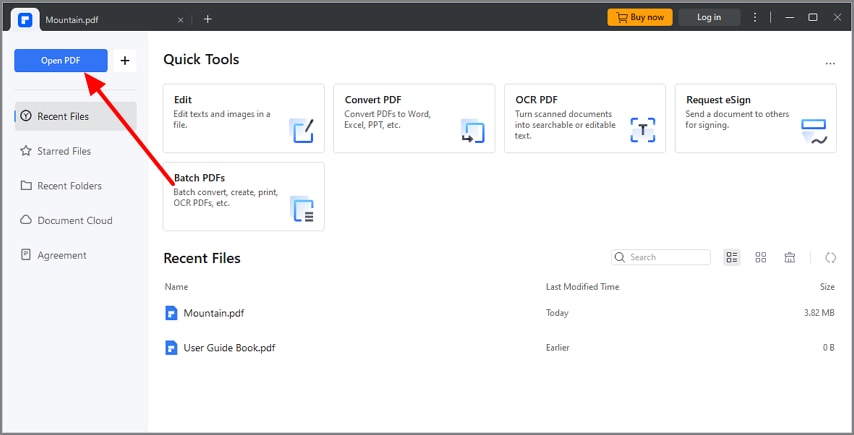 Откройте PDF-файл
 -
После импорта файла выберите опцию «Защитить» сверху, а затем выберите опцию «Отметить для вымарывания». Выделите текст, который вы хотите вымарать, и щелкните по нему правой кнопкой мыши, чтобы открыть раскрывающееся меню. В списке нажмите «Применить к нескольким страницам», чтобы применить вымарывание ко всем страницам.
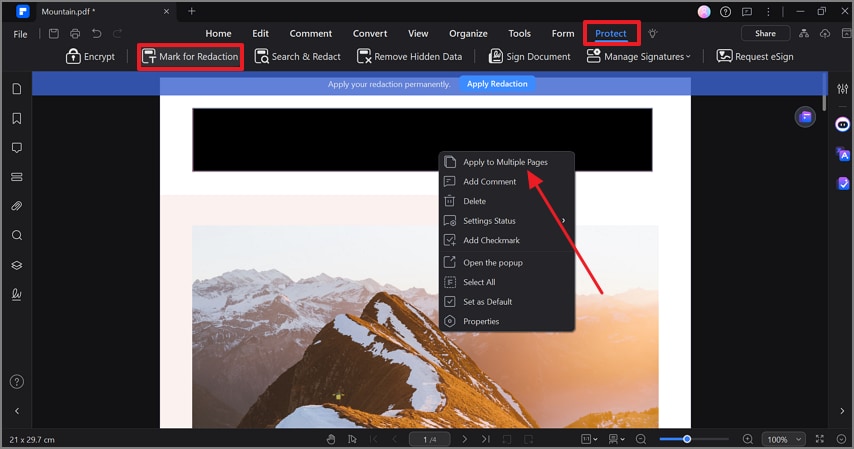 найти опции для защиты и пометки для вымарывания
 -
Во всплывающем окне отметьте флажком опцию «Все страницы» и нажмите «ОК», чтобы подтвердить изменения.
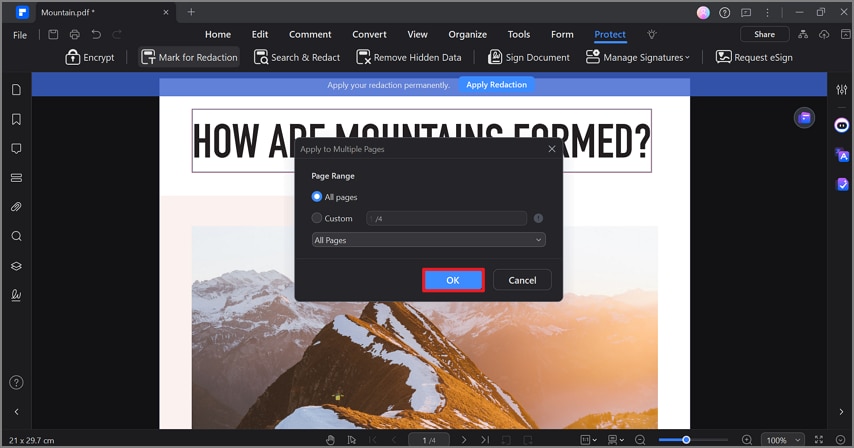 Отметьте опцию «Все страницы»
 -
Нажмите кнопку «Применить вымарывание», а затем кнопку «Продолжить», чтобы дать разрешение на применение вымарывания.
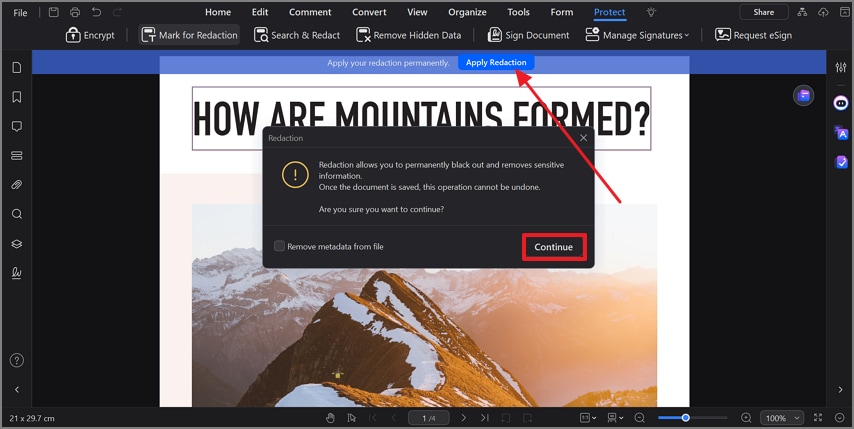 Применить вымарывание

