Разделение PDF
Разделите PDF-файл на несколько страниц или разделите PDF-документ на отдельные файлы. PDFelement PDF splitter
упрощает задачу. Никаких загрузок — просто откройте и пользуйтесь.
 Разделить PDF-файл онлайн бесплатно
Разделить PDF-документ на несколько отдельных файлов
Работает на Mac, Windows и мобильных устройствах
Разделить PDF-файл онлайн бесплатно
Разделить PDF-документ на несколько отдельных файлов
Работает на Mac, Windows и мобильных устройствах
 Извлекайте страницы из PDF-файла — бесплатно, быстро и просто.
Вам необходимо разделить PDF-файл? PDFelement PDF splitter позволяет вам полностью управлять своим документом. Разделение страниц в PDF-файле, извлечение страниц из PDF-файла или разделение документа PDF на несколько файлов — все, что вам нужно, будет сделано за считанные секунды.
 Разделить документ PDF Разделить документ PDF Разделить документ PDF Разделить документ PDF
 Разделить PDF онлайн или офлайн
Три простых шага для разделения PDF-файла онлайн.
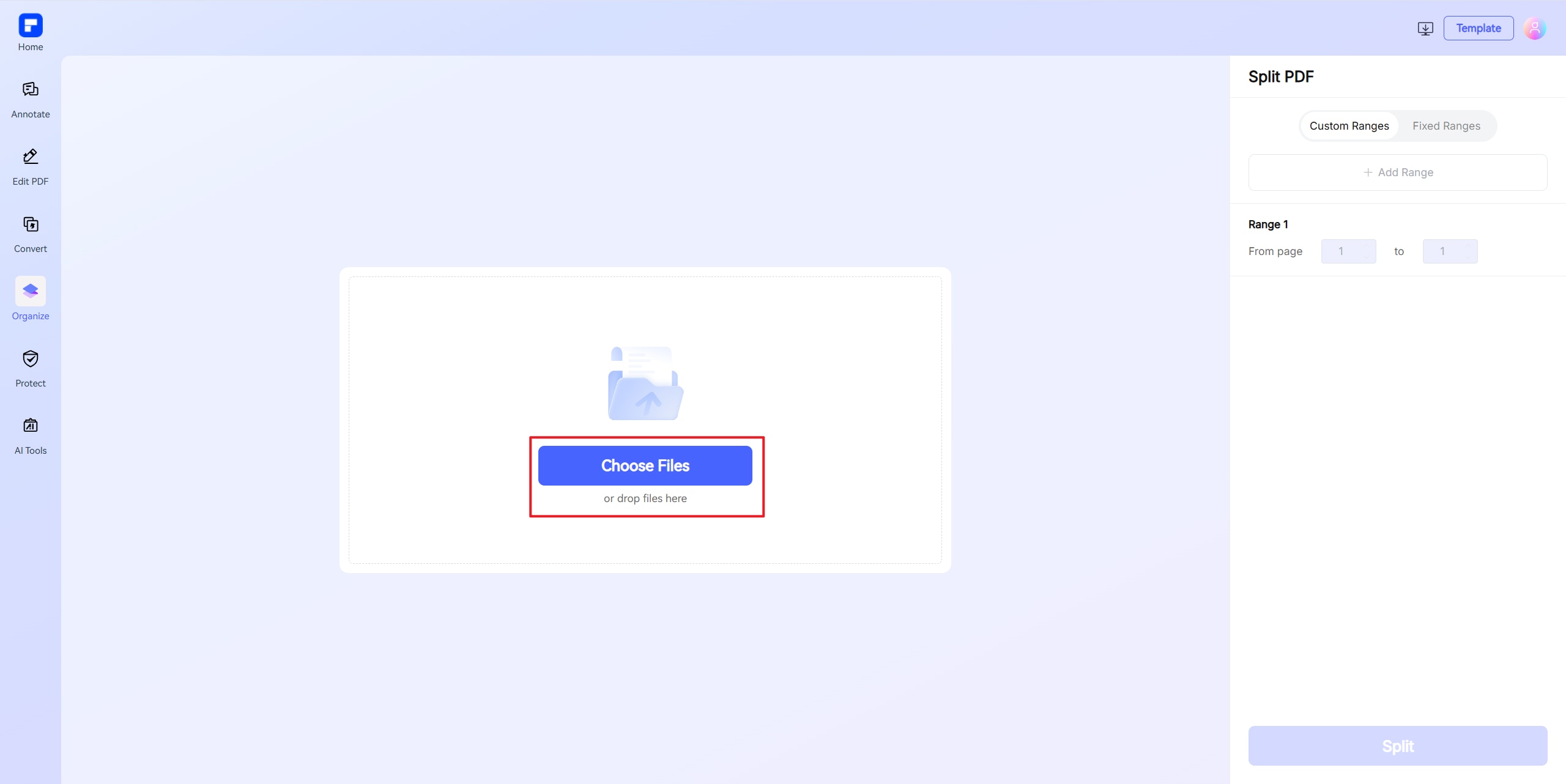
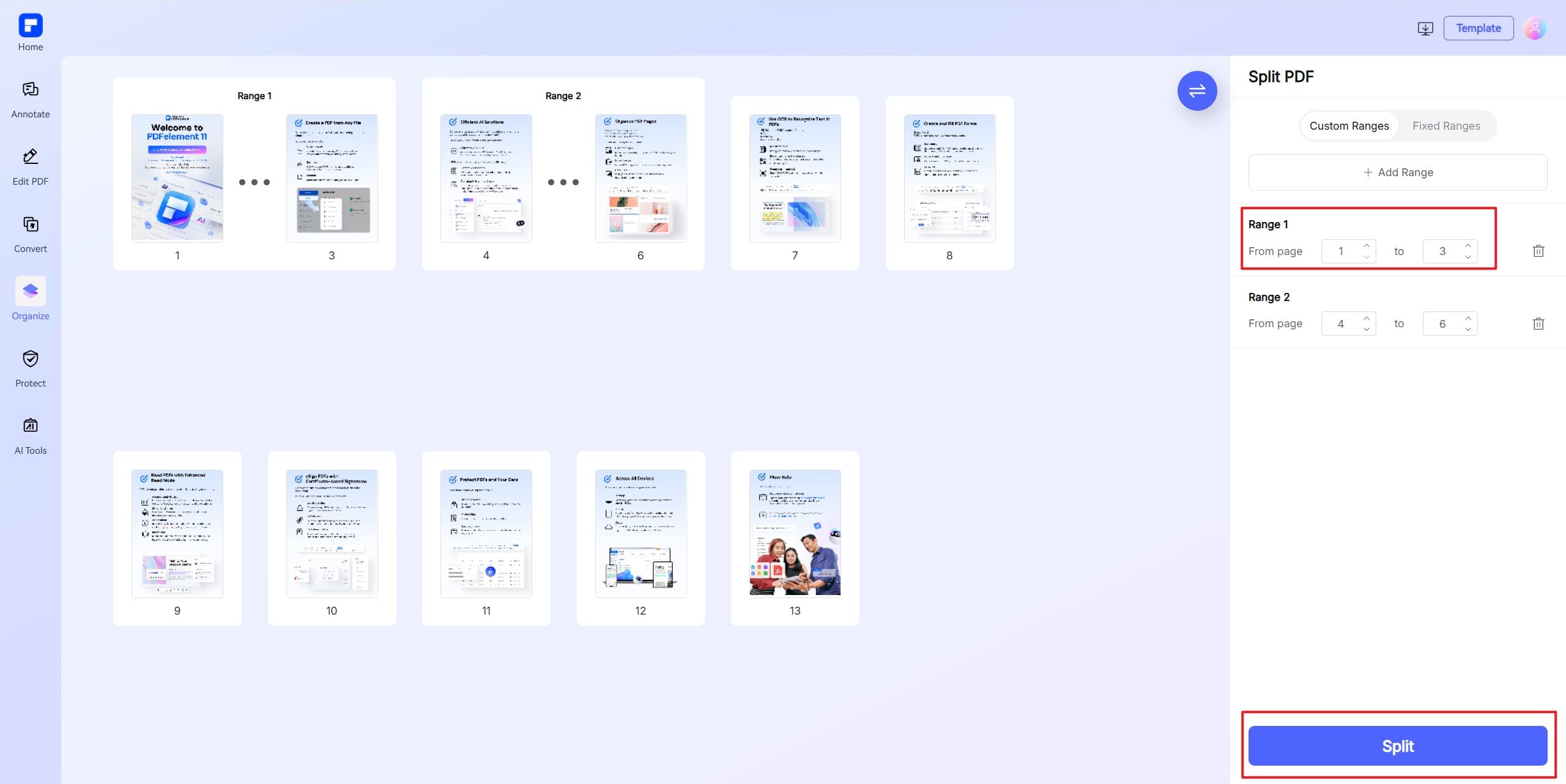
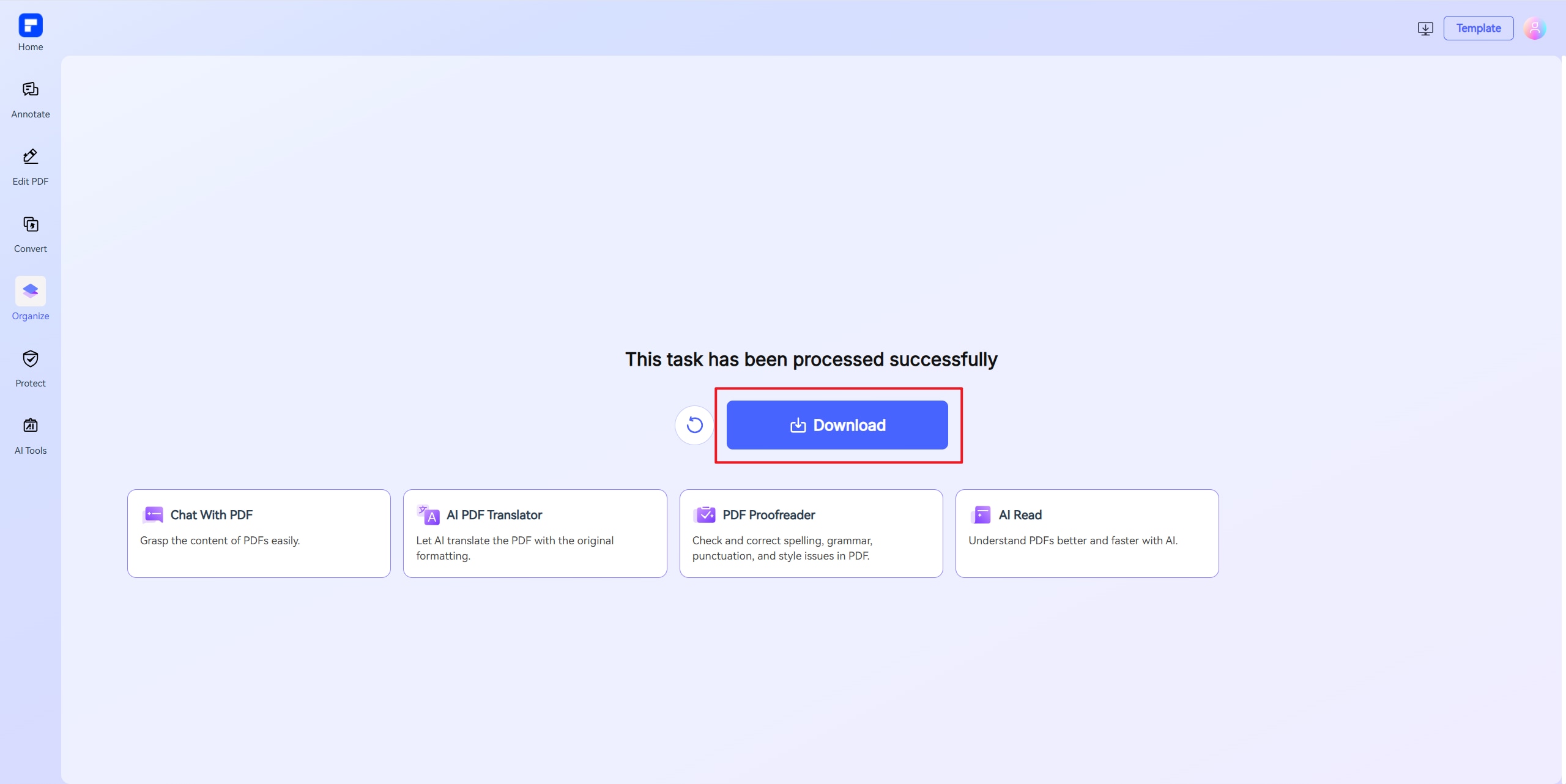
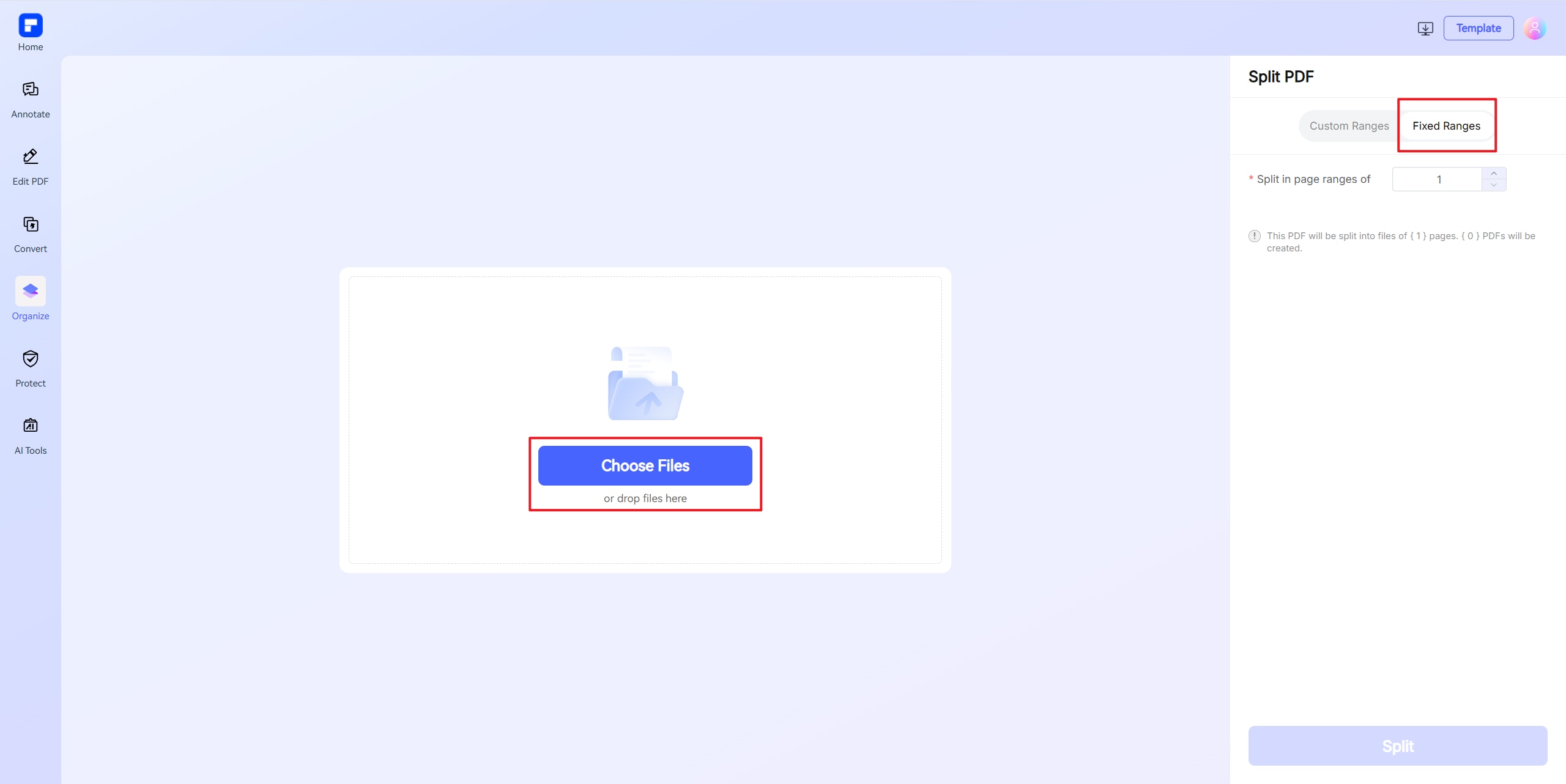
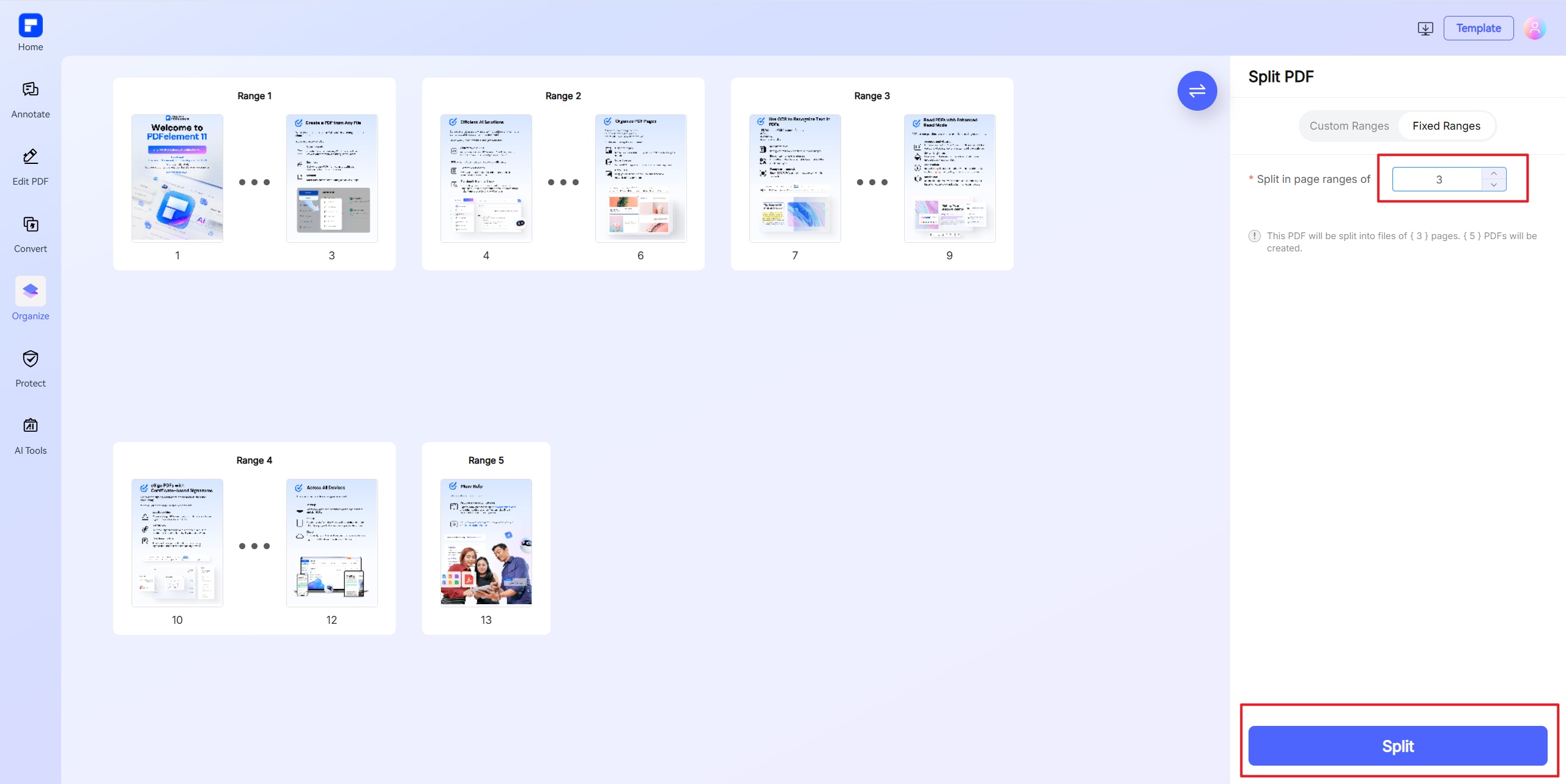
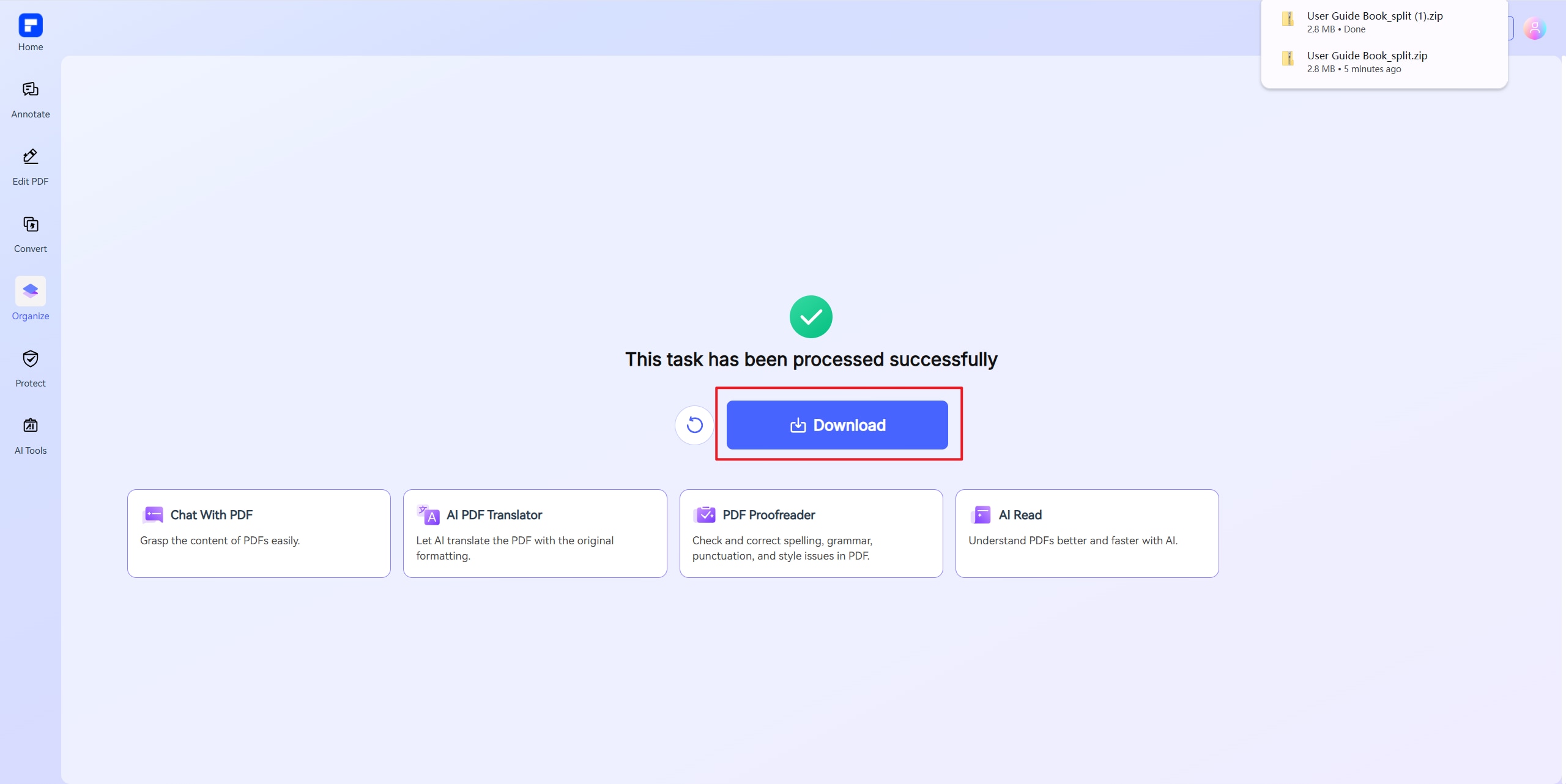
Узнайте, что делает инструмент для разделения PDF-файлов PDFelement уникальным.
Полностью бесплатно и онлайн
Разделяет PDF-документы онлайн бесплатно — установка не требуется.
Разделите одну или несколько страниц
Разделите PDF-документ на отдельные страницы, извлеките нужные страницы или разделите один PDF-файл на несколько файлов — все это можно настроить в соответствии с вашими потребностями.
Сохраните макет и форматирование
После разделения сохраните весь исходный контент, текст, изображения и форматирование в первоначальном виде.
Гарантированная безопасность и конфиденциальность ваших файлов
Все загруженные файлы удаляются безвозвратно в течение 7 дней после обработки.
Доступ в любой точке мира
Используйте этот онлайн-инструмент для разделения PDF-файлов на любом устройстве или в любом браузере — загрузка не требуется.
Комплексный набор инструментов для работы с PDF-файлами
Разделяйте, объединяйте, извлекайте и редактируйте — легко управляйте файлами с помощью более 30 мощных инструментов для работы с PDF, включая наш инструмент для разделения страниц PDF.
Инструмент для разделения страниц в PDF-файле для более широкого использования.

Профессиональное и безопасное ПО для работы с PDF, соответствующее всем стандартам — лауреат многочисленных наград.
PDFelement выделяется в отчете G2 Spring 2025 как Grid Leader, Momentum Leader и High Performer for Enterprise. Компания дополняет свои достижения следующими наградами и сертификатами: награду G2 Best Software Award 2024 в категории Top 50 Office Products, сертификацию ISO 27011 по управлению информационной безопасностью и членство в PDF Association.






 Разделить PDF-файл офлайн Разделить PDF-файл офлайн Разделить PDF-файл офлайн Разделить PDF-файл офлайн
 Часто задаваемые вопросы о разделении PDF-файлов.
-
Как я могу разделить PDF-файл на отдельные файлы?
Чтобы воспользоваться бесплатным онлайн-инструментом для разделения PDF-файлов PDFelement, выполните следующие действия:
- Загрузите свой PDF-файл — перетащив его или выбрав на устройстве.
- Выберите способ разделения — разделение по диапазонам страниц, извлечение определенных страниц или разделение PDF-файла на равные части.
- Загрузите разделенные файлы — каждый извлеченный раздел будет сохранен как новый PDF-файл.
Другие варианты включают Aiseesoft Free PDF Splitter, который поддерживает разделение по закладкам или фиксированному количеству страниц, и SysInfoTools PDF Splitter, который позволяет разделять PDF-файлы, защищенные паролем4. Для решения разделения только в браузере такие инструменты, как разделитель PDF ImagesTool, обрабатывают файлы локально, не загружая их, что обеспечивает конфиденциальность.
Независимо от того, нужно ли вам разделить PDF-документ на несколько файлов, вырезать страницы PDF или экспортировать определенные разделы, эти инструменты предоставляют быстрые, безопасные и бесплатные решения для эффективного управления PDF-файлами.
-
Как я могу разделить PDF-документ бесплатно?
- Онлайн-инструменты для разделения PDF-файлов (установка не требуется)
- Бесплатное разделение PDF-файла (Windows): Разделение по закладкам, фиксированному количеству страниц или пользовательским диапазонам (например, «1,5–10,13»). Включает инструменты предварительного просмотра PDF-файлов и шифрования.
- EasePDF: Предлагает три режима разделения — извлечение всех страниц, разделение через каждые X страниц или выбор пользовательских диапазонов (например, «страницы 3–50»). Поддерживает облачное хранение данных и гарантирует удаление файлов через 24 часа.
- Программное обеспечение для ПК (офлайн, с расширенными функциями)
- Онлайн-инструмент PDFelement для разделения PDF-файлов: Загрузите свой файл, выберите пользовательские диапазоны страниц (например, «1-3,5,7-9») и сразу же загрузите разделенные файлы. Идеально подходит для быстрого и безопасного разделения без установки программного обеспечения.
- Aiseesoft Free PDF Splitter: Извлечение страниц по закладкам или заданным диапазонам (например, «2,4–6»). Сохраняет исходное форматирование и работает офлайн.
-
Как сохранить часть PDF-файла в виде отдельного файла?
- Используйте онлайн-инструмент для разделения PDF-файлов от PDFelement (рекомендуется)
- Посетите бесплатный онлайн-инструмент для разделения PDF-файлов PDFelement
- Загрузите свой PDF-документ, перетаскивая или просматривая его.
- В разделе «Диапазон страниц»:
- выберите «Пользовательский диапазон» и укажите конкретные страницы (например, «3-5» для страниц с 3 по 5 или «1,4,7» для отдельных страниц)
- В качестве альтернативы используйте «Фиксированный диапазон» для разделения на равные части.
- Выберите «Разделить», чтобы извлечь выбранные страницы.
- Сохраните новый PDF-файл, содержащий только извлеченные страницы.
- Альтернативные бесплатные способы: Онлайн-инструменты (EasePDF, Smallpdf)
- Загрузите свой PDF-файл в один из этих инструментов для разделения
- Нажмите на опцию «Извлечь страницы» или «Выбрать страницы для сохранения».
- Выделите страницы, которые вам необходимо сохранить отдельно.
- Сохраните полученный PDF-файл
Совет профессионала: Большинство инструментов разделения файлов, таких как PDFelement, сохраняют исходное форматирование, гиперссылки и качество изображения при создании нового PDF-файла. Для конфиденциальных документов выбирайте инструменты, которые обрабатывают файлы локально в вашем браузере, а не загружают на серверы.
-
Как разделить PDF-файл без использования Adobe?
Бесплатные онлайн-инструменты, такие как PDFelement, позволяют разделять PDF-файлы по диапазонам страниц за считанные секунды. Просто загрузите файл, выберите страницы (например: "1-3,5") и сохраните. Установка не потребуется.
Для разделения в автономном режиме попробуйте Aiseesoft или PDFsam Basic. Эти бесплатные программы выполняют разбиение по закладкам, четным и нечетным страницам или пользовательским диапазонам, сохраняя исходное форматирование.
Возможно, ваш компьютер уже поддерживает это:
Mac: Перетащите страницы из Preview на рабочий стол
Windows: Используйте «Печать в формате PDF» в Edge/ChromeДля конфиденциальных файлов такие программы, как Xodo, обрабатывают документы локально, без загрузки. Большинство бесплатных вариантов отлично подходят для базового разделения, хотя некоторые ограничивают количество задач в час.
-
Как сохранить одну страницу из PDF-файла?
Вот самый простой способ сохранить одну страницу из PDF-файла:
- Бесплатные онлайн-инструменты (самый быстрый способ):
- Используйте онлайн-инструмент разделения PDFelement (или аналогичный инструмент, такой как Smallpdf/iLovePDF)
- Загрузите PDF-файл
- Выберите «Пользовательские диапазоны» и введите номер нужной вам страницы (например, «5»).
- Загрузите PDF-файл из 1 страницы
- На компьютере (интернет не нужен):
- Windows: Откройте Edge → Печать → Выберите «Печать Microsoft в PDF» → Задайте диапазон страниц только для нужной страницы (например: "5-5")
- Mac: Откройте Preview → Показать миниатюры → Перетащите отдельную страницу на рабочий стол.
- Мобильные устройства:
- Используйте бесплатные приложения, такие как Adobe Scan, Xodo и т. п.
- Откройте PDF → Выберите «Извлечь» → Выберите страницу → Сохранить
Все способы сохраняют исходное качество страницы. Для частого использования лучше всего подойдут бесплатные инструменты для ПК, такие как PDFsam Basic. Онлайн-инструменты очень быстрые, но могут иметь дневные лимиты.
Дополнительные советы о способах разделить PDF-файл
Оцените онлайн-инструменты PDFelement для работы с PDF-файлами:

4.8
(188,357 отзывов)Чтобы поставить оценку, вам необходимо загрузить и скачать как минимум 1 файл! Мы уже успешно обработали 307,292,373 файлы общим объёмом 10,124 TB

упрощенное с помощью ИИ.
Быстрый, простой и доступный редактор PDF. Конвертация, редактирование, подписание PDF-файлов и многое другое.
Разделить PDF-файл офлайн Разделить PDF-файл офлайн Разделить PDF-файл офлайн Разделить PDF-файл офлайн 



