Защитите PDF-файл паролем бесплатно
То, что вы видите, - это простой способ защитить PDF-документ паролем бесплатно!
Загрузите свой файл, зашифруйте PDF-файл и скачайте защищенный, заблокированный документ за считанные секунды.
 Защитите PDF-файлы при помощи шифрования AES-256
Бесплатный онлайн-инструмент для защиты PDF-файлов с сохранением конфиденциальности
Шифрование PDF-файлов на Mac/Windows/Mobile
Защитите PDF-файлы при помощи шифрования AES-256
Бесплатный онлайн-инструмент для защиты PDF-файлов с сохранением конфиденциальности
Шифрование PDF-файлов на Mac/Windows/Mobile
 Что такое пароль для PDF-файла?
Пароль для PDF-файлов - это функция безопасности, используемая защиты PDF-документа от несанкционированного доступа или изменений. Это может потребоваться для открытия заблокированного PDF-файла или для ограничения редактирования, копирования или распечатки. Для шифрования PDF-файлов обычно используется AES-128 или AES-256. В то время как AES-128 обеспечивает надежную защиту при более высокой производительности, AES-256 обеспечивает более надежное шифрование для защиты особо важных файлов.
 Скачать бесплатно Скачать бесплатно Скачать бесплатно Скачать бесплатно
 Защита PDF-файлов в режиме онлайн по сравнению в режимом офлайн
Как защитить PDF-файл паролем бесплатно?
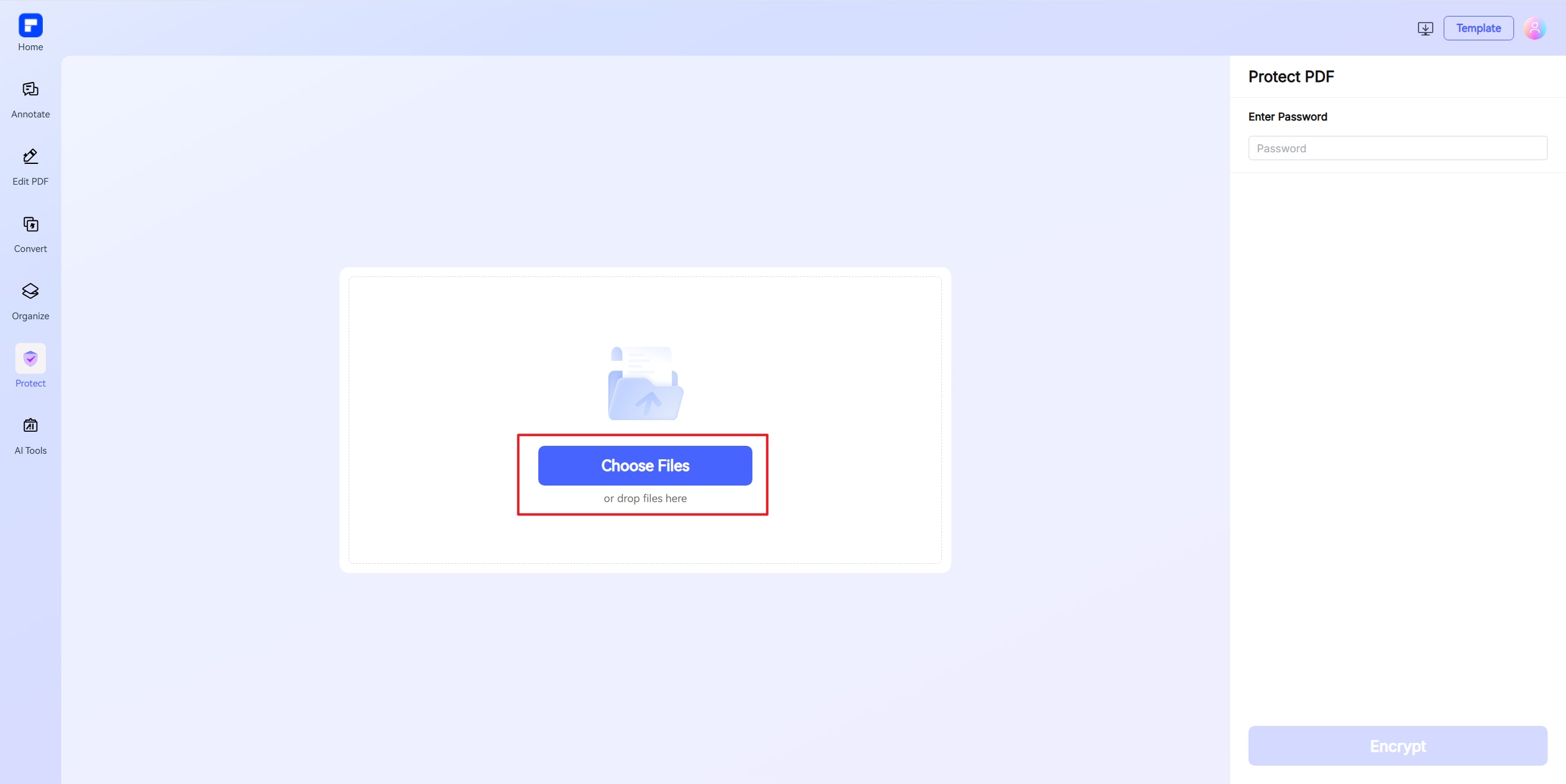
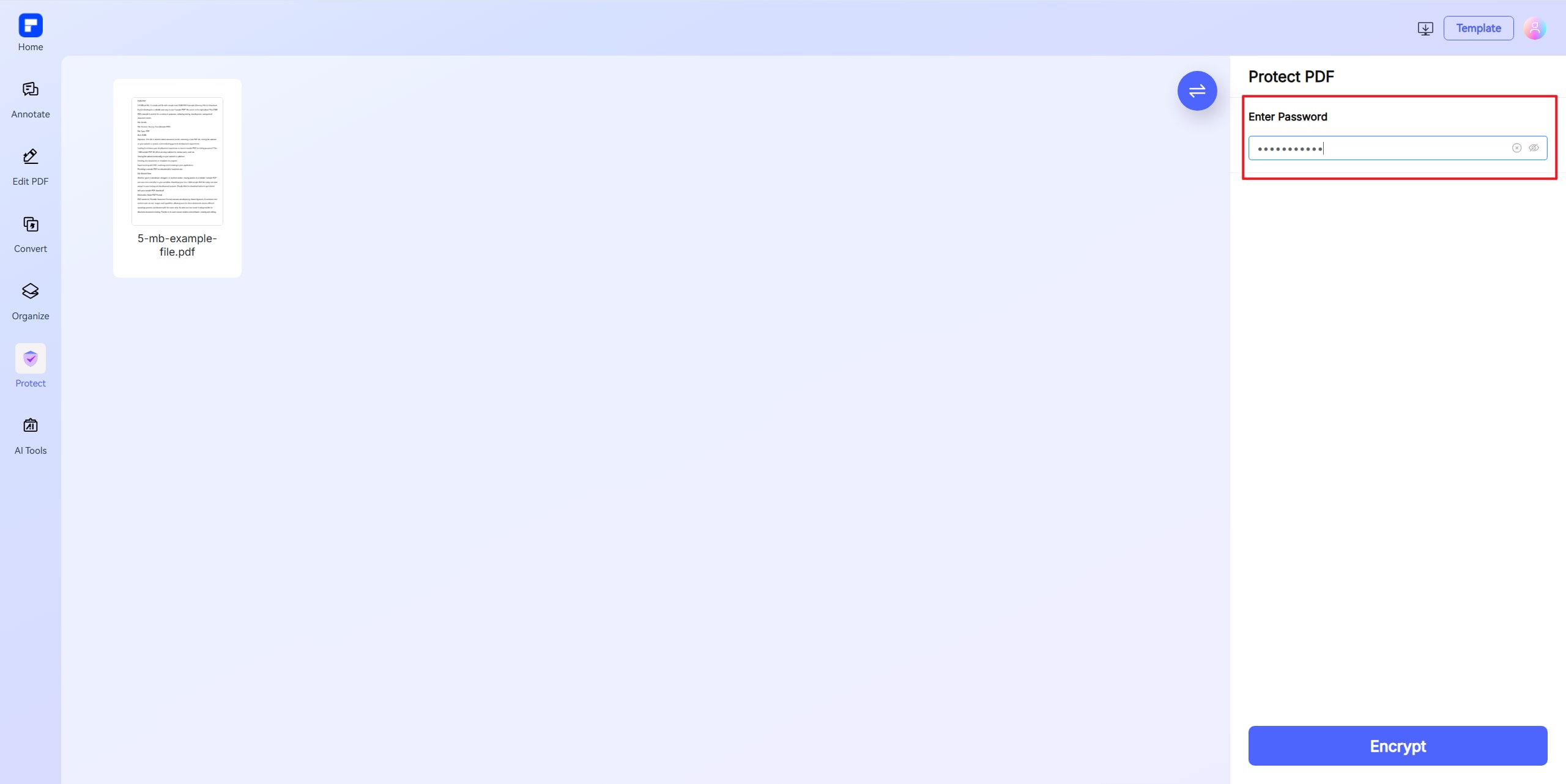
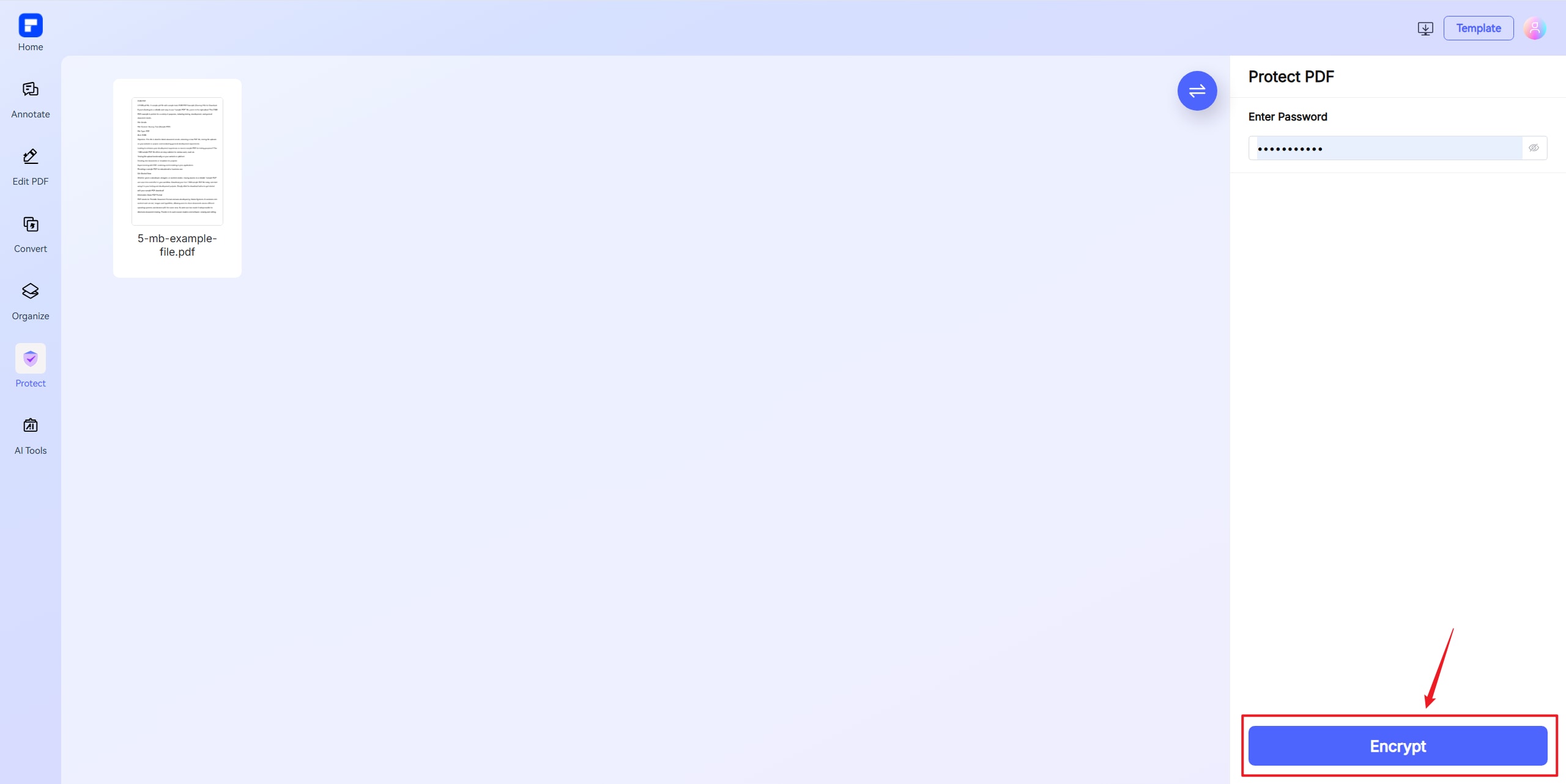
Посмотрите, как просто защитить паролем PDF-файлы с помощью PDFelement.
Защитите PDF-файл паролем бесплатно на высоком уровне
Защитите свой PDF-файл с помощью шифрования AES-256 и защитите свои документы бесплатно всего за несколько кликов.
Быстрая и простая онлайн-защита PDF-файлов
Защитите свой PDF-файл онлайн в три простых шага: Откройте, добавьте пароль и зашифруйте.
Безопасность PDF-файлов на любом устройстве
Легко защищайте PDF-файлы паролем на компьютерах Mac, Windows, смартфонах и планшетах.
Защитите PDF-файл паролем с помощью пользовательских разрешений
Заблокируйте редактирование, печать или копирование вашего PDF-файла, предоставив себе полный контроль над доступом.
Повысьте безопасность PDF-файлов с помощью водяных знаков
Добавьте водяные знаки для дополнительной безопасности и профессионального оформления вашего PDF-файла, гарантируя, что содержимое будет защищено и его можно будет идентифицировать.
Сохраните качество PDF-файла после защиты
Защищайте свои PDF-файлы без ущерба для качества. Защитите свои файлы, сохранив исходное форматирование, изображения и макеты без изменений.
Бесплатный онлайн-инструмент для добавления паролей к PDF-файлам для более широкого использования.

Профессиональное и безопасное ПО для работы с PDF, соответствующее всем стандартам — лауреат многочисленных наград.
PDFelement выделяется в отчете G2 Spring 2025 как Grid Leader, Momentum Leader и High Performer for Enterprise. Компания дополняет свои достижения следующими наградами и сертификатами: награду G2 Best Software Award 2024 в категории Top 50 Office Products, сертификацию ISO 27011 по управлению информационной безопасностью и членство в PDF Association.






 Скачать бесплатно Скачать бесплатно Скачать бесплатно Скачать бесплатно
 Ответы на часто задаваемые вопросы о бесплатной защите PDF-файлов паролем.
-
AES-128 или AES-256: В чем отличия?
AES-128 и AES-256 - это стандарты шифрования, используемые для защиты PDF-документа паролем, гарантирующие, что только авторизованные пользователи смогут получить доступ к конфиденциальному контенту или редактировать его. Основное различие между AES-128 и AES-256 заключается в длине ключа и количестве циклов шифрования:
AES-128 использует 128-битный ключ и 10 циклов, тогда как AES-256 использует 256-битный ключ и 14 циклов. Это означает, что AES-256 обеспечивает значительно более высокий уровень безопасности, делая атаки методом перебора практически невозможными с помощью современных технологий, поэтому он часто используется для обработки сверхсекретных правительственных и особо важных данных. Однако AES-128 и так чрезвычайно безопасен - для взлома требуется астрономическое количество времени и вычислительных мощностей — и, как правило, он быстрее и эффективнее для повседневного использования.Для тех, кто ищет надежное и удобное решение, хорошим выбором станет онлайн-инструмент защиты паролем PDF-файлов PDFelement. Он позволяет вам легко устанавливать надежные пароли и шифровать PDF-файлы с помощью AES-256, обеспечивая как безопасность, так и душевное спокойствие. Таким образом, для защиты ваших PDF-файлов можно использовать как AES-128, так и AES-256, но AES-256 обеспечивает высочайший уровень безопасности, в то время как AES-128 достаточно для большинства практических целей и широко поддерживается бесплатными онлайн-хранилищами и средствами защиты PDF-файлов.
-
Как отправить PDF-файл, защищенный паролем?
- Защитите свой PDF-файл
Используйте мощный инструмент, например PDFelement Online Password Protect tool, Adobe Acrobat, чтобы зашифровать файл надежным паролем.
Совет: Для составления пароля используйте сочетание букв, цифр и символов (например, Fin@2025!Plan). - Сохраните файл, который вы защитили паролем
После шифрования сохраните файл и четко обозначьте его (например, Q2_Report_PROTECTED.pdf).
- Поделиться файлом
Отправьте по электронной почте или загрузите в защищенный облачный сервис (например, Dropbox, Google Диск с ограниченным доступом). Совет: Если вы используете облачную ссылку, убедитесь, что она имеет ограниченный доступ или срок действия.
- Никогда не отправляйте пароль отдельно в том же электронном письме. Вместо этого поделитесь им с помощью SMS, телефонного звонка, приложений для безопасного обмена сообщениями (например, Signal, WhatsApp).
- В качестве дополнительных используются инструменты, позволяющие использовать ссылки с установленным сроком действия или QR-код (PDFelement поддерживает это).
Установите разрешения, чтобы отключить печать или копирование, если они поддерживаются.
- Защитите свой PDF-файл
-
Как защитить PDF-файл от редактирования?
Чтобы запретить редактирование PDF—файла, вам необходимо установить ограничения на доступ, а не просто пароль для открытия. Это делается путем применения пароля владельца, который управляет такими действиями, как редактирование, копирование или печать, не ограничивая доступ к просмотру.
Инструменты для защиты от редактирования PDF-файлов:
- PDFelement (для ПК)
- Выберите Защита > Шифрование.
- Задайте пароль доступа (также известный как пароль владельца).
- Укажите, какие действия следует ограничить — редактирование, копирование, печать и т. д.
- Поддерживает шифрование AES-128, AES-256 и RC4.
- Опциональный: Используйте инструменты редактирования, чтобы навсегда удалить секретный контент.
- Adobe Acrobat Pro:
- Откройте PDF-файл и перейдите в меню «Все инструменты» > «Защитить PDF-файл» > «Защитить паролем».
- Нажмите «Ограничить редактирование» и установите пароль.
- Сохраните файл, чтобы установилась защита.
- Бесплатные онлайн-инструменты (например, PDF2Go, iLovePDF)
- Загрузите свой PDF-файл.
- Выберите, чтобы установить ограничения (на редактирование, копирование).
- Введите пароль для доступа и загрузите защищенный файл.
Примечание: Онлайн-инструменты удобны, но могут обеспечивать более слабую безопасность, чем приложения для ПК.
- PDFelement (для ПК)
-
Как защитить PDF-файл от копирования?
Чтобы не допустить копирование PDF-файла, необходимо установить ограничения разрешений, в частности отключить разрешение «копирование содержимого» с помощью пароля разрешения (владельца). Вот как это сделать при помощи разных инструментов:
- PDFelement (для ПК)
- Откройте PDF-файл в приложении PDFelement.
- Выберите Защита > Шифрование.
- Включите пароль доступа (также называемый паролем владельца).
- Снимите флажок «Разрешить копирование текста, изображений и другого контента».
- Сохраните файл.
Поддерживается надежное шифрование: AES-128, AES-256, RC4.
- Adobe Acrobat Pro:
- Откройте PDF-файл.
- Выберите меню Файл > Защитить паролем.
- Нажмите «Ограничить редактирование и печать».
- В разделе «Разрешения» уберите флажок «Разрешить копирование текста, изображений и другого контента».
- Задайте пароль и сохраните.
- Бесплатные онлайн-инструменты
Такие инструменты, как PDF2Go, iLovePDF или Sejda, позволяют применять базовые ограничения разрешений:
- Загрузите свой файл.
- Нажмите на «Ограничить копирование».
- Задайте пароль доступа.
- Сохраните защищенный PDF-файл.
- PDFelement (для ПК)
-
Как защитить паролем PDF-файл на Mac?
Защитить PDF-файл паролем на Mac просто благодаря встроенным инструментам и стороннему ПО. Вот как вы можете зашифровать PDF и заблокировать редактирование в PDF-файлах:
- Способ 1. С помощью macOS Preview (бесплатного и встроенного)
- Откройте PDF-файл в режиме Preview.
- Выберите Файл > Экспорт (или Файл > Экспорт как PDF в более новых версиях macOS).
- Установите флажок «Шифровать» и введите пароль для защиты PDF-файла.
- Сохраните файл - теперь любому, кто захочет его открыть, потребуется пароль.
- Способ 2. Использование Adobe Acrobat (платный вариант)
Если вам нужна дополнительная защита, Adobe Acrobat позволит вам:
- Установить пароли владельцев (для ограничения печати/редактирования).
- Примените разрешения (например, блокировать копирование текста).
- Способ 3. Онлайн-инструменты (бесплатные и удобные в использовании)
Чтобы быстро найти решение без использования программного обеспечения, попробуйте:
- Онлайн-инструмент защиты паролем PDF-файлов от PDFelement — он защищает файлы за считанные секунды.
- PDF2Go или I Love PDF Password – бесплатные онлайн-инструменты для шифрования.
- Онлайн-инструметы для хранения PDF-файлов, такие как Smallpdf или PDF2Go.
Выполнив эти действия, вы сможете легко защитить паролем PDF-файл бесплатно на Mac, сохранив при этом свои документы в безопасности от несанкционированного копирования или редактирования.
- Способ 1. С помощью macOS Preview (бесплатного и встроенного)
-
Как защитить PDF-документ паролем с помощью Adobe Reader?
Adobe Reader (бесплатная версия) не позволяет напрямую защитить PDF-файл паролем — вам понадобится Adobe Acrobat Pro или онлайн-инструмент для шифрования PDF-файлов. Но вы по-прежнему можете открывать и просматривать файлы, защищенные паролем, в Adobe Reader. Вот как защитить PDF-файл, если у вас есть Acrobat Pro или альтернативные инструменты:
- Способ 1. Используйте Adobe Acrobat Pro (платно)
- Откройте свой PDF-файл в Adobe Acrobat Pro (не Reader).
- Выберите Файл > Защитить паролем (или Инструменты > Защита > Шифрование > Зашифровать с помощью пароля).
- Варианты выбора:
«Пароль для открытия документа» (устанавливает пароль пользователя).
«Ограничение редактирования и печати» (устанавливает пароль владельца для блокировки редактирования в PDF-файле). - Задайте и подтвердите пароль, затем сохраните файл.
- Способ 2. С помощью бесплатных онлайн-инструментов
Если у вас нет Acrobat Pro, попробуйте эти бесплатные альтернативные инструменты:
- Онлайн-инструмент PDFelement для защиты PDF-файлов паролем — это простое и безопасное шифрование.
- iLovePDF Password Protect — добавляет пароли без использования программного обеспечения.
- PDF2Go — предоставляет возможность заблокировать копирование/редактирование PDF-файлов.
Если у вас нет Acrobat Pro, лучше всего использовать онлайн-инструменты для быстрой и бесплатной защиты PDF-файлов паролем. Помните, что платное программное обеспечение Adobe обеспечивает наибольший контроль над разрешениями.
- Способ 1. Используйте Adobe Acrobat Pro (платно)
Советы и рекомендации по защите паролем PDF-файлов.
Оцените онлайн-инструменты PDFelement для работы с PDF-файлами:

4.8
(188,357 отзывов)Чтобы поставить оценку, вам необходимо загрузить и скачать как минимум 1 файл! Мы уже успешно обработали 307,292,373 файлы общим объёмом 10,124 TB

упрощенное с помощью ИИ.
Быстрый, простой и доступный редактор PDF. Конвертация, редактирование, подписание PDF-файлов и многое другое.
Скачать бесплатно Скачать бесплатно Скачать бесплатно Скачать бесплатно 



